
KB: 回路図シンボルを一度に好みのグリッドサイズに整列させるスケーリング
 Altium Designer
解決方法詳細
すべての回路図シンボルのグリッドサイズをパラメトリックに一度に変更することができます。例えば、メートル法の2.5mmからアルティウム標準の100milに変更することができます。一度に複数のプリミティブを選択して編集するには、2つの系統的な方法があります。
- プリミティブ(例えばピン)を右クリックし、Find Similar Object...、スコープを設定して類似のオブジェクトをすべて選択します。Properties パネルで、X、Y、ピンの長さなどの共通寸法オブジェクトを'Round(!*0.0254/2.5)*100'の計算式で変更して、まず2.5mmを1milに丸め、次に値を最も近い100milにスケーリングします。'!'は上書きされる現在の値を表します。
- プリミティブを右クリックし、パネルを開きます。 SCH/SCHLib List パネルを開き、上部の青いテキストでモードを設定し、'Edit all objects from all components include only Pins' と入力し、X1、Y1、Length などの列を Shift キーを押しながら選択し、列のセルを左クリックし、'Round(!*0.0254/2.5)*100' という数式を入力し、2.5mm を 1mil に丸めてから、100mil に最も近い値にスケーリングします。
Batch Edit through Find Similar Object:
1 まだの場合は、View » Toggle Unitsで、Imperial 100milグリッドにいることを確認します。
2ピンのようなプリミティブを選択し、右クリックし、Find Similar Objectを選択します。

3スコープを設定し、共通の属性を持つバッチ編集の対象となるすべてのオブジェクトを選択します。

4 「Properties」パネルで、「Round(!*0.0254/2.5)*100 」という数式を入力して寸法属性の値を変更し、まず2.5mmを1milに丸め、次に値を最も近い100milにスケーリングします。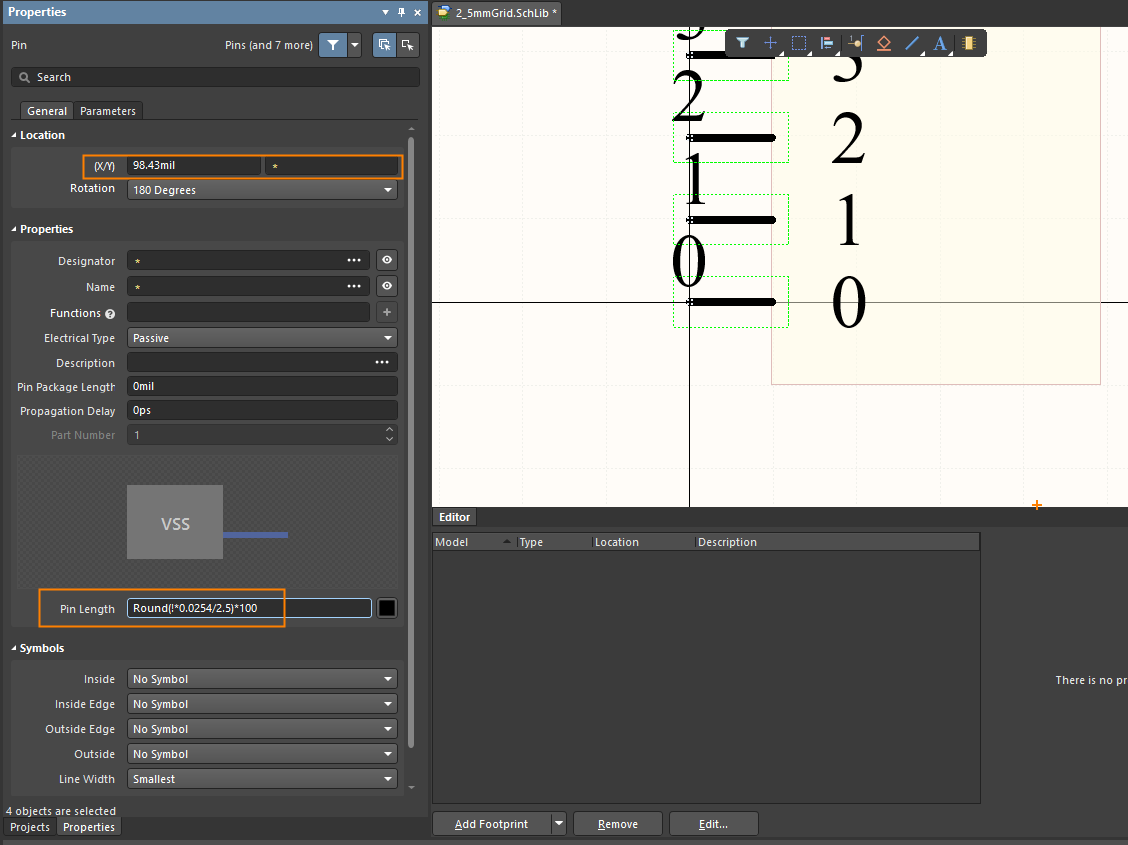
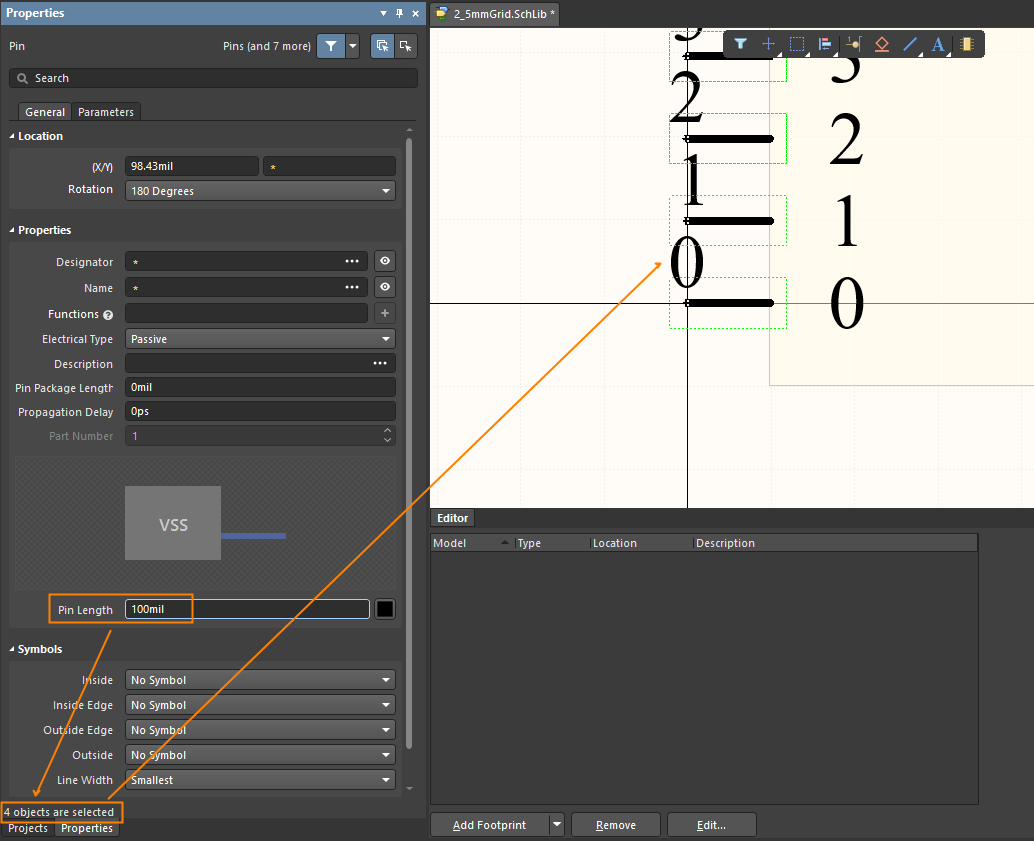
5 Enterを押して、選択されているすべてのオブジェクトの値が更新されたことを確認します。
Batch Edit in SCH List/SCHLib panel:
1もしまだであれば、View » Toggle UnitsでImperial 100milグリッドにいることを確認します。
2 SCH List パネル(*.schdoc 内の場合)またはSCHLib List パネル(*.schlib 内の場合)で、上部にある青いテキストでモード/スコープを設定し、対象オブジェクトをすべてリストアップします。例えば、「Edit all objects from all components include only Pins(すべてのコンポーネントから、ピンのみを含むすべてのオブジェクトを編集する)」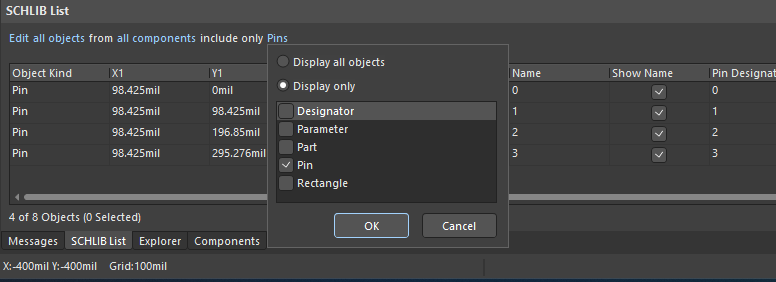
3X1、Y1、Length 属性など、寸法に関連する列にそって Shift を押しながら選択します。
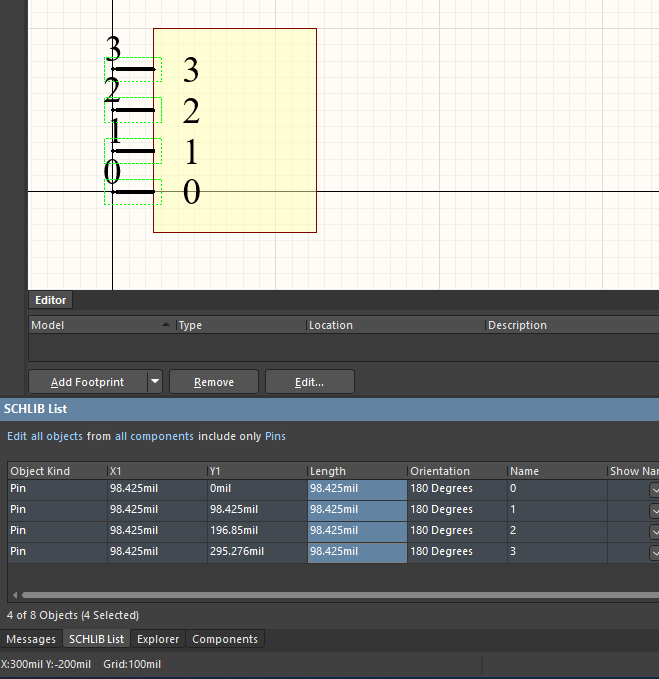
4 Shiftを押しながら列に沿ってセルの1つを左クリックし、計算式「Round(!*0.0254/2.5)*100 」を入力します。2.5mmをまず1milに丸め、次に値を最も近い100milにスケーリングします。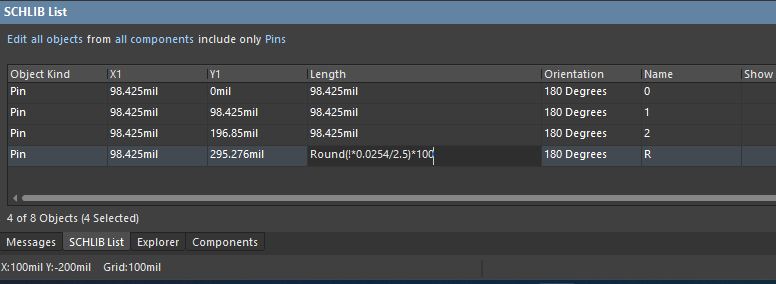
5 'Enter'を押して、ステップ3で選択した列のすべてのセルが新しい値で上書きされたことを確認する
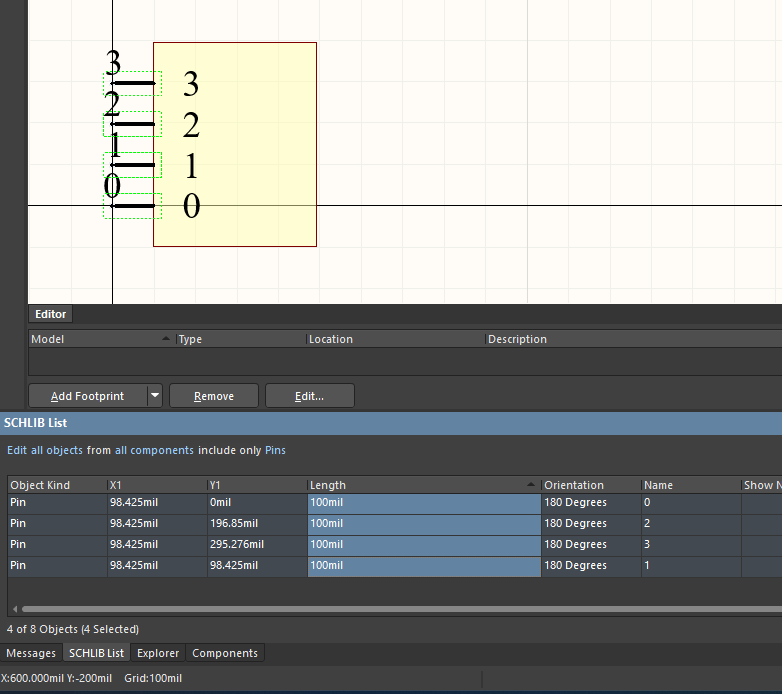
上記で使用される数値は、技術が任意のグリッドサイズから別のグリッドサイズにシンボル原始をスケールできるということを示すためのものであることは言うまでもありません。具体的には、上記の数式はより一般的に次のように表現できます:Round(!*<conversion_factor>/<source_grid_size>)*<target_grid_size>、ここで:
• <conversion_factor>は、mm から mil に変換する場合は 0.0254 であり、mil から mm に変換する場合は 39.37 である。
• <source_grid_size>は、プリミティブをスケーリングしてアライメントするソースグリッドユニットのグリッドサイズである。
• <target_grid_size>は、プリミティブをスケーリングしてアライメントするターゲットグリッドユニットのグリッドサイズである。
更なる参照Find Similar Objects Tools の使用
更なる参照SCH/SCHLib List パネル:リストパネル
参考文献ROUND
参考文献式を使用した修正
 AI で翻訳