
KB:Altium Designer 内から管理コンテンツサーバーにサインインする
 Altium Designer
ソリューションの詳細
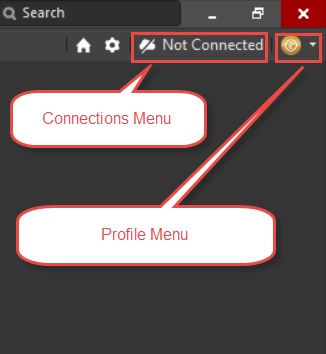
Altium Designer の以前のバージョンでは「Connections」メニューが導入されておらず、ユーザーは A365 ワークスペースや他の管理対象コンテンツサーバーに接続するために別の方法を探す必要がありました。たとえば Custom Connection を使用したり、User Profile メニューをクリックして共有ワークスペースの一覧を表示したりする方法です。User Profile メニュー(Current User control とも呼ばれます)は、Altium Designer インターフェースの右上にあります。
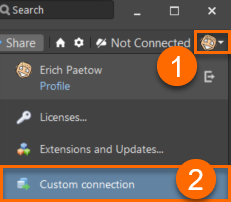
オンサイトの管理対象コンテンツサーバー(Vault、NEXUS、Concord Pro、Enterprise)に接続するには、アバターのポートレートアイコン(Current User control ボタン)をクリックして User Profile メニューを表示し、Custom Connection をクリックします。
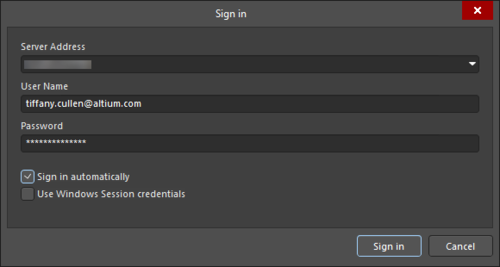
サインインのダイアログが表示されます。サーバーの URL とサーバーアクセス資格情報を入力し、Sign In ボタンをクリックします。
Altium Designer 20.1 以降では、User Profile メニューの隣に「Connections」という独立したメニューが追加され、共有および所有しているワークスペースの完全な一覧を表示できるようになりました。必要なのは、AltiumLive アカウントで Altium Designer にサインインし、有効なサブスクリプション付きの有効な Altium Designer ライセンスをアクティベートして、Connections メニューから接続したいワークスペースを選択するだけです。
セキュリティとデータ整合性に関する業界のベストプラクティスに従い、Altium 365 は TLS(Transport Layer Security)1.2 をサポートしています。そのため、設計ソフトウェアから Altium 365 Workspace に最も安全なプロトコルで接続できるようにするには、TLS 1.2 のサポートを含む Altium Designer 20.1.14 以降を使用する必要があります。TLS は SSL の後継プロトコルです。 Windows 10(64-bit のみ)および Windows 8.1(64-bit のみ)は、TLS1.2 をネイティブでサポートしています。
まれに、この画像のようにチェックボックスをオンにする必要がある場合があります。
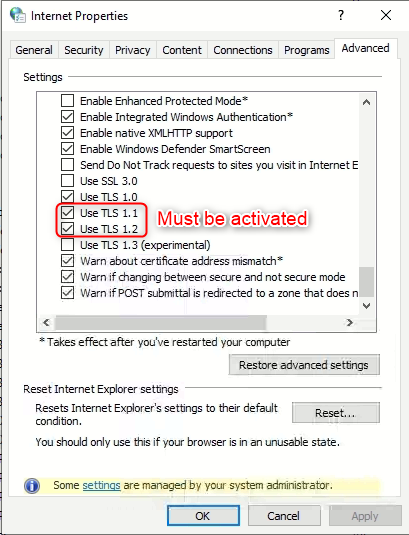
この設定の見つけ方に関する情報は、この Knowledge Base 記事の下部にあります。
KB: Troubleshoot "Error from portal365.altium.com"
こちらがリンクです(左側パネル上部でバージョンを選択できる点に注意してください)。
Accessing Your Workspace
このドキュメントでは、あらゆる種類のワークスペースへの接続方法を説明しています。 Concord Pro、NEXUS、Vault などの社内管理対象コンテンツサーバーも対象です。
Accessing Your Workspace
また、18 用のバージョンはこちらです。
Accessing a Server from Altium Designer
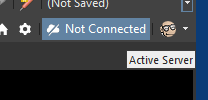
Connections Menu をクリックしたときに、ここに示すように「Not Connected」と表示されるなど、Workspace への接続に問題がある場合:
次のいずれかのメッセージが表示されることがあります:
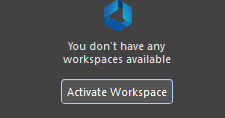
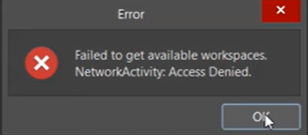
また、

...
 AI で翻訳