
고급 설계 검색
하드웨어 설계 프로젝트에서 설계 객체를 찾고, 목록화하고, 강조 표시하기 위해 Altium Workspace에는 유연한 쿼리 기반 구문을 사용하는 강력한 검색 엔진이 포함되어 있습니다. Web Viewer에서 접근할 수 있는 이 검색 시스템은 특정 부품을 단순히 분리해 찾는 작업부터 객체, 데이터, 연결성 간의 복잡한 관계를 파악하는 작업까지, 필요한 정확한 정보를 찾는 과정을 간소화해 줍니다.
Web Viewer 검색은 사용 가능한 설계 데이터와 현재 활성화된 쿼리 키워드를 바탕으로 제안을 제공하는 컨텍스트 인식 사용자 인터페이스를 갖추고 있습니다. 익숙한 field:value 구문 구조를 기반으로, Advanced Search에는 논리, 클래스, 범위 및 연결 속성을 중심으로 정교한 쿼리를 구성할 수 있는 연산자 세트가 포함되어 있습니다. 자세한 내용은 Search Query Reference를 참조하세요.
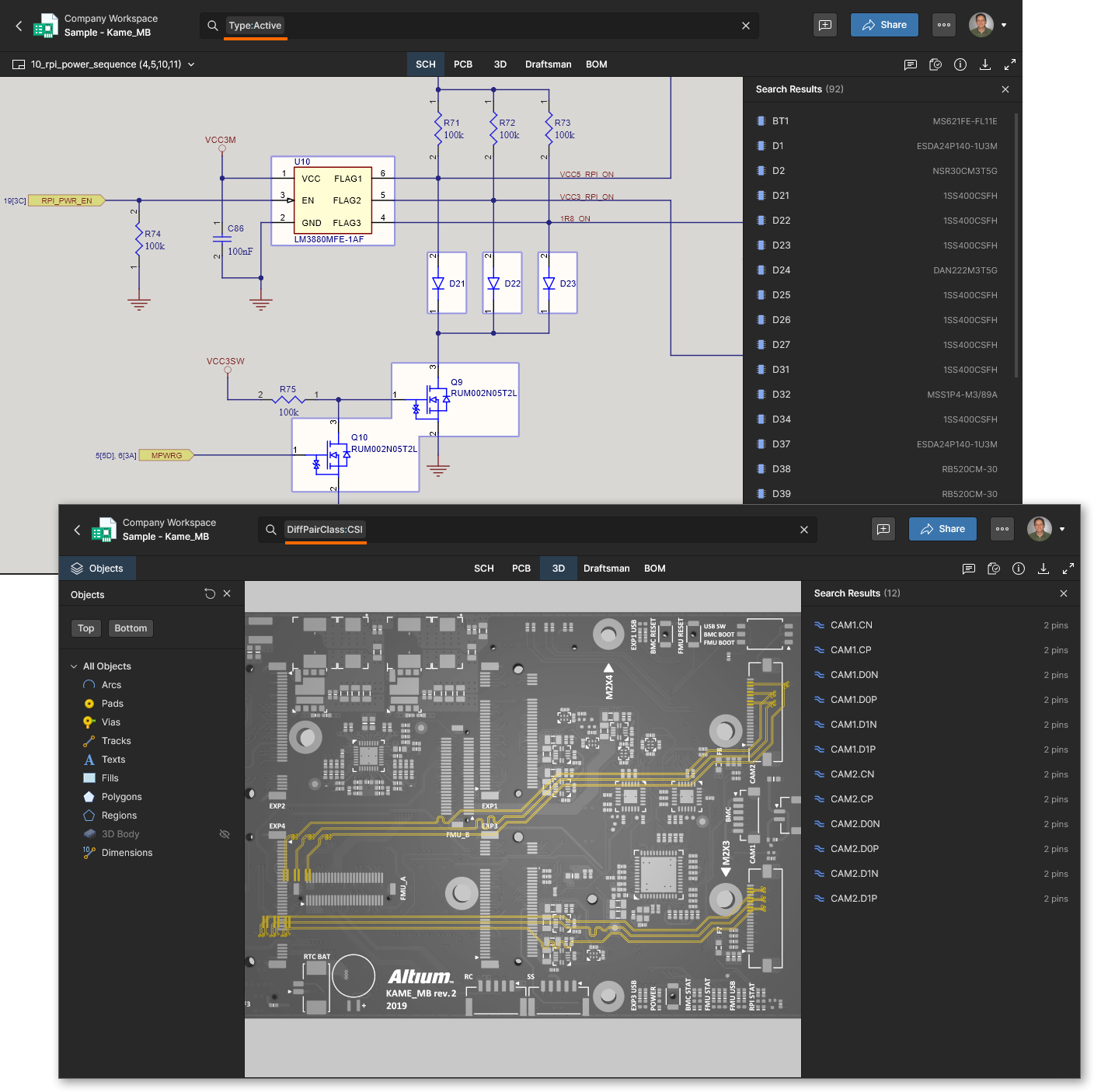
Web Viewer 상단의 Search 필드(Ctrl+K/Cmd+K)에서 검색 명령 인터페이스에 접근할 수 있습니다. 검색 결과는 객체 선택 및 강조 표시로 나타나며, 여러 객체가 결과로 나오는 경우 오른쪽의 Search Results 창에 선택 가능한 목록으로 표시됩니다. 목록에서 항목을 선택하면 해당 객체를 찾아 강조 표시할 수 있습니다.
검색 결과는 모든 주요 데이터 보기(SCH, PCB, 3D, BOM)에서 활성화됩니다. 뷰어의 관련 탭 또는 결과 창을 사용해 각 보기 사이를 cross-probe할 수 있습니다.
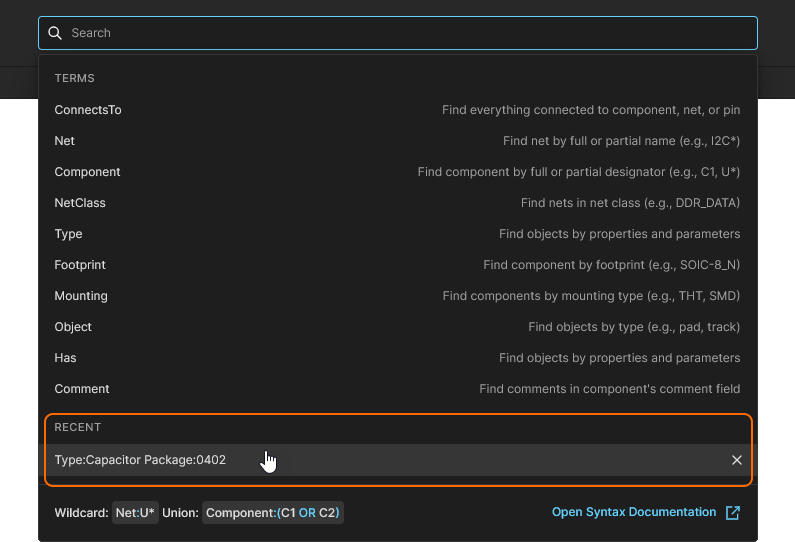
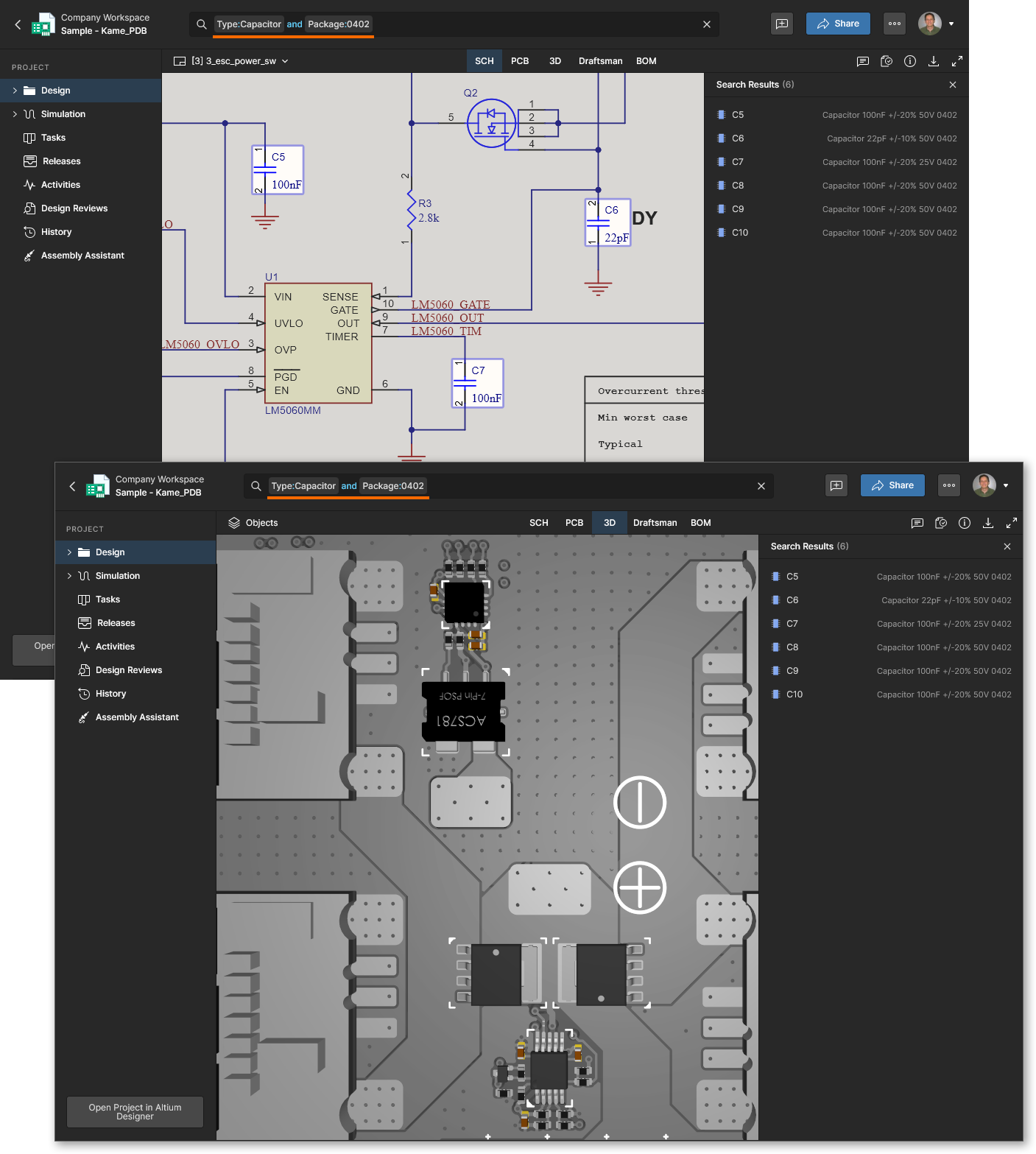 특정 패키지 스타일(
Package:0402)을 가진 커패시터 부품(type:capacitor)을 찾는 쿼리에 대한 Advanced Search 결과입니다.
Search Query Syntax
More information: Search Query Reference
가장 기본적인 수준에서는 직접 용어(값)를 입력하여 부품이나 넷을 찾는 등의 기본 검색을 수행할 수 있습니다. 예를 들어 r1 다음에 Enter를 입력하면 부품 R1과 검색어에 일치하는 다른 모든 요소를 찾아 선택합니다. 입력하는 동안 검색 필드의 드롭다운 메뉴는 설계 데이터에서 감지된 요소를 기반으로 추천 항목도 제공합니다.
-
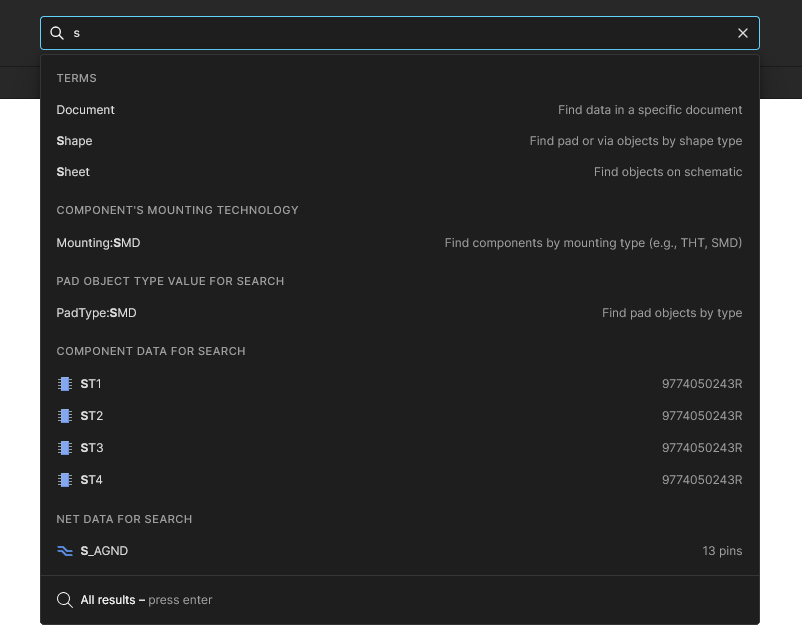
추천 항목에는 관련 용어, 객체, 유형이 포함되며, 오른쪽에는 관련 힌트와 객체 데이터가 함께 표시됩니다.
-
입력한 검색 항목은 대소문자를 구분하지 않습니다.
-
부분적으로 입력된 검색어를 일치시키기 위해 와일드카드가 지원됩니다. 별표 접미사(
*)는 뒤따르는 문자 수와 관계없이 모두 일치하며, 물음표 접미사(?)는 뒤따르는 임의의 한 문자를 감지합니다.
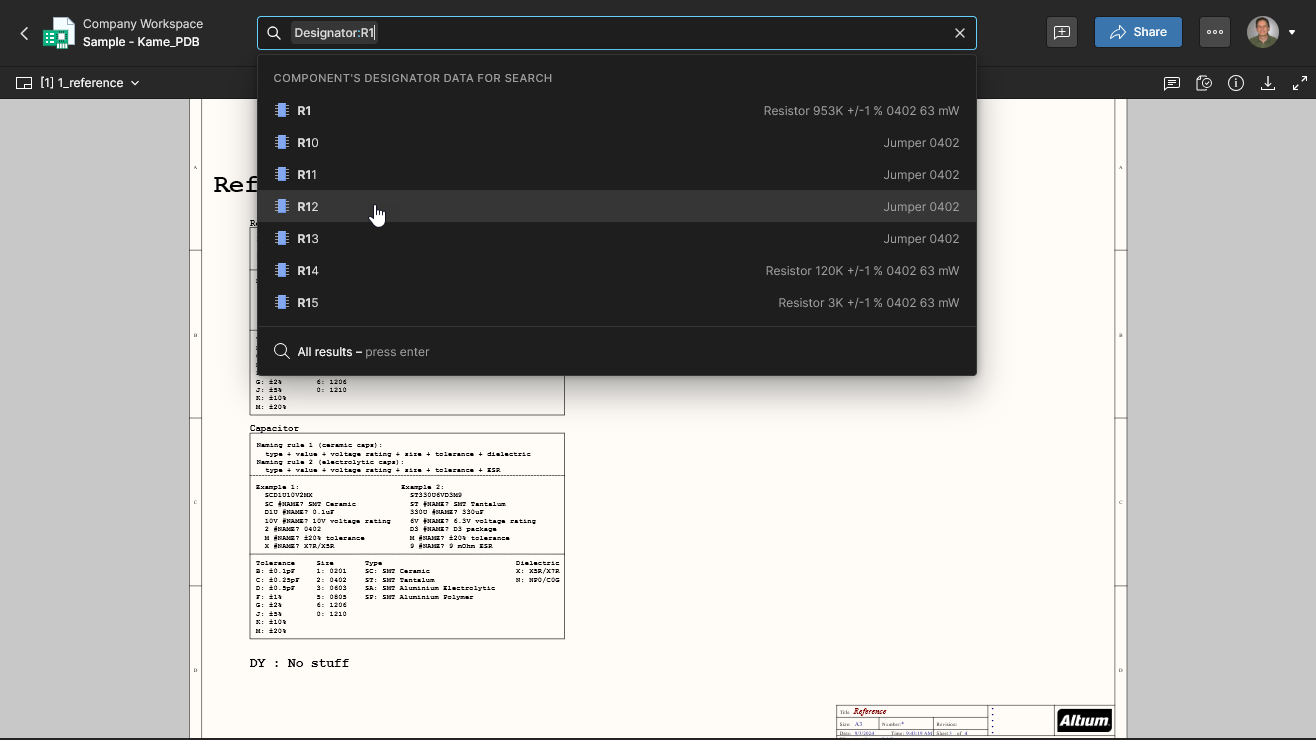
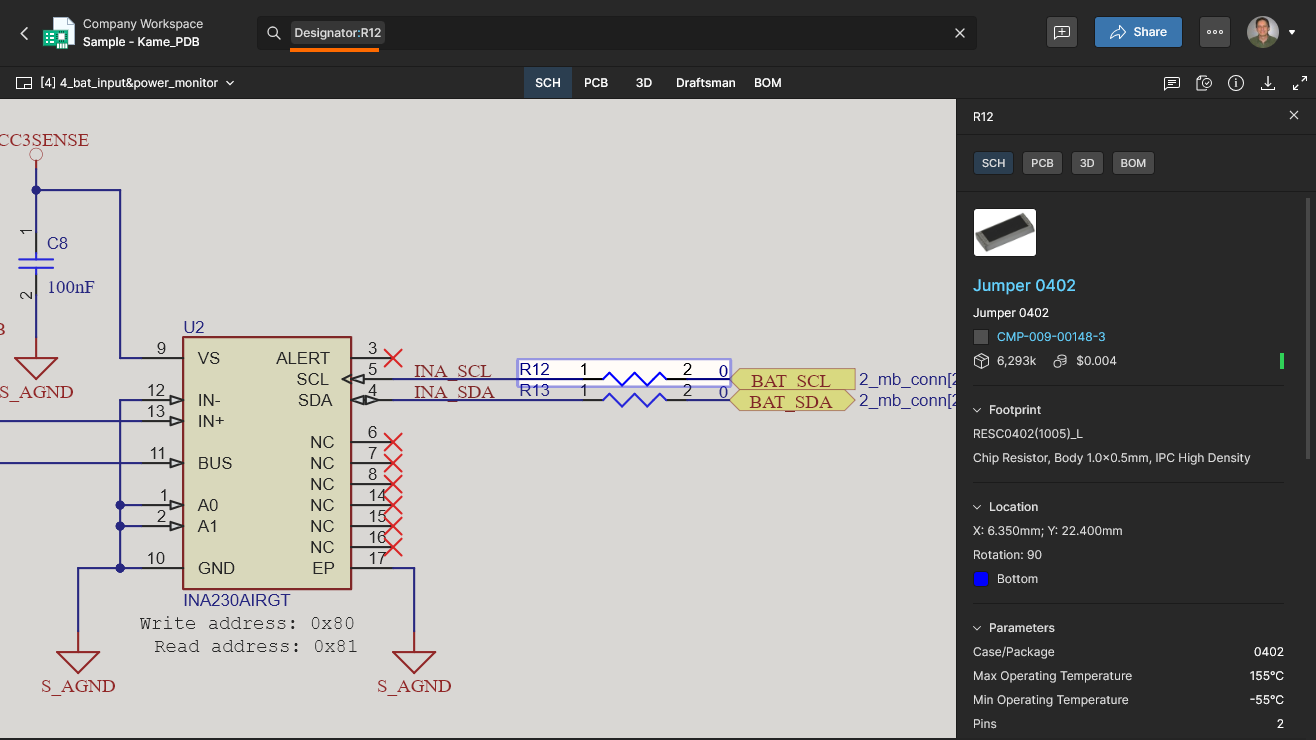
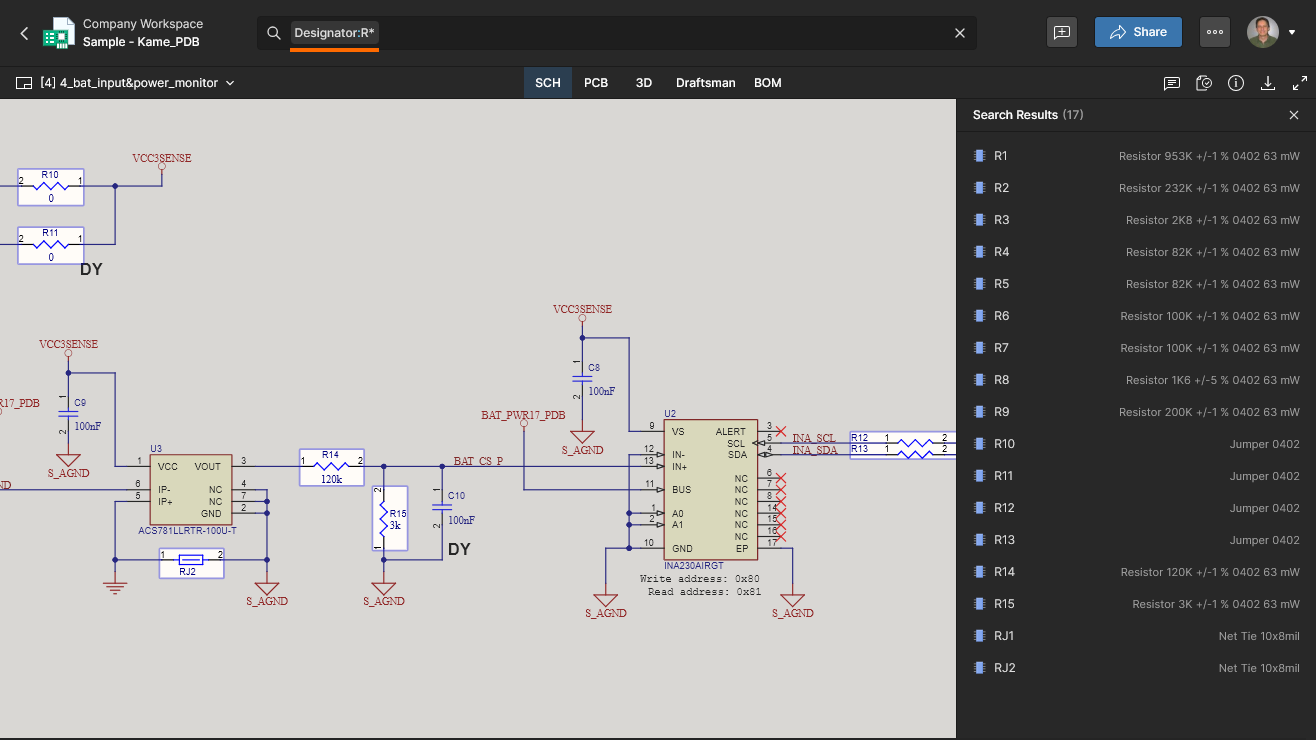
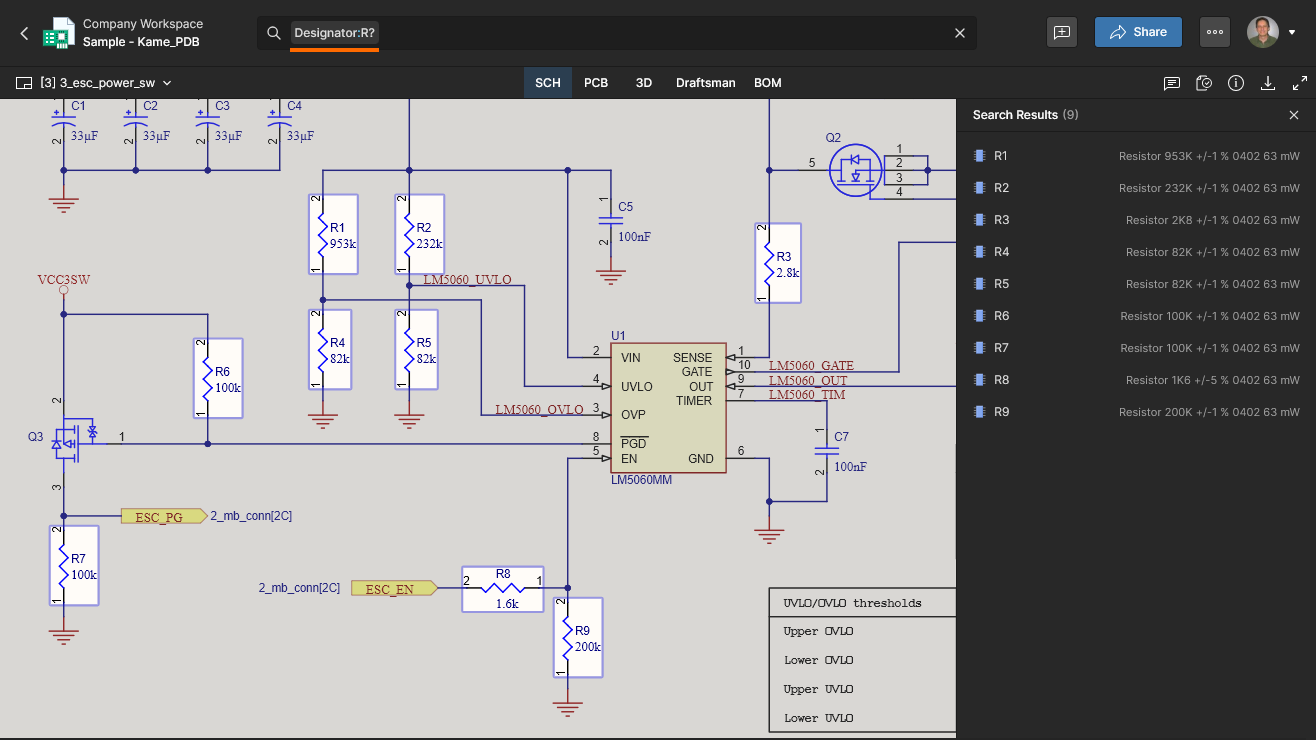
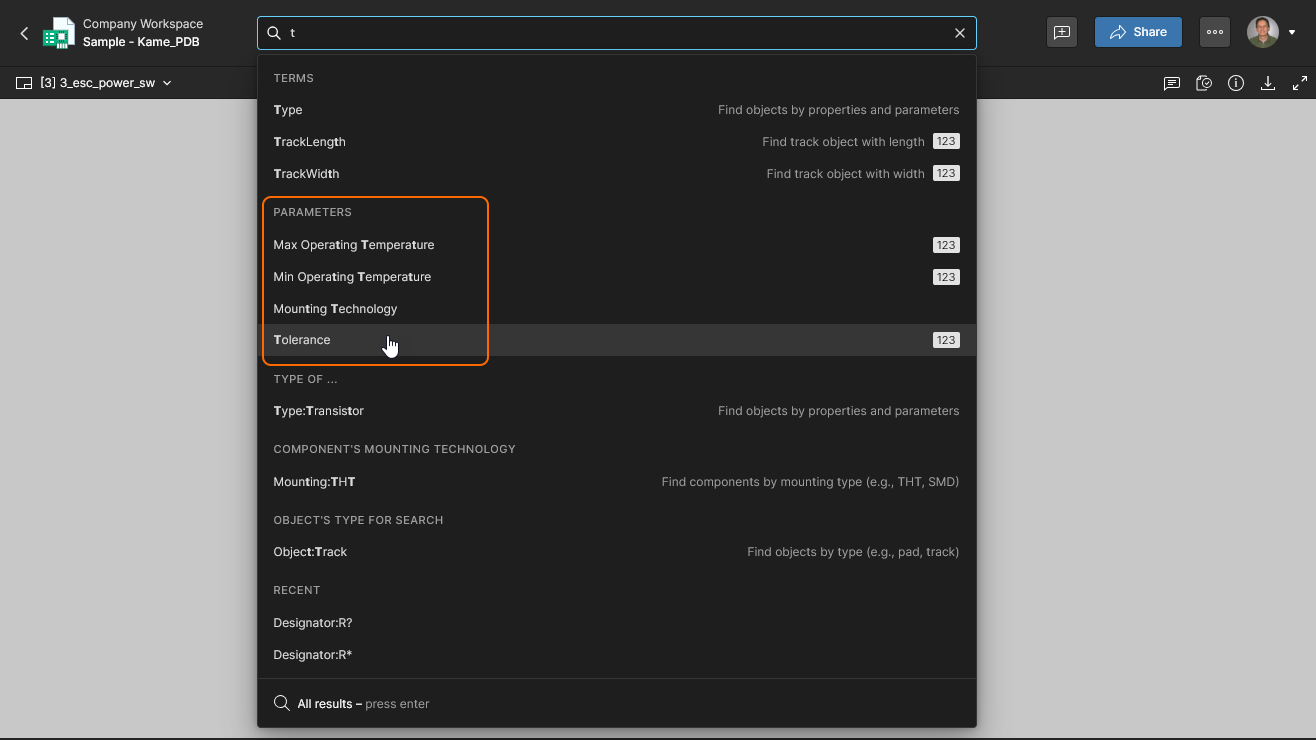
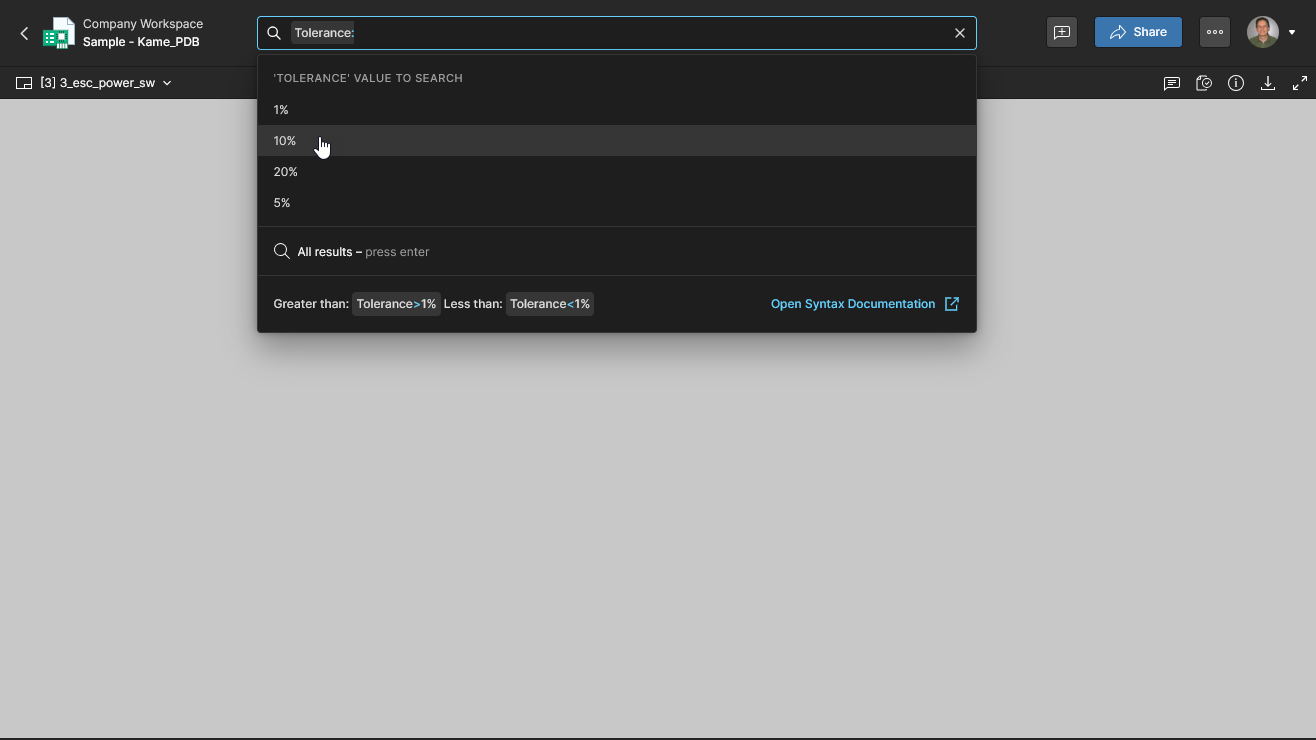
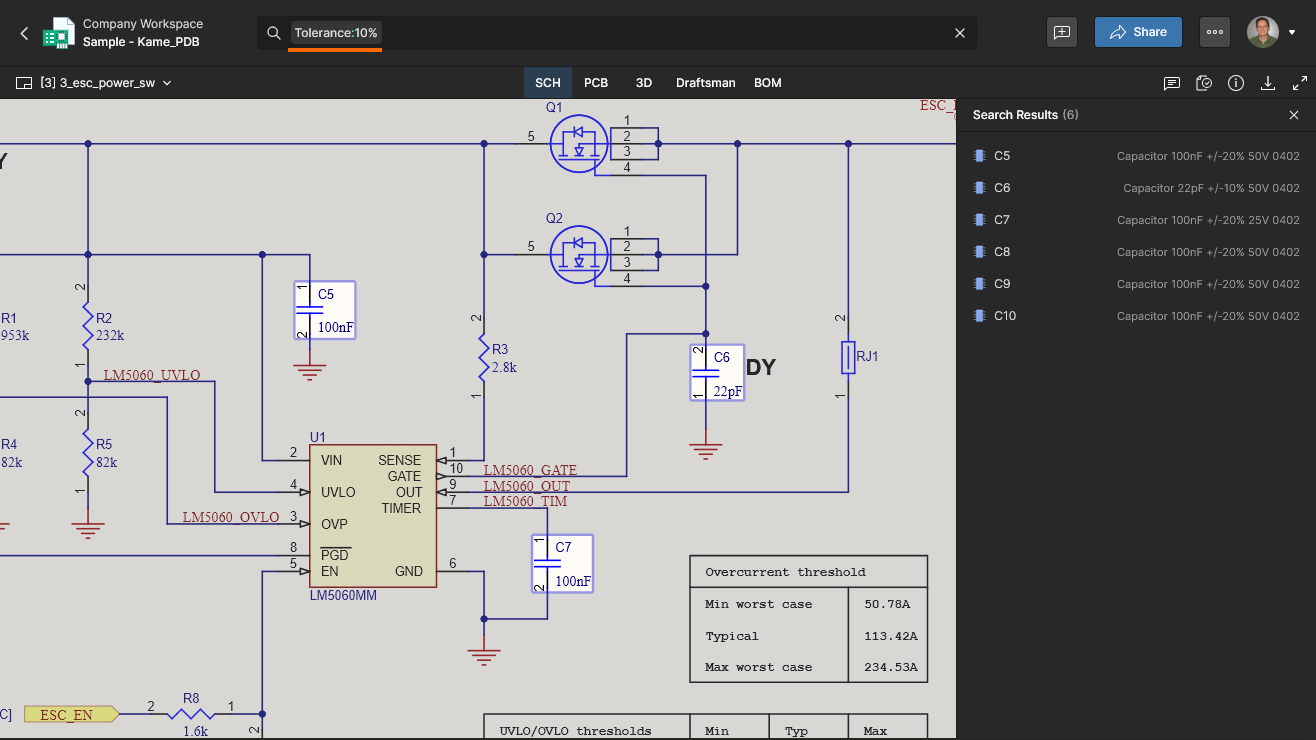
시스템은 사용 가능한 부품 및 넷(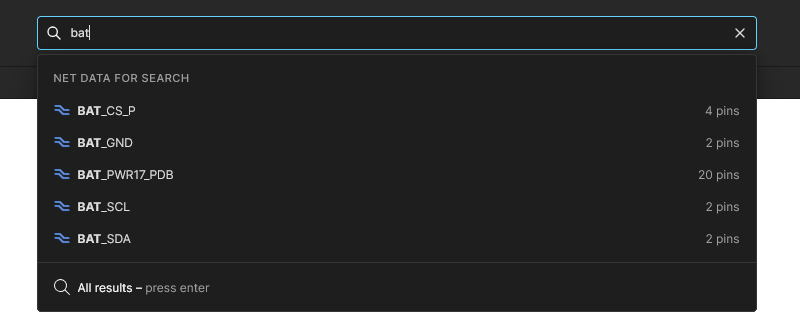 )으로 검색 드롭다운을 채우는 것과 함께, 사용 가능한 부품 Parameters도 제공합니다. 파라미터를 선택한 다음 목록에서 원하는 값을 선택하면 일치하는 모든 부품을 찾을 수 있습니다. 다음 예시는
 Tolerance 파라미터가 10%(으)로 설정된 부품을 찾는 경우이며, 또 다른 예로는 특정 핀 수를 가진 부품을 찾는 경우가 있습니다. 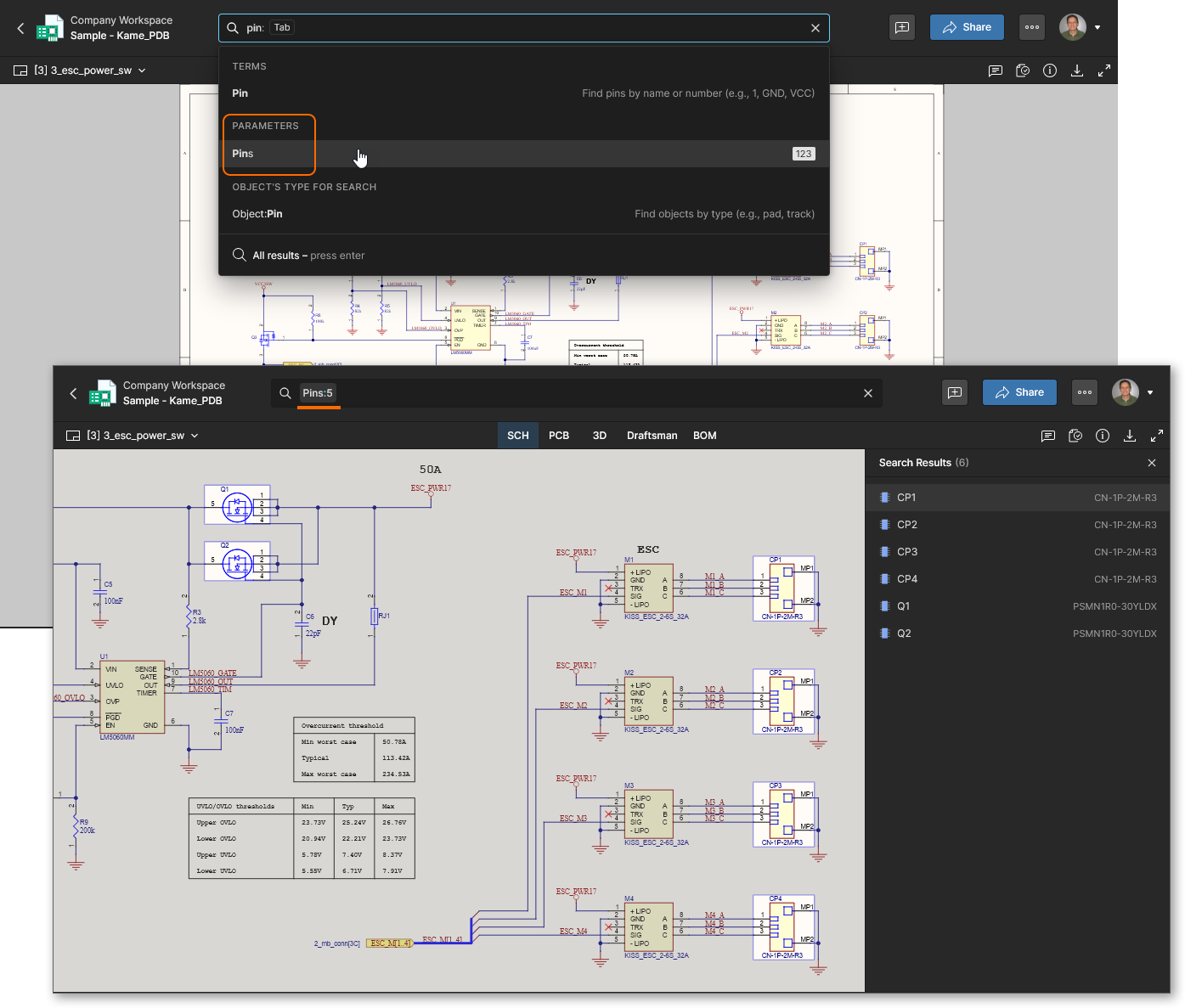
고급 쿼리 키워드
검색어를 입력하기 전에도 Search 드롭다운은 고급 검색 수행에 적합한 기본 쿼리 키워드(검색 Terms) 집합을 제공합니다. 여기에는 부품 Designator, Comment(Name), Footprint로 검색하는 등 특정 객체를 찾기 위한 키워드와, 특정 Document, Layer, Object 유형으로 검색 대상을 지정하기 위한 키워드가 포함됩니다. 목록에는 최대 10개 항목만 표시되며, 다른 Terms는 입력할수록 나타납니다. 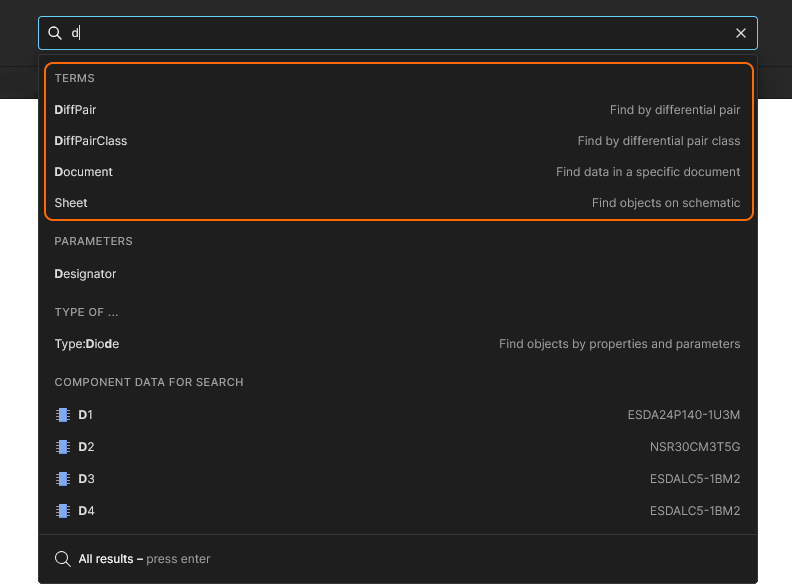
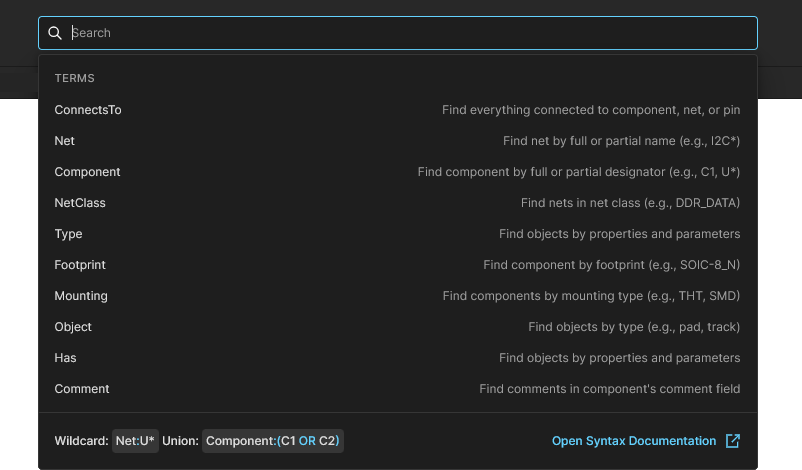 Search 필드를 선택하면 Terms로 그룹화된 사용 가능한 쿼리 키워드의 드롭다운 목록이 호출됩니다.
이 옵션에는 유형, 속성 또는 클래스로 정의된 객체 그룹을 찾기 위한 쿼리 단어도 포함됩니다. 특히 기존 쿼리를 logic operators로 세분화할 때 유용하며, 다음이 포함됩니다:
-
부품 유형 집합(
Type:Passive,Type:Active,Type:Resistor,Type:Mechanical등)을 지정하기 위한type쿼리 단어 -
특정 속성 또는 파라미터(
Has:Model3D,has:"Dropout Voltage"등)를 가진 부품을 찾기 위한has쿼리. 지정된 파라미터를 가진 부품을 찾을 때 결과에는 파라미터 값이 비어 있는 항목도 포함됩니다. -
적용된 design class로 그룹화된 객체(예: 부품, 넷, 차동 페어 등
(ComponentClass,NetClass,DiffPairClass)를 찾기 위한 class 키워드. 이러한 용어는 현재 프로젝트에 존재하는 경우에만 사용할 수 있습니다.
 아이콘이 나타나면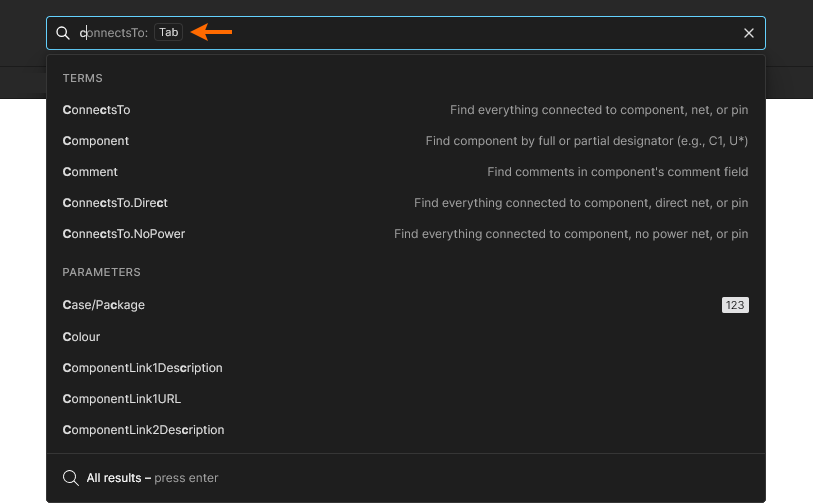
설계 연결성
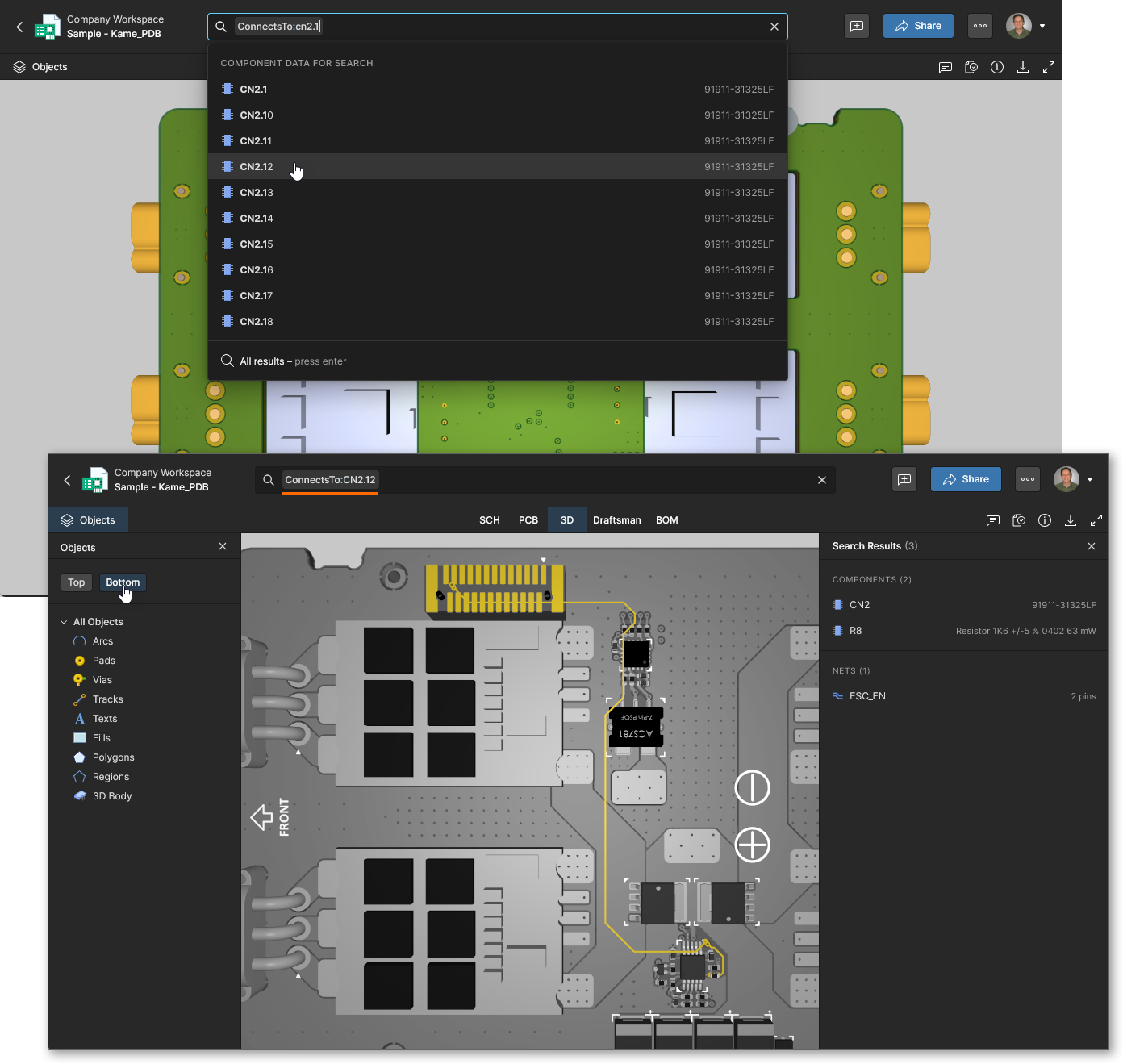
검색 시스템의 가장 유용한 기능 중 하나는 특정 전기적 연결을 찾을 수 있다는 점이며, 특히 복잡한 설계에서 더욱 그렇습니다. 개별 연결과 넷을 일일이 연관 지어 전체적인 시각적 이해를 추론해야 하는 필요를 없애고, Advanced Search는 대상 객체에 대한 모든 전기적 연결을 (말 그대로) 찾아 강조 표시하는 ConnectsTo 쿼리 키워드를 제공합니다. 자세한 내용은 related reference를 참조하세요.
예를 들어, 어떤 부품에 연결된 모든 부품, 핀, 넷을 찾거나, 활성 디바이스를 기준으로 회로 섹션의 전체 연결성을 선택할 수 있습니다. 대체 ConnectsTo.NoPower 검색어를 사용하면 검색 결과에서 전원 넷을 제외할 수 있습니다.
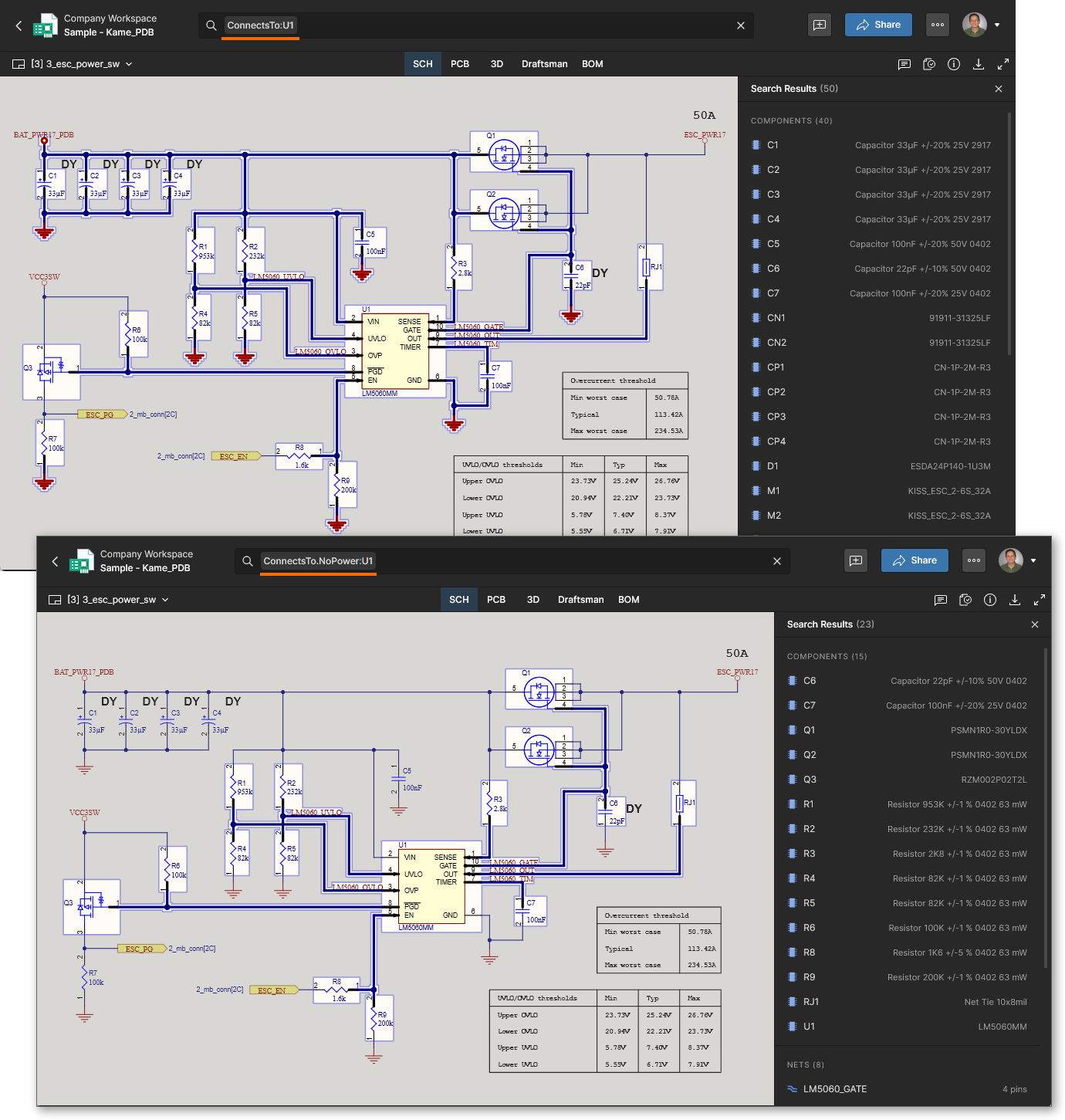
ConnectsTo 검색은 대상 객체에 대한 모든 연결을 반환하고, ConnectsTo.NoPower 대안은 모든 전원 넷을 무시합니다.
ConnectsTo 검색 식은 기본적으로 활성 디바이스 간의 논리 신호 경로 연결을 반환합니다. 이는 활성 디바이스 부품 핀 사이에 있는 수동 소자를 우회하여 능동 회로를 통한 신호 흐름 추적을 돕습니다. 즉, 수동 소자의 양쪽 넷이 논리적으로 연결됩니다. 이러한 기본 검색 연결성은 ConnectsTo.Direct 검색어를 사용해 비활성화할 수 있으며, 이 경우 설명된 논리적(신호) 경로가 아닌 물리적(동일 Net) 경로만 반환합니다.
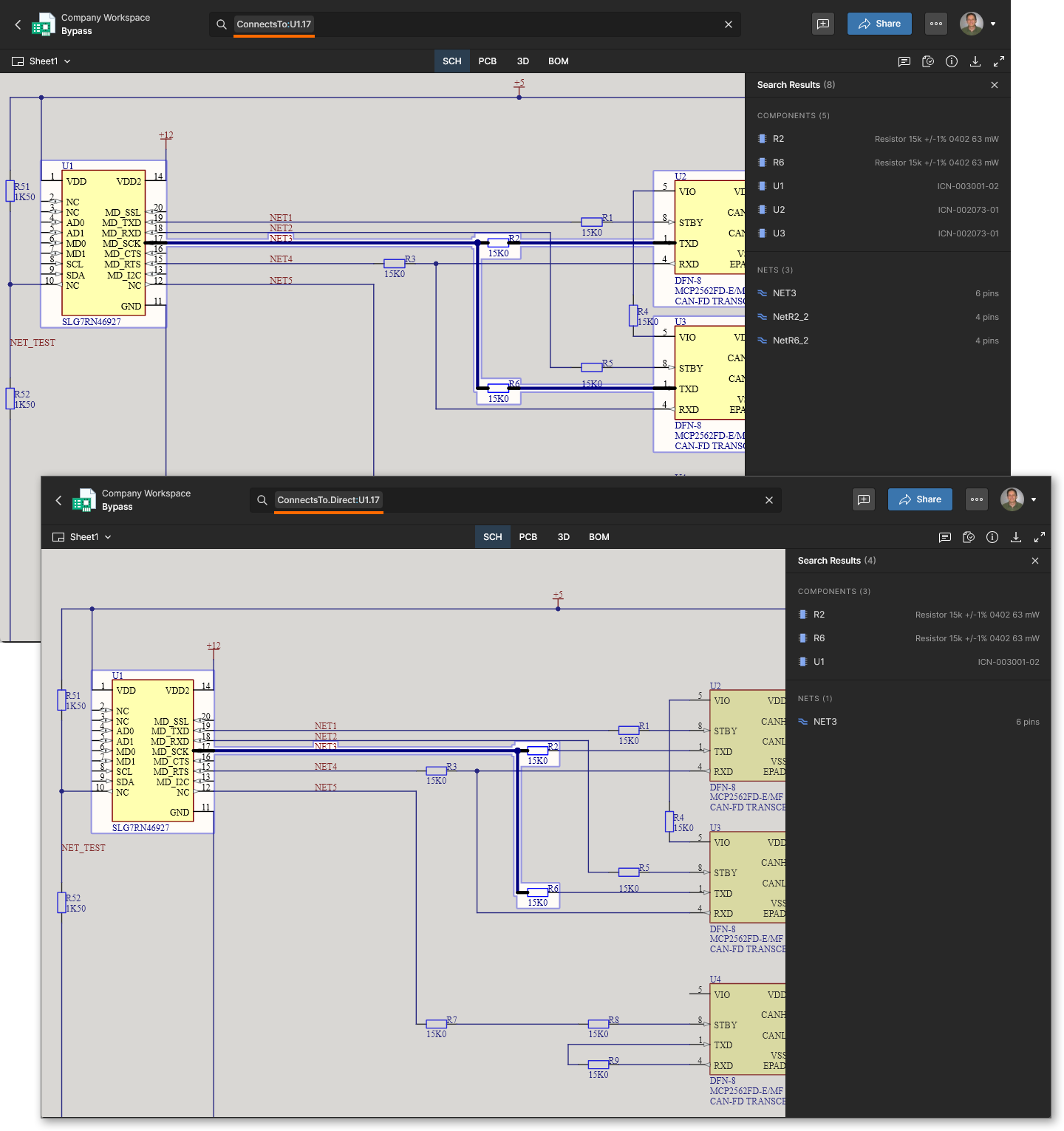
ConnectTo 검색은 활성 디바이스 핀 사이에 있는 수동 소자를 우회하여 논리 신호 경로를 표시합니다. 물리적 경로만 표시하려면 ConnectTo.Direct 옵션을 사용하세요.
논리 연산자
Advanced Search의 강력한 기능 중 하나는 논리 식과 함께 쿼리 Terms를 연쇄적으로 사용해 정밀한 검색 구조를 만들 수 있다는 점입니다. 논리 연산자 AND, OR, NOT를 사용하면 여러 검색어를 결합하여 특정 결과에 맞게 쿼리를 구성하거나, 추가 방식으로 기존 검색 쿼리를 세분화할 수 있습니다. 논리 기반 검색 식을 만들 때는 컨텍스트 인식 검색 Terms가 제안됩니다. 예를 들어 Pin 검색을 세분화할 때는 Pin 객체에 적용할 수 있는 Terms만 Search 드롭다운에 제공됩니다. 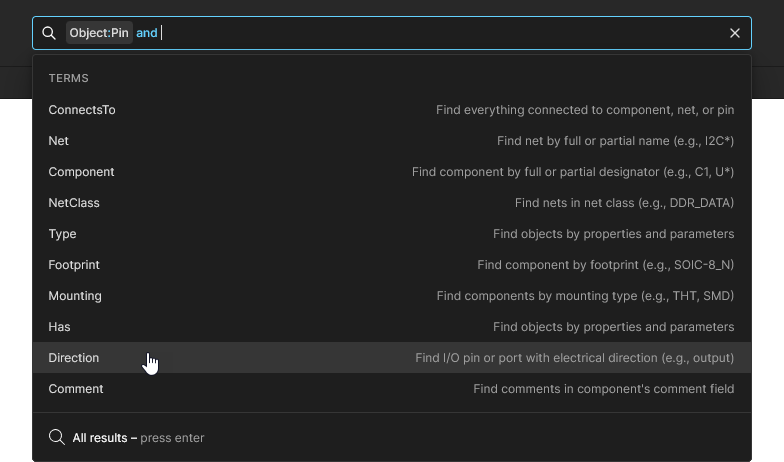 그 다음 선택된 Term에 대한 Values가 제안됩니다.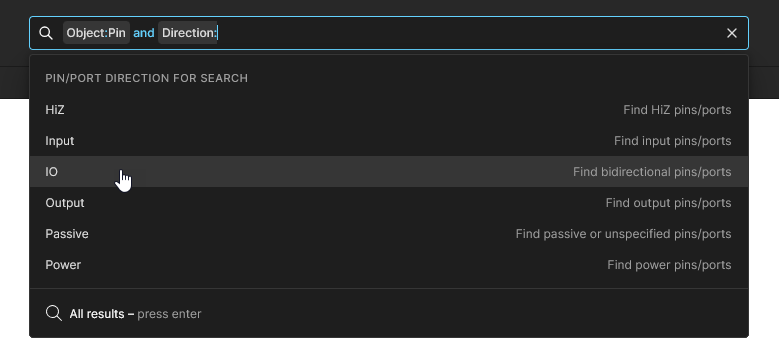
-
AND operator – 포함된 모든 검색어와 일치하는 결과를 반환합니다. 검색어 사이에 공백이 있으면
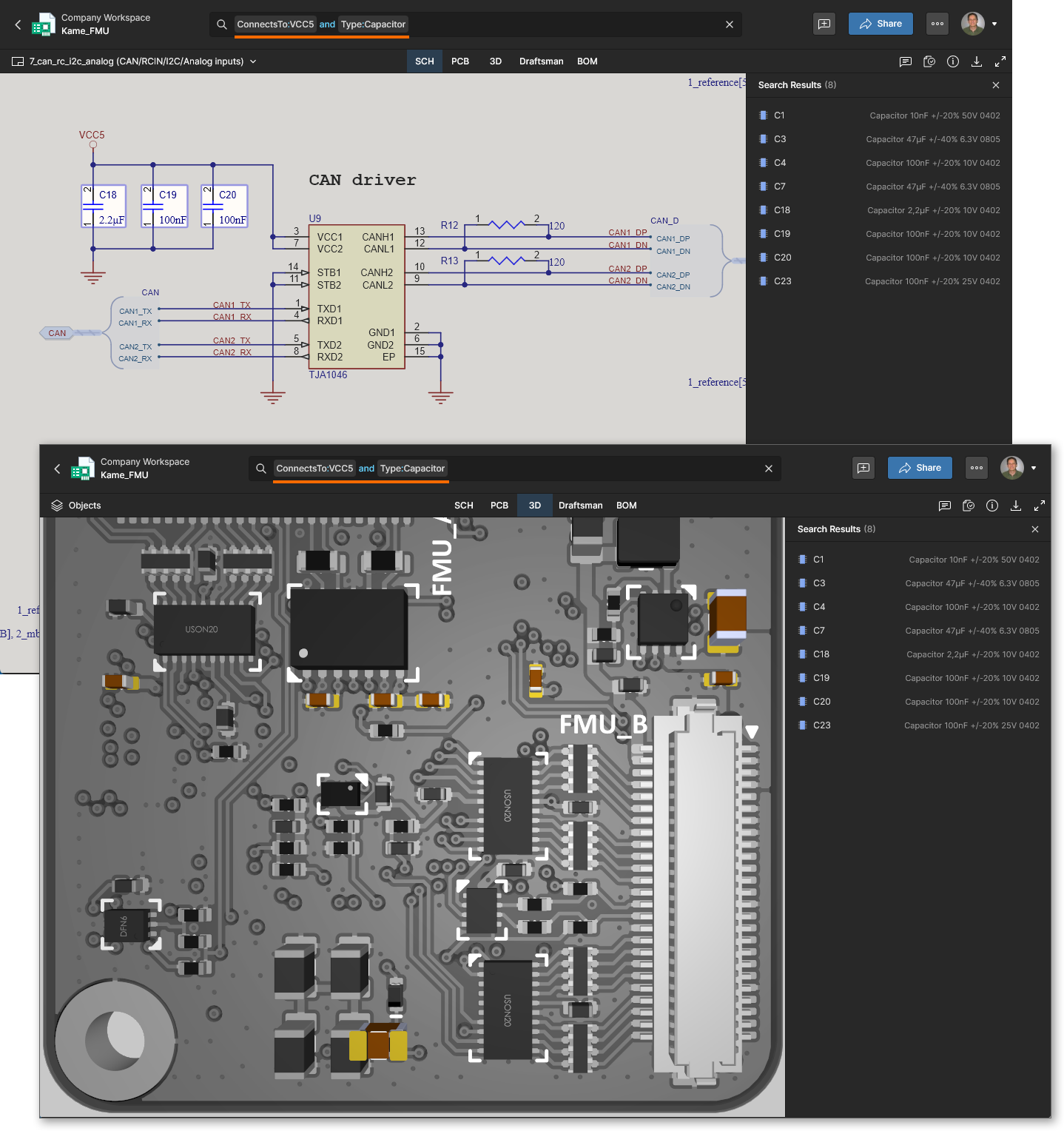
AND연산자가 암시적으로 적용된다는 점에 유의하세요(term1 AND term2또는term1 term2).Example. 특정 전원 레일에 대한 바이패스 커패시터 찾기:
ConnectsTo:VCC5 Type:Capacitor. OR operator를 사용하면 전원 레일 넷 자체도 포함할 수 있습니다.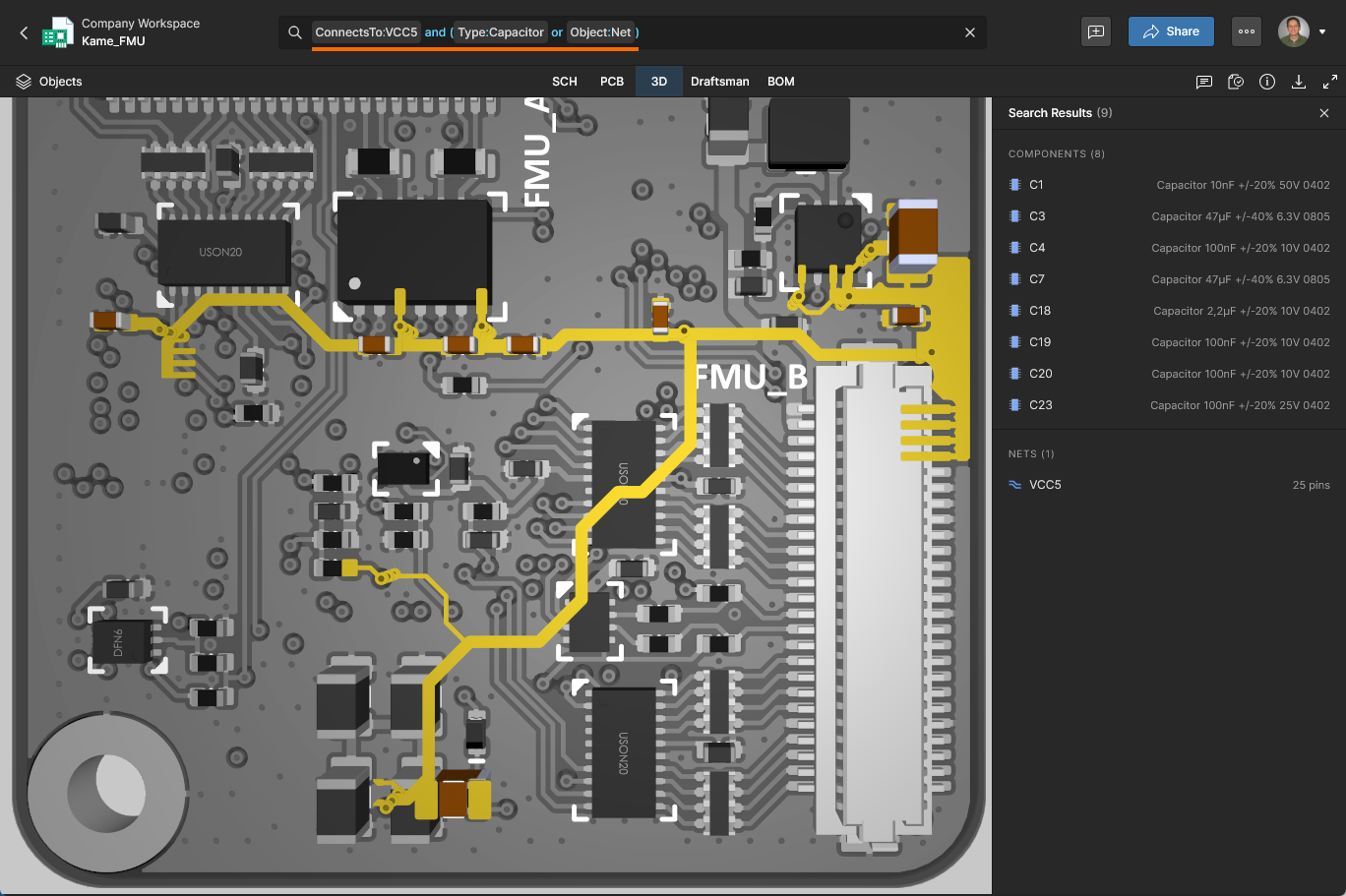
Example. Bottom 레이어의 100nF 커패시터 모두 찾기(세 개의 검색어로 구성):
Layer:"Assembly Bottom" Type:Capacitor Value:100nF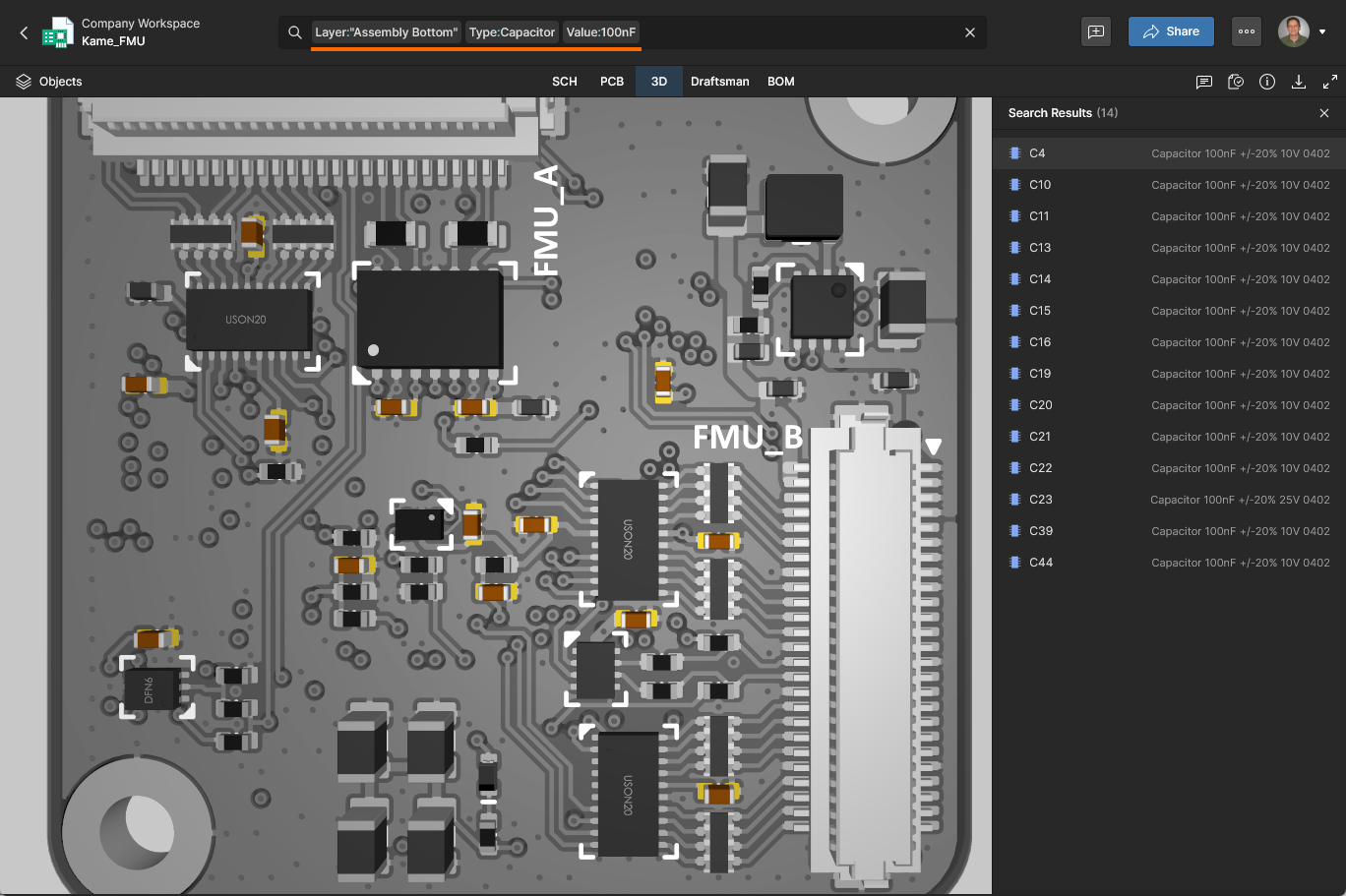
-
OR operator – 포함된 검색어 중 하나와 일치하는 결과를 반환합니다.
AND연산자와 함께 사용할 경우OR의 우선순위가AND보다 낮기 때문에 그룹화 괄호가 필요합니다.Example. 저항 또는 커패시터 유형 부품 찾기:
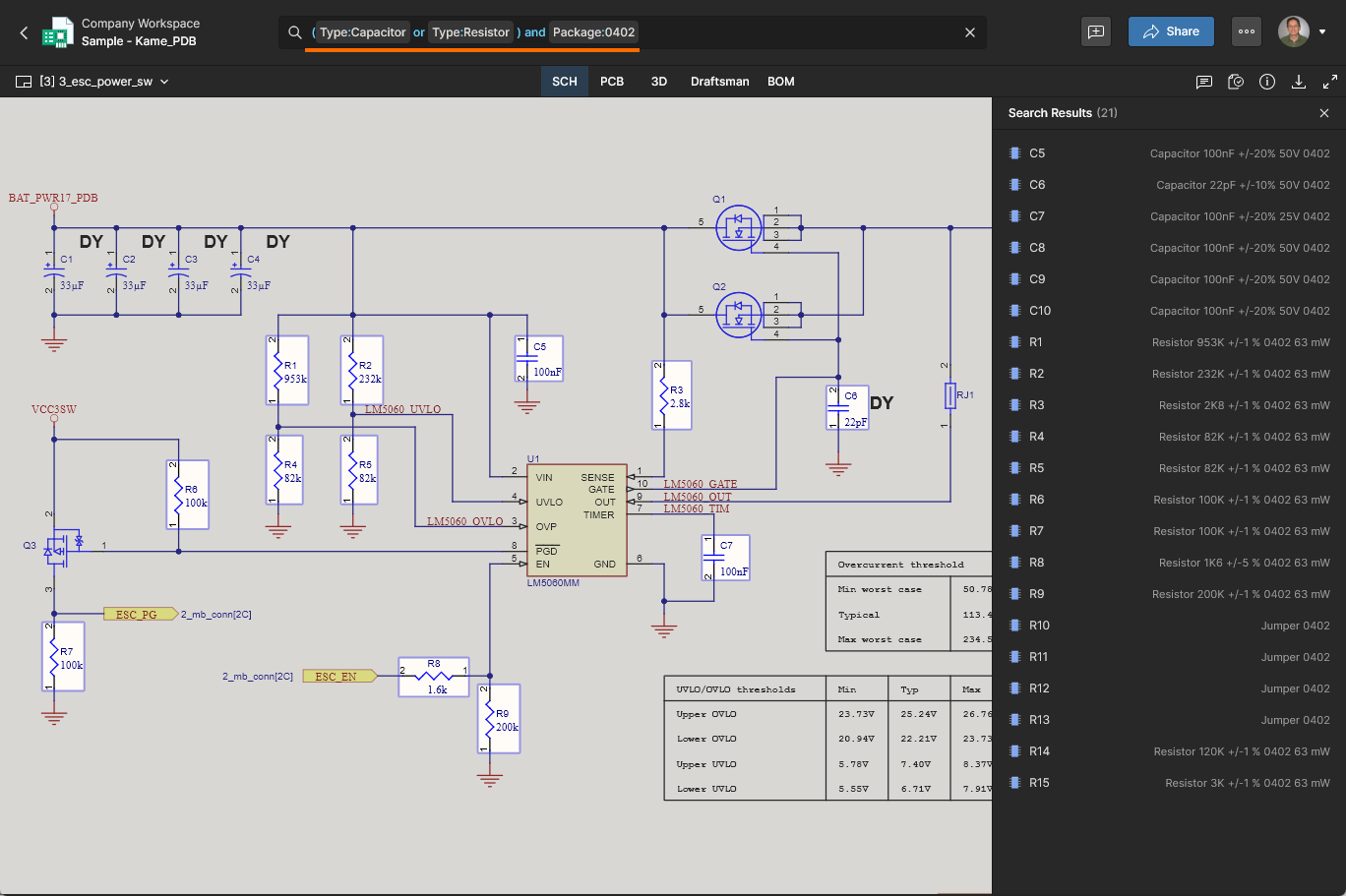
Type:Capacitor or Type:Resistor. 괄호를 사용한 동등한 검색은 다음과 같습니다:Type:(Capacitor or Resistor).Example. 위 검색을 0402 패키지 스타일을 가진 부품만 포함하도록 세분화:
(Type:Capacitor or Type:Resistor ) and Package:0402. 괄호를 생략하면 모든 커패시터가 검색 결과에 포함되므로 원치 않거나 유효하지 않은 결과가 반환된다는 점에 유의하세요.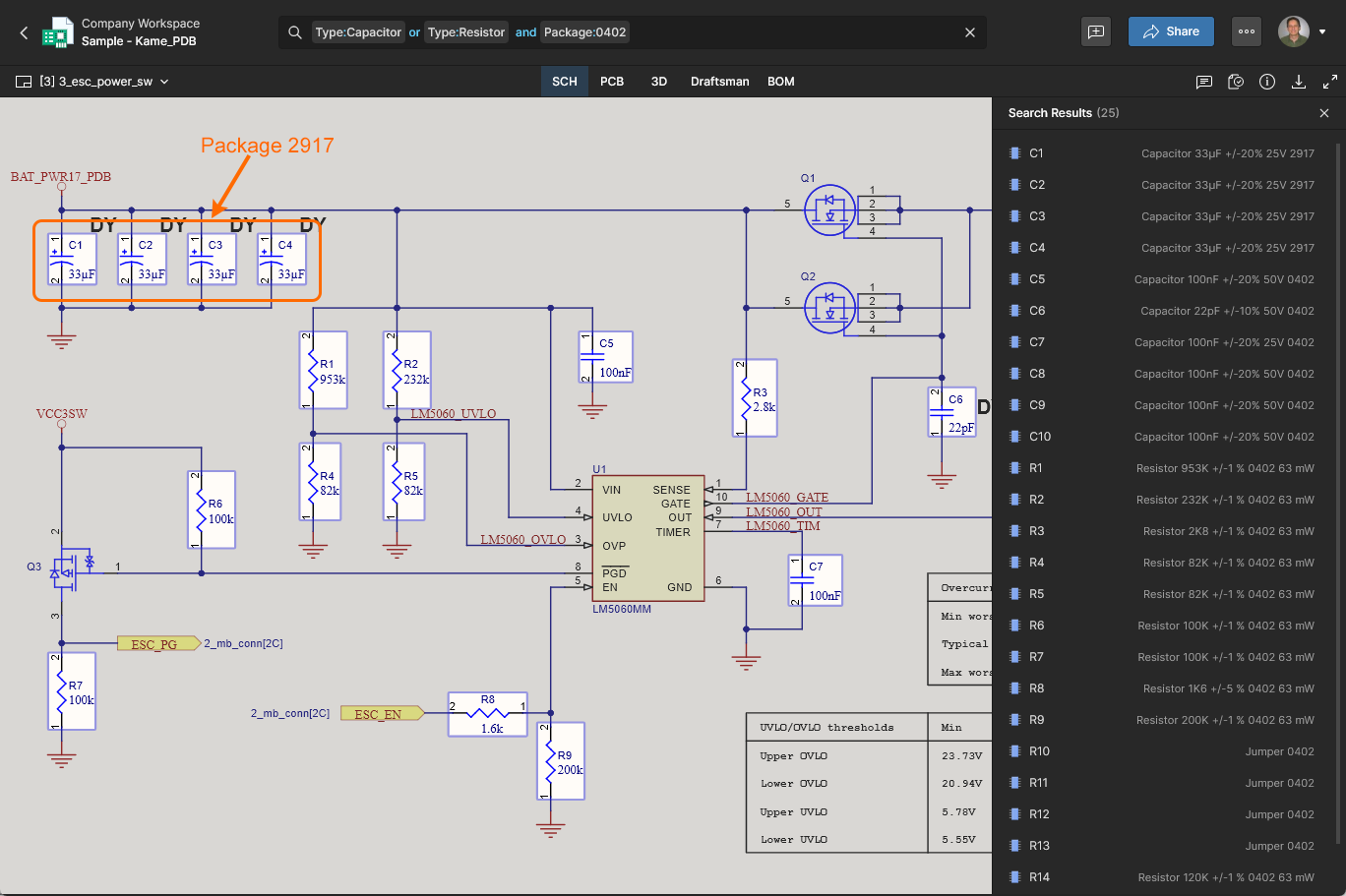
-
NOT operator – 지정된 용어를 제외한 결과를 반환합니다.
Example. 전원/그라운드 넷과 연결된 부품도 제외하면서 부품 U1을 기준으로 회로 섹션의 모든 연결 찾기(
NOT연산자 사용):ConnectsTo.NoPower:U1 not Component:*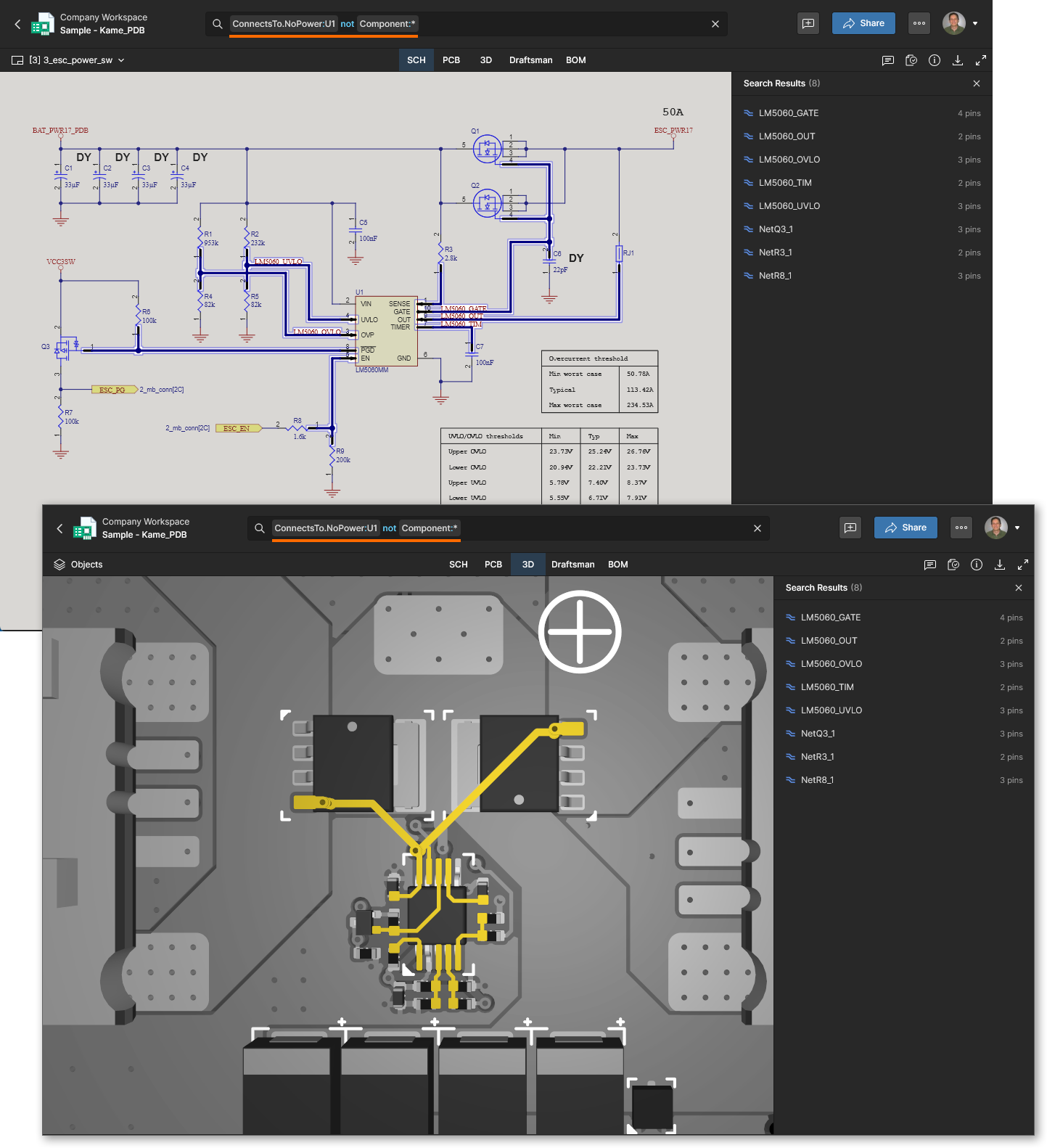
관계 및 범위 연산자
관계 및 범위 연산자는 쿼리 기반 검색에 추가적인 유연성을 제공하며, (보통 숫자형) 값 데이터의 범위를 포괄하는 결과를 반환할 수 있게 해줍니다.
-
Relational operators – 값 데이터 비교에서 초과, 미만, 같음을 만족하는 결과를 반환합니다. 사용 가능한 연산자(
>,<,>=,<=)는field:value구문에서 숫자/날짜 값 앞에 삽입됩니다.Example. 보드에서 가장 큰 전원 넷 트랙 분리(여기서는 폭이 0.3mm보다 큰 경우):
TrackWidth>0.3mm. 관계 연산자 앞에는 콜론 문자가 붙지 않는다는 점에 유의하세요.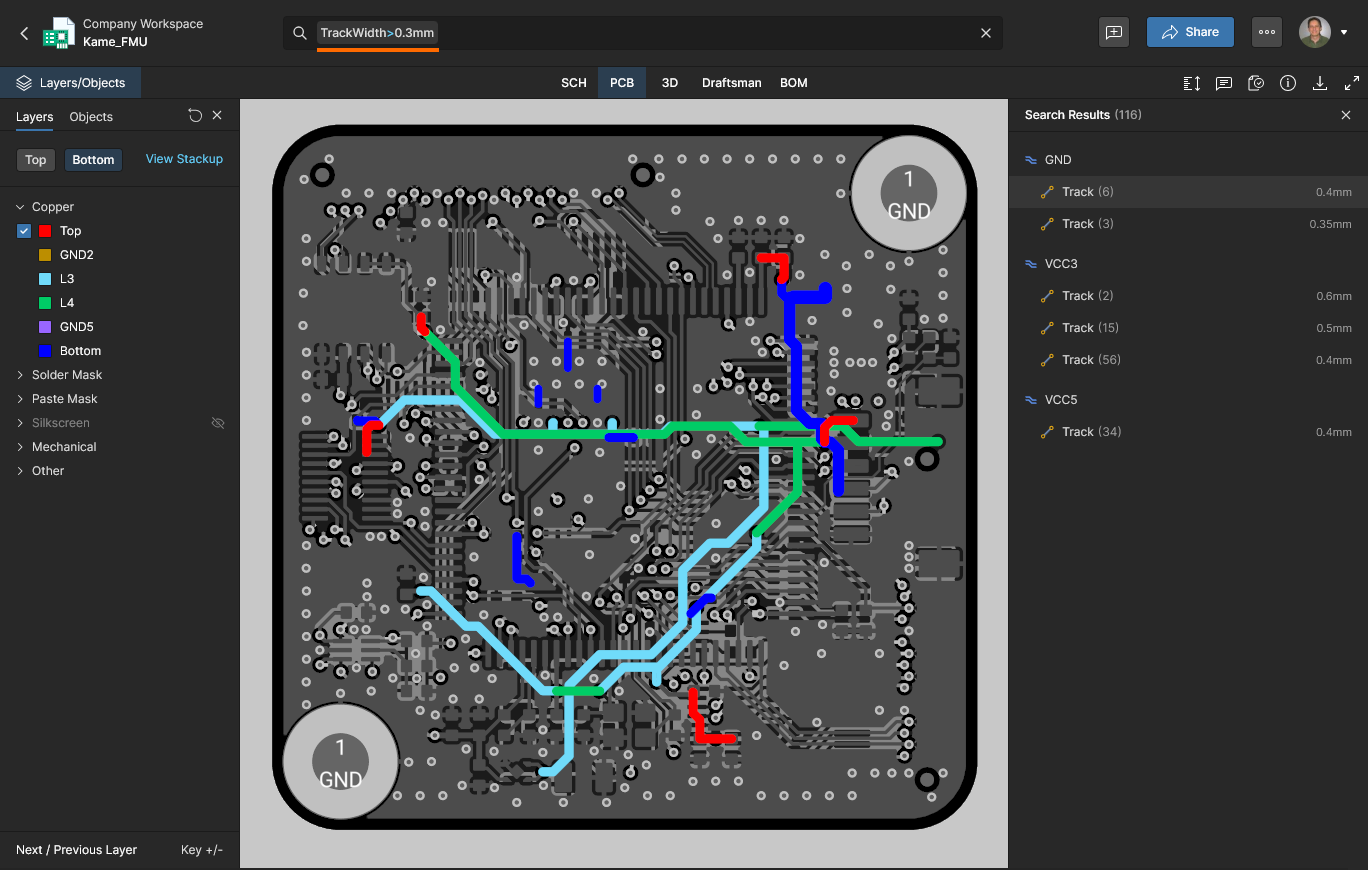
-
Range operator – 지정된 시작값-종료값 범위와 포괄적으로 일치하는 결과를 반환합니다.
field:value구문의 값 항은 대괄호[min to max]안에 최소값부터 최대값까지의 형식으로 표현됩니다.Example. 값이 10k에서 100k 사이인 객체 찾기:
Value:[10k to 100k]. 적용된 단위로 인해 검색 대상을 별도로 정의하지 않아도 암묵적으로 저항기가 대상이 됩니다:Type:Resistor Value:[10k to 100k].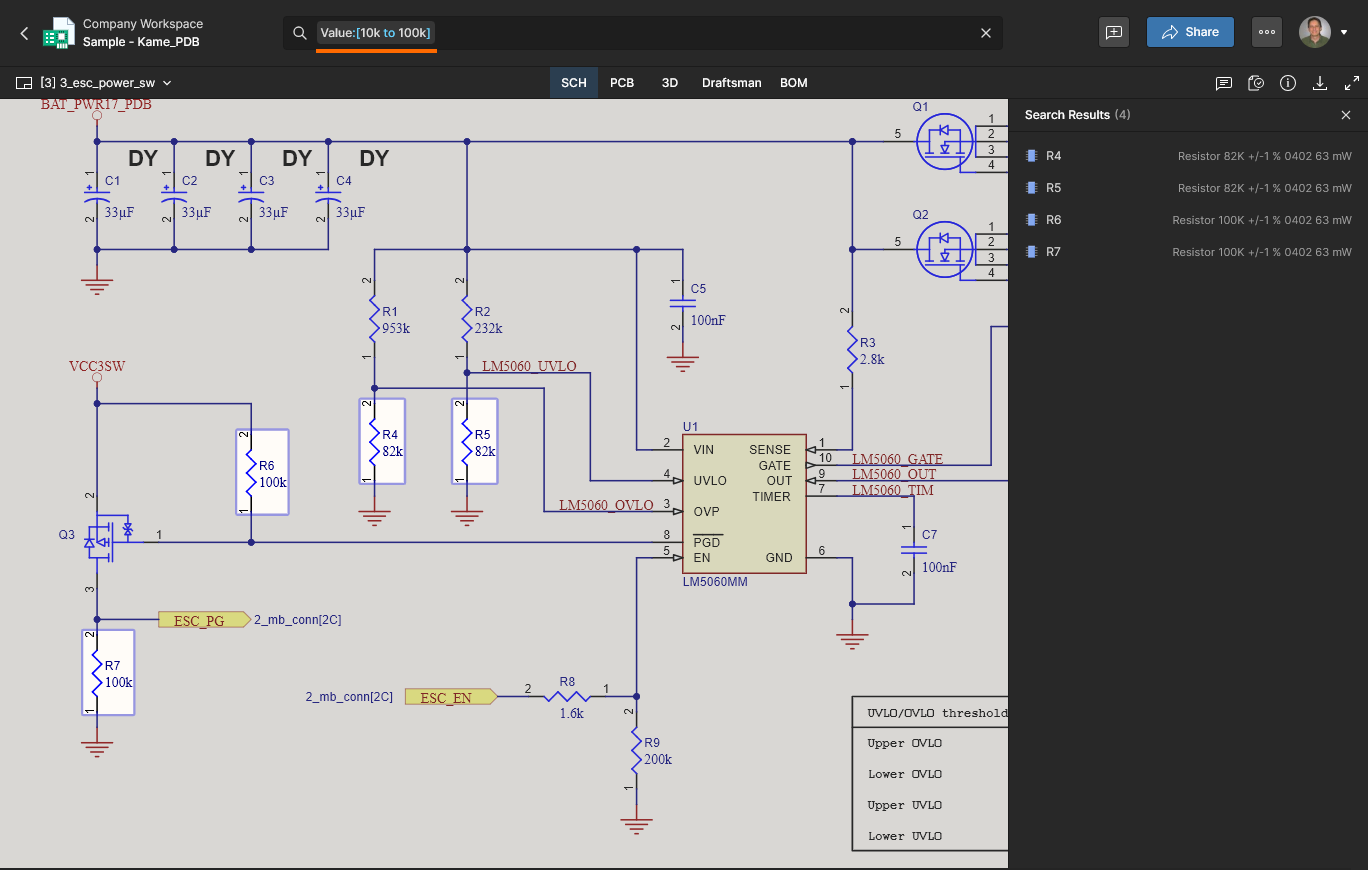
 AI로 번역됨