
조립 보조원
Altium 365 Workspace의
제조 전에 기판 조립을 확인하거나(예: 프로토타입 또는 소량 생산의 경우) 수동으로 기판을 조립하는 작업자에게 ‘조립(Assembly)’ 도구는 조립 과정을 단계별로 진행하는 데 필요한 그래픽 및 컴포넌트 정보를 제공합니다. 이를 통해 조립도와 BOM 출력물을 수동으로 대조하는 등, 오류가 발생하기 쉬운 기존의 조립 공정을 거칠 필요가 없습니다. 또한 조립 공정 중 수동 UI 작업을 최소화하기 위해, BOM 조립 도구는 조립 공정 작업에 사용할 수 있는 다양한 단축키를 제공합니다.
조립 어시스턴트 이용 방법
Altium 365 워크스페이스에서는 특정 프로젝트의 WIP(진행 중인 작업) 보거나 프로젝트 릴리스의 Design Snapshot(설계 스냅샷) 보기에서 대화형 조립 도우미 애플리케이션을 사용할 수 있습니다. 또한 개인 공간(Personal Space)에서 설계를 볼 때도 이 애플리케이션을 사용할 수 있습니다.
탐색 트리에서  ’ 버튼을 통해 조립 프로세스 모드를 실행할 수 있습니다.
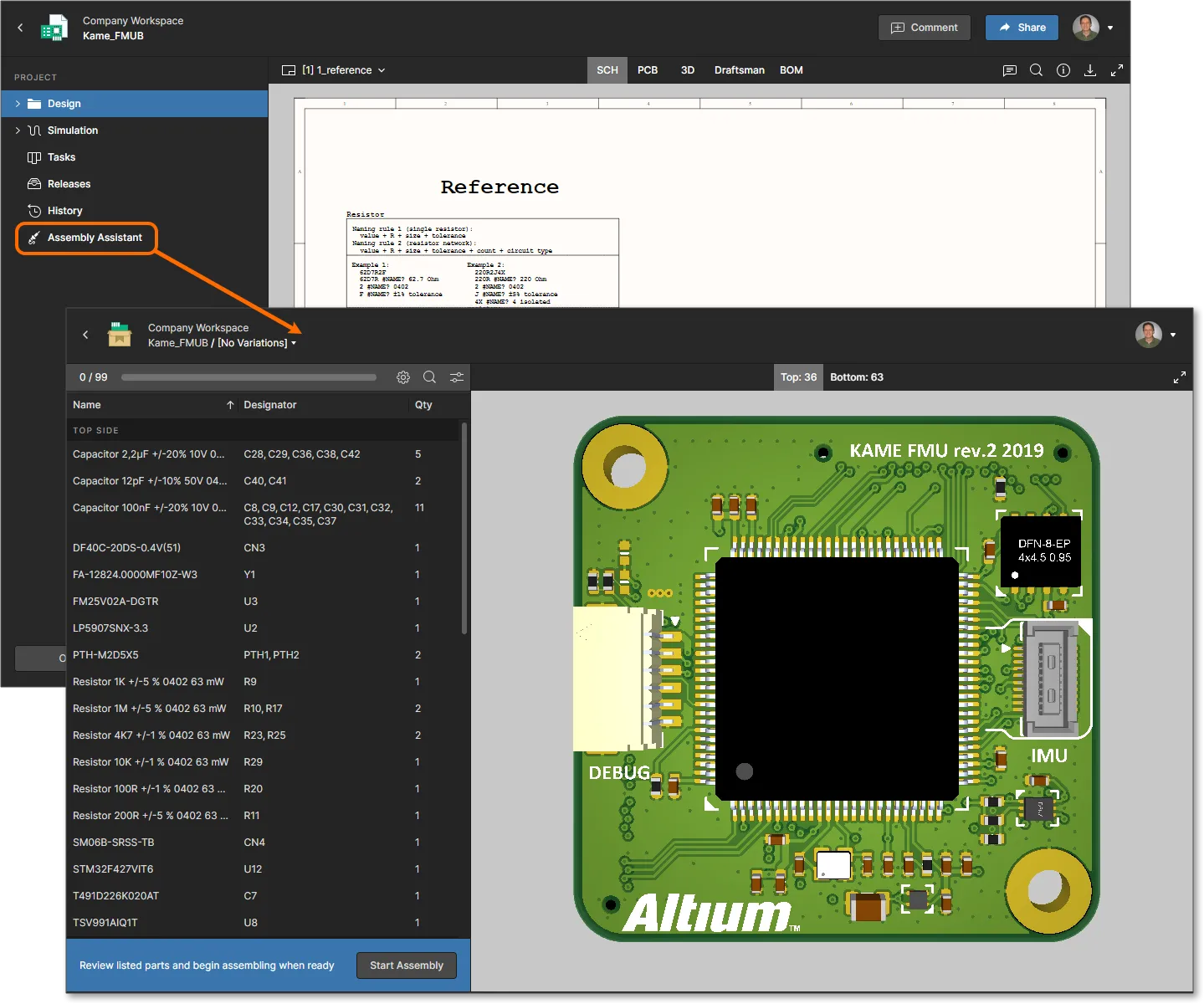

조립 탐색
어셈블리 어시스턴트는 왼쪽의 구성 가능한 BOM 목록 창과 오른쪽의 보드 어셈블리 뷰를 보여주는 대화형 2D/3D 그래픽 뷰로 구성되어 있습니다. 창이나 보드 어셈블리 뷰에서 컴포넌트를 선택하면 두 화면 간에 크로스 프로브가 실행되어, BOM 컴포넌트와 실제 보드 배치 간에 즉각적인 시각적 상호 작용을 제공합니다. 실질적으로 어셈블리 어시스턴트의 기판/BOM 탐색 기능은 프로젝트 설계 뷰를 통해 제공되는 기능과 동일하지만, 설계 뷰의 PCB/3D/BOM 모드 탭 간이 아닌 싱글 페이지 뷰 내에서 크로스 프로브 상호작용을 사용할 수 있다는 점이 다릅니다.
BOM 목록 패널에서 항목 행을 선택하면 해당 행에 포함된 모든 컴포넌트(조립체 뷰의
아래 애니메이션에서 볼 수 있듯이, 선택한 BOM 행에 기판 반대편에 장착된 컴포넌트가 포함된 경우, 이러한 컴포넌트는 Top/Bottom sideR
컴포넌트를 개별적으로 또는 그룹으로 선택하여 BOM 창 항목과 기판 어셈블리 디스플레이 간에 동적으로 크로스 프로브를 수행할 수 있습니다.
반대 방향 크로스 프로빙도 지원되며, 이 경우 기판 3D 뷰에서 선택한 컴포넌트가 BOM 목록 테이블에서 강조 표시되고 해당 세부 정보가


목록 및 보기 옵션
BOM 항목의 나열 방식과 어셈블리 그래픽 표시는 BOM 창 상단의 [  ] 버튼 메뉴에서 Configuration할 수 있습니다. 옵션은 다음과 같습니다.
-
Group by component – 기본적으로 BOM 목록의 컴포넌트 항목은 프로젝트 BOM과 동일한 배열로 고유 식별자에 따라 그룹화됩니다. 워크스페이스에 호스팅된 관리 컴포넌트로 구성된 BOM의 경우 식별자는 컴포넌트의 리비전(RevisionID)이며, 관리되지 않는 File Based 라이브러리 컴포넌트로 구성된 BOM의 경우 이름 식별자가 사용됩니다(NameCommentGroup by component 선택을 해제하면 각 행에 하나의 컴포넌트만 표시되는 목록으로 되돌릴 수 있습니다.후자(비관리형) BOM 유형의 경우, Altium Designer에서 프로젝트의 BOM 문서를 편집하여 다른 컴포넌트 식별 파라미터(예:
IPNSKU
-
Split by side – BOM 목록을 상단 및 하단 섹션으로 분리합니다. 각 섹션에는 해당 기판 면에 배치된 컴포넌트가 포함됩니다(Default 설정). 이 옵션을 선택 해제하면 상단 및 하단 컴포넌트가 함께 포함되지만, 행을 선택하면 하위 항목으로 분리됩니다. 자세한 내용은 위의 ‘어셈블리 탐색’을 참조하십시오.
-
Assembled – 컴포넌트의 3D Body를 표시(Default)하여 조립된 보드를 시각화하거나, 선택을 해제하면 컴포넌트 위치만 표시합니다. 3D 모드에서만 적용됩니다. -
3D – 기판 조립 그래픽을 3D로 표시(Default)하거나, 선택 해제 시 2D로 표시합니다.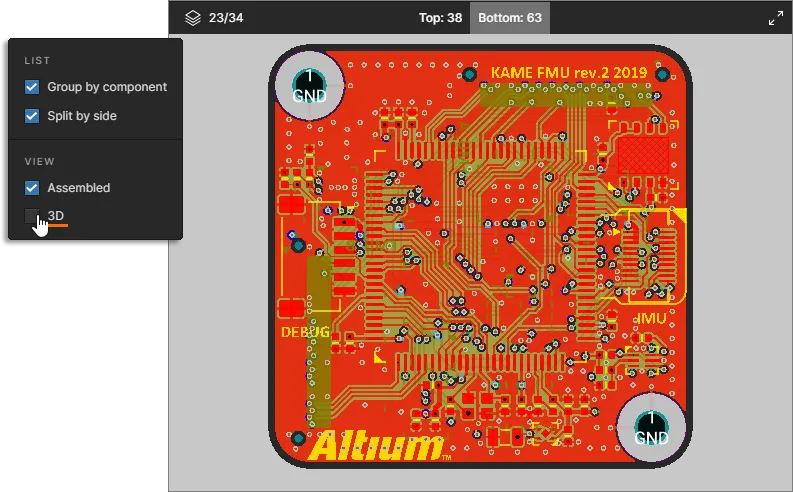

열 옵션
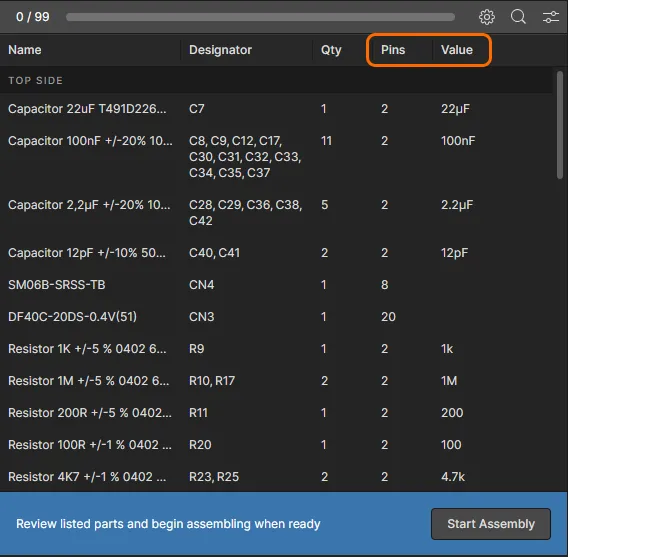
 (기판 파라미터) 버튼 메뉴를 사용하여 BOM 테이블에서 부품 파라미터 데이터 열을 활성화하거나 비활성화할 수 있습니다. 열 목록에는 정의된 모든 워크스페이스 컴포넌트 파라미터와 BOM 컴포넌트에 의해 정의된 고유 파라미터가 포함됩니다. Filter(필터) 필드에 용어를 입력하여 파라미터 목록을 제한할 수 있습니다.

-
데이터 열 머리글을 클릭하면 해당 파라미터 값 기준으로 BOM 목록을 정렬할 수 있습니다. 여러 번 클릭하면 열 정렬 설정을 오름차순 또는 내림차순(관련 화살표 아이콘으로 표시됨)으로 전환하거나 목록의 Default 정렬 순서로 되돌릴 수 있습니다.

-
헤더의 끝쪽 테두리를 선택하고 드래그하여 열 너비를 조정할 수 있습니다.

-
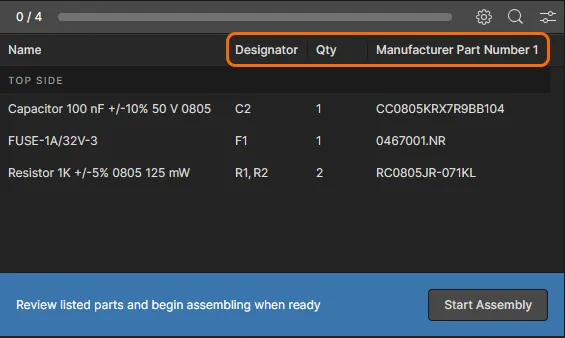
프로젝트의 워크스페이스 BOM 보기와 마찬가지로, Assembly Assistant의 BOM 목록 열도 Altium Designer의 ActiveBOM 문서에 추가된 BOM 열 별칭 이름을 지원합니다.

조립 프로세스 흐름
버튼을 통해 어셈블리 어시스턴트의 추적형 어셈블리 프로세스 모드를 실행하십시오. 이 모드에서는 어셈블리 프로세스가 진행됨에 따라 각 BOM 항목을 순차적으로 체크(완료로 표시)할 수 있으며, 이를 통해 기판 어셈블리 진행 상황을 추적하는 편리한 감사용 BOM 버전을 제공합니다. BOM 창 하단에는 선택 가능한 진행 명령 옵션 및 키보드 단축키 세트가 표시됩니다.
 컴포넌트 BOM 항목을 ‘완료’ 또는 ‘건너뛰기’로 표시하여 대화형 조립 공정을 단계별로 진행하십시오.
각 BOM 항목을 선택하면 해당 항목을 구성하는 컴포넌트들을 자유롭게 탐색하여 보드상의 정확한 위치와 방향을 확인할 수 있습니다(위의 ‘조립 탐색’ 참조). 이 모드에서 컴포넌트는 처음에 3D Body가 아닌 보드 위치에 따라 강조 표시됩니다. 해당 컴포넌트의 확인 또는 장착을 완료하면, ‘  ’(스페이스바)를 선택하여 BOM 항목을 완료 상태로 전환할 수 있습니다. 그러면 확인된 컴포넌트가 완전한 3D Body 형태로 표시되며(2D 보기 모드에서는 사용할 수 없음), 조립 프로세스가 자동으로 다음 BOM 항목으로 이동하고, 완료된 항목은 녹색 Designator 텍스트와 상태 마커로 표시됩니다. 완료된 BOM 항목은 해당 항목을 선택하고 “
  ” 버튼을 클릭하여 상태를 되돌릴 수 있습니다.
조립 프로세스가 순차적으로 진행되는 동안, 목록에서 원하는 BOM 항목을 선택하여 해당 특정 컴포넌트를 처리할 수 있습니다. 또한
현재 선택된 컴포넌트에 대한 전체 BOM 정보는 오른쪽의 ‘정보’ 창에서 확인할 수 있으며, 이 창은 IDone
정보 패널을 활성화하면 현재 선택된 컴포넌트에 대한 상세한 BOM 데이터를 확인할 수 있습니다. '완료'로 표시된 컴포넌트의 시각적 배치 표시가 해당 컴포넌트의 3D Body 그래픽으로 변경됩니다.
 ’ 버튼을 통해 언제든지 취소(및 재설정)할 수 있습니다. 3D 그래픽을 기본 보기(모든 3D 모델 표시)로 복원해야 하는 경우 페이지를 새로 고침(
모든 BOM 항목이 완료로 표시되고 조립 프로세스가 완료되면, 이는 배치된 컴포넌트 핀 수 및 조립 프로세스의 소요 시간과 함께 BOM 창 하단의 상태 섹션에 표시됩니다. 조립 프로세스를 다시 시작하려면 [  ] 버튼을 사용하여 조립 도우미를 초기 상태로 재설정하십시오.
 모든 BOM 항목이 ‘완료(Done)’로 표시된 조립 프로세스 완료 화면입니다. BOM 창에는 관련 상태 정보가 표시됩니다.
 AI로 번역됨