
BOM 오류 감지 및 수정
BOM Portal은 관리형 BOM 문서를 자동으로 분석하여, BOM 항목 라인의 논리적 구조와 부품의 제조사/공급업체 데이터를 기반으로 BOM 항목 라인에서 발생하는 모든 문제를 감지합니다. 여기에는 유효하지 않은 부품 번호, 단종되었거나 재고가 부족한 품목, 규정 미준수 부품 등 다양한 항목이 포함됩니다.
BOM 라인 항목의 오류와 경고는 목록의 가장 오른쪽 열에 있는 아이콘으로 요약 표시됩니다. 아이콘 위에 마우스를 올리면 문제 요약을 볼 수 있고, 클릭하면 더 많은 정보(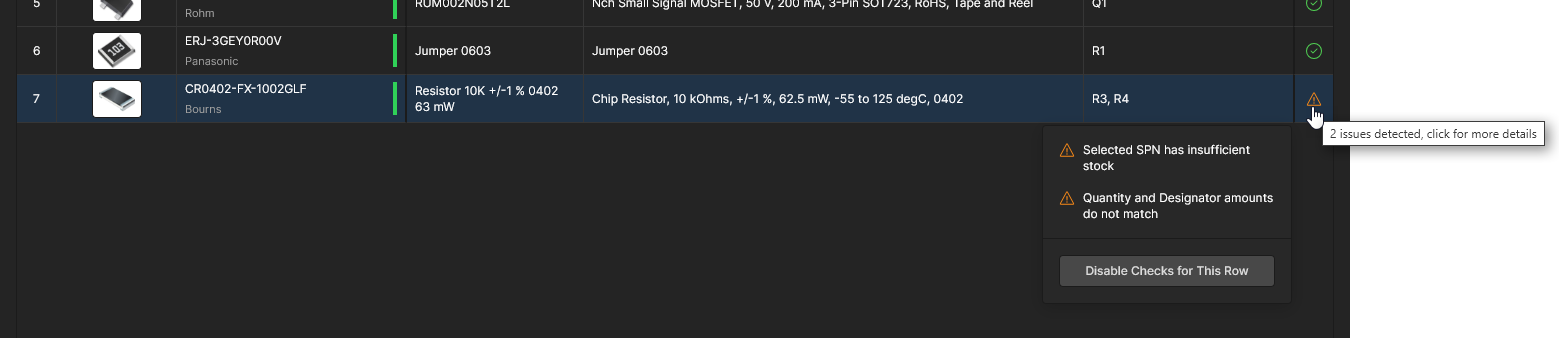 )를 확인할 수 있습니다. 예상하시는 대로
  아이콘은 문제가 없는 BOM 항목을 의미합니다. BOM 문제는 해당 라인 항목에서 직접 처리하거나, 감지된 오류 및 경고가 있는 항목 라인으로 연결되는 전용 링크를 제공하는 Issues 탭 보기에서 처리할 수 있습니다.
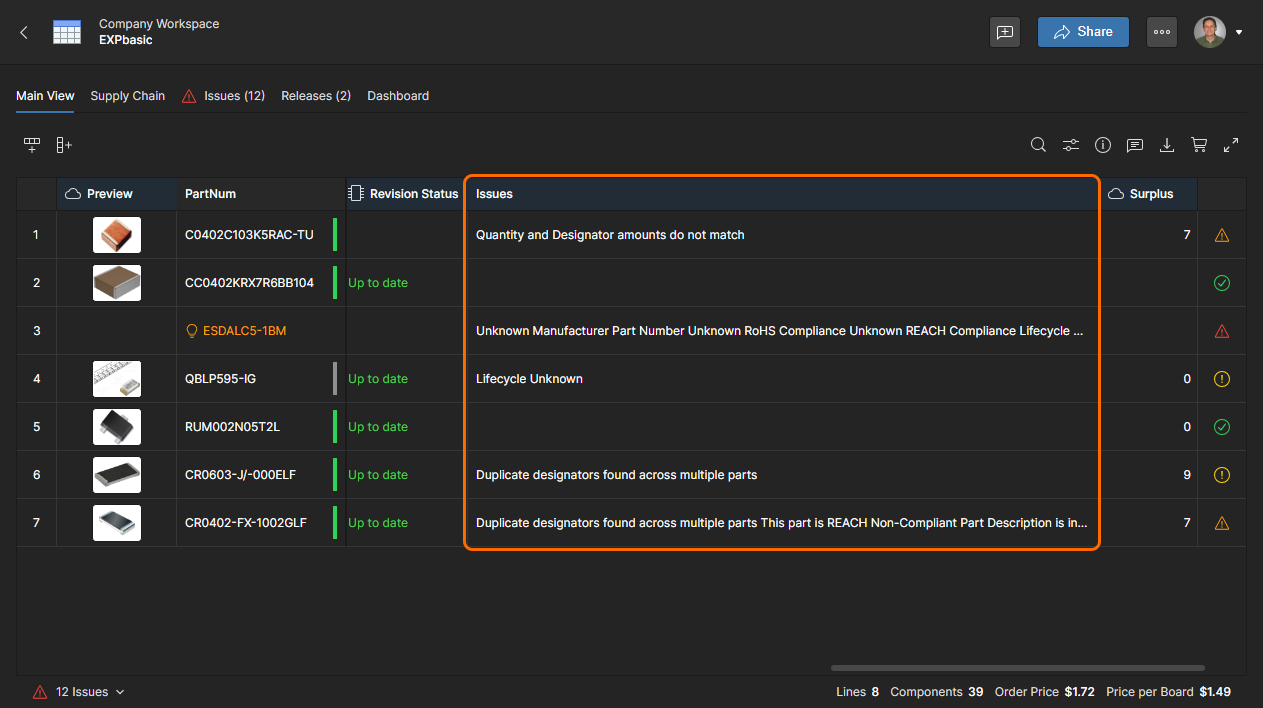 이 열은 기본적으로 비활성화되어 있으며,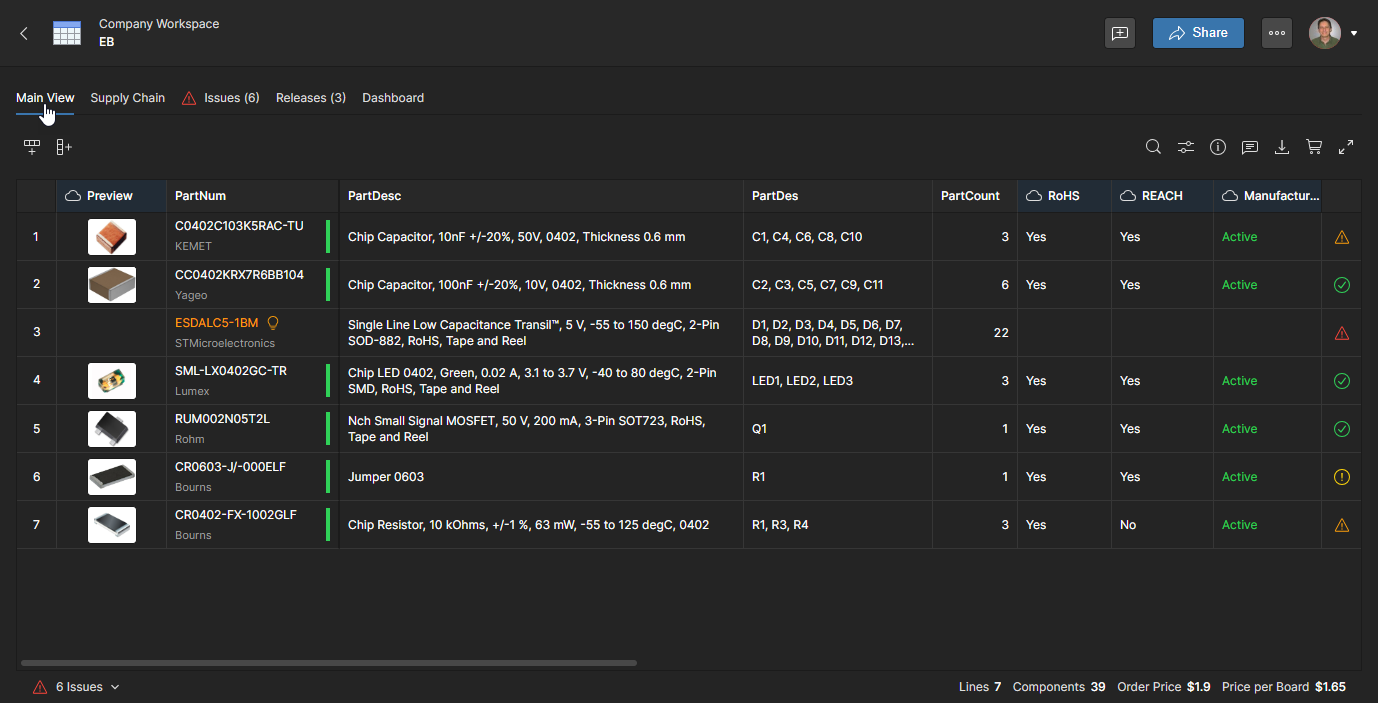
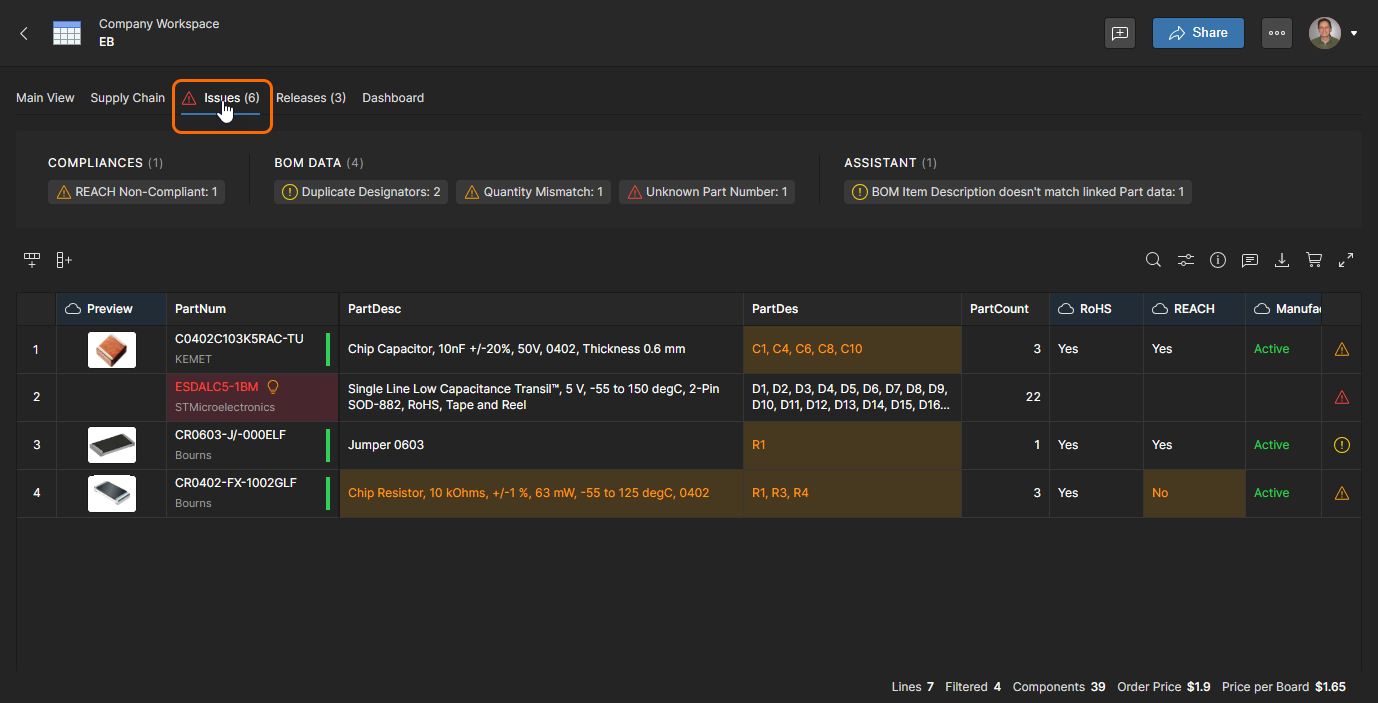
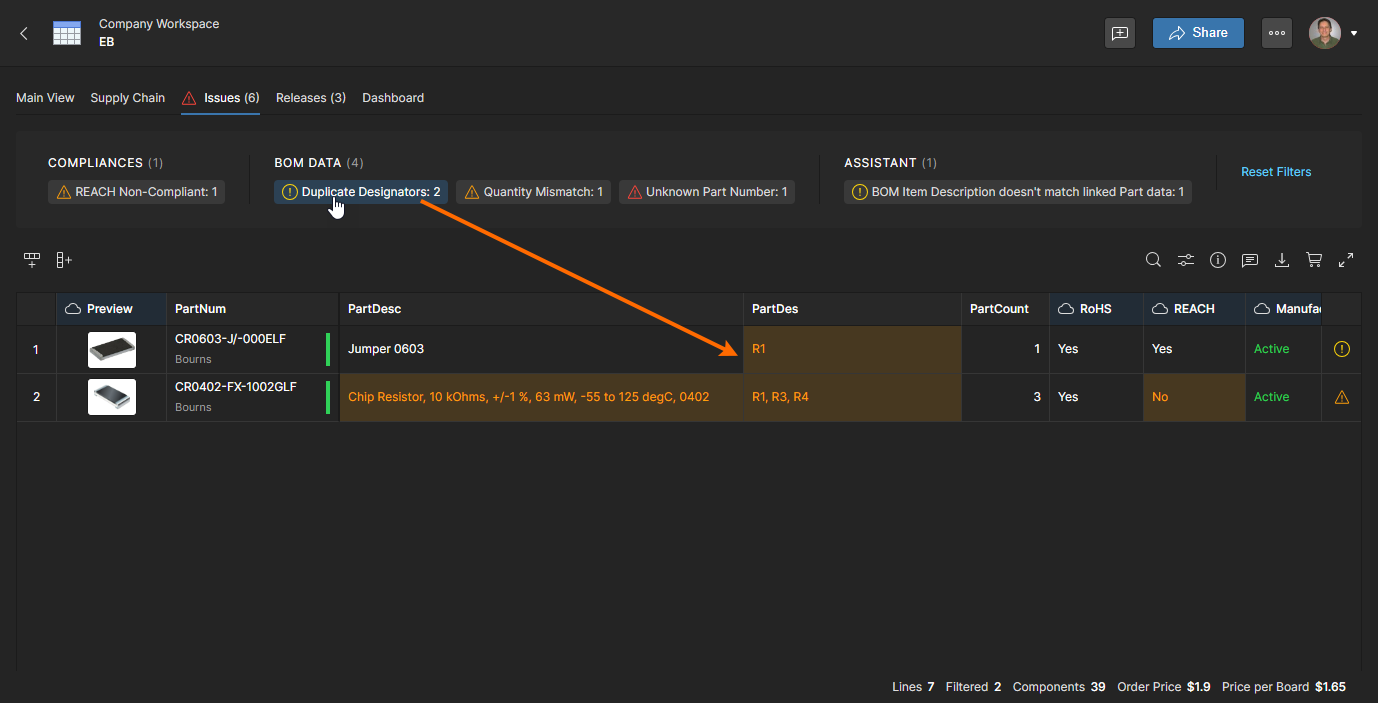
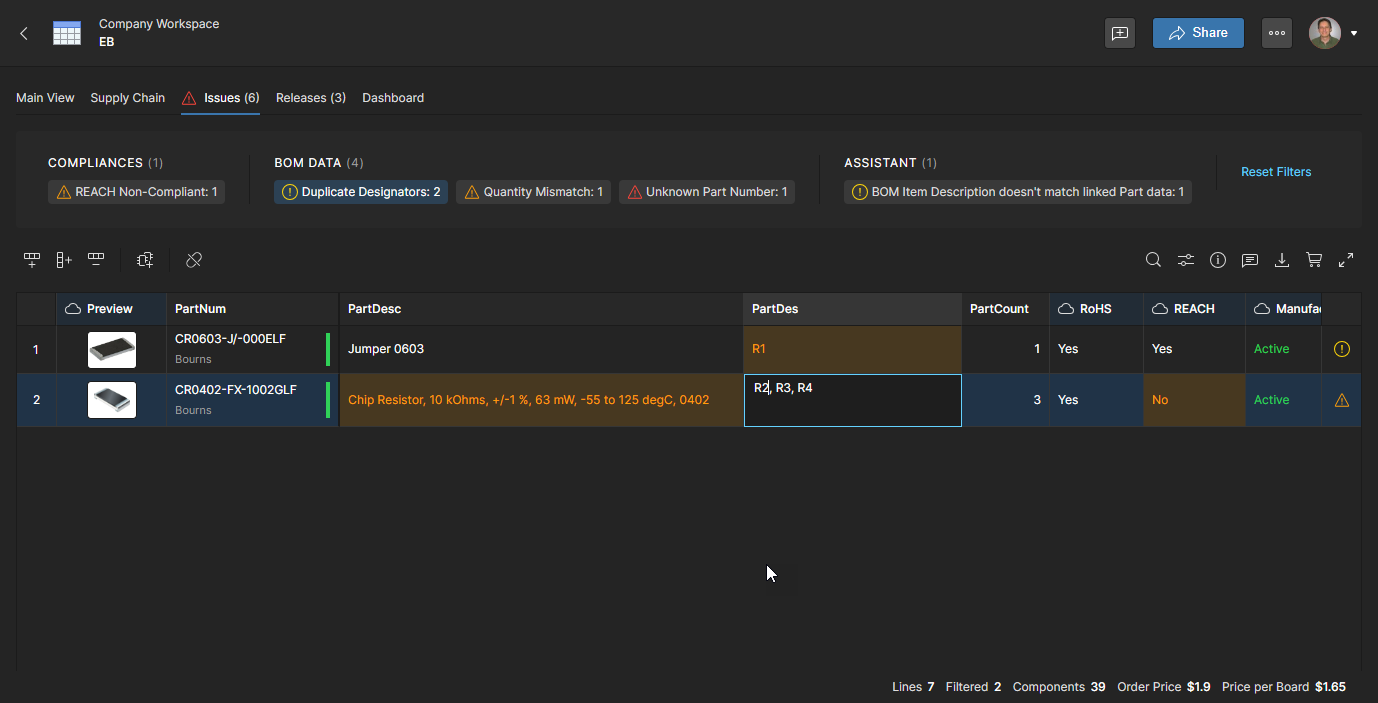
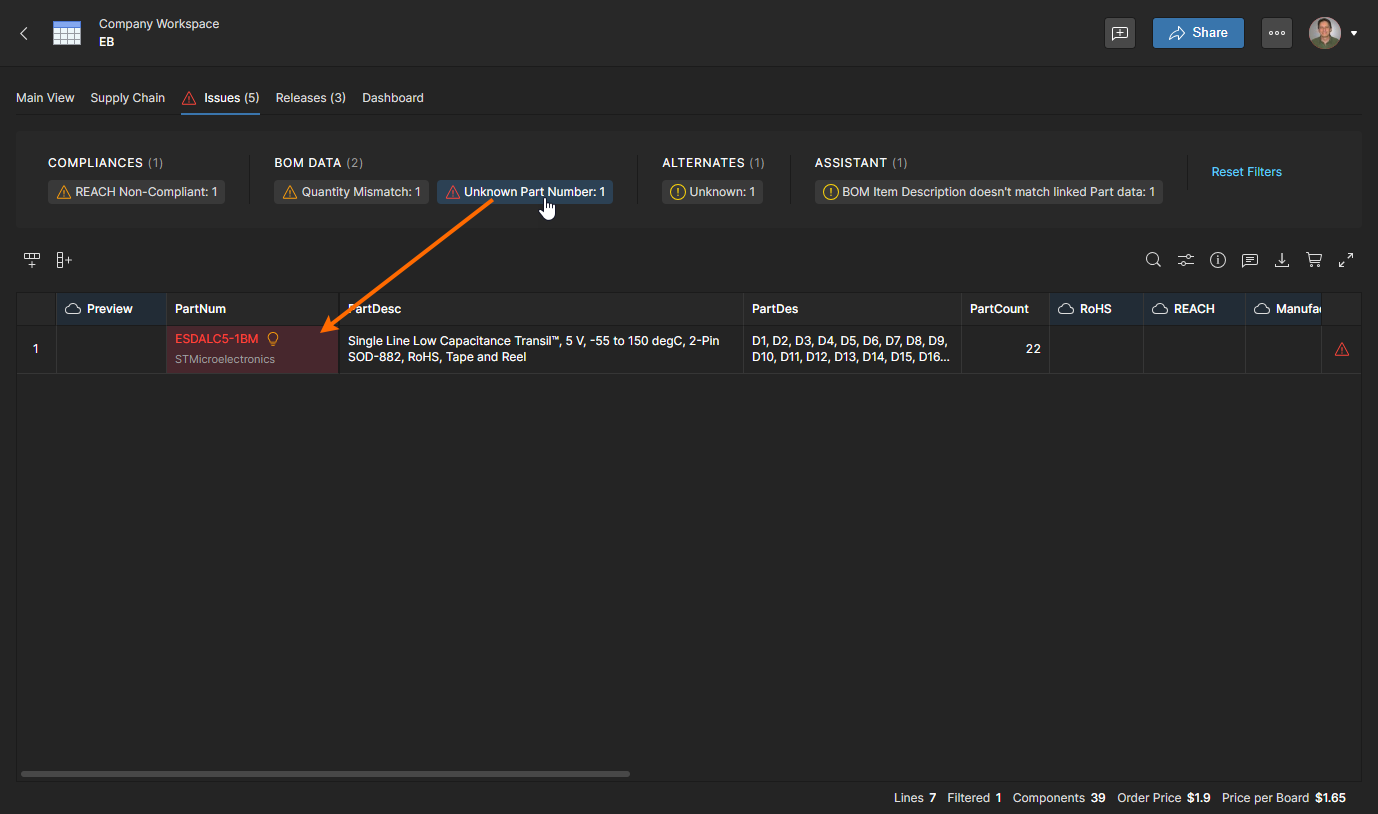
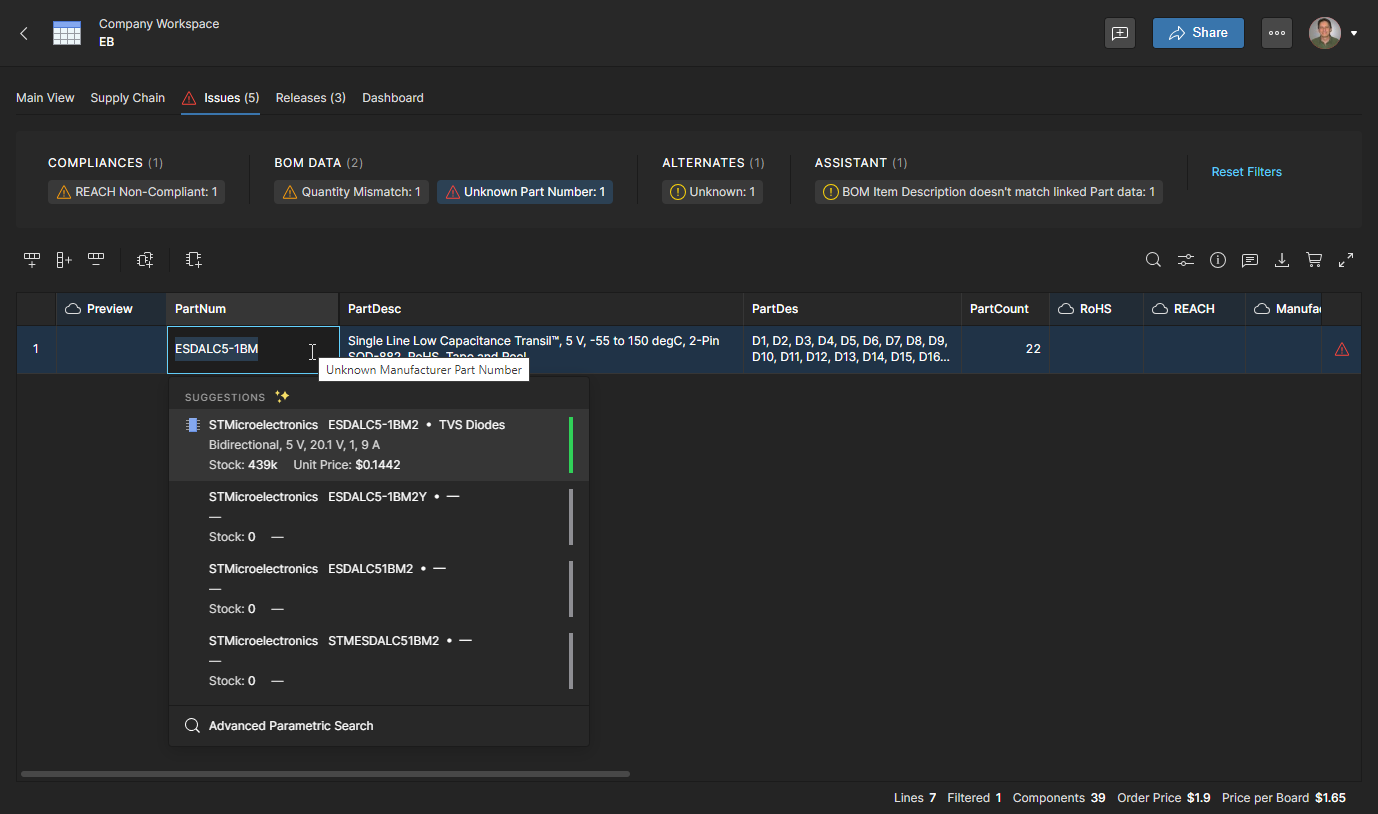
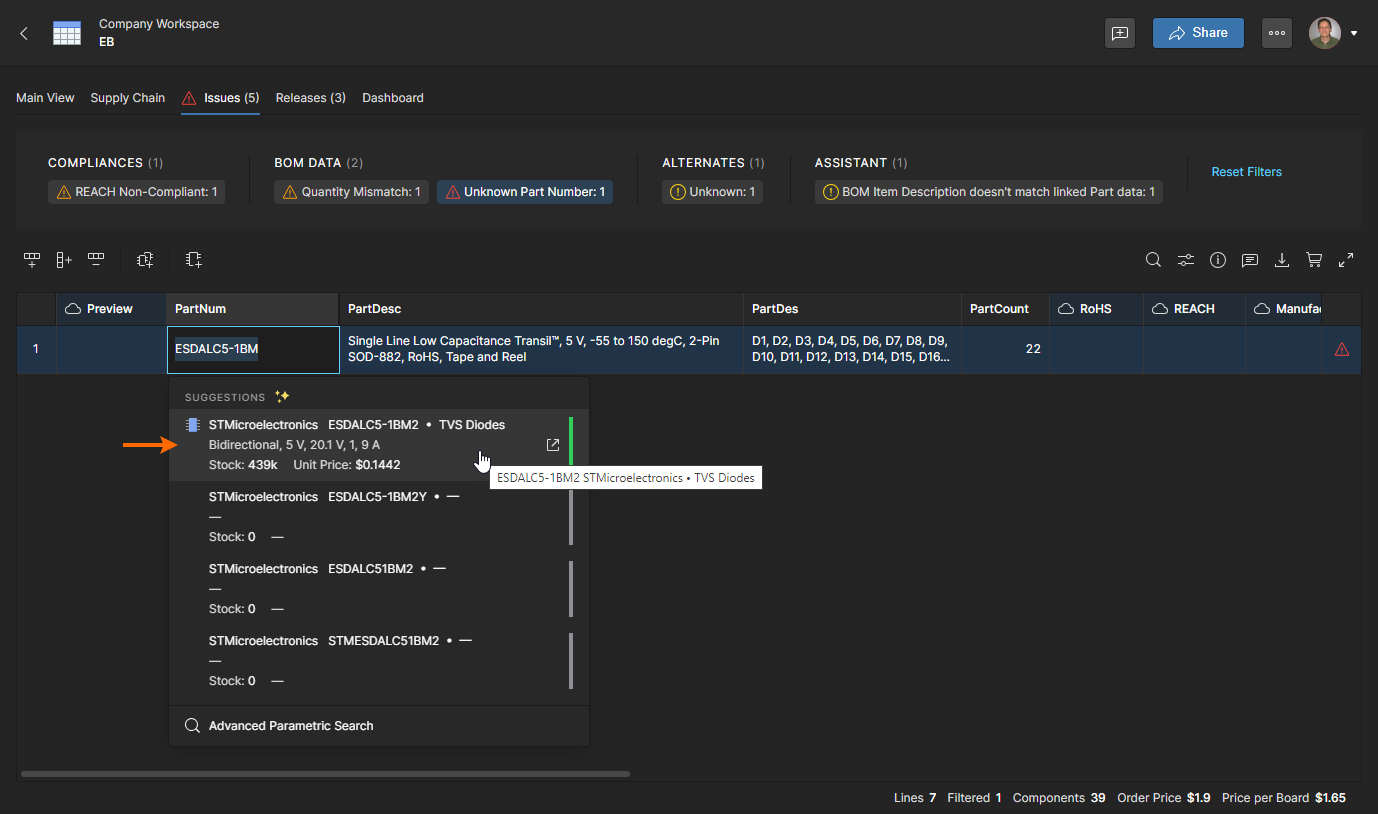
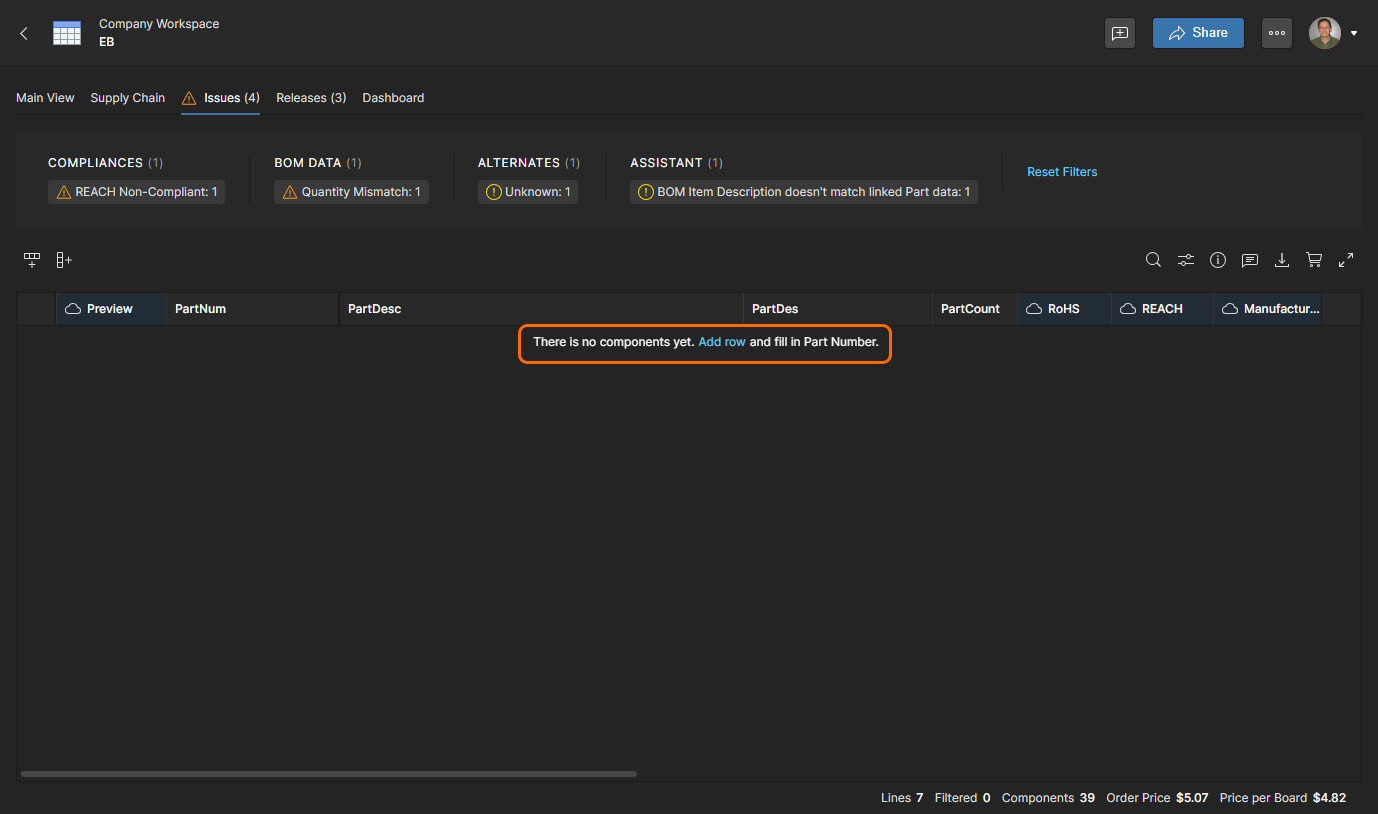
BOM 라인 항목의 제조사 부품 번호가 불완전하거나, 해당 부품 자체가 더 이상 공급 가능 목록에 없을 수 있으며, 이 경우 Unknown Part Number 오류가 발생합니다. 이는 사용 가능한 다른 부품 번호를 지정하여 해결합니다.
규정 미준수 제조사 부품과 같은 다른 BOM 이슈는 적절한 자격을 갖춘 대체 부품을 선택해야 합니다.
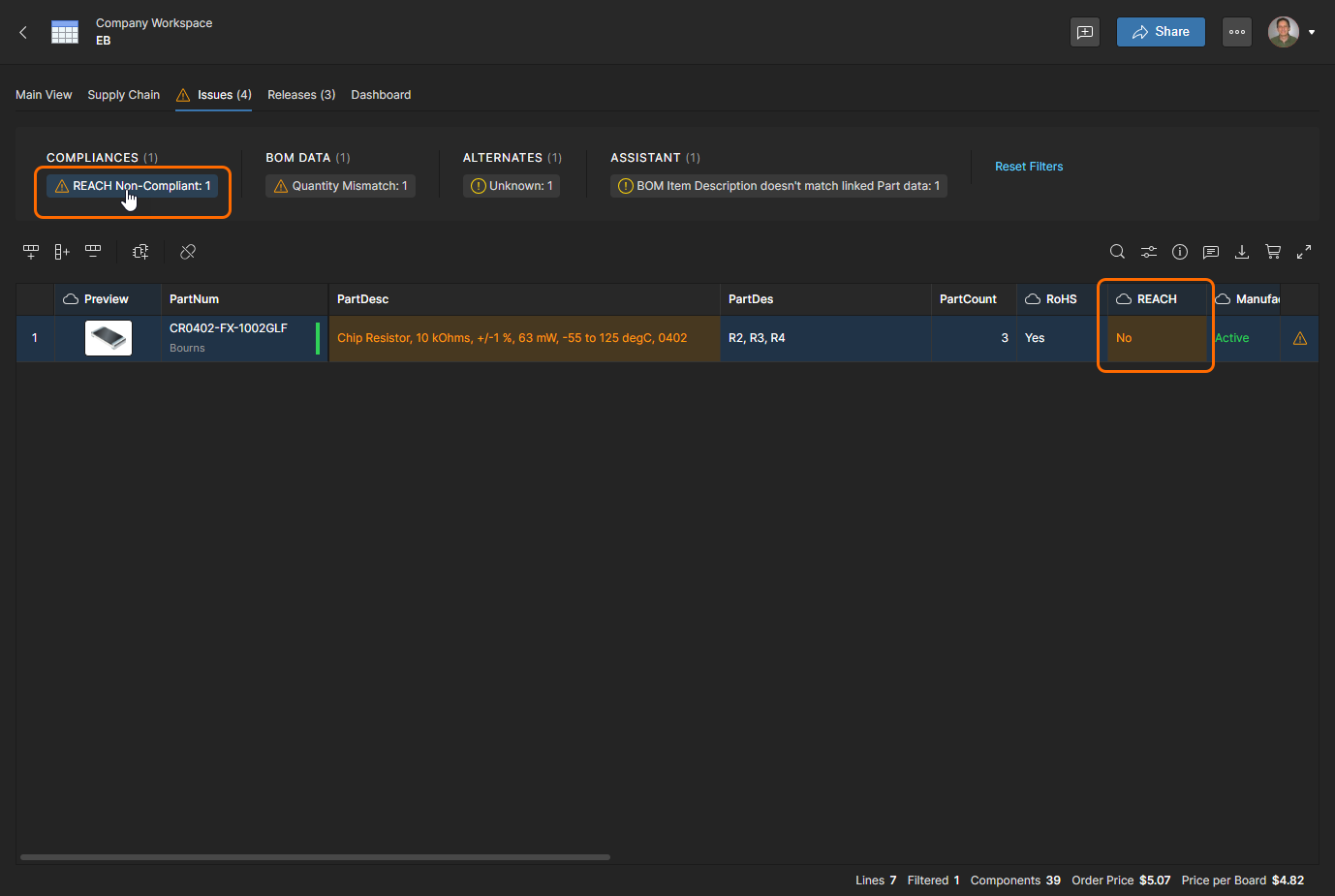
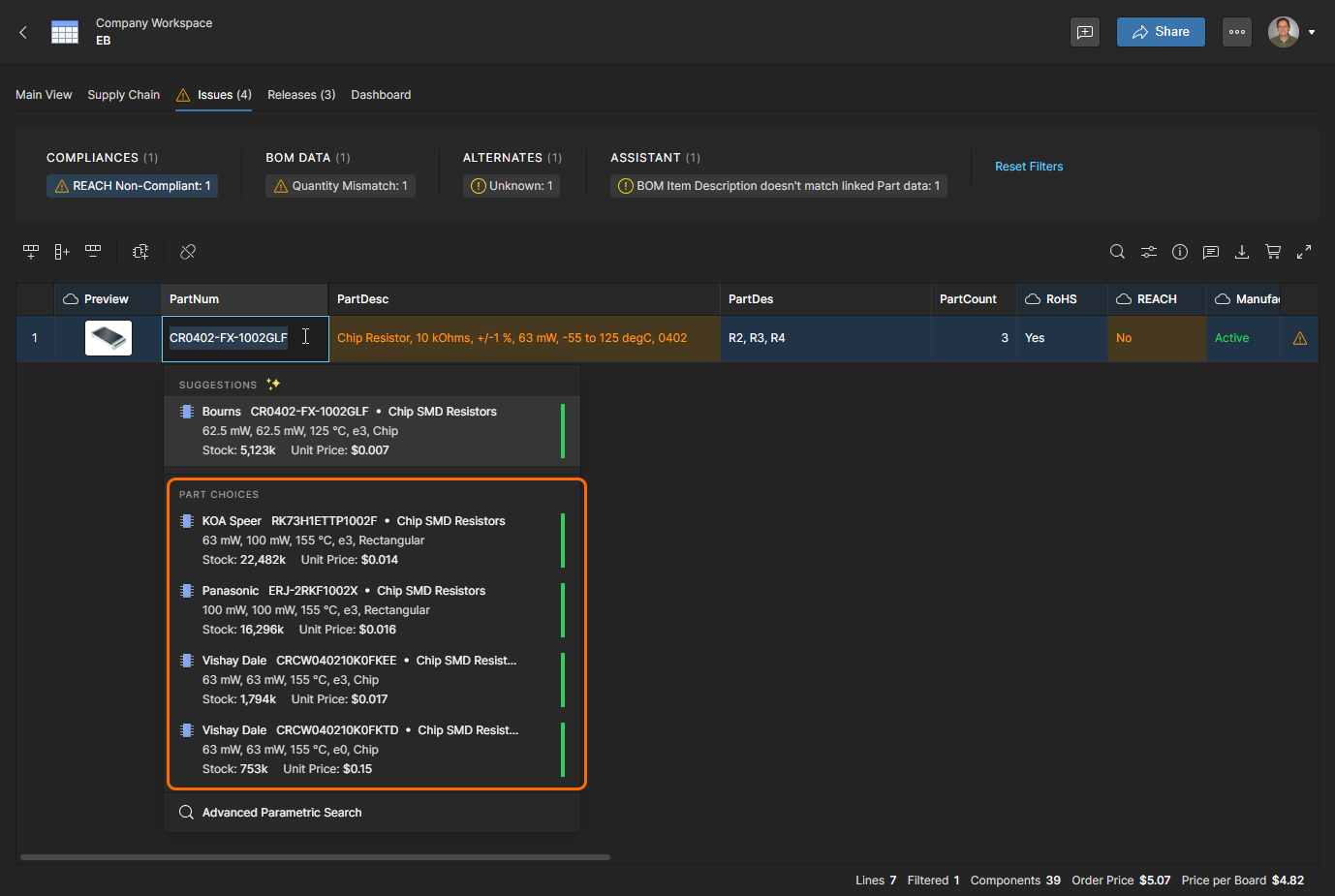
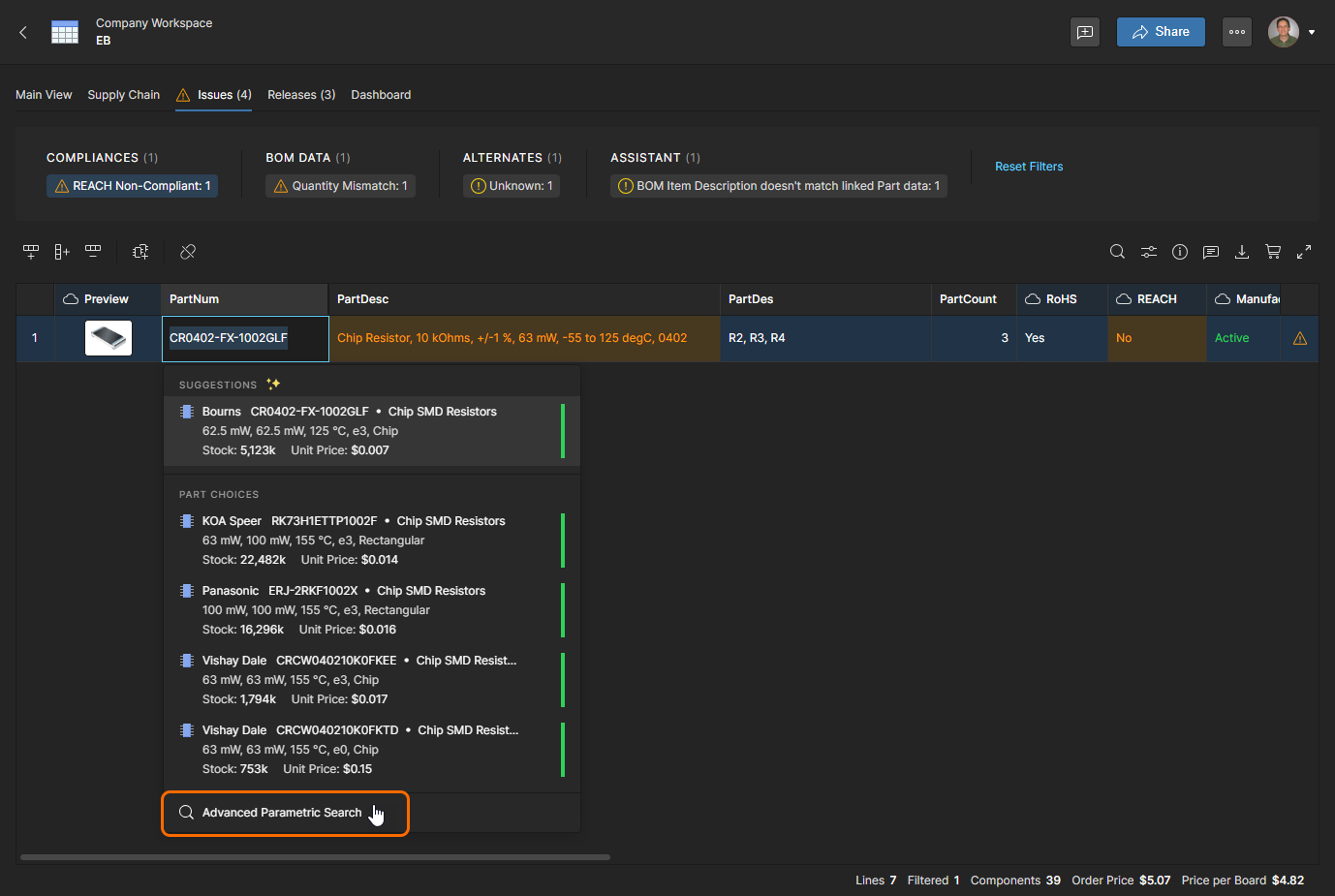
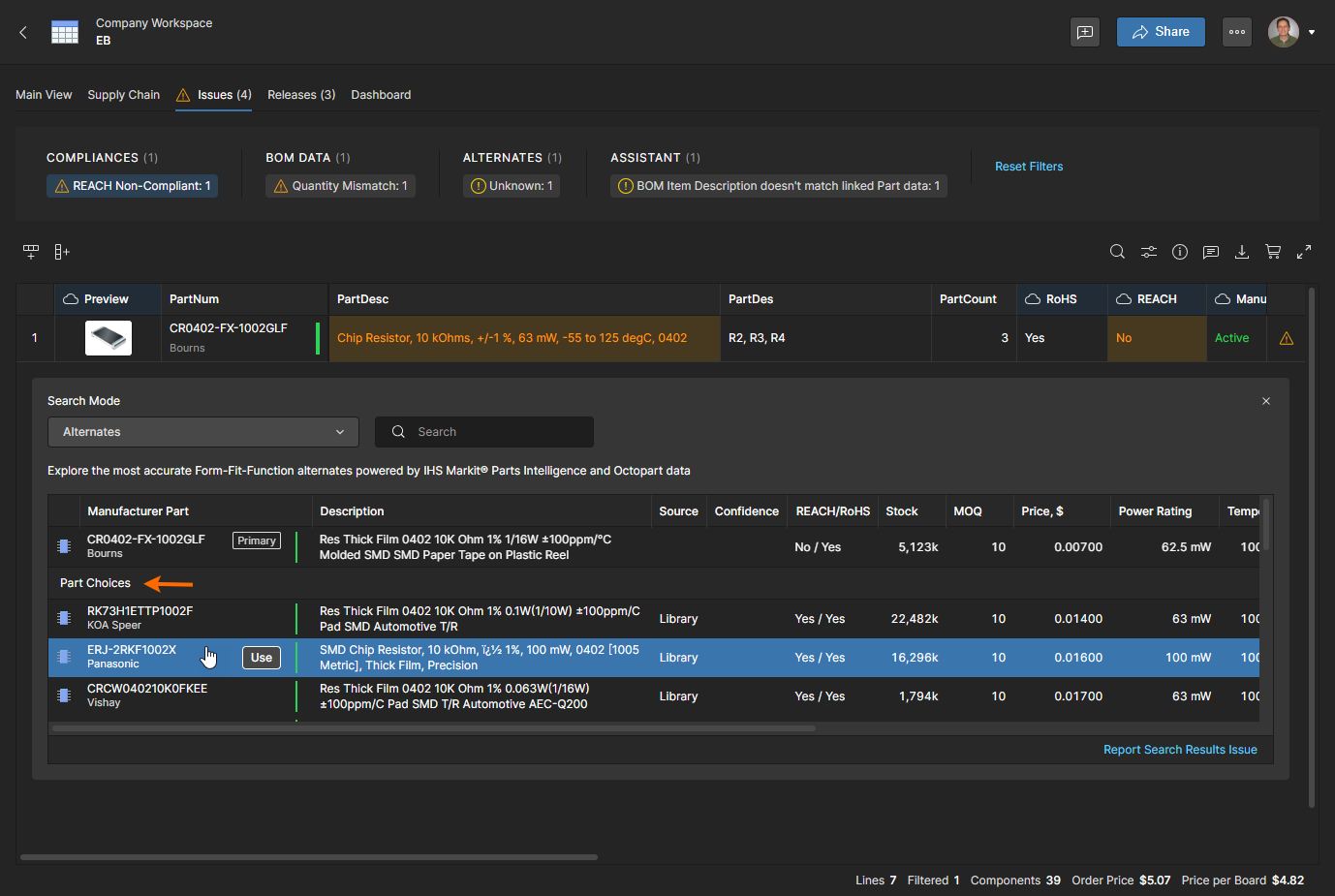
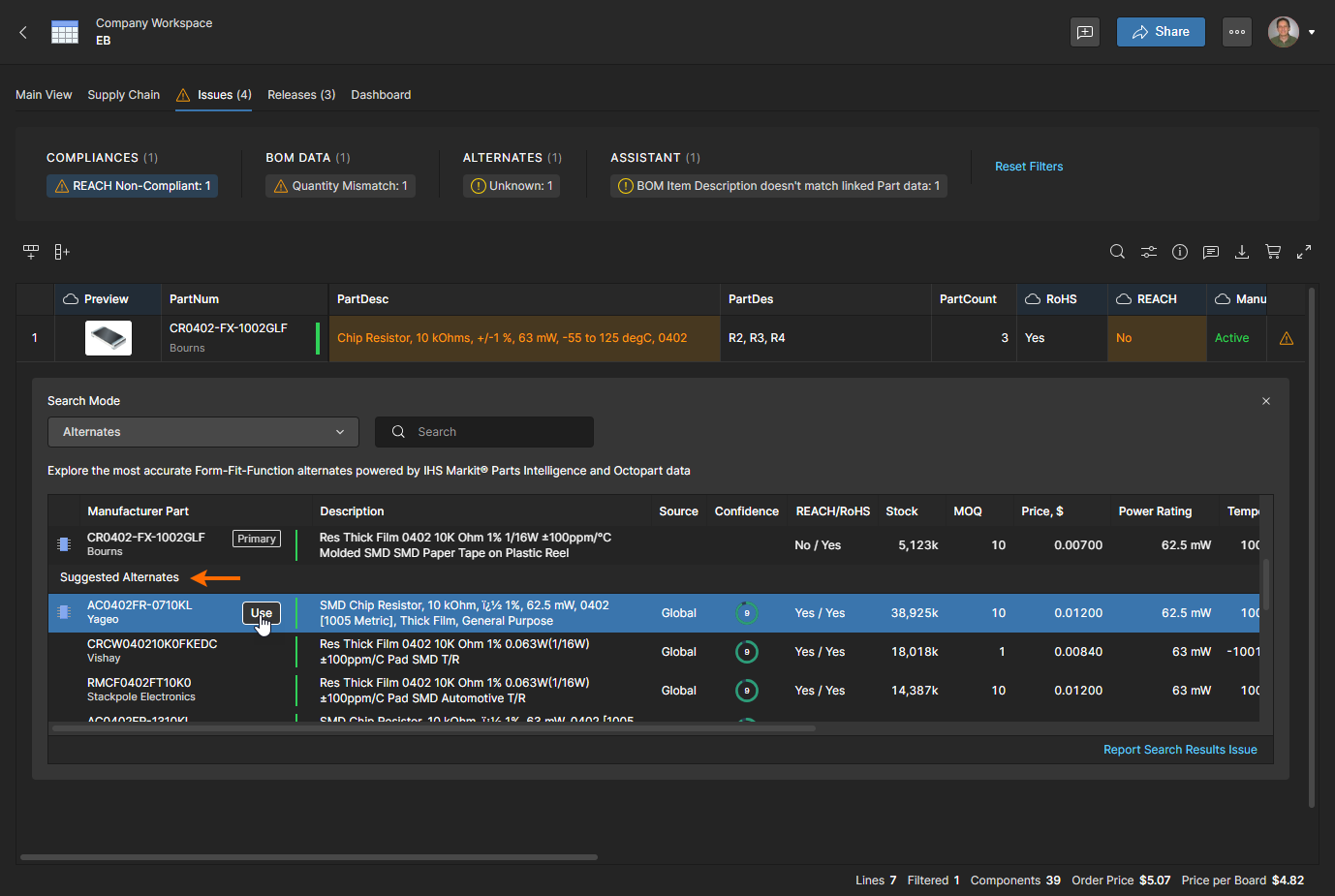
또한 Suggested Alternates 아래에는 선택 가능한 규정 준수 제조사 부품 범위도 포함됩니다. 이들은 Altium의 컴포넌트 데이터 리소스가 제공하는 Confidence 등급에 따라 포함 및 정렬되며, 이 정보는 Information pane( )에서도 확인할 수 있습니다. 선택한 대체 부품을 확정하려면
  버튼을 클릭하십시오.
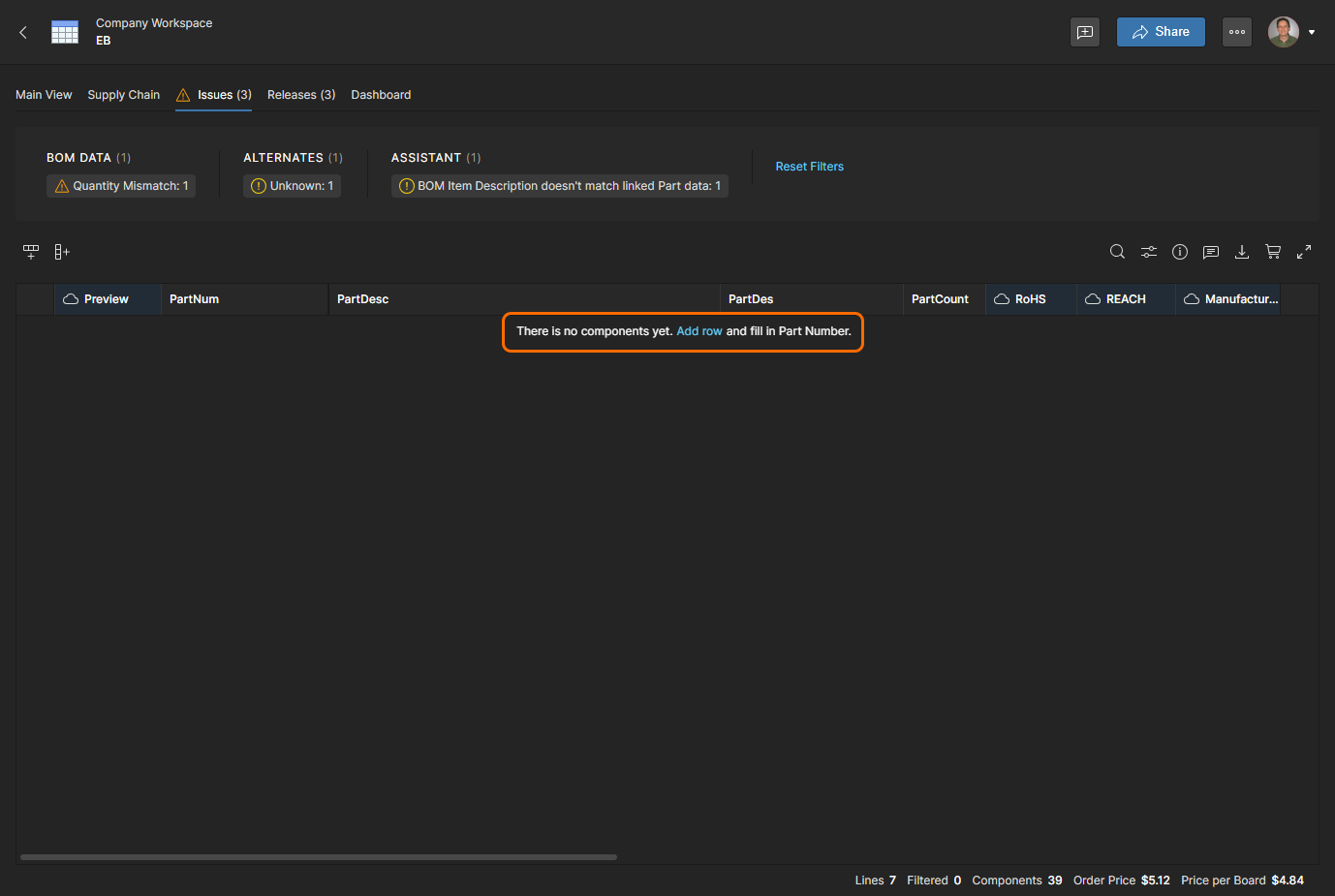
Issue Reporting and Management
BOM Portal에서는 감지할 BOM 상태(헬스) 체크 유형과 보고 방식, 그리고 특정 이슈를 개별 BOM에서 오버라이드할지 여부를 지정할 수 있습니다.
-
BOM health checks – BOM Settings 창의 BOM Checks 옵션을 사용하여 이슈를
Fatal Error,Error,Warning로 보고할지, 또는 무시(No Report)할지 지정합니다. 모든 신규 BOM 문서에 적용되는 전역 설정은 Workspace Admin – Settings 페이지에서 접근하는 BOM Portal Application setup에 있습니다. -
Individual BOM lines – BOM 항목 라인을 우클릭(또는 이슈 상태 아이콘
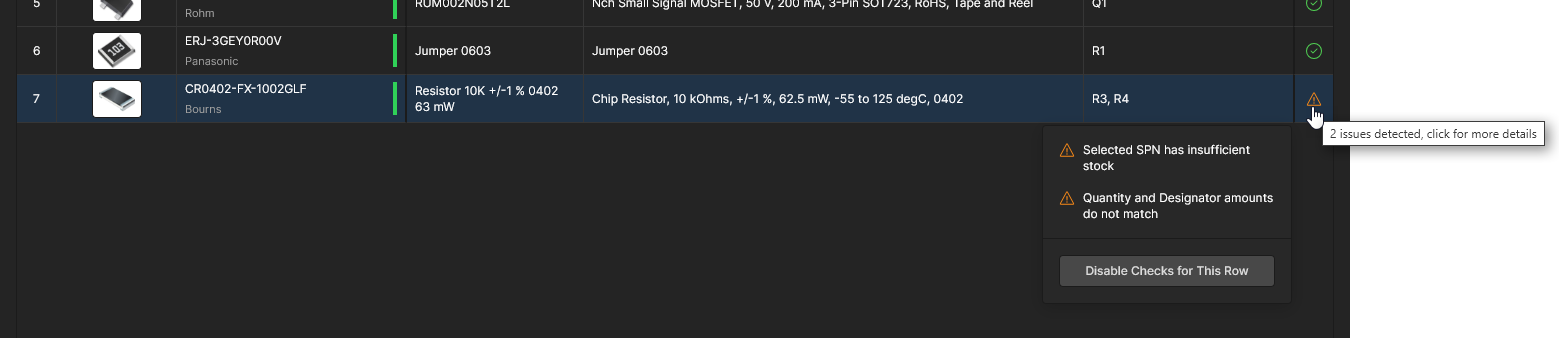 클릭) 한 뒤 Disable Checks for This Row 옵션을 선택하여 해당 항목 라인에 대해 BOM 헬스 체크를 비활성화합니다. 헬스 아이콘은
 No Report로 되돌아가며 모든 이슈가 무시됩니다. 현재 BOM에만 적용됩니다. -
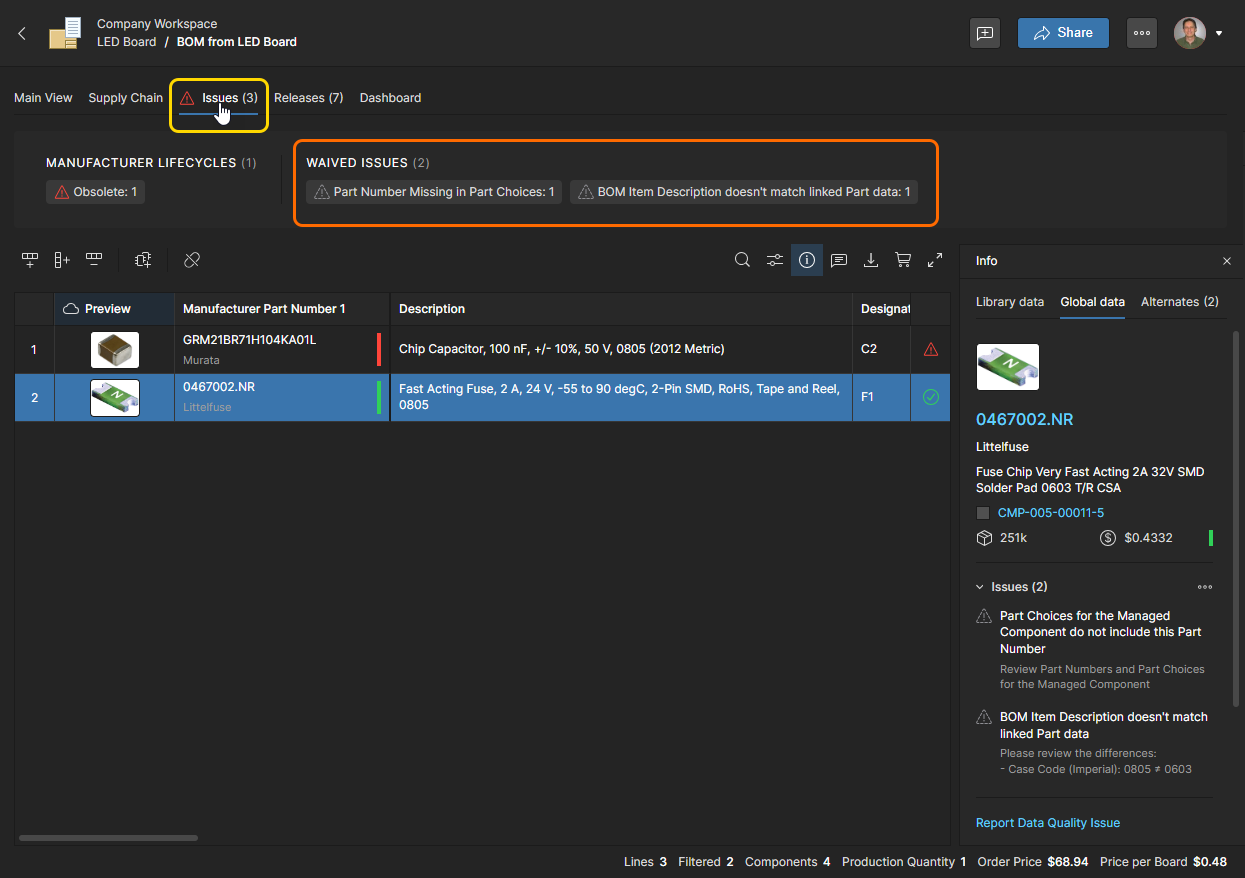
Individual Issues – Info pane에서 BOM 라인 이슈를 선택한 다음 Waive issue for this BOM item를 선택하여 해당 이슈를 모든 엔트리에서 무시(면제)하도록 설정합니다. 면제된 이슈는
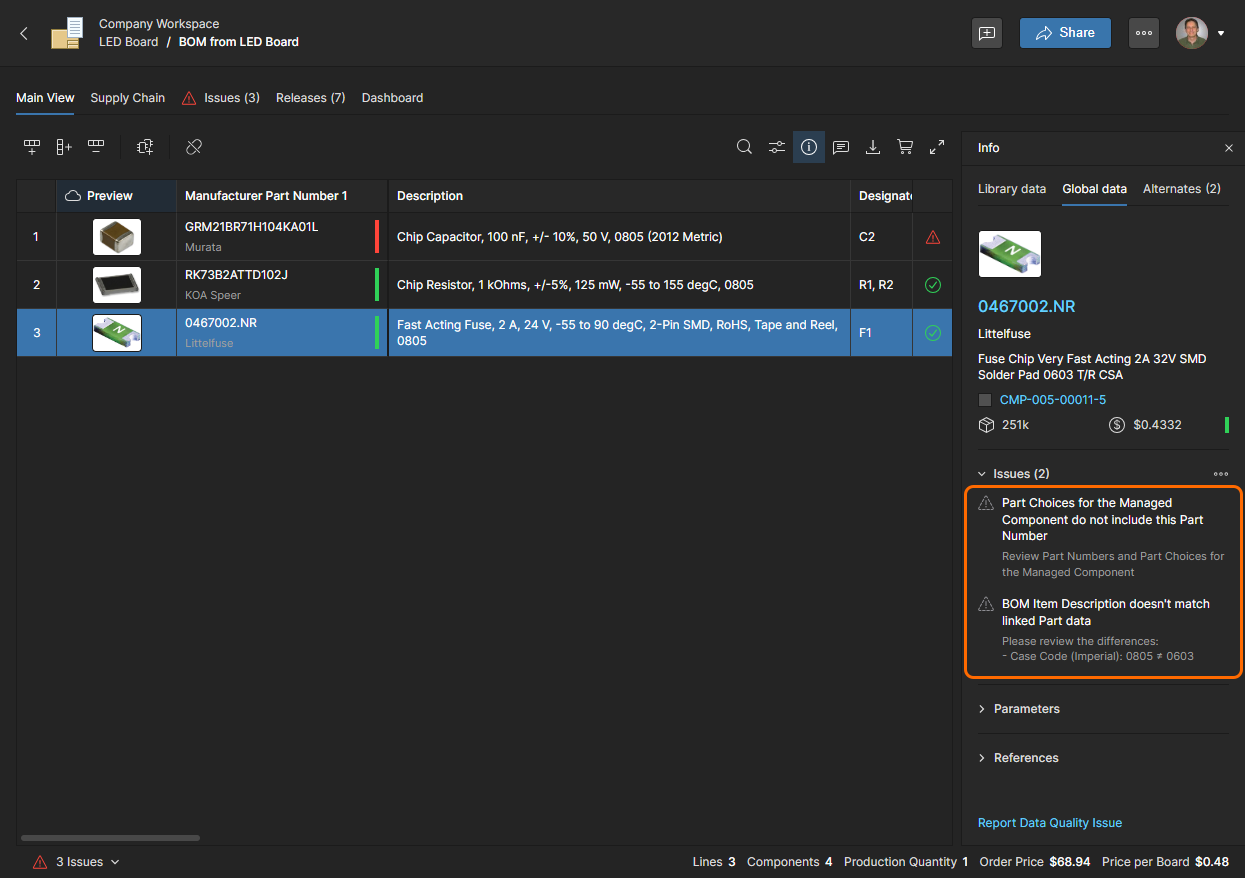
 아이콘으로 표시되며, BOM의 Issues 탭 아래 ‘WAIVED ISSUES’로 취합됩니다.
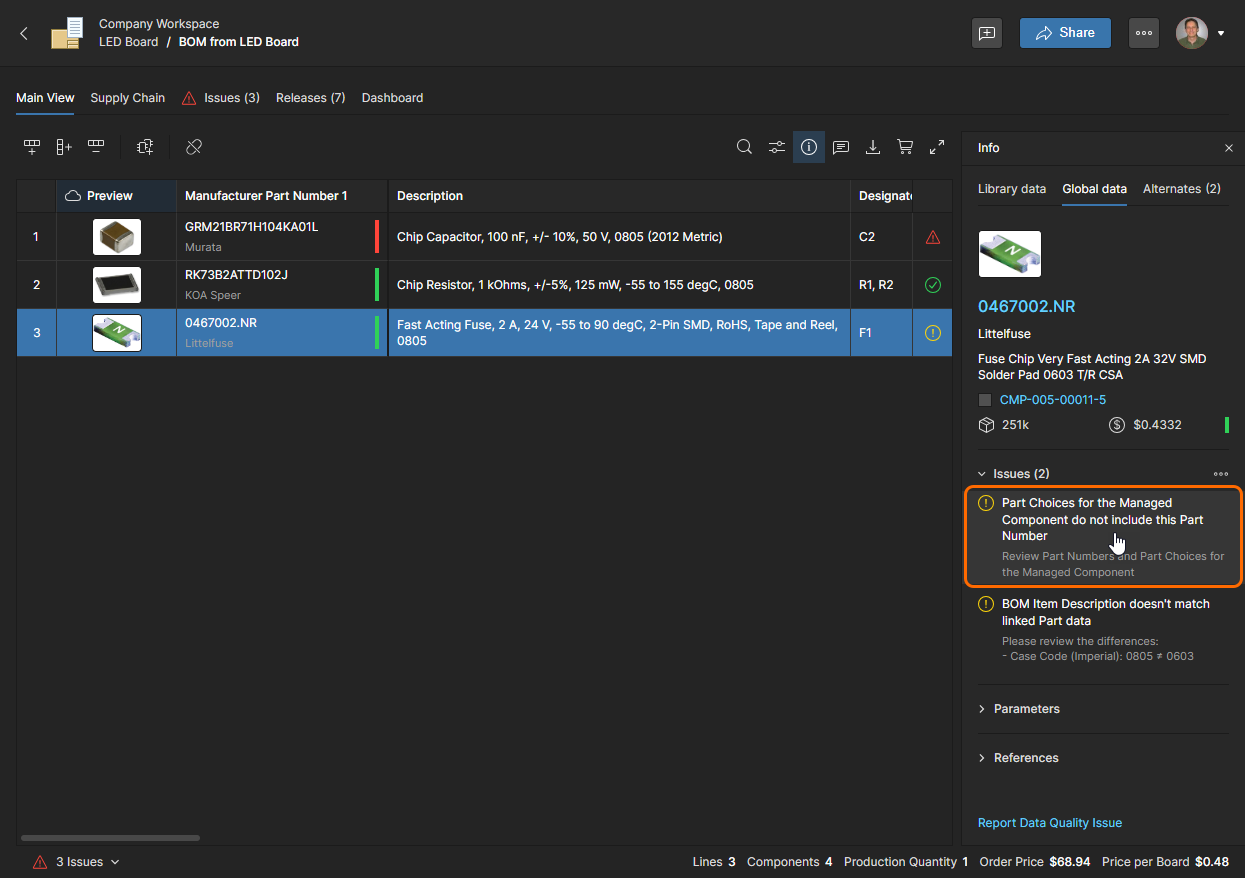
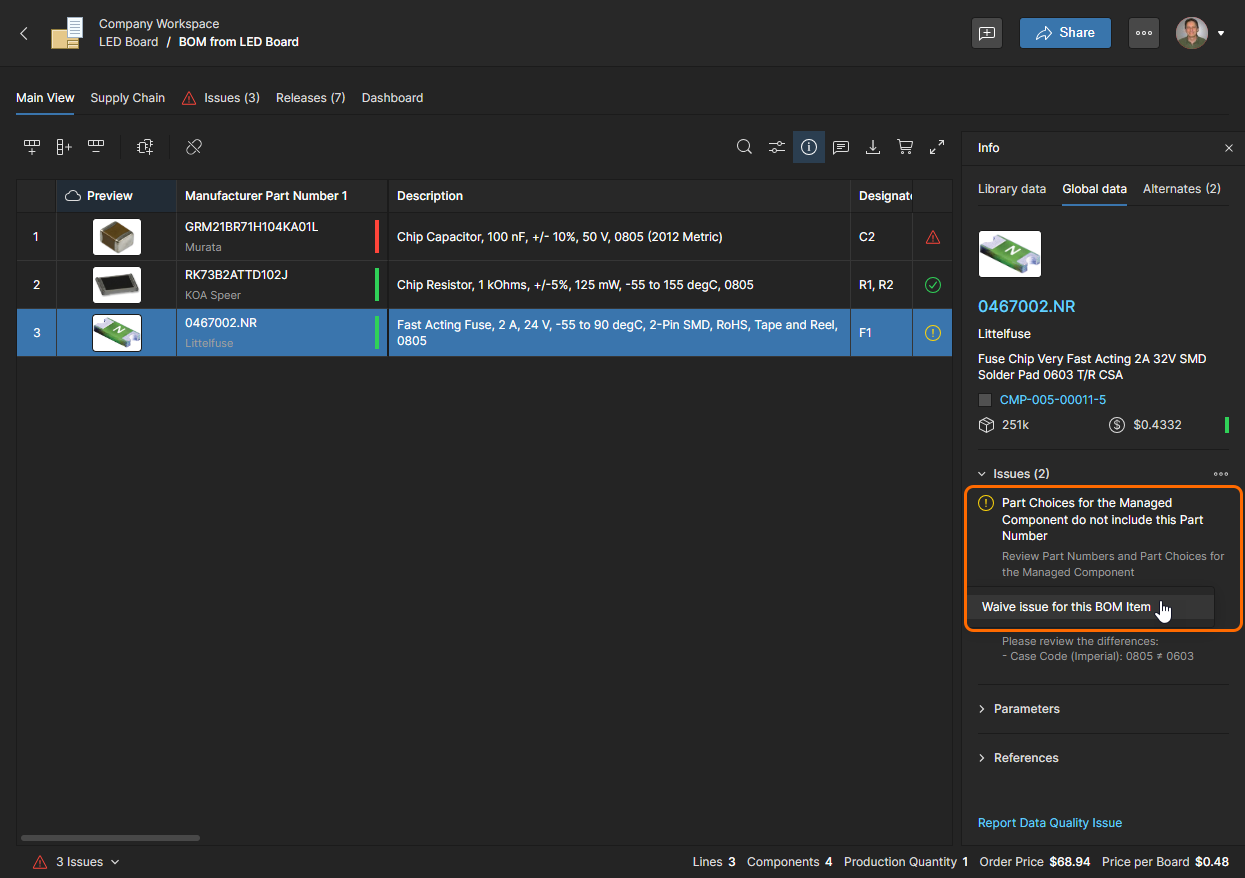
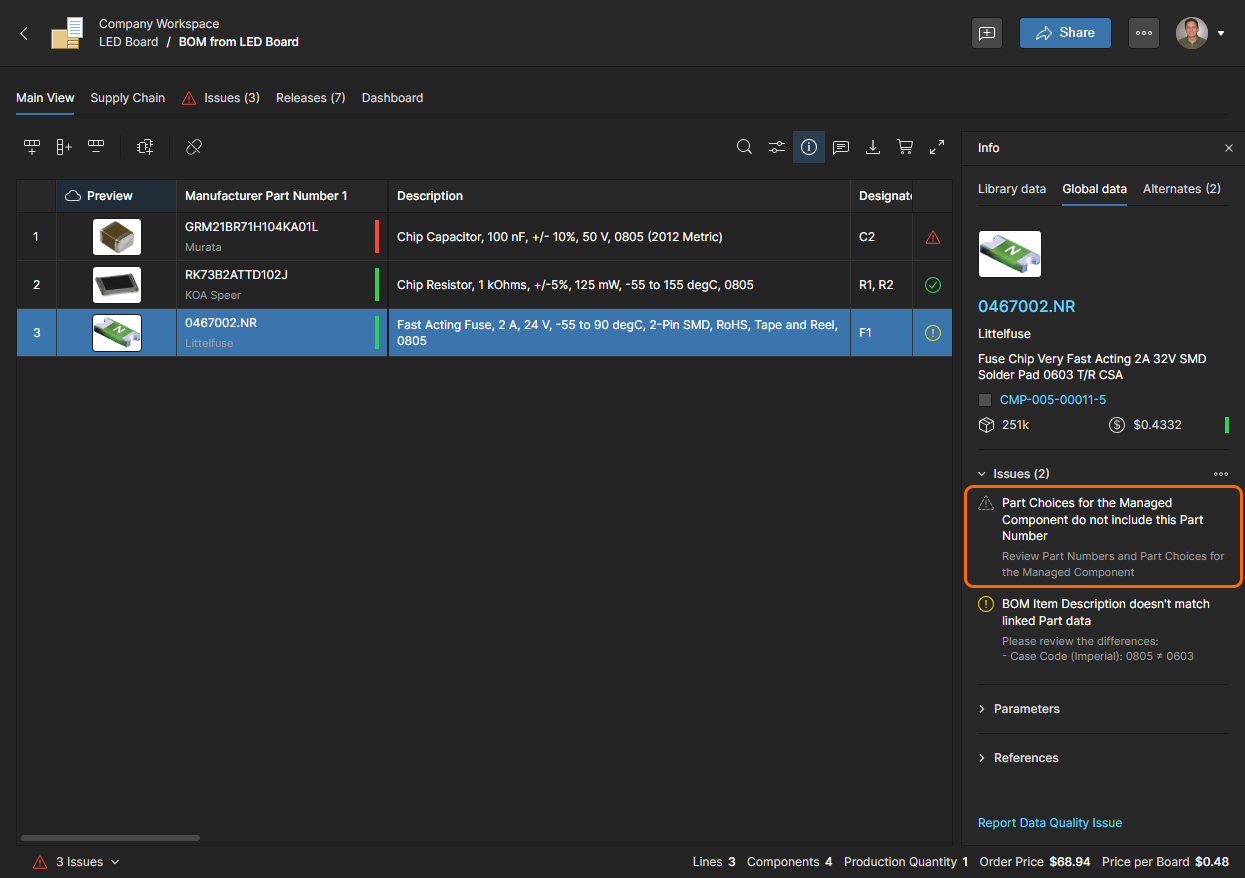
면제된 이슈는 해당 BOM 부품에 대해 더 이상 오류/경고로 간주되지 않으며, 연결된
아이콘으로 표시됩니다.
Parametric Search
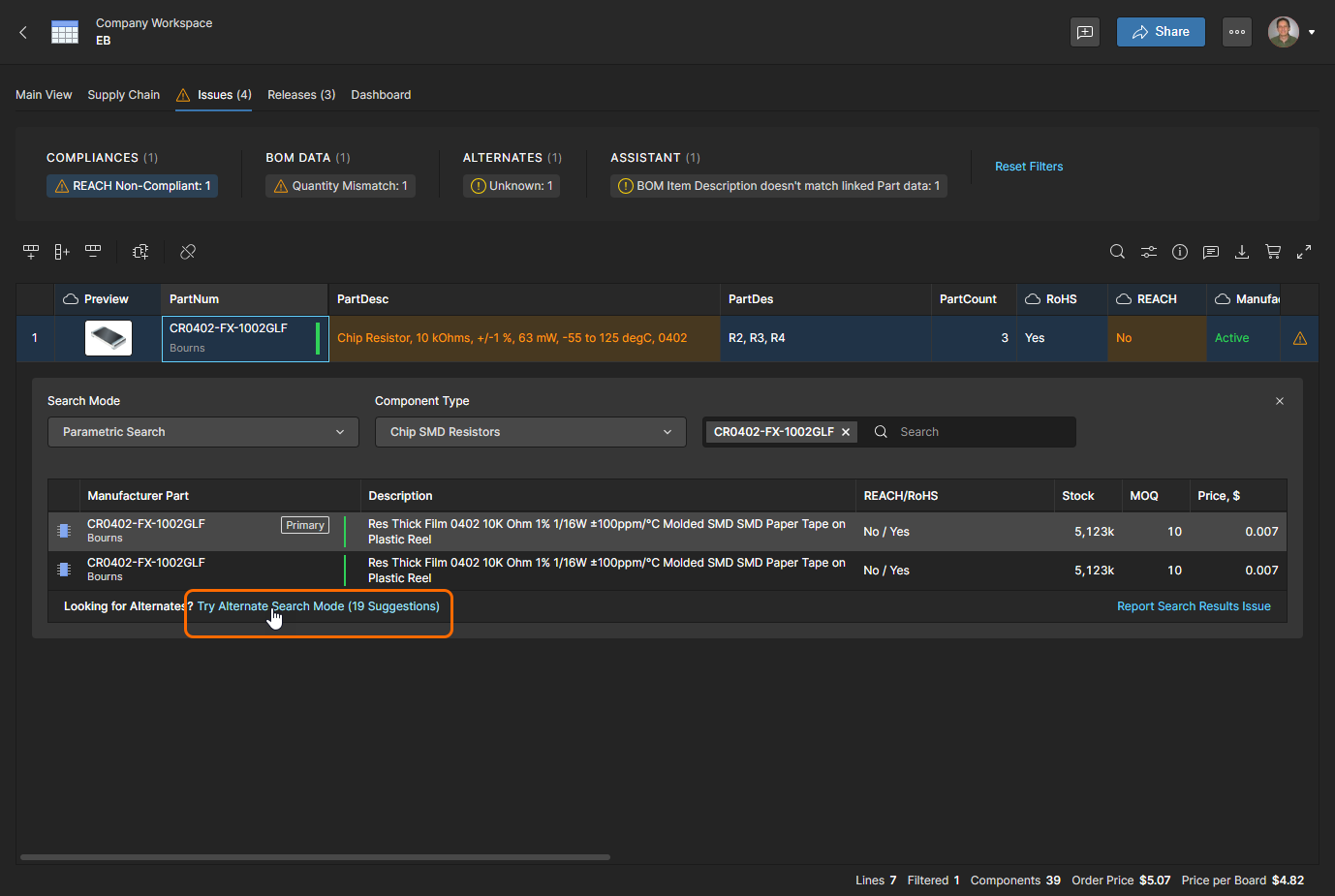
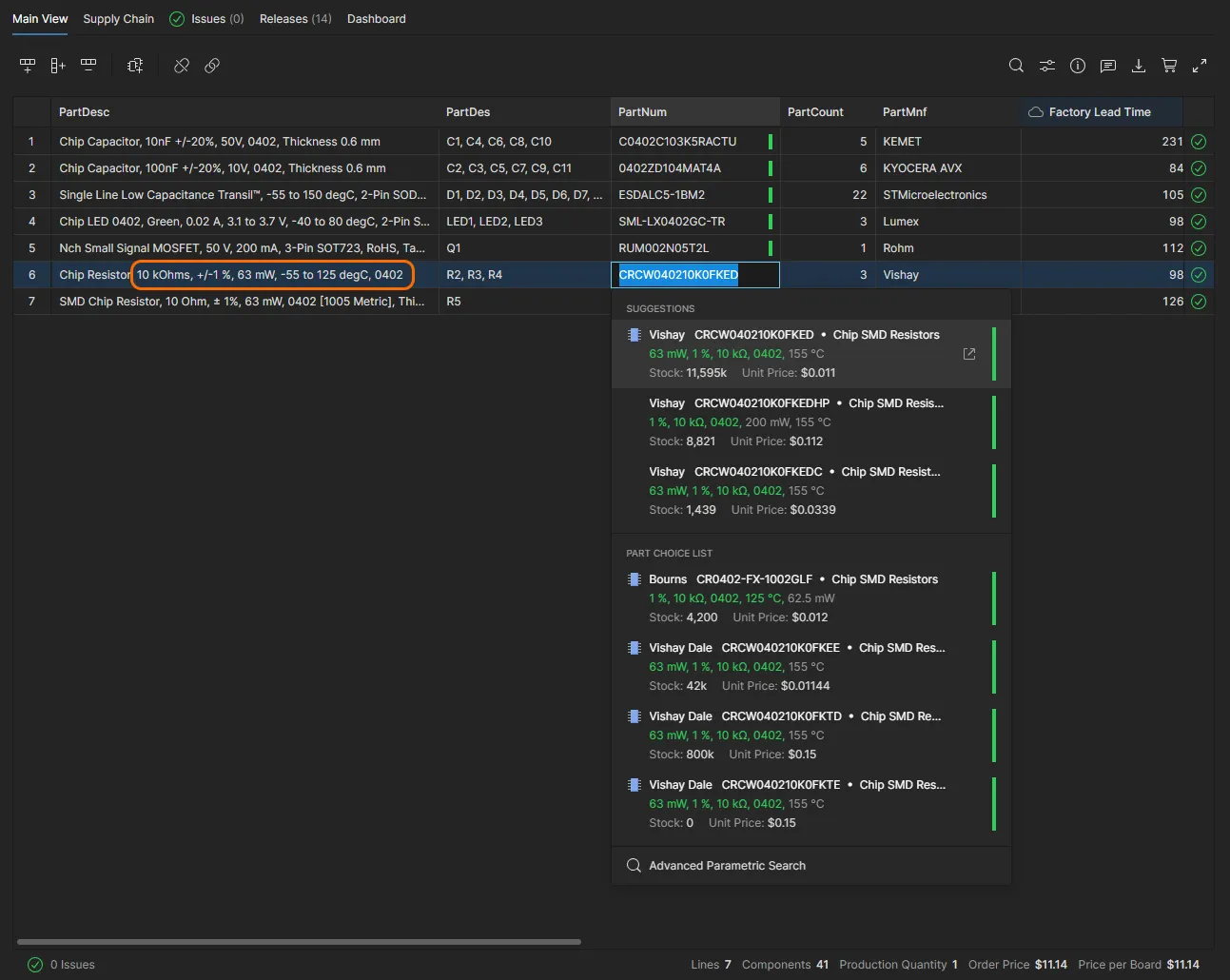
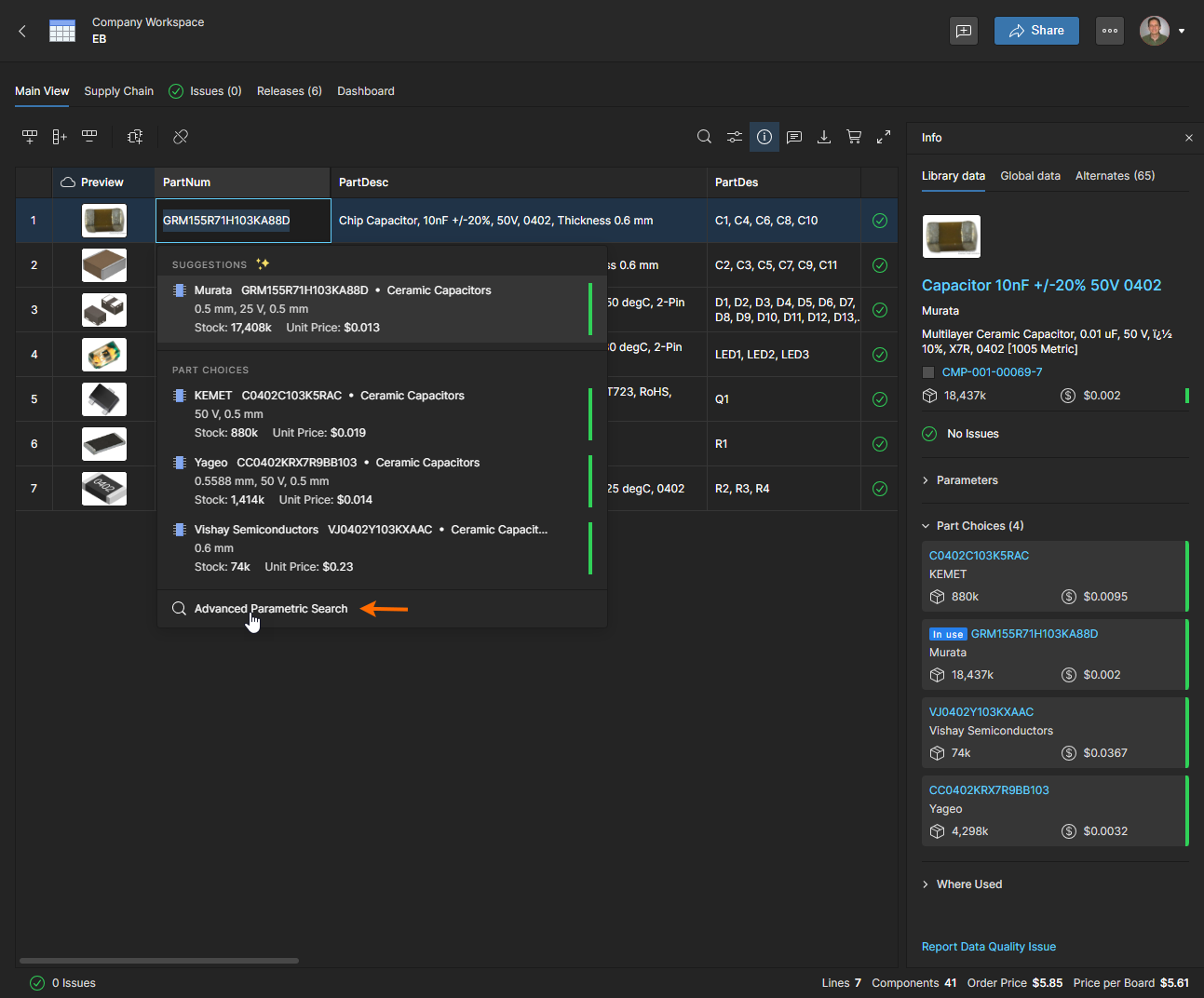
BOM 라인 항목에 대해 다른 제조사 부품을 선택할 때, 시스템의 고급 Parametric Search 기능을 사용하면 특정 파라미터를 가진 부품을 찾을 수 있으며, 시스템이 자동으로 제안하는 부품이나 대체품이 적합하지 않을 때도 유용합니다. 이 기능은 Parametric Search 모드가 선택된 상태에서 Advanced Search 기능에서 사용할 수 있습니다.
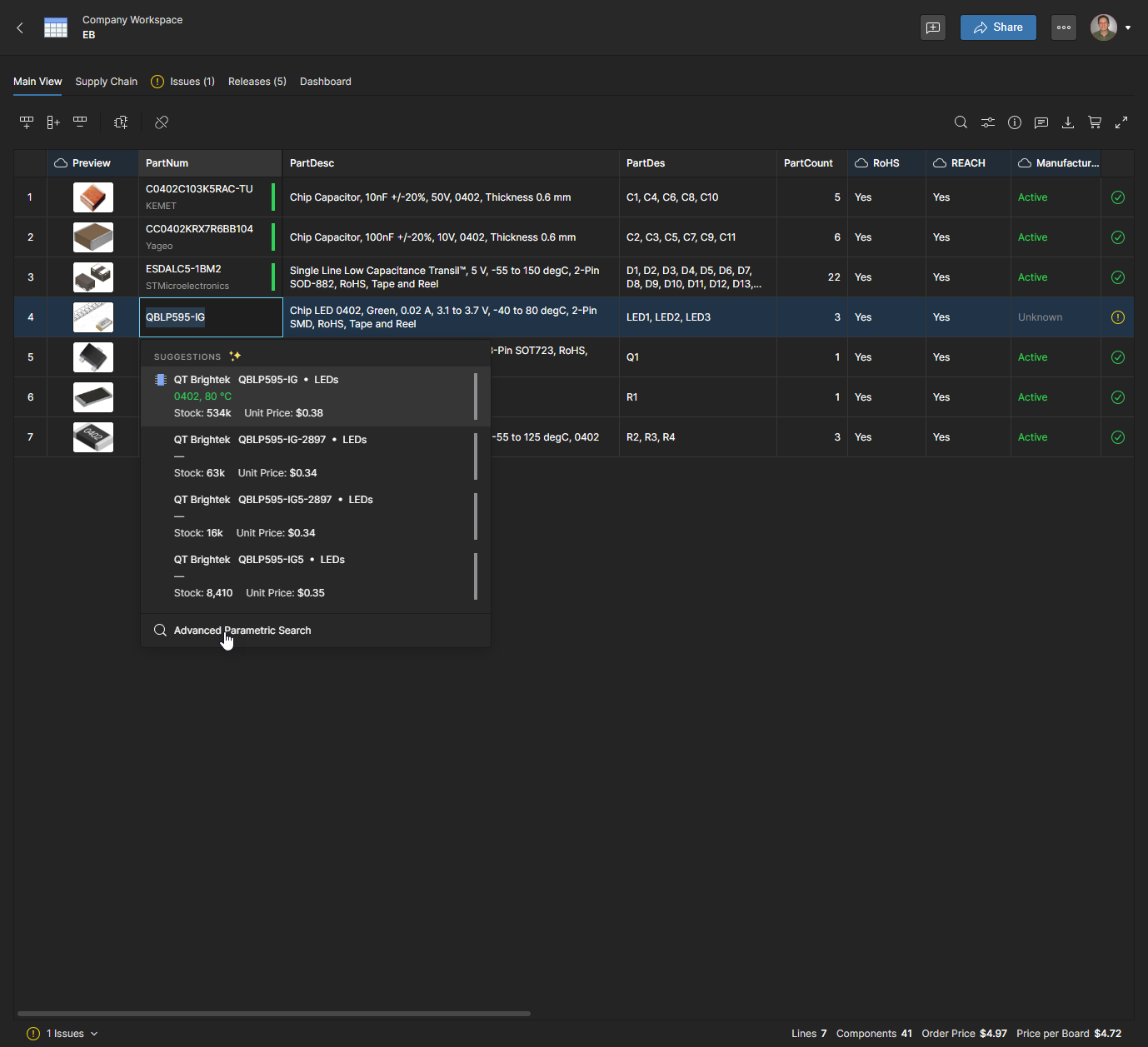
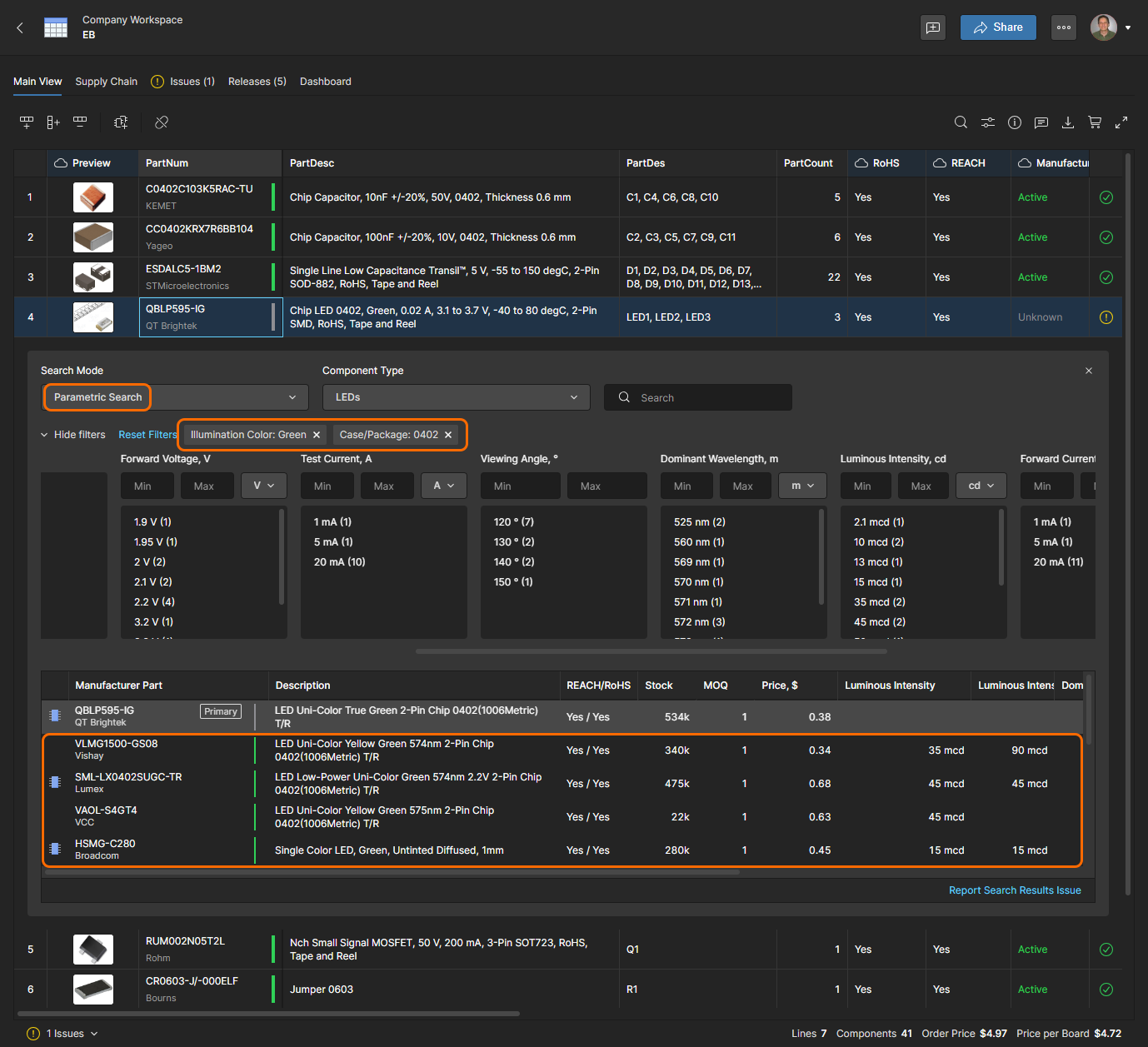
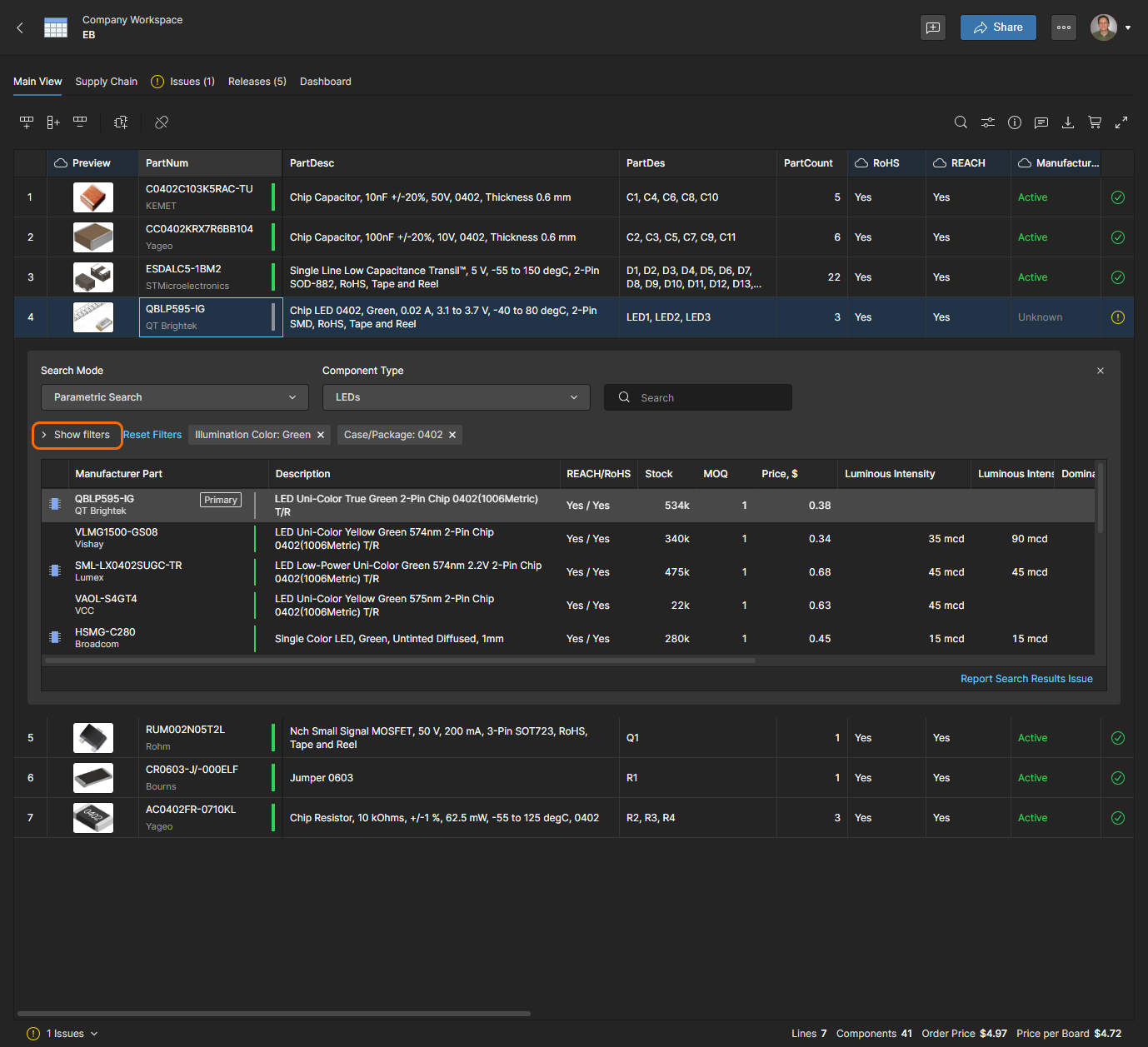
필터 섹션을 숨기면 검색 패널을 단순화하고 크기를 줄일 수 있습니다. 또한 Info pane( 아이콘을 클릭하여 활성화)는 검색 결과 목록에서 선택한 컴포넌트 엔트리에 대한 추가 정보를 제공합니다.
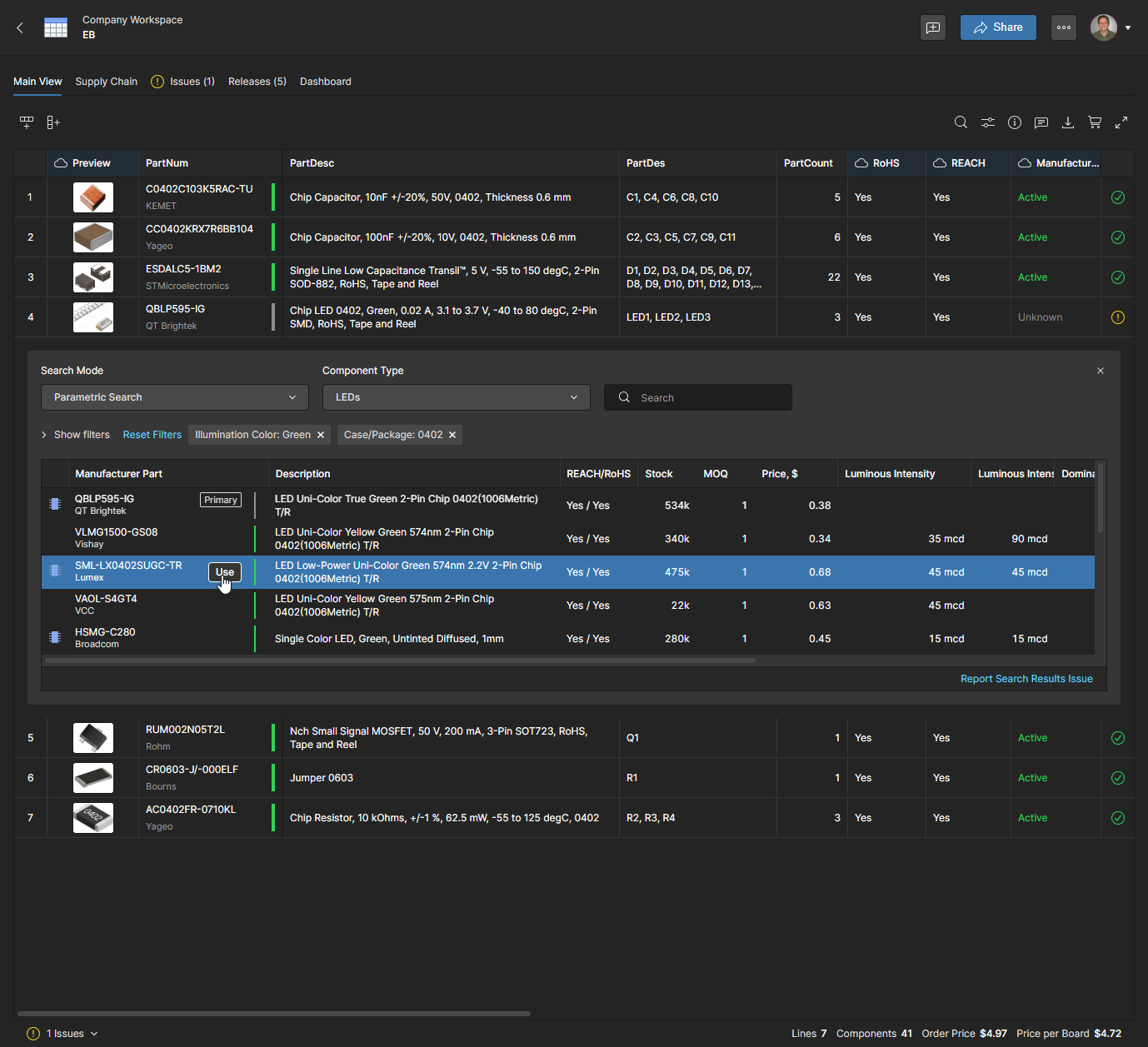
각 목록 엔트리에는 enabled suppliers 중 한 곳에서 제공되는 최적의 최소 주문 수량(MOQ) 기준 가격 솔루션과, 활성화된 모든 공급업체의 총 재고 수준이 포함됩니다. 적절한 대체 부품 엔트리를 선택한 후 버튼을 클릭하여 선택을 확정하십시오. 또한 연결된  아이콘이 있는 Manufacturer Part 엔트리는 해당 제조사 부품을 Part Choice 엔트리로 갖는 Workspace 컴포넌트를 사용할 수 있음을 의미합니다.
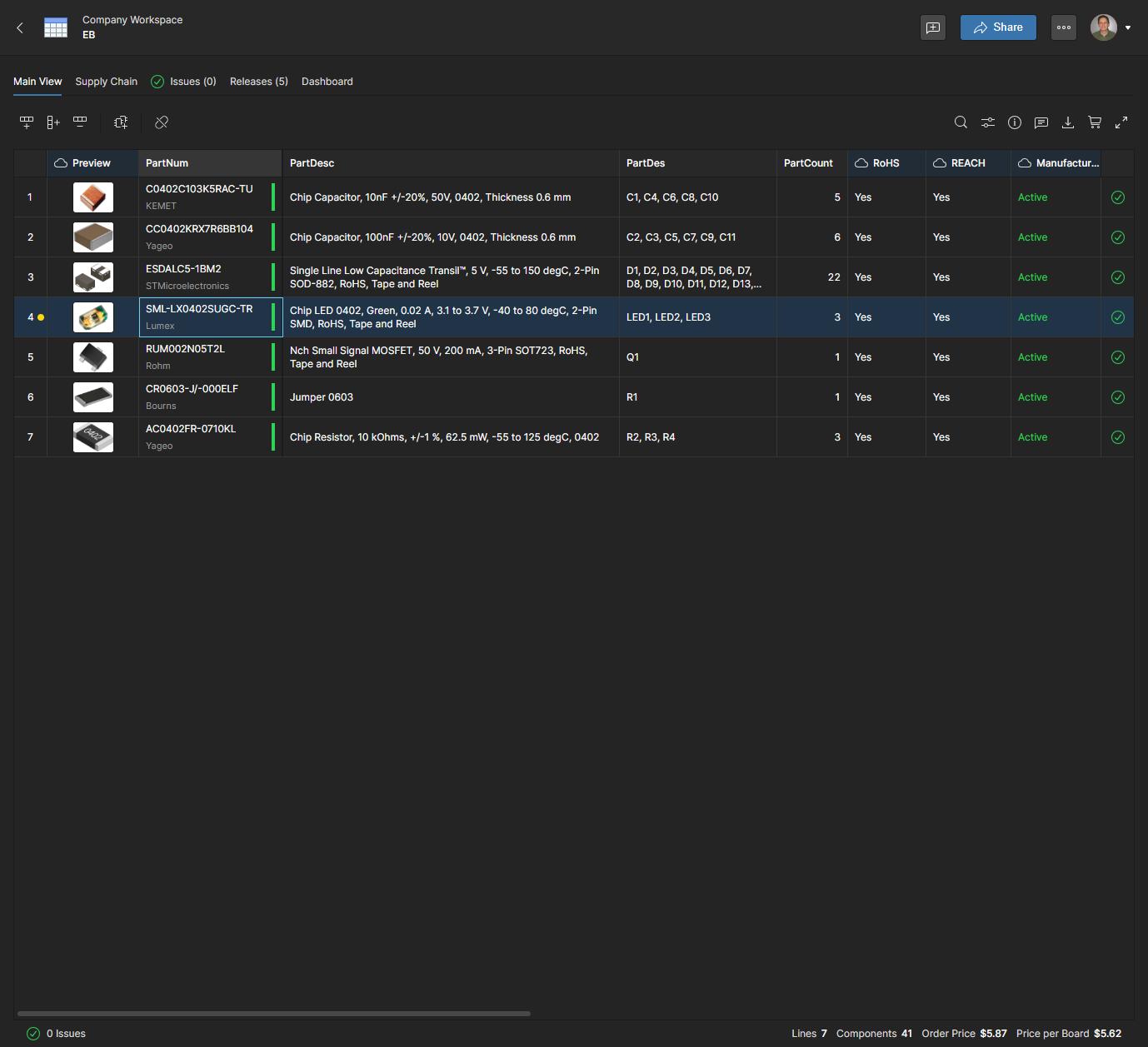
BOM 라인 항목은 새 부품 번호로 업데이트되며, 이에 따라 Order List 엔트리와 현재 Supply Chain 조달 데이터도 업데이트됩니다. 라인의 노란 점 아이콘은 마지막 Release 이후 Manufacturer Part Number(또는 Description)가 변경되었음을 나타내며, 아이콘을 클릭하면 해당 데이터 변경( )을 확인할 수 있습니다.
 아이콘으로 표시됩니다.
  메뉴에서 Remap 옵션을 사용하세요. 이 작업은 결합된 부품 번호를 검색 Suggestions 또는 Alternate 부품으로 업데이트하기 before 전에 완료해야 하며, 그래야
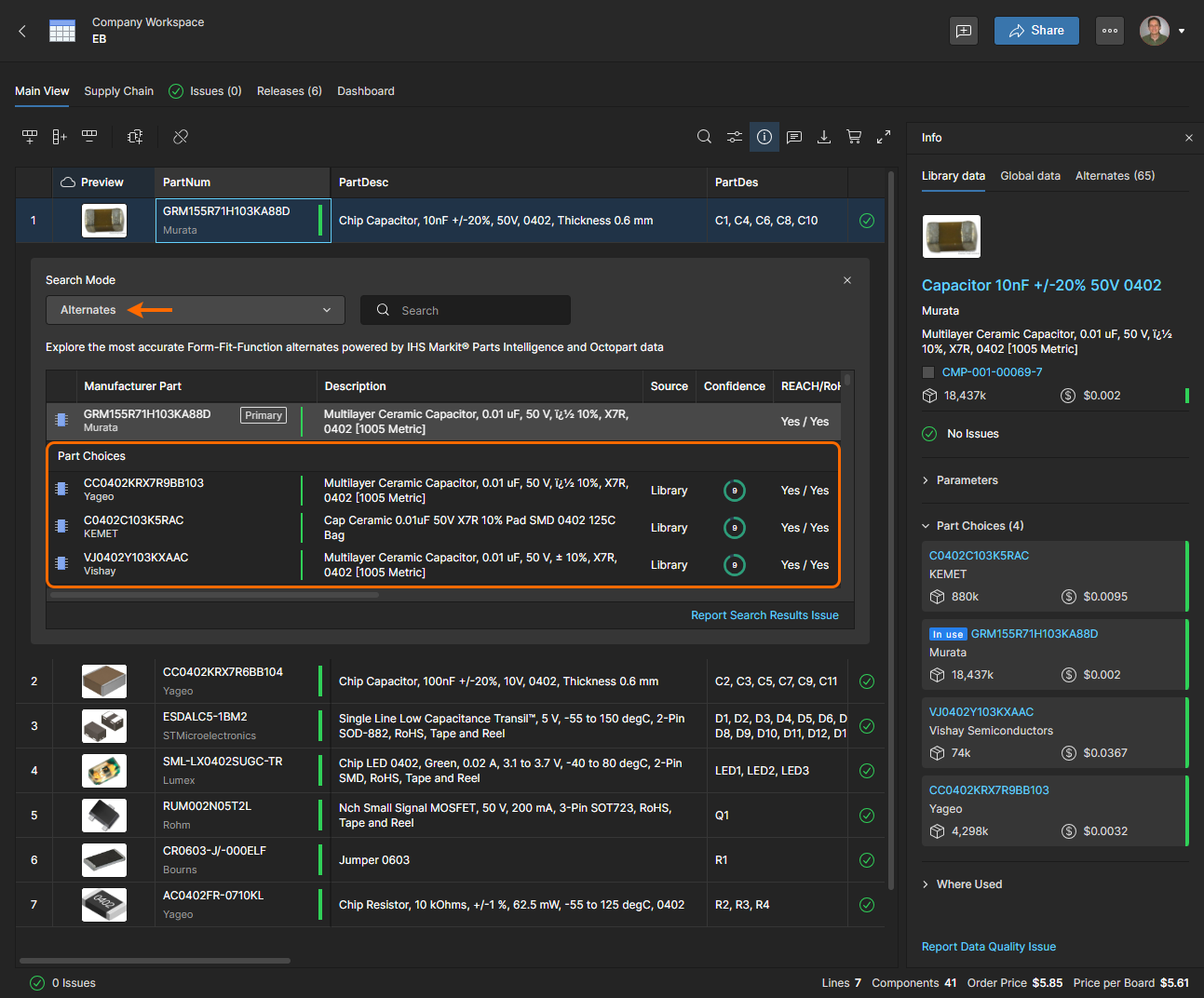
 BOM 라인의 Manufacturer Part 항목이 기존 Workspace 컴포넌트(아래의 Components Integration 섹션 참조)에 연결되어 있으면, 해당 Part Choices를 선택할 수 있습니다. 이는 부품 번호를 선택할 때 Part Choices 목록으로 제공되며, Advanced Search의 Alternates 모드에서도 제공됩니다. 또한 후자에는 적합성 및 공급업체 정보와 함께 신뢰도 등급도 포함됩니다.
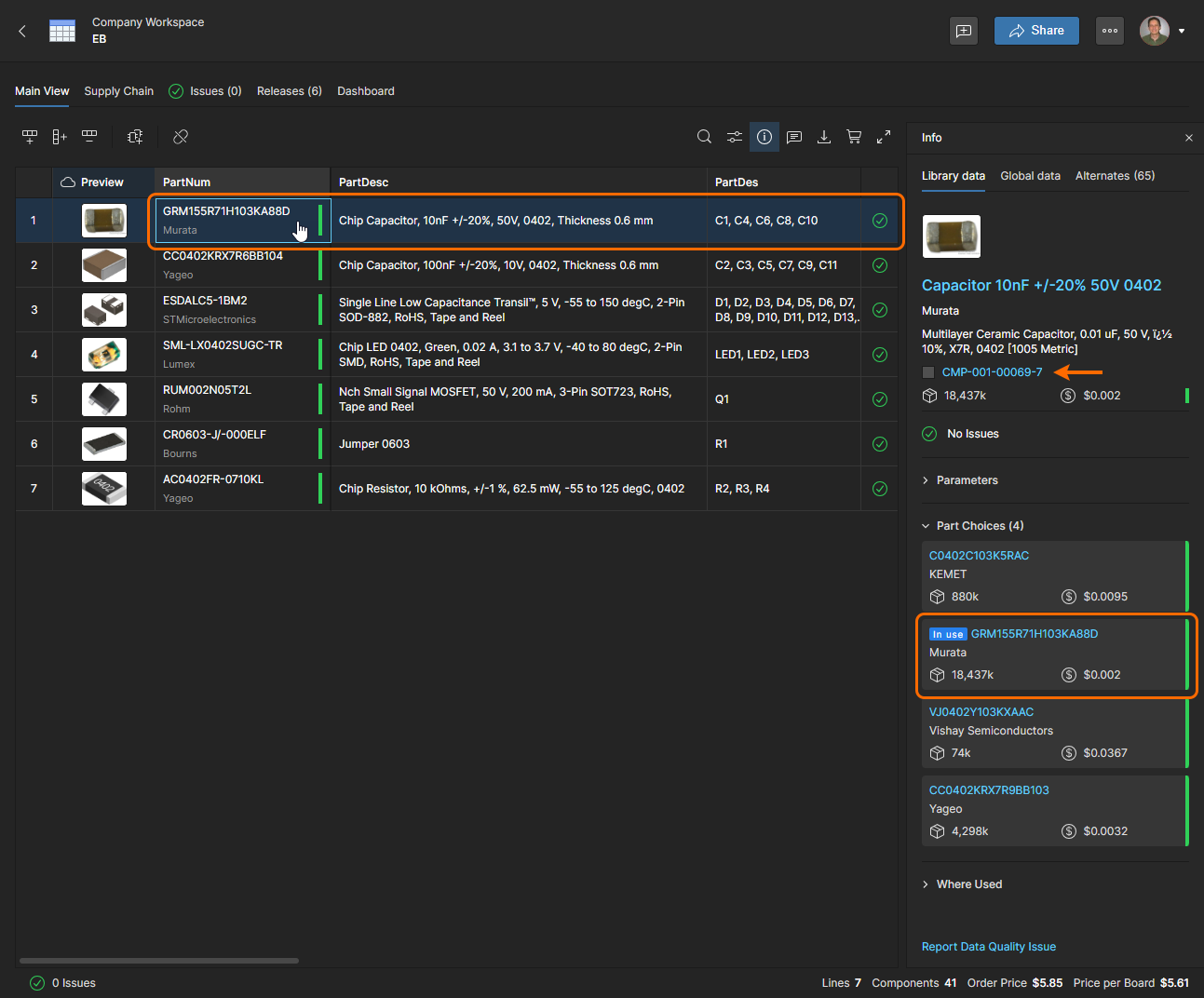
BOM 라인 항목은 해당 Manufacturer Part Number가 컴포넌트의 Part Choice와 일치할 때 Workspace 컴포넌트에 연결되며, 이는 Info 창
의  아이콘으로 표시됩니다.
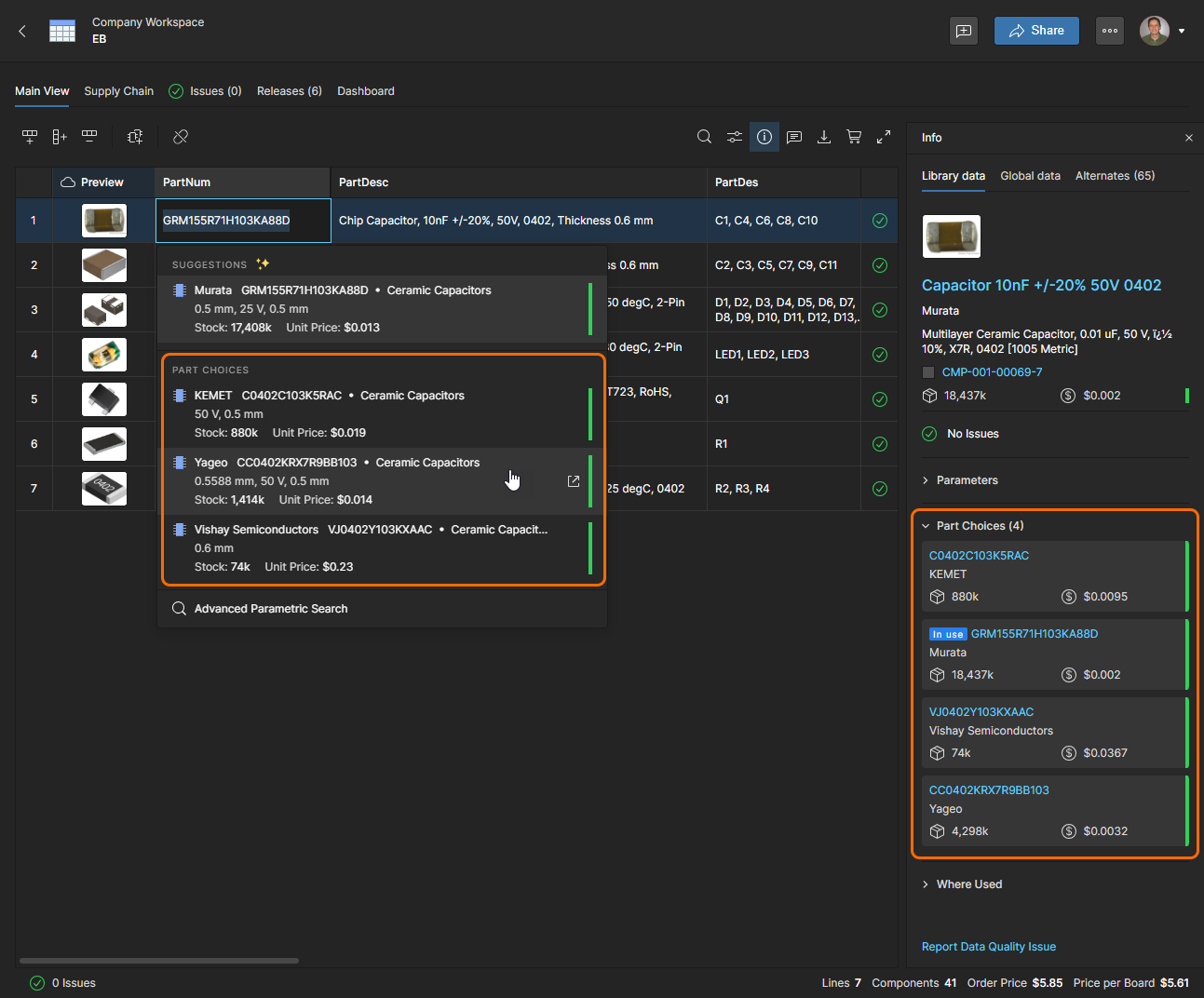
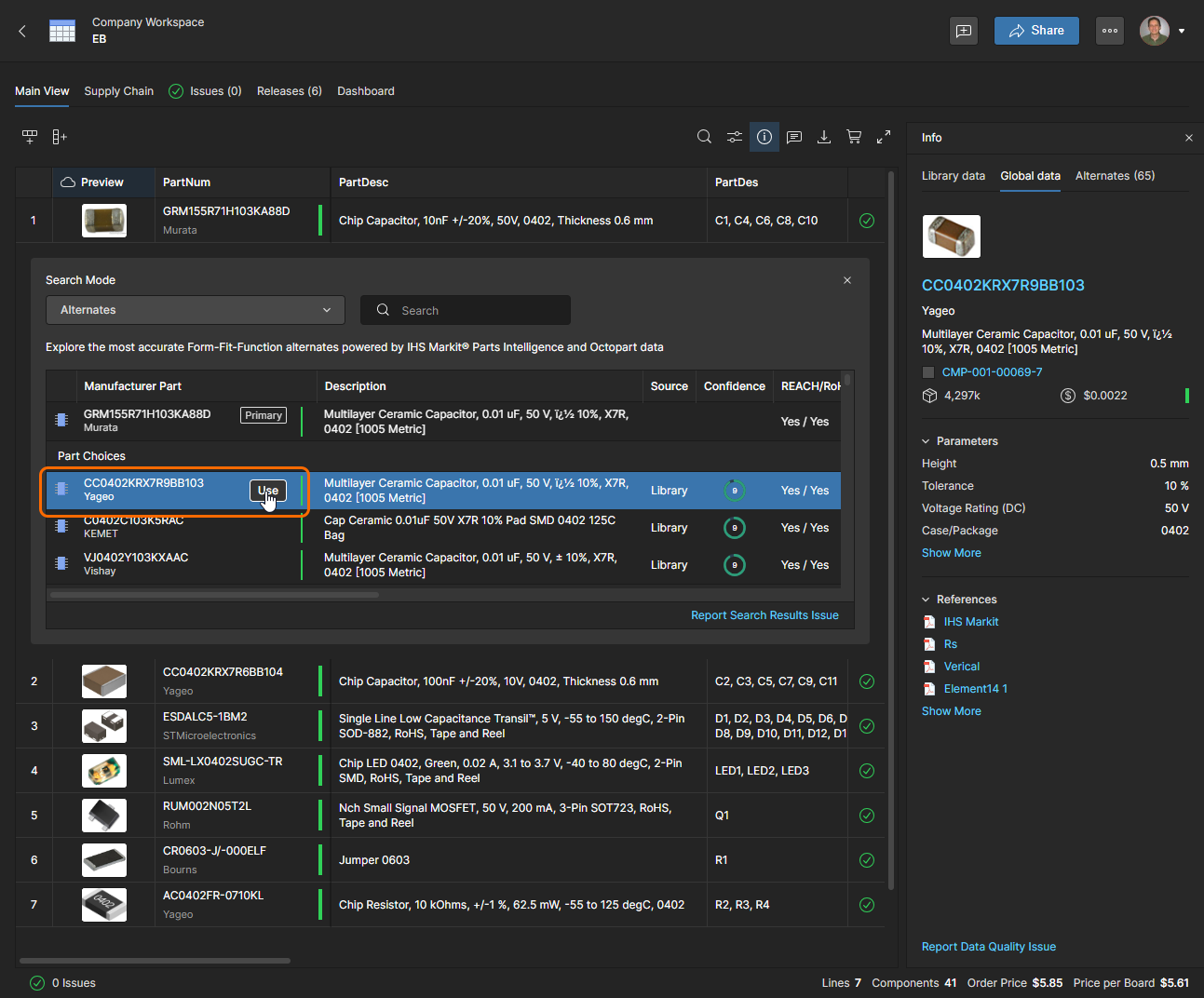
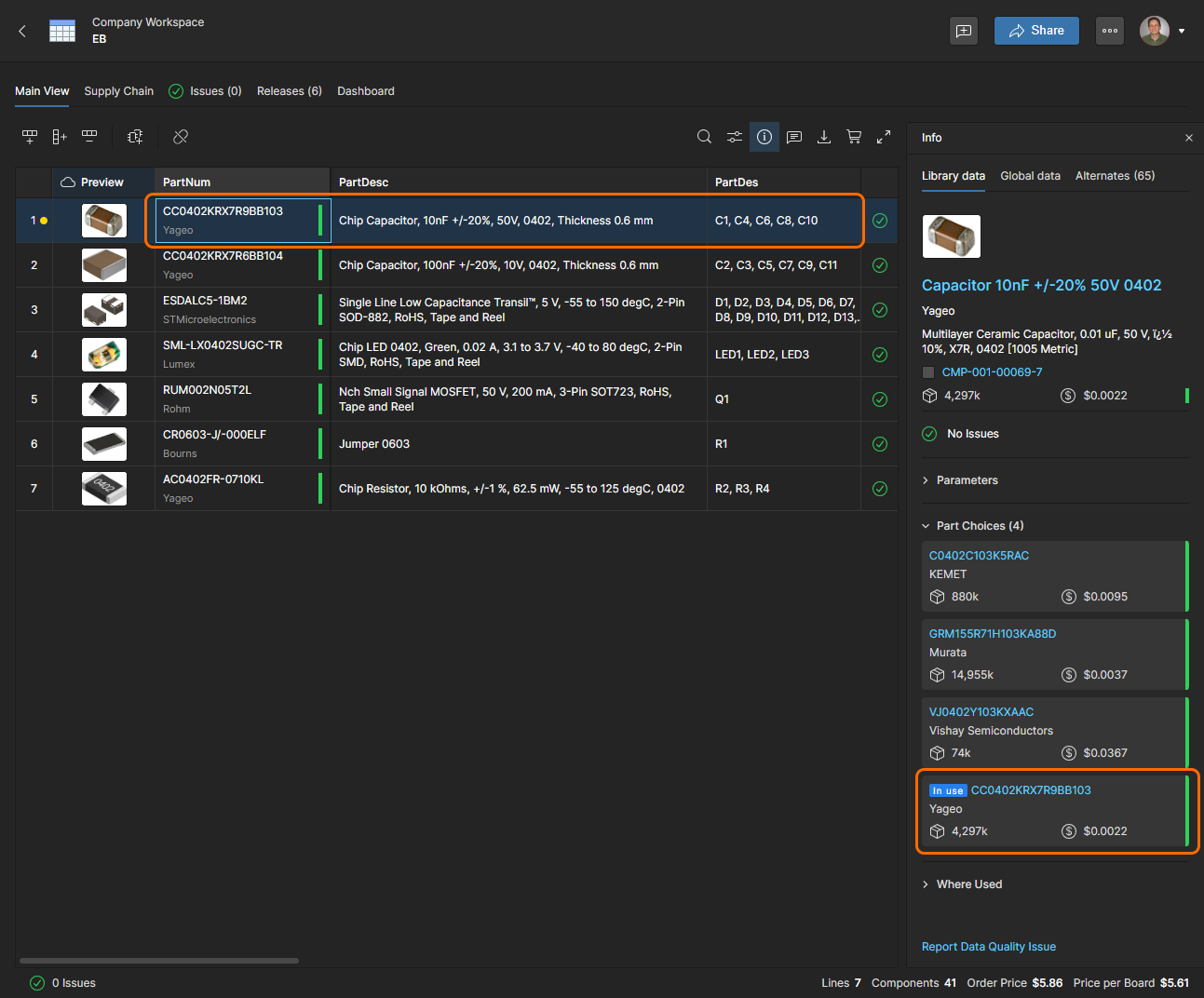
BOM 라인의 Manufacturer 및 Manufacturer Part Number 필드는 새로 선택한 Part Choice 항목으로 변경되며, 이는 부품의 Info 창 항목()에서도 표시됩니다.
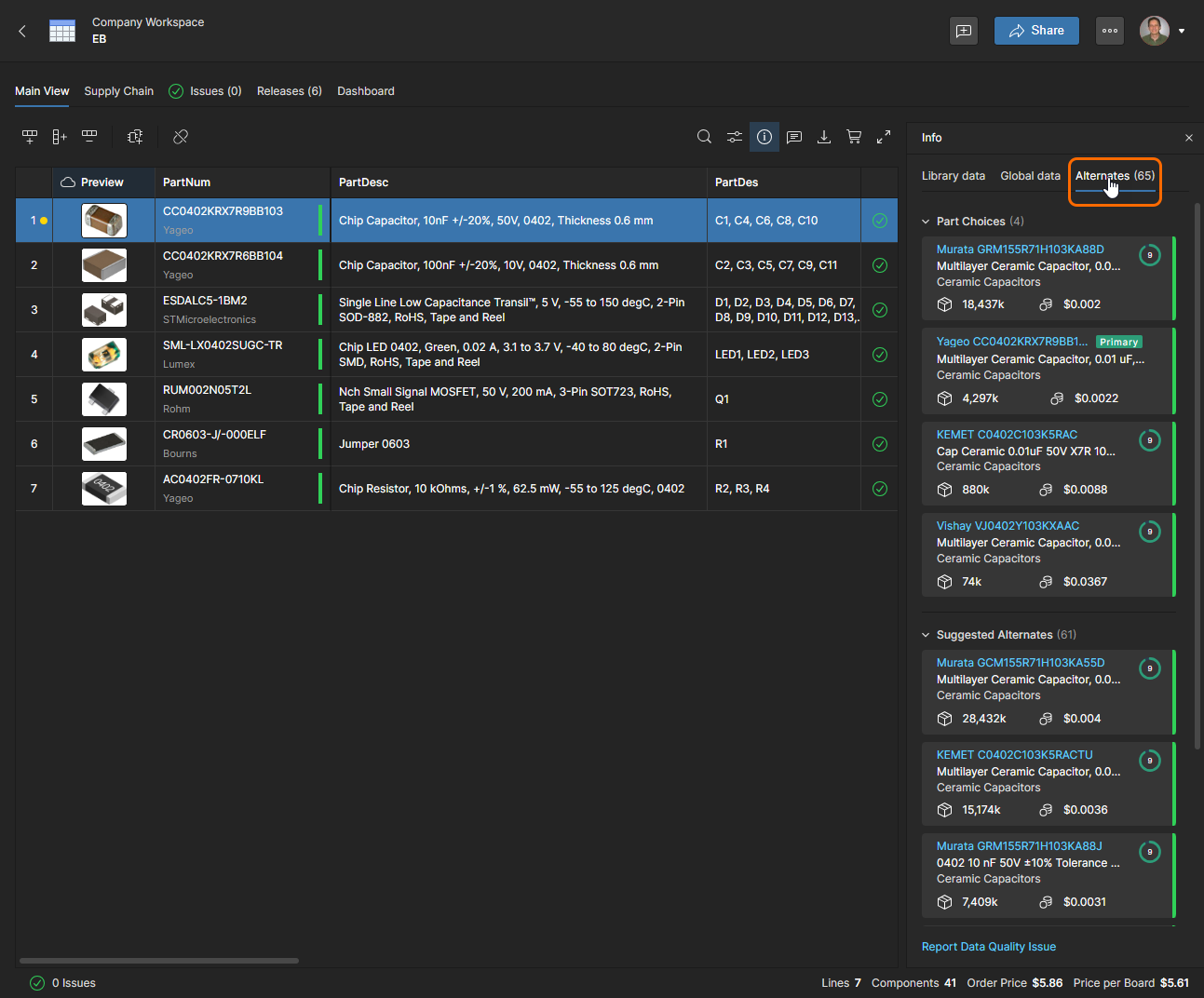
또한 Info 창의 Alternates 탭 보기에는 신뢰도 등급이 포함된 Part Choices 목록이 현재 선택 항목 표시( )와 함께 포함됩니다. 자세한 내용은 Information pane 섹션을 참조하세요.
 AI로 번역됨