
확보된 제조업체 및 공급업체 데이터
BOM Portal의 주요 기능 중 하나는 현재 관리형 BOM에 대한 실시간 제조업체 및 공급업체 정보를 동적으로 가져오는 것입니다. 시스템이 BOM 내용을 매핑하고 분석하면, Octopart 및 IHS Markit를 비롯한 Altium 리소스와 기타 활성화된 부품 데이터 소스에서 가져온 핵심 부품 정보가 BOM의 각 행에 자동으로 채워집니다.
가져온 제조업체 및 공급업체 데이터는 해당  아이콘으로 표시된 추가 열에 제공됩니다. 여기에는 다음과 같은 제조업체 및 조달 적합성 정보가 포함됩니다.
-
제조업체 부품의 수명 주기, 표준 준수 여부 및 리드 타임.
-
IHS Markit 및 기타 제조업체, 공급업체, 부품 데이터 소스에서 제공하는 다운로드 가능한 PDF 데이터시트(
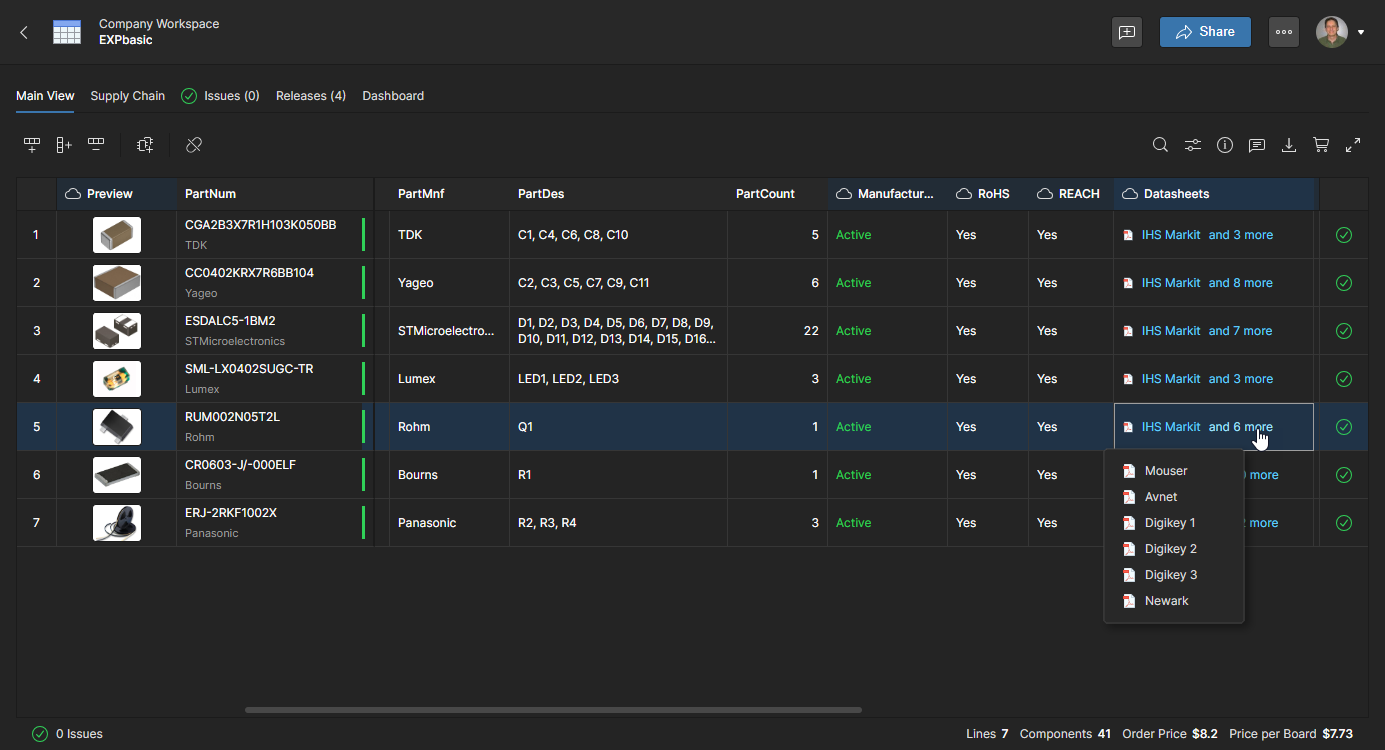 ). 데이터시트는 정보 창 Part Data 탭 보기의 References 섹션에서도 확인할 수 있습니다.
-
공급업체 SKU, 재고 수준 및 종합적인 가격 데이터.
이 보기의 Order List 열에는 컴포넌트 유효성 데이터와 공급업체의 가격/가용성을 바탕으로 시스템이 자동 산출한 조달 정보가 표시됩니다. Order List의 각 공급업체 솔루션 항목에 연결된 드롭다운 메뉴에서 대체 공급업체 부품을 선택할 수 있습니다. 이 메뉴에는 활성화된 공급업체의 상세 부품 공급 데이터 옵션이 표시됩니다. 공급업체 활성화/비활성화에 대한 내용은 BOM 설정을 참조하세요.
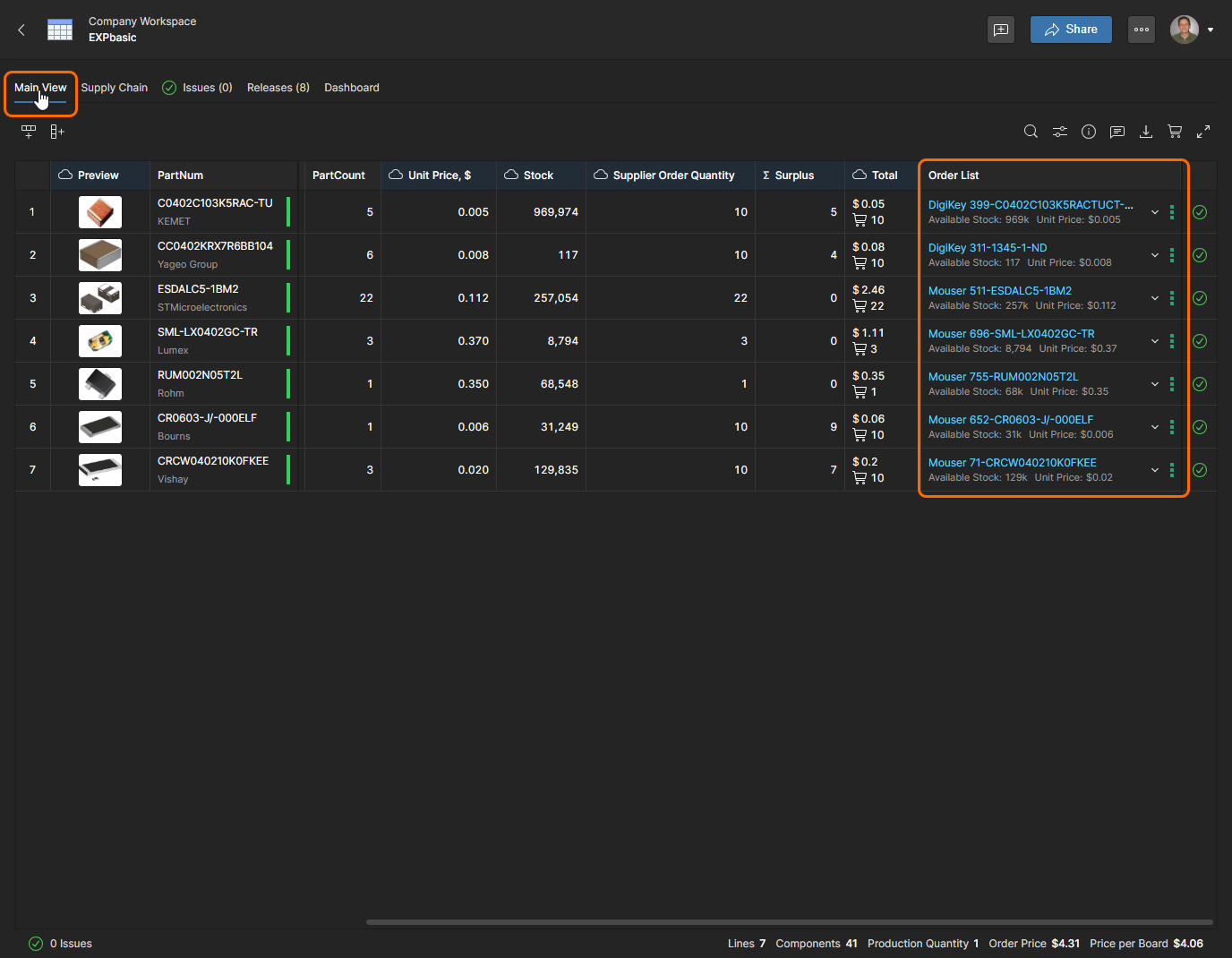
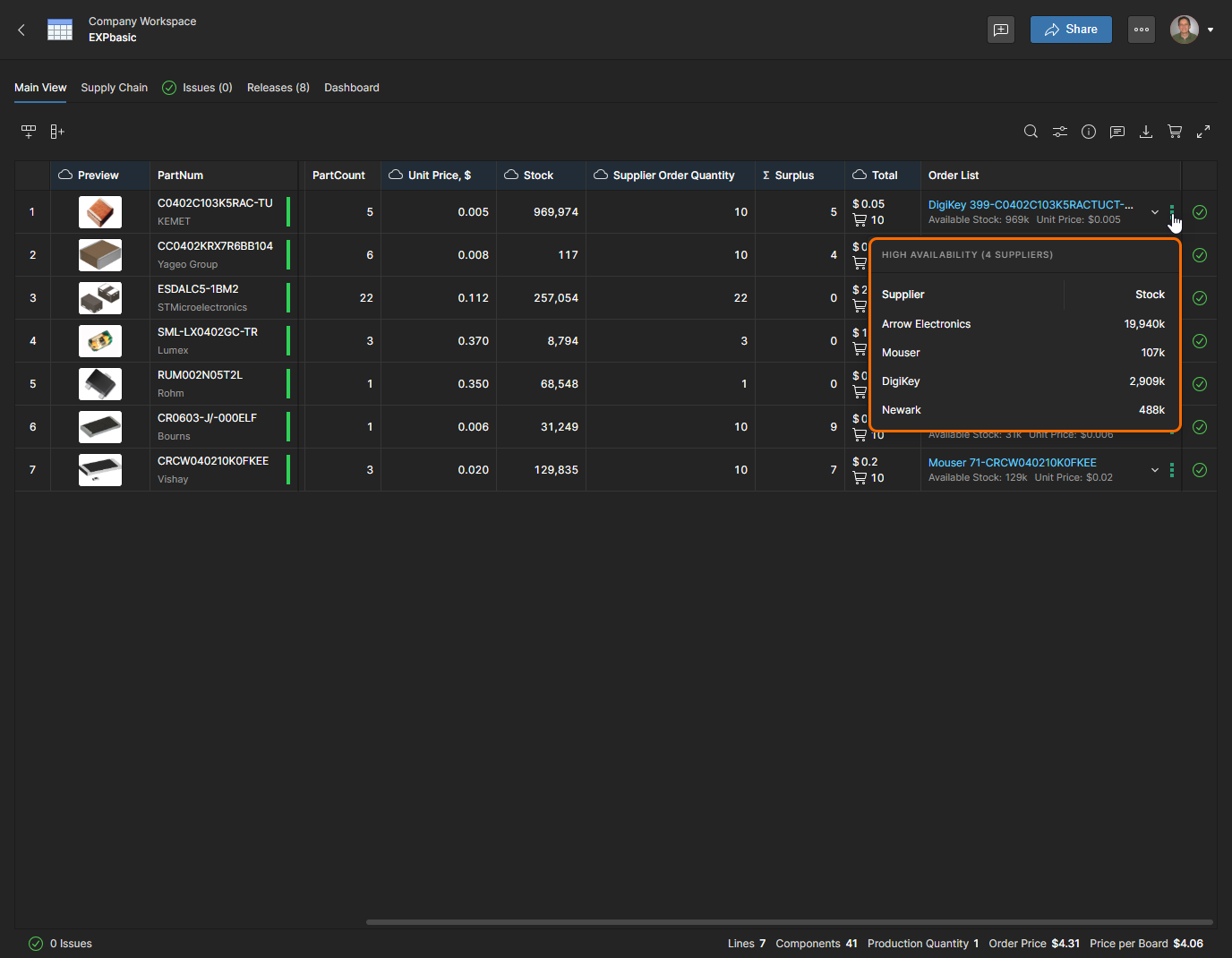
 )
)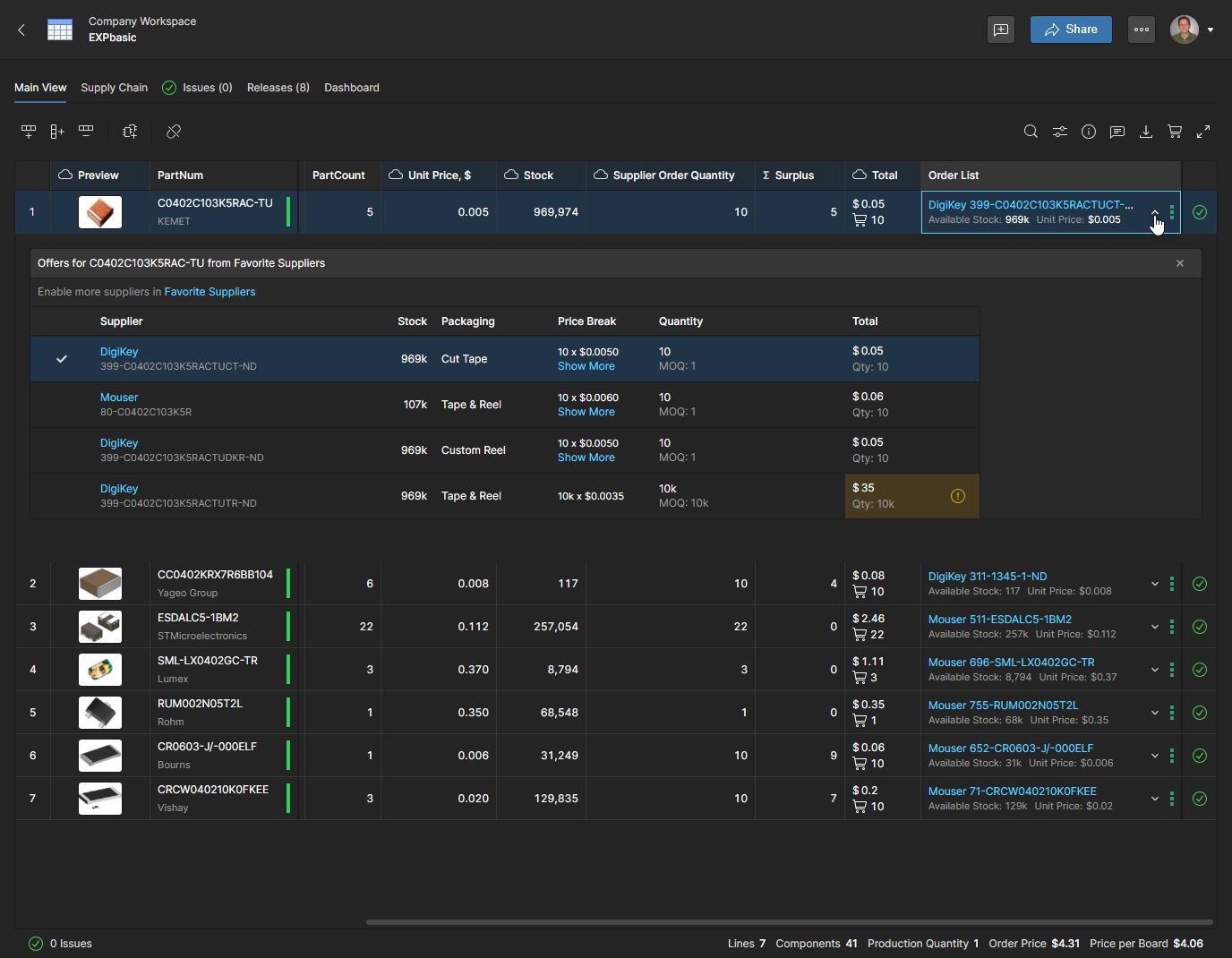
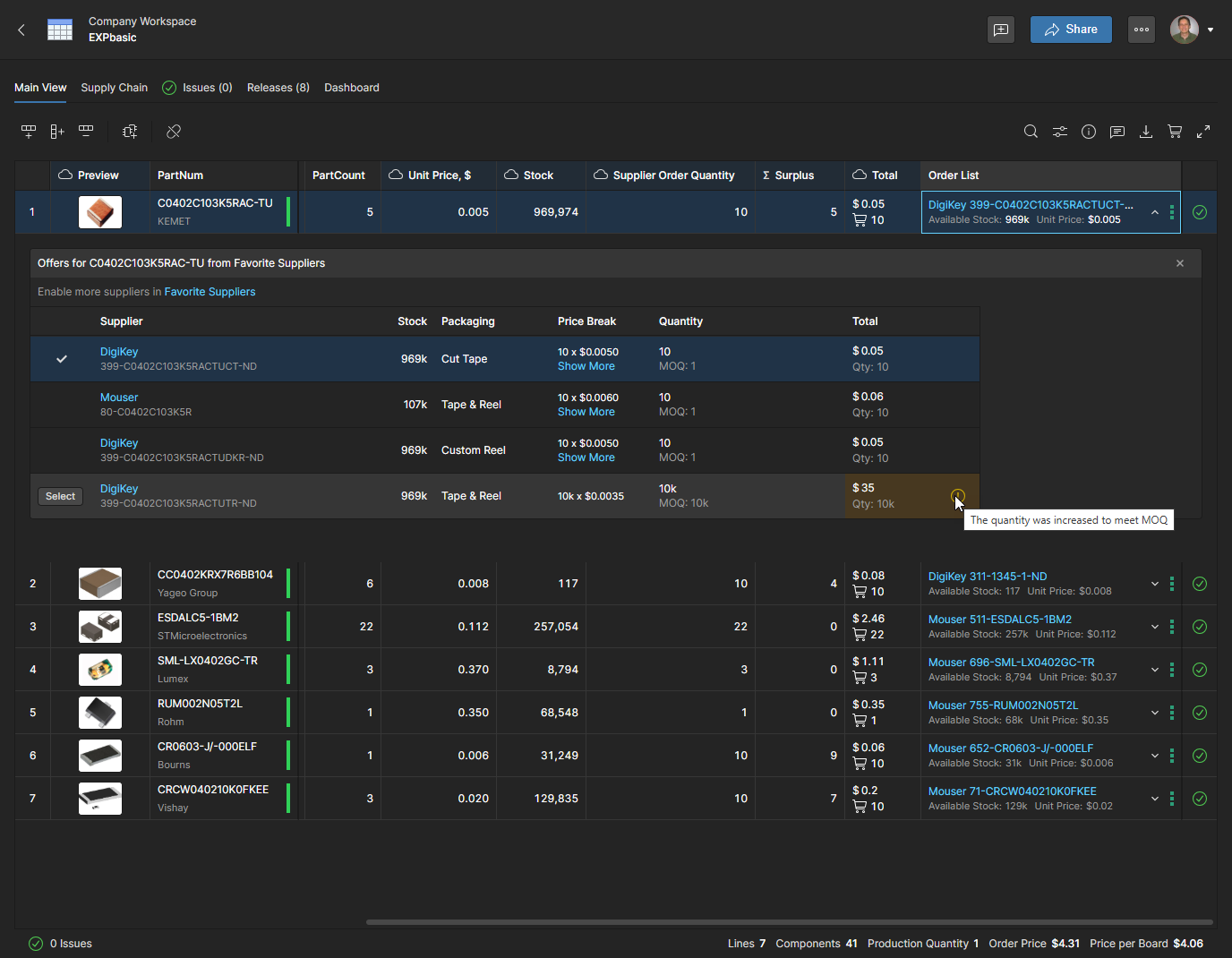
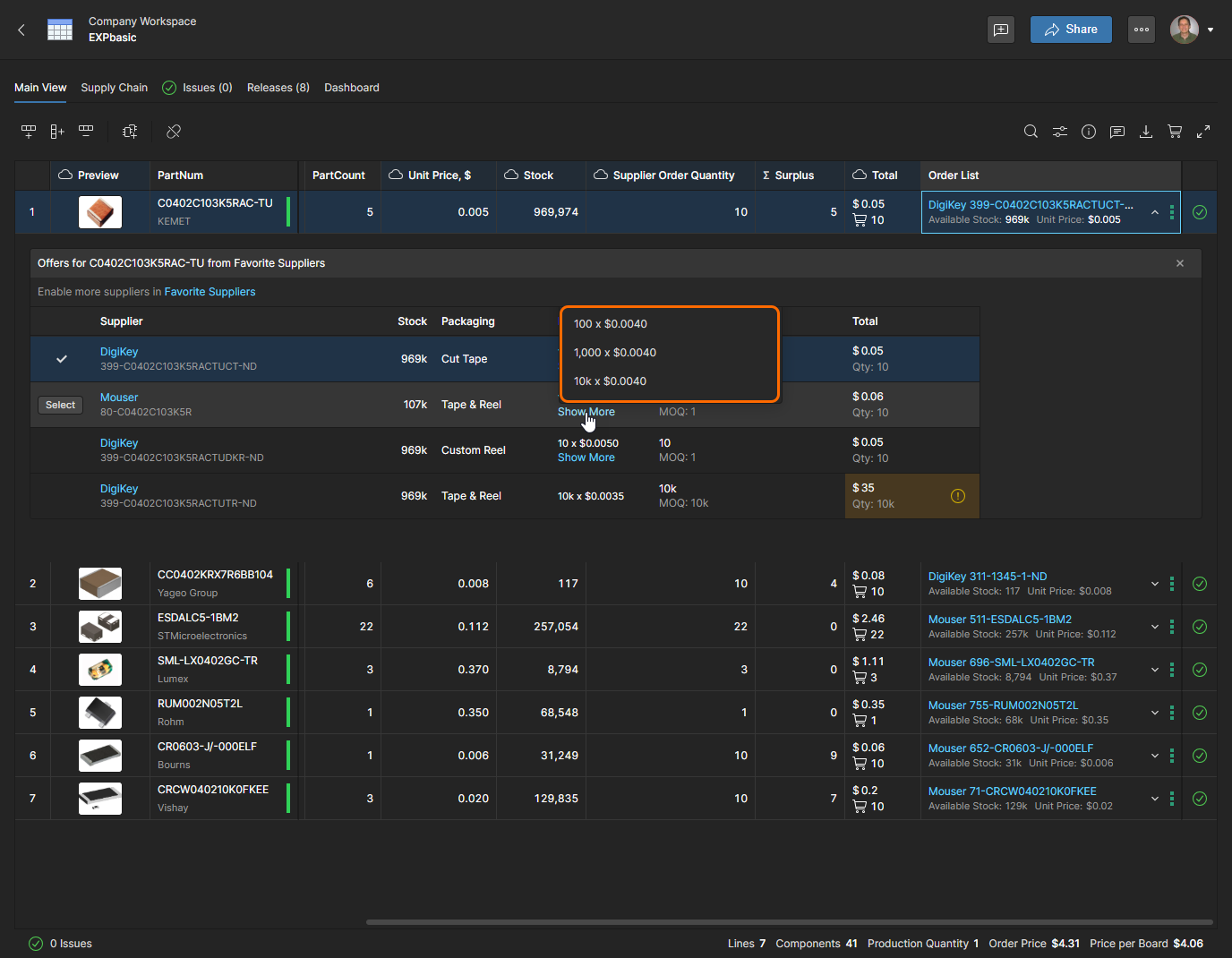
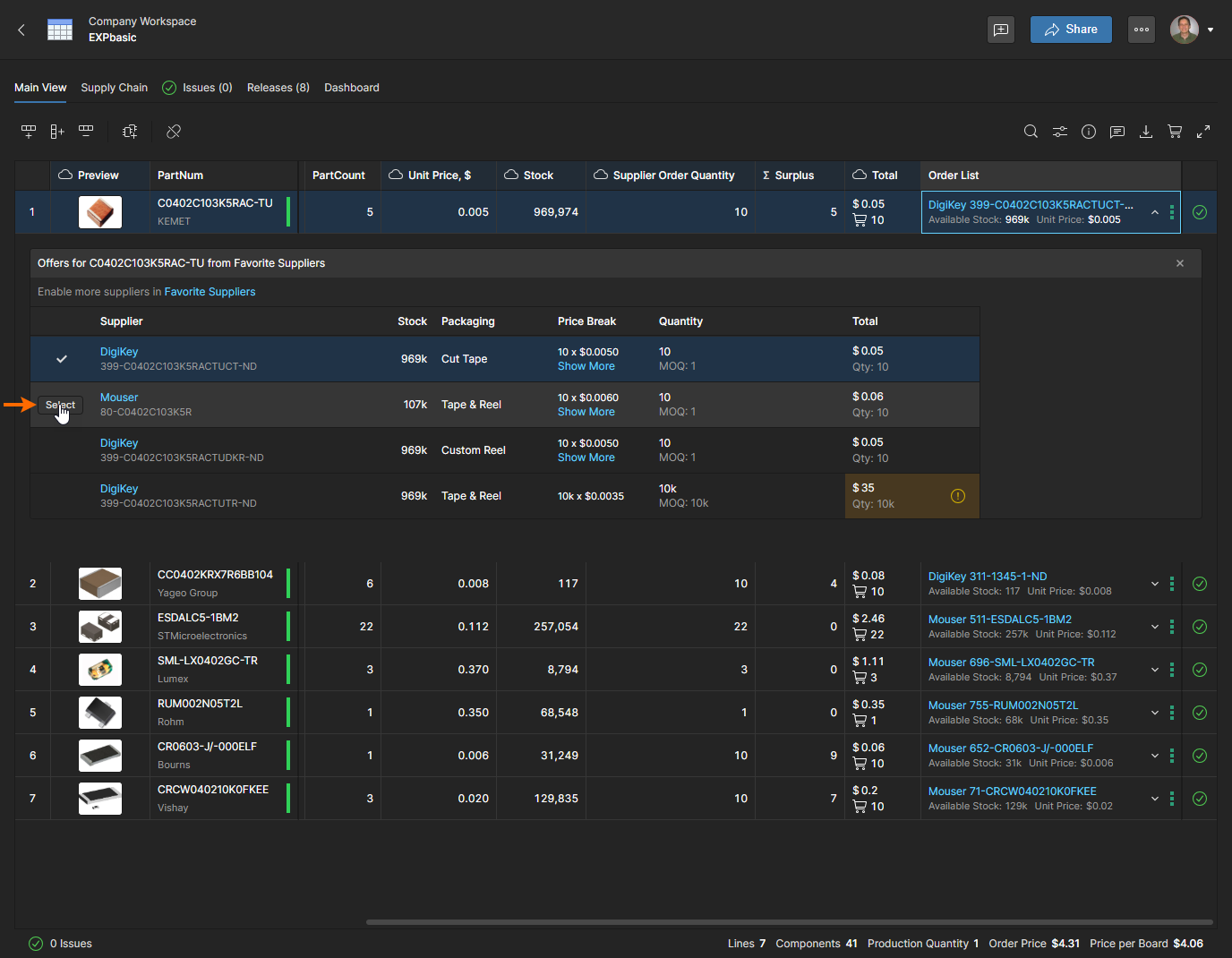
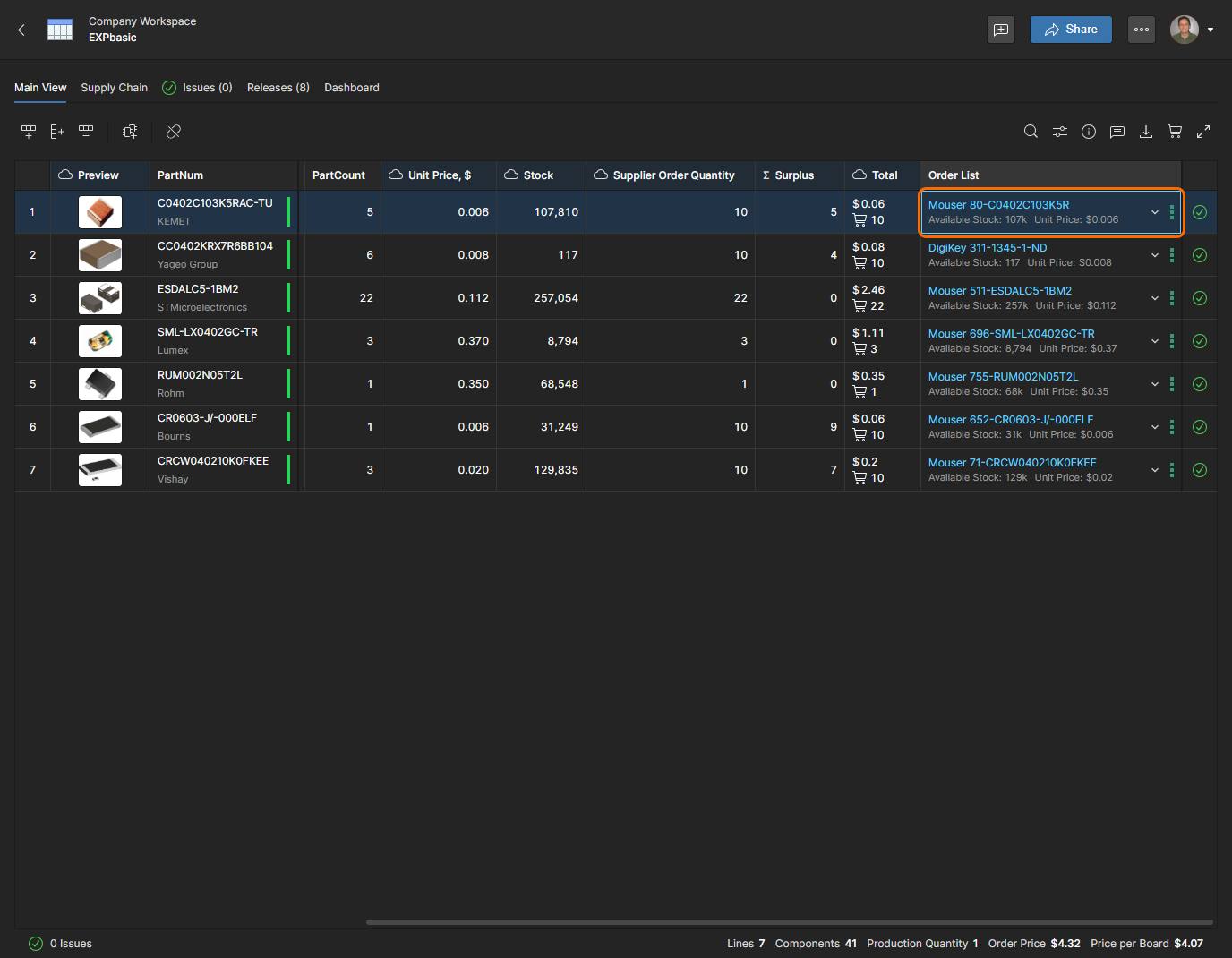
 버튼을 선택하면 BOM 항목의 Order List 항목이 그에 맞게 업데이트됩니다.
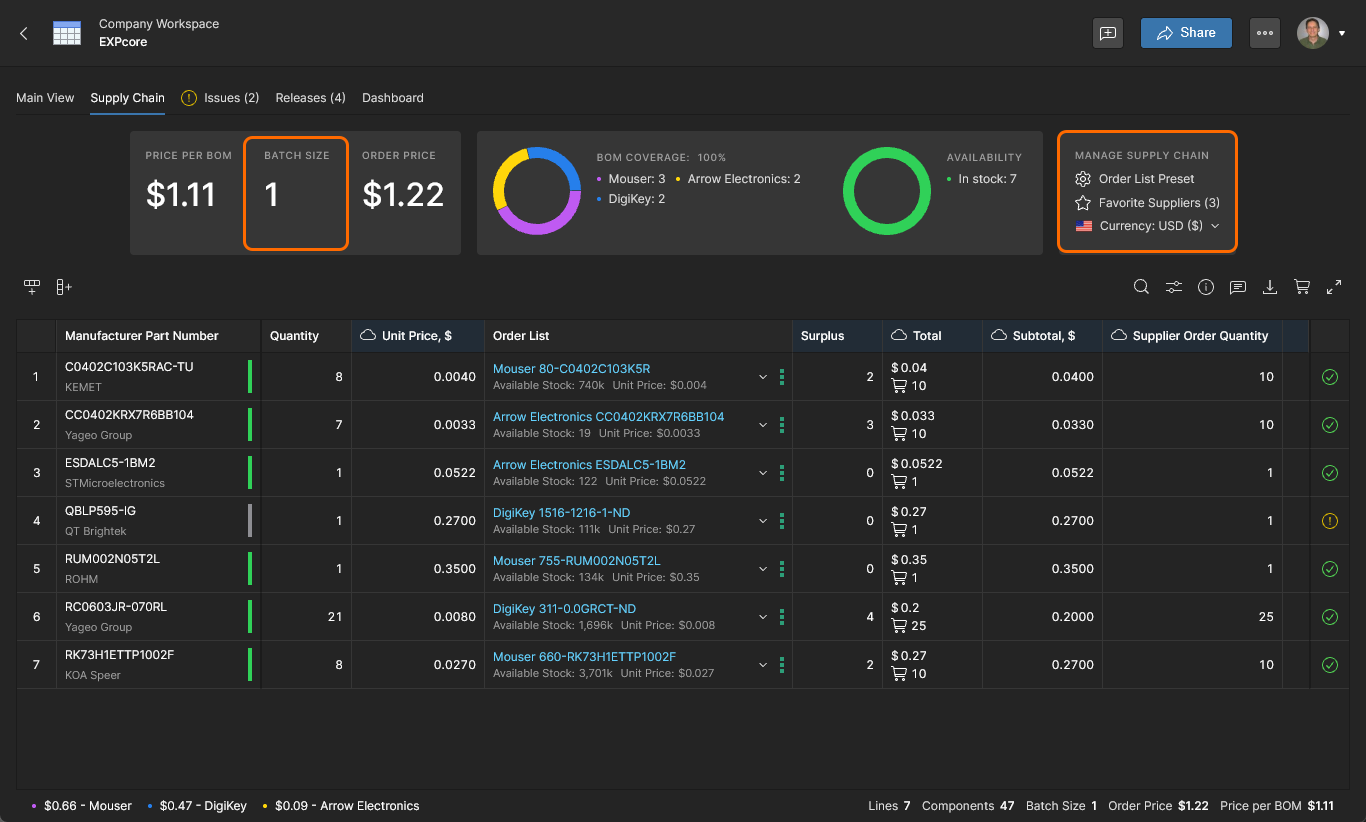
BOM의 Supply Chain 보기를 열면 조달 중심으로 BOM 데이터를 확인할 수 있습니다. 페이지 상단에는 현재 BOM의 비용, 이용 중인 공급업체 분포 및 관련 재고 가용성에 대한 요약이 표시됩니다. 현재 BOM이 제품 제조 단계로 넘어가기에 적합한지에 대한 자세한 내용은 아래의 BOM 대시보드 개요를 참조하세요. 데이터 열을 활성화/비활성화하여 조달 업무의 필요에 맞게 이 보기를 구성할 수 있습니다.
주문 가격 및 BOM당 가격 정보
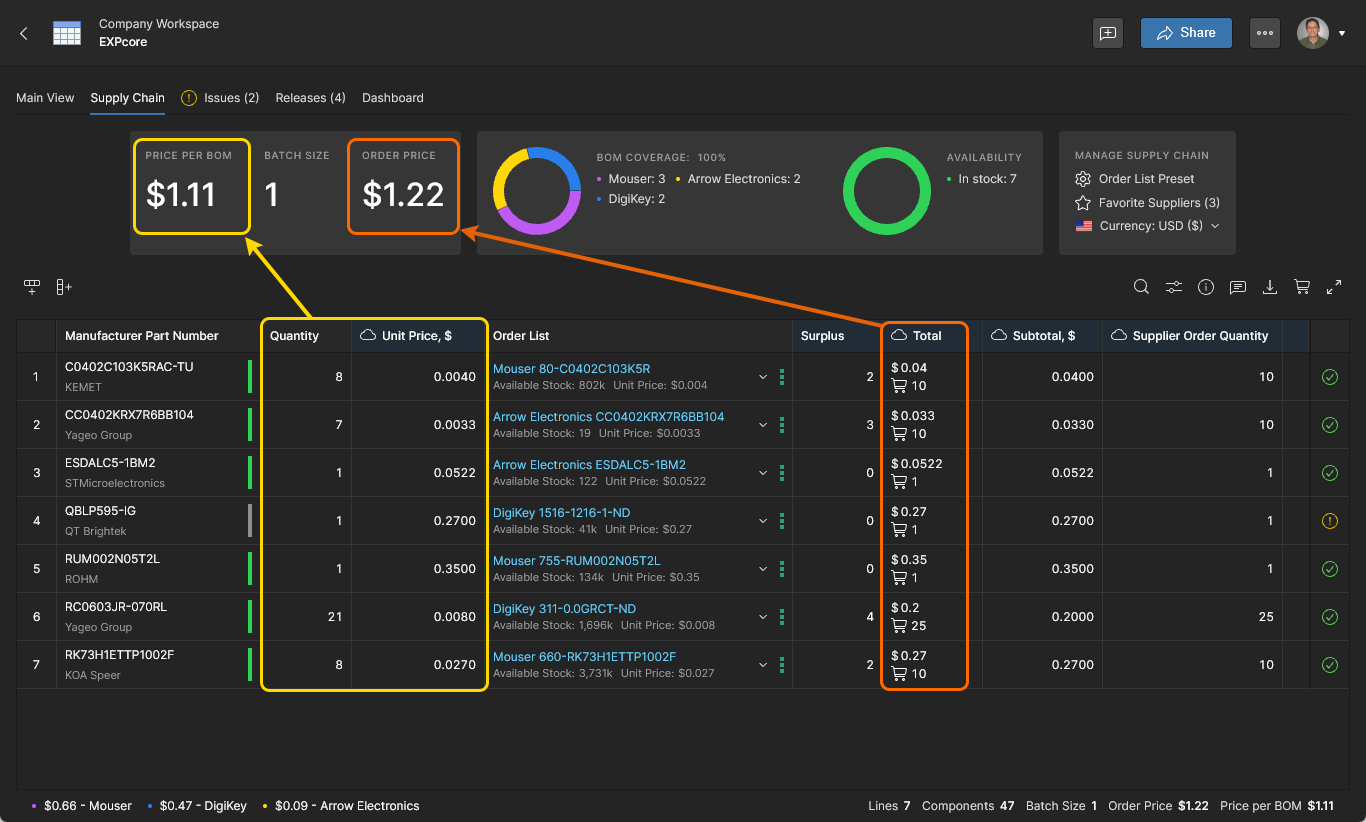
BOM Portal은 활성화된 공급업체의 가장 유리한 가격(및 수량별 할인) 오퍼를 기반으로 각 BOM 부품에 대한 최적의 가격 솔루션을 찾습니다. 이를 통해 선택한 공급업체 오퍼(Total)를 기준으로 각 BOM 항목의 총비용이 산출되며, 여기에는 유리한 수량별 할인을 적용받기 위한 수량에 포함된 미사용 부품(Surplus)의 비용이 포함될 수 있습니다. BOM의 전체 Order Price 값은 이러한 총비용을 바탕으로 계산됩니다.
이어서 각 부품의 실질 비용, 즉 총비용을 주문 수량으로 나눈 값을 기준으로 Unit Price이 계산됩니다. BOM의 전체 Price Per BOM 값은 이 Unit Price 및 BOM에 실제로 필요한 부품 수(Quantity)를 바탕으로 산출됩니다.
-
Total열 데이터는Subtotal(해당 BOM 항목의 공급업체 비용)과Supplier Order Quantity(선택한 수량별 할인 단계에 따른 공급업체 부품 수)를 결합한 것입니다. -
BOM Batch Size이 싱글 생산 주문(1)으로 설정된 경우, Order Price이 Price Per BOM 값보다 높은 이유는 구매한 부품 중 BOM에서 사용하지 않는 부품(잉여 항목)이 있기 때문입니다. 이는 유리한 공급업체 수량별 할인을 적용받거나, 부품이 자동 또는 수동으로 추가된 결과입니다.
-
더 높은 Batch Size을 지정하면 주문 규모가 커지고 더 유리한 공급업체 가격 오퍼가 자동으로 선택되므로, 계산된 Order Price 및 Price Per BOM 값에 큰 차이가 생깁니다. 이로 인해 실질
Unit Price이 낮아져 계산된 Price Per BOM 값이 감소합니다.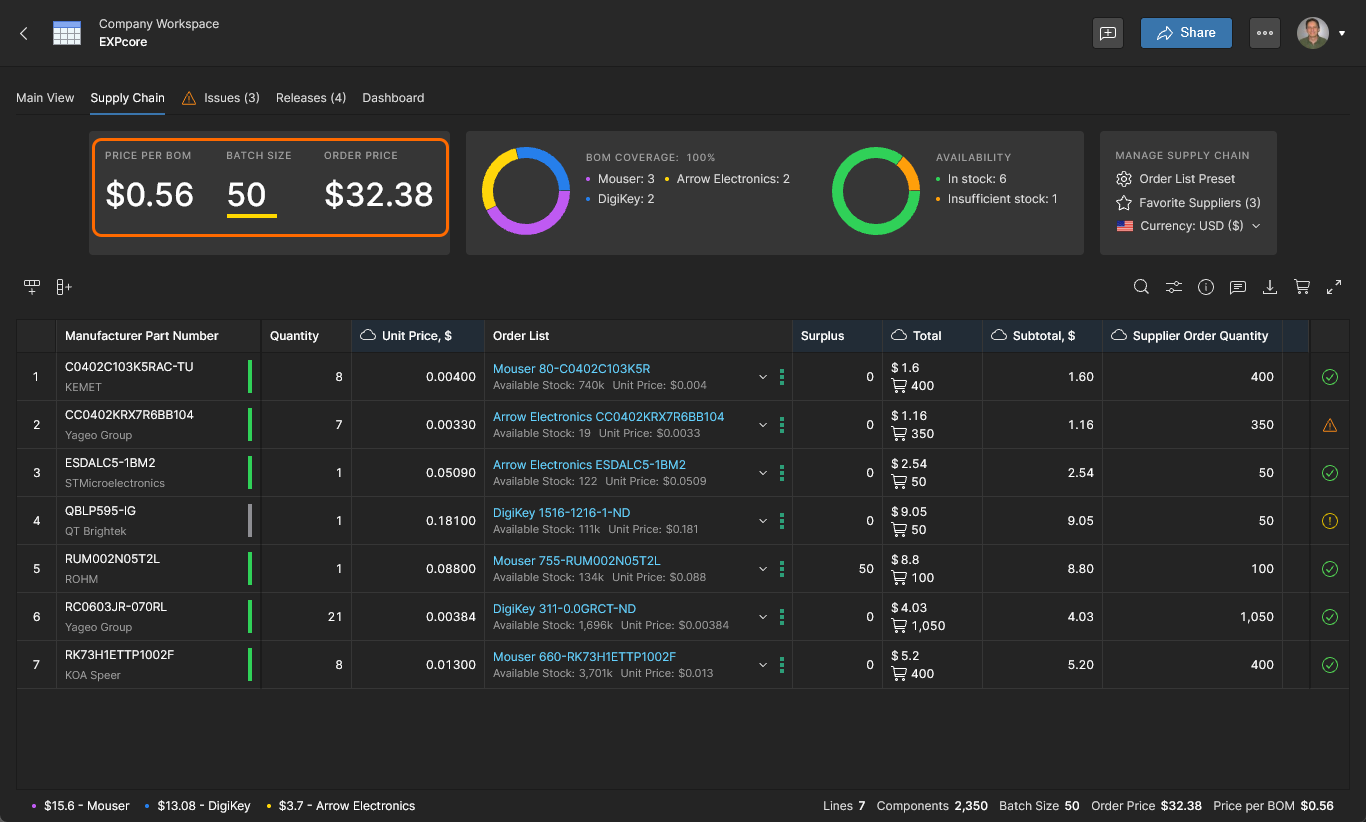
-
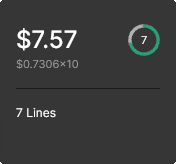
워크스페이스의 프로젝트 페이지에 표시되는 BOM 문서 미리 보기 타일에는 Order Price, Price Per BOM, Batch Size, Item 행 수, 잠재적인 절감 기회(해당하는 경우), 종합 BOM 상태 아이콘(10점 만점의 점수 표시)에 대한 데이터가 포함됩니다. 이 아이콘은 BOM Portal 대시보드에서 추정한 BOM Health Rating을 나타냅니다.
BOM 주문 비용 절감
BOM Portal의 Savings 기능은 부품 공급업체별 가격, 대체 제조업체 부품, 공급업체 분할 주문을 기반으로 자동화된 구매 옵션을 제공합니다. 이러한 ‘다중 소싱’ 부품 조달 방식은 BOM의 제조업체 부품 번호(MPN) 항목에 전략적인 구매 옵션을 제공하여 BOM 공급망 데이터의 유연성과 비용 효율성을 크게 높입니다. 이 옵션을 적용하면 내부 부품 재고 활용을 최적화하고, 유리한 공급업체 가격 제안을 선택하며, 여러 공급처를 활용해 공급망 위험을 줄일 수 있습니다.
전체 BOM 주문의 잠재적 비용 절감 분석은 백그라운드에서 계산되며, Supply Chain 보기 상단의 Saving Opportunities 타일 항목인 Single Order, Suggested Alternates, Approved Alternates, Split Order에 표시됩니다. 나열된 주문/부품 옵션 중 하나 또는 모두를 선택하면 제안된 변경 사항을 BOM에 적용할 수 있습니다. 그 결과로 얻은 전체 BOM 비용 절감액은 두 번째 타일의 Savings 항목에 반영됩니다. 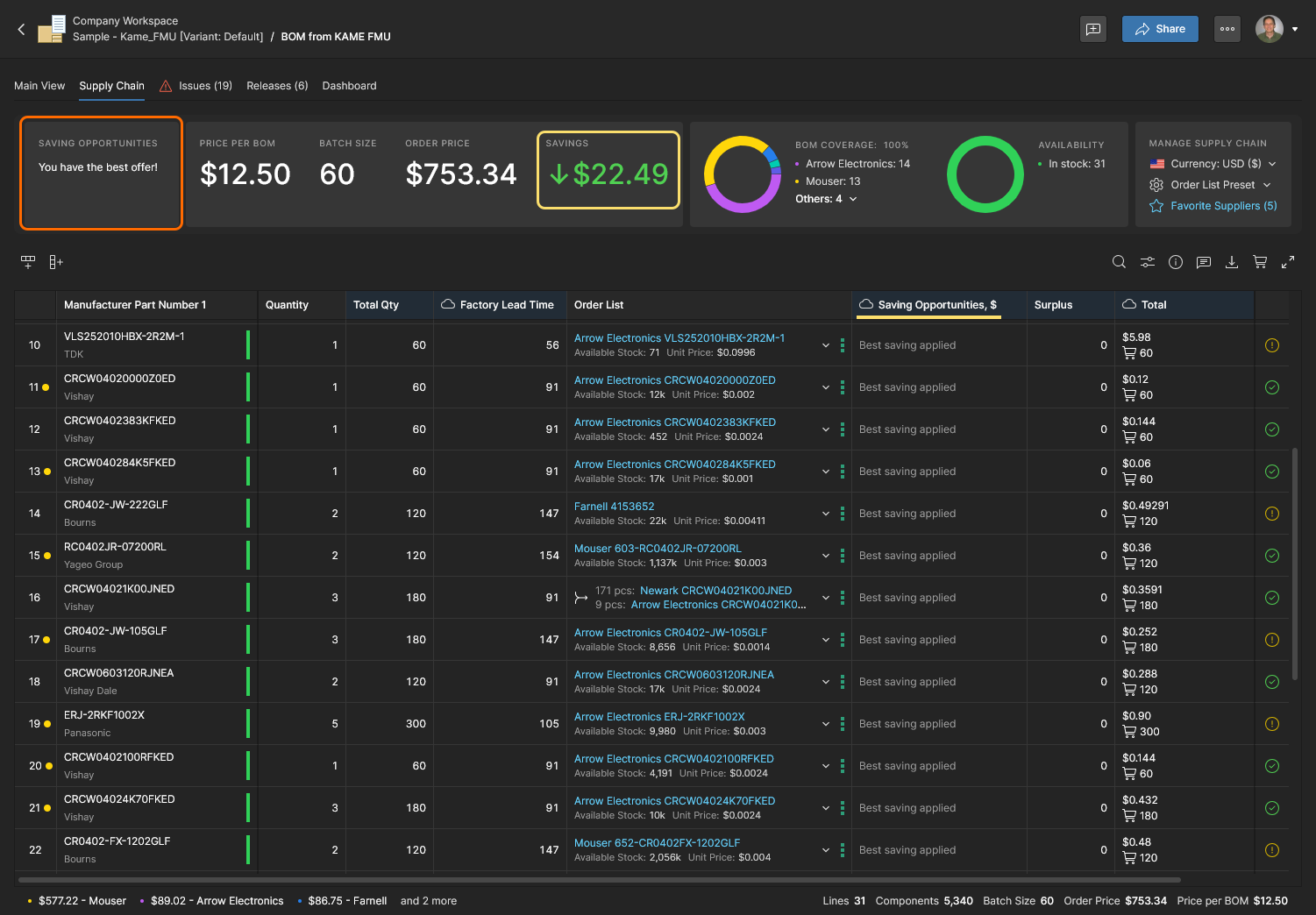
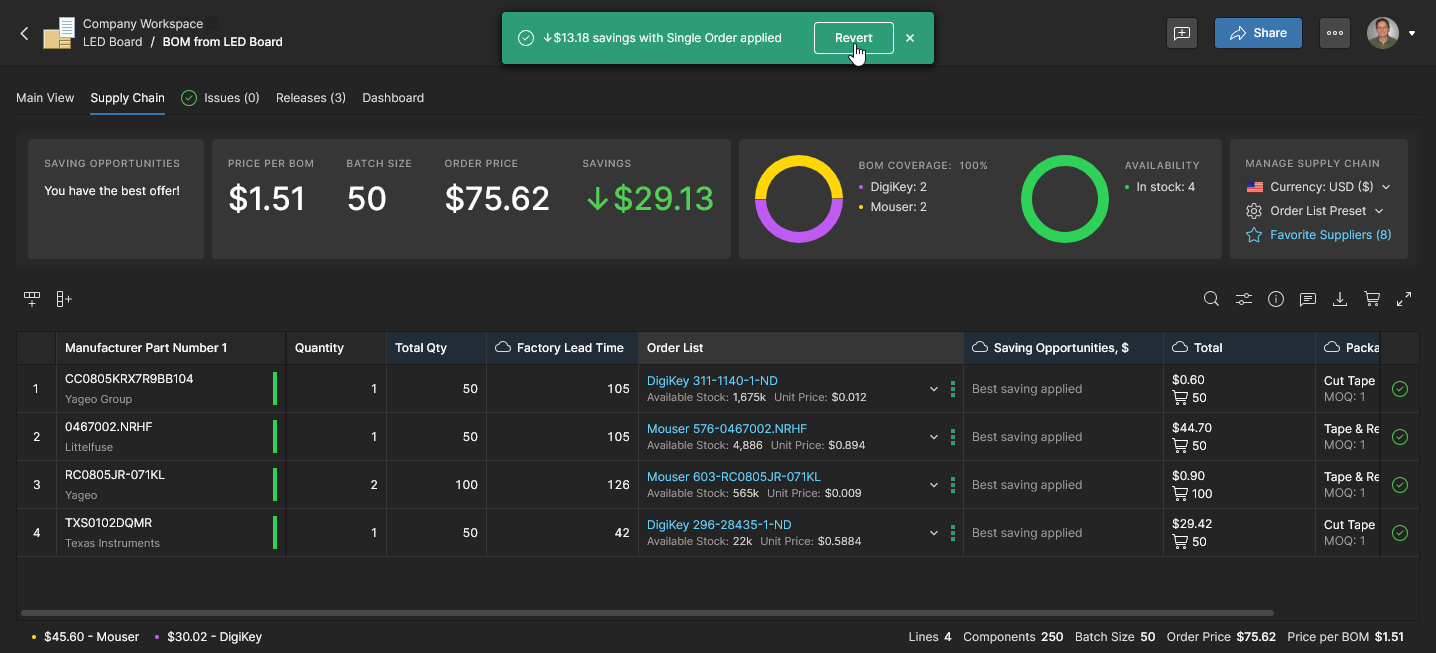
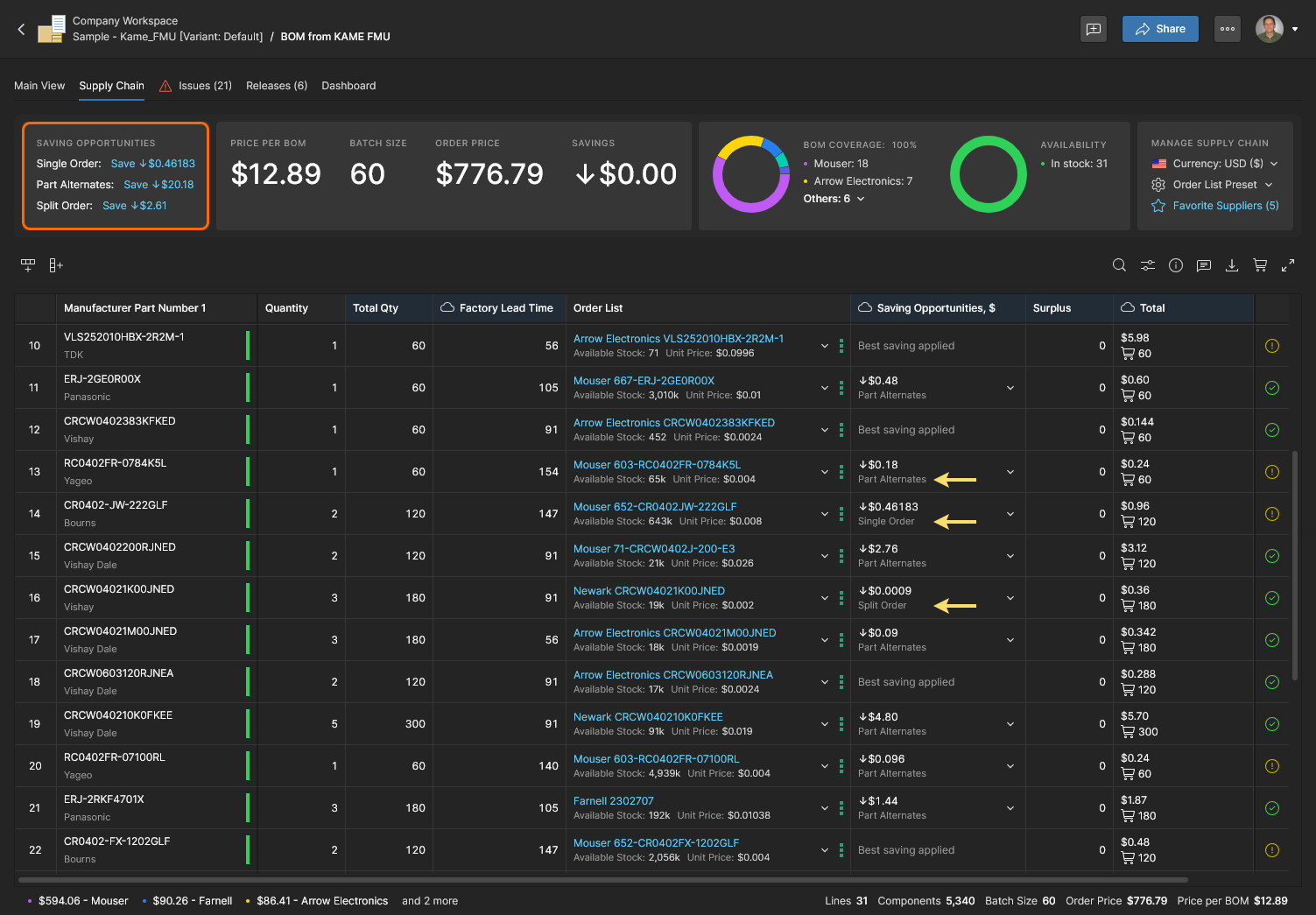
또는 Order List 옵션을 수동으로 선택하거나 Saving Opportunities 열 항목에서 제안된 변경 사항을 선택하여 개별 BOM 행에 주문 또는 부품 옵션을 적용할 수 있습니다. 이 열이 기본적으로 표시되지 않는 경우 열 표시 설정 드롭다운에서 활성화할 수 있습니다. 감지되는 비용 절감 기회 유형은 Split Order, Single Order, Suggested Alternates, Approved Alternates입니다.
분할 주문
BOM Portal은 Order List 항목에 설명된 대로 각 BOM 행 항목에 가장 적합한 공급업체 제안을 도출하는 동시에, 여러 공급업체를 조합한 대체 구매 방안도 분석합니다. 포털에서는 유리한 공급업체 제안 조합을 Split Order으로 적용할 수 있습니다. 이러한 계산 기반 다중 소싱 방식은 잠재적인 비용 절감 기회를 보여 주고 BOM 주문의 재고 부족 문제를 완화할 수 있는 방안을 제공합니다.
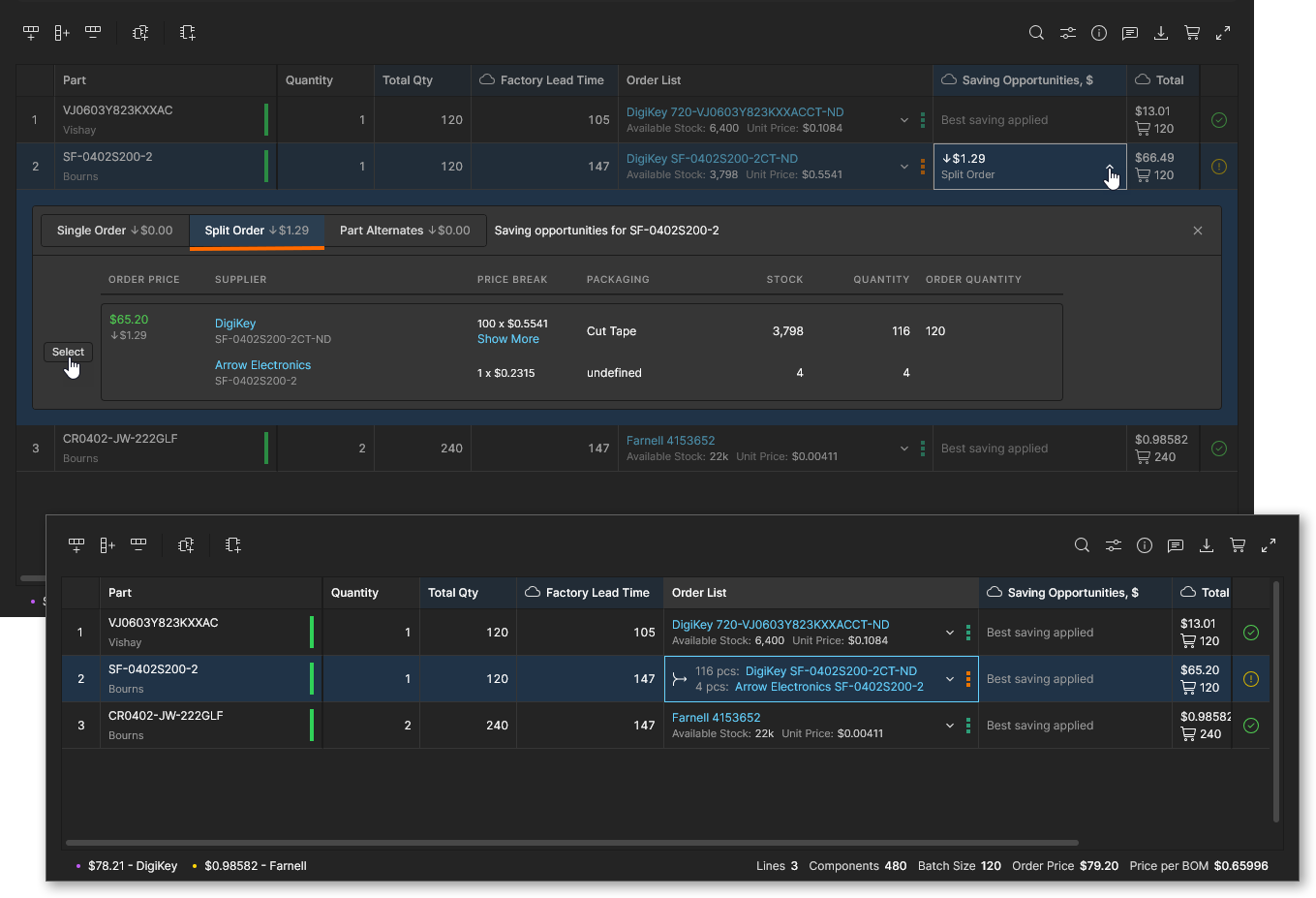
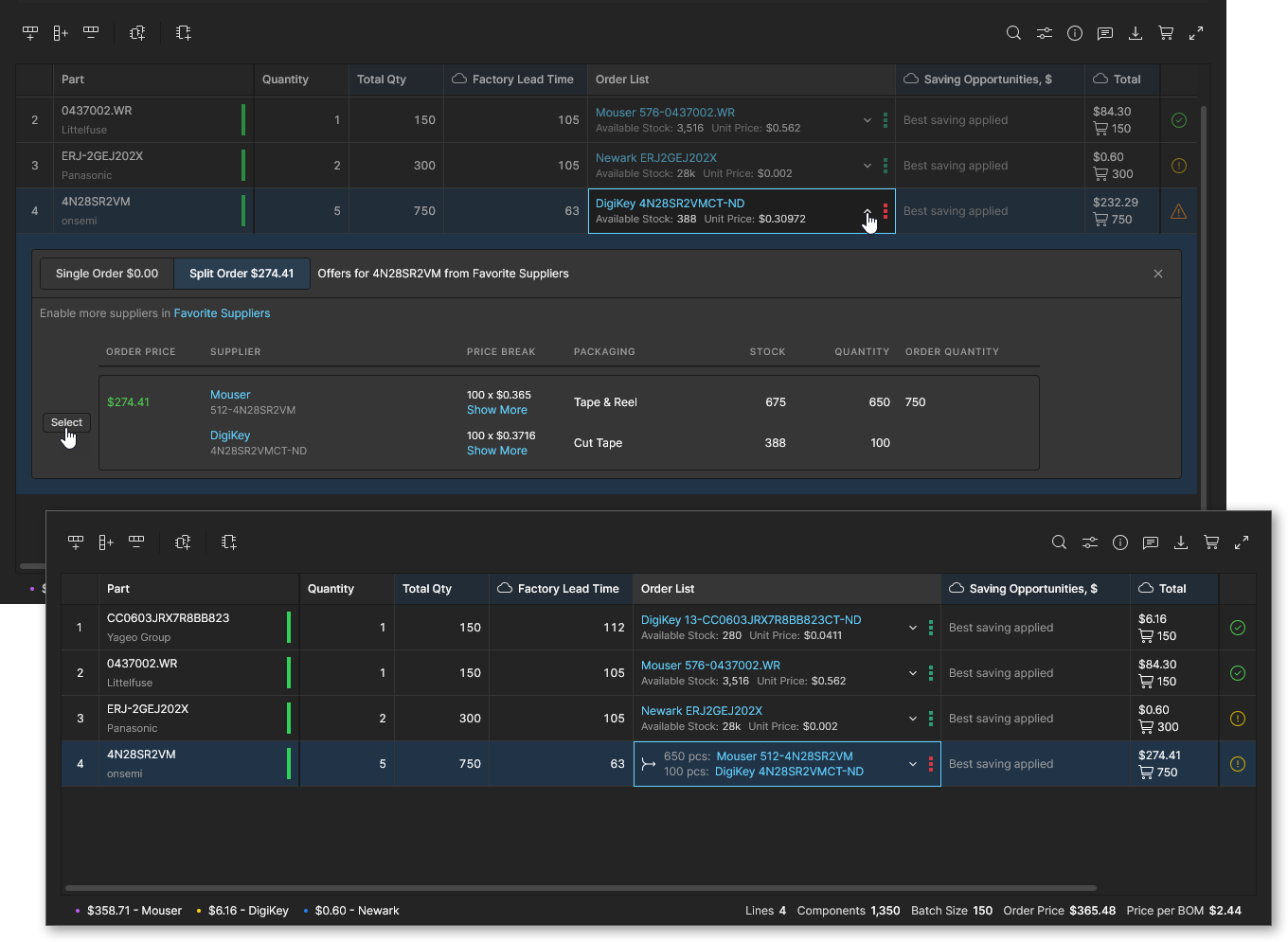
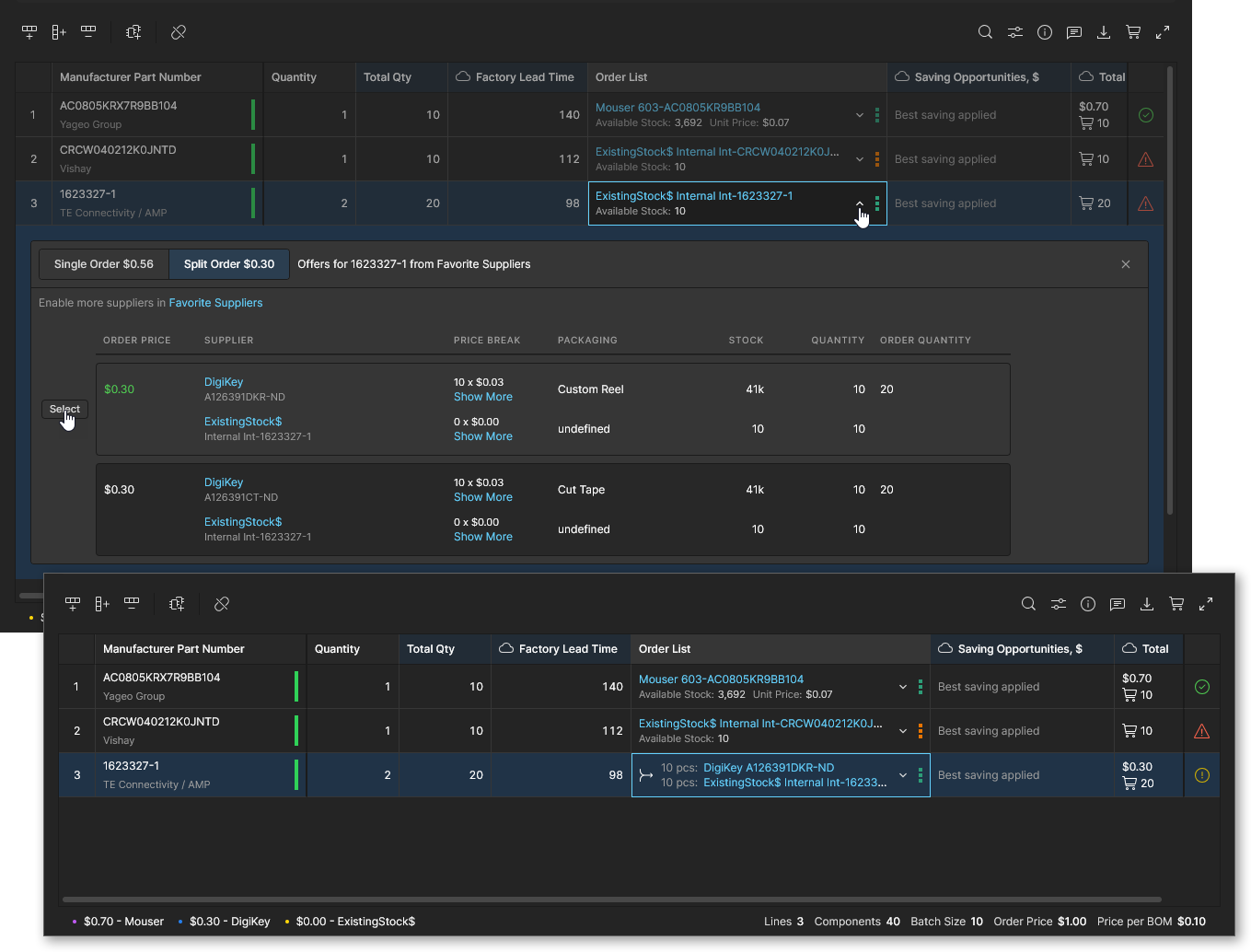
구매 옵션 드롭다운에서 Split Order 탭을 선택하여(아직 선택하지 않은 경우) 분할 주문을 검토하고 활성화하세요. 분할 주문은 다음과 같은 경우에 유리합니다.
-
여러 공급업체의 수량별 할인과 특별 할인 제안을 활용하여 전체 비용을 낮출 수 있는 경우. 분할 주문을 적용하면 다른 공급업체의 재고는 적지만 가격이 낮은 제안을 활용하여 비용을 절감할 수 있습니다.
-
가장 적합한 제안의 재고가 부족하지만 다른 공급업체에도 일부 재고가 있는 경우. 분할 주문을 적용하면 다른 공급업체의 재고를 포함하여 필요한 주문 수량을 충족할 수 있습니다.
-
회사 자체 부품 재고와 같이 선호하는 (우선순위가 높은) 공급처의 재고가 부족한 경우. 분할 주문을 적용하면 일반 공급업체의 재고를 포함하여 필요한 주문 수량을 충족할 수 있습니다.
싱글 주문
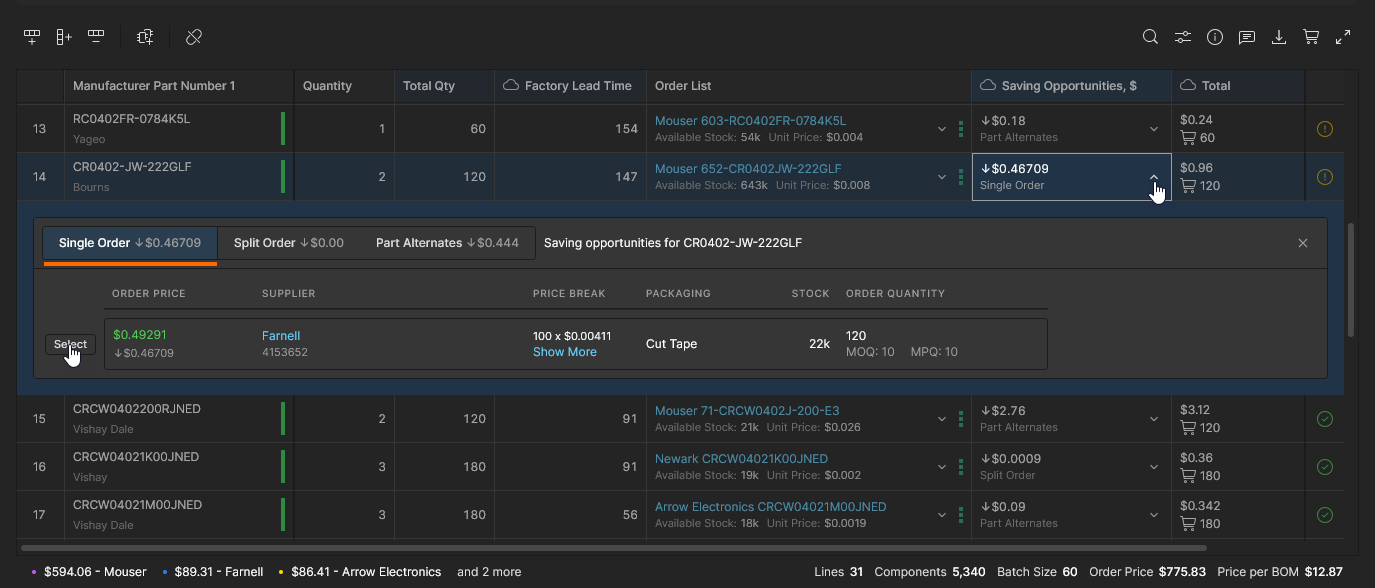
현재 공급업체 데이터를 분석하여 더 나은 공급업체 제안이 감지되면 해당 BOM 행 항목에 Single Order 비용 절감 기회가 제공됩니다. BOM Portal은 실시간 공급업체 가격 정보를 가져오므로 특별 할인이나 경쟁에 따른 가격 변동 등의 요인으로 더 비용 효율적인 공급업체 구매 방안이 언제든지 나타날 수 있습니다.
BOM 행의 Order List 또는 Saving Opportunities 드롭다운에서 더 나은 공급업체 제안을 검토하고 수락하세요(Single Order 탭 아래에 나열됨). Order List 옵션을 선택할 때는 가장 유리한 제안 가격이 녹색으로 강조 표시됩니다. 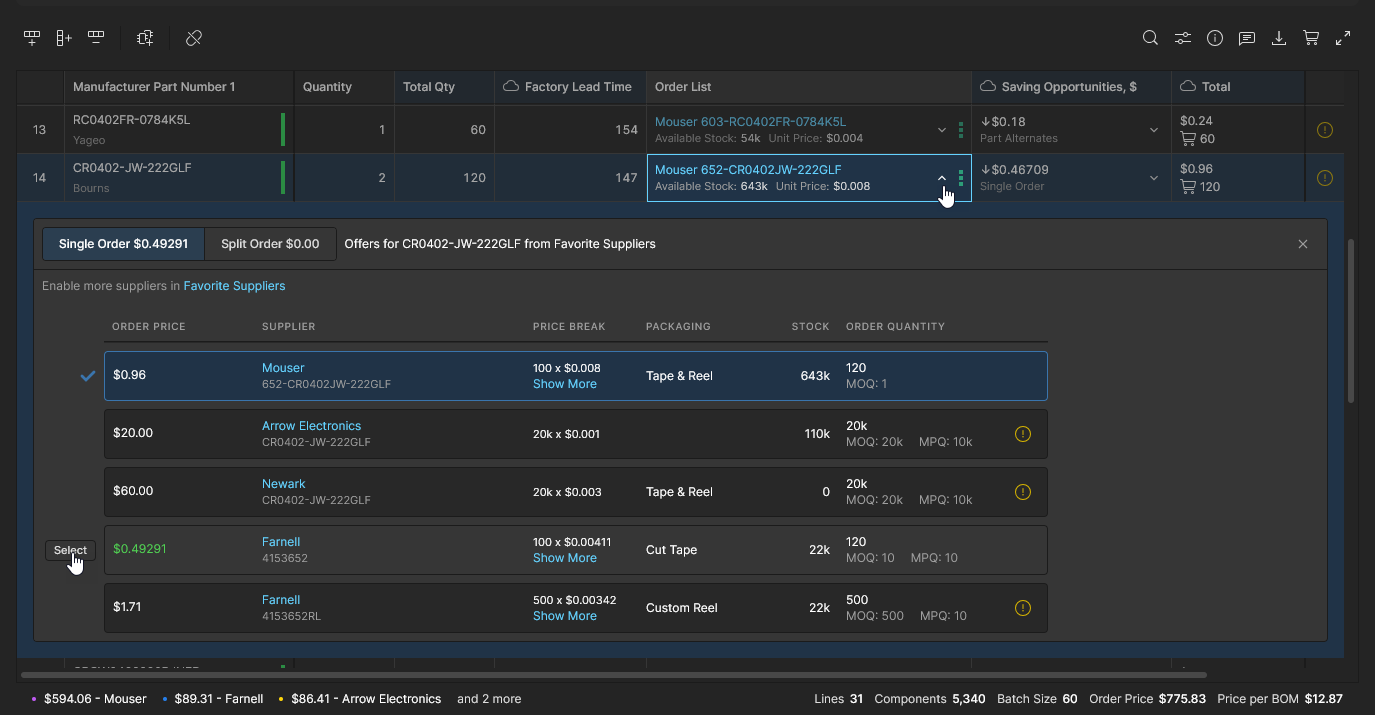
승인된 대체 부품
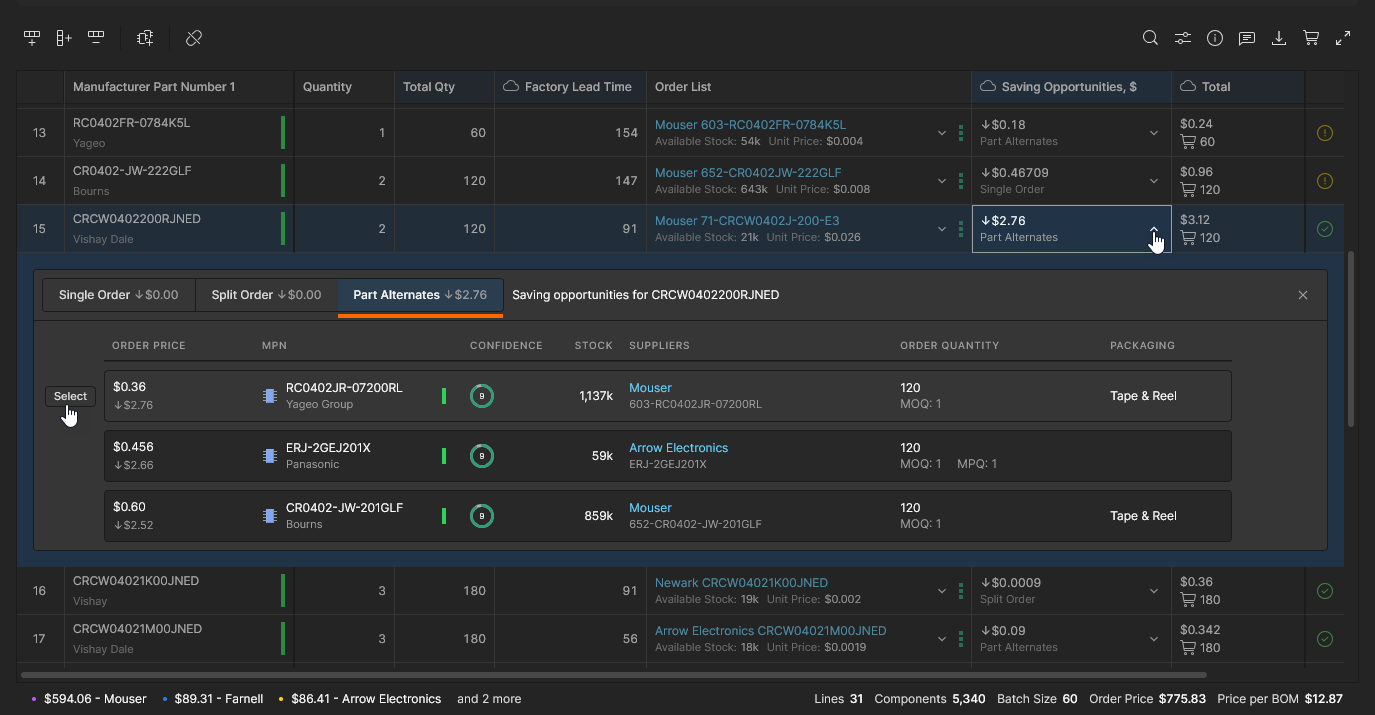
분석 결과 대체 컴포넌트의 부품 선택 항목을 사용하면 BOM 주문 비용을 절감할 수 있는 것으로 확인되면 해당 BOM 행 항목에 Approved Alternates 비용 절감 기회가 제공됩니다. BOM Portal은 비용, 재고 가용성, 적절한 MOQ, 현재 가격 등 다양한 기준에 따라 이러한 대체 공급업체 부품을 제안합니다.
BOM 행의 Saving Opportunities 드롭다운에 있는 Approved Alternates 탭 목록에서 대체 컴포넌트 부품을 검토하고 선택하세요. 사용 가능한 모든 옵션은 현재 라이브러리 컴포넌트의 부품 선택 항목이며, 관련 아이콘( )과 정보 창 Library data 및 Alternates 탭 목록에서도 이를 확인할 수 있습니다.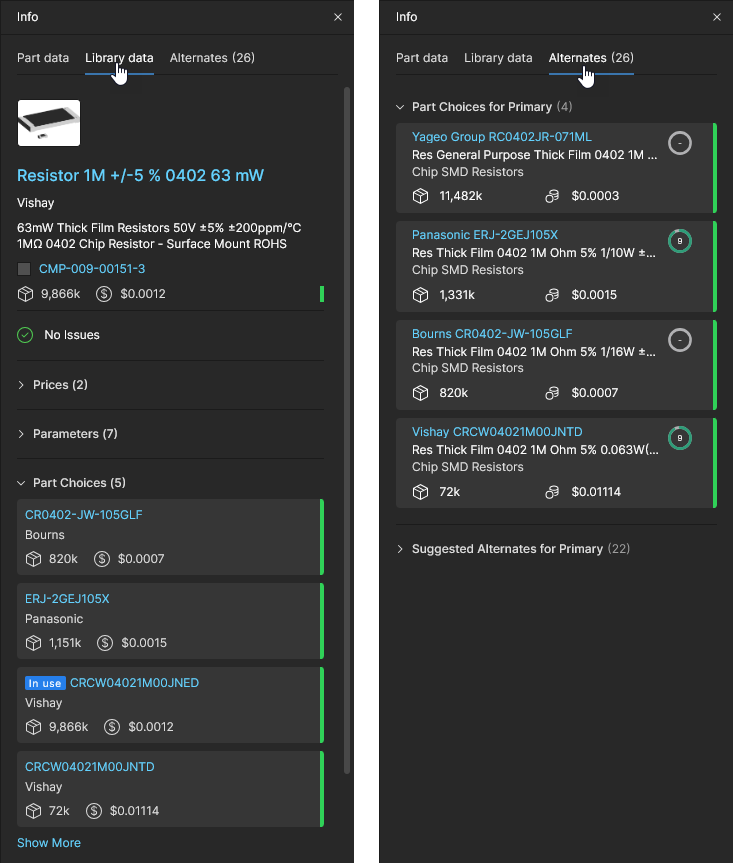
제안된 대체 부품
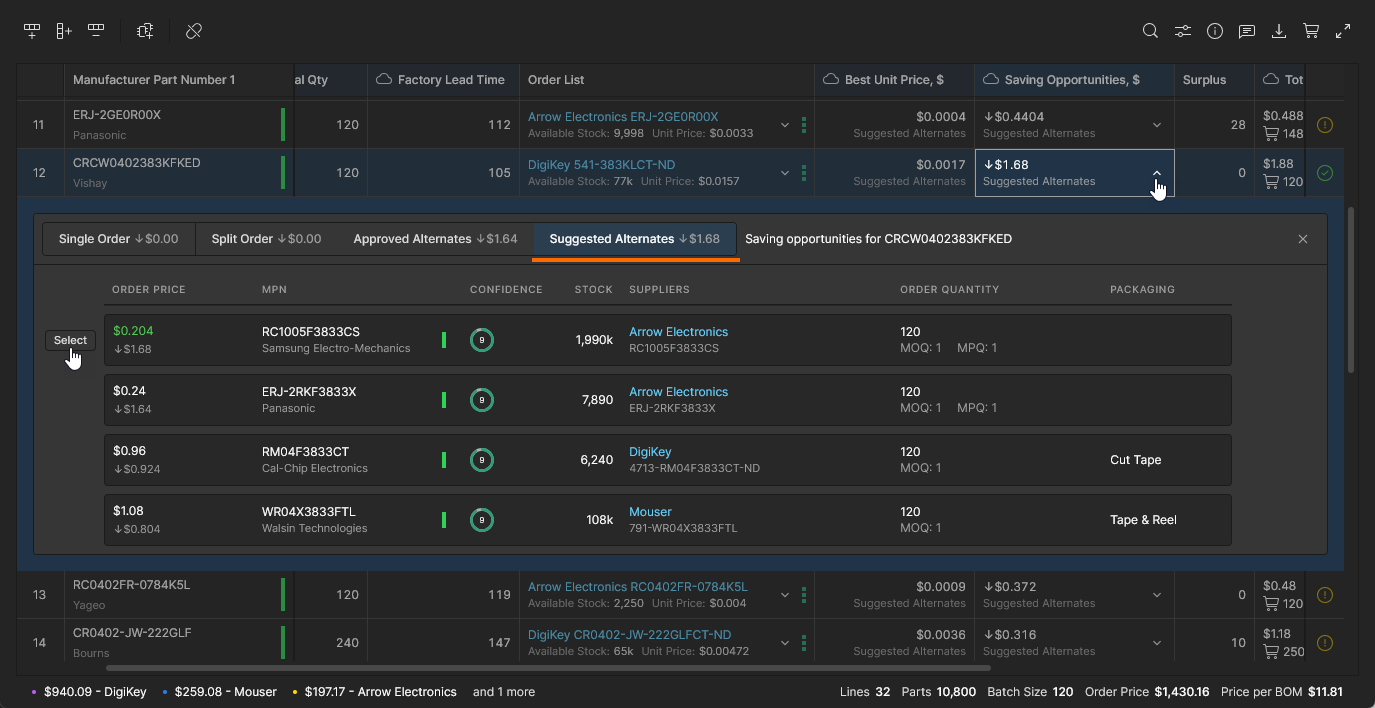
분석 결과 동등한 부품을 사용하면 BOM 주문 비용을 절감할 수 있는 것으로 확인되면 해당 BOM 행 항목에 Suggested Alternates 비용 절감 기회가 제공됩니다. 제안된 대체 부품은 BOM 행에 연결된 대체 부품 항목(수동으로 추가되었거나 업로드한 BOM 파일에 포함된 항목)이거나, 포털의 활성 공급업체가 제공하는 적합한 대체 부품일 수 있습니다. BOM Portal은 전기적 및 Physical 동등성(Confidence 등급으로 표시), 재고 가용성, 적절한 MOQ, 현재 가격 등 다양한 기준에 따라 대체 공급업체 부품을 제안합니다.
BOM 행의 Saving Opportunities 드롭다운에 있는 Suggested Alternates 탭 목록에서 대체 컴포넌트 부품을 검토하고 선택하세요. 사용 가능한 제안된 대체 부품 항목은 정보 창 Alternates 탭 목록에서 확인할 수 있습니다. 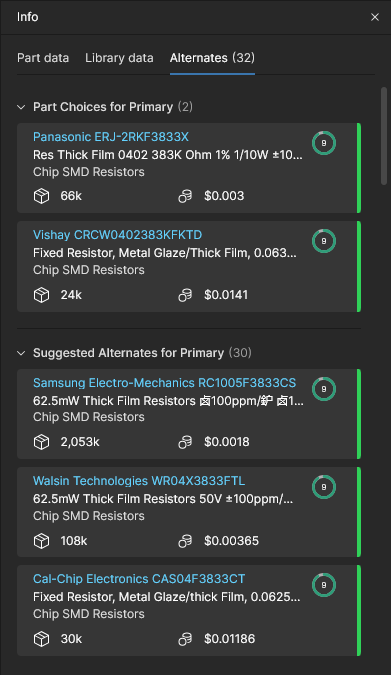
고급 가격 데이터
Altium BOM Portal은 컴포넌트 항목의 가격 데이터를 다루기 위한 추가 열 데이터를 제공합니다. 이 기능을 통해 조달 전문가와 같은 BOM 관계자는 가격 목표를 지정하고, 공급망의 변동을 분석하며, 알려진 가격 구조와 비교할 수 있습니다. 이러한 추가 열은 열 설정 및/또는 BOM Settings에서 활성화하면 표시됩니다.
타겟 가격
타겟 가격 매개변수 데이터를 사용하면 관리형 BOM의 각 부품 항목에 원하는 최대 단가를 추가할 수 있습니다. 항목의 공급업체 Unit Price이 Target Price보다 높으면 Target price missed 문제를 발생시켜 공급망 위험을 평가하는 데 도움을 줍니다. 두 가격의 차이는 계산되어 ∆ Target Price 열에 표시되며(열이 표시되는 경우), 타겟 가격을 충족하지 못하면 빨간색으로 강조 표시됩니다.
이 기능은 BOM 설정에서 활성화되어 있고 Managed BOM 자체에 Target Price 파라미터 데이터가 포함된 경우에만 사용할 수 있습니다. 타겟 가격 파라미터 데이터는 Managed BOM을 생성한 원본 프로젝트(ActiveBOM 문서 포함) 또는 업로드한 BOM 데이터 파일 등 BOM의 원본에 포함되어 있어야 Managed BOM에서 사용할 수 있습니다. 이 데이터가 없는 경우 '타겟 가격' 열을 Money 데이터 유형으로 수동 추가하고 파라미터 매핑을 다시 지정할 수 있습니다. 단, BOM 설정에서 Target Price 옵션을 활성화하면 이 과정이 자동으로 수행됩니다.
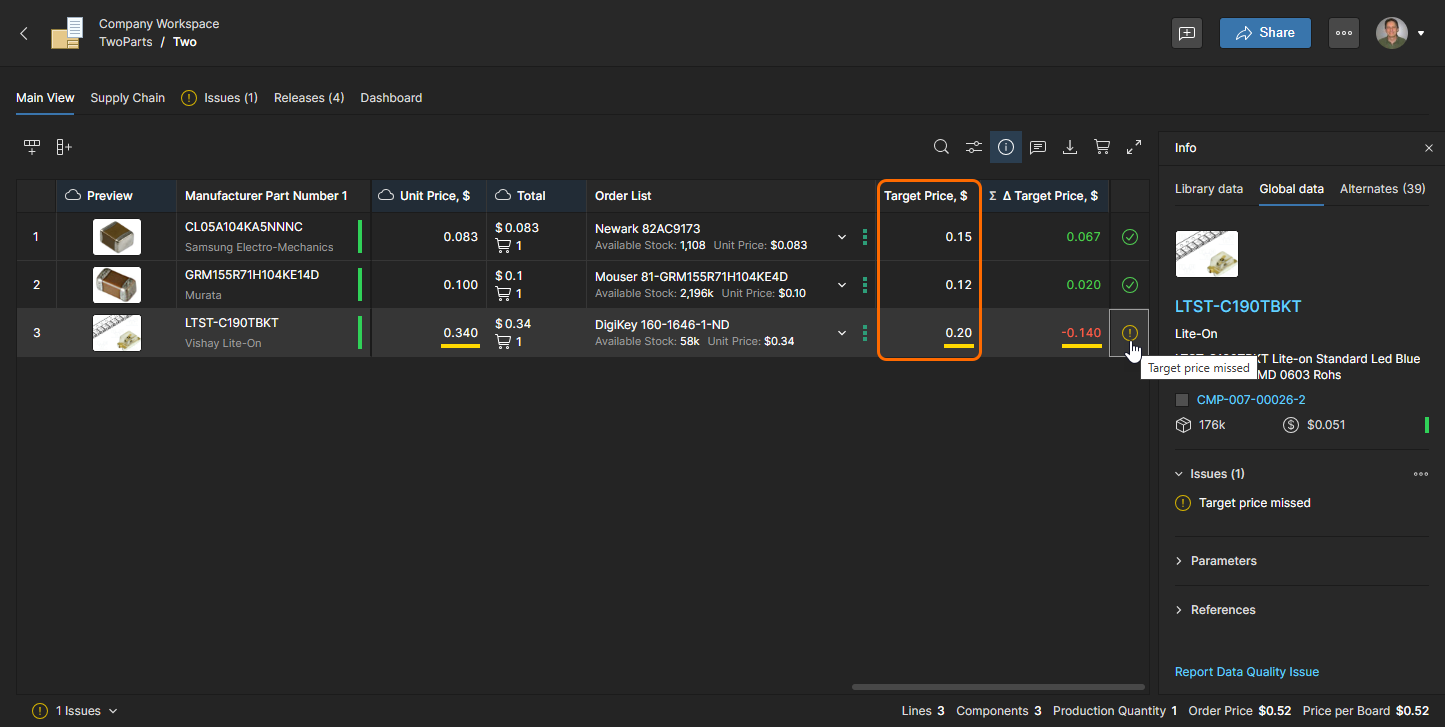
현재 공급업체의 Unit Price 값을 Target Price 항목에 반영하는 기능도 제공됩니다. 이렇게 하면 이후의 공급업체 솔루션이 더 높은 가격을 제시할 경우 Target price missed 경고가 생성됩니다. 개별 BOM 품목 행의 마우스 오른쪽 버튼 클릭 메뉴에 있는 Set Target Price to Actual Price 옵션으로 적용하거나, 기본  메뉴의 Set Target Price to Actual Price 옵션으로 모든 BOM 품목에 적용할 수 있습니다.
중앙값 가격
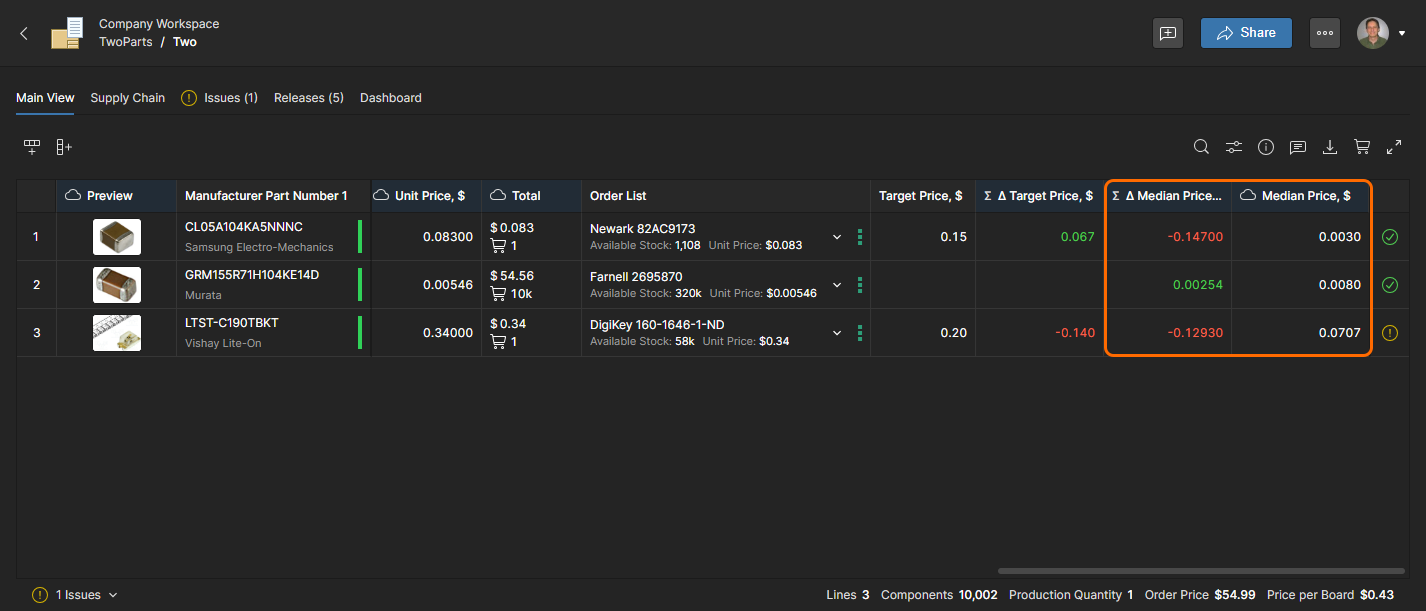
중앙값 가격은 여러 유통업체에서 제공하는 단가(수량 1,000개 가격 구간 기준)의 중앙값으로 계산되는 참조 가격이며, Octopart에서 제공됩니다. Managed BOM 보기에서 활성화하면 다른 컴포넌트 가격 소스 및 BOM 자체에 있는 공급업체 제안 가격과 비교할 수 있는 참조 가격을 제공합니다.
품목의 Median Price와 Unit Price(또는 활성화된 경우 Target Price) 간 차이로 계산되는 ∆ Median Price 열도 제공됩니다. 위에서 설명한 ∆ Target Price 값과 마찬가지로, 단가/타겟 가격이 중앙값보다 높으면 결과 값이 빨간색으로 표시됩니다. 이는 중앙값 가격을 달성하지 못했음을 의미합니다. 마찬가지로 Median Price – Target Price = ∆ Median Price 결과는 음수이면 빨간색, 양수이면 초록색으로 표시됩니다.
SiliconExpert 데이터 통합
회사에 SiliconExpert® 계정이 있고 Altium 365 SiliconExpert 통합 확장 프로그램이 구성되어 있으면, SiliconExpert에서 제공하는 부품 파라미터 데이터를 BOM Portal 문서에서 사용할 수 있습니다. SiliconExpert의 고급 제조업체 부품 위험 평가 데이터는 필요에 따라 BOM 문서로 가져오며, 부품의 단종 가능성, 표준 준수 여부, 조달 위험 등을 평가하는 파라미터로 제공됩니다.
SiliconExpert의 BOM 파라미터 데이터는 관련  아이콘으로 표시되는 특정 파라미터 열에 포함되며, 이 아이콘은 Column Settings 드롭다운 메뉴에서도 표시됩니다.
 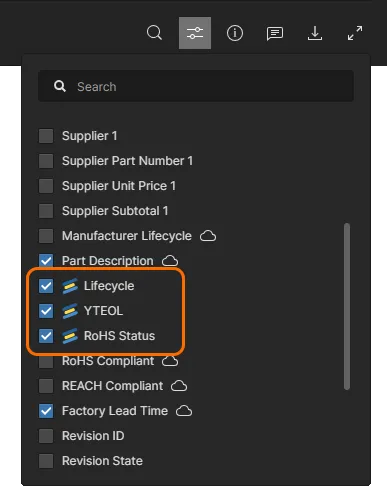 기본적으로 Managed BOM과 해당 검색 결과에는 SiliconExpert의
 Lifecycle, YTEOL 및 RoHS 파라미터가 채워집니다.
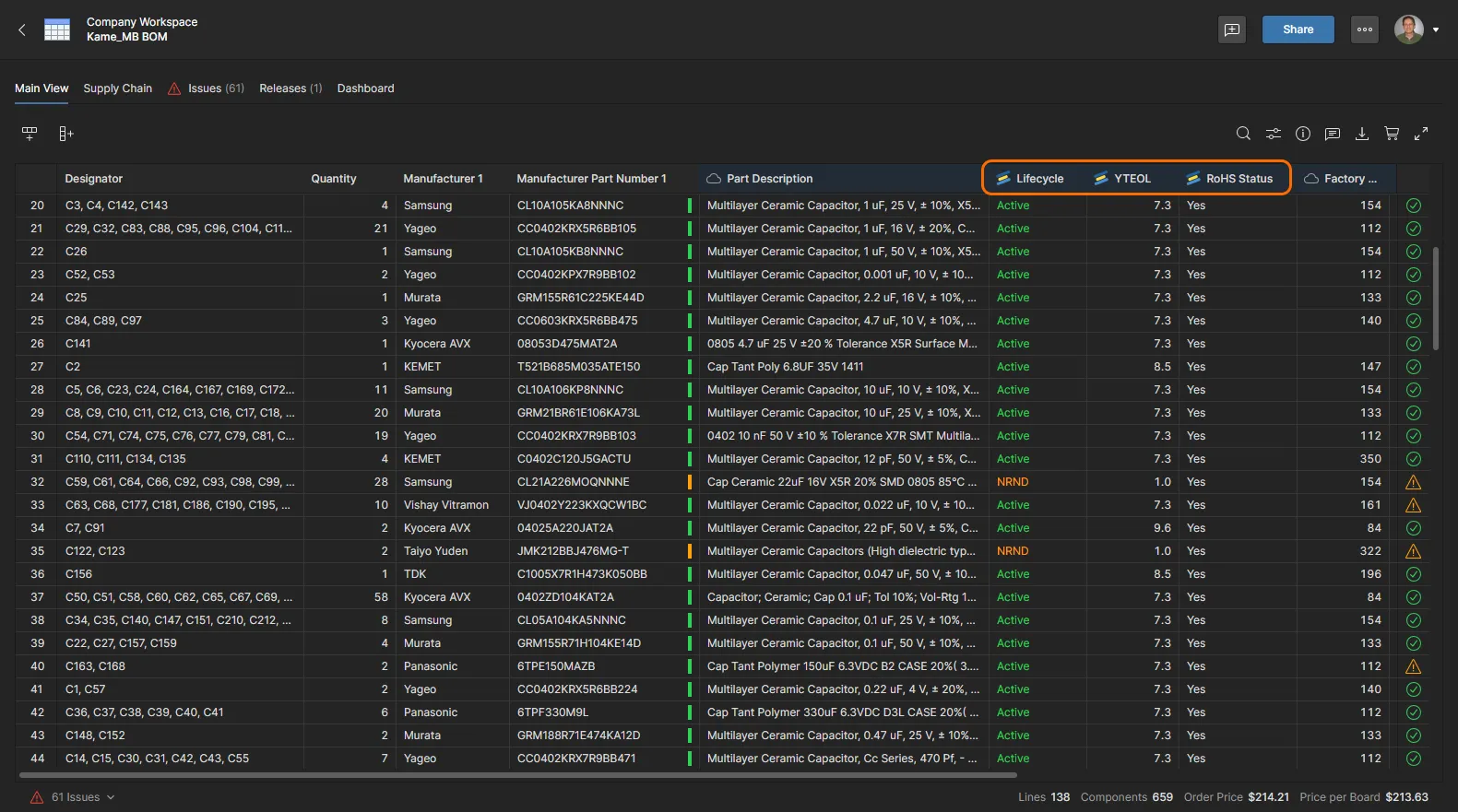 회사에서 SiliconExpert를 활성화한 경우 BOM Portal 표에 SiliconExpert 파라미터가 채워집니다.
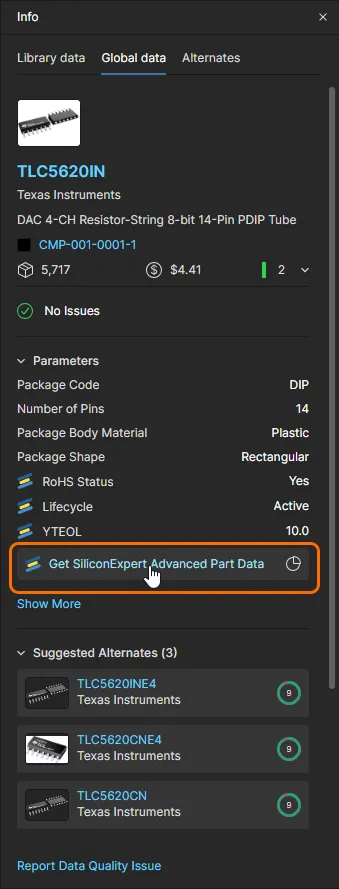
SiliconExpert의 더 자세한 데이터는 정보 창에 포함되어 있습니다.
-
Info 창(
 )에서 Part data 탭을 열면 현재 선택한 BOM 품목 행에 대해 제공되는 SiliconExpert 파라미터와 정보를 확인할 수 있습니다.
-
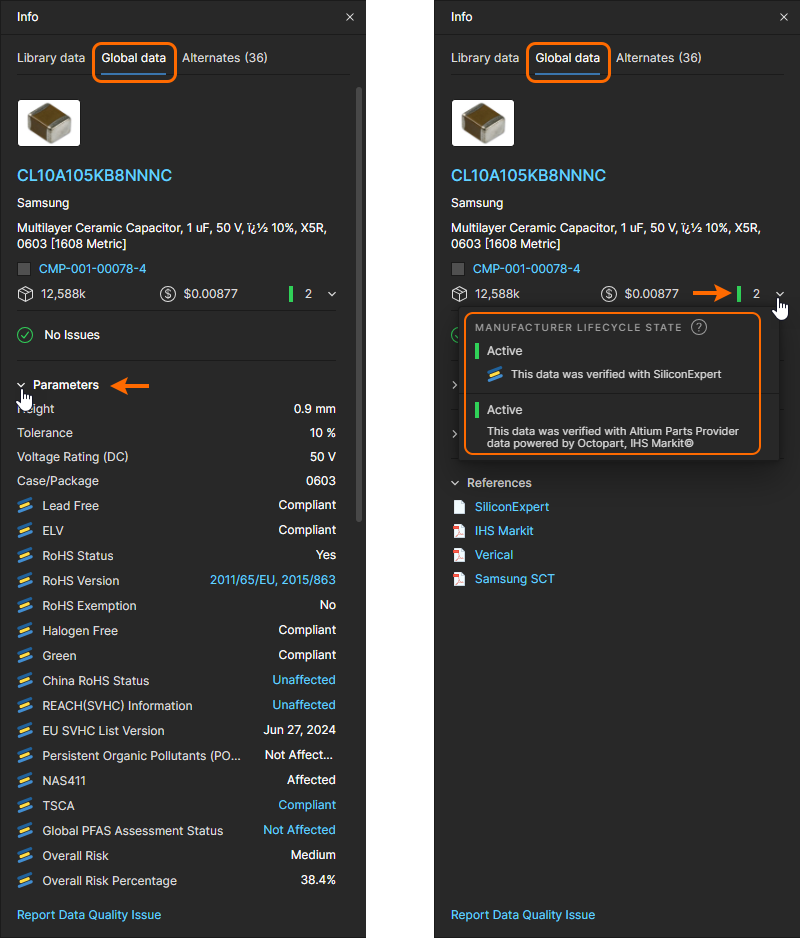
Parameters 섹션을 확장하면 현재 제공되는 모든 SiliconExpert 부품 파라미터를 확인할 수 있습니다. 자세한 내용은 SiliconExpert에서 제공하는 파라미터를 참조하십시오.
-
여러 규정 준수 관련 파라미터(
RoHS,REACH,TSCA등)의 강조 표시된 링크에서 SiliconExpert가 제공하는 부품 규정 준수 참조 데이터를 다운로드할 수 있습니다.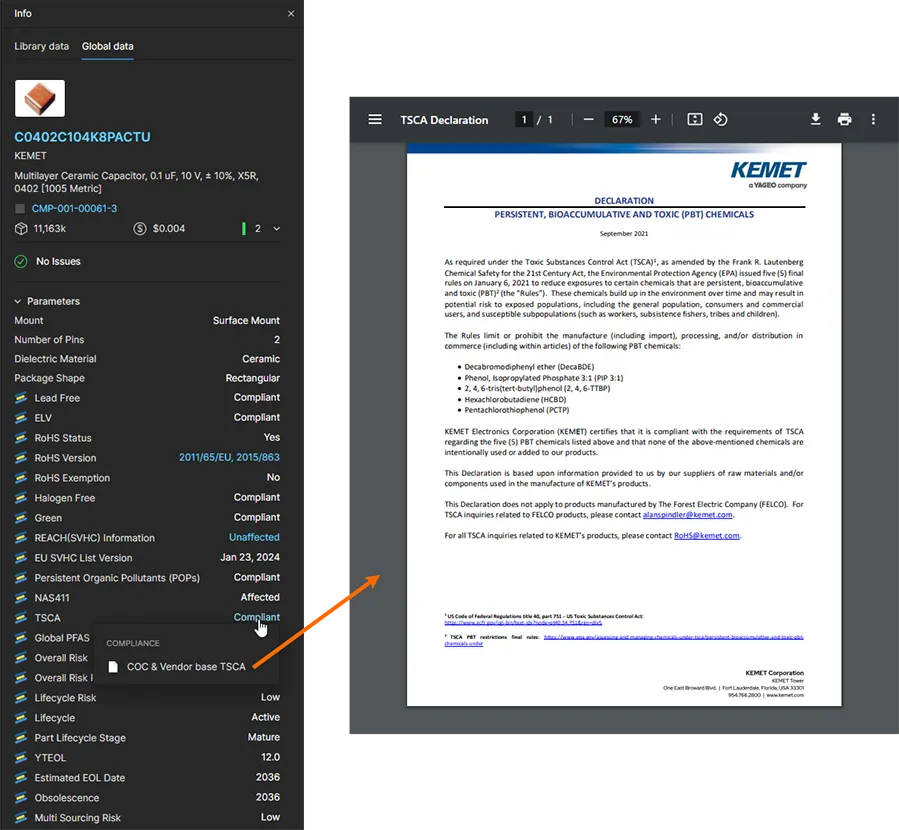
-
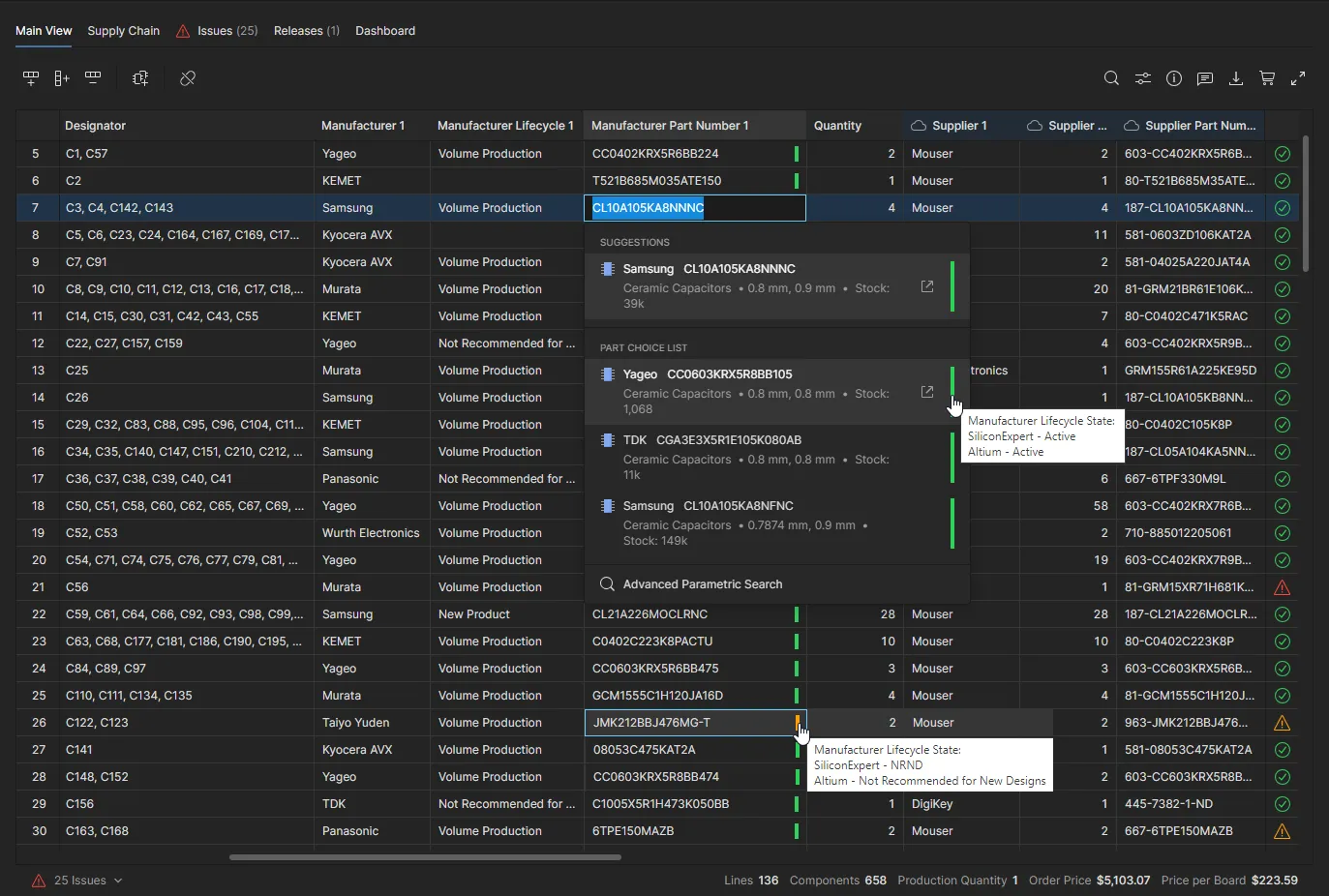
Manufacturer Lifecycle State 드롭다운 목록을 선택하면 SiliconExpert와 Altium Parts Provider가 제공하는 컴포넌트 수명 주기 상태를 확인할 수 있습니다. 이 추가 수명 주기 데이터는 BOM 목록에서 색상으로 표시된 부품 정보 아이콘 위에 마우스를 올릴 때 나타나는 모든 팝업 정보에도 포함됩니다.
-
-
Info 창에서 Alternates 탭을 열면 선택한 BOM 품목에 대한 추천 대체 부품 항목을 볼 수 있으며, Part Choices(BOM 항목이 워크스페이스 컴포넌트에 연결된 경우) 및 Suggested Alternates로 그룹화되어 표시됩니다. 각 타일 항목에는 관련
YTEOL정보와 SiliconExpert에서 제공하는 컴포넌트 교차 참조 코드(있는 경우)가 포함됩니다. 이 보기에 대한 자세한 내용은 정보 창 섹션을 참조하십시오.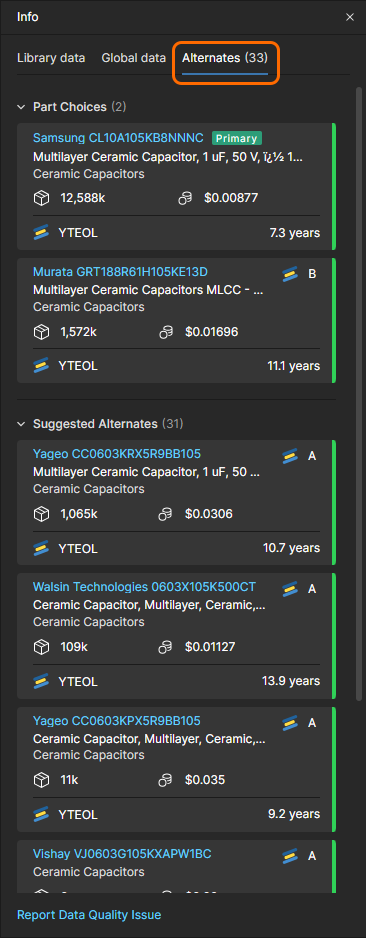
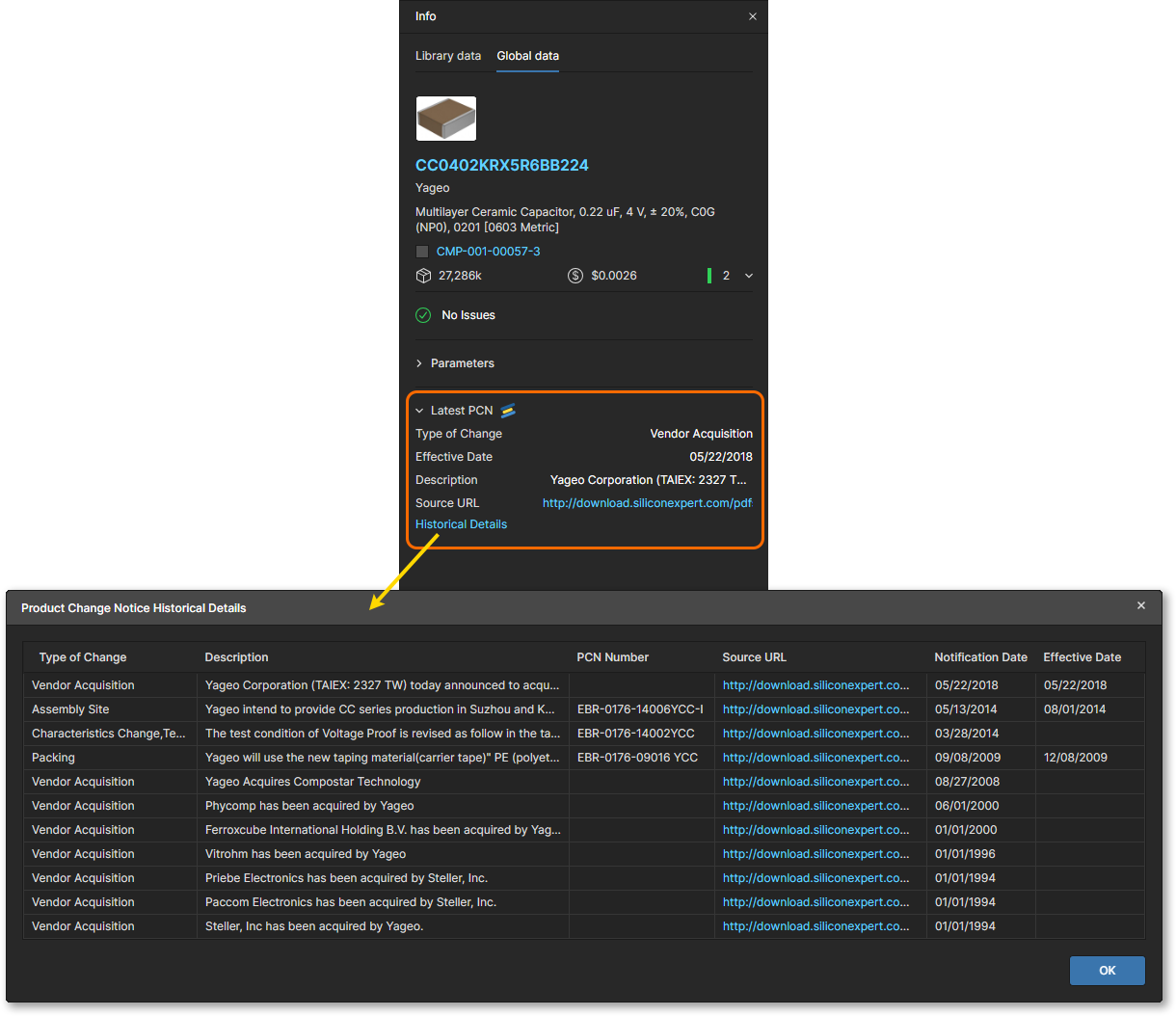
Info 창에는 현재 선택한 컴포넌트 품목에 적용되는 최신 Product Change Notice의 요약도 포함됩니다(있는 경우). 이러한 PCN 알림은 제품의 사용 가능성에 영향을 줄 수 있는 제품, 공정 또는 회사의 변경 사항을 고객에게 알리기 위해 제조업체가 발행합니다. Source URL 링크에서 현재 알림을 확인할 수 있으며, Historical Details 링크로 여는 Product Change Notice Historical Details 창에서 SiliconExpert가 제공하는 모든 알림을 볼 수 있습니다.
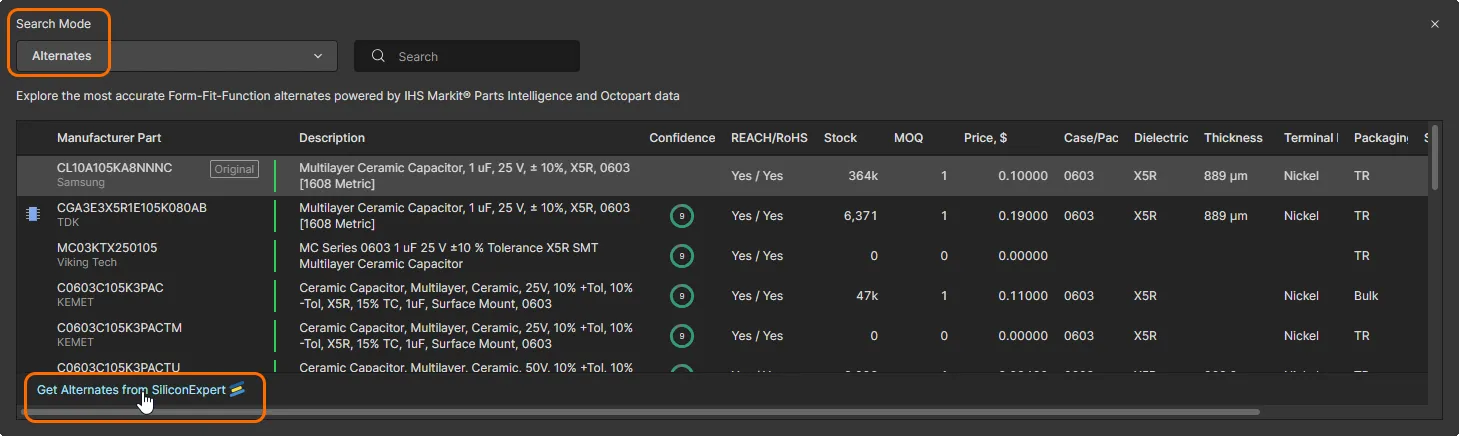
SiliconExpert의 Suggested Alternates(Info 창에 표시됨 — 위 이미지 참조)는 대체 부품 검색 모드를 사용할 때 부품 선택 항목으로 제공됩니다. Get Alternates from SiliconExpert 옵션을 선택하면 검색 창 목록에 SiliconExpert의 대체 부품 제안이 채워집니다.
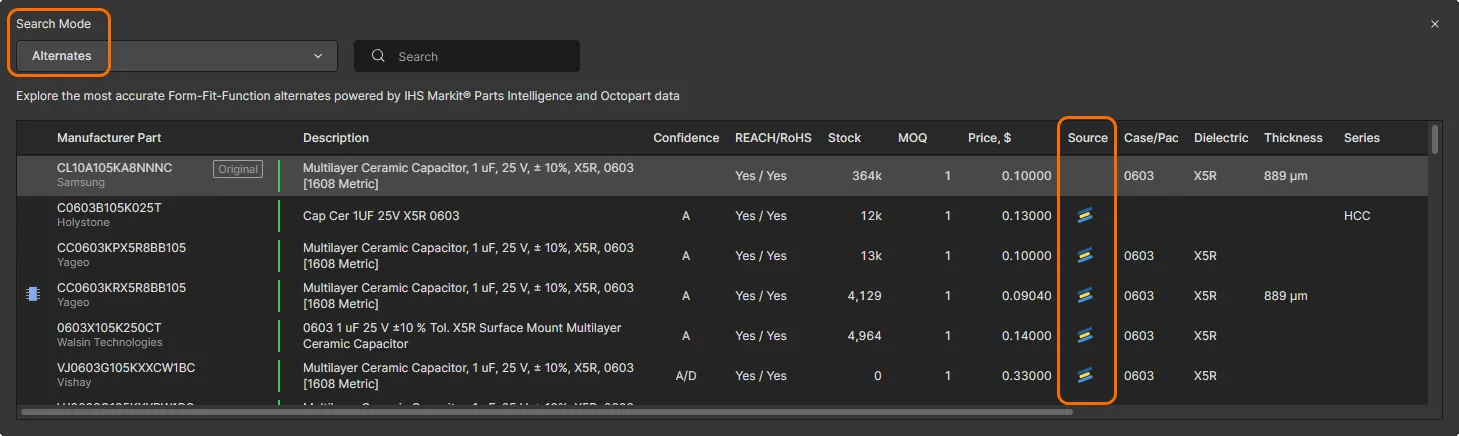
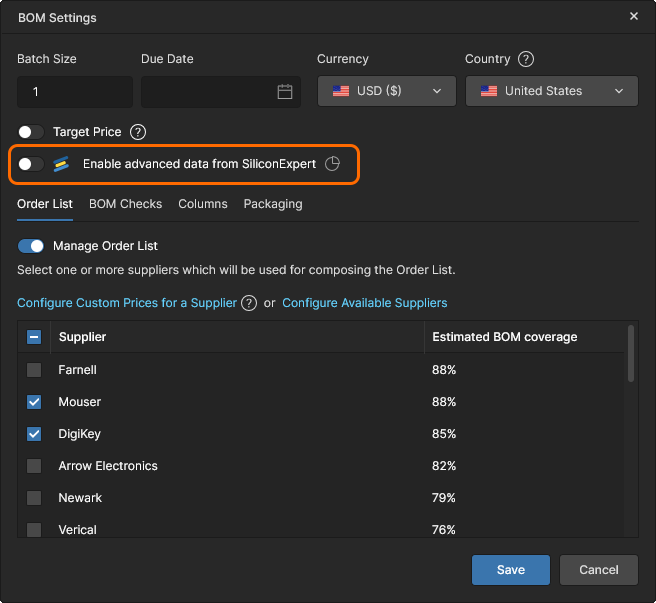
개별 컴포넌트 항목이 아닌 현재 Managed BOM 전체에 SiliconExpert의 고급 파라미터 데이터를 채우려면 BOM 설정 창에서 Enable advanced data from SiliconExpert 옵션을 활성화하십시오. 이 작업은 SiliconExpert 할당량 사용량에 영향을 줍니다.
Z2Data 통합
회사에 Altium 365 Z2Data 통합 확장 프로그램이 구성되어 있으면, Z2Data에서 제공하는 부품 파라미터 데이터를 BOM Portal 문서에서 사용할 수 있습니다. Z2Data의 고급 제조업체 부품 위험 평가 데이터는 필요에 따라 BOM 문서로 가져오며, 부품의 단종 가능성, 표준 준수 여부, 조달 위험 등을 평가하는 파라미터로 제공됩니다.
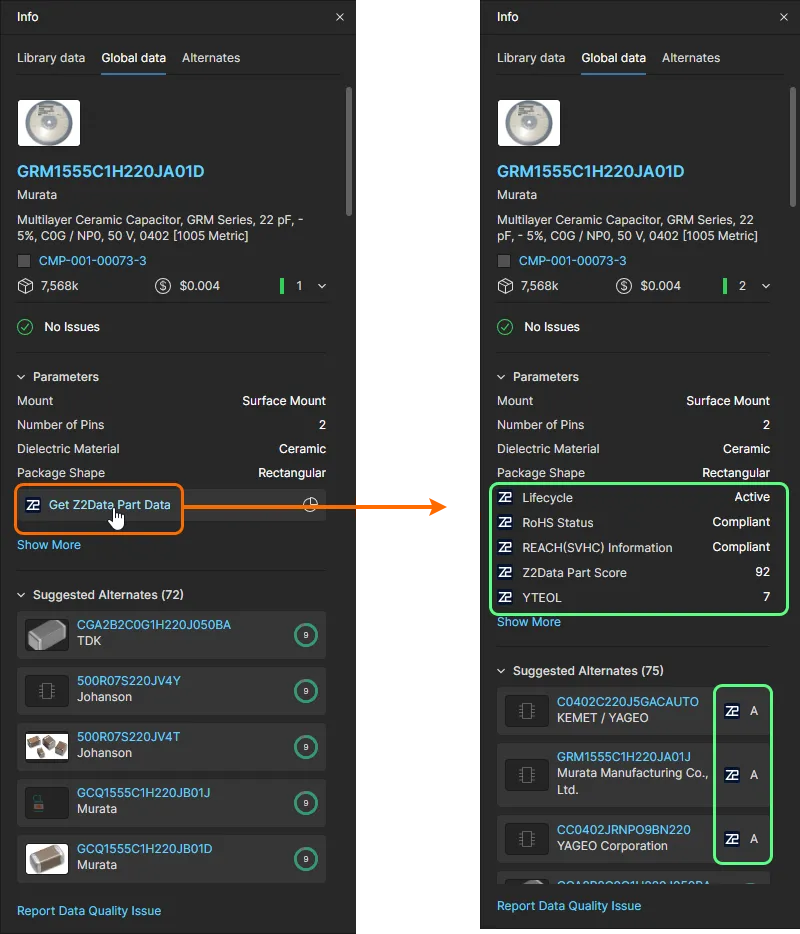
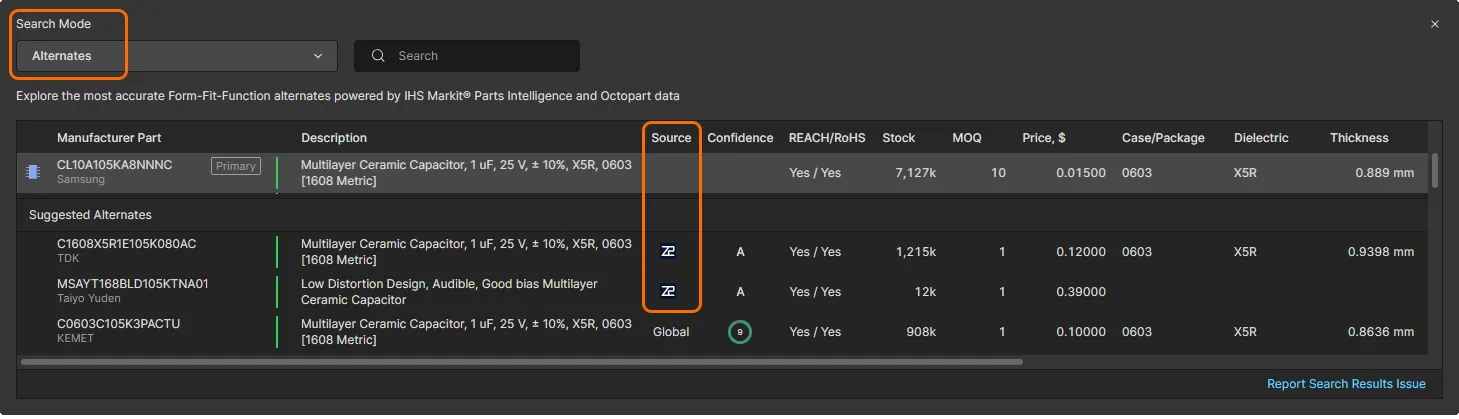
Z2Data의 BOM 파라미터 데이터는 관련  아이콘으로 표시되는 특정 파라미터로 제공되며, 정보 창과 컴포넌트의 부품 선택 항목에 직접 접근할 때 확인할 수 있습니다. 대체 부품 검색 모드에서 Z2Data를 소스로 사용하면 대체 부품 제안도 받을 수 있습니다.
-
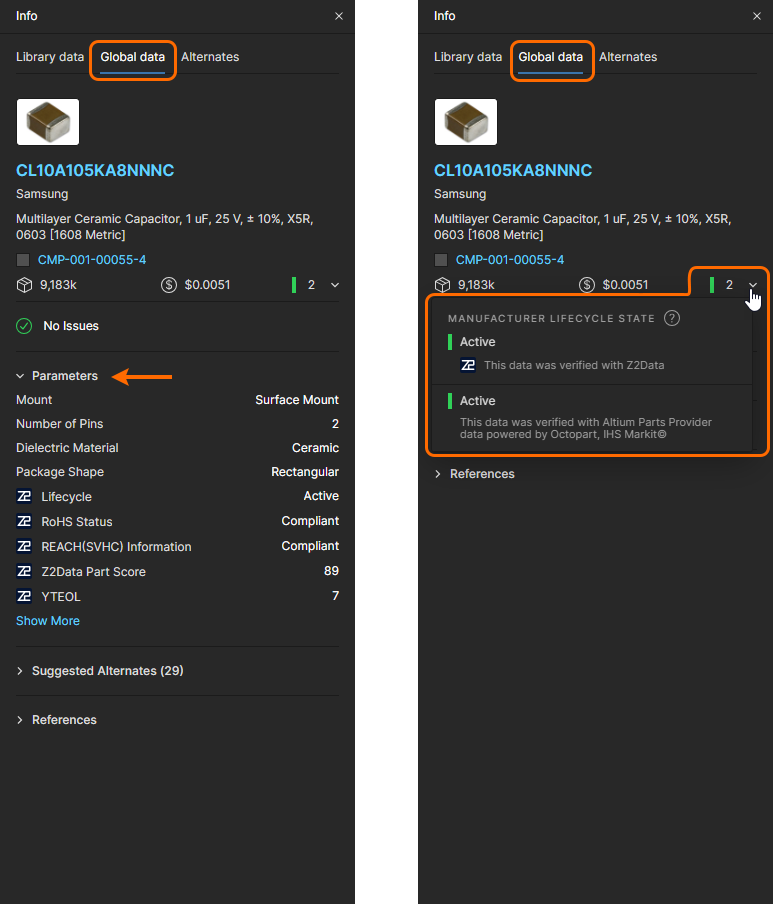
Info 창()에서 Part data 탭을 열면 현재 선택한 BOM 품목 행에 대해 제공되는 Z2Data 파라미터를 확인할 수 있습니다.
-
Parameters 섹션을 확장하면 현재 사용 가능한 모든 Z2Data 부품 파라미터를 확인할 수 있습니다. 자세한 내용은 Z2Data에서 제공하는 파라미터를 참조하세요.
-
Manufacturer Lifecycle State 드롭다운 목록을 선택하면 Z2Data와 Altium Parts Provider에서 제공하는 컴포넌트 수명 주기 상태를 확인할 수 있습니다.
-
-
Info 패널에서 Alternates 탭을 열면 선택한 BOM Item에 권장되는 대체 부품 Entry를 확인할 수 있습니다. 이 Entry는 Part Choices(BOM Entry가 워크스페이스 컴포넌트에 연결된 경우) 및 Suggested Alternates로 그룹화됩니다. 타일 Entry에는 Z2Data에서 제공하는 컴포넌트 교차 코드가 포함됩니다. 이 보기에 대한 자세한 내용은 정보 패널 섹션을 참조하세요.
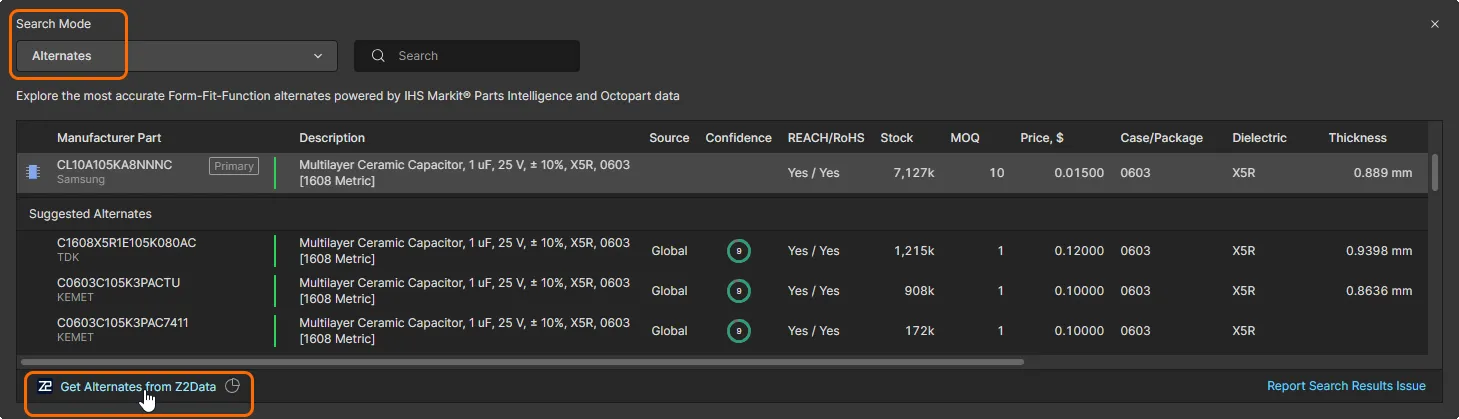
Z2Data의 Suggested Alternates(Info 패널에 표시됨 — 위 이미지 참조)는 대체 부품 검색 모드를 사용할 때 부품 선택 항목으로 제공됩니다. Get Alternates from Z2Data 옵션을 선택하면 검색 창 목록에 Z2Data의 대체 부품 제안이 표시됩니다.
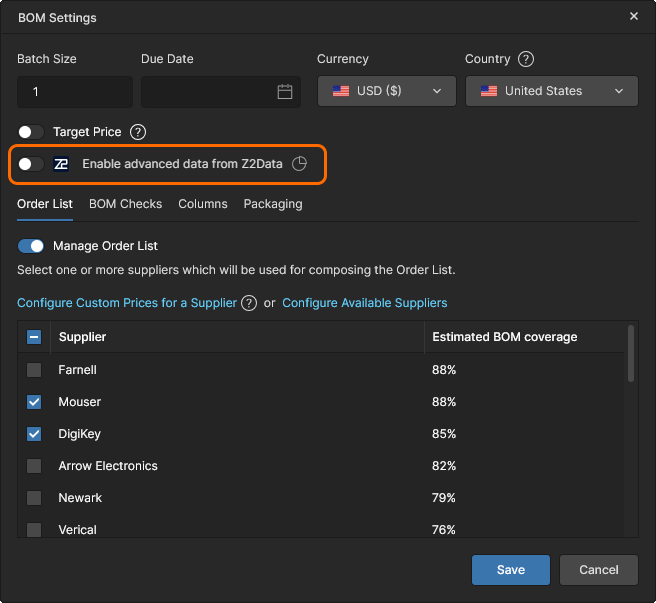
개별 컴포넌트 Entry가 아닌 현재 Managed BOM에 고급 Z2Data 파라미터 데이터를 추가하려면 BOM 설정 창에서 Enable advanced data from Z2Data 옵션을 활성화하세요. 이 작업은 Z2Data 할당량 사용량에 상당한 영향을 미친다는 점에 유의하세요.
 AI로 번역됨