BOM 오류 감지 및 수정

BOM Portal은 관리형 BOM 문서를 자동으로 분석하여, 논리적 구조와 부품의 제조사/공급업체 데이터를 기반으로 BOM 항목 라인에서 발생하는 모든 문제를 감지합니다. 여기에는 잘못된 부품 번호, 단종되었거나 재고가 부족한 품목, 규정 미준수 부품 등 다양한 항목이 포함됩니다.

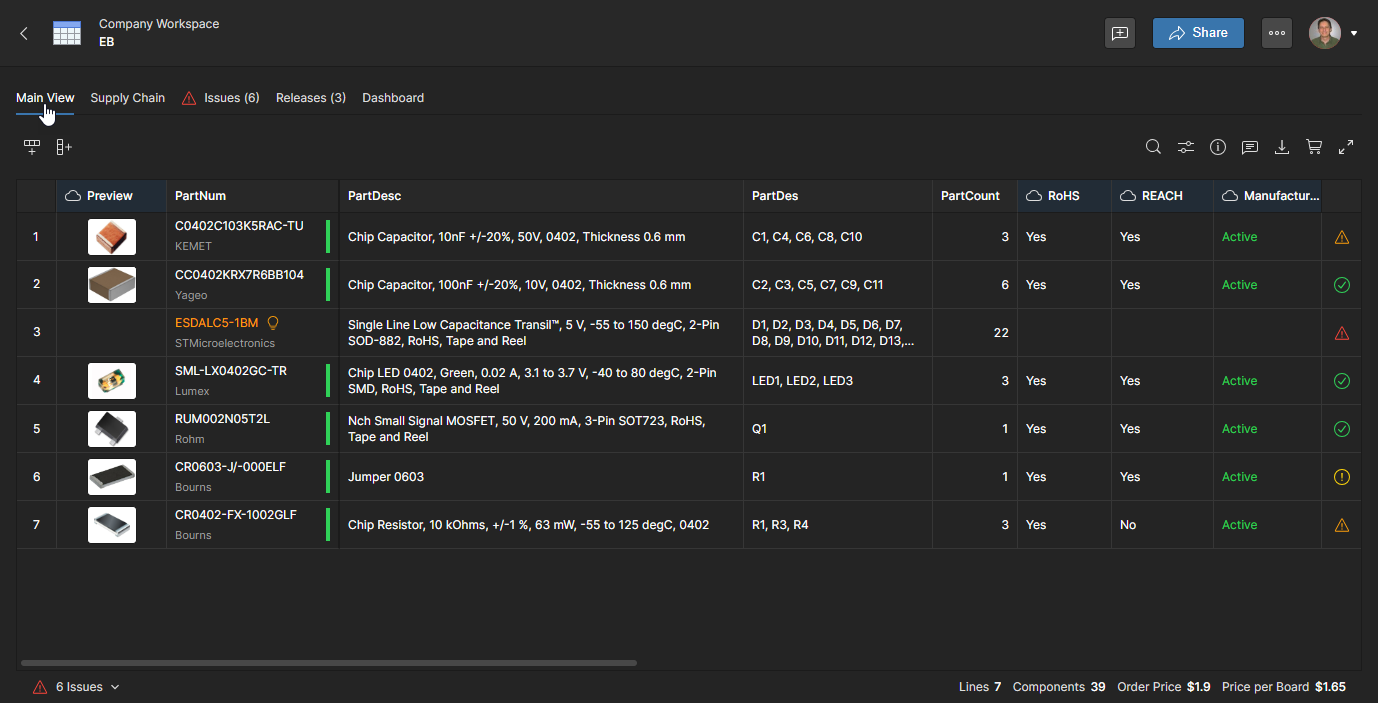
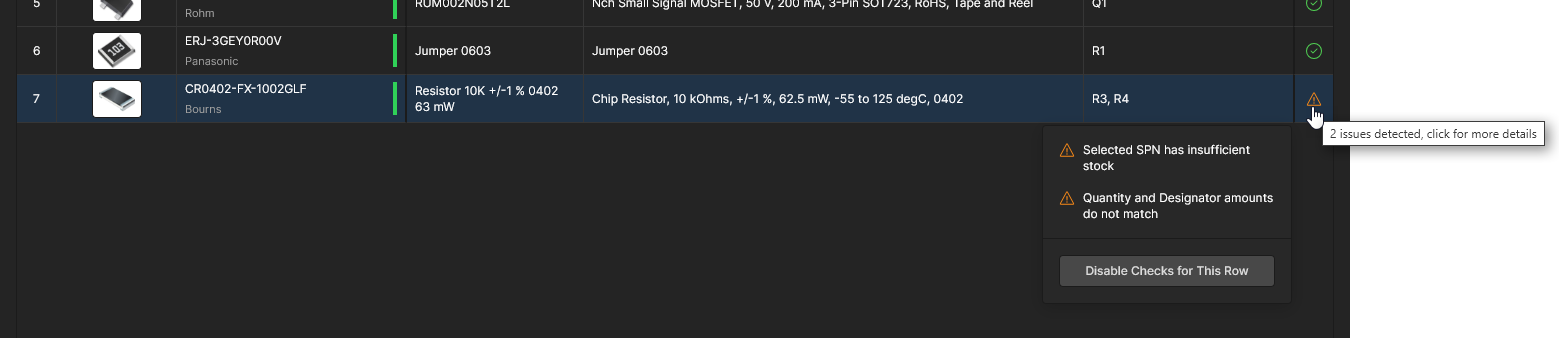
BOM 라인 항목의 오류와 경고는 목록의 가장 오른쪽 열에 있는 아이콘으로 요약 표시됩니다. 아이콘에 마우스를 올리면 문제 요약을 볼 수 있고, 클릭하면 더 많은 정보()를 확인할 수 있습니다. 또한 아이콘은 예상대로 문제가 없는 BOM 항목을 의미합니다. BOM 문제는 해당 라인 항목에서 직접 해결하거나, 감지된 오류 및 경고가 있는 항목 라인으로 연결되는 전용 링크를 제공하는 Issues 탭 보기에서 처리할 수 있습니다.
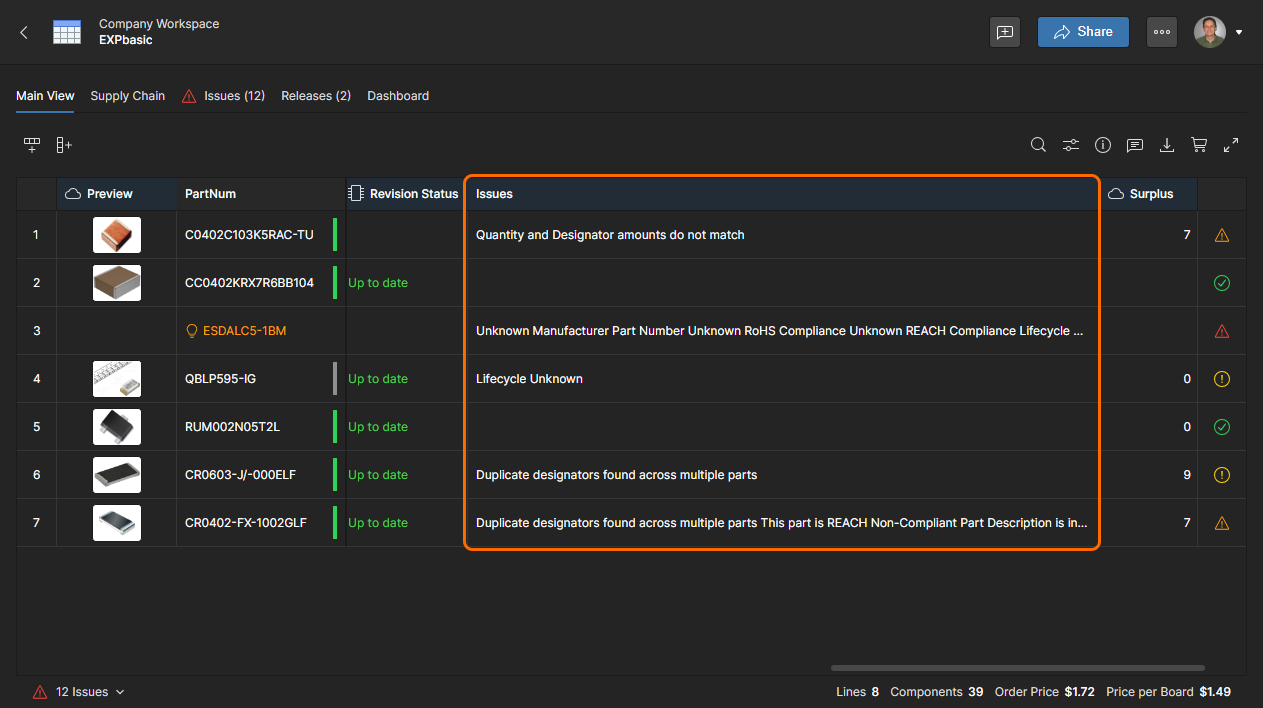
  • 또한 BOM 목록(및 보고서 다운로드)에 Issue 항목을 포함하기 위한 열도 제공됩니다. 이 열은 기본적으로 비활성화되어 있으며, Column display preferences에서 활성화할 수 있습니다.

  • BOM 문제를 다루는 방법은 아래의 Issue Reporting and Management 섹션을 참고하십시오.

항목 라인 엔트리에 문제가 있으면 오른쪽의 해당 상태 아이콘으로 표시됩니다.

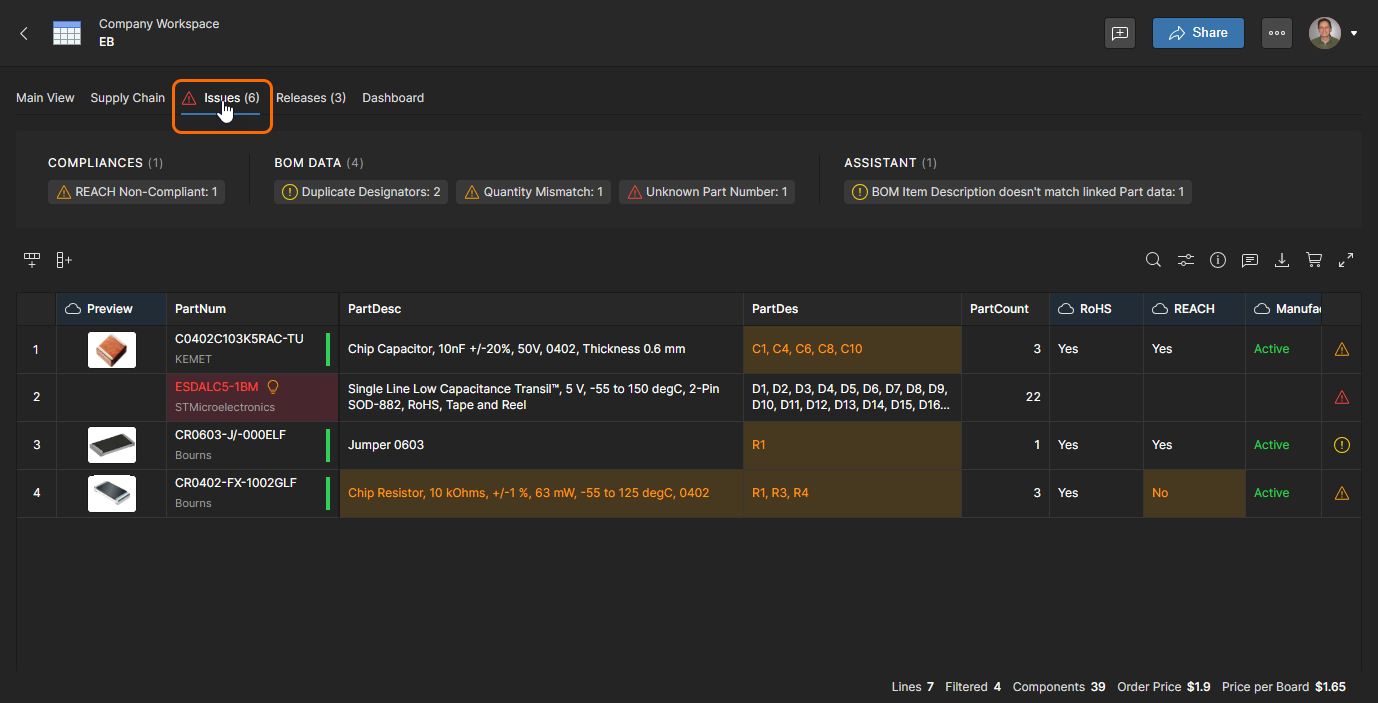
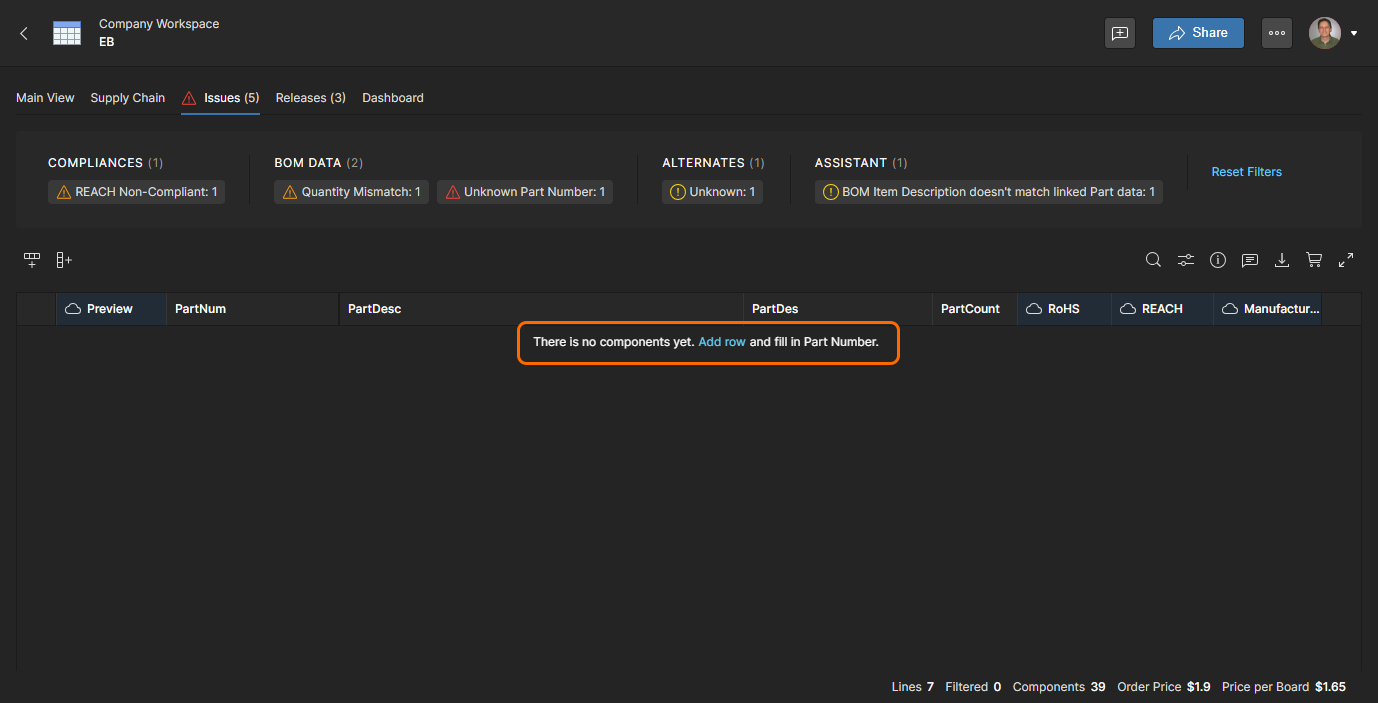
해결이 필요한 문제가 있는 색상 구분 라인 항목의 전용 목록에 접근하려면 Issues 보기로 전환하십시오.

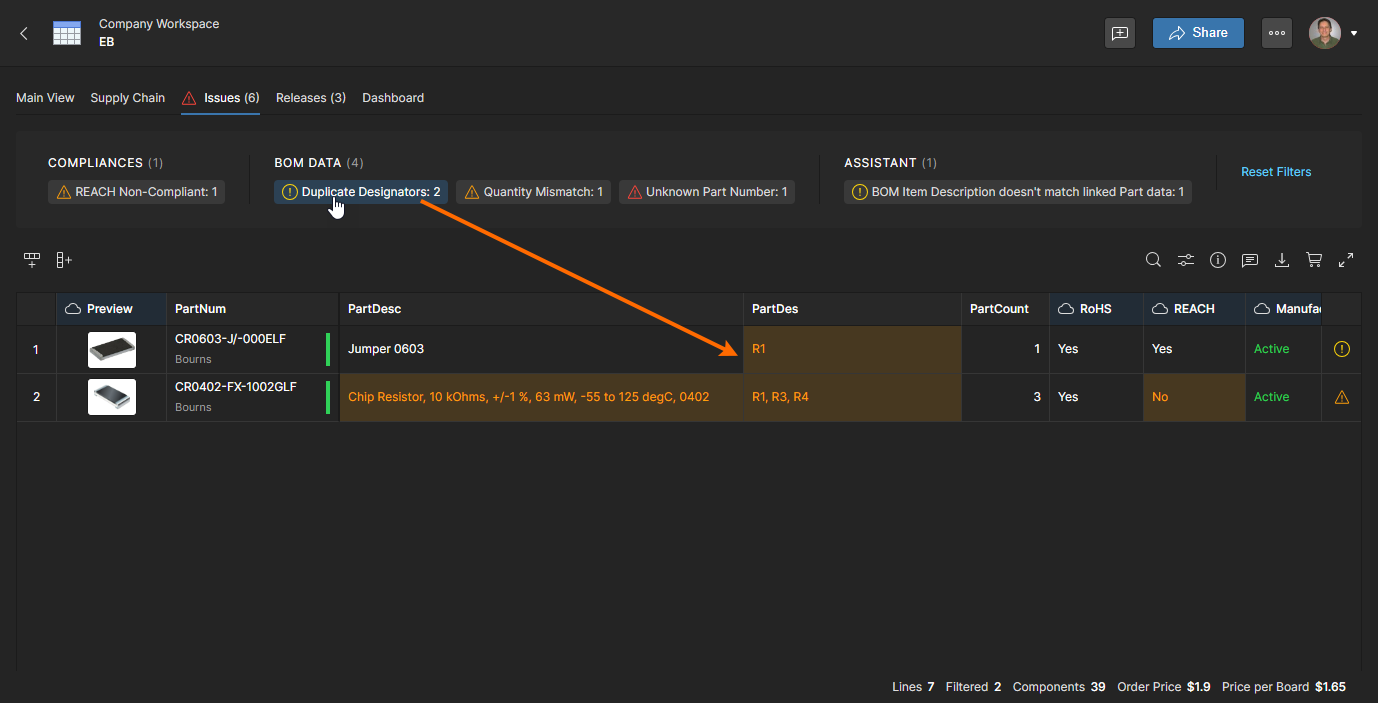
상단 목록에서 이슈 유형을 선택하면 Issue 목록을 특정 오류/경고 유형으로 필터링할 수 있습니다. 여러 유형을 동시에 활성화할 수도 있습니다.

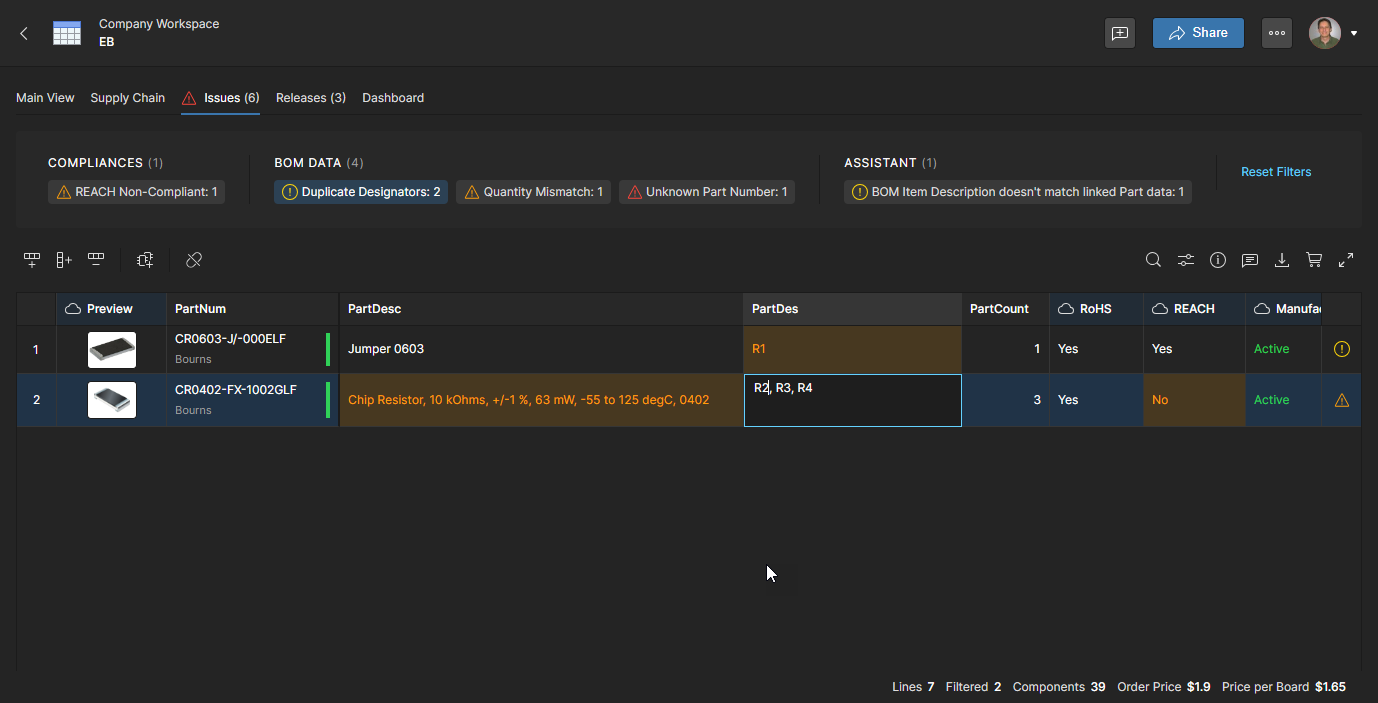
미해결 이슈를 수정합니다. 이 예에서는 중복을 유발한 디자인레이터를 편집하여 해결합니다. 변경을 확인하려면 Enter를 누르십시오.

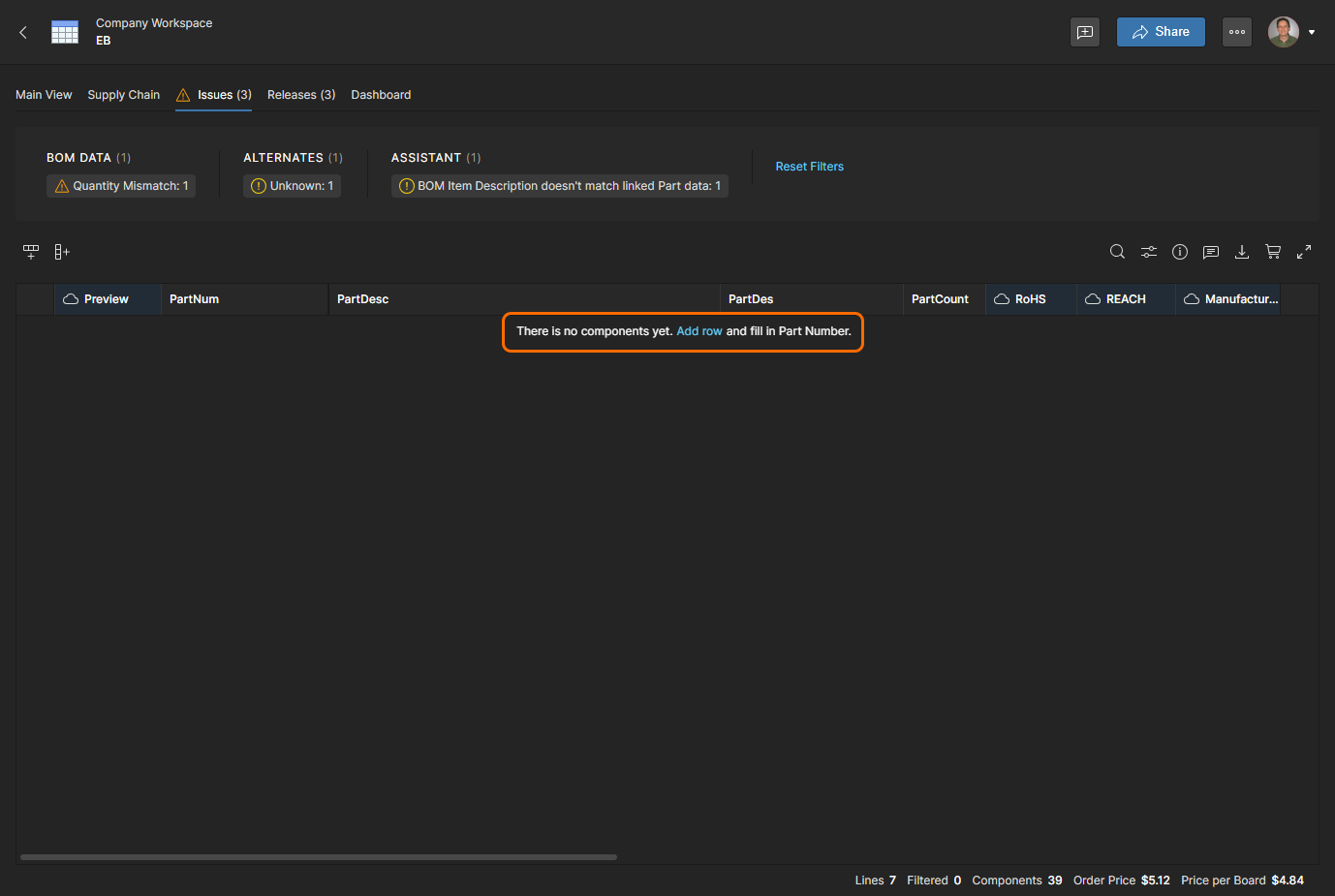
해결되었으므로 오류 항목은 Issues 목록에서 자동으로 제거됩니다.

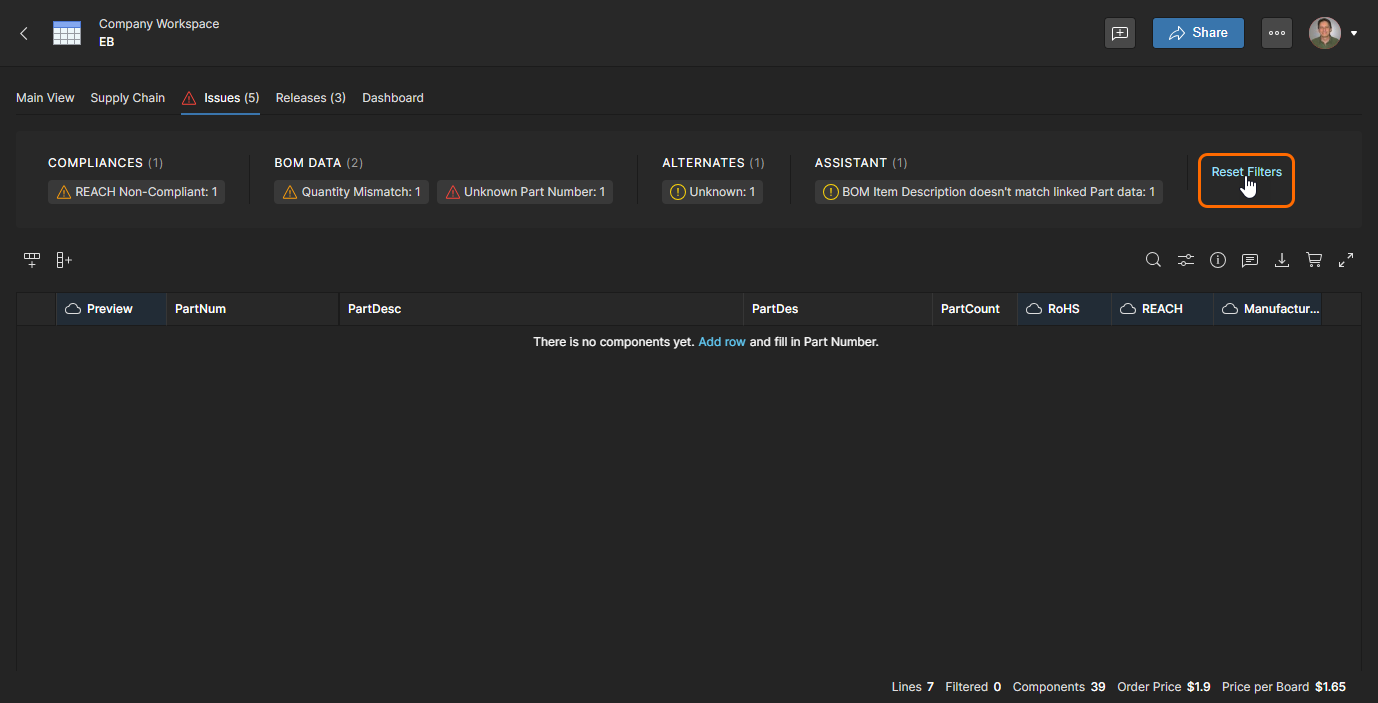
Reset Filters 옵션을 사용해 현재 남아 있는 BOM 엔트리 이슈 목록으로 돌아갈 수 있습니다.


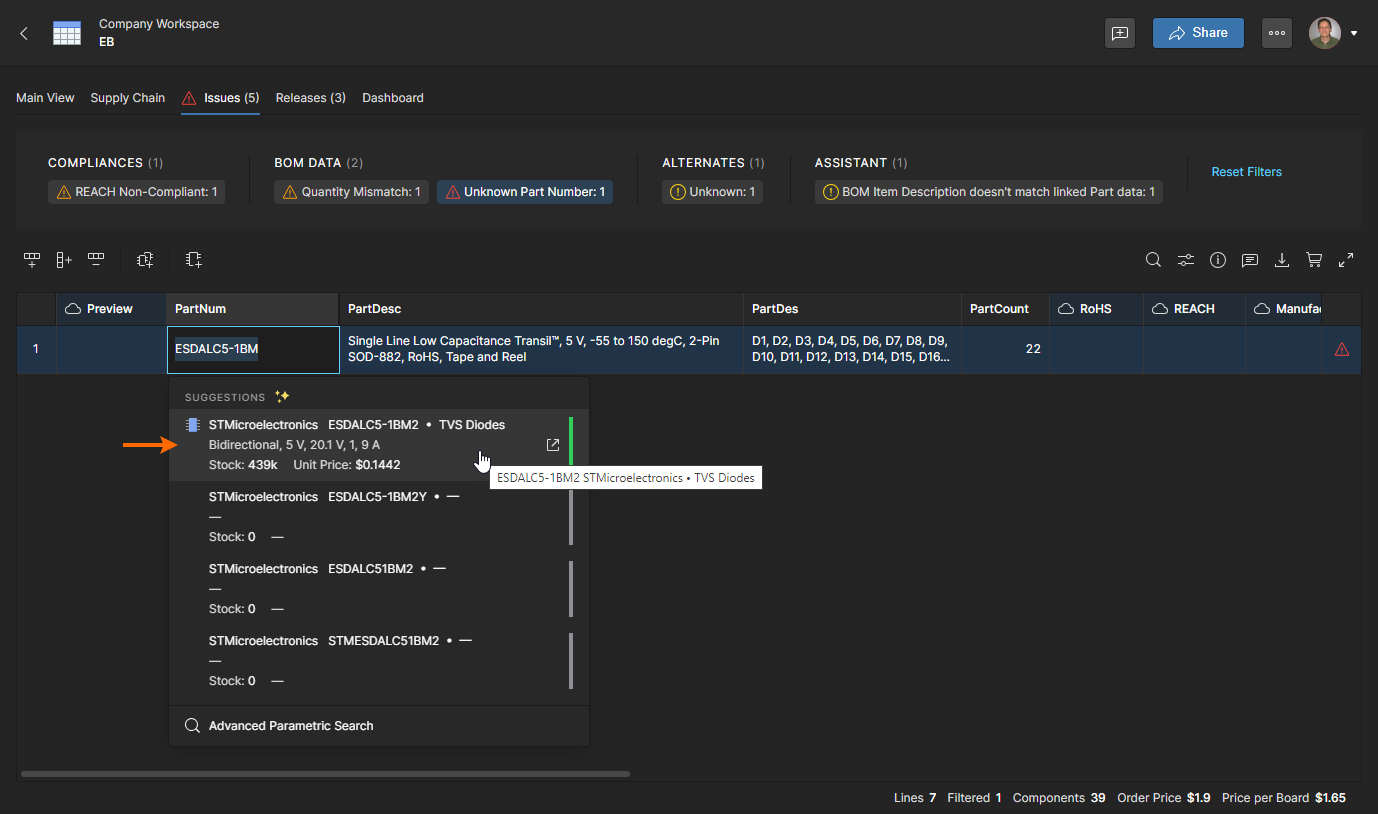
BOM 라인 항목의 제조사 부품 번호가 불완전하거나, 해당 부품이 더 이상 구매 가능 목록에 없을 수 있으며, 이 경우 Unknown Part Number 오류가 발생합니다. 이는 사용 가능한 다른 부품 번호를 지정하여 해결합니다.
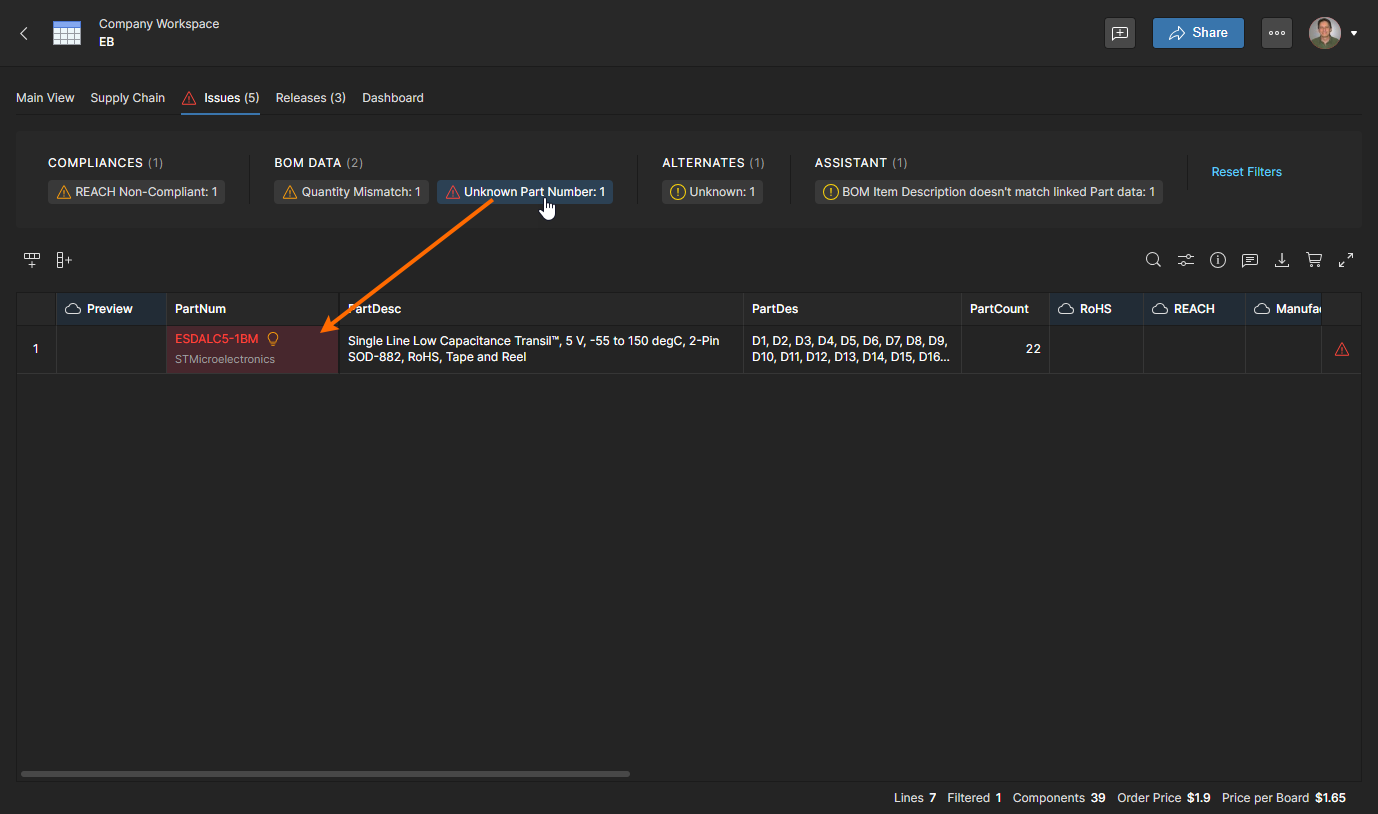
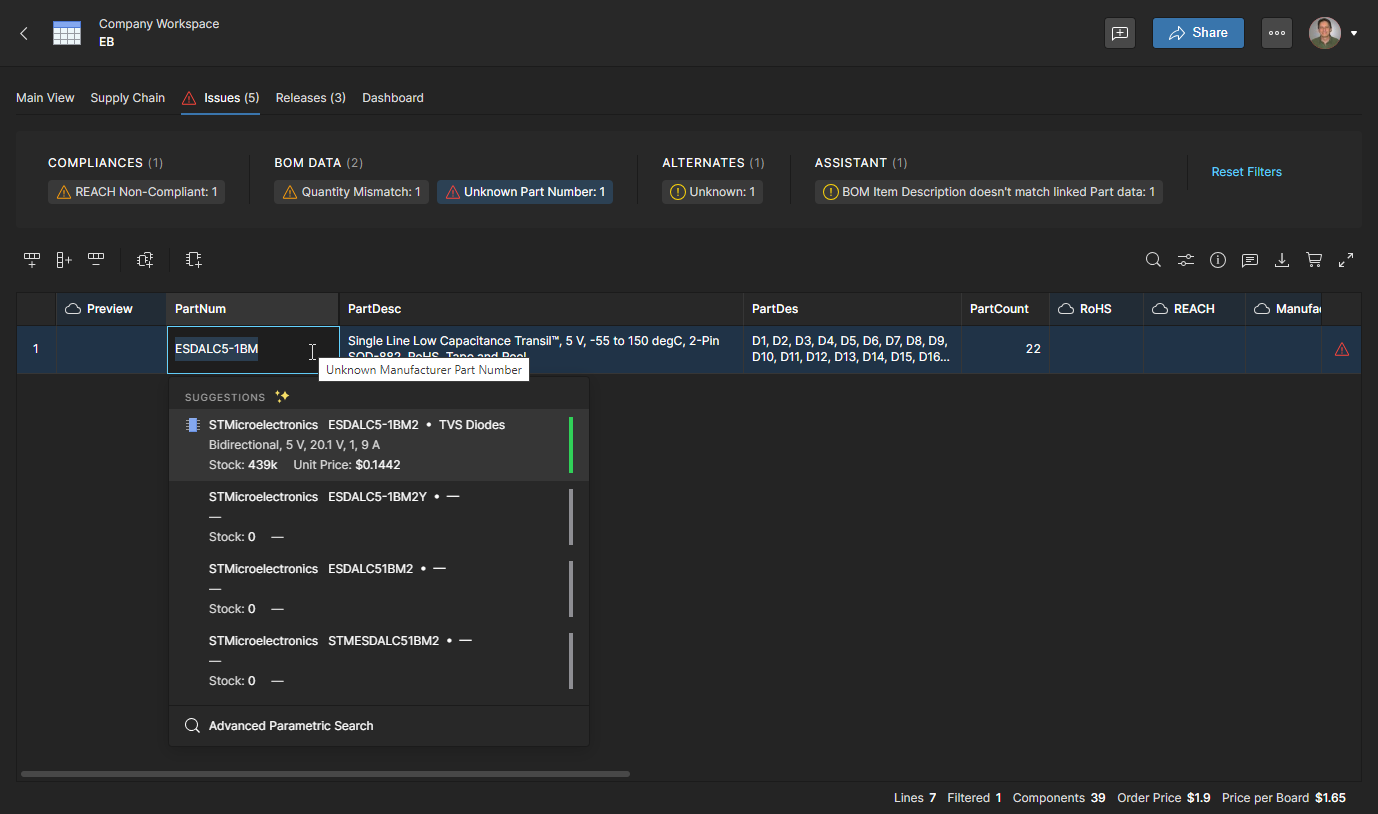
빨간색으로 강조 표시된 BOM 항목 라인의 Unknown Part Number 오류 엔트리는 불완전하거나 적용되지 않을 수 있습니다.

Part Number 항목을 더블클릭하여 대체 옵션에 접근하십시오. 팝업 힌트 정보가 불완전한 부품 번호를 식별했음을 확인할 수 있습니다.

Suggestions 목록에서 엔트리를 선택하여 대체 부품 번호를 선택하십시오.

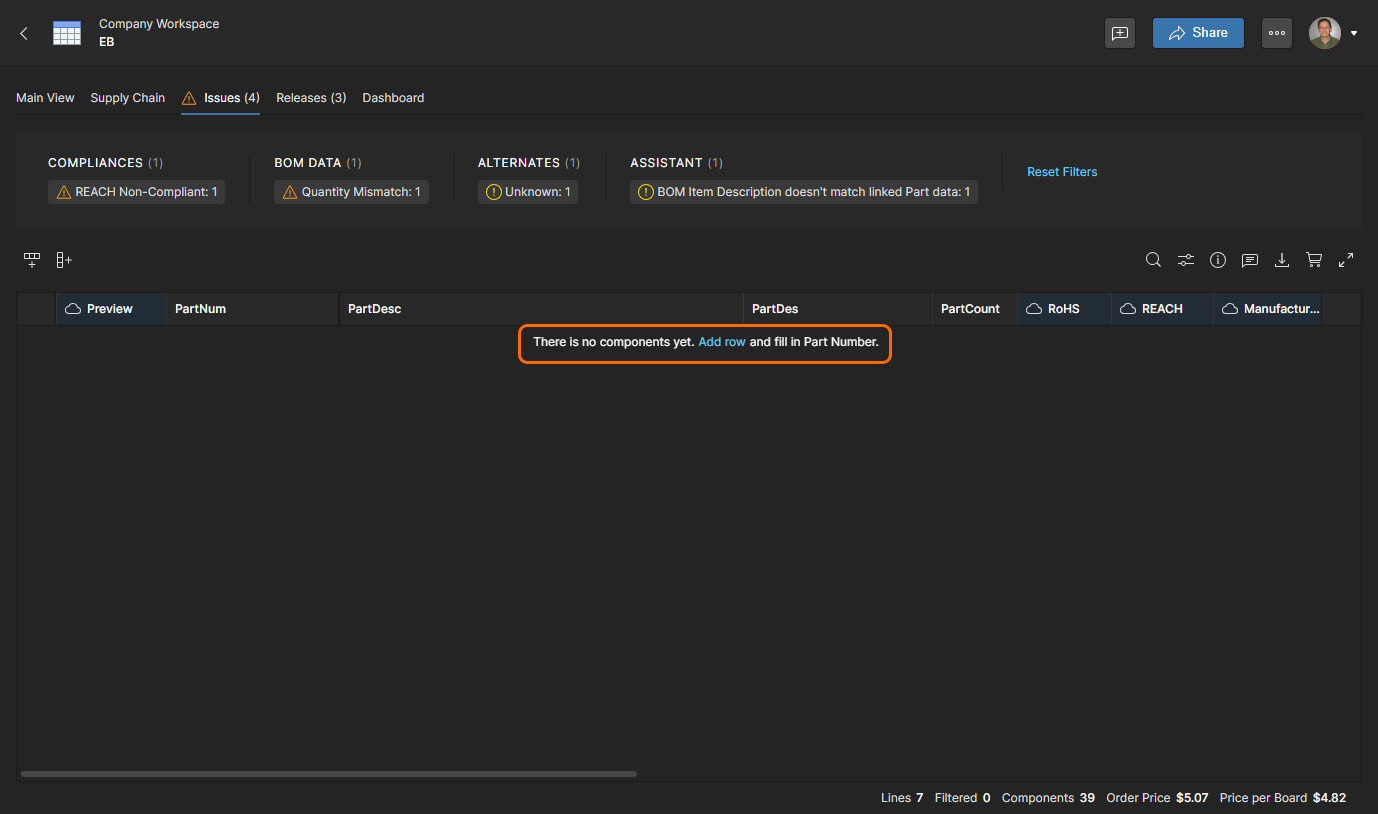
이제 해결된 오류는 Issues 보기에서 제거됩니다.


규정 미준수 제조사 부품과 같은 다른 BOM 이슈는 적절한 자격을 갖춘 대체 부품을 선택해야 합니다.
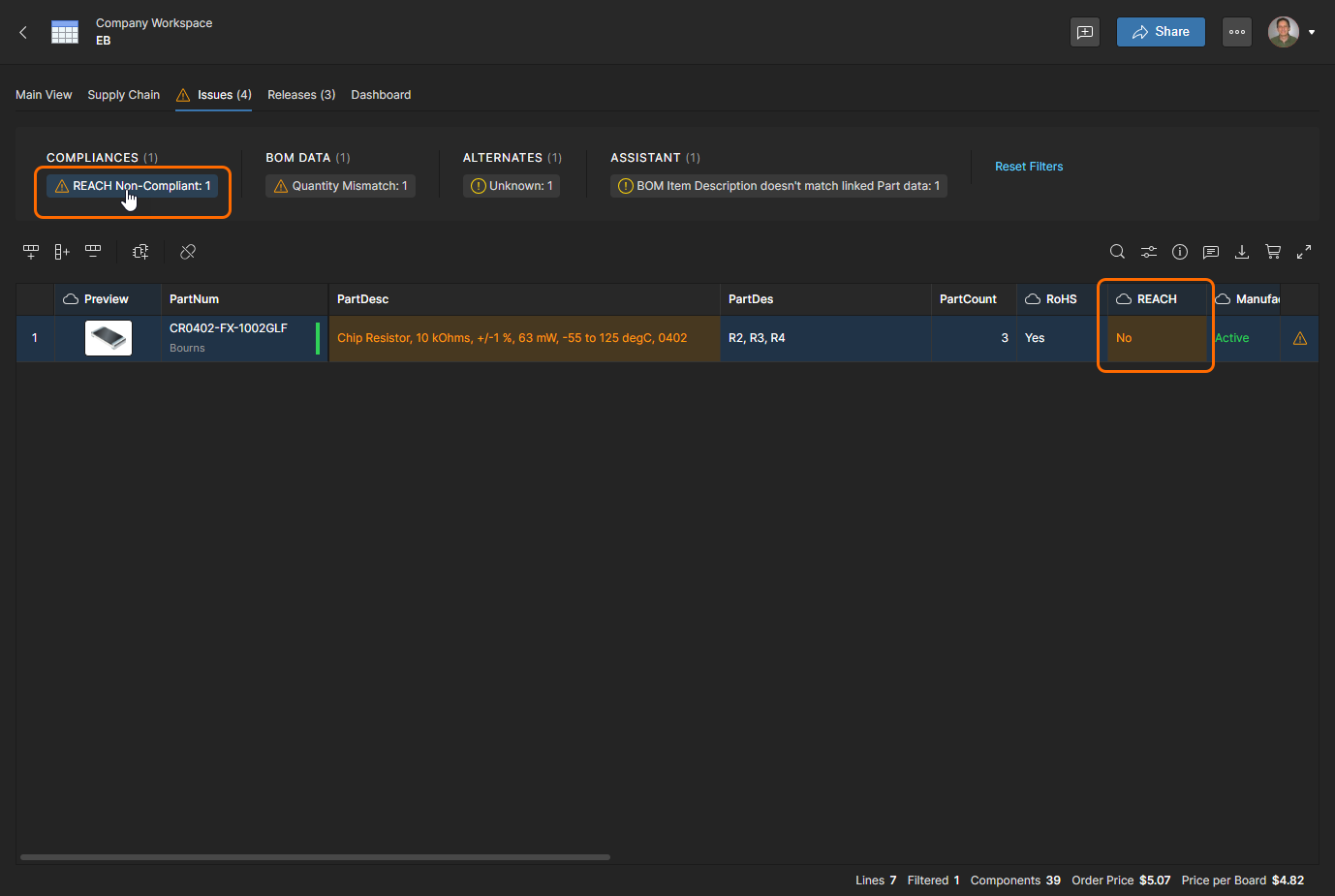
이 예에서 감지된 이슈는 REACH 요구사항을 준수하지 않는 부품입니다. 필요한 표준을 충족하는 다른 컴포넌트 부품을 선택하여 해결해야 합니다.

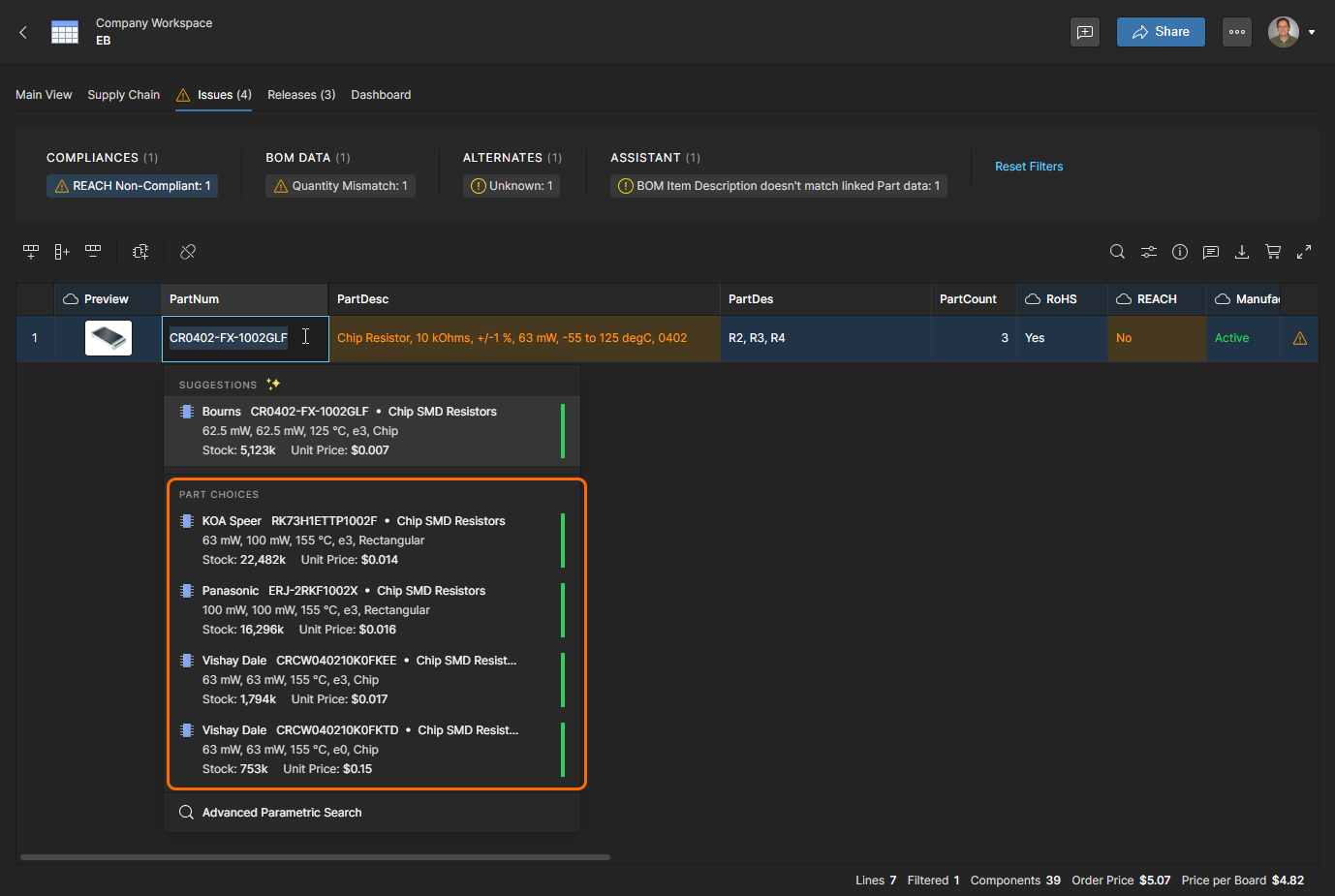
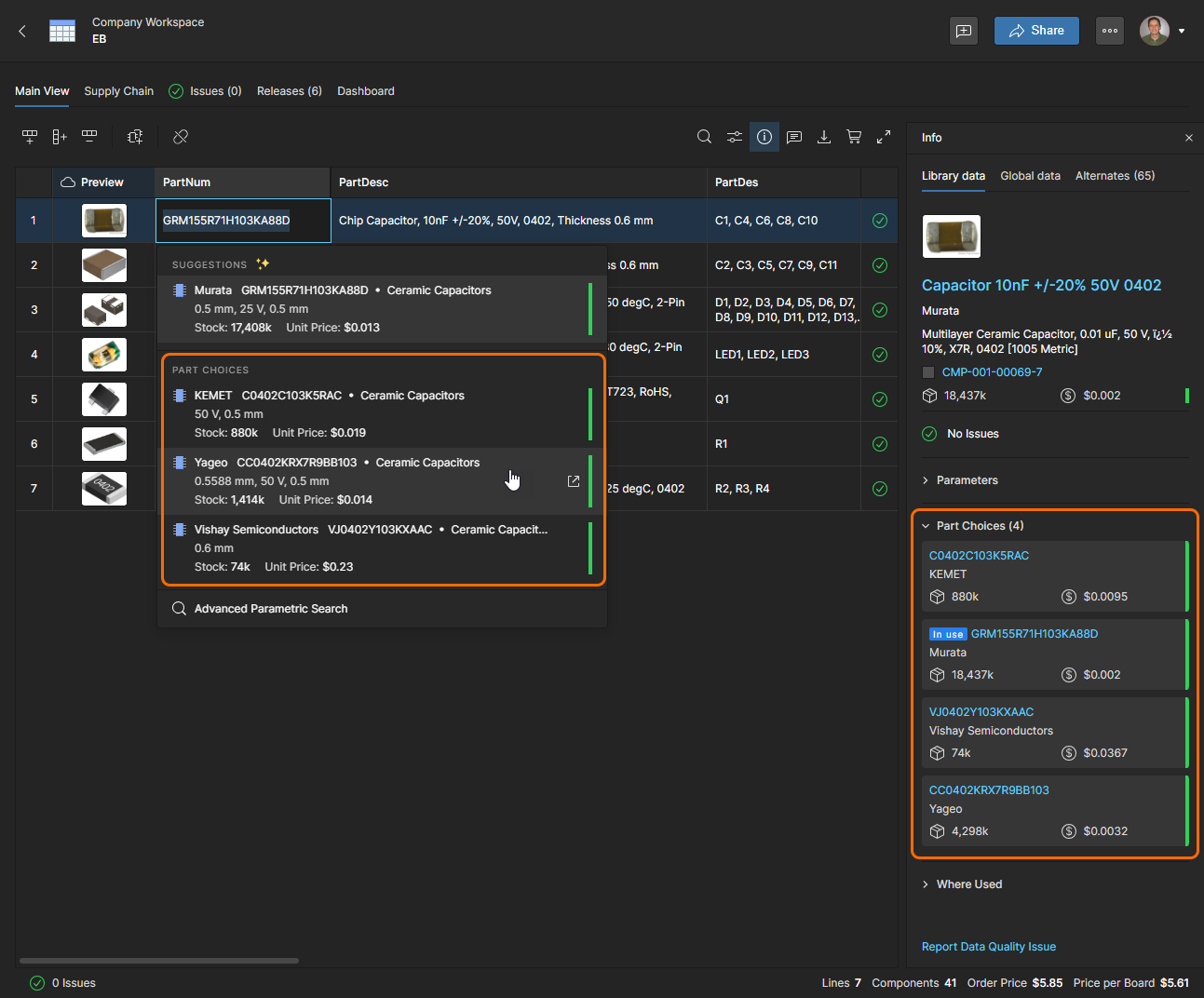
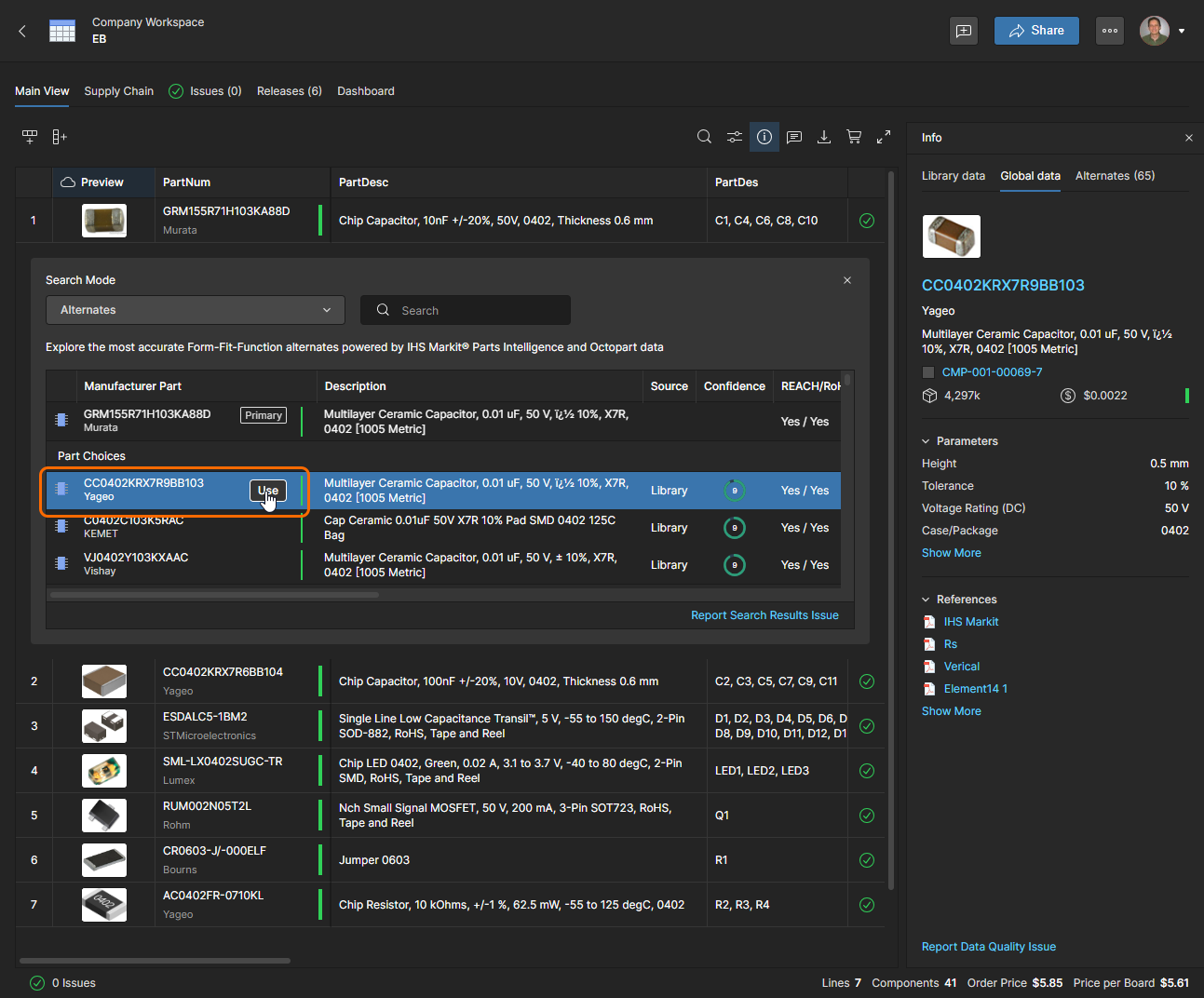
컴포넌트의 Part Number 항목을 더블클릭하면 대체로 선택할 수 있는 부품 번호 변형(Suggestions) 목록이 열립니다. 이 예에서는 기존 부품이 라이브러리 컴포넌트에 연결되어 있으므로 해당 Part Choices를 선택할 수 있습니다. 아래의 Part Choice selection information을 참고하십시오.

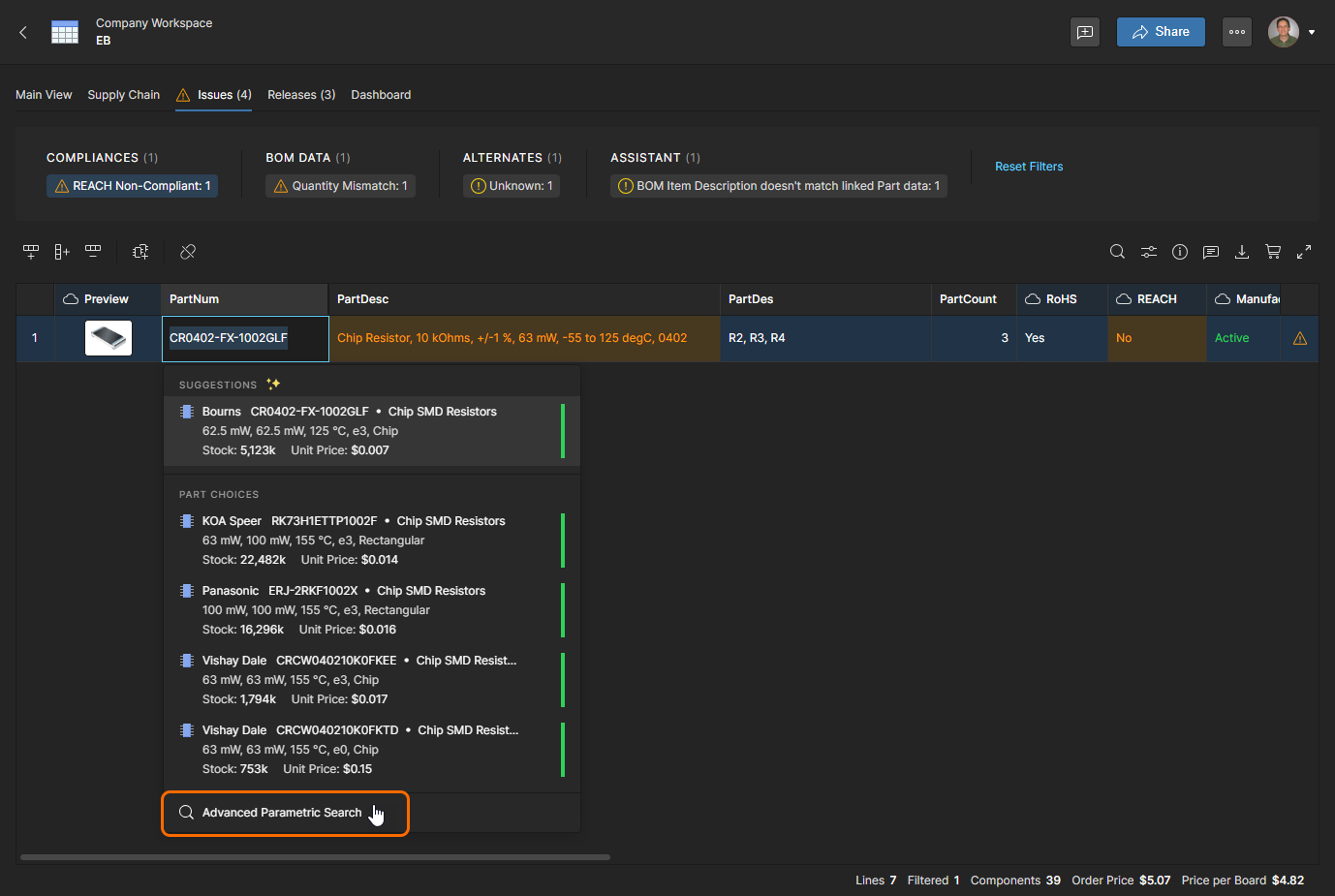
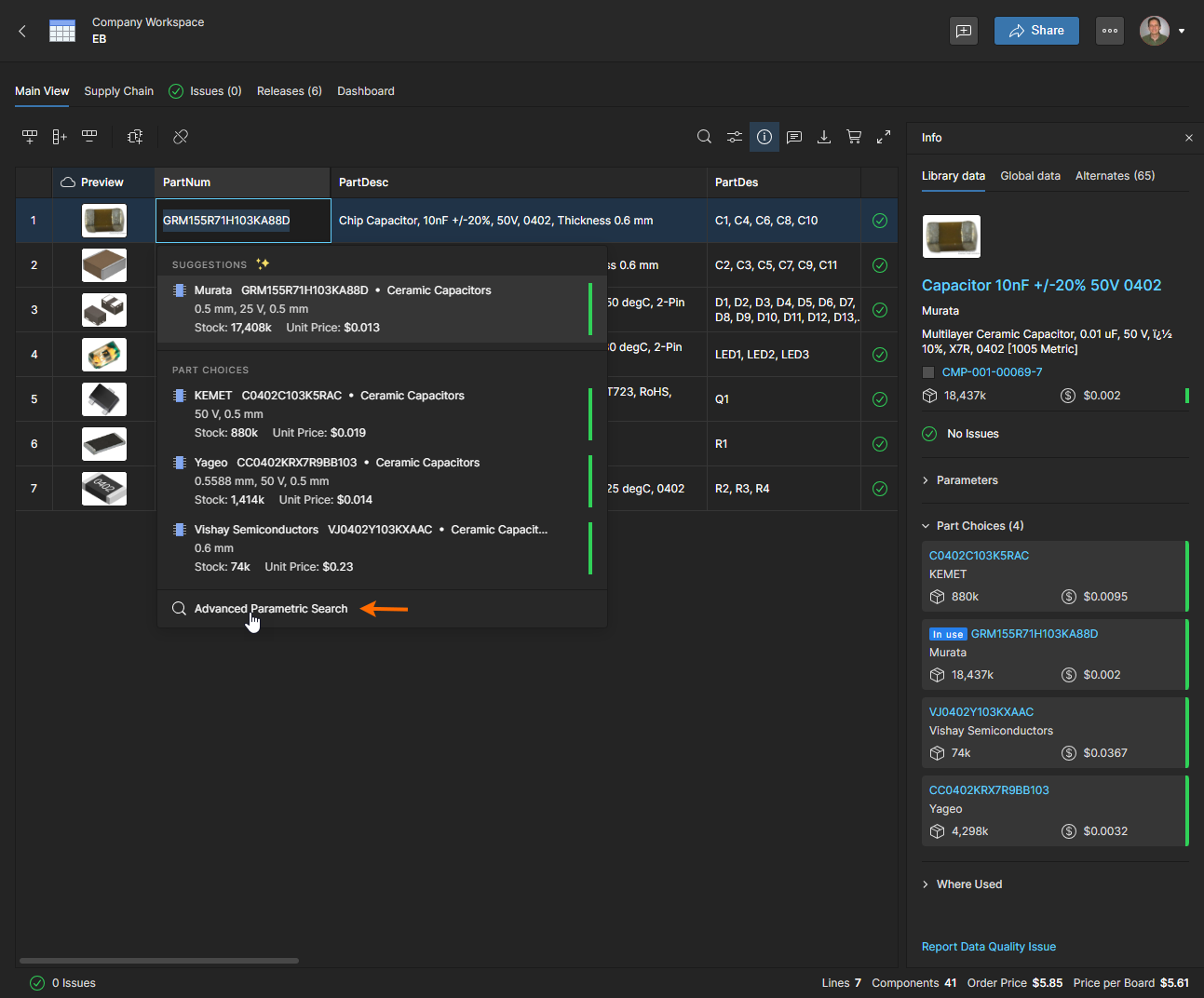
Part Choices를 사용할 수 없는 경우, Advanced Parametric Search 옵션을 열어 규정 준수 요구사항도 만족하는 적절한 제조사 부품 대체품을 찾으십시오.

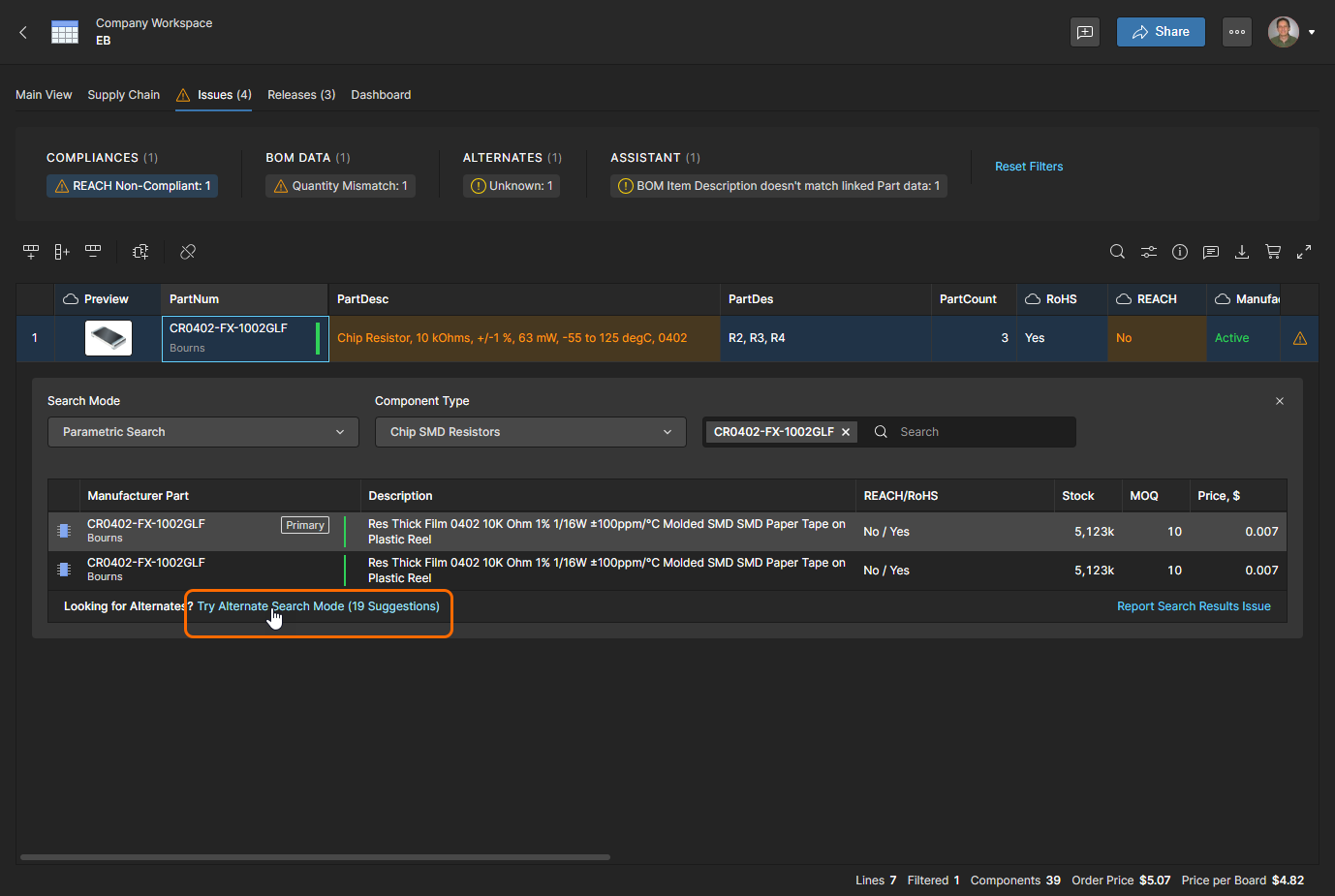
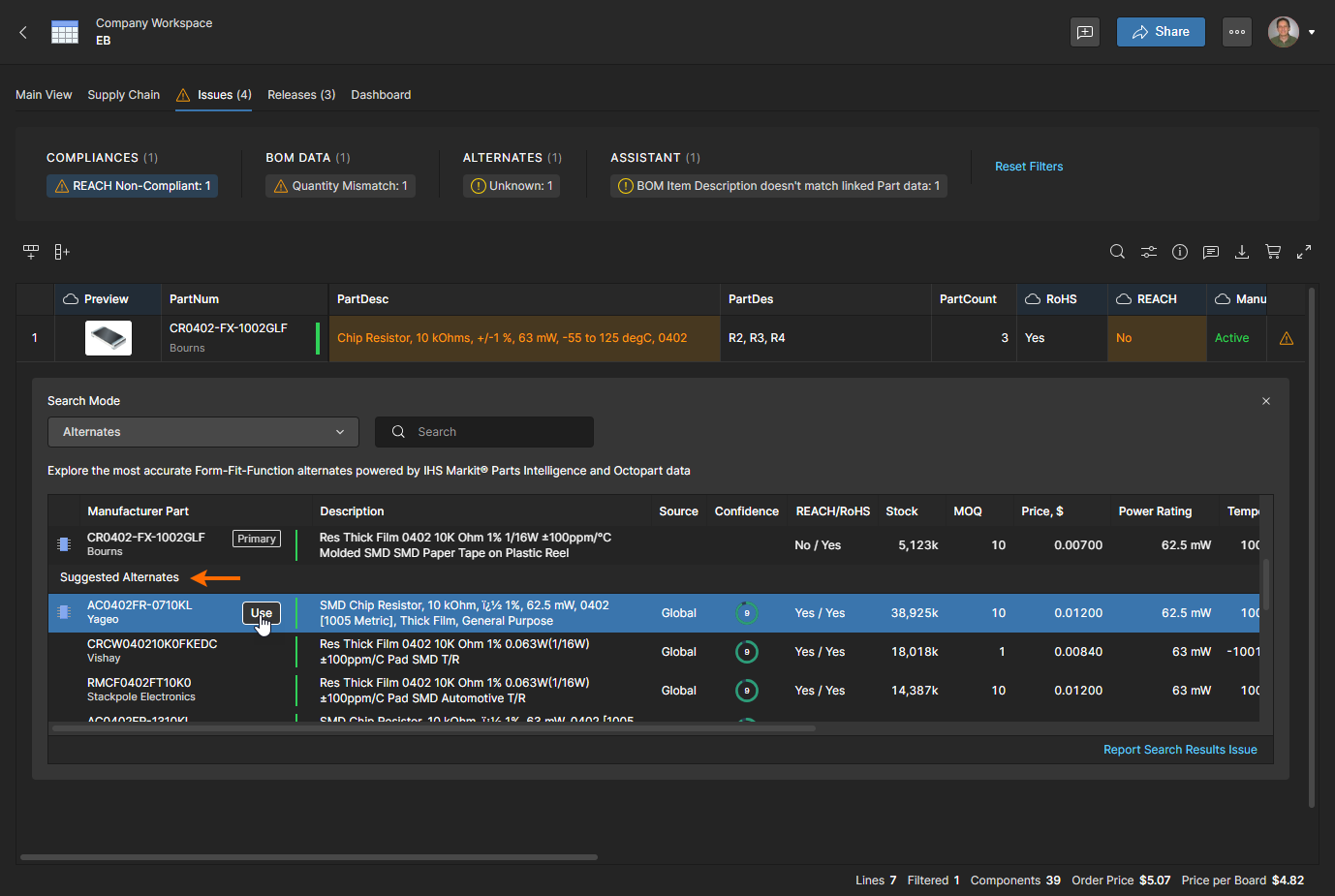
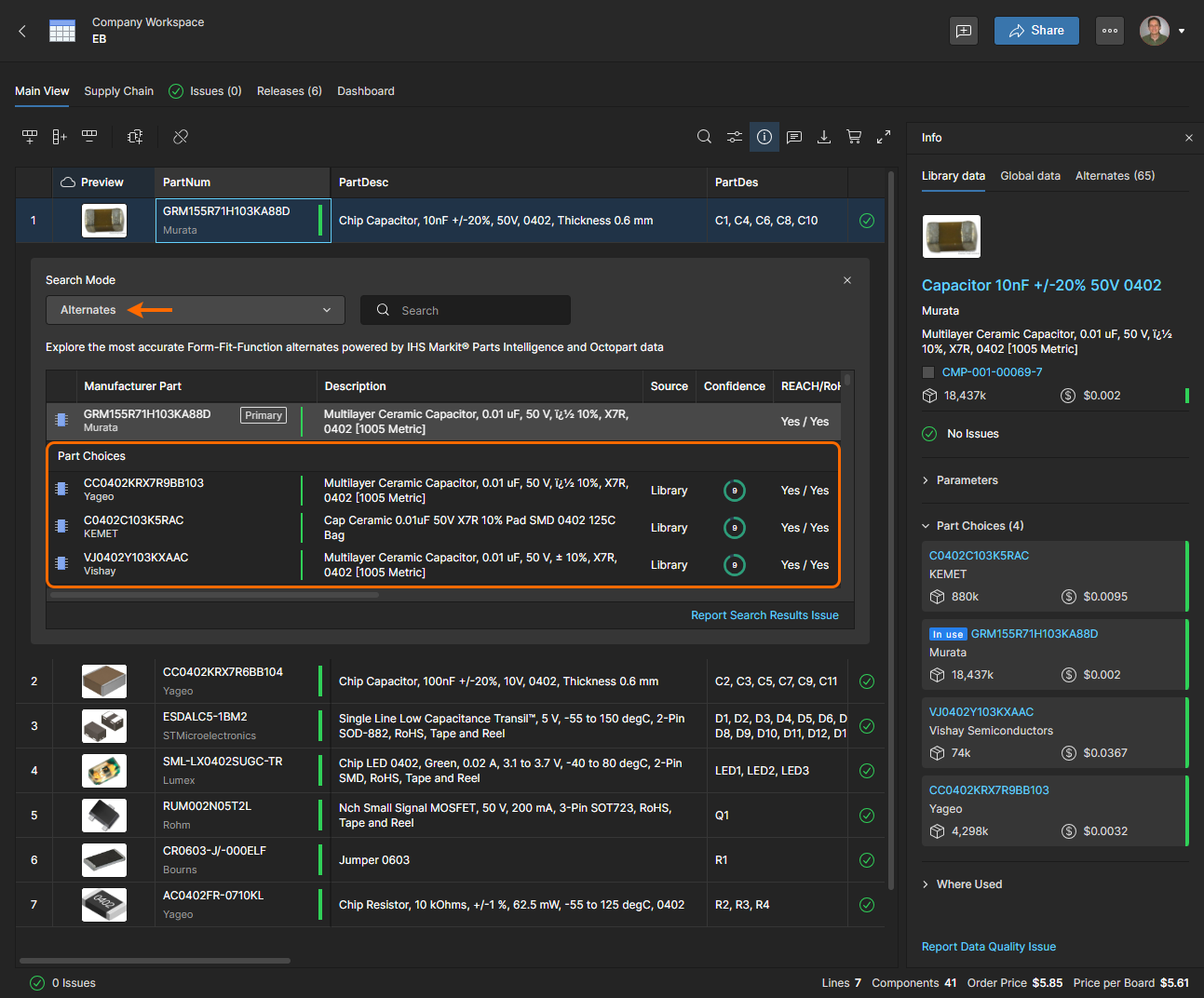
Parametric Search를 사용하면 기존 부품 번호를 기반으로, 또는 사용자가 지정한 파라미터 집합을 기반으로(see below) 다른 제조사 부품을 찾을 수 있습니다. 이 예에서는 시스템이 사용 가능한 대체 컴포넌트 범위(19)도 식별했으며(Try Alternate Search Mode), 이를 사용할 수 있습니다. 또한 Alternates 검색 모드를 선택하면 대체 부품 목록에 직접 접근할 수 있습니다.

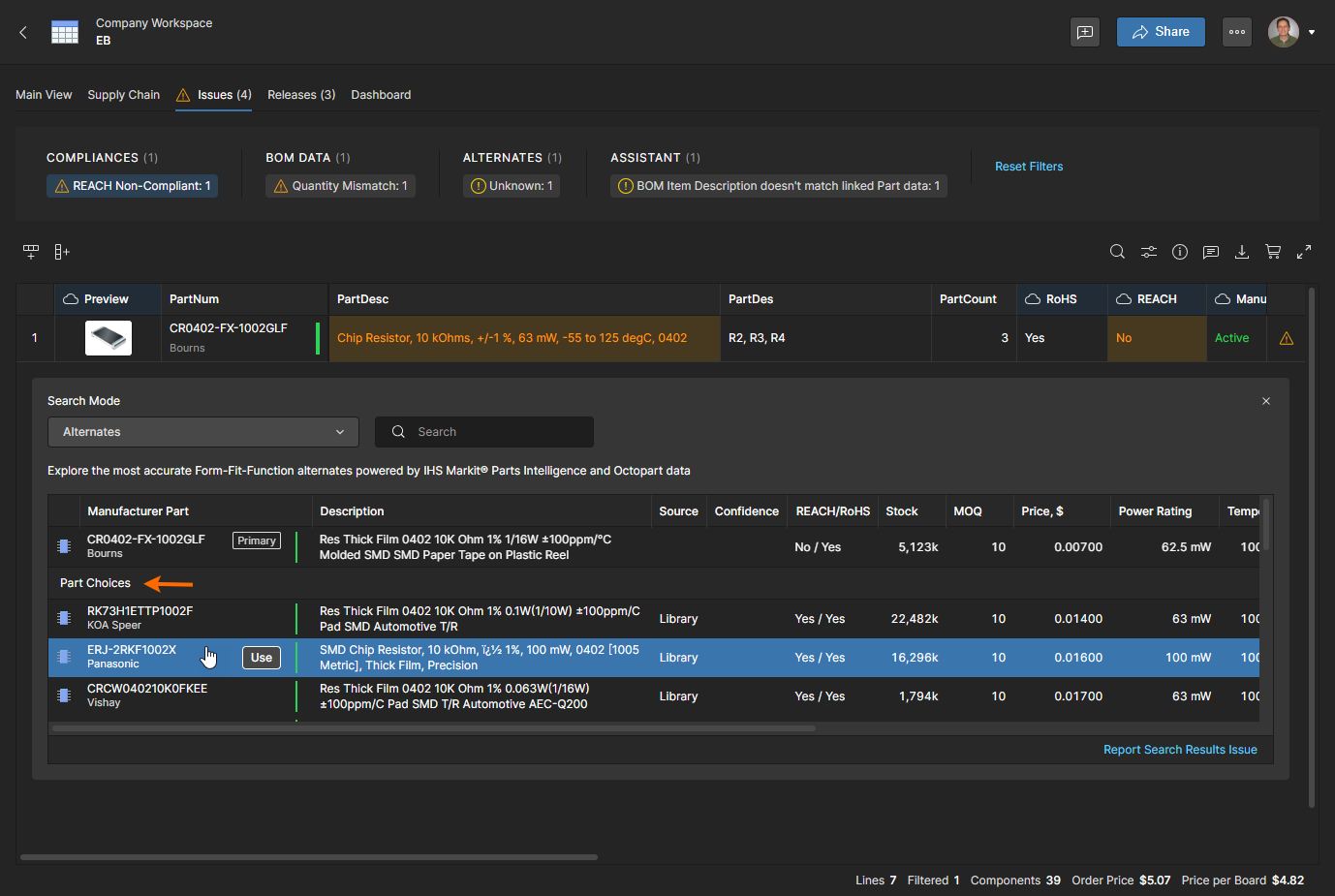
Alternates 목록에서 라이브러리 컴포넌트의 Part Choices 중에서 다시 대체 컴포넌트를 선택할 수 있습니다. 이 목록은 기존 부품이 관리형(라이브러리) 컴포넌트인 경우에만 표시됩니다.

또한 목록에는 Suggested Alternates 아래에 선택 가능한 규정 준수 제조사 부품 범위도 포함됩니다. 이들은 Altium의 컴포넌트 데이터 리소스가 제공하는 Confidence 등급에 따라 포함 및 정렬됩니다. 이 정보는 Information pane()에서도 확인할 수 있습니다. 선택한 대체 부품을 확정하려면 버튼을 클릭하십시오.

해결된 이슈는 Issues 보기에서 제거됩니다.


Issue Reporting and Management

BOM Portal에서는 감지할 BOM 상태(헬스) 체크 유형과 보고 방식, 그리고 특정 이슈를 개별 BOM에서 오버라이드할지 여부를 지정할 수 있습니다.

  • BOM health checksBOM Settings 창의 BOM Checks 옵션을 사용하여 이슈를 Fatal Error, Error, Warning로 보고할지, 또는 무시(No Report)할지 지정합니다. 모든 새 BOM 문서에 적용되는 전역 설정은 Workspace Admin – Settings 페이지에서 접근하는 BOM Portal Application setup에서 사용할 수 있습니다.

  • Individual BOM lines – BOM 항목 라인을 마우스 오른쪽 버튼으로 클릭(또는 이슈 staius 아이콘 클릭) 한 다음 Disable Checks for This Row 옵션을 선택하여 해당 항목 라인에 대해 BOM 상태 체크를 비활성화합니다. 상태 아이콘은 No Report로 되돌아가며 모든 이슈가 무시됩니다. 현재 BOM에만 적용됩니다.
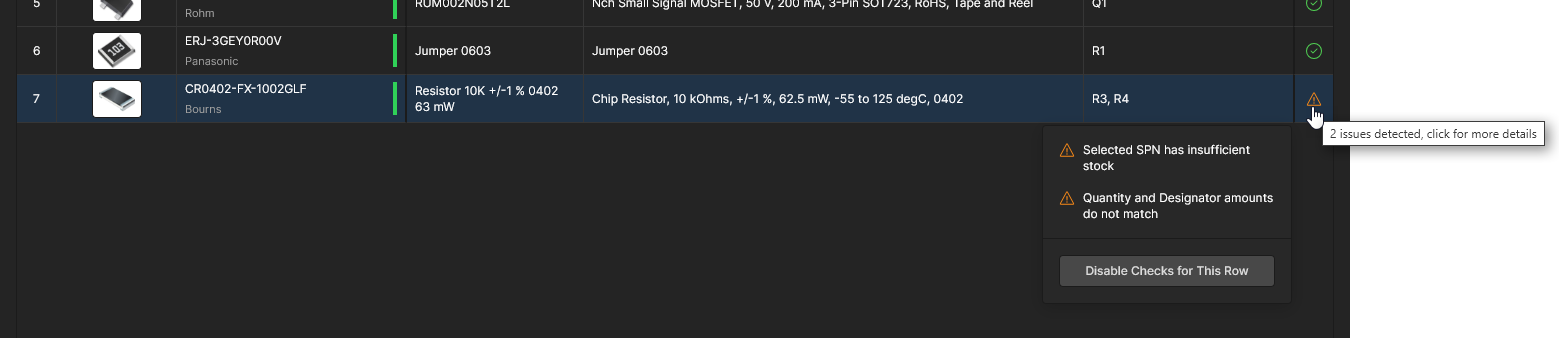
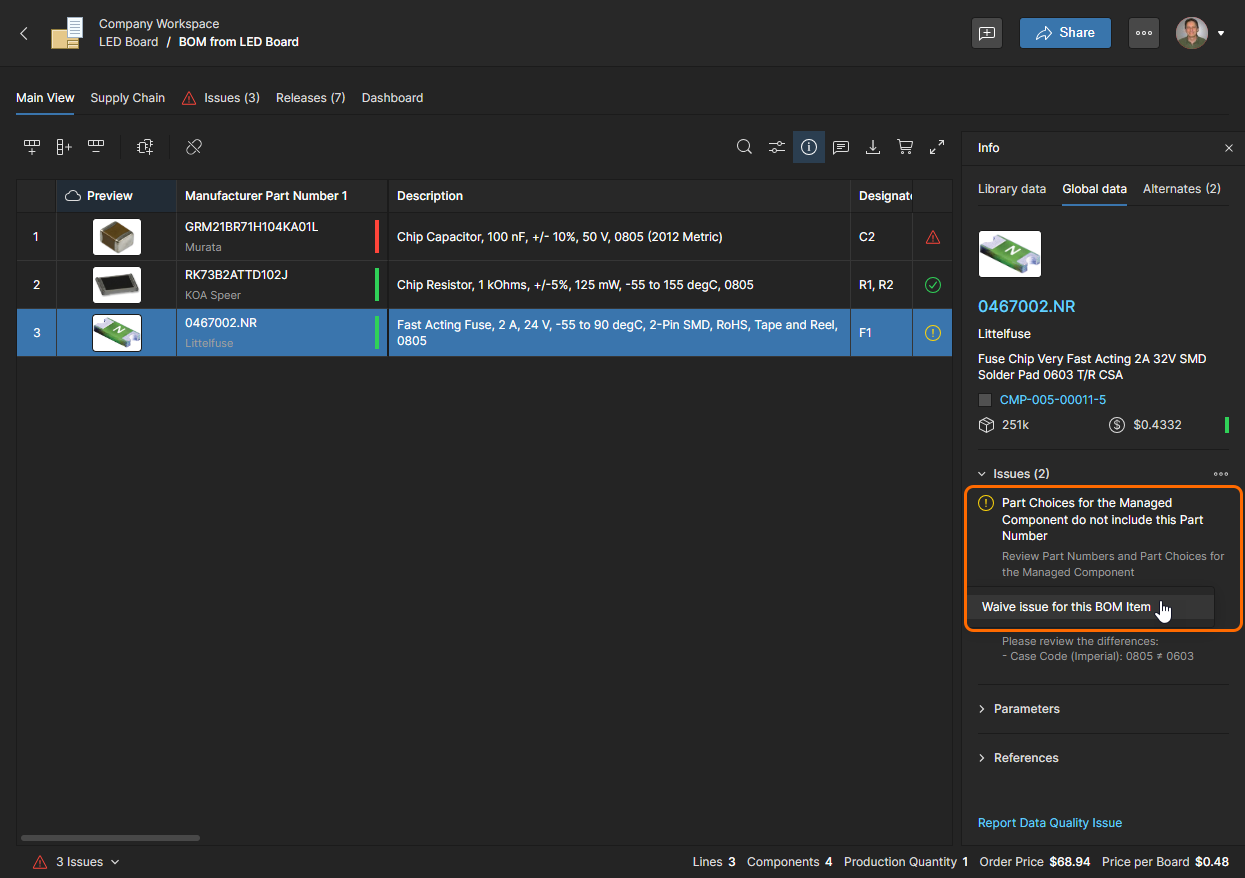
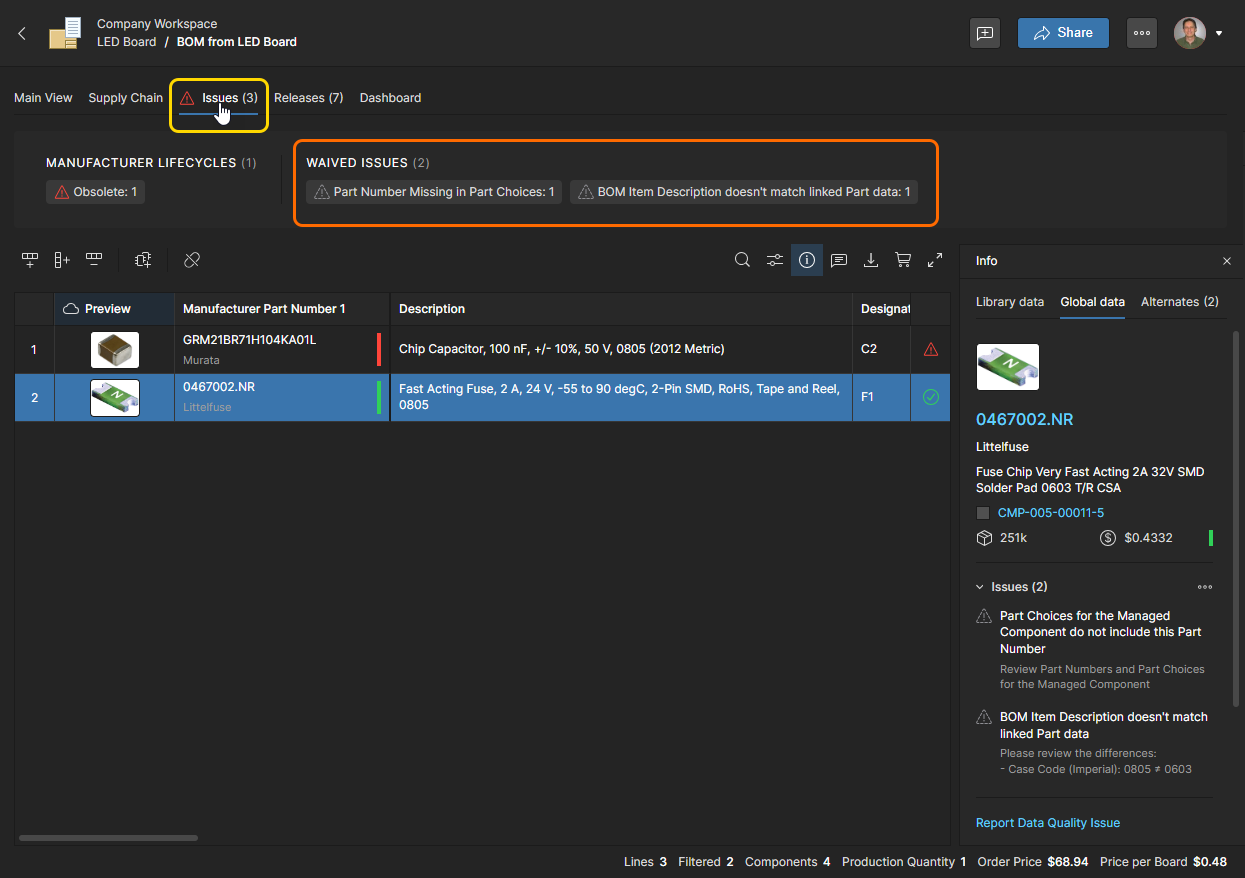
  • Individual IssuesInfo pane에서 BOM 라인 이슈를 선택한 다음 Waive issue for this BOM item를 선택하여 해당 이슈를 모든 엔트리에서 무시(면제)하도록 설정합니다. 면제된 이슈는 아이콘으로 표시되며, BOM의 Issues 탭 아래 ‘WAIVED ISSUES’로 모아집니다.
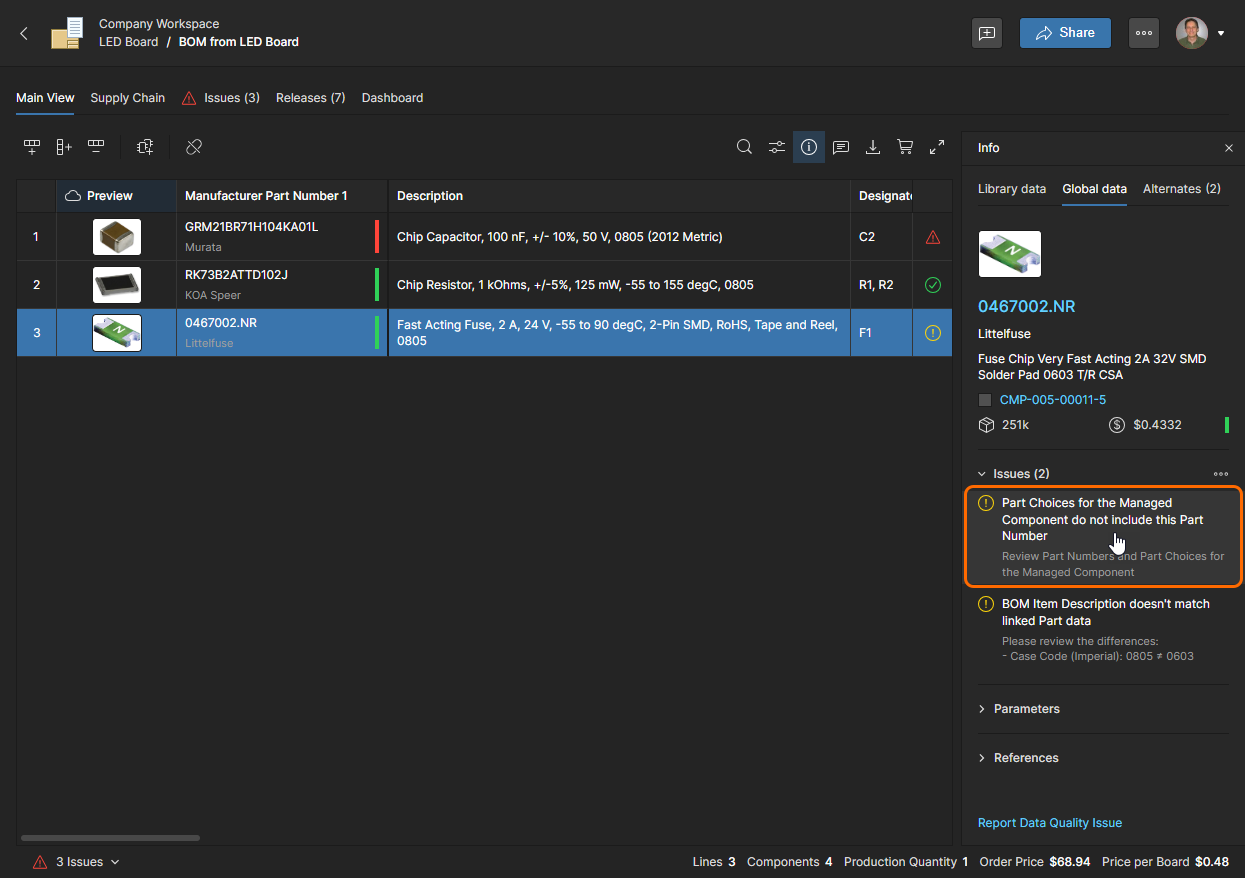
    BOM 라인 항목에 대해 특정 이슈를 면제(무시)하려면 해당 엔트리를 클릭합니다…

    …그런 다음 팝업 Waive Issue for this BOM item 옵션을 선택하십시오.

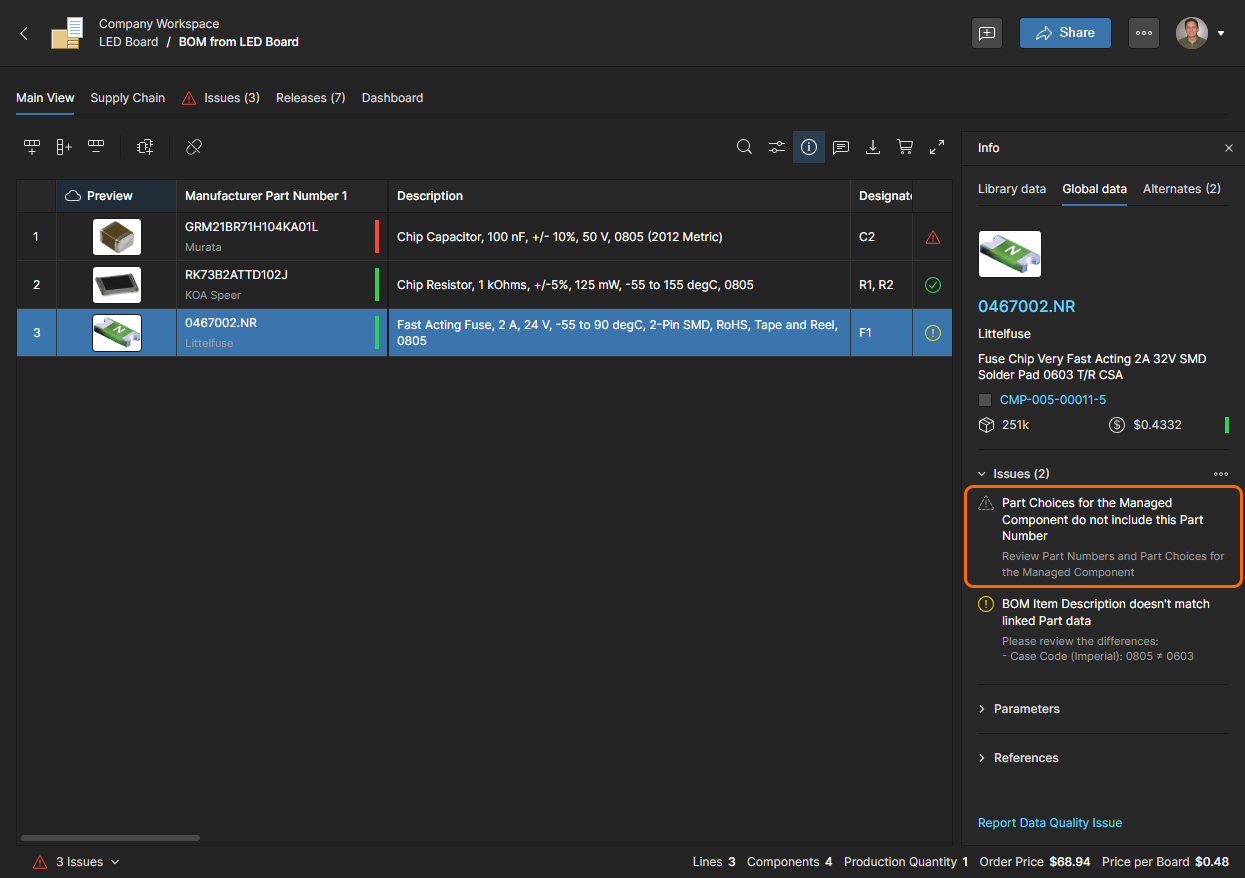
    면제된 이슈는 해당 BOM 부품에 대해 더 이상 오류/경고로 간주되지 않으며, 연결된 아이콘으로 표시됩니다.
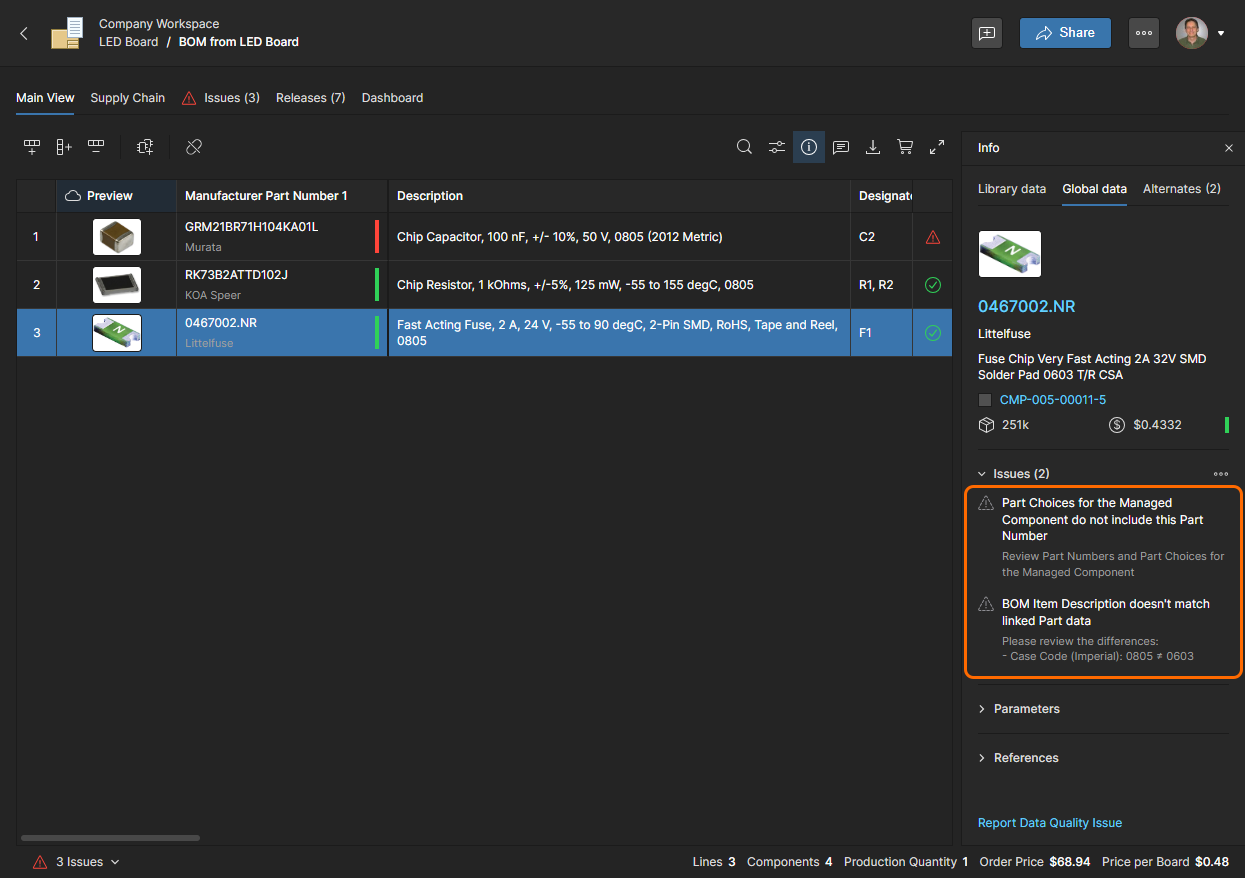
    개별 이슈는 얼마든지 면제할 수 있습니다. 면제된 이슈를 되돌리려면 다시 클릭한 후 Unwaive issue for this BOM item를 선택하십시오.

    면제된 이슈는 해제(무시)되었더라도 Issues 탭(및 Dashboard 탭) 보기에서 Waived 헤딩 아래에 기록됩니다.


Parametric Search

BOM 라인 항목에 대해 다른 제조사 부품을 선택할 때, 시스템의 고급 Parametric Search 기능을 사용하면 특정 파라미터를 가진 부품을 찾을 수 있으며, 시스템의 자동 제안/대체 부품이 적합하지 않을 때도 유용합니다. 이 기능은 Parametric Search 모드를 선택했을 때 Advanced Search 기능에서 사용할 수 있습니다.
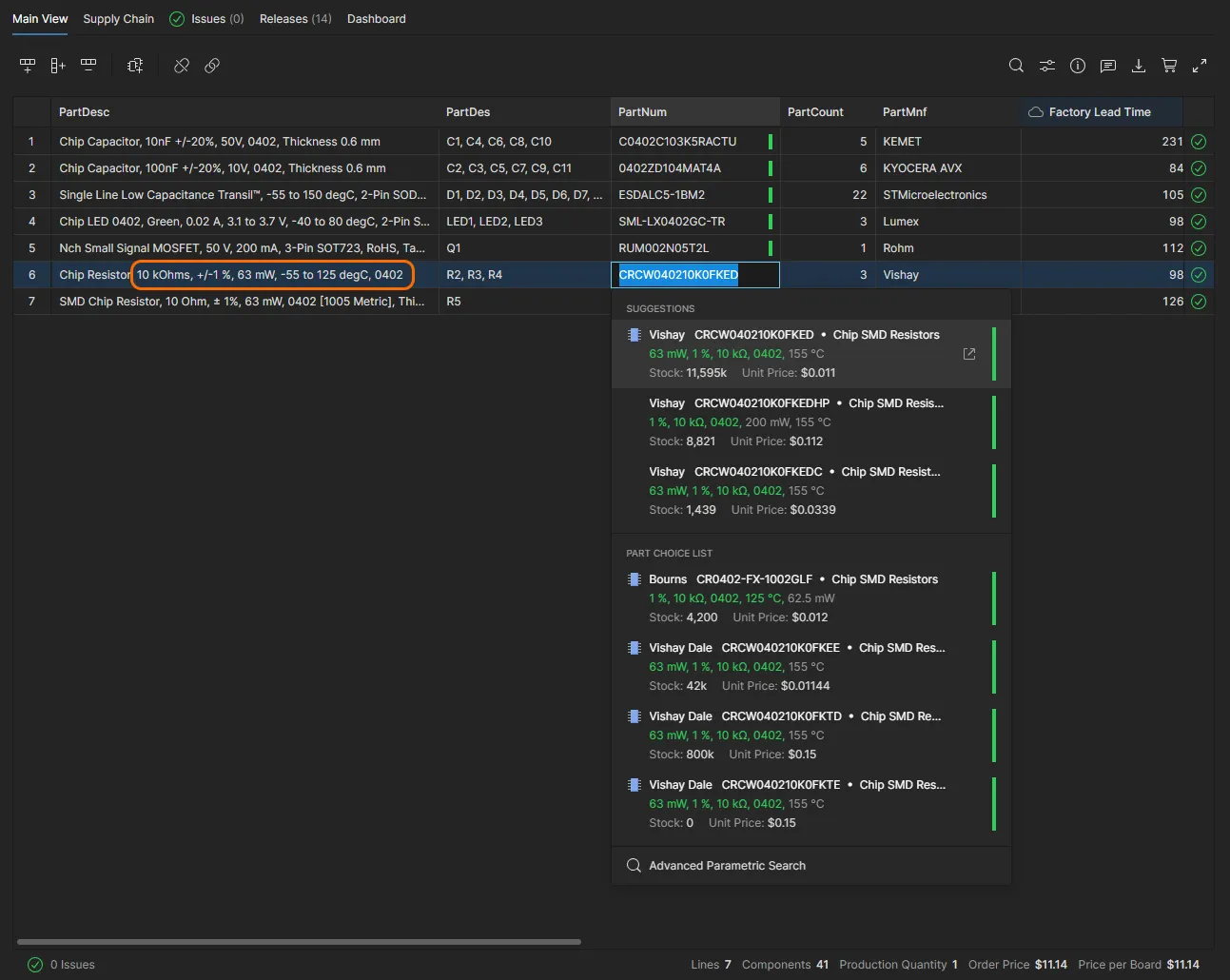
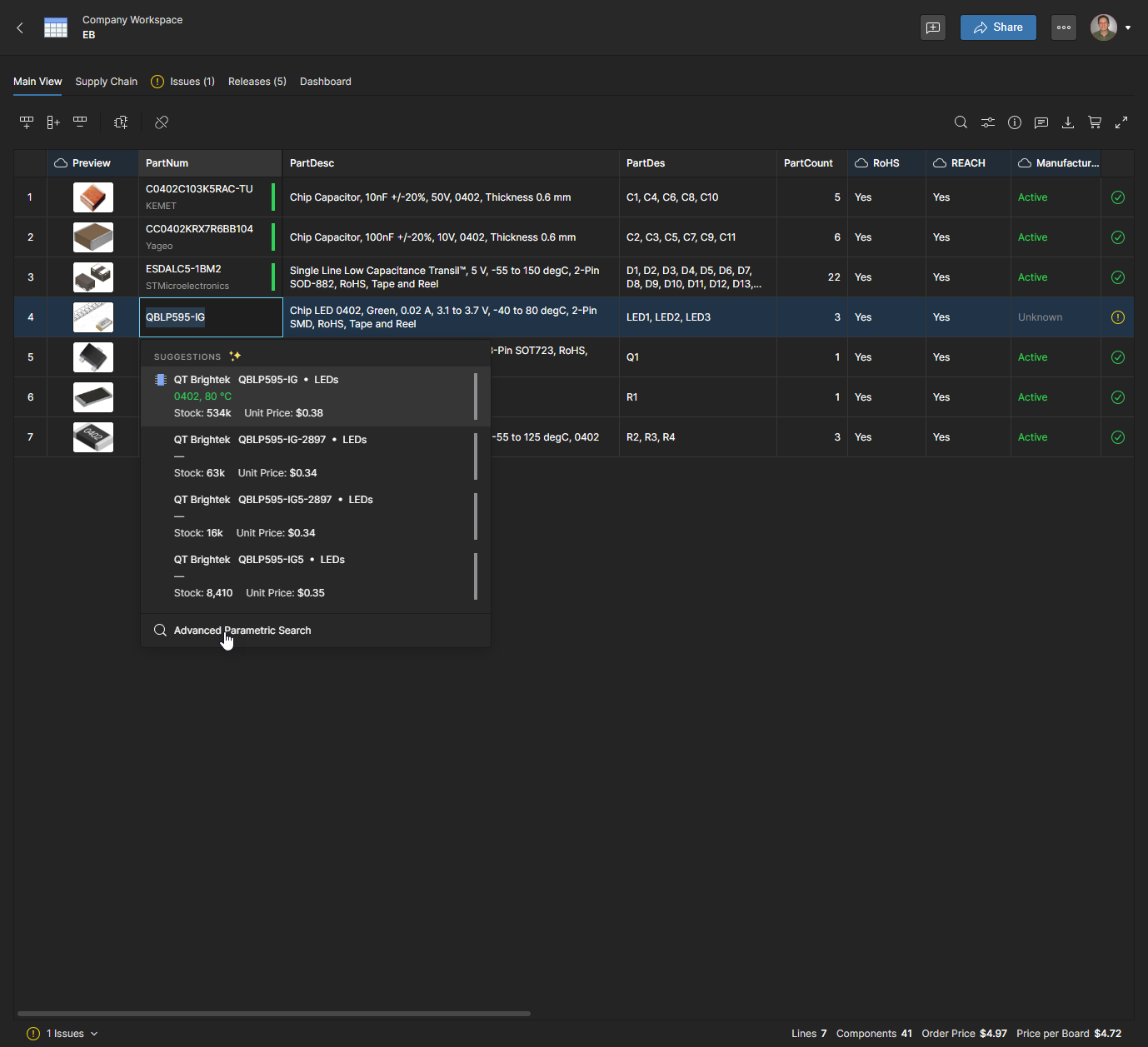
또한 엔트리의 Manufacturer Part Number를 더블클릭하면 대체 부품 Suggestions에 접근할 수 있으며, 가능한 경우 Part Choice options도 사용할 수 있습니다. 제안은 Altium Parts Provider에서 제공되며, BOM 라인 엔트리에서 추출한 파라미터 데이터를 기반으로 합니다. Suggestions 및 Part Choices가 매칭한 파라미터는 녹색으로 강조 표시됩니다.

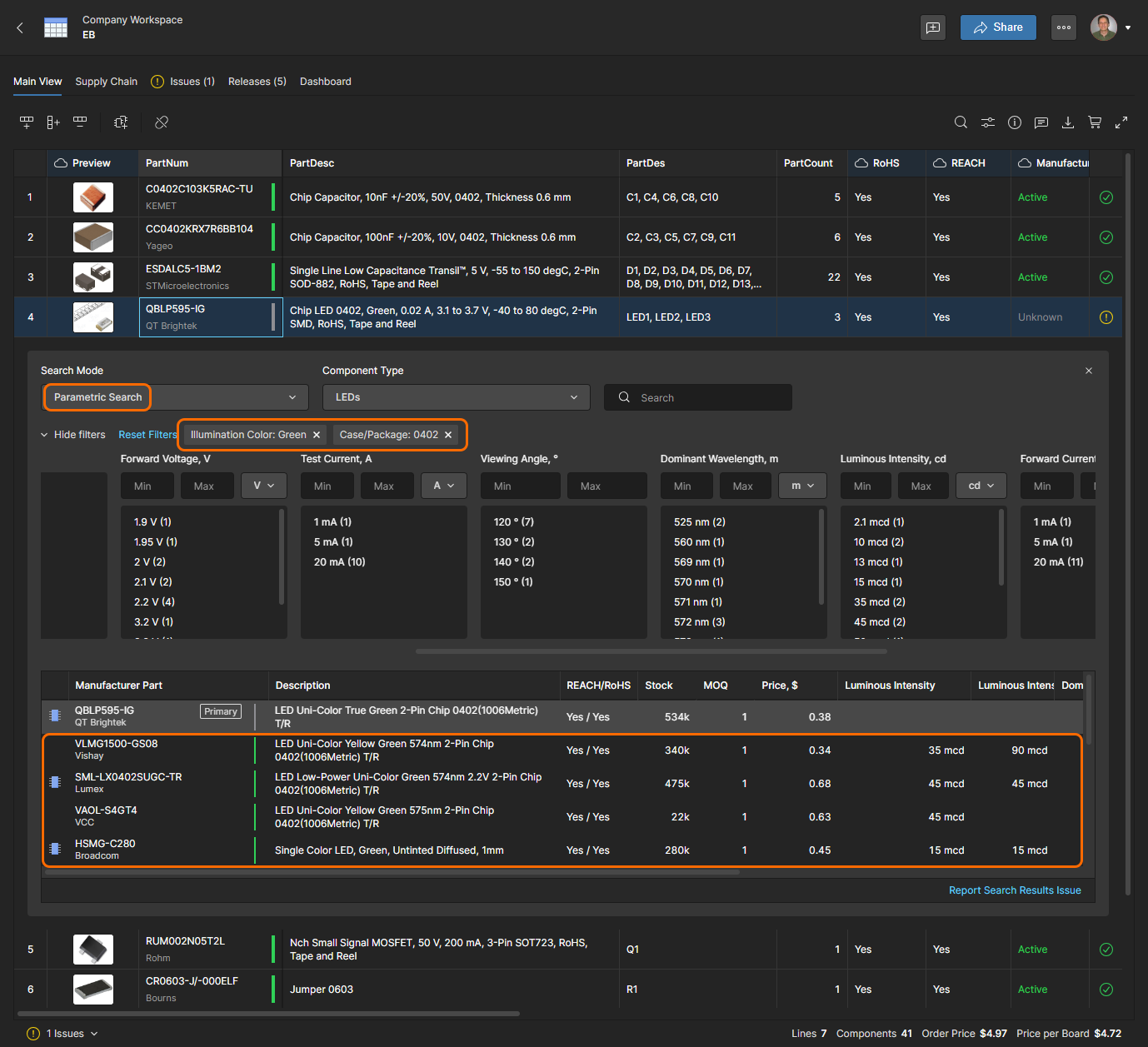
컴포넌트 Part Number를 더블클릭하여 Advanced Search 기능에 접근하십시오. 이 경우 컴포넌트는 알 수 없는 Manufacturer Lifecycle 때문에 업데이트되고 있습니다.


Parametric Search 모드와 올바른 Component Type 옵션이 선택되어 있는지 확인하고, 미리 로드된 검색 필드 엔트리는 제거하십시오. 파라미터 유형 목록(핀 수, 패키징 풋프린트 등)에서 원하는 컴포넌트 파라미터를 선택합니다. 각 목록은 다중 선택을 지원합니다. 하단 패널에는 검색 조건을 만족하는 승인된 컴포넌트 부품 목록이 채워집니다.

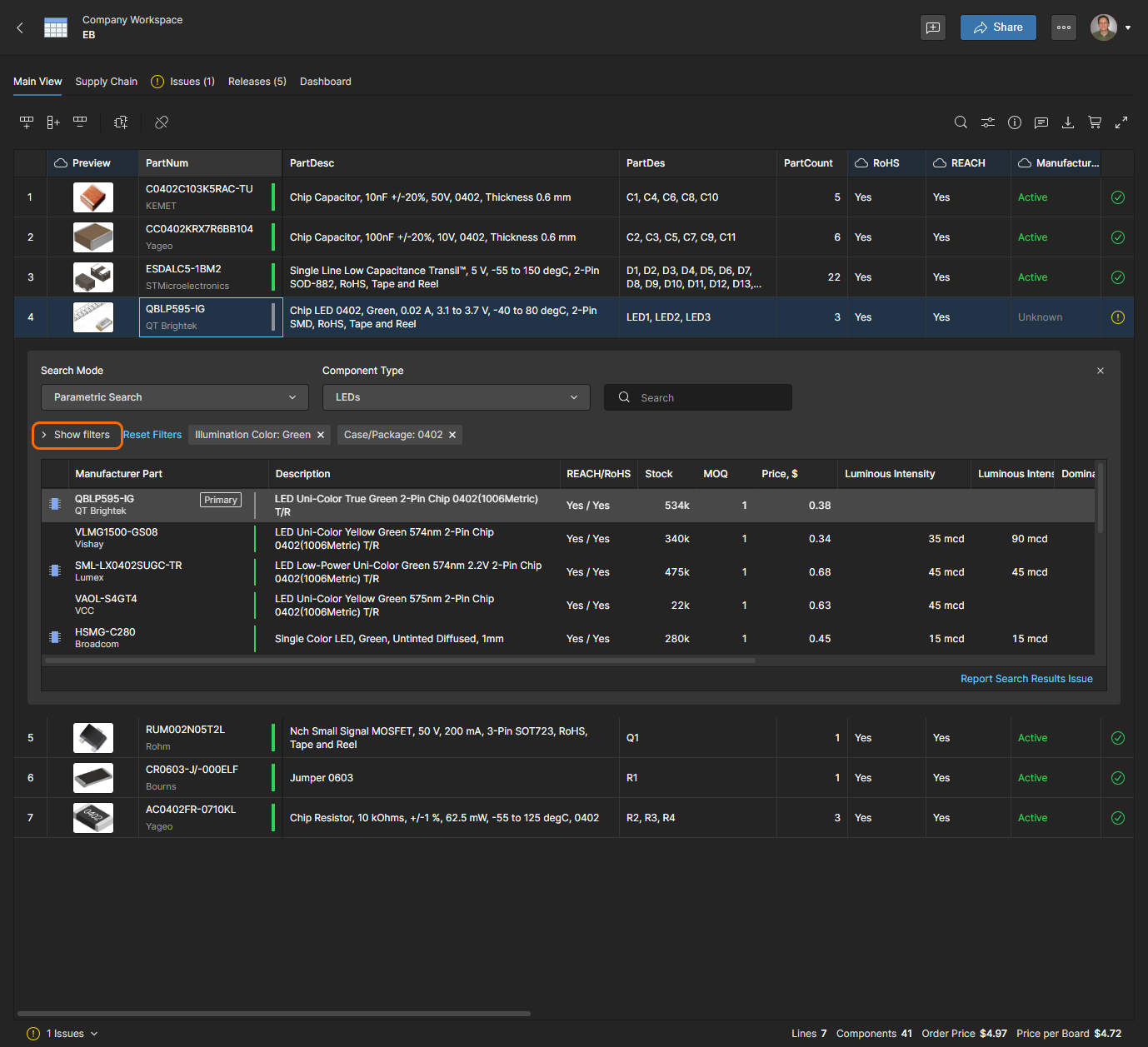
필터 섹션을 숨기면 검색 패널을 단순화하고 크기를 줄일 수 있습니다. 또한 Info pane( 아이콘을 클릭하여 활성화)는 검색 결과 목록에서 선택한 컴포넌트 엔트리에 대한 추가 정보를 제공합니다.
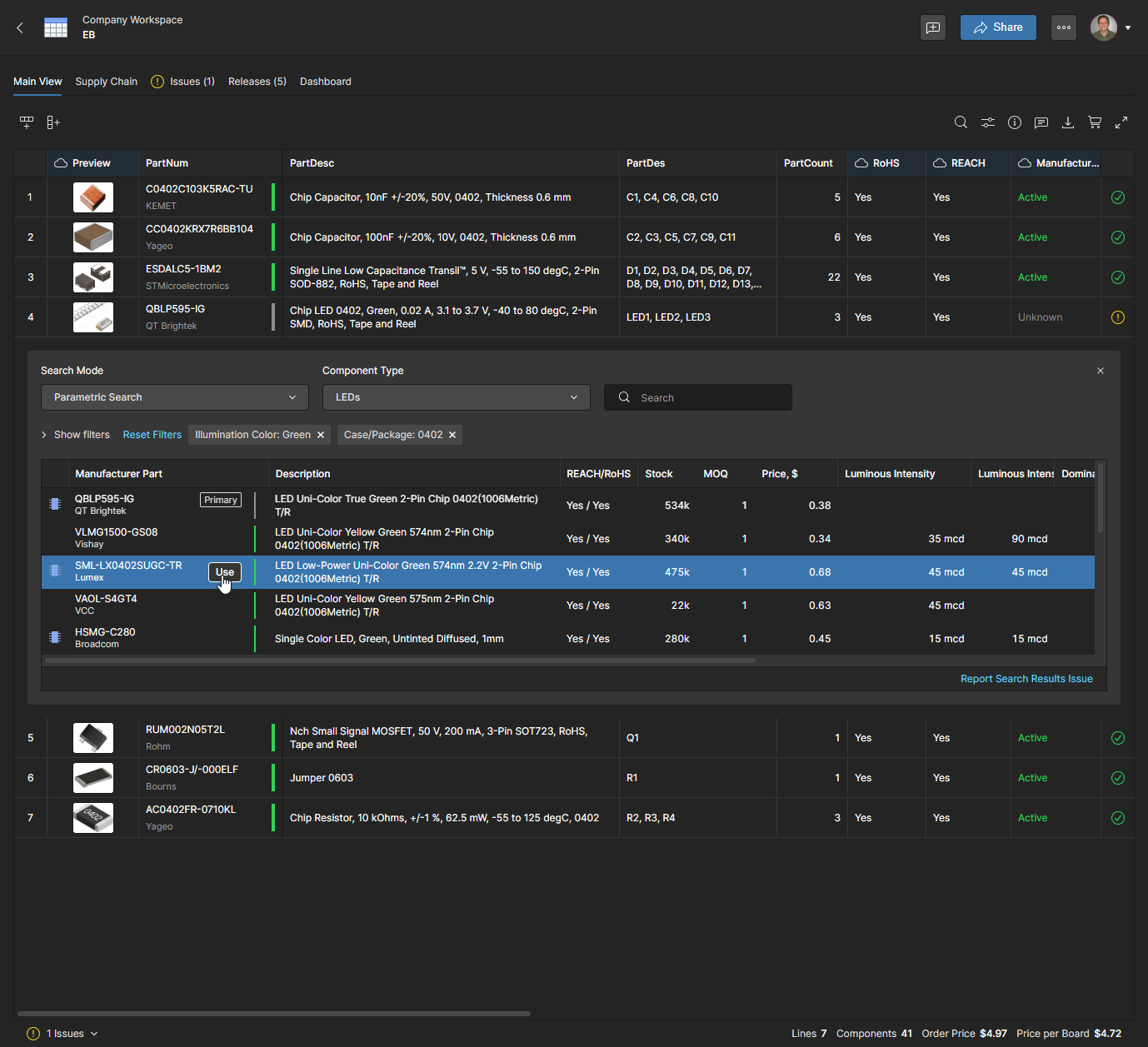
각 목록 엔트리에는 enabled suppliers 중 한 곳에서 제공되는 최적의 최소 주문 수량(MOQ) 기준 가격 정보와, 활성화된 모든 공급업체의 총 재고 수준이 포함됩니다. 적절한 대체 부품 엔트리를 선택한 후 버튼을 클릭하여 선택을 확정하십시오. 또한 연결된 아이콘이 있는 Manufacturer Part 엔트리는, 해당 제조사 부품을 Part Choice 엔트리로 갖는 Workspace 컴포넌트를 사용할 수 있음을 의미합니다.
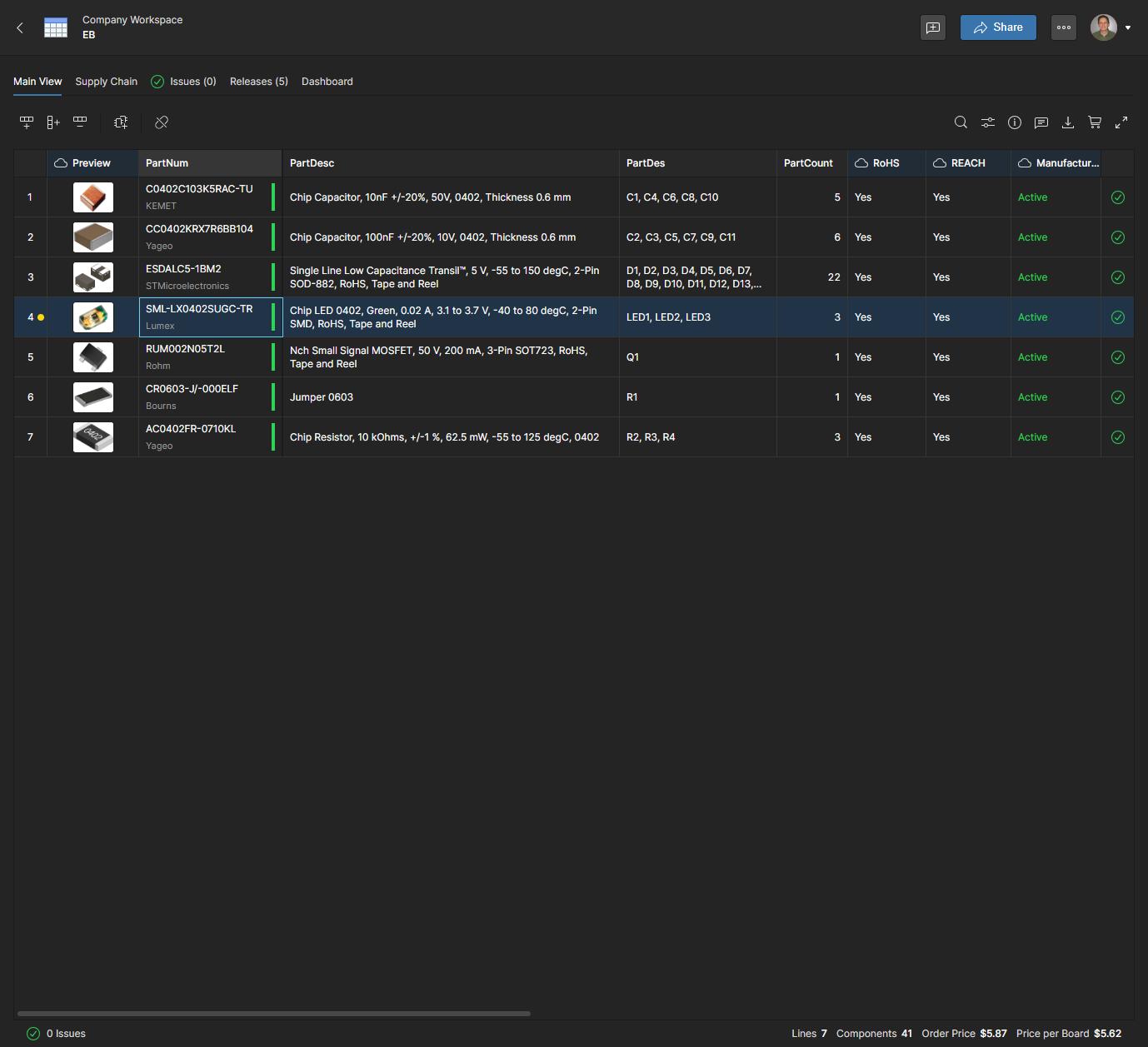
BOM 라인 항목은 새 부품 번호로 업데이트되며, 이에 따라 Order List 엔트리와 현재 Supply Chain 조달 데이터도 업데이트됩니다. 라인의 노란 점 아이콘은 마지막 Release 이후 Manufacturer Part Number(또는 Description)가 변경되었음을 나타냅니다. 아이콘을 클릭하면 해당 데이터 변경()을 확인할 수 있습니다.

 

Manufacturer Part Resolution

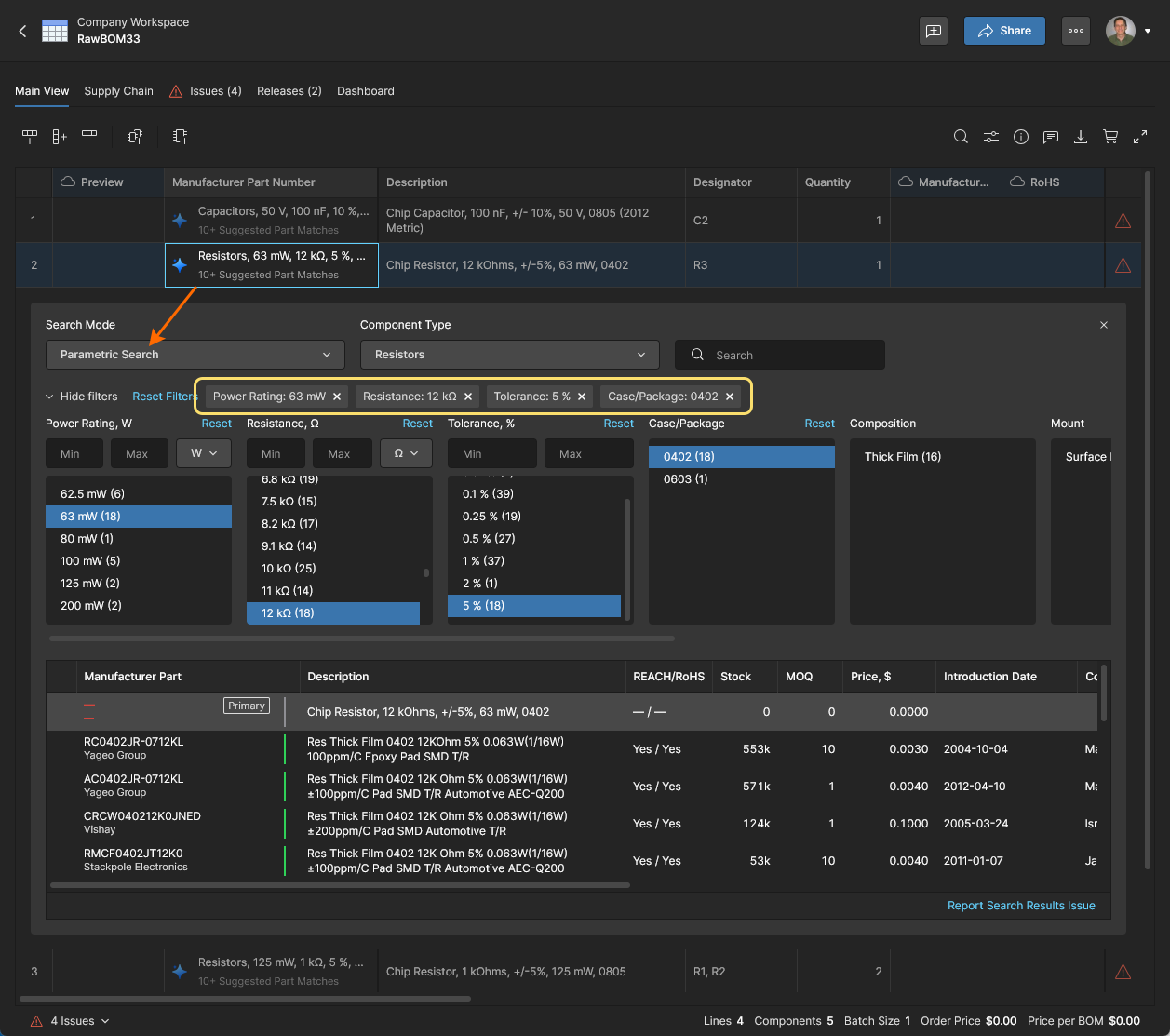
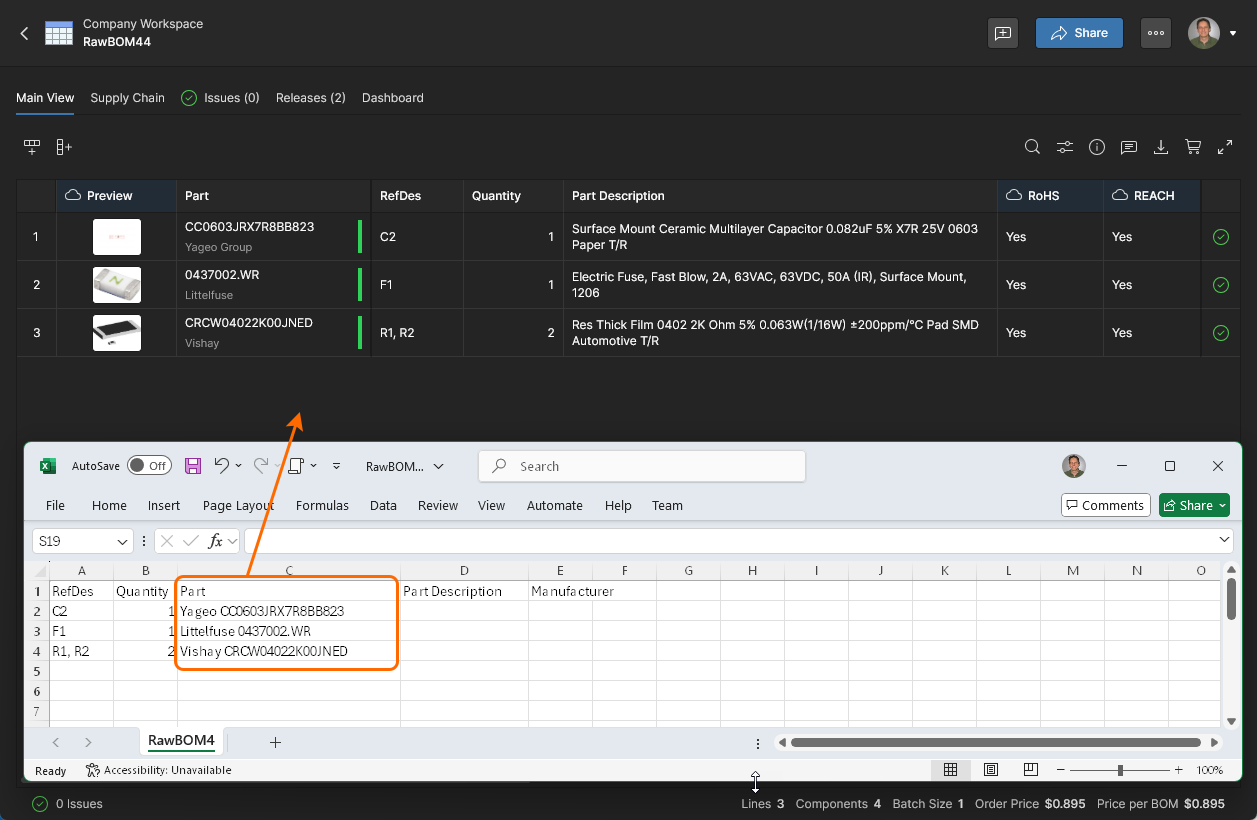
업로드된 BOM 파일에 핵심 Manufacturer Part Number(MPN) 데이터 대신 파라미터 기반 부품 식별 정보가 포함된 경우, BOM Portal은 포함된 파라미터 데이터를 기반으로 선택 가능한 부품 Suggestions() 범위를 추론하려고 시도합니다. 이러한 가져오기 파일에는 일반적으로 Designator(RefDes) 및 Quantity 같은 다른 핵심 데이터도 포함됩니다. 이런 방식으로 포맷된 BOM 파일의 일반적인 예는 다음과 같습니다.

  • MPN is blank, and Description data is included.BOM Portal은 가져온 Description 텍스트의 핵심 파라미터를 기반으로 적합한 제조사 부품을 제안합니다. 제안 드롭다운 목록에서 부품을 선택하면 해당 MPN이 적용되고 BOM 라인 데이터가 자동으로 채워집니다.

  • MPN is parameter-based, and Description is not included.BOM Portal은 가져온 MPN 파라미터 데이터를 기반으로 적합한 제조사 부품을 제안합니다. 제안 드롭다운 목록에서 부품을 선택하면 해당 MPN이 적용되고 BOM 라인 데이터가 자동으로 채워집니다.

위의 경우에 Advanced Search 기능을 사용하면, 시스템은 추론된 파라미터를 자동으로 검색어로 사용합니다.

  • MPN includes part number and manufacturer name, Description is not included.BOM Portal은 가져온 MPN/MFR 데이터를 자동으로 처리하여 BOM 라인을 채웁니다.

가져온 BOM 파일에 Manufacturer 필드 열이 포함되어 있지 않으면 해당 정보는 BOM Portal 데이터에 포함되지 않습니다. 포함되도록 하려면 Manufacturer 열을 추가하고, 해당 BOM 열 데이터를 등록할 수 있도록 BOM을 다시 매핑해야 합니다. 메뉴에서 Remap 옵션을 사용하세요.

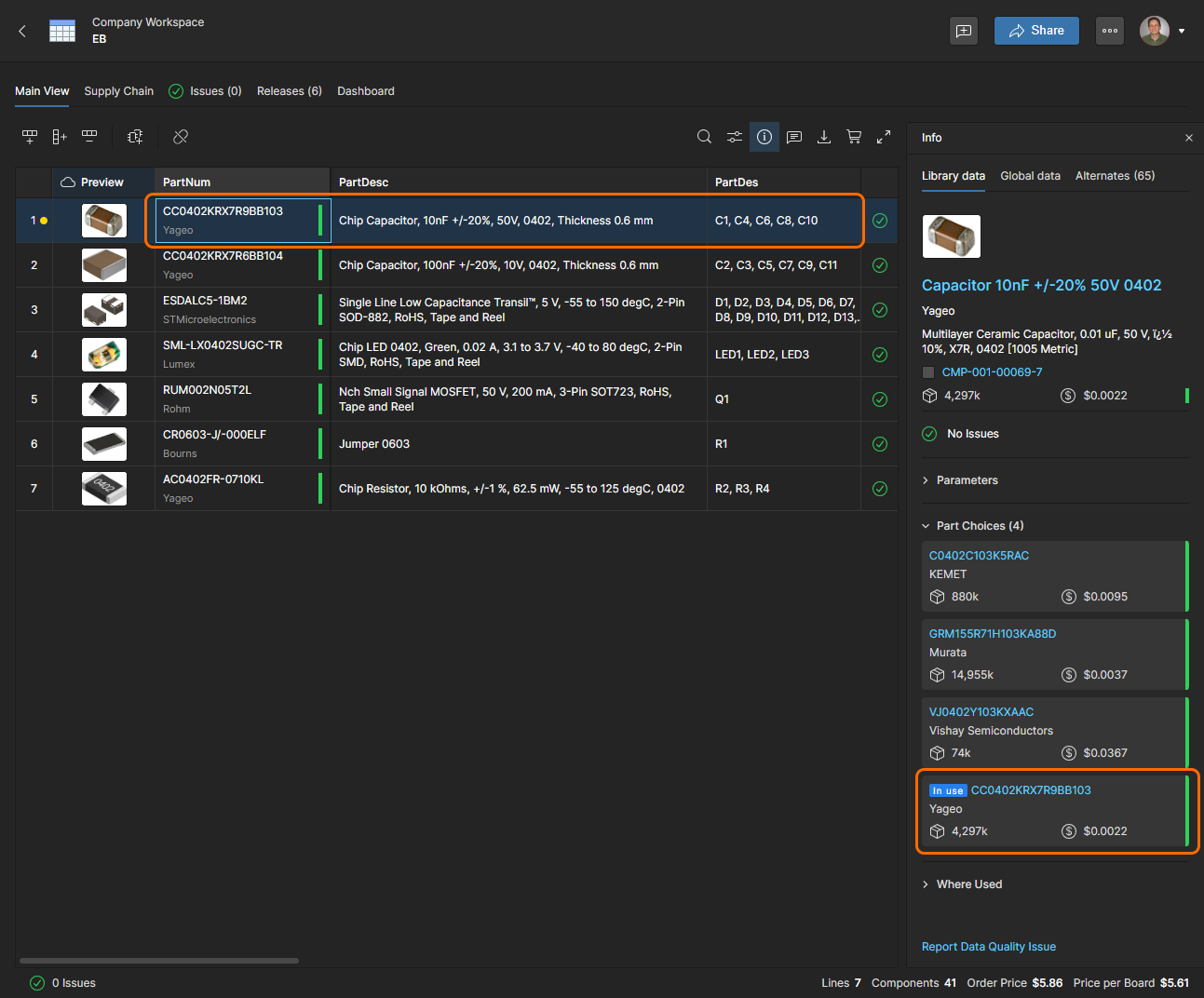
BOM 라인의 Manufacturer Part 항목이 기존 Workspace 컴포넌트(아래의 Components Integration 섹션 참조)에 연결되어 있으면, 해당 컴포넌트의 Part Choices를 선택할 수 있습니다. 이는 부품 번호를 선택할 때 Part Choices 목록으로 제공되며, 또한 Advanced SearchAlternates 모드에서도 제공됩니다. 후자의 경우 적합성 및 공급업체 정보와 함께 신뢰도 등급도 포함됩니다.
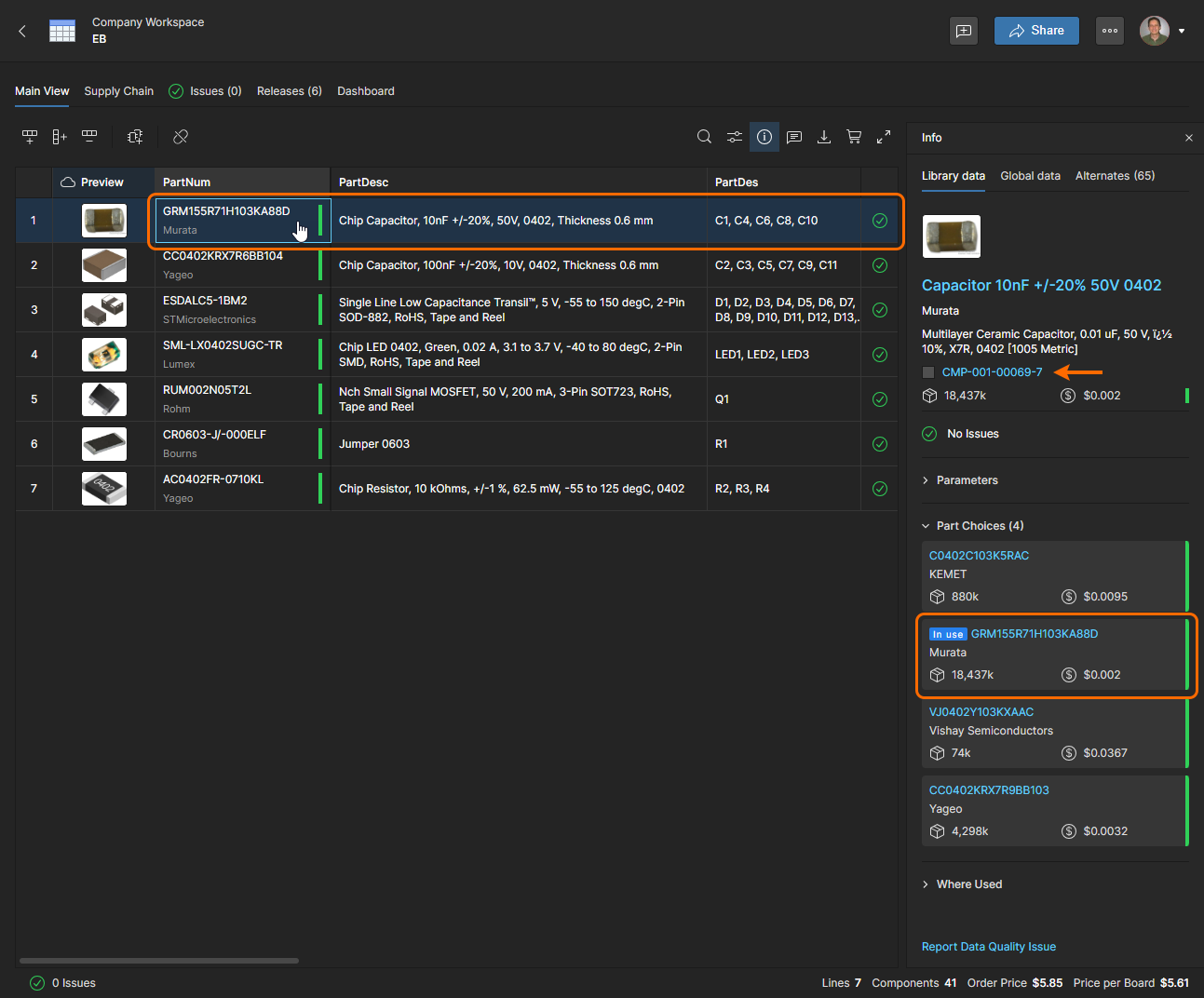
BOM 라인 항목은 해당 Manufacturer Part Number가 컴포넌트의 Part Choice와 일치할 때 Workspace 컴포넌트에 연결되며, 이는 Info 창 의 아이콘으로 표시됩니다.

BOM 항목에 대해 다른 Part Choice 항목을 즉시 지정하려면, 해당 부품 번호를 선택하고 드롭다운 메뉴의 Part Choice 목록에서 대체 부품을 선택하세요.

각 항목( Suggestions 포함)에는 부품 정보 요약이 포함되며, 최적의 공급업체 솔루션에 대한 재고 수준도 함께 표시됩니다. 사용 가능한 Part Choices에 대한 자세한 정보는 Advanced Search 옵션을 열고 Alternates 모드를 선택하세요.

Alternates 모드에서도 Workspace 컴포넌트의 Part Choice List를 제공하지만, 목록에서 유효하고 사용 가능한 제조사 부품을 선택하는 데 도움이 되도록(신뢰도 등급 포함) 추가 정보가 함께 제공됩니다.

현재 BOM 항목에 대해 목록에서 적절한 Part Choice 대안을 선택하세요. 선택된 부품 항목에는 활성화된 공급업체 중 한 곳에서 제공되는 최적의 최소 주문 수량(MOQ) 가격 솔루션과, 활성화된 모든 공급업체의 해당 부품 총 재고 수준이 포함됩니다.

BOM 라인의 ManufacturerManufacturer Part Number 필드는 새로 선택한 Part Choice 항목으로 변경되며, 이는 부품의 Info 창 항목()에서도 표시됩니다.
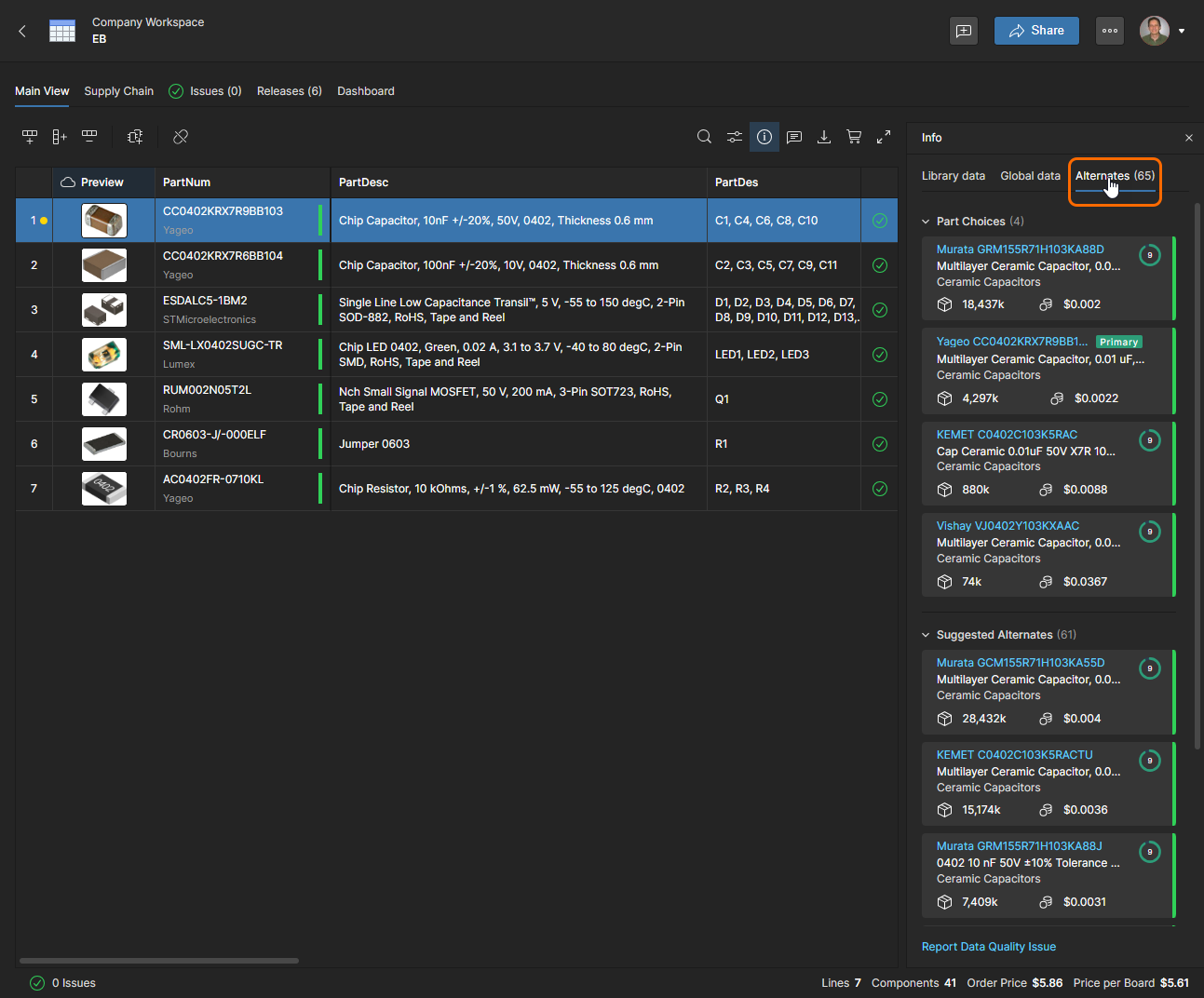
또한 Info 창의 Alternates 탭 보기에는 신뢰도 등급이 포함된 Part Choices 목록이 포함되며, 현재 선택 항목이 ()로 표시됩니다. 자세한 내용은 Information pane 섹션을 참조하세요.

 
  • Workspace 컴포넌트에 연결된 Part Choices는 Components 페이지의 해당 항목에서 편집할 수 있습니다. 자세한 내용은 View/Edit Part Choices를 참조하세요.

  • 모든 Workspace Managed BOM에서 참조되는 부품의 상세 목록은 Parts in Use page에서 확인할 수 있습니다. 이 기능은 BOM Editor에서는 사용할 수 없습니다.

AI-LocalizedAI로 번역됨
만약 문제가 있으시다면, 텍스트/이미지를 선택하신 상태에서 Ctrl + Enter를 누르셔서 저희에게 피드백을 보내주세요.
기능 제공 여부

사용 가능한 기능은 보유하고 계시는 Altium 솔루션에 따라 달라집니다. 해당 솔루션은 Altium Develop, Altium Agile의 에디션(Agile Teams 또는 Agile Enterprise), 또는 활성기간 내의 Altium Designer 중 하나입니다.

안내된 기능이 고객님의 소프트웨어에서 보이지 않는 경우, 보다 자세한 내용을 위해 Altium 영업팀 에 문의해 주세요.

콘텐츠