
데이터 수집 지원
개요
- 지원되는 워크스페이스 간 전송과 가져올 수 있는 설계 항목을 확인합니다.
- 선택한 리비전과 연결된 하위 항목이 다운로드, 수정 및 타겟 재지정, 릴리스 단계를 거치는 방식을 이해합니다.
- 가져오기 과정에서 새 항목, 이후에 생성된 소스 리비전, 이미 가져온 콘텐츠를 처리하는 방식을 알아봅니다.
Altium은 조직에서 소스 서버의 필요한 콘텐츠를 복사하여 다른 타겟 서버로 전달할 수 있도록 지원하며, 이 프로세스를 간단히 Server Data Acquisition이라고 합니다. 예를 들어, 이를 통해 Altium 365 인프라 플랫폼에서 호스팅되는 워크스페이스의 데이터를 신속하게 가져와 온사이트 서버로 전달할 수 있습니다.
설계 콘텐츠를 가져오면 소유권은 수신 서버 팀에 완전히 귀속되며, 해당 팀은 이후 자체 서버에서 콘텐츠를 원하는 대로 수정하고 유지 관리할 수 있습니다. 또한 가져온 데이터와 원본 소스 간의 연결을 유지하므로, 복사한 콘텐츠의 소스가 업데이트될 때 알림을 받는 등 데이터를 지능적으로 처리할 수 있습니다. 예를 들어, 나중에 소스 서버에 있는 설계 Item의 리비전이 변경되면 타겟 서버에서 해당 리비전으로 업데이트하여 이른바 '모선'과 다시 동기화할 수 있습니다. 타겟 서버의 Item에 추가 릴리스가 이루어졌더라도 언제든 소스 서버의 이전 리비전으로 되돌릴 수 있습니다. 이 모든 작업은 Item의 원본 소스, 즉 Origin에 대한 연결을 유지함으로써 가능합니다.
데이터 가져오기 – 개념 개요
다음 이미지는 데이터 가져오기 개념을 상위 수준에서 도식으로 보여줍니다. 여기에 제시된 데이터 가져오기 원리는 가져오는 데이터 유형에 관계없이 동일하게 적용됩니다.
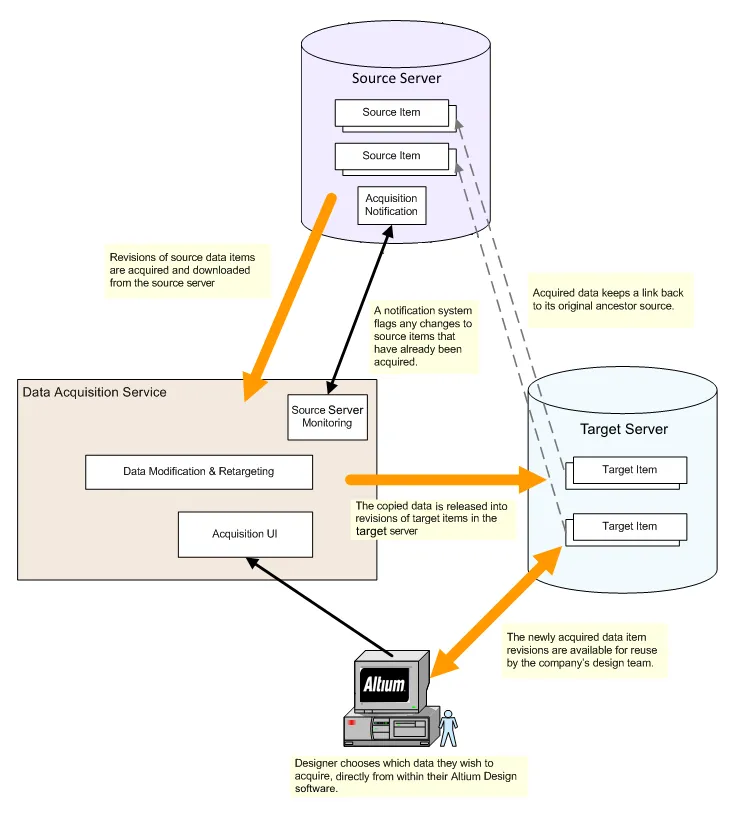
서버 데이터 가져오기의 개념.


가져올 수 있는 Item
데이터 가져오기 기능을 사용하여 다음 유형의 Item을 소스 서버에서 타겟 서버로 가져올 수 있습니다.
- 3D 모델
- Altium Designer 환경설정
- 컴포넌트(연결된 부품 선택 사항 포함)
- 컴포넌트 템플릿
- 데이터시트
- 풋프린트
- 관리형 Schematic 시트
- Output 작업
- Schematic 템플릿
- 스크립트
- 시뮬레이션 모델
- 심볼
데이터를 가져올 때 고려할 사항:
-
소스 서버에서 릴리스된 상태의 데이터 Item만 가져올 수 있습니다.
-
소스 Item의 선택한 리비전만 가져오며, 해당 Item에 존재하는 모든 리비전을 가져오는 것은 아닙니다.
-
소스 컴포넌트 또는 관리형 Schematic 시트 Item의 리비전을 가져올 때는 연결된 모든 하위 Item도 함께 가져옵니다.
-
Component Item – 다음과 같이 연결된 하위 객체의 해당 리비전: 심볼 Item, 풋프린트 Item, 3D 모델 Item, 시뮬레이션 모델 Item, 데이터시트 Item, 컴포넌트 템플릿 Item.
가져오기 프로세스 중에는 컴포넌트 유형 파라미터가 전송되지 않습니다. 따라서 전송된 컴포넌트는 Altium Designer의 컴포넌트 Panel과 워크스페이스의 컴포넌트 페이지 모두에서 타겟의 Uncategorized 위치에 표시됩니다. Altium Designer의 Explorer Panel에서 컴포넌트 유형 변경 작업을 사용하여 하나 또는 여러 컴포넌트 항목에 원하는 컴포넌트 유형을 적용할 수 있습니다.
-
Managed Sheet Item – 다음과 같이 연결된 하위 객체의 해당 리비전: 컴포넌트 Item, 심볼 Item, 풋프린트 Item, 3D 모델 Item, 시뮬레이션 모델 Item, 데이터시트 Item, 컴포넌트 템플릿 Item, Schematic 템플릿 Item.
-
-
가져온 소스 Item 리비전의 수명 주기는 타겟 Item에 할당된 수명 주기 정의에 따라 최초의 '릴리스 후' 상태로 설정됩니다. 소스 Item 리비전의 수명 주기 이력은 모두 무시됩니다.
-
선택한 소스 컴포넌트/관리형 Schematic 시트 Item의 하위 Item을 어떤 이유로든 가져올 수 없는 경우, 선택한 컴포넌트/관리형 Schematic 시트 Item의 가져오기는 진행되지 않습니다.
가져오기는 콘텐츠 카트 대화상자를 사용하여 수행합니다. 이 대화상자는 Altium Designer의 Explorer Panel에서 열 수 있습니다. 선택한 Item 리비전을 하나 이상 추가하거나 Item 폴더 전체를 추가할 수도 있습니다. 폴더를 추가하면 해당 폴더에 있는 모든 Item의 최신 리비전이 카트에 담깁니다.
Altium Designer의 가져오기 사용자 인터페이스에 대한 자세한 내용은 콘텐츠 카트를 사용하여 워크스페이스 데이터 가져오기 페이지를 참조하십시오.
가져오기 작동 방식
다음 섹션에서는 배경 지식으로 데이터 가져오기 기능의 기본 절차 흐름과 데이터 가져오기를 관리할 때 발생하는 일반적인 시나리오를 자세히 설명합니다.
기본 절차 흐름
다음 이미지는 소스 서버에서 데이터를 가져오는 작동 방식을 더 자세히 보여줍니다. 지정한 소스 서버와 타겟 서버 간에 소스 Item의 선택한 리비전을 복사하는 절차 흐름을 나타냅니다.

소스 서버에서 데이터를 가져와 타겟 서버로 전송하는 작동 방식.
그림과 같이, 이 절차는 데이터의 무결성을 유지하면서 서버 간에 데이터를 전송하는 세 가지 단계로 나뉩니다.
- Download – 먼저 소스 서버에 있는 소스 Item의 선택한 리비전을 다운로드합니다.
- Modify & Retarget – 가져온 데이터의 가치를 확실하게 보존하면서, 타겟 서버에 정의된 로컬 환경설정에 맞게 데이터를 자동으로 수정합니다.
- Release – 데이터를 타겟 서버에 릴리스합니다. 이 경우 기존 타겟 Item의 새 리비전으로 릴리스됩니다. 타겟 리비전은 원본에 대한 연결, 즉 원본 소스 Item 리비전을 가리키는 포인터를 유지합니다.
가져온 데이터 관리
앞선 섹션에서는 가져오기의 기본 흐름을 살펴보았습니다. 데이터 가져오기를 효과적으로 관리하기 위해 소스 Item과 가져온 Item 양쪽의 관련 이력을 추적합니다. 이를 통해 설계자는 가져오기 관리 인터페이스에서 적절한 가져오기 작업을 수행할 수 있습니다.
다음 섹션에서는 데이터 가져오기를 관리할 때 접하는 일반적인 시나리오를 살펴봅니다. 각 시나리오에서는 가져온 데이터의 상태, 즉 타겟 Item과 해당 리비전을 원본 Item 및 해당 리비전과 비교합니다.
완전히 새로운 데이터 가져오기
이 시나리오에서는 원본 Item의 어떤 리비전도 이전에 가져온 적이 없습니다. 원본 Item 리비전을 새 타겟 Item의 초기 리비전으로 가져옵니다. 새 타겟 Item과 리비전은 가져오기 설정 과정에서 생성됩니다.

시나리오 1 – 새 타겟 Item의 초기 리비전으로 데이터 가져오기.
후속 리비전 가져오기
이 시나리오에서는 원본 Item의 리비전을 이전에 가져온 적이 있습니다. 이후 원본 Item이 수정되어 후속 리비전을 사용할 수 있게 되었습니다. 이 경우 기존 타겟 Item의 새 리비전을 생성하여 원본 Item의 후속 리비전을 가져옵니다.
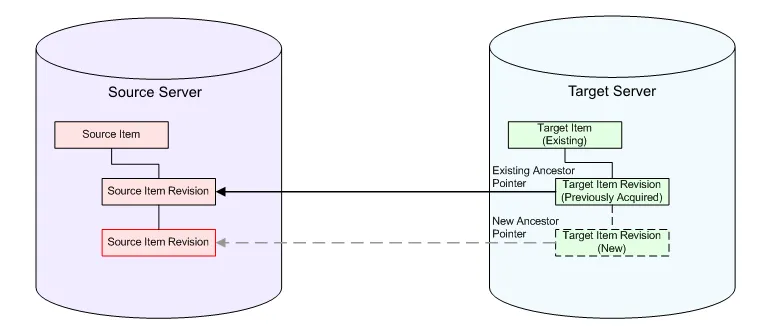
시나리오 2 – 이전에 가져온 원본 Item의 후속 리비전 가져오기.
이미 존재함
이 시나리오에서는 원본 Item의 최신 리비전을 이미 가져왔으므로 더 이상 가져올 것이 없습니다.
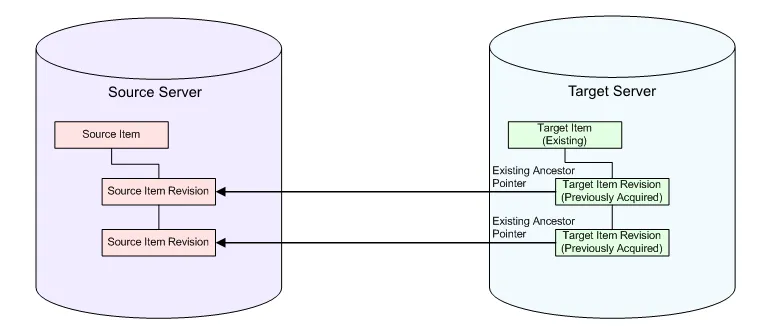
시나리오 3 – 원하는 원본 Item 리비전을 이미 가져왔으므로 수행할 작업이 없음.
 AI로 번역됨