
활성화 및 관리
개요
- 워크스페이스를 활성화하고, 위치를 선택하고, 샘플 데이터를 포함하는 방법을 알아보세요. 이미 워크스페이스가 있다면 액세스를 요청하는 방법도 확인할 수 있습니다.
- Altium 제품에 대한 액세스 권한과 연결 방식이 사용 가능한 기능 및 데이터에 어떤 영향을 미치는지 알아보세요.
- 상속된 권한, 프로젝트별 공유, 기본 설정이 워크스페이스 콘텐츠에 대한 액세스를 어떻게 제어하는지 살펴보세요.
Altium 365 워크스페이스는 관리형 콘텐츠를 위한 전용 서버입니다. Altium 플랫폼에서 호스팅되며, 설계, 제조 및 공급 영역을 연결하고 이들 간의 데이터 이동을 지원합니다.
보안
Altium 365 워크스페이스가 호스팅되는 Altium 클라우드 플랫폼의 보안, 안정성, 개인정보 보호 및 규정 준수에 관한 최신 정보는 Altium 365 신뢰 센터를 참조하세요.
회사 워크스페이스 활성화
회사의 Altium 계정에 추가된 사용자, 즉 조직에 가입한 사용자이며 회사에서 아직 워크스페이스를 활성화하지 않은 경우, 활성화 안내가 제공됩니다. 다음과 같은 여러 위치에서 활성화 컨트롤을 찾을 수 있습니다.
-
altium.com/365-intro/workspace 사이트 – 모든 페이지에서 워크스페이스를 활성화할 수 있는 컨트롤을 제공합니다.
-
Altium 계정 프로필 페이지 – 페이지의 Workspaces 영역에 컨트롤이 표시됩니다.
-
Altium Designer 내 – 워크스페이스 연결이 필요한 대부분의 기능은 필요할 경우 워크스페이스를 활성화할 수 있는 컨트롤을 제공합니다.
이러한 위치에서 제공되는 컨트롤을 클릭하여 워크스페이스 활성화를 시작하세요. 활성화를 위한 전용 웹 페이지(https://www.altium.com/365-intro/activate-new)로 바로 이동합니다.
그런 다음 아래 단계를 따르세요.
-
워크스페이스에 사용할 이름을 입력합니다. 이 필드에는 기본적으로 Altium 계정 이름이 미리 입력됩니다.
-
드롭다운에서 본인과 팀이 있는 곳에서 가장 가까운 위치를 선택합니다. 기본적으로 Altium 계정 프로필의 연락처 정보에 있는 Country 항목을 기준으로 위치가 미리 선택됩니다.
-
워크스페이스에 샘플 데이터를 생성할지 선택합니다. 샘플 데이터는 워크스페이스의 기능을 살펴볼 수 있는 프로젝트, 컴포넌트 및 템플릿 모음을 제공하므로 매우 유용할 수 있습니다. 이를 활용하려면 Include sample data 옵션을 활성화된 상태로 두세요.
-
 을 클릭합니다.
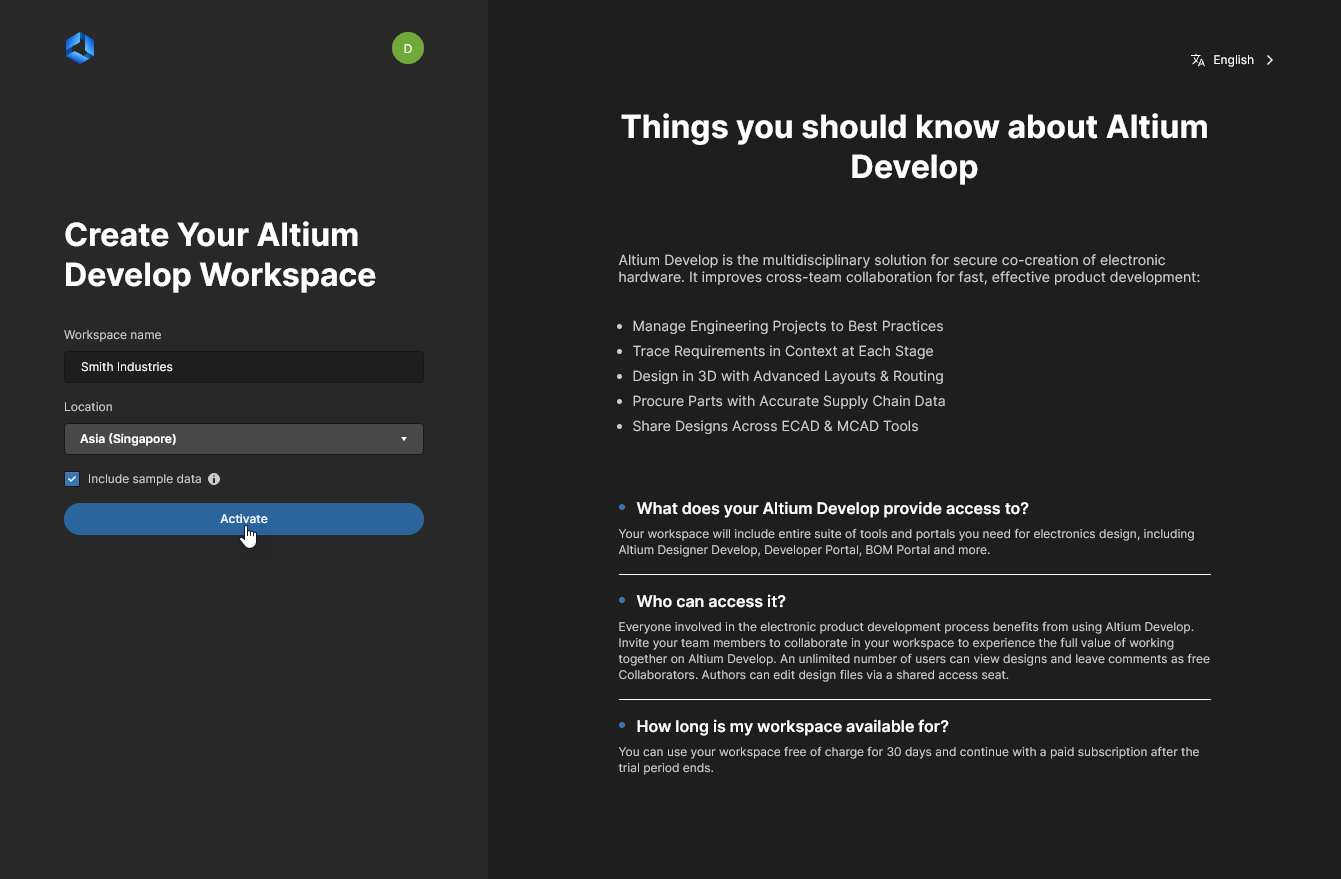 회사의 Altium 계정에 추가된 사용자라면, 회사 워크스페이스가 아직 활성화되지 않은 경우 이를 활성화할 수 있습니다.
 ).
활성화가 진행되며, 완료되면 페이지에 알림이 표시된 후 워크스페이스로 이동합니다. 워크스페이스를 활성화한 사용자에게는 워크스페이스 접속 링크가 포함된 이메일도 발송됩니다.
조직의 워크스페이스를 활성화하거나 워크스페이스의 멤버로 추가되면 Altium 365 플랫폼 인터페이스(https://365.altium.com)에 로그인하여 해당 워크스페이스의 브라우저 인터페이스에 바로 접속할 수 있습니다. Altium Designer 내에서 워크스페이스에 연결하는 방법은 Altium Designer 내에서 접속을 참조하세요.
회사 워크스페이스가 이미 활성화되어 있나요?
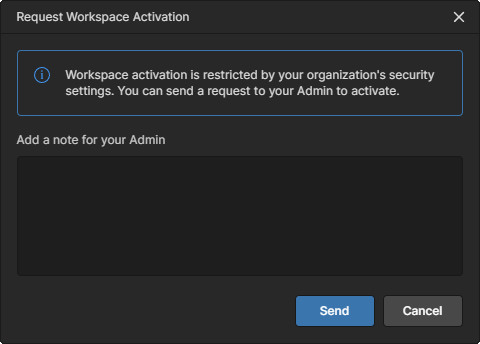
회사의 Altium 계정에 추가된 사용자이지만 해당 조직의 워크스페이스가 이미 활성화된 경우, 활성화 웹 페이지(https://www.altium.com/365-intro/activate-new)에서 이를 알리고 해당 워크스페이스의 관리자에게 접근 권한을 요청할 수 있는 기능을 제공합니다. 계속하려면  버튼을 클릭하세요.
 회사 워크스페이스가 이미 활성화된 경우 해당 관리자에게 접근 권한 요청을 보낼 수 있습니다.
워크스페이스 관리자는 요청을 알리는 이메일을 받습니다. 이후 요청을 처리하여 워크스페이스 접근 권한을 부여할지 결정할 수 있습니다.
전송된 사용자 요청은 회사의 워크스페이스 멤버 페이지 상단에 있는 워크스페이스 Join Requests 목록에도 항목으로 추가되며, 워크스페이스 관리자는 여기에서 해당 요청과 다른 대기 중인 요청을 승인하거나 거절할 수 있습니다.
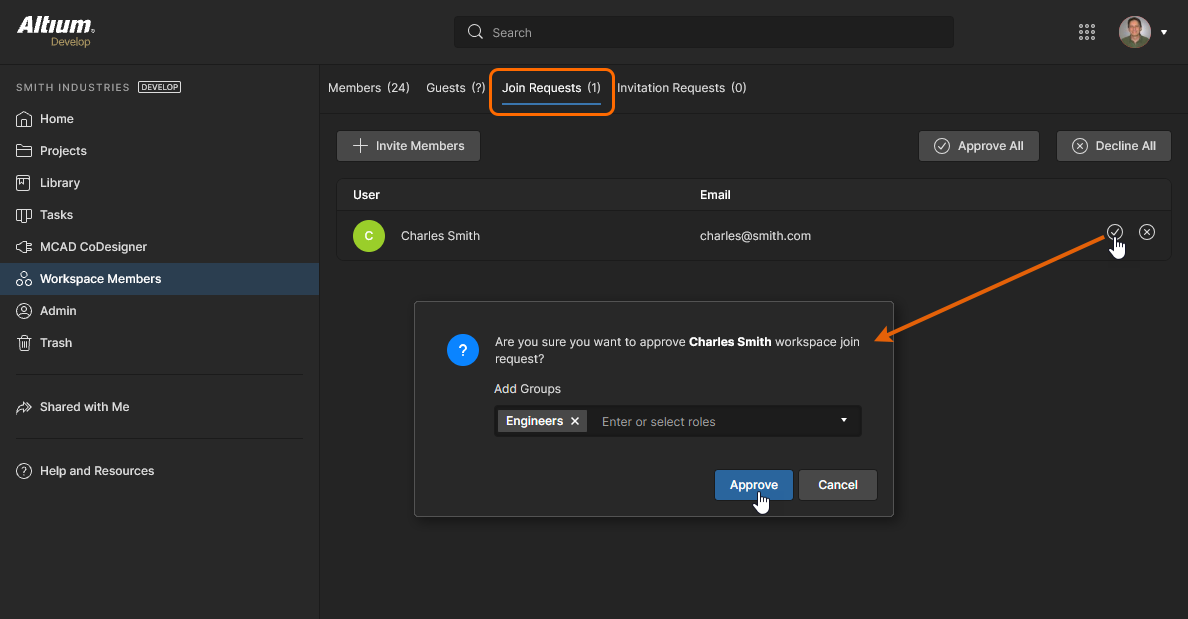 워크스페이스 가입 요청은 멤버 목록에 추가되며, 워크스페이스 관리자가 승인하거나 거절할 수 있습니다.
회사의 Altium 계정에 대한 접근 권한이 필요한가요?
Altium 365를 사용하기 위해 개별적으로 등록하는 경우, 세 번째 단계에서 추천 조직 목록 중 하나를 선택하여 회사의 Altium 계정에 가입할 수 있습니다. 이 목록은 사용자의 이메일 주소(회사 이메일로 추정)를 기준으로 작성됩니다. 조직을 선택하고  버튼으로 확인하면 해당 조직의 계정 관리자에게 가입 요청 이메일이 전송되며, 관리자는 요청을 승인하거나 거절할 수 있습니다.
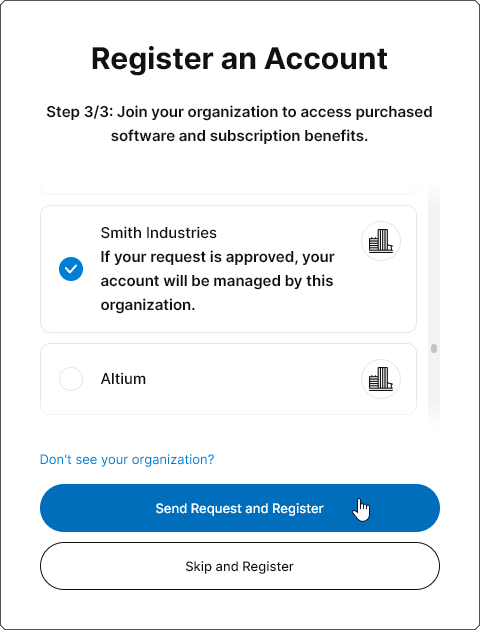 Altium 365에 등록할 때 조직 가입을 요청할 수 있습니다.
이 단계를 건너뛴 경우 등록을 완료한 후 사용자 프로필 페이지에서 진행할 수 있습니다. Altium 계정에 로그인한 상태에서 상단 사용자 메뉴의 My Profile 보기를 연 다음, Profile 페이지의 Join Organization 목록에서 가입할 조직을 선택하세요.  버튼을 클릭하여 조직의 계정 관리자에게 가입 요청을 보내세요.
위와 마찬가지로, 선택한 조직의 Altium 계정 그룹 관리자는 요청을 알리는 이메일을 받습니다. 이후 요청을 수락하거나 거절할 수 있습니다.
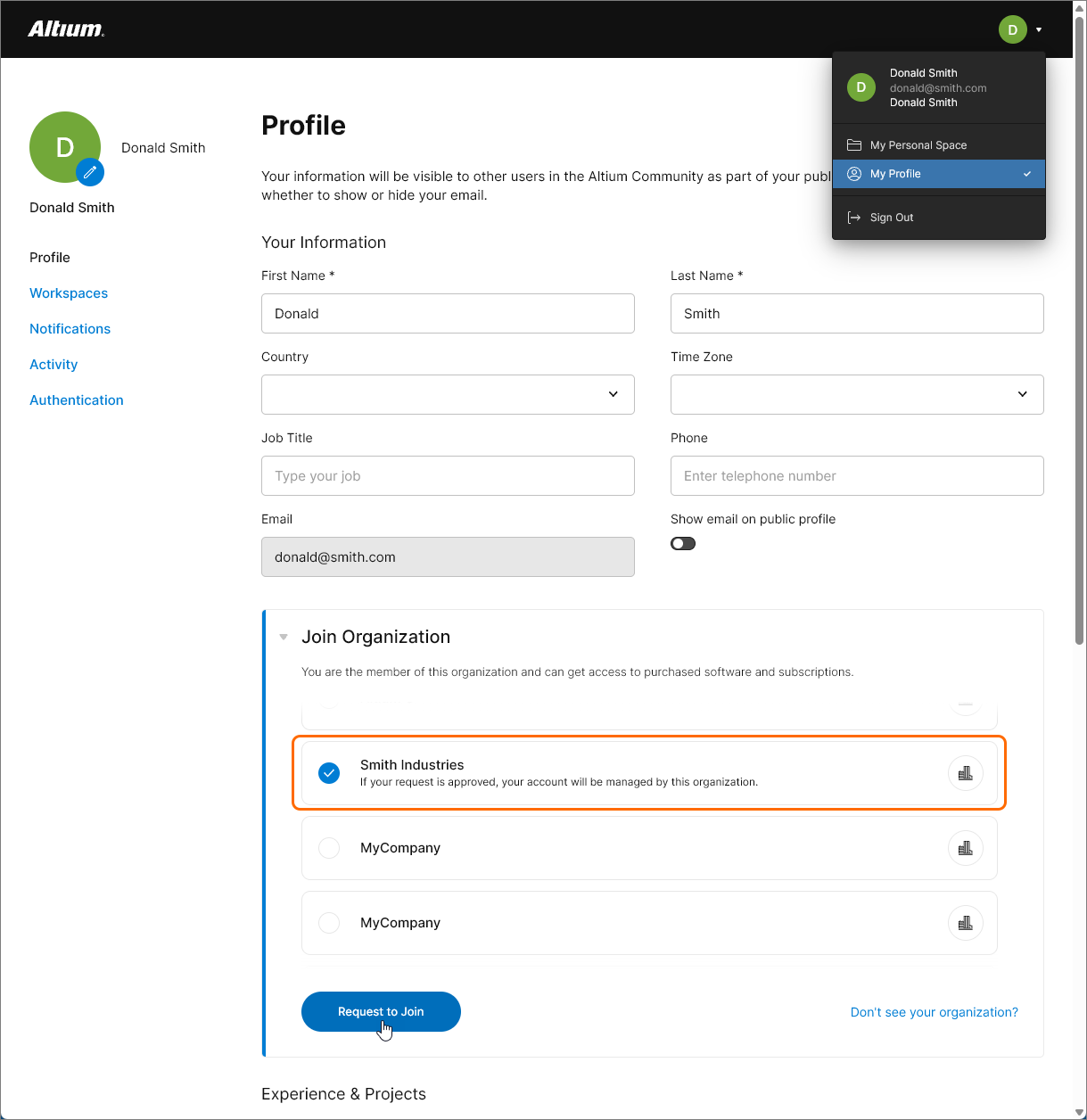 회사 이메일로 Altium 365에 가입한 경우, My Profile 보기에서 해당 조직에 가입을 요청하여 워크스페이스에 접속할 수 있습니다.
제한 사항이 있나요?
워크스페이스와 관련하여 고려해야 할 사항은 다음과 같습니다.
-
설계 소프트웨어에서 Altium 365에 액세스하려면 Altium Designer가 필요합니다. 항상 사용 가능한 최신 버전의 Altium Designer를 사용하는 것이 좋습니다.
-
Altium Designer에서 워크스페이스에 연결하면 구매한 Altium 플랫폼 솔루션에 따라 기능과 액세스 수준이 결정됩니다. 또한 다른 회사의 워크스페이스에 멤버로 초대되었고 해당 워크스페이스가 더 높은 수준의 플랫폼 솔루션을 사용하는 경우, 일부 Altium 365 기능과 데이터를 이용하지 못할 수 있습니다.
-
웹 브라우저나 MCAD 소프트웨어에서 자신이 멤버로 초대된 워크스페이스에 액세스하는 것은 무료입니다.
-
Altium Designer 내에서 자신이 멤버로 초대된 워크스페이스에 액세스하려면 적절한 수준의 Altium 플랫폼 솔루션이 필요합니다.
-
다음 항목에는 제한이 없습니다.
-
브라우저 인터페이스를 통해 워크스페이스 인스턴스에 연결할 수 있는 사용자 수.
-
Altium Designer를 통해 워크스페이스 인스턴스에 연결할 수 있는 사용자 수. 이 수는 구매한 Altium 플랫폼 솔루션에 따라 결정되며, 해당 솔루션에 따른 제한이 적용됩니다.
-
워크스페이스 인스턴스에 멤버로 추가되는 사용자 수.
-
워크스페이스 인스턴스 내에서 관리되는 프로젝트에 연결하여 협업하는 MCAD 엔지니어 수.
-
개인정보 보호 및 공유
Related information: 프로젝트 공유 및 콘텐츠 구조 및 액세스 관리
Altium 워크스페이스는 계층적 권한 상속 체계를 통해 기본적인 콘텐츠 공유를 제어하며, 이 체계에서는 Item(또는 하위 폴더)이 상위 폴더의 권한 집합을 따릅니다. 예를 들어 특정 사용자(또는 그룹)에게 폴더에 대한 편집(쓰기) 액세스 권한이 있으면, 해당 폴더 안에 생성된 프로젝트도 해당 사용자(또는 그룹)와 공유됩니다. 이후 상위 폴더의 권한 집합이 변경되면 하위 Item이나 폴더의 권한도 해당 변경 사항을 상속하여 동일하게 변경됩니다.
기본적으로 워크스페이스 폴더는 모든 워크스페이스 멤버에게 편집 권한으로 공유됩니다. 이 액세스에는 기존 및 새로 생성된 프로젝트 Item의 기본 위치인 최상위 Projects 폴더도 포함됩니다. 따라서 모든 워크스페이스 멤버는 기존 프로젝트와 새로 생성된 모든 프로젝트에 대한 전체 액세스 권한을 갖게 됩니다.
이러한 초기 공유 상태는 다음과 같이 업데이트하고 관리할 수 있습니다.
-
Changing folder permissions – 관리자와 폴더 소유자(생성자)는 폴더 권한을 수정(추가, 제거 등)할 수 있으며, 이러한 변경 사항은 폴더의 하위 Item/프로젝트에 상속됩니다. 이는 모든 사용자를 대상으로 폴더 내 모든 Item에 영향을 주므로 광범위한 수준의 공유 관리 방식입니다. 자세히 알아보기.
-
Changing project (or item) permissions – 관리자와 프로젝트 편집 권한이 있는 사용자는 특정 프로젝트의 공유 권한을 수정하여 해당 프로젝트에 대한 편집/보기 액세스 권한을 가질 사용자(또는 그룹)를 명시적으로 제어할 수 있습니다. 자세히 알아보기.
-
Managing the default permissions for newly created projects – 관리자는 프로젝트 생성 시 적용할 특정 공유 권한 집합을 정의할 수 있습니다. 이 옵션은 생성된 프로젝트가 상위 폴더의 권한 집합을 따르는 기본 동작보다 우선합니다. 자세히 알아보기.
-
Controlling project resharing and downloading – 관리자와 프로젝트 소유자는 다른 사용자와 공유한 프로젝트의 재공유 또는 다운로드 허용 여부를 제어할 수 있습니다. 아래 내용 및 자세한 정보를 참조하세요.
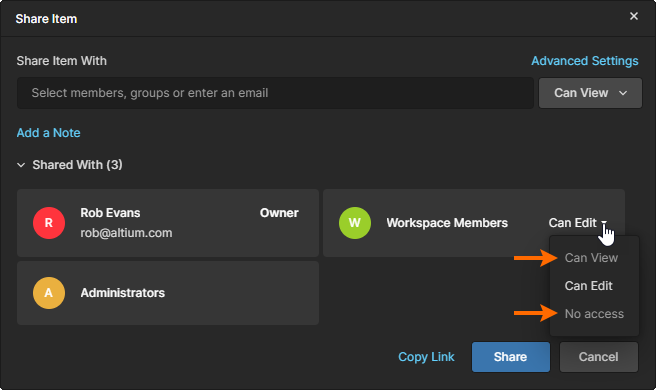 Share 창의 Advanced Settings 아래에 있는 Inherit parent folder permissions 옵션을 비활성화하면 이 제한을 해제할 수 있습니다. 이렇게 하면 상위-하위 권한 상속이 사실상 ‘해제’되어 모든 공유 액세스 옵션을 사용할 수 있습니다.
워크스페이스 외부의 사용자를 해당 워크스페이스의 멤버로 초대하지 않고도 외부 공유 게스트로 설계를 공유할 수 있으며, 보기 및 댓글 작성만 허용하거나 편집까지 허용할 수 있습니다. 이를 통해 초대된 이해관계자는 서버에 있는 전체 설계 데이터에 대한 액세스 권한 없이도, 진행 중인 설계 프로젝트를 실시간으로 보거나 편집할 수 있습니다(부여된 권한에 따라 다름).
-
보기 액세스 권한만 부여된 경우, 초대된 이해관계자는 Altium Designer 내에서 또는 Altium 플랫폼 인터페이스를 통해 설계를 보고 댓글을 작성할 수 있습니다. 편집 권한이 있는 사용자가 설계를 변경하고 Commit하면 외부 게스트가 해당 변경 사항을 ‘실시간’으로 확인할 수 있습니다. 어디서든 웹 인터페이스를 통해 공유된 설계를 보려면 Altium 365에 등록하여 액세스 권한을 얻기만 하면 됩니다.
-
초대된 이해관계자에게 설계 편집 권한이 부여된 경우, Altium Designer 내에서 설계를 열고 편집할 수 있으므로 외부 계약업체와 협업할 때 적합합니다.
사용자를 워크스페이스 멤버로 초대하지 않고도 제조 패키지를 생성하고 공유할 수 있습니다. 해당 사용자는 Altium 365의 제조 패키지 뷰어를 통해 패키지 내용을 살펴볼 수 있습니다. 이는 Altium 365 플랫폼의 Global Sharing 지원을 구성하는 요소로, 초대된 이해관계자가 워크스페이스 외부에서 전 세계 어디서나 웹 브라우저를 통해 제조 패키지를 볼 수 있도록 합니다. 이를 통해 실제 설계와 기타 중요한 지식재산(IP)에 대한 접근을 차단할 수 있습니다.
재공유 및 다운로드
데이터를 다른 사용자와 공유할 때 데이터 소유자는 해당 데이터를 또 다른 사용자와 재공유할 수 있는지, 그리고 보기 전용 액세스 권한이 있는 사용자가 데이터를 다운로드할 수 있는지를 결정할 수 있습니다. 이 기능의 사용 가능 여부는 Altium 제품 액세스 수준에 따라 결정됩니다.
이러한 고급 설정은 다음에 적용됩니다.
-
Design Projects – 워크스페이스 내에서 공유됩니다. 편집 권한이 있는 사용자의 경우, 다른 사람에게 다시 공유할 수 있는지 여부를 제어할 수 있습니다. 이를 통해 예를 들어 외부 계약업체(외부 공유 게스트)의 추가 재공유를 제한할 수 있습니다. 보기 전용 액세스 권한이 있는 사용자의 경우, 프로젝트의 원본 데이터(프로젝트 자체)와 파생 데이터(생성된 Gerber, PDF 등)를 다운로드할 수 있는지도 제어할 수 있습니다. 이러한 사용자는 여전히 웹 UI에서 데이터를 보고 평소처럼 댓글을 남길 수 있습니다. 각 경우에 워크스페이스 내부 및 외부 사용자(멤버 및 게스트)에 대한 권한이 별도로 제공됩니다.
자세한 내용은 고급 설정을 참조하세요.
-
File uploads – 개인 공간에 업로드하고 그 안에서 공유합니다. 제어 옵션을 통해 업로드 항목을 공유받은 사용자가 다른 사람에게 다시 공유할 수 있는지, 해당 항목이나 파생 데이터를 다운로드할 수 있는지를 지정할 수 있습니다.
프로젝트를 다시 공유하거나 프로젝트의 파일을 다운로드할 수 있는 사용자를 지정하는 제어 옵션은 Share 창에서 Advanced Settings 컨트롤을 클릭하여 액세스할 수 있습니다. 이 설정은 각 프로젝트/업로드 항목에 개별적으로 적용됩니다.


액세스 만료 및 데이터 보존
워크스페이스 팀 멤버가 워크스페이스에 연결하려고 할 때 구매한 Altium 제품 액세스 등급이 만료된 상태라면, 연결 시 이 사실이 안내됩니다. 해당 사용자에게는 전체 액세스 권한으로 워크스페이스에 일시적으로 연결하거나, Altium 담당자에게 연락하여 소프트웨어 액세스 갱신을 논의하는 선택지가 제공됩니다.
워크스페이스가 연결된 Altium 회사 계정의 모든 제품에 유효한 Altium 제품 액세스 등급이 없는 경우, 워크스페이스는 읽기 전용으로 전환됩니다. 모든 워크스페이스 멤버는 워크스페이스의 기존 콘텐츠를 계속 보고 사용할 수 있지만, 기존 콘텐츠를 어떤 방식으로도 수정하거나 새 콘텐츠를 생성할 수는 없습니다.
또한 기존 콘텐츠는 데이터 보존 정책에 정의된 기간에만 사용할 수 있습니다.
그 전에 다음 방법으로 인스턴스에서 데이터를 추출할 수 있습니다.
- 부품을 IntLib 형식으로 내보내기.
- 설계 체크아웃.
- 릴리스 패키지 다운로드.
워크스페이스 관리
Altium 계정 프로필 페이지에서 현재 액세스 권한이 있는(멤버로 속한) 워크스페이스 목록을 확인할 수 있습니다. Altium 계정 프로필의 Workspaces 페이지에서 확인할 수 있습니다.
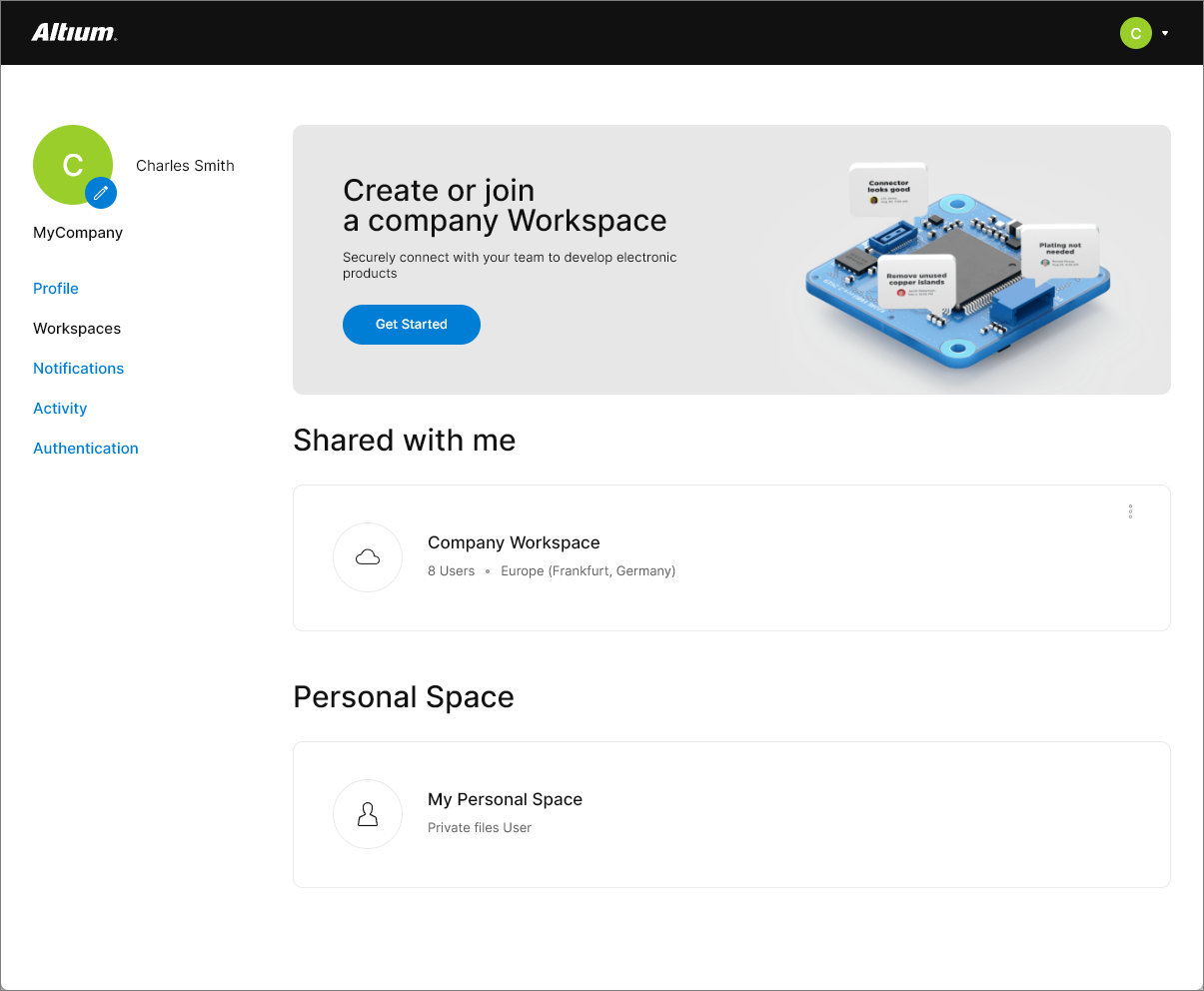
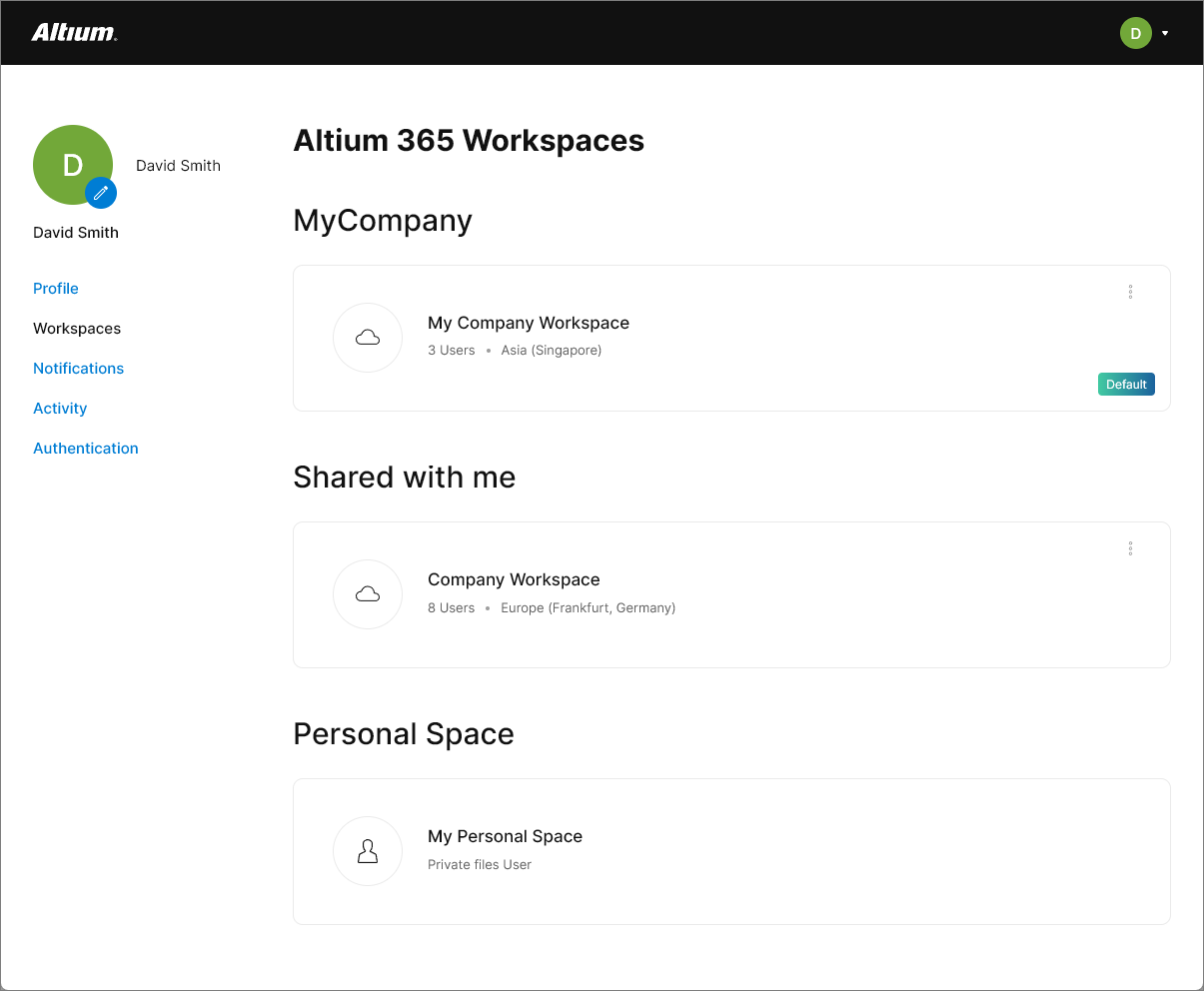
회사 워크스페이스의 소유자인 경우, 해당 워크스페이스는 회사 이름 아래에 표시됩니다. 하나 이상의 워크스페이스(자사 및 다른 회사의 워크스페이스)에 멤버로 추가된 경우, 해당 워크스페이스는 Shared with me 하위 섹션에 표시됩니다. Altium 계정에 자동으로 포함되는 개인 공간도 목록에 표시됩니다.
목록에 표시되는 워크스페이스 타일에는 다음 항목이 포함됩니다.
-
Workspace Name – 워크스페이스의 이름입니다. 이 타일은 클릭 가능한 링크로, 클릭하면 해당 워크스페이스가 활성 워크스페이스로 로드된 Altium 365 플랫폼 인터페이스로 이동합니다.
-
User Count – 워크스페이스의 현재 멤버 수입니다. 워크스페이스에 추가할 수 있는 사용자 수에는 제한이 없습니다.
-
Location – 워크스페이스 인스턴스가 호스팅되는 전 세계 지역입니다.
-
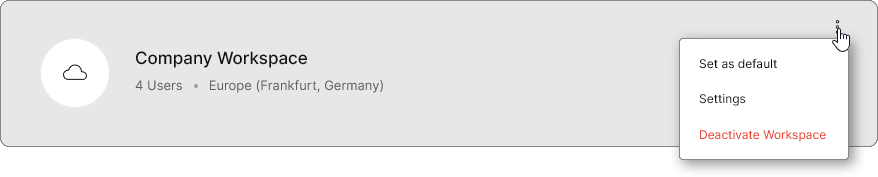
Settings and options menu – 각 워크스페이스 항목 오른쪽에 있는 줄임표 메뉴에서 다음 작업을 수행할 수 있습니다.
-
Set the entry as the default Workspace. 여러 워크스페이스에 액세스할 수 있는 경우, 하나를 기본값으로 설정하면 Altium 플랫폼 인터페이스에 로그인할 때 해당 워크스페이스가 활성 워크스페이스로 로드됩니다. 기본값을 지정하지 않으면 알파벳순으로 첫 번째 워크스페이스가 로드됩니다.
-
Leave a Workspace. 이 옵션은 해당 워크스페이스로의 초대를 통해 공유받은 다른 조직의 워크스페이스에만 사용할 수 있습니다.
 클릭하여 워크스페이스에서 탈퇴한 다음, 이어서 표시되는 Leave Workspace 창에서 확인하세요. 해당 워크스페이스의 멤버에서 제거되며, 사용 가능한 워크스페이스 목록에서도 해당 워크스페이스의 타일 항목이 제거됩니다.
-
Settings. 이 옵션을 사용하면 워크스페이스 브라우저 인터페이스의 Admin – Settings – General 페이지에 액세스하여 워크스페이스의 이름, 서버 주소 및 설명을 변경할 수 있습니다. 이 옵션은 워크스페이스의 관리자 그룹 멤버인 경우에만 사용할 수 있습니다.
-
Deactivate Workspace. 이 옵션은 조직에서 활성화한 워크스페이스의 소유자인 경우에만 사용할 수 있습니다. 클릭하면 워크스페이스가 비활성화됩니다. 이어서 표시되는 Deactivate Workspace 창에 워크스페이스의 이름을 입력한 다음 Deactivate 버튼을 클릭하여 비활성화를 진행하세요.
-
계정 이메일 변경
사용자 이름, 즉 Altium 계정과 Altium 플랫폼에 로그인할 때 사용하는 Altium 계정 자격 증명의 이메일 부분을 변경해야 하는 경우가 있을 수 있습니다. 예를 들면 다음과 같습니다.
-
회사의 이메일 도메인이 변경된 경우.
-
인수/합병/사업 분할로 인해 새 회사 이메일이 필요한 경우.
-
사용 중인 개인 이메일을 변경해야 하는 경우.
-
개인 이메일에서 회사 도메인 이메일로 변경해야 합니다.
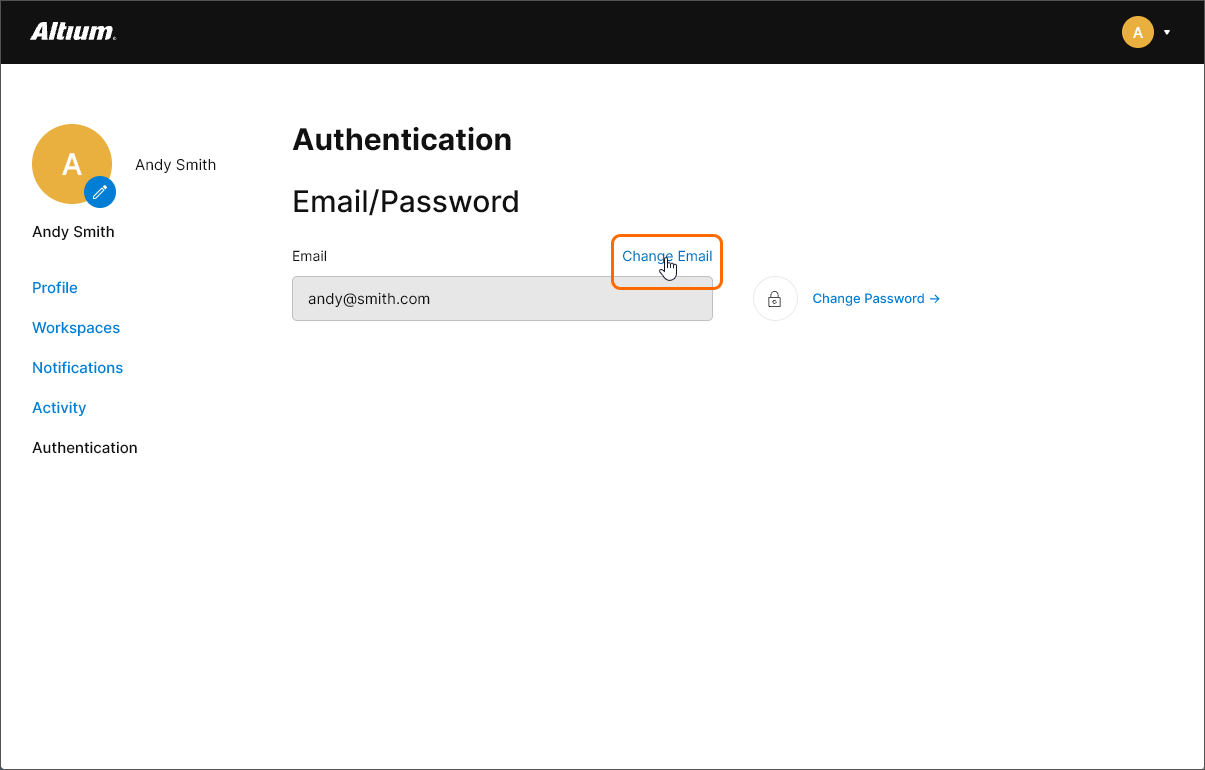
Altium 계정 프로필의 Authentication 페이지에서 이메일을 직접 변경할 수 있습니다.
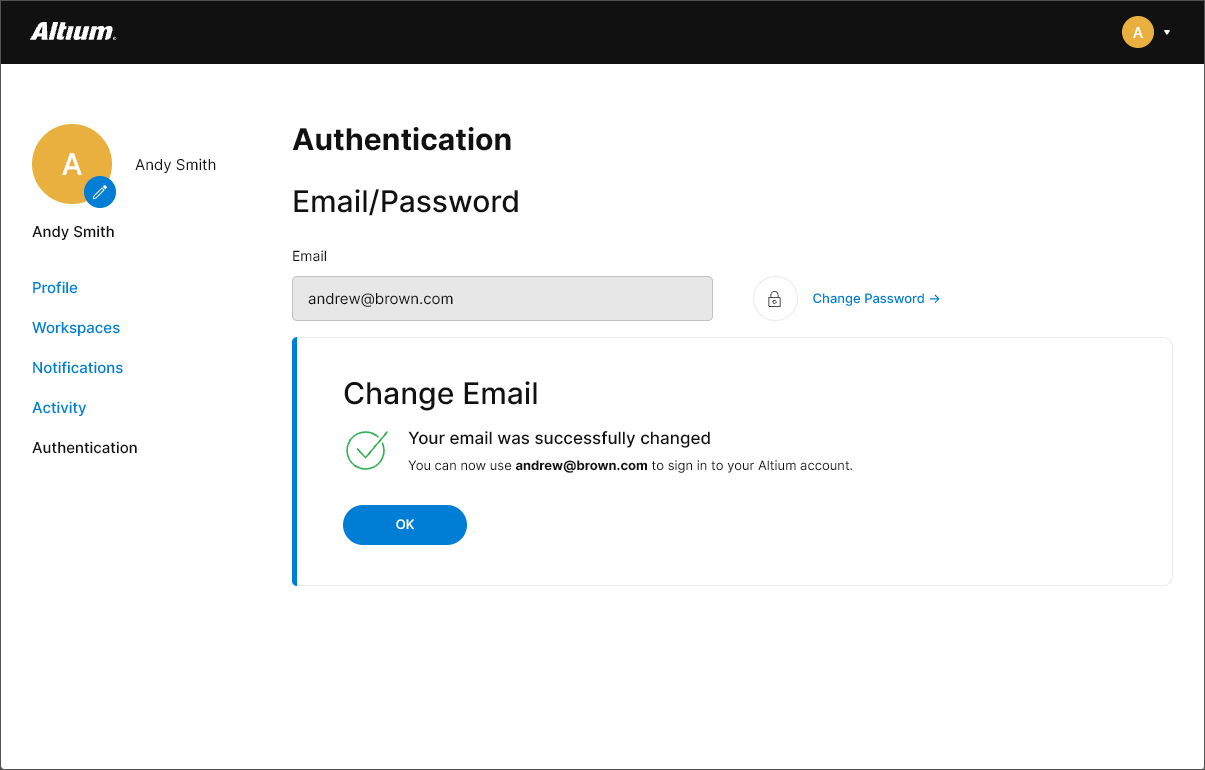
이메일 변경 절차는 다음 이미지에 설명되어 있습니다.
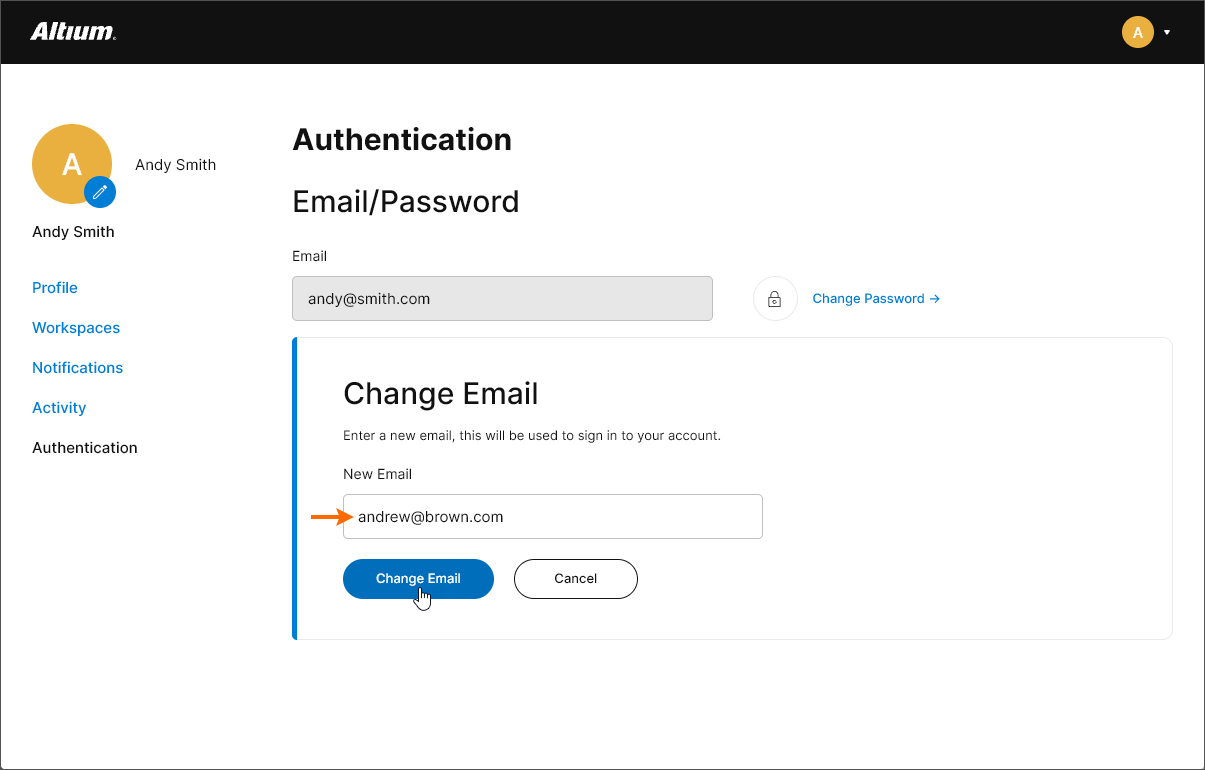
New Email 필드에 사용할 새 이메일을 입력한 다음  버튼을 눌러 확인합니다.
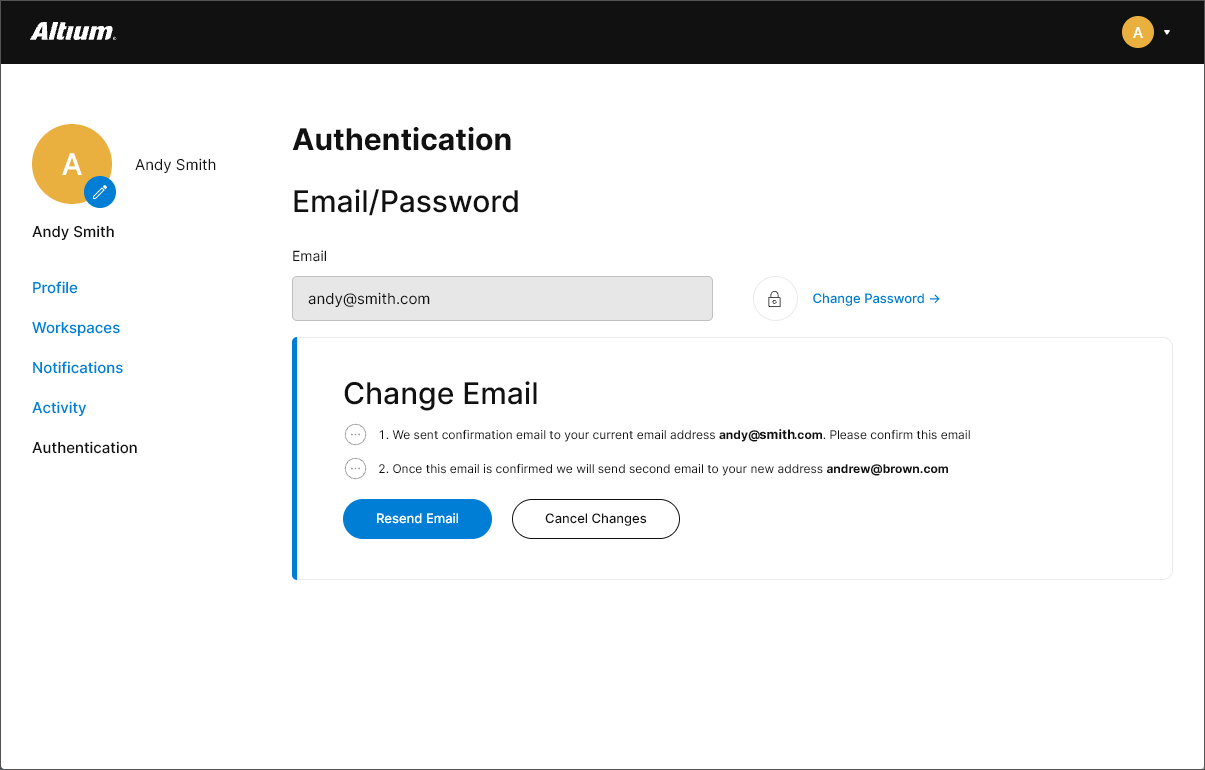
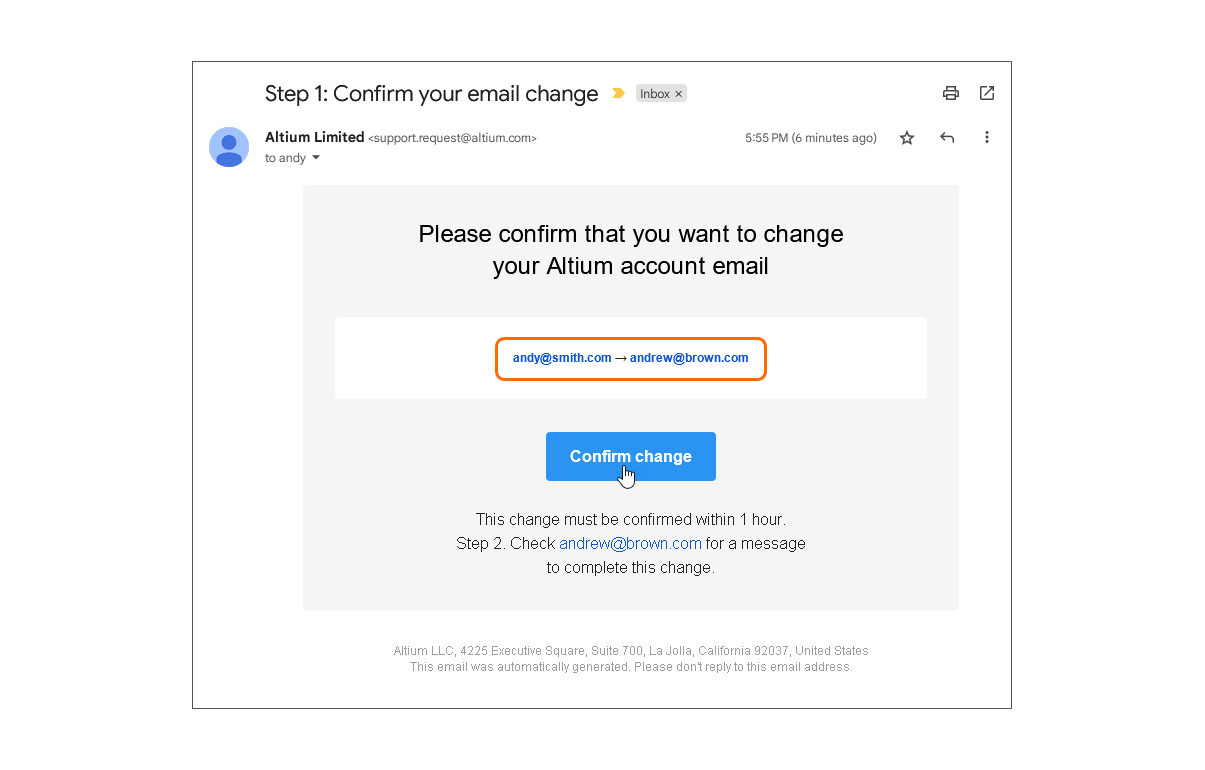
현재 이메일 주소로 전송되는 이메일에는 기존 이메일과 새 이메일이 표시되며, 변경 확인을 요청합니다. 계속하려면 이메일에서  을 클릭합니다.
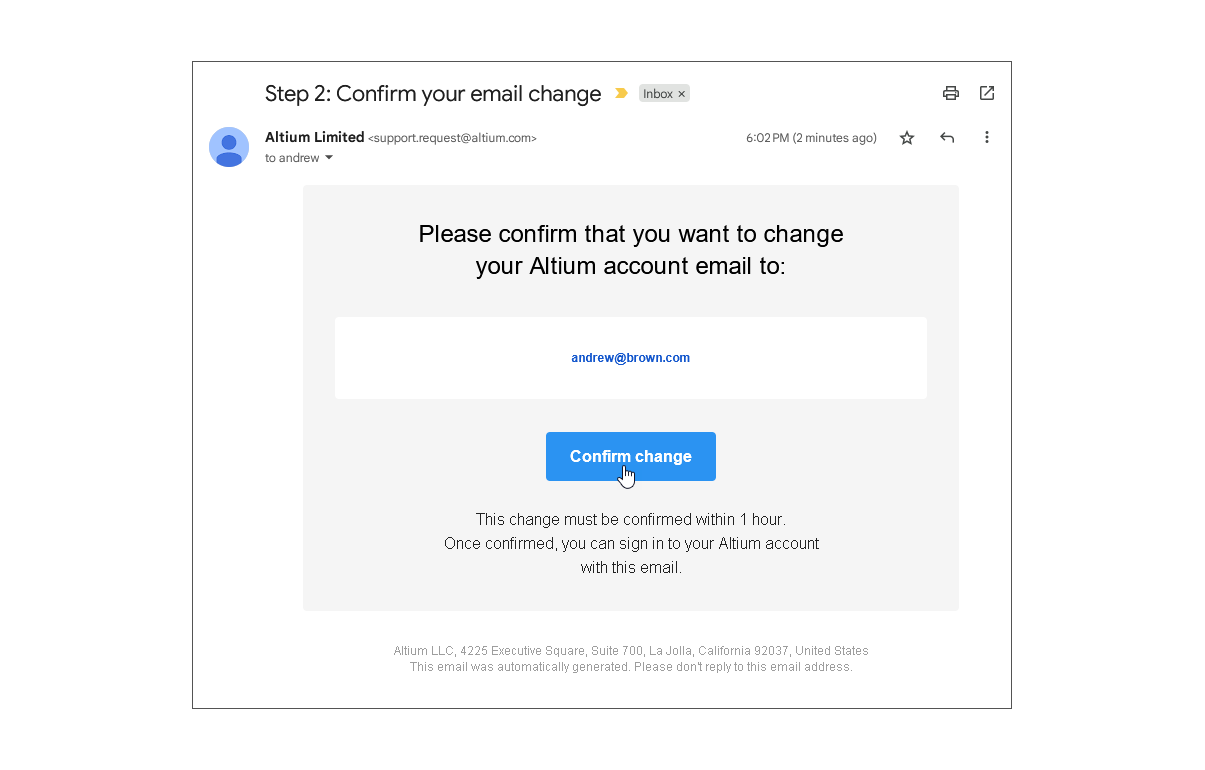
선택한 새 이메일 주소로 두 번째 확인 이메일이 전송됩니다. 이메일의 버튼을 클릭하여 확인하고 변경 절차를 완료합니다.
고려 사항:
-
타사 계정(예: Google® 또는 Facebook®)을 사용하여 Altium 계정에 로그인하는 경우, 이메일을 변경하면 해당 계정으로 더 이상 로그인할 수 없습니다. 새 이메일을 사용하는 Altium 계정에 해당 계정을 다시 연결해야 합니다.
-
회사에서 SCIM(System for Cross-domain Identity Management) 프로비저닝을 사용하는 SAML 싱글 사인온 기능을 설정한 경우, 위에서 설명한 절차로 이메일을 직접 변경할 수 없습니다. IT 관리자에게 연락하여 변경을 요청해야 합니다.
-
기존 이메일에 더 이상 접근할 수 없는 경우, Altium 지원팀을 통해 변경을 요청해야 합니다.
-
Altium에 이미 등록된 이메일 주소는 사용할 수 없습니다.
-
Profile 페이지의 Change Password 옵션을 사용하여 이메일 주소와 연결된 비밀번호도 변경할 수 있습니다.
-
그룹 관리자가 회사 대시보드에서 이메일 주소를 변경할 수도 있습니다. 이 경우 새 로그인 자격 증명을 확인하려면 비밀번호를 재설정해야 합니다.
2단계 인증 활성화
Related page: 로그인 인증 구성
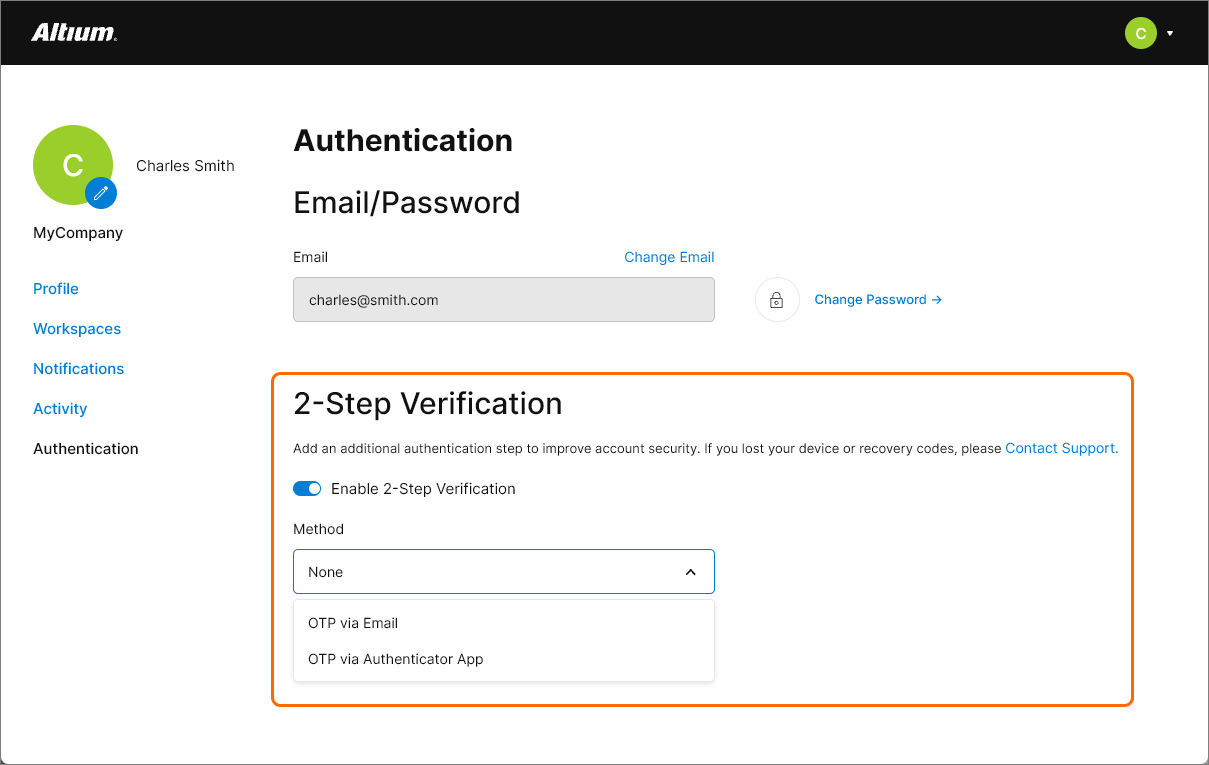
조직의 Altium 회사 계정에 구성원으로 등록되어 있는 경우, Altium 계정 로그인에 사용할 2-Step Verification을 활성화할 수도 있습니다. 이 옵션을 구성하려면 My Profile(profile.altium.com/authentication/)의 인증 페이지로 이동하여 Enable 2-Step Verification 옵션을 선택한 다음, 로그인할 때마다 생성되는 OTP(일회용 비밀번호) 코드를 수신할 대상을 선택하세요.
워크스페이스 URL 변경
워크스페이스를 처음 활성화하면 Altium 계정 이름을 기반으로 시스템에서 생성한 URL이 부여됩니다. 예를 들어 회사 이름을 더 잘 반영하도록 이 URL을 변경하려면 워크스페이스 브라우저 인터페이스의 Admin – Settings – General 페이지에서 편집할 수 있습니다. 워크스페이스 소유자(해당 워크스페이스를 생성한 사용자)이기도 한 관리자만 변경할 수 있으며, 해당 워크스페이스의 다른 관리자는 변경할 수 없습니다.
 버튼을 반드시 클릭하세요.
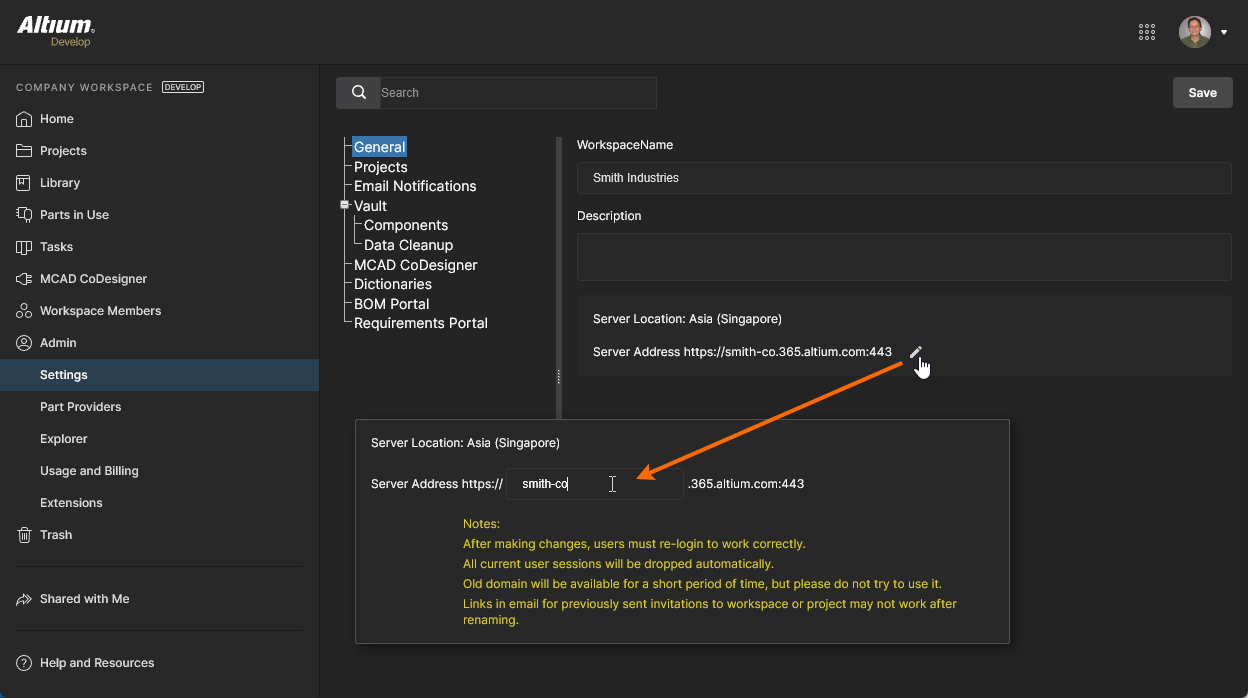 워크스페이스 소유자는 회사에 더 의미 있는 URL로 변경할 수 있습니다.
조직 수준의 변경
고급 Altium 플랫폼 솔루션을 구매한 회사는 관련 회사 대시보드에도 접근할 수 있으며, 여기서 그룹 관리자가 사용자 접근 권한, 인증, 라이선스 등의 계정 설정을 관리합니다. 여기에는 대시보드의 Workspaces 영역에서 제공되는 상위 수준의 워크스페이스 관리 작업이 포함되며, 다음 방법으로 접근할 수 있습니다.
-
Altium 계정에 로그인한 후 다음 URL을 사용하세요: https://dashboard.altium.com. 또는 Altium 계정 메뉴(상단 배너 맨 오른쪽에 있는 사진/이미지를 클릭하여 열기)에서 Company Dashboard 링크를 클릭하세요. 대시보드에 들어간 후 Workspaces 탐색 항목을 선택하세요.
-
Altium 계정에 로그인한 후 다음 직접 연결 URL을 사용하세요:
https://account.altium.com/workspaces.
관련 정보는 Altium 365 워크스페이스 관리를 참조하세요.
Workspaces 페이지에는 현재 조직에서 사용할 수 있는 모든 워크스페이스가 나열됩니다. 워크스페이스 항목의 관리 명령에 접근하려면 해당 타일 맨 오른쪽의 줄임표 버튼을 클릭하세요. 워크스페이스의 Settings 및 Deactivate Workspace 옵션은 사용자 프로필 페이지에서 제공되는 옵션과 동일하지만(위 내용 참조), Change Owner 옵션은 회사 대시보드에서만 제공됩니다.
Change Owner 옵션을 사용하면 워크스페이스 소유자를 조직 내 다른 사용자로 변경할 수 있습니다. 이 기능은 현재 소유자가 퇴사했거나 더 이상 워크스페이스와 관련이 없는 경우에 특히 유용합니다. 이 명령을 실행하면 Change Owner 창이 열립니다. 여기에 새 워크스페이스 소유자의 이메일 주소를 입력한 다음  버튼을 눌러 변경을 확인합니다. 그러면 워크스페이스 타일의 현재 Owner 항목이 그에 맞게 업데이트됩니다.
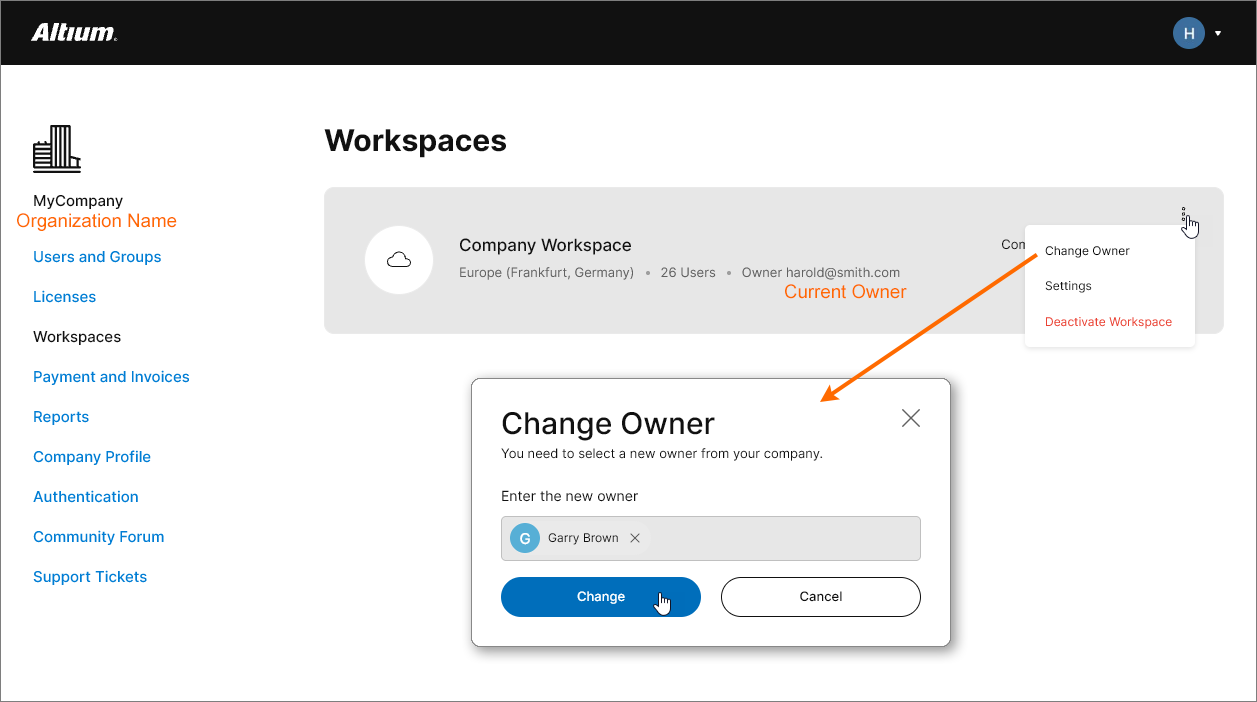 조직 수준에서 사용할 수 있는 워크스페이스 관리 컨트롤.
 AI로 번역됨