
전자 시스템 설계
전자 설계의 초기 단계에서는 개념적/기능적 수준에서 설계를 정의하는 것이 중요합니다. 이 초기 단계는 전체 개발 프로세스의 핵심 토대가 되며, 시스템 아키텍처와 주요 요소에 대한 상위 수준 개요를 제공합니다. 잘 작성된 블록 다이어그램은 전자 시스템의 주요 기능 유닛을 명확히 하고, 이들 간의 상호 연결 관계를 보여줍니다. 또한 개별 부품 구현의 복잡한 세부 사항에 지나치게 얽매이지 않고도 설계의 여러 부분이 어떻게 상호 작용할지를 시각화하는 데 도움이 됩니다. 이러한 추상화를 통해 시스템의 전반적인 동작과 모듈 간 관계에 집중할 수 있으며, 모든 필수 기능이 반영되었는지, 그리고 시스템 아키텍처가 설계 요구사항과 일치하는지를 확인할 수 있습니다.
Electronic System Design(ESD) 문서를 사용하면 시스템 수준의 블록 다이어그램을 설계하고 이해관계자와 협업할 수 있습니다.
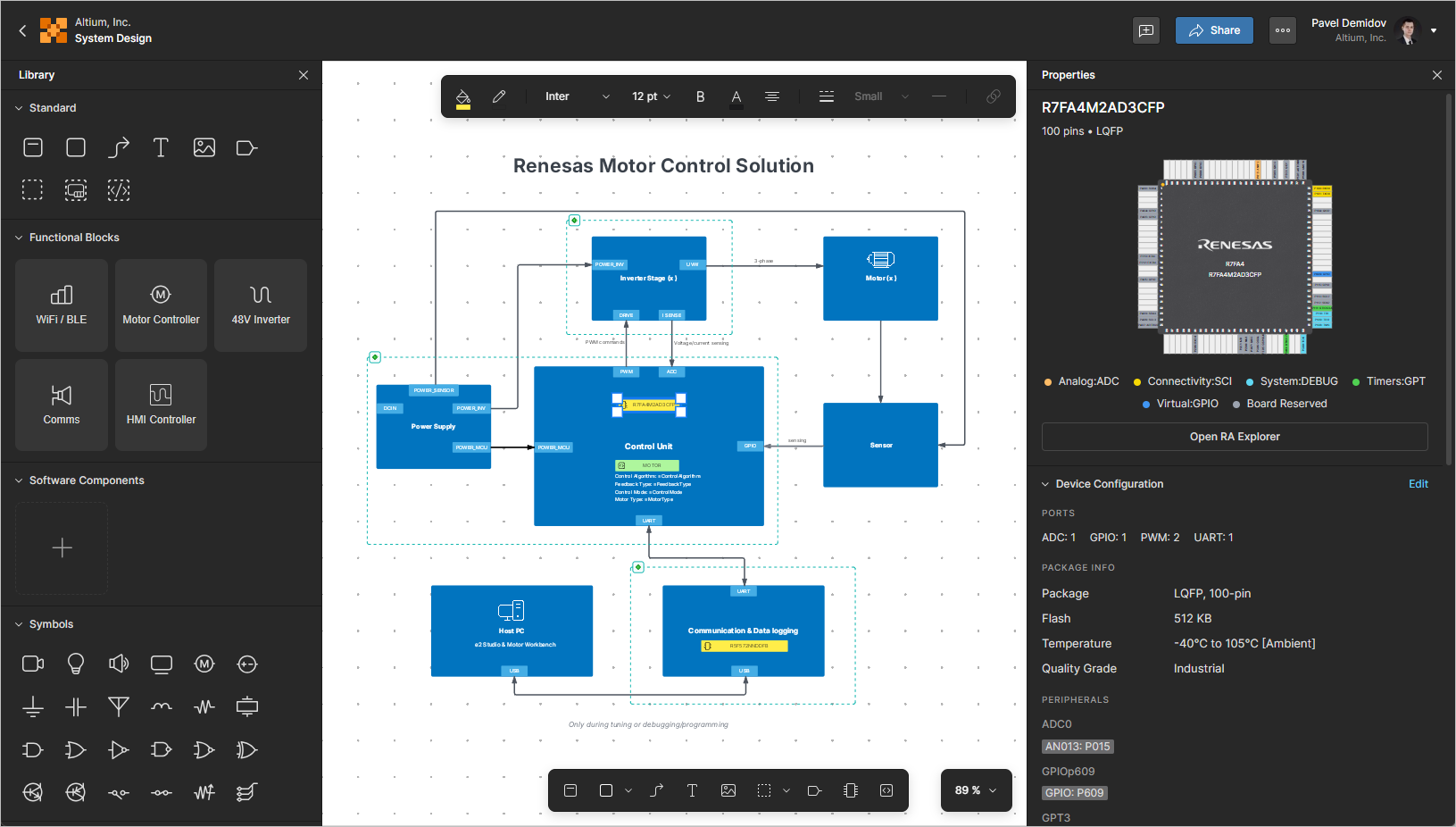
새 ESD 문서 만들기
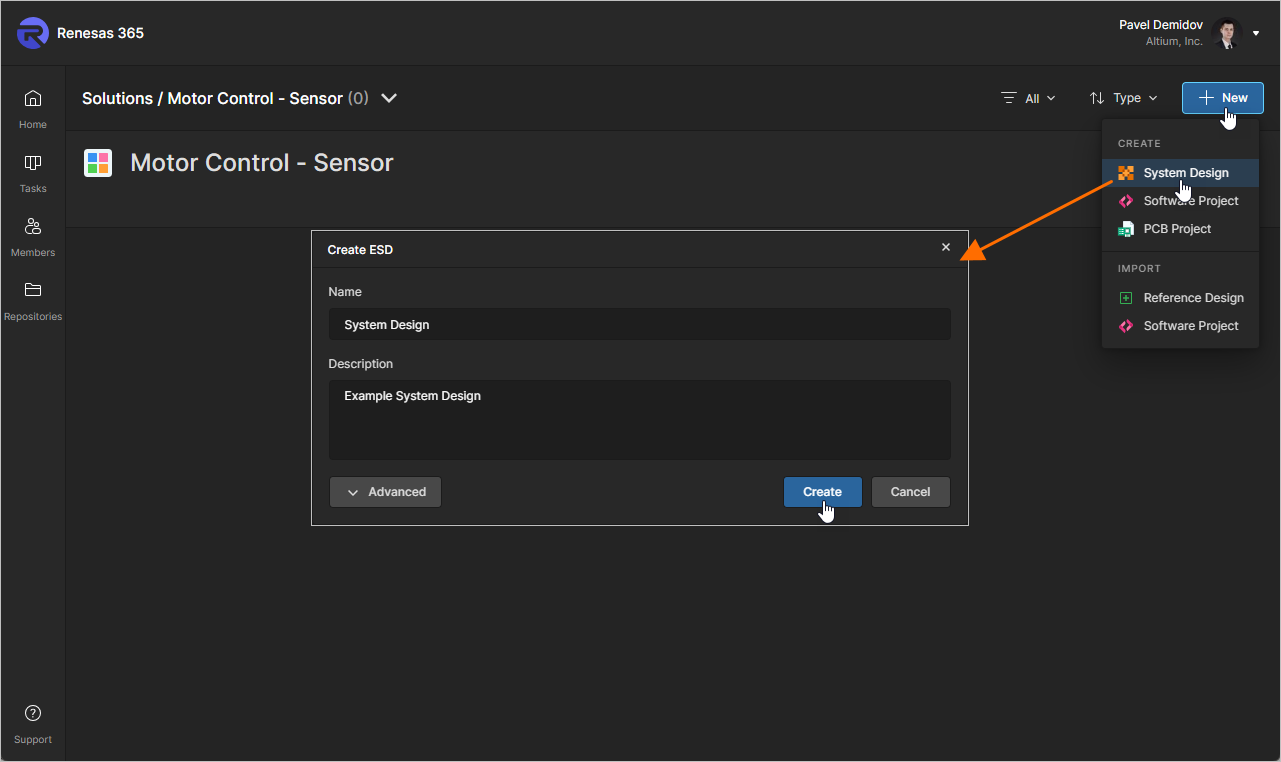
새 ESD 문서는 Renesas 365 Workspace에 있는 솔루션의 일부로 생성할 수 있습니다. 솔루션의 상세 페이지에서 오른쪽 상단의  버튼을 클릭한 다음, 나타나는 메뉴에서 System Design을(를) 선택하고 하여 Create ESD 창을 엽니다.
-
Name – ESD 문서에 필요한 이름을 입력합니다.
-
Description – ESD 문서에 대한 선택적 설명을 입력합니다.
더 많은 컨트롤에 액세스하려면  버튼을 클릭합니다. 그러면 Parent Folder 필드가 표시됩니다. 이 필드를 사용하여 Workspace의 폴더 구조 내에서 ESD 문서를 생성할 위치를 지정합니다. 기본값은 Projects 폴더입니다. 필드 오른쪽의 Change 링크를 클릭하면 Workspace의 폴더 구조에 액세스하여 문서를 저장할 다른 폴더를 선택할 수 있습니다(
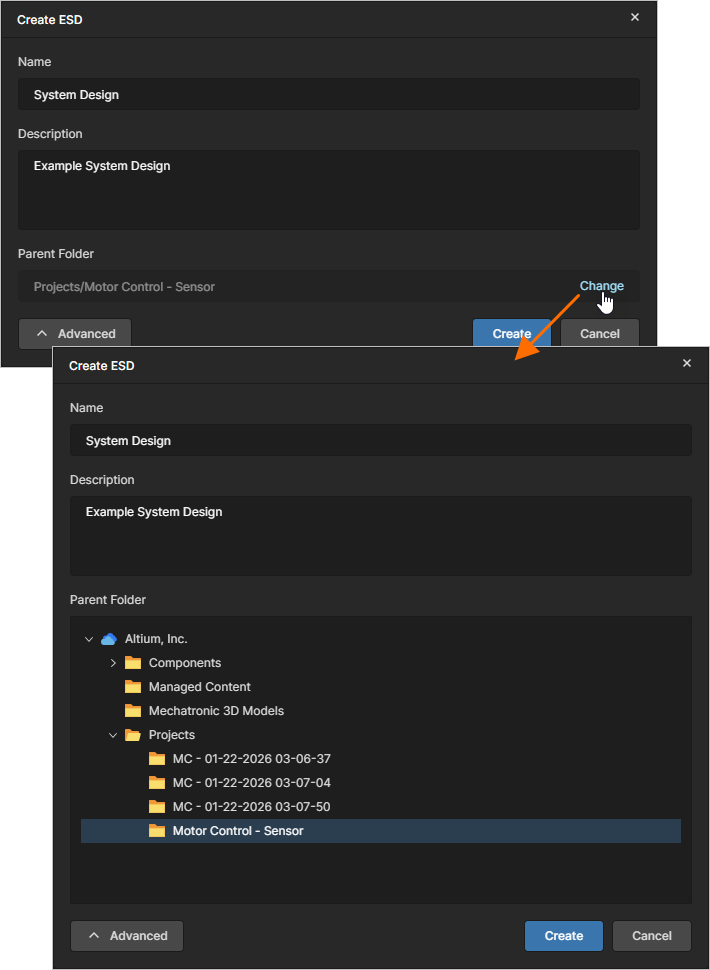 ).
).
필요에 따라 새 ESD 문서를 정의한 후  을(를) 클릭합니다. 그러면 솔루션의 상세 페이지로 돌아가며, 새로 생성된 ESD 문서의 타일이 표시됩니다.
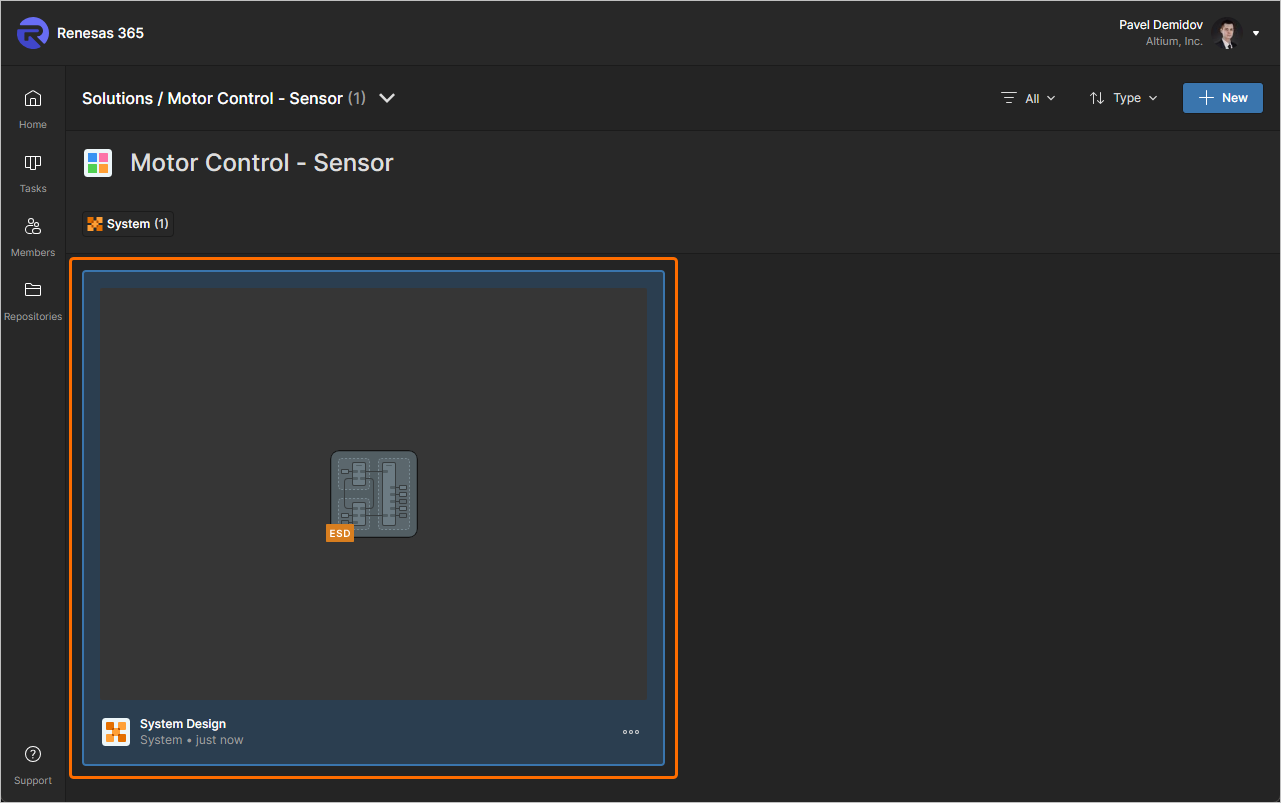
ESD 문서를 열려면 해당 타일 안의 이름을 클릭하거나  버튼을 클릭한 다음 나타나는 메뉴에서 Open을(를) 선택합니다. 또는 원하는 ESD 문서 타일을 직접 더블클릭해도 됩니다.
ESD 문서 정의
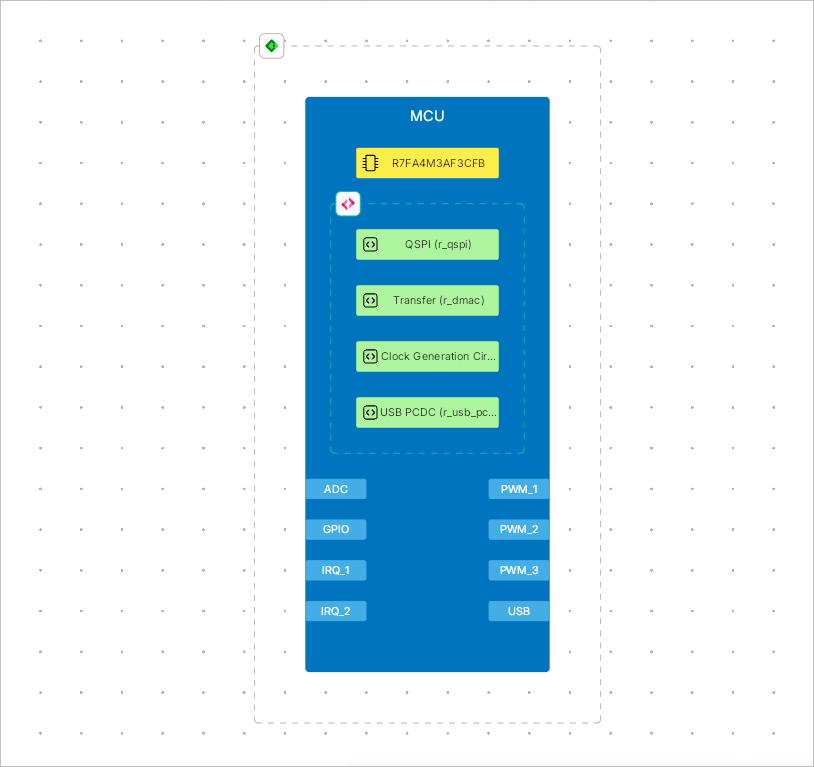
ESD 문서에서 특정 기능, 동작 또는 장치(예: 신호 처리 또는 MPU)는 functional blocks로 표현됩니다. 구조와 시각적 표현의 관점에서 기능 블록은 그래픽 도형/이미지(레이블 포함), 하드웨어/소프트웨어 객체로 표현되는 해당 기능의 핵심 구성요소, 포트 및 기타 블록을 포함할 수 있는 컨테이너입니다. Ports 는 기능 블록의 인터페이스(예: MPU의 I2C 인터페이스)를 나타내는 데 사용할 수 있으며, 기능 블록 사이의 connection lines(블록 또는 해당 포트 사이에 직접 배치됨)는 상호 연결(예: 서로 다른 장치 인터페이스 간에 흐르는 신호)을 나타냅니다.
배치 및 편집 공통 사항
다음의 접을 수 있는 섹션에서 ESD 문서 편집기 작업에 대해 자세히 알아볼 수 있습니다.
Controlling the View of the Document
기본 보기 영역의 탐색 컨트롤은 다음과 같습니다.
-
Right-Click, Hold&Drag문서를 패닝합니다. -
Mouse Wheel세로로 스크롤합니다. -
Shift+Mouse Wheel세로로 스크롤합니다. -
Ctrl+Mouse Wheel확대/축소합니다.
Selecting Objects
ESD 문서에 배치된 객체에 대해 위치나 크기 편집, 클립보드 작업(잘라내기/복사), 삭제 등의 작업을 수행하려면 먼저 해당 객체를 선택해야 합니다.
가장 기본적인 경우에는 커서를 객체 위에 올리고 클릭하여 개별 설계 객체를 선택할 수 있습니다. 선택되면 일부 설계 객체는 크기 및/또는 모양을 그래픽으로 변경할 수 있습니다. 객체가 선택되면 객체 주변의 여러 편집 지점에 편집 핸들이 표시됩니다. 객체의 모양 및/또는 크기를 변경하려면 편집 핸들을 클릭하여 드래그합니다. 변경 방식은 편집 중인 객체의 종류에 따라 달라집니다.
선택된 객체가 아닌 다른 곳을 클릭하거나 Esc를 눌러 선택을 해제합니다.
클릭에 의한 선택은 누적되지 않는다는 점에 유의하십시오. 다른 객체를 클릭하면 기존에 선택된 객체는 선택 해제됩니다. 여러 객체를 선택하려면 Shift 키를 누른 상태에서 선택하거나 선택 해제하려는 객체를 순서대로 클릭합니다. 즉, Shift+Click 단축키는 다른 객체의 상태에는 영향을 주지 않고 현재 커서 아래에 있는 객체의 선택 상태만 변경합니다.
설계 문서의 특정 영역에 있는 여러 객체를 선택하려면 선택 사각형을 사용할 수 있습니다. Click and Hold 선택하려는 객체들을 둘러싸는 가상의 사각형 모서리에서 객체가 없는 위치를 클릭한 뒤, 반대쪽 모서리까지 드래그합니다. 그러면 선택 사각형 내부에 보이는 모든 객체와 선택 사각형에 닿는 객체가 모두 선택됩니다.
ESD 문서의 모든 객체를 선택하려면 Ctrl+A 단축키를 사용할 수도 있습니다.
Using Cut/Copy and Paste
ESD 문서 내 또는 문서 간에 객체를 잘라내기/복사하여 붙여넣을 수 있습니다. 잘라내기/복사하려는 객체를 선택하고, 디자인 공간에서 마우스 오른쪽 버튼을 클릭한 다음 컨텍스트 메뉴에서 Cut(단축키: Ctrl+X) / Copy(단축키: Ctrl+C) 명령을 선택합니다. 마지막으로 잘라내거나 복사한 내용을 문서에 배치하려면 디자인 공간 안에서 마우스 오른쪽 버튼을 클릭하고 컨텍스트 메뉴에서 Paste 명령을 선택합니다(단축키: Ctrl+V).
Arranging Objects
ESD 문서에 배치된 객체는 자동으로 레이어에 쌓입니다. 각 객체는 생성 순서에 따라 서로 다른 레이어에 놓이므로, 객체가 서로 겹치도록 배치할 수 있습니다. 최근에 생성되거나 추가된 객체는 항상 최상위 레이어에 위치합니다.
마우스 오른쪽 버튼 메뉴의 Arrange 하위 메뉴에 있는 다음 명령을 사용하면 겹쳐진 객체 스택에서 해당 객체의 위치를 이동할 수 있습니다.
-
Bring to Front(
Ctrl+Alt+]) / Send to Back(Ctrl+Alt+[) – 겹쳐진 객체 스택의 일부인 객체를 해당 스택 내 다른 모든 객체의 맨 앞으로/맨 뒤로 이동합니다. 명령을 실행한 후 이동하려는 객체를 클릭합니다. 그러면 x 또는 y 좌표는 변경되지 않은 채, 모든 겹친 객체의 앞/뒤에 오도록 스택의 맨 위/맨 아래로 이동합니다. -
Bring Forward(
Ctrl+]) / Send Backward(Ctrl+[) – 겹쳐진 객체 스택에서 한 객체를 다른 객체의 앞/뒤로 이동합니다. 명령을 실행한 후 이동하려는 객체를 클릭한 다음, 첫 번째 객체를 그 앞/뒤로 이동시키려는 '대상' 객체를 클릭합니다. 그러면 첫 번째 객체는 x 또는 y 좌표를 변경하지 않고 해당 대상 객체의 앞/뒤로 이동합니다.
Aligning Objects
디자인 공간에 객체를 정확하게 배치하고 다른 객체와 수직 및/또는 수평으로 정렬하려면, 객체(또는 객체 그룹)를 배치하거나 드래그할 때 문서 내 다른 객체와 정렬되면 표시선이 나타납니다. 또한 주변에 배치된 객체들의 간격 분포와 맞도록 객체를 배치/드래그할 때 화살표도 표시됩니다.
정렬 명령을 사용하여 객체를 정렬할 수도 있습니다. 이렇게 하려면 정렬에 포함할 모든 객체를 선택하고, 선택된 객체 위에서 마우스 오른쪽 버튼을 클릭한 다음 Align 메뉴에서 필요한 명령을 선택합니다.
-
Align Left / Align Right / Align Top / Align Bottom 명령을 사용하면 선택한 설계 객체를 각각 왼쪽/오른쪽/위쪽/아래쪽 가장자리를 기준으로 정렬할 수 있습니다. 명령을 실행하면 가장 왼쪽/오른쪽/위쪽/아래쪽에 있는 객체의 해당 가장자리가 기준으로 사용되며, 선택된 다른 모든 객체는 왼쪽/오른쪽/위/아래로 이동하여 해당 기준에 맞춰 가장자리가 정렬됩니다.
-
Align Horizontal Centers / Align Vertical Centers 명령을 사용하면 선택한 객체를 하나의 열/행에 배치하고, 각각 수평/수직 중심을 기준으로 정렬할 수 있습니다. 명령을 실행하면 선택된 객체는 수평/수직으로 이동하여 하나의 열/행을 형성하고, 수평/수직 중심을 기준으로 정렬됩니다. 열의 수직 중심선은 선택된 객체 중 가장 왼쪽 객체와 가장 오른쪽 객체의 중간점이며, 행의 수평 중심선은 가장 위쪽 객체와 가장 아래쪽 객체의 중간점입니다.
-
Distribute Horizontally / Distribute Vertically 명령을 사용하면 선택된 객체들의 수평/수직 간격을 동일하게 만들 수 있습니다. 명령을 실행하면 선택 항목 중 가장 왼쪽과 가장 오른쪽 / 가장 위쪽과 가장 아래쪽 객체는 위치가 고정되며, 나머지 객체는 그 사이에 균등한 간격으로 배치됩니다. 객체의 수직/수평 위치는 변경되지 않습니다.
Matching Object Size
배치된 객체의 크기는 선택된 상태에서 수동으로 조정할 수 있지만, 한 객체의 너비 및/또는 높이를 다른 배치된 객체에 적용하여 크기를 동일하게 맞출 수도 있습니다. 이렇게 하려면 크기를 맞추려는 객체(기능 블록, 포트, 하드웨어 구성요소, 소프트웨어 구성요소, 사각형, 타원, 텍스트 및/또는 이미지)를 선택한 다음, 기준 객체를 마우스 오른쪽 버튼으로 클릭하고 Match size 컨텍스트 메뉴에서 필요한 명령을 선택하여 기준 객체의 너비(Width), 높이(Height) 또는 둘 다(Both width and height)를 선택된 다른 객체에 적용합니다.
Grouping Objects
ESD 문서에 배치된 객체는 그룹으로 묶을 수 있습니다. 그룹화되면 그룹 구성원 전체를 빠르게 선택/선택 해제할 수 있고, 그룹의 한 구성원을 이동할 때 모든 구성원이 함께 이동합니다.
현재 선택된 객체를 그룹화하려면 디자인 공간에서 마우스 오른쪽 버튼을 클릭하고 컨텍스트 메뉴에서 Group 명령을 선택합니다. 그러면 선택된 객체를 구성원으로 하는 그룹이 생성됩니다.
그룹을 해제(해체)하려면 그룹의 구성원인 객체를 마우스 오른쪽 버튼으로 클릭하고 컨텍스트 메뉴에서 Ungroup 명령을 선택합니다.
Changing Object Style
ESD 문서에서 하나 이상의 객체가 선택된 경우, 상단 도구 모음의 컨트롤을 사용하여 해당 스타일(디자인 공간에서의 시각적 표현)을 변경할 수 있습니다.
-
Font settings – 텍스트를 포함하는 선택된 객체(기능 블록, 포트, 구성요소, 텍스트)의 글꼴(글꼴 패밀리, 글꼴 크기, 굵게/기울임꼴/밑줄 속성, 텍스트 색상, 정렬)을 구성하는 데 사용합니다.
-
Color – 선택된 객체의 채우기 색상(해당되는 경우)과 윤곽선 색상을 구성하는 데 사용합니다.
-
Line – 선택된 객체의 선 스타일과 선 두께를 구성하는 데 사용합니다. 이는 선 유형 객체(연결선 및 폴리라인)와 다른 객체의 윤곽선에 적용됩니다.

한 객체의 스타일을 다른 객체에 빠르게 적용하려면, 스타일을 복사할 객체를 선택하고 디자인 공간에서 마우스 오른쪽 버튼을 클릭한 다음 컨텍스트 메뉴에서 Copy Style 명령을 선택합니다(단축키: Ctrl+Alt+C). 복사한 스타일을 하나 이상의 객체에 적용하려면 해당 객체를 선택하고, 선택 영역을 마우스 오른쪽 버튼으로 클릭한 다음 컨텍스트 메뉴에서 Paste Style 명령을 선택합니다(단축키: Ctrl+Alt+V).
객체를 마우스 오른쪽 버튼으로 클릭한 다음 컨텍스트 메뉴에서 Set Default Style 명령을 선택할 수도 있습니다. 그러면 이후 같은 유형의 객체를 배치할 때 이 객체의 스타일이 적용됩니다.
배치된 객체는 선택한 후 드래그하여 이동할 수 있습니다. 개별 노드도 선택하여 이동할 수 있으며, 이를 통해 객체의 모양 및/또는 크기를 변경할 수 있습니다.
Undoing and Redoing Operations
Ctrl+Z 및 Ctrl+Y 단축키를 사용하면 각각 마지막 작업 이전 상태로 ESD 문서를 되돌리거나, 문서에서 실행 취소 기능으로 되돌린 변경 사항을 다시 복원할 수 있습니다.
Object Locking
객체의 마우스 오른쪽 버튼 메뉴에 있는 Lock/Unlock 하위 메뉴의 명령을 사용하여 크기와 위치 및/또는 내용을 잠그거나 잠금 해제할 수 있습니다.
-
Lock / Unlock – 이 명령을 사용하면 객체의 크기와 위치(그래픽으로 변경할 수 없으며, 크기와 위치가 잠긴 객체는 삭제도 불가), 스타일(즉, 그래픽 모양), 내용(예: 기능 블록의 텍스트)을 잠그거나 잠금 해제할 수 있습니다.
-
Lock size and position / Unlock size and position – 이 명령을 사용하면 객체의 크기와 위치만 잠그거나 잠금 해제할 수 있습니다.
-
Lock style / Unlock style – 이 명령을 사용하면 객체의 스타일만 잠그거나 잠금 해제할 수 있습니다.
-
Lock content / Unlock content – 이 명령을 사용하면 객체의 내용만 잠그거나 잠금 해제할 수 있습니다.
객체가 완전히 잠겨 있는 경우(즉, 크기와 위치, 스타일, 내용이 모두 잠김), 선택 시 객체 주변에 빨간 점선이 표시됩니다. 객체의 일부 속성만 잠겨 있는 경우(예: 스타일만 잠김)에는 선택 시 객체 주변에 노란 점선이 표시됩니다.
Accessing Object Properties
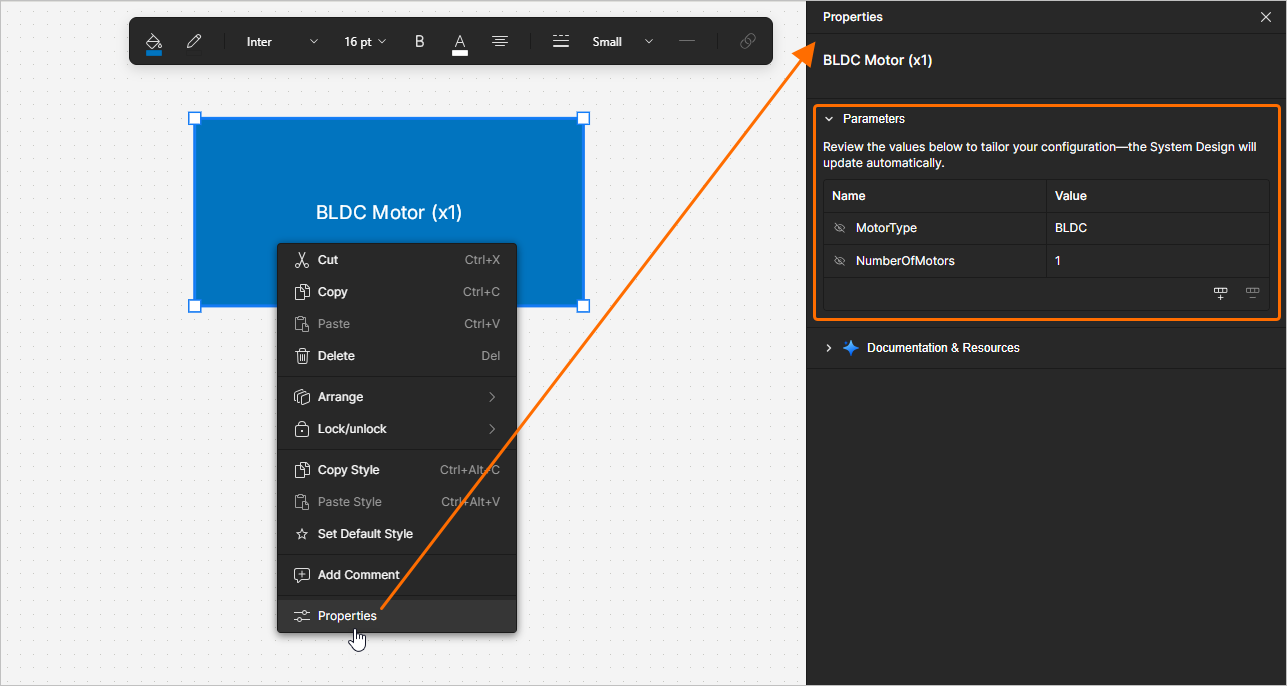
배치된 객체의 속성에 액세스하려면 디자인 공간에서 해당 객체를 선택한 다음 오른쪽 상단의  버튼을 클릭하여 Properties 창을 엽니다. 또는 배치된 객체를 마우스 오른쪽 버튼으로 클릭하고 나타나는 메뉴에서 Properties 명령을 선택합니다.
디자인 공간에서 아무 객체도 선택되지 않은 경우 Properties 창에는 ESD 문서 자체의 속성이 표시됩니다.
Properties 창의 Parameters 영역에서는 선택된 객체(기능 블록, 하드웨어 구성요소, 소프트웨어 구성요소, 포트 또는 연결)의 매개변수 또는 아무 객체도 선택되지 않았을 때는 ESD 문서 자체의 매개변수를 관리할 수 있습니다. 열리는 Properties 창에서  및
및  버튼을 사용해 각각 매개변수를 추가하거나 제거합니다. 매개변수의 이름 또는 값을 클릭하여 편집할 수 있습니다.
Documentation & Resources 영역의 Properties 창은 솔루션과 그 요소에 관련된 리소스(Renesas 문서, PDF) 링크 목록을 자동으로 생성하여 제공합니다.
Special Strings
텍스트(텍스트 객체, 기능 블록 이름 등)는 ESD 문서에서 정적인 사용자 정의 텍스트를 표시하는 데 사용할 수 있을 뿐만 아니라, 문서 및 객체 매개변수의 플레이스홀더로도 사용할 수 있습니다. ESD 문서에서 특수 문자열을 사용하려면 객체의 텍스트 안에 매개변수 이름을 포함합니다. 특수 문자열은 = 접두사로 구분됩니다(예: =ControlAlgorithm, =MotorType 등).
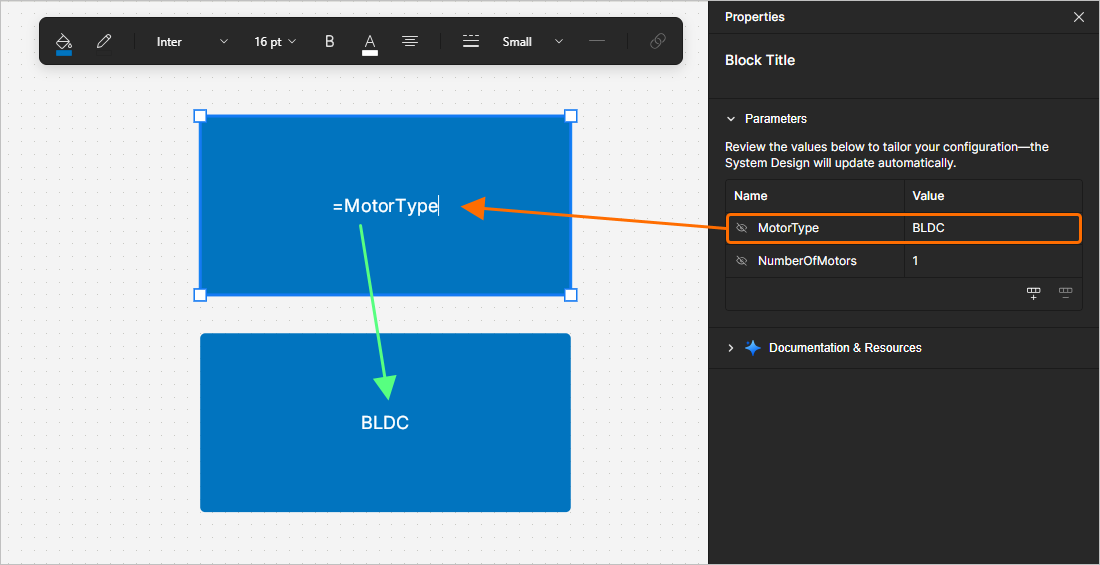
여러 특수 문자열은 일반 텍스트(고정 문자열)와 함께 다음 규칙에 따라 하나의 텍스트 문자열로 연결할 수 있습니다.
| 요소 | 기능 | 예 |
|---|---|---|
=(등호) |
뒤따르는 문자열이 해석되어야 하는 표현식임을 나타냅니다. | =MotorType(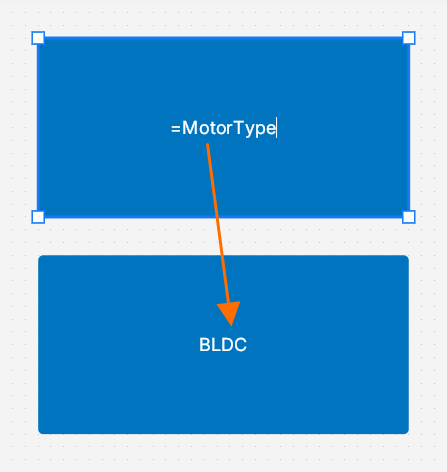 ) ) |
+(더하기) |
문자열에 필요한 특수 문자열 요소와 고정 문자열 요소를 연결하는 데 사용됩니다. | =MotorType + NumberOfMotors(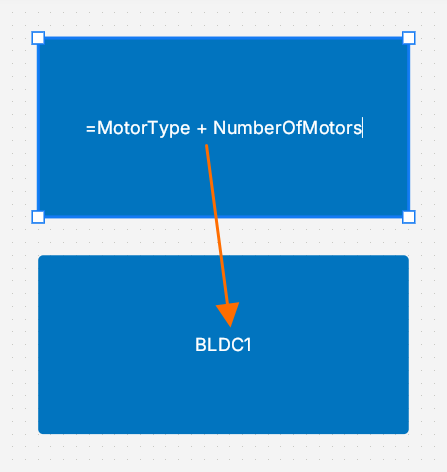 ) ) |
' '(작은따옴표) |
필요한 문자열 내 임의의 위치에 고정 문자열을 포함하는 데 사용됩니다. | =MotorType + ' Motor (x' + NumberOfMotors + ')'(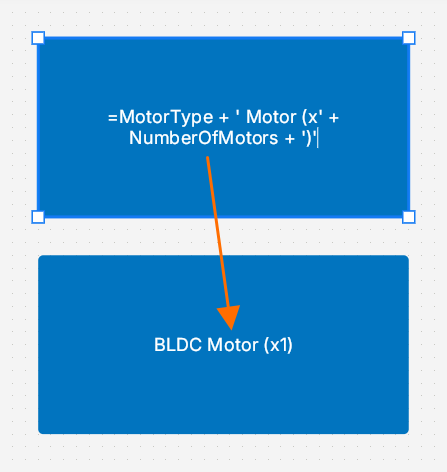 ) ) |
기능 블록 배치 및 구성
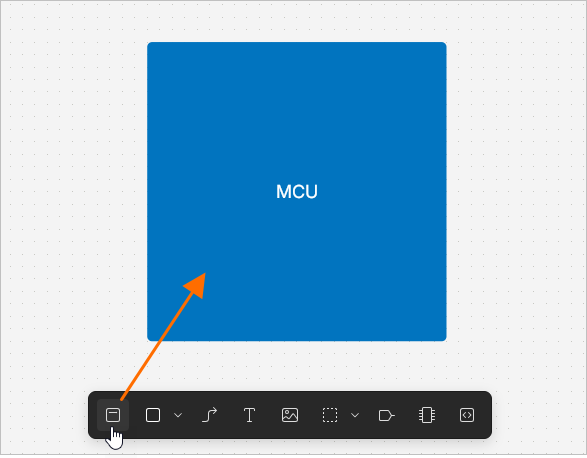
ESD 문서에 새 기능 블록을 배치하려면 하단 도구 모음의  버튼을 클릭합니다(또는 Library pane의 Standard 영역에 있는 버튼을 사용해도 됩니다). 디자인 공간에서 클릭한 상태로 기능 블록 사각형의 첫 번째 모서리를 고정한 다음, 커서를 움직여 사각형 크기를 조정하고 마지막으로 마우스 왼쪽 버튼을 놓아 배치를 완료합니다. 또는 디자인 공간을 클릭하여 기본 크기의 기능 블록을 배치할 수도 있습니다. 기능 블록 이름을 변경하려면 해당 기능 블록을 더블클릭하고 원하는 이름을 입력한 뒤
 Enter을(를) 누르거나 기능 블록 바깥을 클릭합니다.
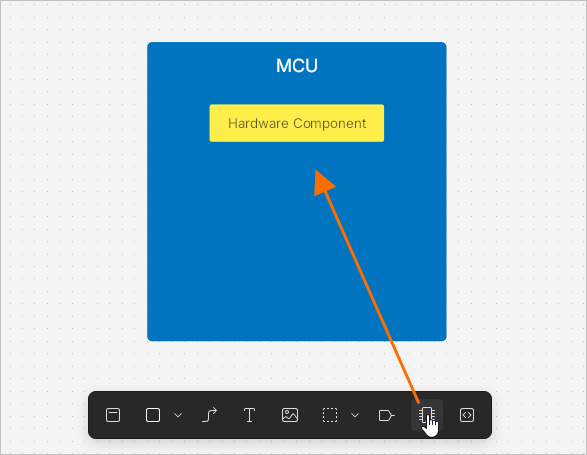
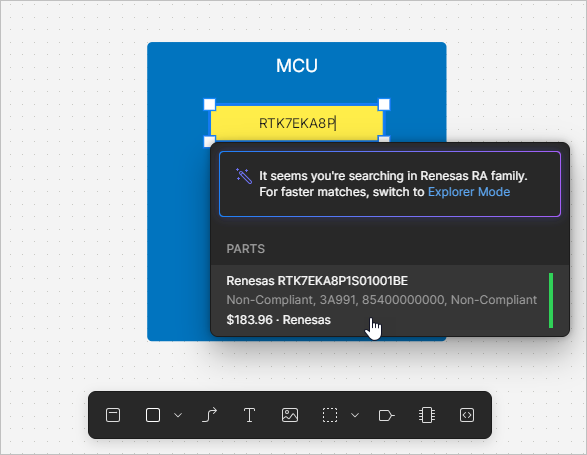
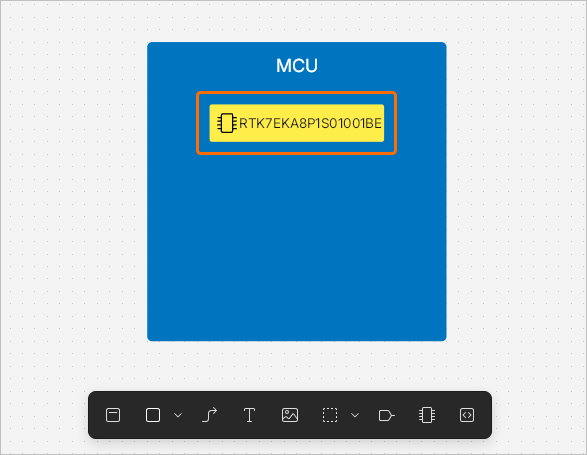
기능 블록에 하드웨어 구성 요소를 추가하려면 하단 도구 모음의  버튼을 클릭합니다. 그러면 커서가 십자선으로 바뀌고, 구성 요소 미리보기가 커서에 붙어 표시됩니다. 기능 블록의 경계 안을 클릭하여 구성 요소를 배치합니다. 배치된 구성 요소를 더블클릭한 다음, 열리는 팝업 창의 검색 표시줄을 사용하여 구성 요소를 검색합니다. 검색 결과 목록에서 구성 요소를 선택하면, 해당 구성 요소의 이름이 기능 블록 그래픽 안에 표시됩니다.
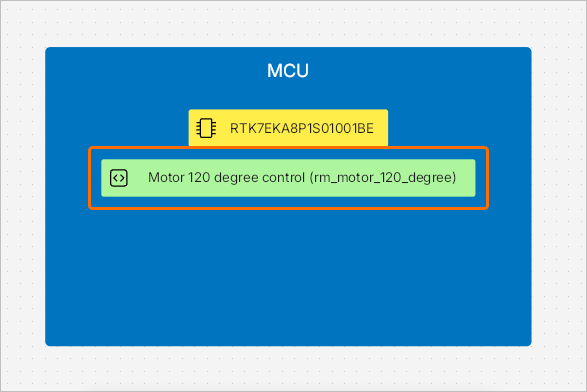
 버튼을 사용하여 기능 블록에 소프트웨어 구성 요소를 추가할 수 있습니다.
기능 블록 내부에 포트를 배치하려면 하단 도구 모음의  버튼을 클릭합니다(또는 Standard 영역의 Library pane에 있는 버튼 사용). 그러면 커서가 십자선으로 바뀌고 기본 포트가 커서에 붙어 표시됩니다. 기능 블록의 경계 안을 클릭하여 포트를 배치합니다. 기능 블록 밖을 클릭할 수도 있으며, 이 경우 새 기본 기능 블록이 자동으로 생성됩니다. 포트 이름을 변경하려면 포트를 더블클릭하고 필요한 이름을 입력한 뒤
 Enter를 누르거나 포트 바깥을 클릭합니다.
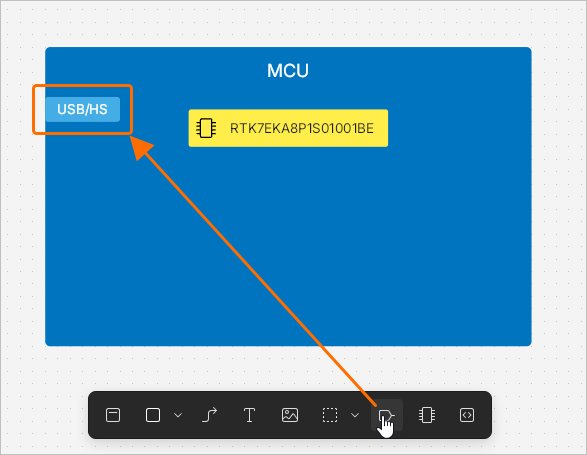
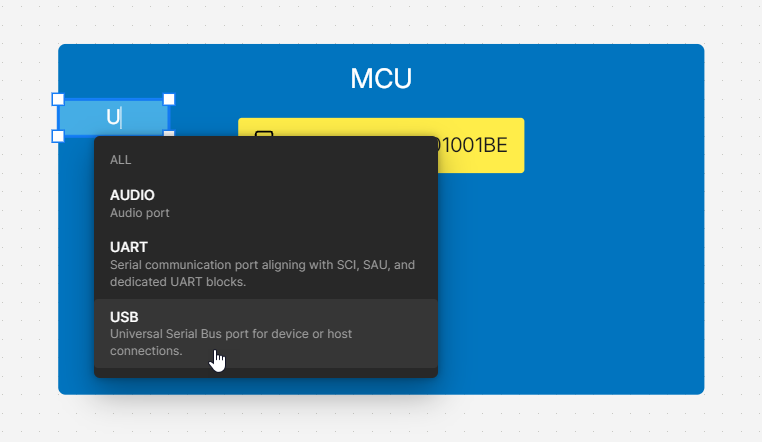 )
)Using the RA Explorer
Renesas RA family의 MCU를 검색할 때는 RA Explorer 창을 사용하여 필요한 구성 요소를 찾을 수 있습니다. 하드웨어 구성 요소를 배치한 후 검색 표시줄에 RA 또는 Renesas를 입력하고, 팝업 상단의 Explorer Mode 링크를 사용해 적합한 구성 요소 목록이 표시되는 창을 엽니다. 기본적으로 이 목록은 기능 블록에 배치된 포트를 기준으로 제한됩니다. 현재 포트 목록은 창 상단에 표시됩니다. Add Port 컨트롤을 사용하여 다른 유형의 포트를 추가할 수 있으며, 드롭다운을 사용해 각 유형별 필요한 포트 수를 편집할 수 있습니다. 목록에서 필요한 구성 요소를 클릭하여 선택하면 창 오른쪽에 해당 핀 맵이 표시됩니다. 필요한 구성 요소를 선택한 상태에서  버튼을 클릭하면 해당 구성이 하드웨어 구성 요소 객체에 적용됩니다.
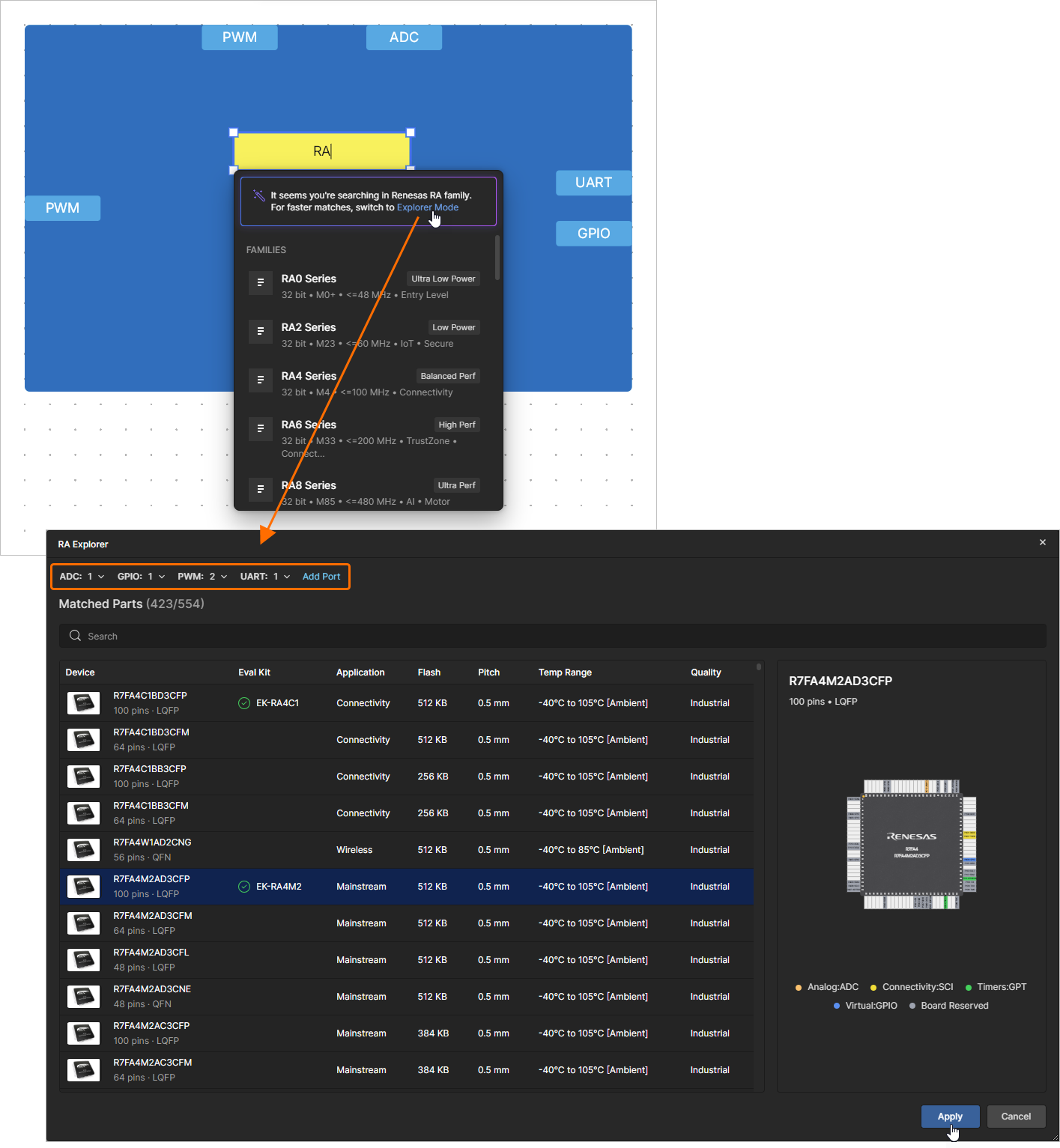
 )
)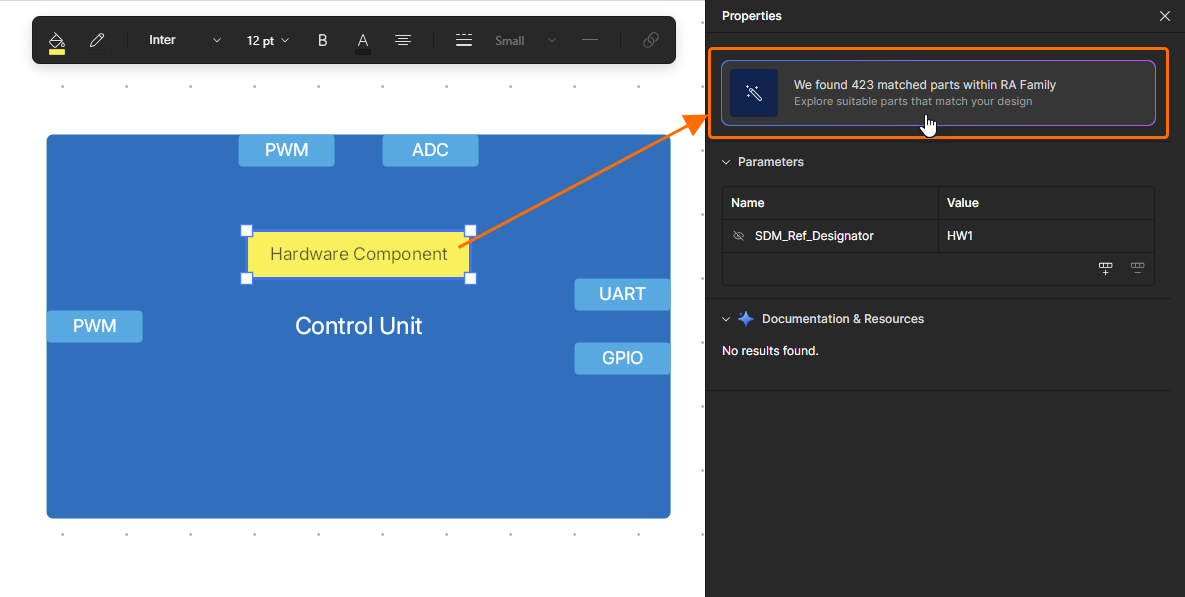 )
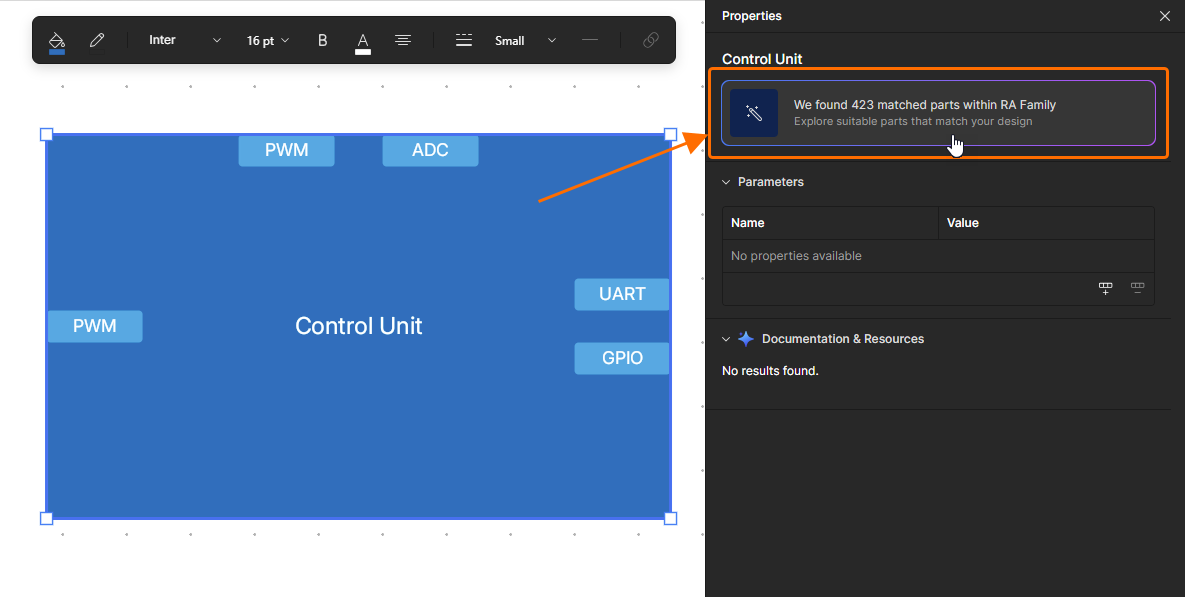
)RA MCU가 하드웨어 구성 요소 객체에 적용되면 이를 선택하고 Properties pane을 열어 해당 속성을 확인할 수 있습니다. 필요하면  버튼을 클릭하여 RA Explorer 창을 열고 다른 MCU를 선택할 수 있습니다.
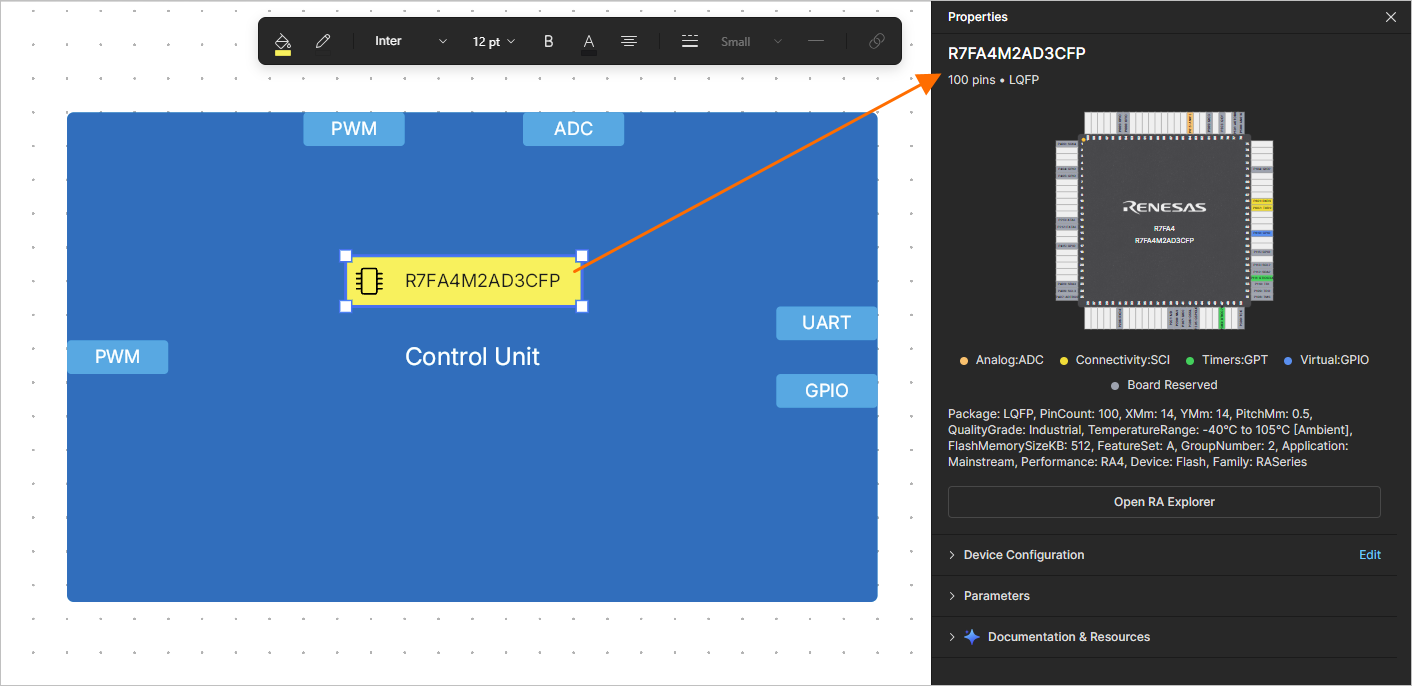
Using the Device Configuration
Device Configuration 기능을 사용하면 hardware component의 포트, 패키지 정보, 주변장치 및 핀 할당을 탐색하고 관리할 수 있습니다. 하드웨어 구성 요소를 선택한 상태에서 Device Configuration pane의 Properties 영역을 확장하면 현재 디바이스 구성의 세부 정보를 볼 수 있습니다.
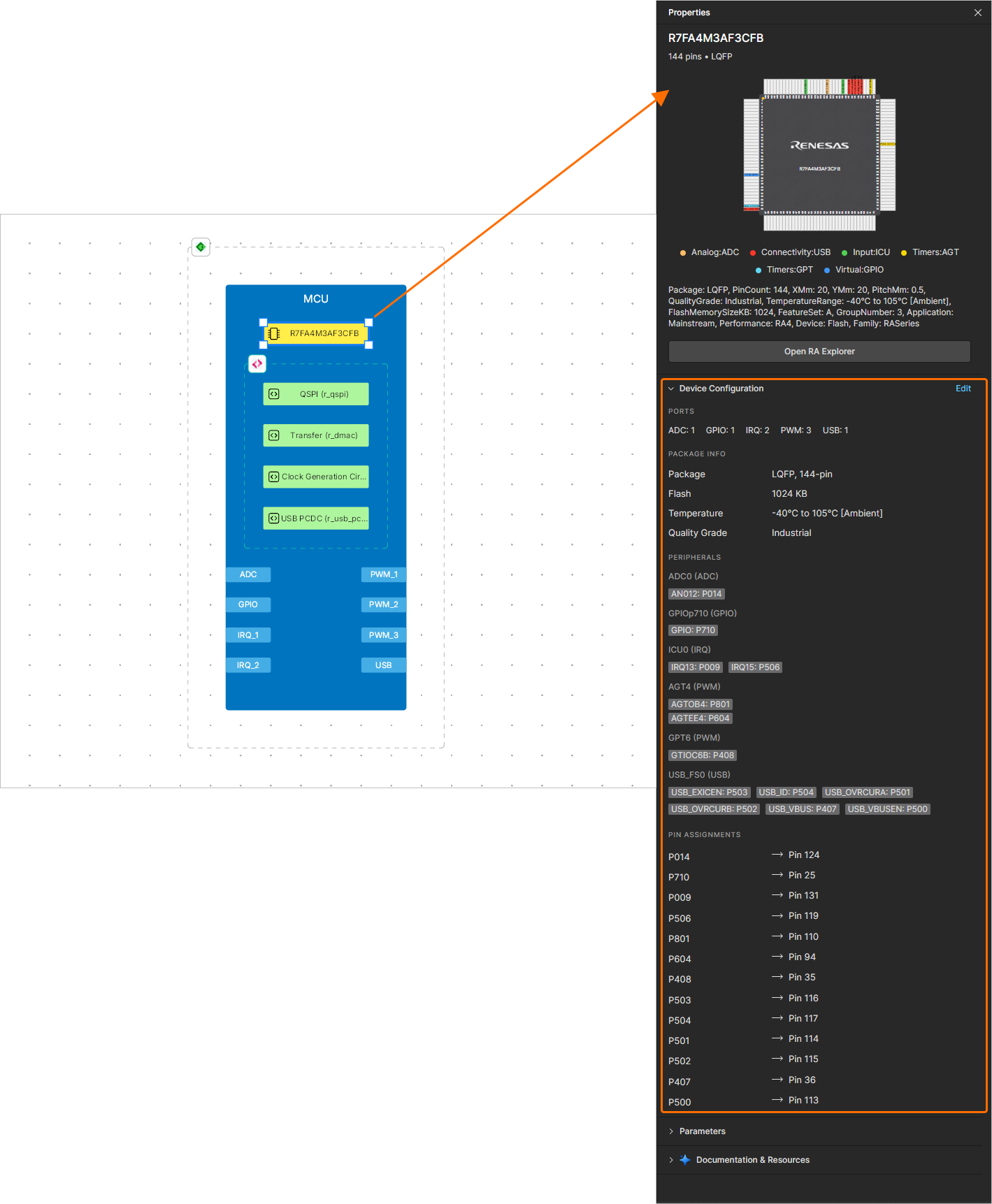
Device Configuration 영역 제목 오른쪽의 Edit 컨트롤을 클릭하면 Device Configuration 창이 열립니다.
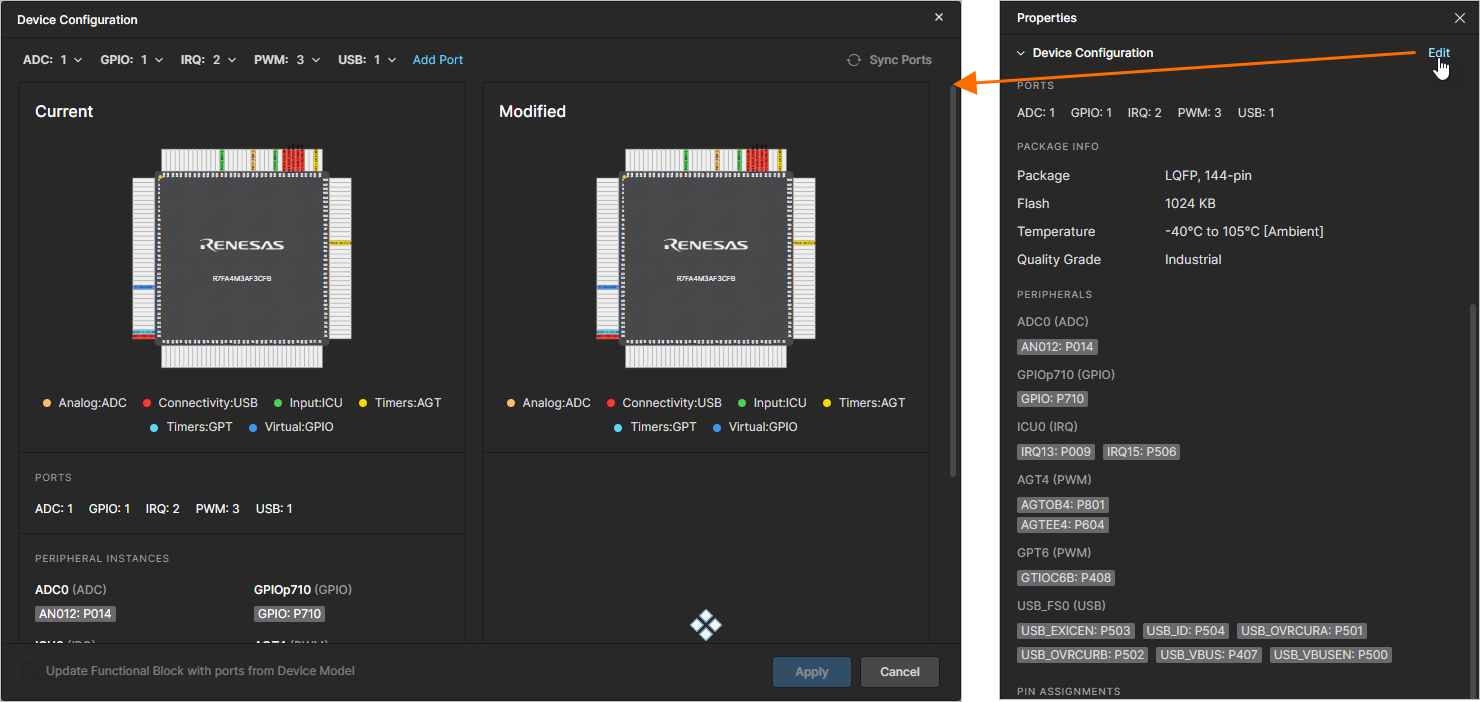
하드웨어 구성 요소에 할당된 현재 포트 목록은 창 상단에 표시되고, 현재 디바이스 구성은 창 왼쪽에 표시됩니다. Add Port 컨트롤을 사용하여 다른 유형의 포트를 추가할 수 있고, 드롭다운을 사용해 각 유형별 필요한 포트 수를 편집할 수 있으며, 디바이스 구성의 변경 사항은 창 오른쪽에 표시됩니다.
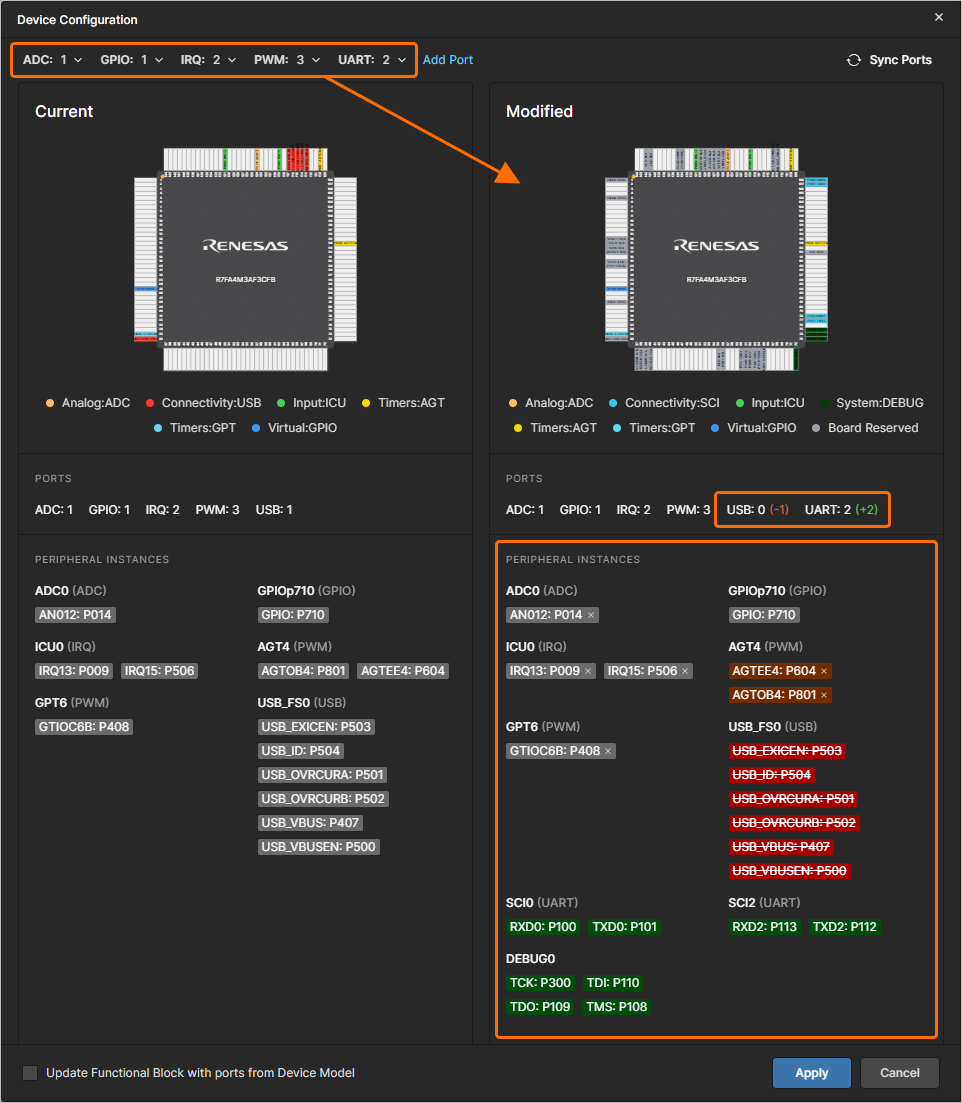
창의 Modified 영역에서 해당 항목 오른쪽의 x를 클릭하여 포트를 삭제할 수도 있습니다.
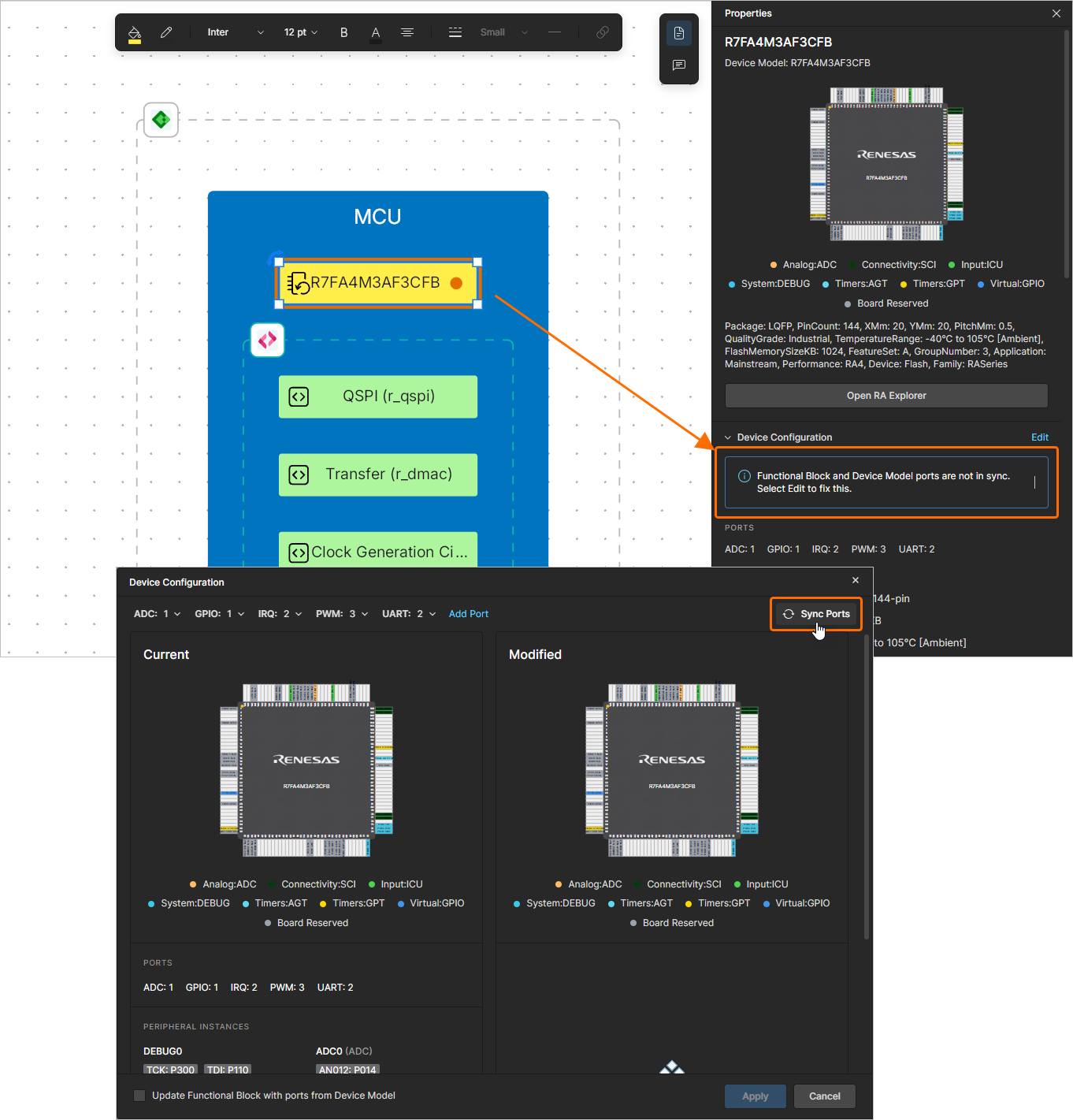
하드웨어 구성 요소에 할당된 포트가 기능 블록의 포트와 유형 및/또는 수량 측면에서 일치하지 않으면, 구성 요소의 Properties pane에 있는 Device Configuration 영역에 알림이 표시됩니다. 또한 해당 구성 요소는 설계 공간에서 주황색 점과 주황색 테두리로 강조 표시됩니다. 이 차이를 해결하려면 Device Configuration 창의  컨트롤을 사용할 수 있으며, 소프트웨어가 기능 블록의 포트에 따라 하드웨어 구성 요소에 포트를 할당합니다.
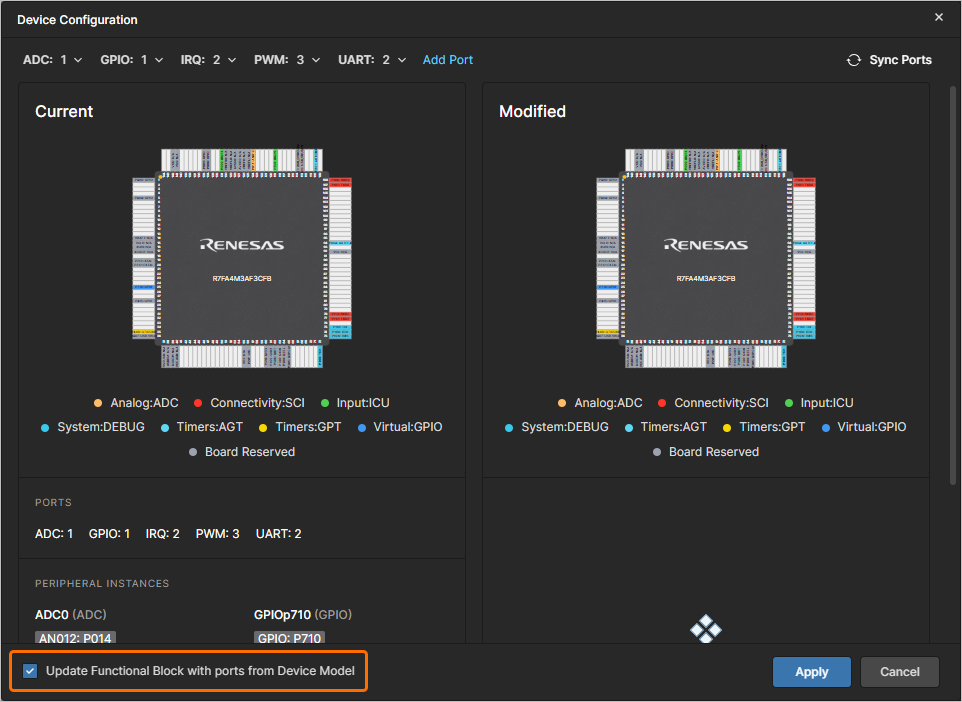
또는 하드웨어 구성 요소에 할당된 포트에 맞게 기능 블록의 포트를 업데이트하려면 창 왼쪽 하단의 Update Functional Block with ports from Device Model 옵션을 활성화합니다.
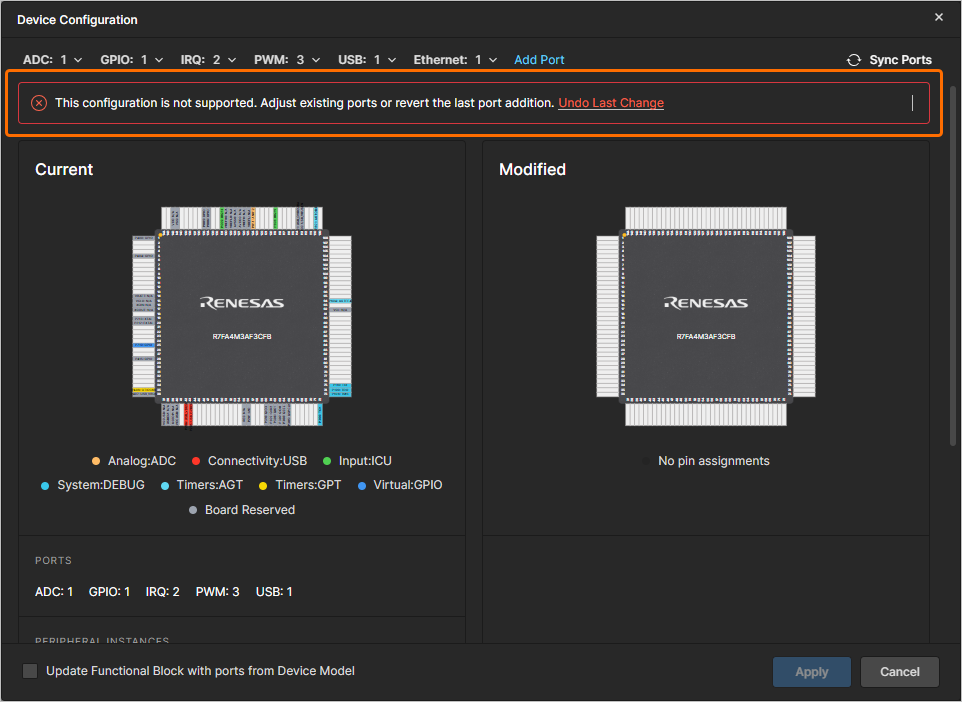
수정된 디바이스 구성이 지원되지 않으면 이를 알리는 메시지가 Device Configuration 창 상단에 표시되며(이 경우 변경 사항을 적용할 수 없음), 포트 집합을 수동으로 변경하거나 메시지 배너의 Undo Last Change 컨트롤을 사용하여 창에서 가장 최근에 수행한 변경 사항을 되돌릴 수 있습니다.
디바이스 구성에 필요한 변경을 완료한 후  버튼을 클릭하여 하드웨어 구성 요소에 적용합니다.
기능 블록 연결하기
연결선은 기능 블록 경계, 포트 경계, 사각형 경계, 이미지 경계, 다른 연결선 또는 ESD 문서의 빈 공간에서 시작하고 끝날 수 있습니다. 연결선을 배치하려면 하단 도구 모음의  버튼을 클릭합니다(또는 Standard 영역의 Library pane에 있는 버튼 사용). 연결선을 시작하려는 지점을 클릭합니다. 커서를 이동한 다음 클릭하여 연결선의 모양을 정의하는 일련의 꼭짓점을 고정합니다. 연결선은 기능 블록을 가로지르지 않도록 자동으로 피해 간다는 점에 유의하십시오. 문서의 빈 공간에서 연결선 배치를 마치려면 마우스 오른쪽 버튼을 클릭합니다. 기능 블록, 포트 또는 이미 배치된 연결선 위에 꼭짓점을 배치하면 현재 연결선의 배치가 자동으로 완료됩니다.
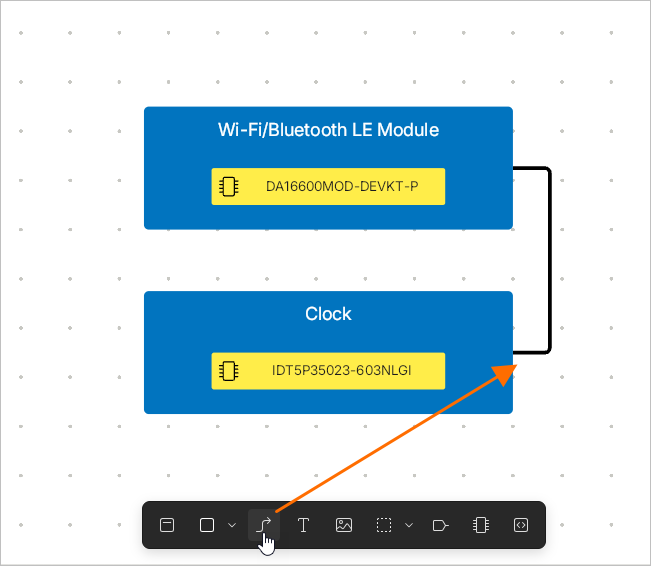
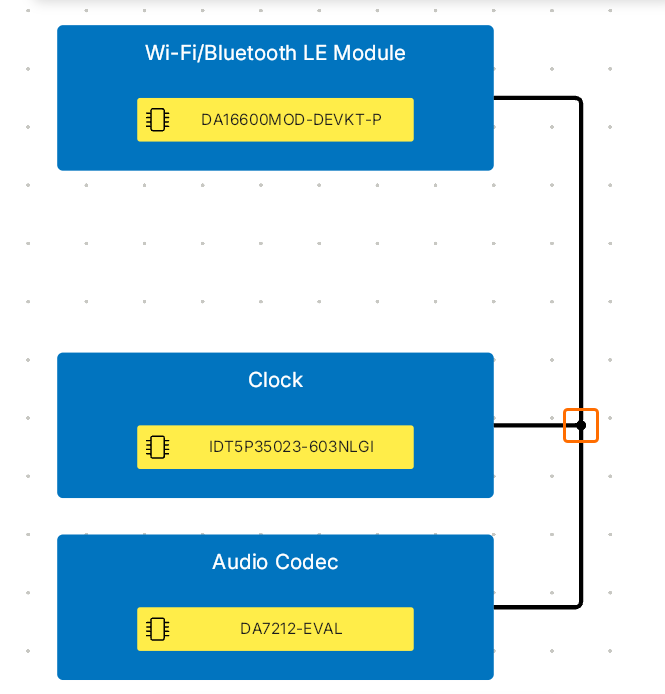 ).
).배치된 연결선을 선택하면 다음과 같은 편집 핸들을 사용할 수 있습니다.
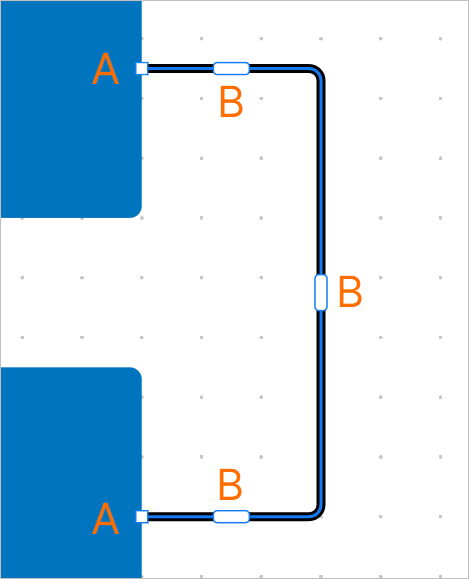
-
A 를 클릭하여 드래그하면 연결선의 끝점을 다시 배치할 수 있습니다.
-
B 를 클릭하여 드래그하면 연결선의 세그먼트를 다시 배치할 수 있습니다. 끝점은 고정된 상태로 유지됩니다.
연결선의 한쪽 끝 또는 양쪽 끝(소스 및 대상)은 화살표를 표시하거나 표시하지 않도록 렌더링할 수 있습니다. 연결선을 선택한 상태에서 상단 도구 모음의  버튼을 클릭하고 표시되는 팝업 메뉴에서 필요한 스타일을 선택합니다.
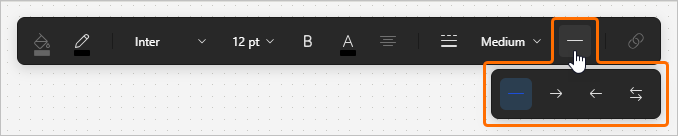
배치된 연결선의 지정자를 정의하려면 연결선을 더블클릭하고 필요한 지정자를 입력합니다. 지정자를 선택한 상태에서는 오른쪽 위의 핸들을 사용하여 회전할 수 있습니다(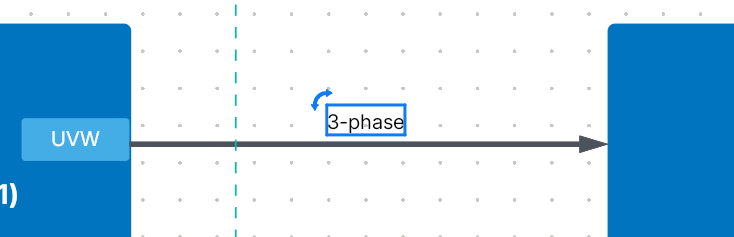 ).
).
연결선 세그먼트의 편집 핸들을 드래그하거나 세그먼트를 마우스 오른쪽 버튼으로 클릭한 뒤 표시되는 메뉴에서 Pin Segment를 선택하여 연결선 세그먼트를 고정할 수 있습니다. 고정된 세그먼트의 편집 핸들은 파란색 채움으로 표시됩니다(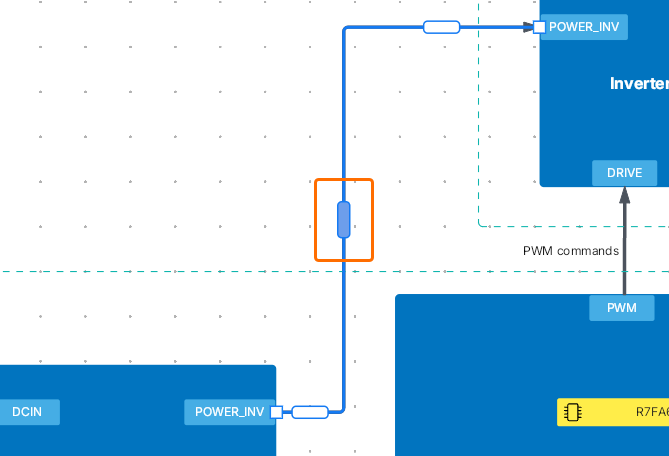 ). 고정된 세그먼트의 현재 수평 또는 수직 위치는 연결선의 다른 세그먼트가 이동되어도 변경되지 않습니다. 고정된 세그먼트의 고정을 해제하려면 세그먼트의 오른쪽 클릭 메뉴에서 Unpin Segment를 선택합니다.
블랭킷 배치하기
ESD 문서 편집기에서는 시스템 설계를 추가로 문서화하기 위해 ESD 문서에 블랭킷 객체를 배치할 수 있습니다. 하드웨어 블랭킷과 소프트웨어 블랭킷은 각각 PCB 또는 소프트웨어 프로젝트에 연결할 수도 있으므로, ESD 문서 안에서 시스템 설계의 특정 부분에 대한 컨텍스트를 바로 확인할 수 있습니다.
하단 도구 모음의 블랭킷 객체 메뉴를 사용하여 블랭킷( ), 하드웨어 블랭킷(
 ) 또는 소프트웨어 블랭킷(
 )을 배치합니다(또는 Standard 영역의 Library pane에 있는 버튼 사용).
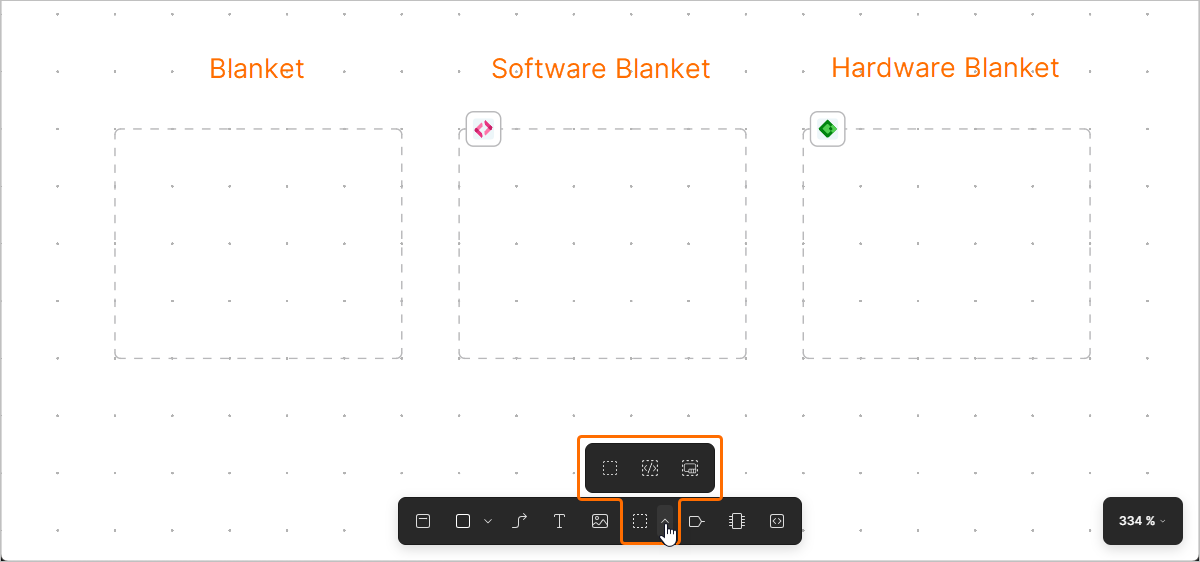
하드웨어 블랭킷을 PCB 프로젝트에 연결하거나 소프트웨어 블랭킷을 소프트웨어 프로젝트에 연결하려면 설계 공간에서 해당 블랭킷을 선택하고 Properties pane의  버튼을 클릭합니다. 그러면 솔루션에 연결된 하드웨어/소프트웨어 프로젝트 목록이 표시된 Select Project to link 창이 열립니다. 블랭킷에 연결할 프로젝트를 선택하고
  버튼을 클릭합니다. 연결된 프로젝트 정보는 Properties pane에 표시됩니다.
  버튼을 클릭하면 연결된 프로젝트가 새 브라우저 탭에서 열립니다.
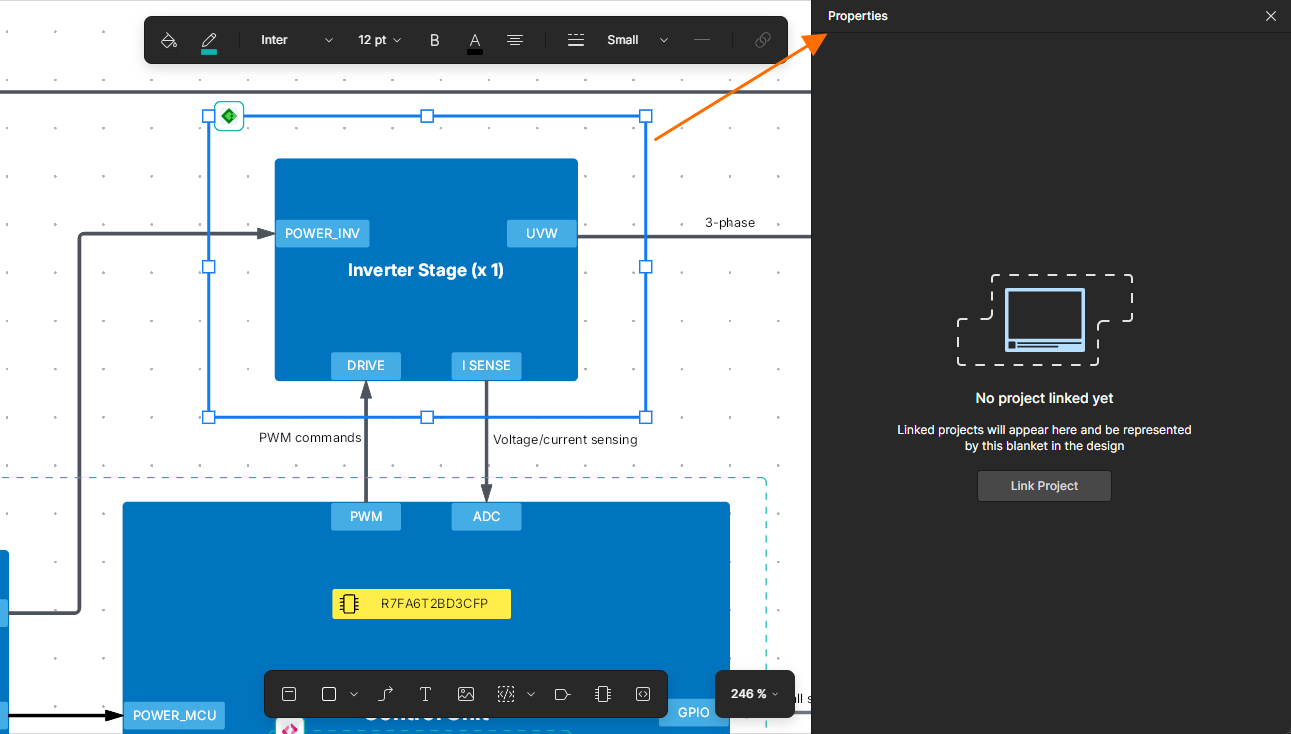
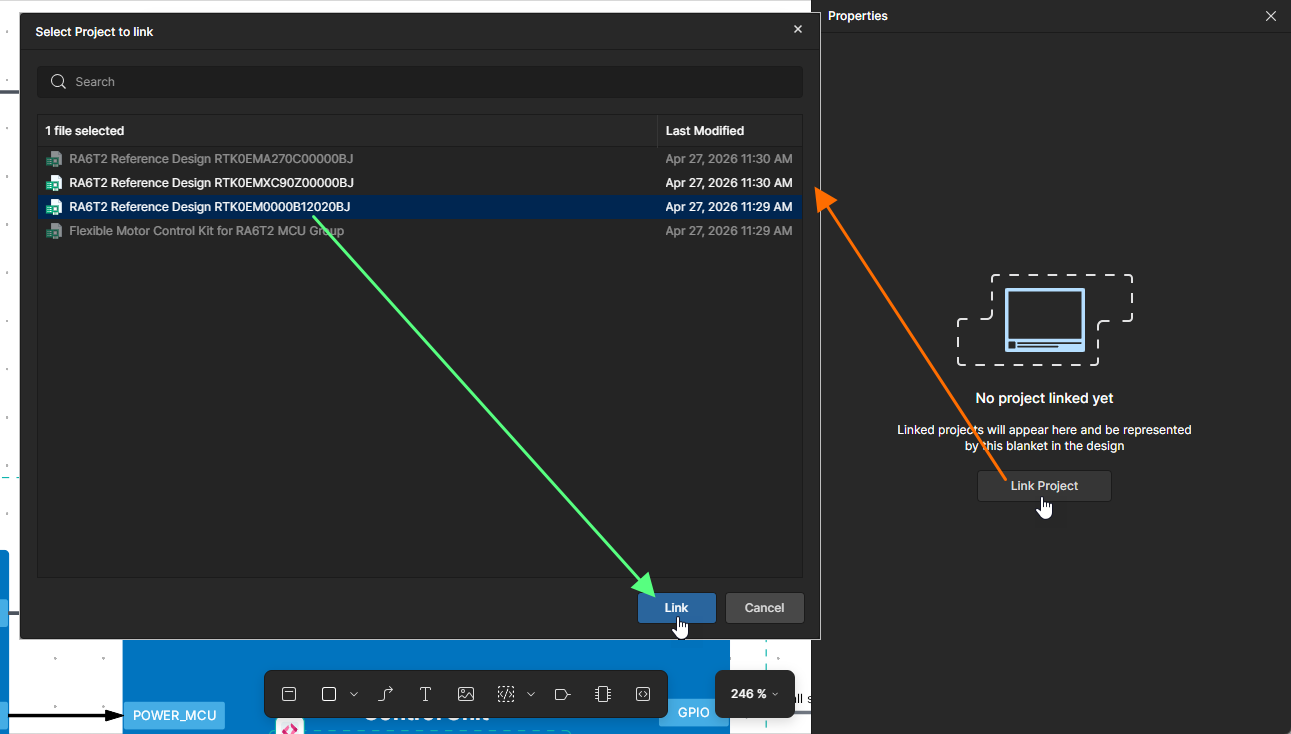
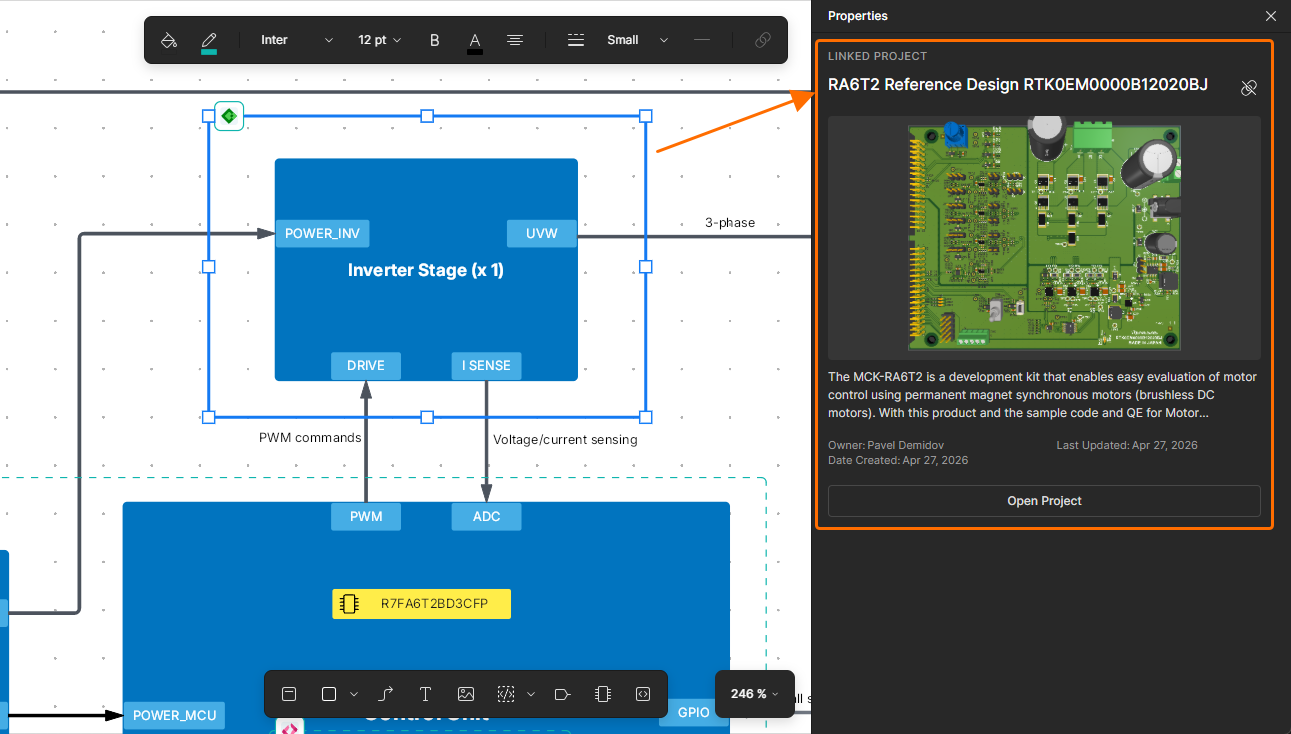
 버튼을 클릭합니다.
보드 지원 패키지 생성하기
소프트웨어 블랭킷의 경우 BSP(board support package)를 생성할 수 있습니다. 소프트웨어 블랭킷 속성에서  버튼을 클릭합니다.
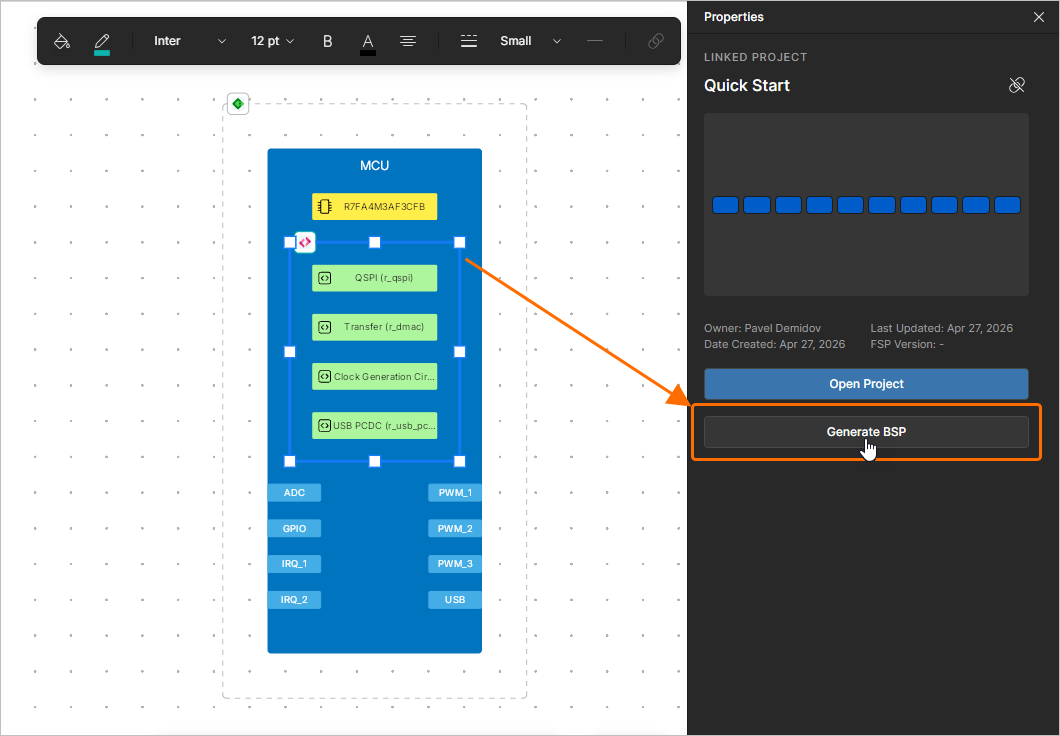
솔루션의 SDM이 자동으로 푸시되며(learn more), 변경 사항이 연결된 소프트웨어 프로젝트에 적용됩니다. 연결된 프로젝트가 아직 없으면 먼저 새 소프트웨어 프로젝트가 생성됩니다.
참조 설계가 솔루션으로 가져와져 있고(learn more), 이 참조 설계에 연결된 하드웨어 블랭킷이 소프트웨어 블랭킷이 위치한 기능 블록 주변에 배치되어 있다면, BSP 생성 시 eval kit 컨텍스트가 캡처됩니다. boardName이 디바이스 모델에 추가되며, 이후 소프트웨어 생성 시 지정된 eval kit 보드와 호환되는 구성을 생성하는 데 사용됩니다.
텍스트 배치하기
ESD 문서 편집기에서는 텍스트 문자열을 배치할 수 있습니다. 필요에 따라 텍스트 문자열에 링크를 추가할 수도 있습니다.
텍스트 문자열을 배치하려면 하단 도구 모음의  아이콘을 클릭합니다(또는 Standard 영역의 Library pane에 있는 버튼 사용).
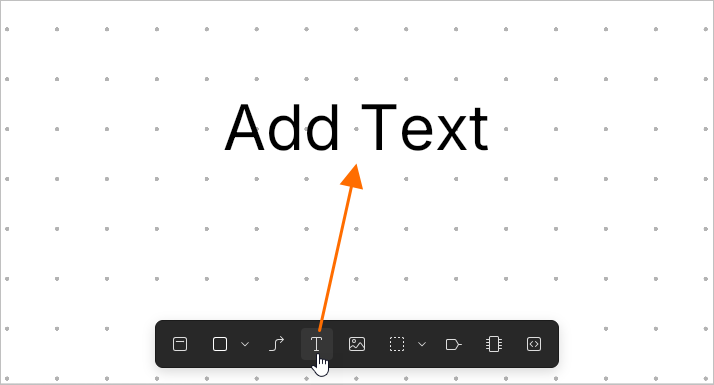
배치된 텍스트 문자열을 편집하려면 해당 문자열을 더블클릭하고 필요한 텍스트를 입력한 다음 Enter를 누르거나 텍스트 객체 바깥을 클릭합니다.
배치된 텍스트에 링크를 추가하려면 먼저 원하는 텍스트 객체를 선택한 다음 상단 도구 모음의  버튼을 클릭합니다. 표시되는 팝업 필드에 필요한 URL을 입력하고
 Enter를 누릅니다.
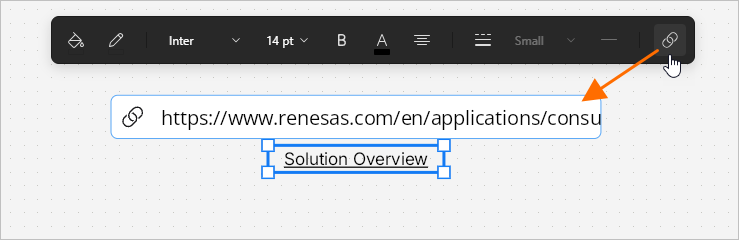
추가된 링크는 텍스트 객체 위에 커서를 올린 다음 표시되는 팝업의 링크를 클릭하여 열 수 있습니다.
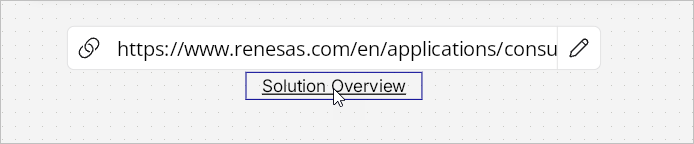
링크를 편집하려면 팝업의  버튼을 클릭하고 URL을 필요에 맞게 변경한 다음
 Enter 를 누르거나  버튼을 클릭하여 텍스트 객체에서 링크를 제거합니다.
그래픽 객체 배치하기
ESD 문서 편집기에는 ESD 문서에 기본적인 자유형 드로잉 요소를 배치하는 데 사용할 수 있는 다양한 그래픽 요소 도구가 제공됩니다.
-
사각형 (
 )
)
-
타원 (
 )
)
-
선 (
 )
)
-
이미지 (
 )
)
하단 도구 모음의 그래픽 객체 메뉴를 사용하여 필요한 객체를 배치합니다(또는 Standard 영역의 Library pane에 있는 버튼 사용).
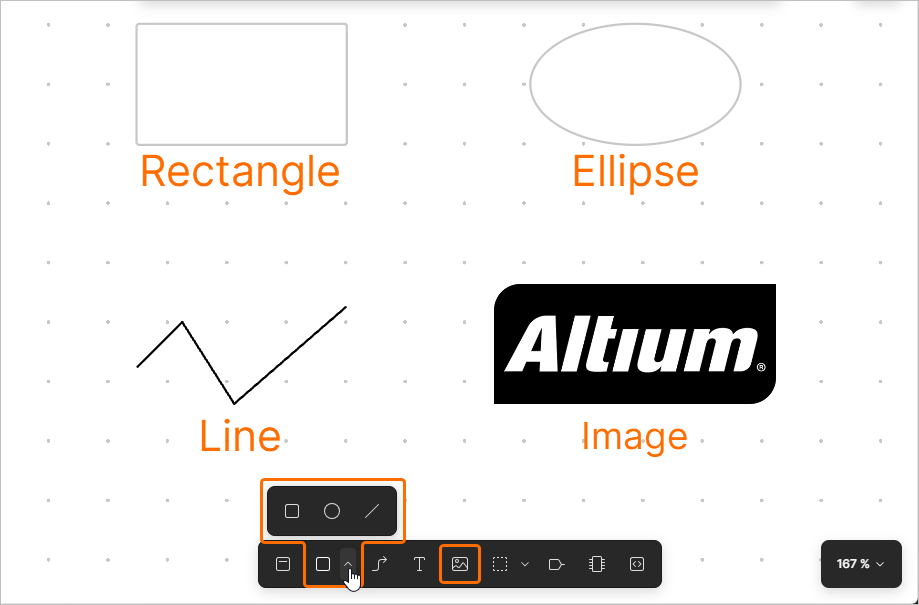
메뉴에서 필요한 명령을 선택한 후, 설계 공간에서 클릭한 채 드래그하여 그래픽 요소의 위치와 크기를 지정합니다. 예를 들어 사각형은 서로 마주 보는 꼭짓점 간 거리로 크기가 결정됩니다. 폴리라인의 경우 첫 번째 꼭짓점을 배치하려면 클릭하고, 이후 꼭짓점을 배치하려면 다시 클릭하여 모양을 결정합니다.
배치된 그래픽 객체는 선택 후 드래그하여 이동할 수 있습니다. 개별 노드도 선택하여 이동할 수 있습니다.
라이브러리에서 객체 배치하기
ESD 문서 편집기에서는 Library pane에서 사용할 수 있는 라이브러리의 자주 사용하는 요소를 배치하는 기능도 제공합니다. 여기에 액세스하려면 설계 공간 왼쪽 상단의 버튼을 클릭합니다.
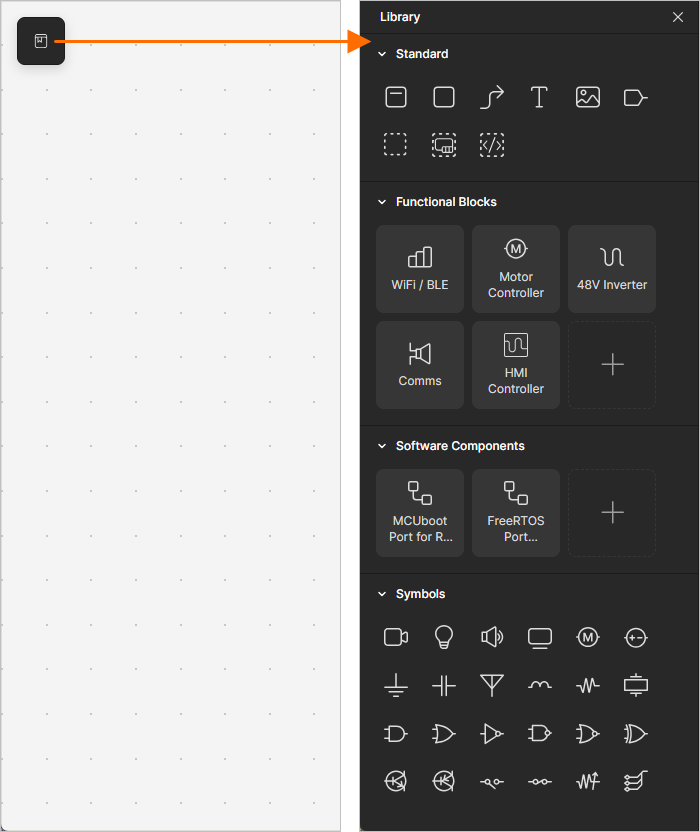
이 pane에는 다음 영역이 포함됩니다.
-
Standard – 이 영역의 버튼을 사용하여 기본 객체(functional block, connection line 등)를 배치합니다.
-
Hardware Blocks – 이 영역의 버튼을 사용하여 미리 정의된 이름의 functional block을 배치합니다.
-
Software Components – 이 영역의 버튼을 사용하여 미리 정의된 이름의 software component를 배치합니다.
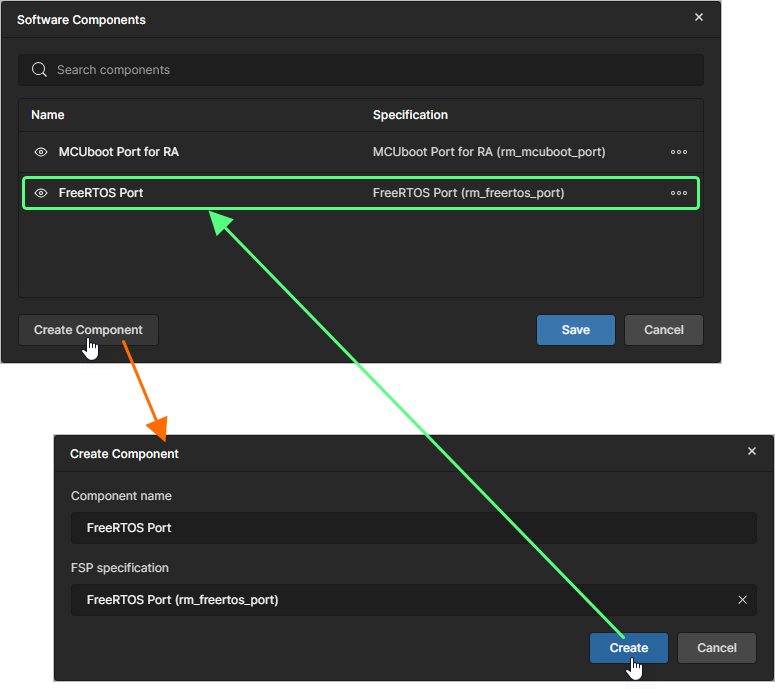
이 영역에 소프트웨어 구성 요소를 추가하려면 + 버튼을 클릭합니다. 열리는 Software Components 창에는 현재 소프트웨어 구성 요소 목록이 표시됩니다.
 버튼을 클릭하면 Create Component 창이 열리며, 여기서 Library pane에 표시될 구성 요소 이름을 Component name 필드에 입력하고 FSP specification 필드를 사용하여 필요한 구성 요소를 선택합니다.
  버튼을 클릭하면 구성된 구성 요소가 Software Components 창의 목록에 추가되며, 표시 아이콘(
 )을 활성화하면 Library pane에서 사용할 수 있게 됩니다.
 버튼 명령을 사용하여 해당 소프트웨어 구성 요소를 관리합니다.
-
Edit – Edit Component 창을 열어 구성 요소의 Component name 및/또는 FSP specification를 편집할 수 있습니다.
-
Remove – 목록에서 구성 요소를 제거합니다(따라서 해당 구성 요소가 거기서 보이도록 설정되어 있었다면 Library pane에서도 제거됨).
소프트웨어 구성 요소를 Library pane에서 숨기려면 Software Components 창에서 표시 상태를 비활성화하거나(
 ), Library pane에서 구성 요소 버튼을 마우스 오른쪽 버튼으로 클릭한 뒤 Remove를 선택합니다.
-
-
Symbols – 이 영역의 버튼을 사용하여 미리 정의된 이미지 객체를 배치합니다.
Library pane에서 필요한 객체의 아이콘을 클릭하여 문서에 배치합니다.
SDM 푸시 및 풀
솔루션의 모든 측면을 서로 동기화된 상태로 유지하기 위해 ESD 편집기에서는 솔루션의 System Data Model(SDM)을 푸시하고 풀하는 기능을 제공합니다. 이를 위해 ESD 문서 오른쪽 상단의 the  버튼 메뉴에서 해당 명령을 사용합니다.
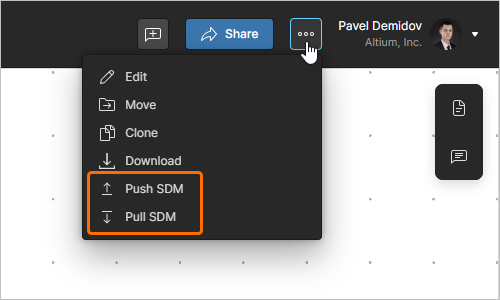
-
Push SDM – 이 명령은 ESD 문서에서 SDM을 푸시할 때 사용합니다. 솔루션의 SDM이 ESD 문서에서 수행된 변경 사항과 동기화되며, 이후 이러한 변경 사항은 Altium Designer의 하드웨어 프로젝트(learn more) 및 e2 studio의 소프트웨어 프로젝트와 같은 다른 도메인으로 풀할 수 있습니다.
-
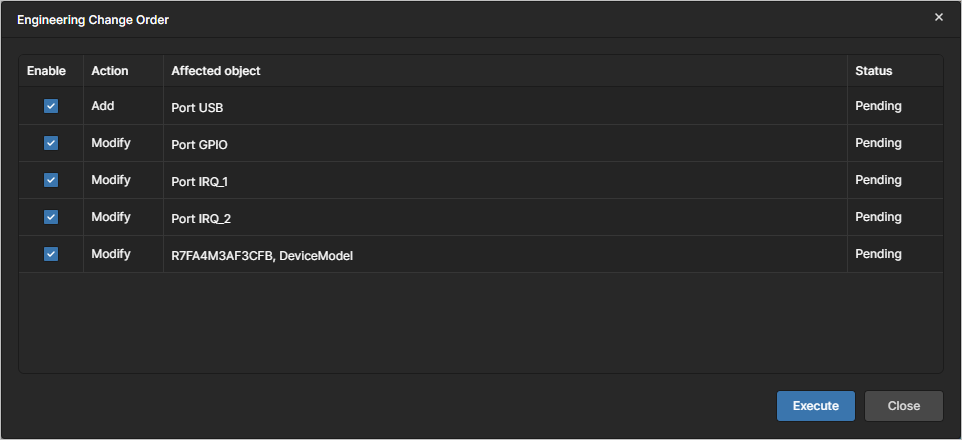
Pull SDM – 이 명령은 ESD 문서로 SDM을 풀할 때 사용합니다. ESD 문서를 솔루션의 SDM과 동기화하기 위해 적용해야 할 변경 사항이 있으면 Engineering Change Order 창이 열립니다. Enabled 열의 체크박스를 사용하여 ESD 문서에 적용할 변경 사항을 선택한 다음
 버튼을 클릭합니다.
ESD 문서 관리하기
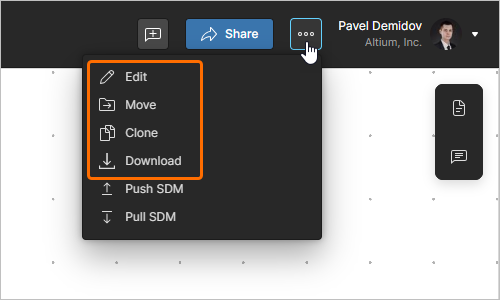
버튼 메뉴의 다른 명령을 사용하면 문서를 관리할 수 있습니다.
-
Settings – 이 명령을 사용하면 ESD 문서의 Name 및 Description (
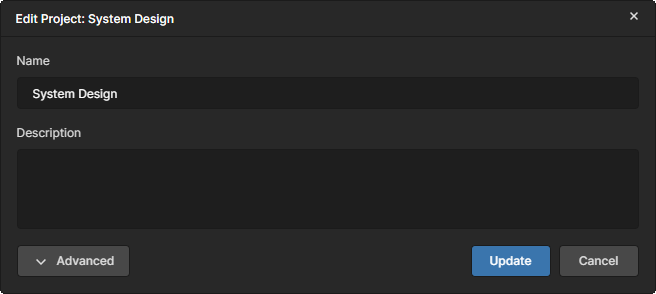 )를 변경할 수 있는 컨트롤이 제공되는 Edit Project 창에 액세스할 수 있습니다. Parent Folder 필드와 Workspace Parameters에 액세스하려면
  버튼을 클릭합니다. Parent Folder 필드는 편집할 수 없으며 정보만 제공합니다. 상위 폴더를 변경하려면 Move 명령을 사용해야 합니다.
  를 클릭합니다. 버튼을 클릭하여 적용한 변경 사항을 확인합니다.
-
Move – 이 명령을 사용하면 Workspace 폴더 구조(
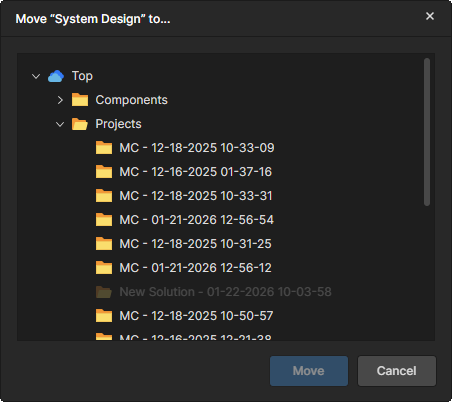 ) 내에서 ESD 문서를 다른 상위 폴더로 이동(재배치)할 수 있는 제어 기능을 제공하는 Move to 창에 액세스할 수 있습니다. 이 창에서 새 상위 폴더를 선택하십시오. 이동을 실행하려면
  버튼을 클릭합니다.
-
Clone – 이 명령을 사용하면 ESD 문서의 동일한 복사본을 생성하는 제어 기능을 제공하는 Clone - ESD 창에 액세스할 수 있습니다(
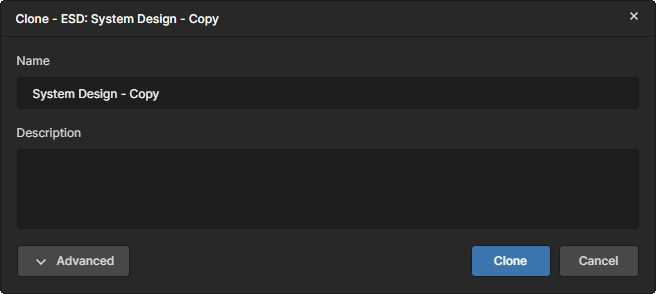 ). 이 창에서 ESD 문서의 이름과 선택적 설명을 지정하십시오. 기본적으로 원본 문서 이름에 접미사
 – Copy가 붙어 사용됩니다. 버튼을 클릭하여 Parent Folder 필드에 액세스합니다. 기본적으로 이 필드는 원본 문서가 위치한 폴더로 설정됩니다. 클론된 문서를 저장할 다른 폴더를 선택하려면, 필드 오른쪽의 Change 링크를 클릭하여 Workspace의 Workspace 폴더 구조에 액세스하십시오.
필요에 따라 필드를 설정한 후
 버튼을 클릭하면 원본 문서가 복제(중복 생성)됩니다. 생성된 ESD 문서 복사본은 이후 Renesas 365 Workspace에서 해당 솔루션의 상세 페이지에서 필요한 솔루션에 연결할 수 있습니다 – 자세히 알아보기.
-
Download – 이 명령을 사용하여 ESD 문서를
*.json파일로 다운로드합니다.
댓글 달기
ESD 문서 편집기는 ESD 문서에 대한 댓글 기능을 지원합니다. 댓글은 특정 지점, 객체 또는 영역에 할당되는 사용자가 추가한 메모이며, 다른 사용자가 답글을 달 수 있습니다. 댓글은 공유 데이터 자체를 변경하지 않고도 사용자 간 협업을 촉진하는데, 이는 댓글이 해당 데이터와 독립적으로 Workspace에 저장되기 때문입니다. 댓글에서 한 명 이상의 사람이나 그룹을 멘션할 수 있습니다. 또한 댓글은 Workspace 구성원에게 할당할 수도 있습니다.
댓글은 상황별 댓글 창을 통해 문서의 설계 공간 내에서 직접 게시, 답글, 관리할 수 있습니다. 댓글은 오른쪽에 표시되는 Comments and Tasks pane에도 표시되며, 이는 작업 인터페이스라기보다는 개요/탐색 도구 역할을 더 많이 합니다.
 버튼을 사용하여 Comments and Tasks pane의 표시를 전환합니다.
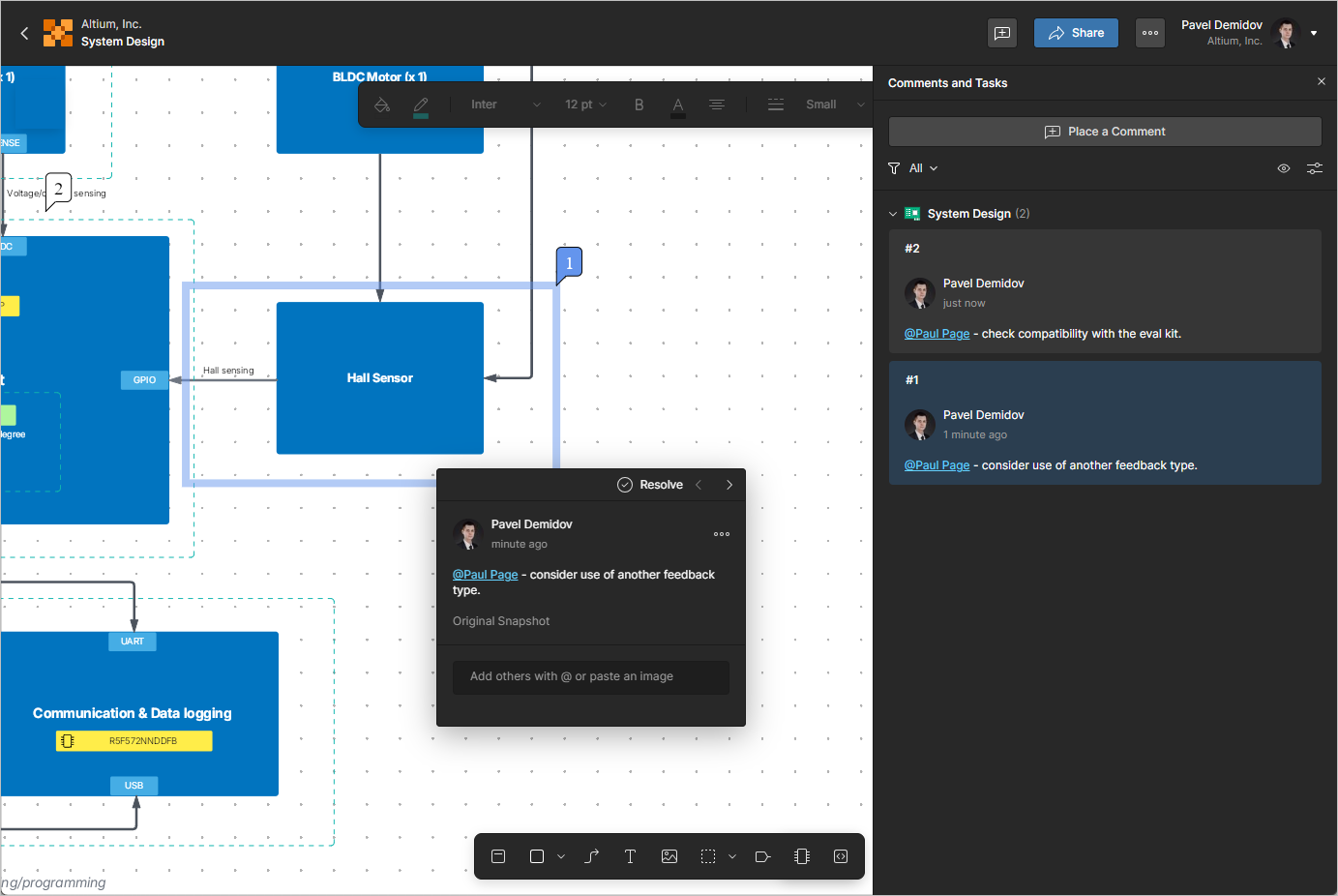
댓글을 추가하려면 ESD 문서 오른쪽 상단 툴바의  버튼, 문서 설계 공간의 오른쪽 클릭 메뉴에 있는 Add Comment 명령 또는 Comments and Tasks pane의
  버튼을 사용하십시오.
ESD 문서 공유
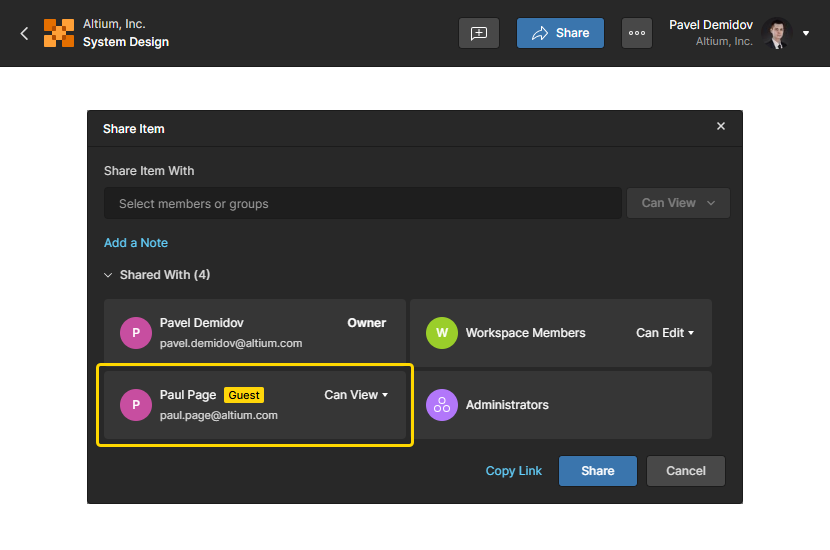
ESD 문서는 Workspace 외부 사용자와 보기 권한으로 공유할 수 있습니다. ESD 문서 오른쪽 상단의  버튼을 클릭하여 Share Item 창을 엽니다. Share Item With 필드를 선택한 다음 사용자의 전체 이메일 주소를 입력하십시오. 사용자는 자신의 Workspace 또는 Personal Space를 통해 공유된 ESD 문서에 Guest-level 권한으로 액세스하게 됩니다.
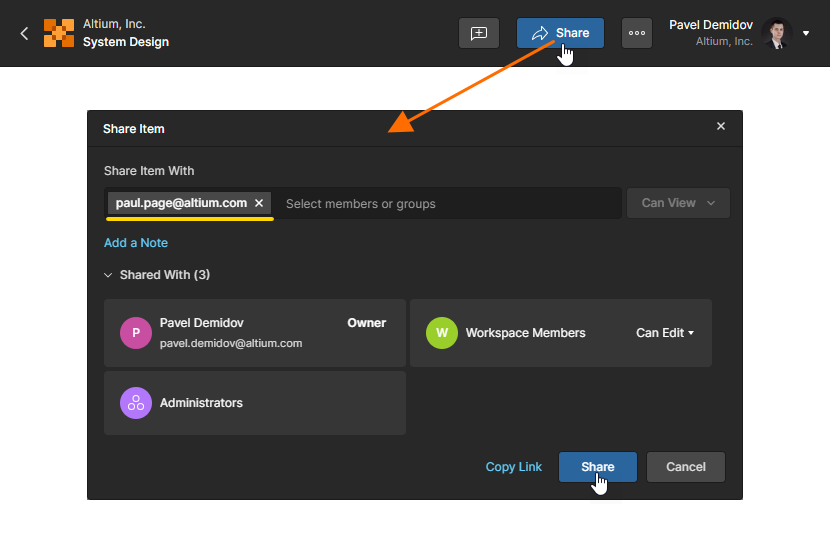
 AI로 번역됨