
하이브리드 에이전트 통합
개요
- Hybrid Agent의 라이선스, Java 및 네트워크 요구 사항을 확인하세요.
- API 키를 생성하고, 에이전트를 시작하고, 워크스페이스에서 PLM 연결을 구성하는 방법을 알아보세요.
- 에이전트를 Windows 서비스로 실행하고 새 API 키를 사용하도록 업데이트하는 방법을 확인하세요.
하이브리드 통합은 Altium 365를 사용하는 회사가 자사 네트워크 내부의 온프레미스 환경에서 호스팅되는 PLM 시스템과 워크스페이스를 통합하려는 경우에 적용됩니다. 이 PLM 시스템에는 공용 IP 주소가 없으며 인터넷에 노출되지 않습니다.
이를 위해 회사 네트워크 내부에서 Hybrid Agent라는 소규모 프로그램을 실행합니다. 이 프로그램은 Altium 365와 통신하며, Altium 365 워크스페이스와 폐쇄형 네트워크 내부의 PLM 시스템 간에 정보를 전달합니다. Hybrid Agent와의 통신은 HTTPS를 통해 이루어지며, 인터넷에서 들어오는 트래픽을 위해 네트워크 포트를 열 필요가 없습니다. 표준 HTTPS 포트 443은 아웃바운드 트래픽에만 필요합니다.
하이브리드 통합 설정

에이전트 압축 파일( )을 다운로드하고 찾기 쉬운 위치에 압축을 풉니다. 이 파일에는 회사 네트워크 내부의 컴퓨터에서 실행해야 하는 Java 애플리케이션(
hybrid-agent.jar)이 포함되어 있습니다. 해당 컴퓨터에서 온프레미스 PLM 시스템과 Altium 365에 모두 접근할 수 있어야 합니다.
해당 컴퓨터는 인터넷에서 공개적으로 접근할 수 있을 not 필요는 없지만, 회사에서 사용하는 Altium 365 환경에 연결할 수 있어야 합니다.

Hybrid Agent 애플리케이션이 준비되면 다음을 수행합니다.
-
Altium 365 워크스페이스의 Hybrid Agent 페이지(
 )에서 API 키를 생성합니다.
-
API 키를 값으로 갖는
HYBRID_AGENT_API_KEY환경 변수를 생성합니다. -
다음 명령 형식으로
agent.bat을 실행합니다. URL 파라미터 인수에는 Altium 365 워크스페이스의 URL을 지정해야 합니다.
agent.bat https://acme.365.altium.com
Hybrid Agent가 활성화되면 애플리케이션의 hybrid-agent\logs 폴더에 로그 파일이 생성됩니다.
프로덕션 환경에서는 터미널에서 직접 실행하기보다 Hybrid Agent를 Windows 서비스로 실행하는 것을 적극 권장합니다. 다만, 테스트할 때는 터미널에서 직접 실행해도 됩니다.
NSSM 서비스 관리자를 사용하여 Hybrid Agent를 Windows 서비스로 실행하는 방법의 예는 다음과 같습니다.
-
다음 명령을 실행합니다.
nssm install HybridAgent. -
NSSM 대화 상자의 Application 탭에서 Path 필드에
agent.bat파일 경로를 입력하고 Arguments 필드에 워크스페이스 URL을 입력한 다음, Install service를 클릭합니다.-
NSSM 대화 상자의 Details 탭에 있는 Startup type 옵션으로 서비스 시작 동작을 설정할 수 있습니다. 필요한 경우
nssm edit HybridAgent을 실행하여 설정을 변경합니다. -
Java용 표준
PATH및JAVA_HOME환경 변수를 생성하는 대신, NSSM의 Environment 탭에서 추가할 수도 있습니다. 이 방식에서는HybridAgent서비스가 실행 중일 때만 해당 변수가 활성화됩니다. -
위와 마찬가지로
HYBRID_AGENT_API_KEY변수도 NSSM 환경 설정으로 옮겨 서비스 실행 중에 활성화되도록 할 수 있습니다.
-
NSSM 대화 상자의 Details 탭에 있는 Startup type 옵션으로 서비스 시작 동작을 설정할 수 있습니다. 필요한 경우
-
Windows Services 관리 도구 또는 NSSM 명령
nssm start HybridAgent을 사용하여HybridAgent서비스를 시작합니다. 서비스가 자동으로 시작되도록 설정되어 있다면 PC를 다시 시작한 후에는 이 작업이 필요하지 않습니다. -
Windows Services 관리 도구 또는 NSSM 명령
nssm status HybridAgent을 사용하여HybridAgent서비스가 실행 중인지 확인합니다.
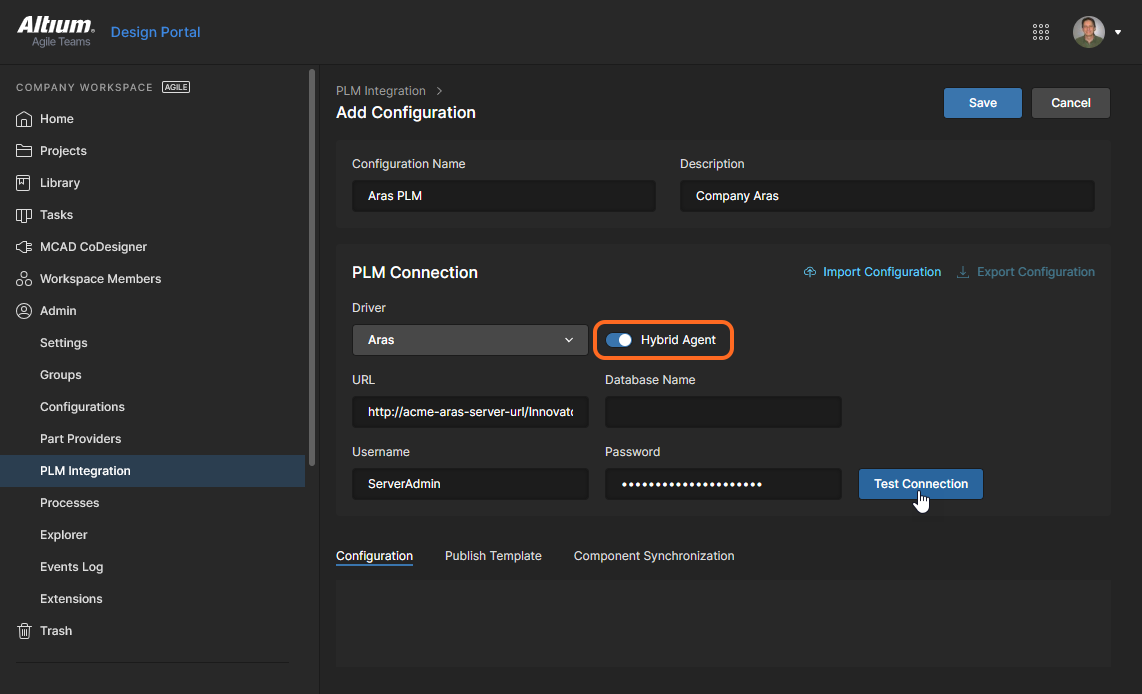
Hybrid Agent가 Altium 365 워크스페이스에 연결되면(브라우저 창을 새로 고쳐 상태 확인), Altium 365 워크스페이스에서 PLM 통합 설정을 진행할 수 있습니다. Add Configuration 페이지에서 Hybrid Agent 연결 옵션을 활성화하고, URL 필드에 폐쇄형 네트워크 내부에서 접근할 때 사용하는 온프레미스 PLM의 URL을 입력합니다.

 AI로 번역됨