
기존 부품 요청
전담 부품 라이브러리 담당자를 두고 있는 조직은 필요할 때 새 라이브러리 부품을 추가하는 프로세스를 Workspace
고급 프로세스 기반 워크플로우 또는 기본 문서 기반 방식으로 제공되는 Part Requests를 통해 사용자는(일반적으로 엔지니어) 필요한 부품의 세부 정보를 정리하여 지정된
Part Requests의 고급 방식과 기본 방식 중에서, 이 문서에서는 더 간단한
Configuring Legacy Part Requests
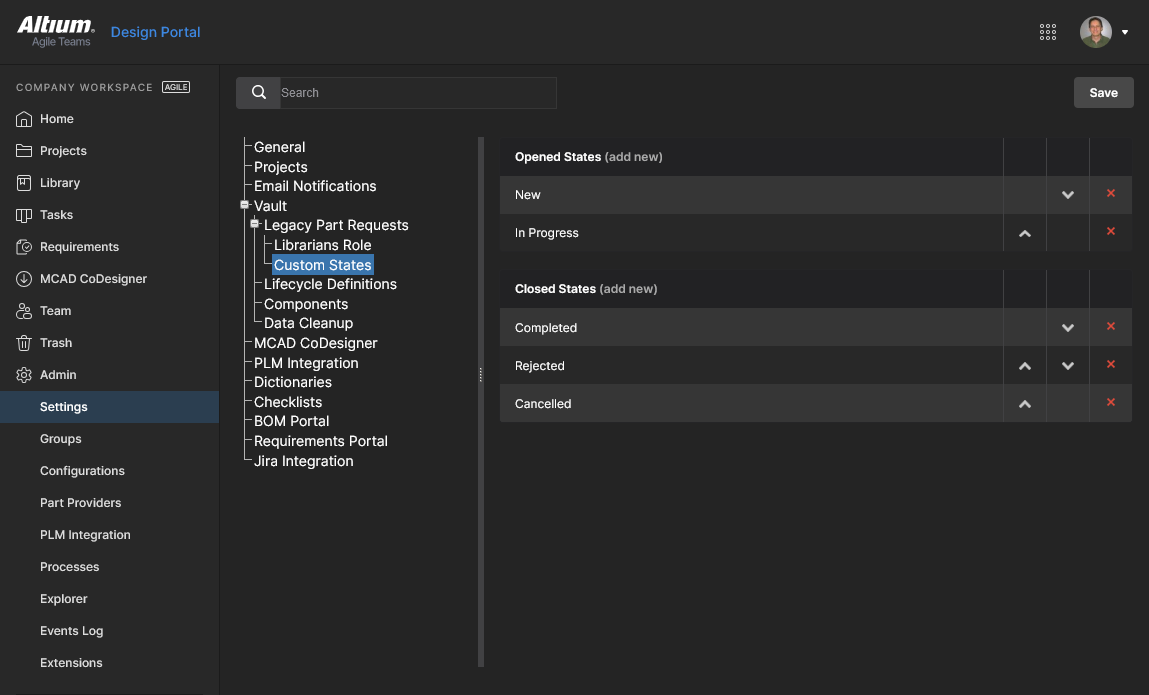
기본적으로 사용할 수 없는 Legacy Parts Request 기능은 Workspace Admin – Settings page에서 활성화할 수 있습니다. 이 페이지에서는 Part Requests를 수신하고 처리할 수 있는 라이브러리 담당자를 지정하는 설정과 Part Request 진행 상태(In ProgressCompleted
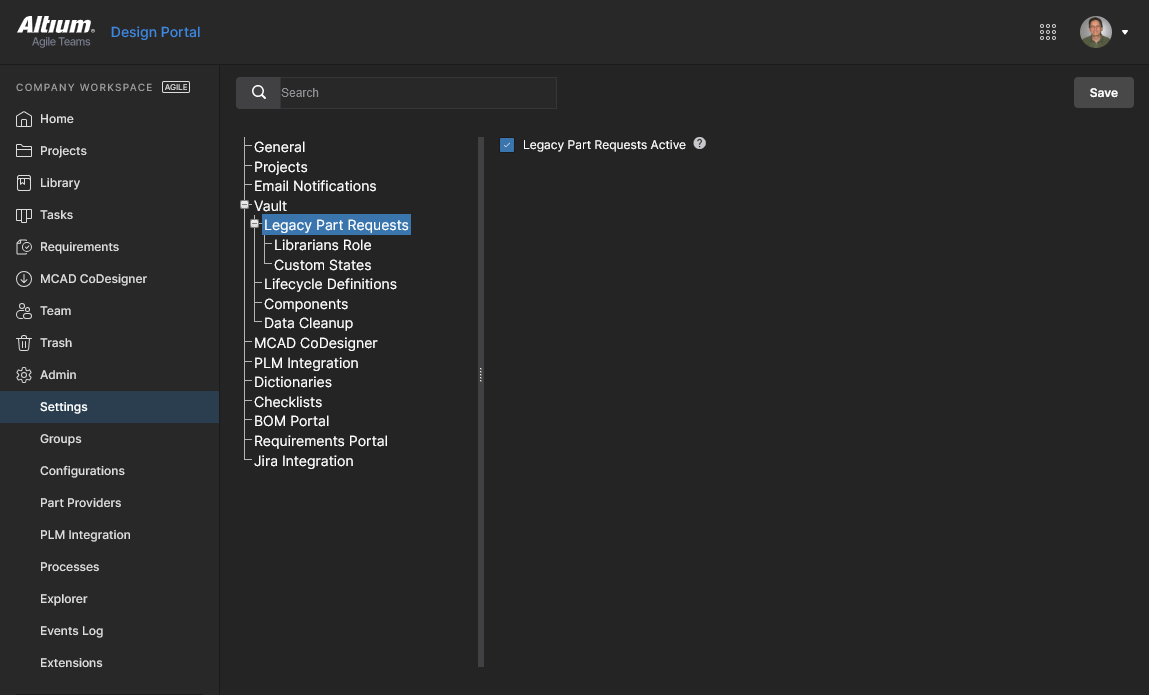
 을 선택한 다음, 브라우저 화면을 새로 고쳐 메인 탐색 트리의
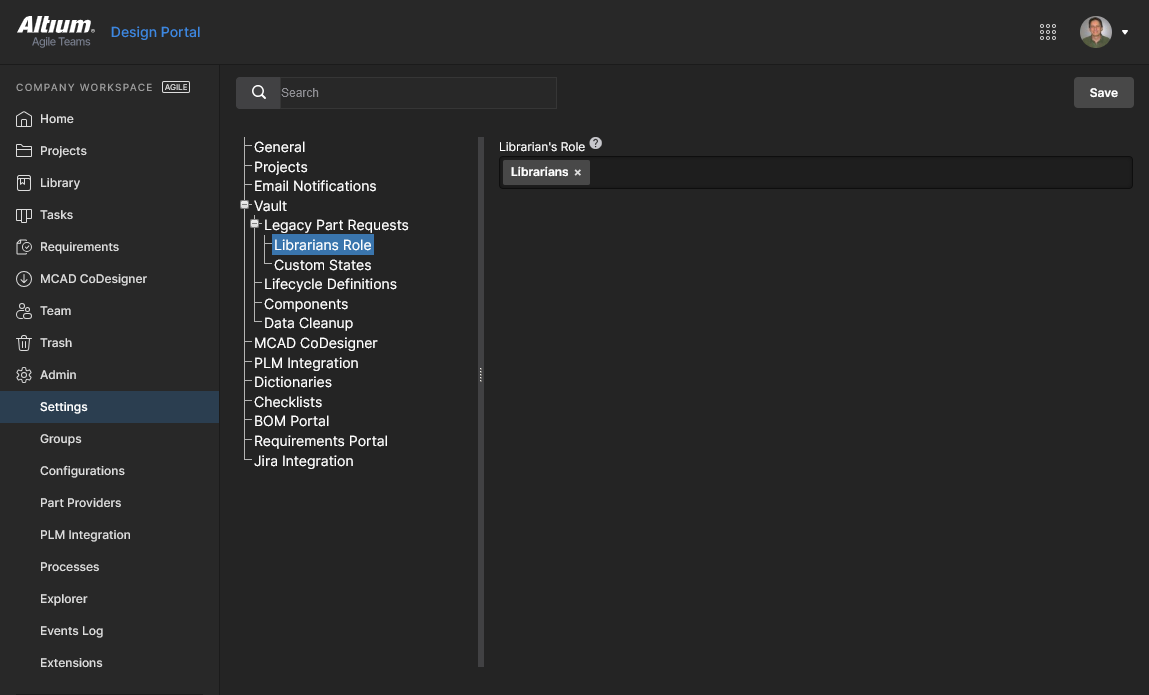
을 선택하십시오. 관련 정보는 Managing Workspace Membership page 를 참조하십시오.
Creating Part Requests
Part Requests는 Workspace 브라우저 인터페이스의
Adding a New Request
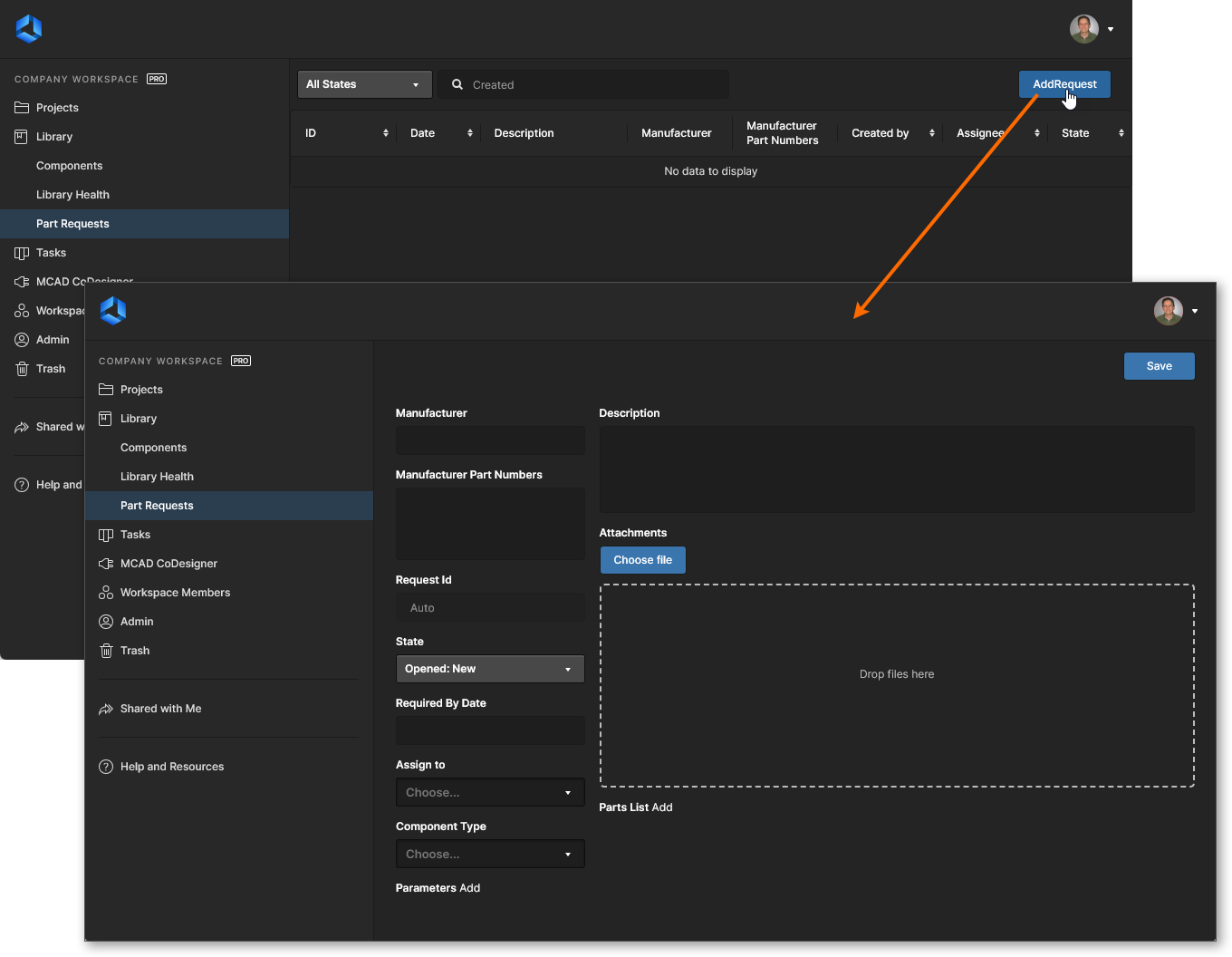
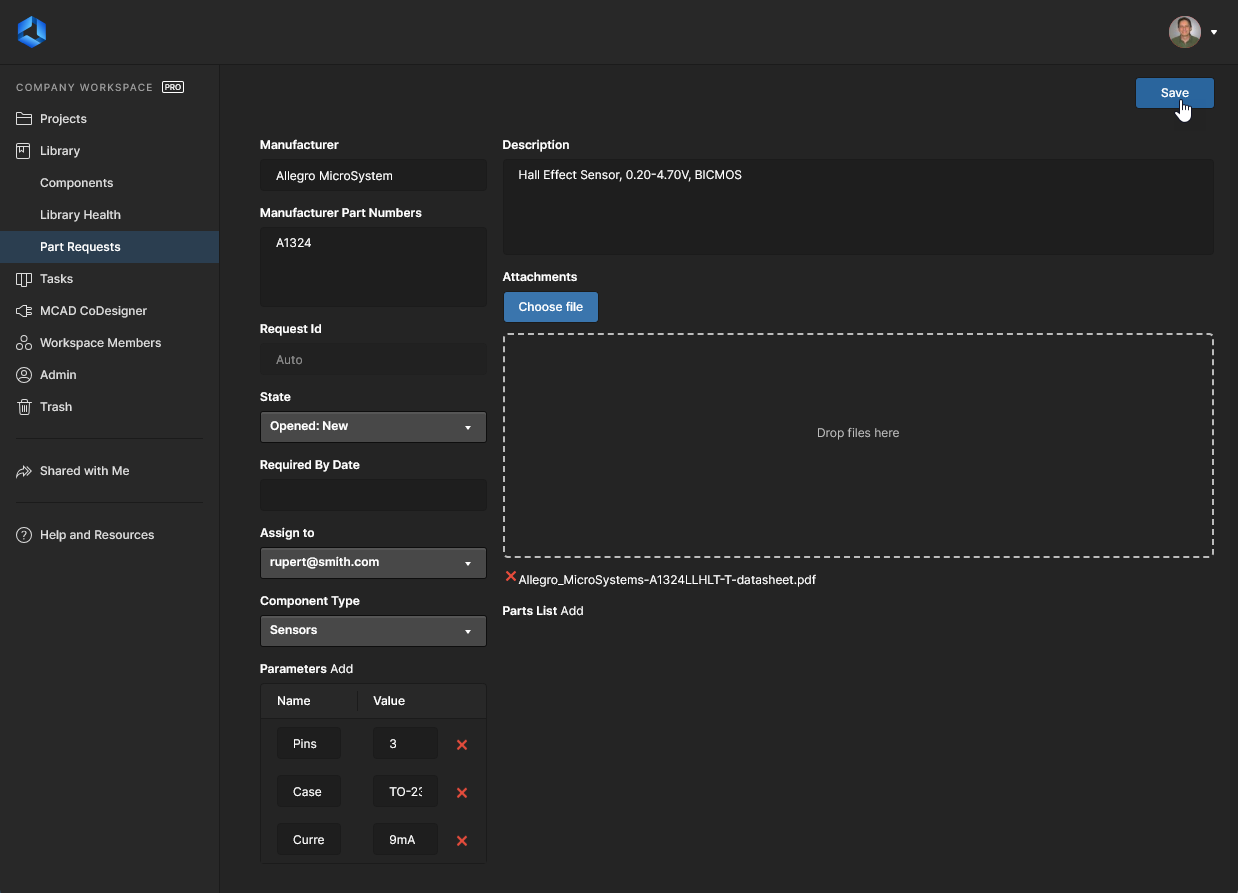
새 부품 요청을 추가하려면 페이지 오른쪽 상단의  버튼을 클릭합니다. 그러면 페이지가 새 부품 요청 양식을 표시하도록 전환되며, 아래 이미지와 이후 설명에 그 내용이 나와 있습니다.
 Workspace 브라우저 인터페이스의
페이지의 컨트롤을 사용하여 가능한 한 많은 정보를 입력하십시오.
-
Manufacturer – 실제로 부품을 생성하는 라이브러리 담당자에게 알리기 위한 필수 필드입니다. -
Manufacturer Part Numbers – 라이브러리 담당자에게 생성이 필요한 부품의 구체적인 부품 번호를 알려주는 필수 필드입니다. 여러 부품 번호는 쉼표(,)로 구분해야 합니다.
-
Request Id – 요청과 함께 ID가 자동으로 생성되어 할당되므로, 사용자가 요청 진행 상황을 쉽게 추적할 수 있습니다. -
State – 요청 상태를 지정하는 필드입니다. 옵션은Opened: NewOpened: In ProgressClosed: CompletedClosed: RejectedClosed: Cancelled
-
Required By Date – 이 필드를 사용해 컴포넌트가 준비되어야 하는 날짜를 지정합니다. 필드 내부를 클릭하면 달력 창이 나타나며, 거기에서 필요한 날짜를 지정할 수 있습니다. -
Assign to – 현재 요청을 처리 중인 라이브러리 담당자를 표시하는 필드입니다. 드롭다운 필드에는 지정된 Librarian 그룹에 속한 모든 Workspace 사용자가 나열됩니다.
-
Component Type – 요청된 컴포넌트의 유형을 지정하는 데 사용할 수 있는 필드입니다. 드롭다운 목록에는Preferences 대화상자의 Data Management – Component Types page에 현재 정의된 모든 유형이 포함됩니다. -
Parameters – 이 영역은 부품에 필요한 특정 파라미터 집합을 추가하는 데 사용할 수 있습니다.Add 을 클릭한 뒤 이어지는 필드를 사용해 파라미터 이름과 값을 입력하십시오. 파라미터가 지정되지 않으면, 라이브러리 담당자는 일반적으로 조직 정책에 따라 해당 부품과 관련된 데이터시트의 파라미터를 추가하는 방식으로 처리하게 됩니다. -
Description – 부품에 대한 자세한 설명을 입력하는 데 사용할 수 있는 필드입니다(일반적으로 제조업체 데이터시트에서 가져옴). -
Attachments – 요청된 부품과 관련된 유용한 파일(예: PDF 데이터시트, 이미지, 문서)을 첨부하는 데 사용할 수 있는 영역입니다. 표준 대화상자를 통해 파일을 찾으려면 버튼을 클릭하거나, 표시된 영역으로 파일을 드래그 앤 드롭하면 됩니다.
-
Parts List – 이 영역을 사용하여 임시 스텁 컴포넌트로 생성해 둔 Workspace 내 기존 Component Item을 지정할 수 있습니다.Add 을 클릭하고 필요한 Item을 찾아 선택하십시오. 그러면 라이브러리 담당자는 이를 바탕으로 요청을 처리할 수 있습니다. 스텁 부품이 없는 경우 라이브러리 담당자는 필요한 도메인 모델 Item과 함께 Workspace에 새 Component Item을 생성합니다.
필요한 정보가 모두 정의되면, 그리고 기본적으로 필수 항목인  버튼을 클릭하여 요청을 생성하십시오. 요청이 저장되면 전체 세부 정보가 표시됩니다.
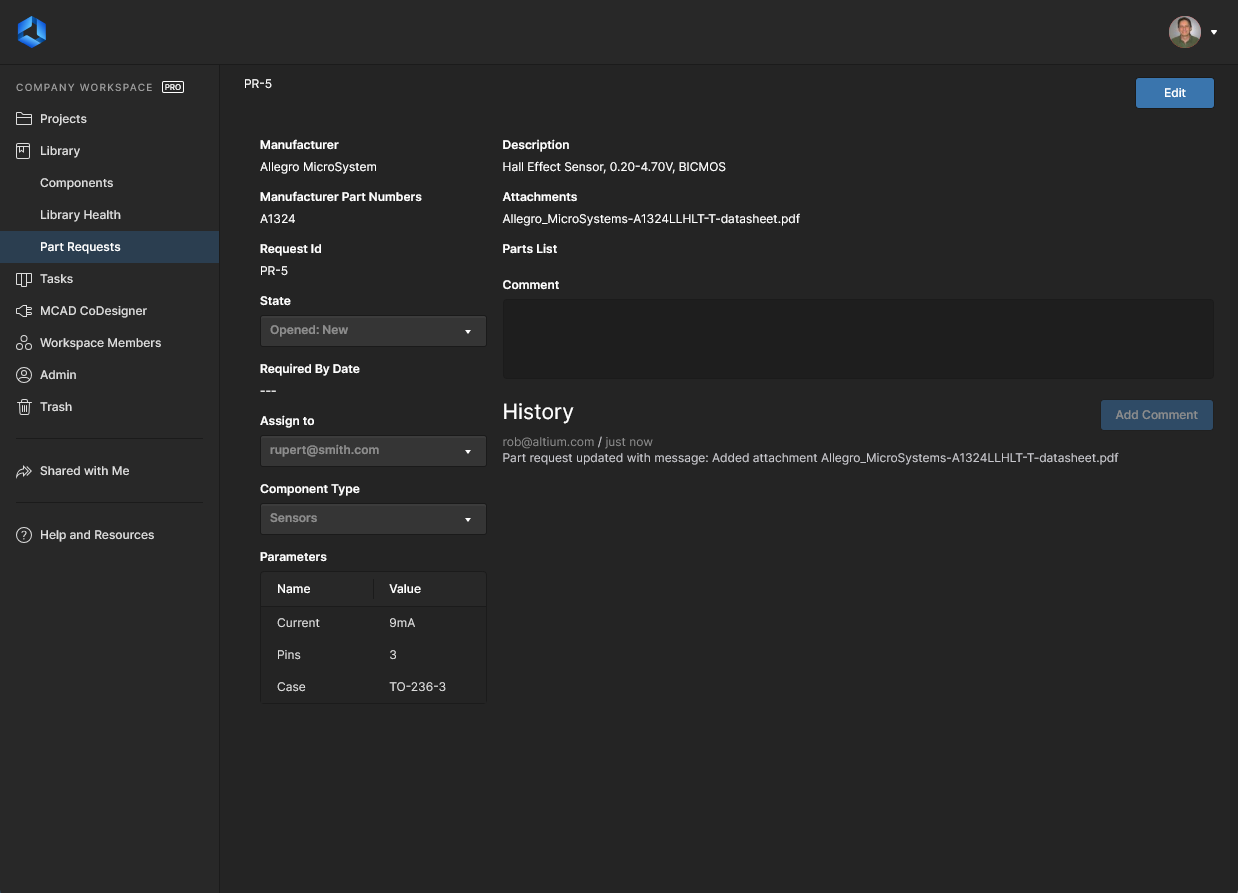
저장된 Part Request에는 새로 추가된 부품의 전체 세부 정보가 포함됩니다. 변경하려면  버튼을 사용하십시오.
Part Request 생성 시 입력한 정보 외에도 다음 정보가 표시됩니다.
-
Request Id –PR-n 형식의 시스템 할당 요청 제목입니다(n은 다음으로 사용 가능한 정수 식별자). -
Comment – 요청에 대한 코멘트를 입력하는 필드입니다. 이를 통해 요청자와 라이브러리 담당자 간 양방향 커뮤니케이션이 가능합니다. 예를 들어 요청자가 최초 제출 이후 어떤 내용을 변경하여 해당 부품을 처리 중인 라이브러리 담당자에게 알려야 할 수 있습니다. 또는 라이브러리 담당자가 추가 정보나 부품의 특정 측면에 대한 확인을 요청할 수도 있습니다. 코멘트를 작성한 후 버튼을 클릭하여 제출하십시오. 코멘트는 페이지의
 History 영역에 표시되며, Altium Designer에서Explorer 패널을 통해 해당 부품 요청을 볼 때 정보 스트림에도 함께 표시됩니다. -
History – 이 요청과 관련된 이벤트가 시간순으로 표시되는 스트림입니다.
Viewing Part Requests
사용자는 언제든지 자신이 시작한(Requestor) 부품 요청이나 자신이 처리 책임이 있는(Librarian) 부품 요청을 볼 수 있습니다. 이는 Workspace 브라우저 인터페이스의
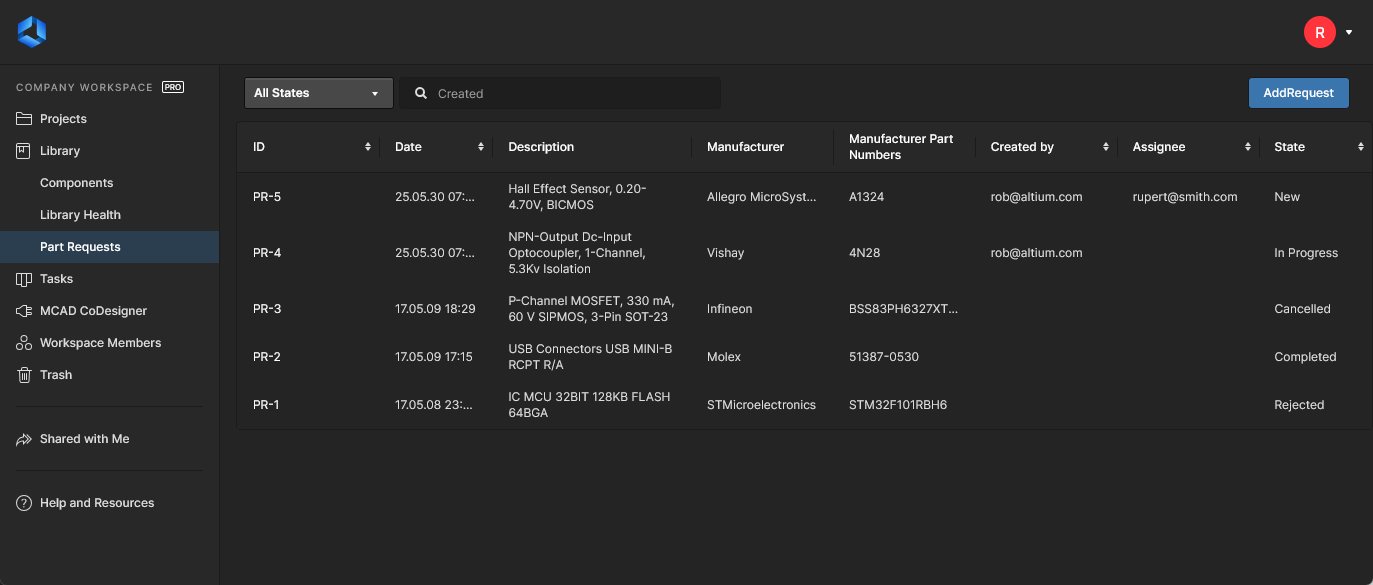 Part Requests의 메인 요약 목록 – 탐색 트리에서
이 요약 수준에서 각 부품 요청은 다음과 같은 제공 정보 기준으로 나열됩니다.
-
ID – 시스템이 자동으로 부여한 순차 식별자입니다. -
Date – 요청이 생성된 날짜입니다. -
Description – 요청 생성 또는 편집 시 제공된 추가 정보입니다. -
Manufacturer – 요청의 핵심 부품 식별자 중 하나입니다. -
Manufacturer Part Numbers – 요청의 또 다른 핵심 부품 식별자입니다. -
Created by – 원래 요청을 작성한 사람(Requestor)입니다. -
Assignee – 현재 해당 부품 요청을 처리 중인 라이브러리 담당자입니다. -
State – 요청 생성 또는 편집 시 지정된 현재 요청 상태입니다.
 컨트롤이 있는 모든 열은 정렬할 수 있으며, 컨트롤 또는 열 이름을 클릭하면 됩니다.
ID를 클릭하면 해당 부품 요청의 상세 페이지에 액세스할 수 있습니다.
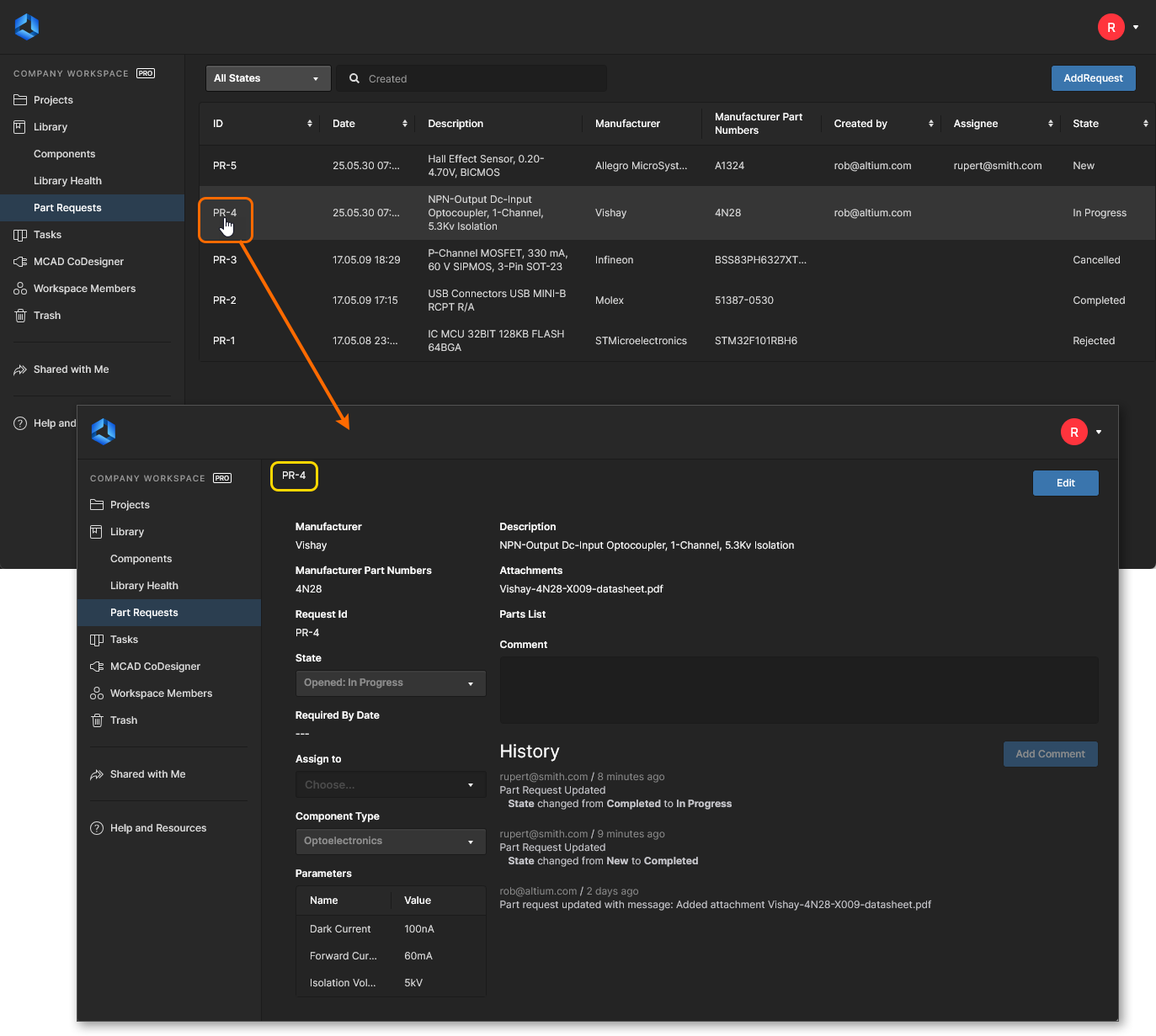 메인
메인
Editing a Part Request
부품 요청을 편집하려면 해당 상세 페이지로 이동한 후 페이지 오른쪽 상단의  버튼을 클릭하십시오. 또한
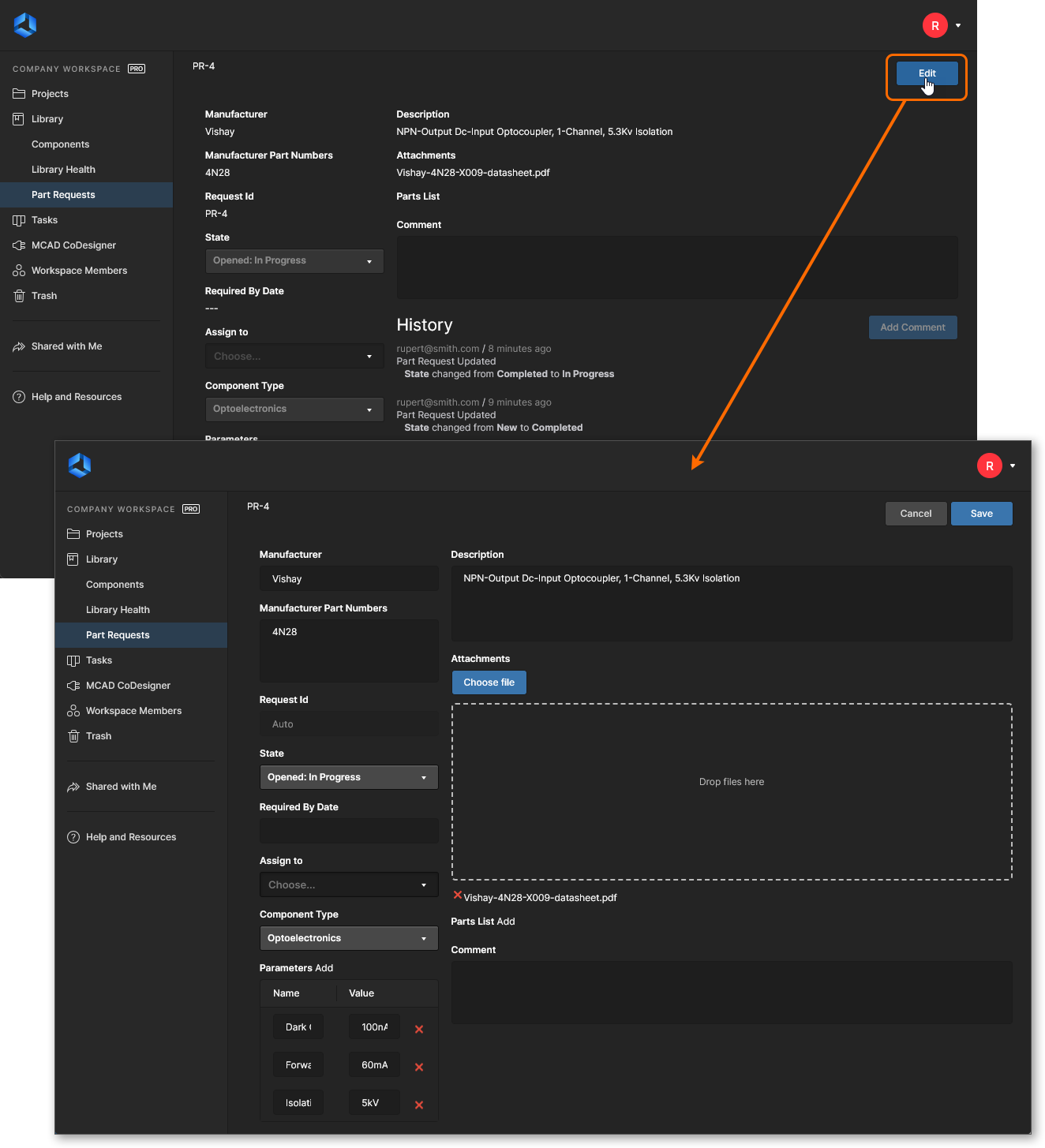 기존 부품 요청을 편집하기 위한 양식에 액세스하는 모습입니다.
필요에 따라 변경한 뒤  를 클릭하십시오. 변경 사항을 저장하지 않고 나가려면
  를 클릭하십시오.
Notifications
부품 요청이 생성되면, Email Notifications 기능이 활성화되어 있는 경우 요청자, Librarian 그룹 구성원, 그리고 Workspace 관리자가 이메일 알림을 받게 됩니다. 이 설정은 Workspace 브라우저 인터페이스의
Customizing States
새 부품 요청이 제출되면 최종적으로 들어갈 수 있는 상태가 여러 가지 있습니다. 기본적으로 다음 상태가 제공됩니다.
-
Opened States – 요청이 현재 아직 '활성' 상태인 경우의 상태입니다.-
New -
In Progress
-
-
Closed States – 요청이 해결된 것으로 간주되어 따라서 '종결'된 상태입니다.-
Completed -
Rejected -
Cancelled
-
서로 다른 조직의 요구 사항을 수용하기 위해 상태는 사용자 지정할 수 있습니다. 다음이 가능합니다.
- 기본 상태의 이름 편집.
- 추가 상태 추가(필요한 이름으로 지정).
-
상태 순서 변경(부품 요청 생성/편집 시 관련
State 드롭다운 메뉴에 상태가 표시되는 방식).
이 설정은 Workspace 브라우저 인터페이스의
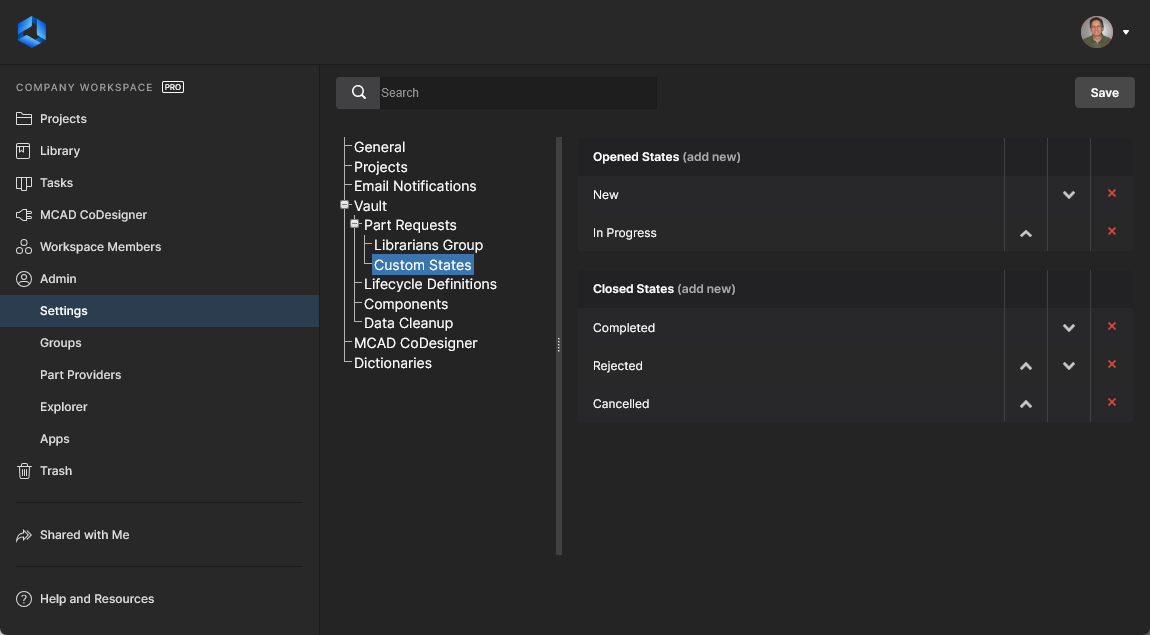
다음과 같이 변경합니다.
-
기존 상태 이름을 편집하려면 해당 이름을 클릭하십시오. 그러면 이를 편집할 수 있는
Custom State Name 창이 나타납니다. -
새 상태를 추가하려면 상태 유형(열림 또는 닫힘)에 연결된
add new 컨트롤을 클릭하십시오.Custom State Name 창을 사용하여 필요한 이름을 입력합니다. -
상태 순서를 변경하려면 해당되는 경우(그리고 사용할 수 있는 경우) Move Up (
 ) 및 Move Down (
 ) 컨트롤을 사용하십시오.
-
상태를 제거하려면 해당 상태에 연결된
Remove 컨트롤( )을 클릭하십시오.
 AI로 번역됨