
레거시 부품 요청
개요
- 레거시 부품 요청을 활성화하고 요청 처리를 담당할 라이브러리 관리자 그룹을 지정하는 방법을 알아보세요.
- 필수 제조업체 정보부터 선택 사항인 파라미터, 첨부 파일, 기존 스텁 컴포넌트까지 요청에 포함할 정보를 알아보세요.
- 상태, 댓글, 이력, 이메일 알림을 활용하여 요청을 확인하고 편집하며 추적하는 방법을 살펴보세요.
전담 부품 라이브러리 관리자를 두고 있는 조직은 워크스페이스 Part Requests 기능을 사용하여 필요할 때 새 라이브러리 부품을 추가하는 프로세스를 체계화할 수 있습니다.
고급 프로세스 기반 워크플로 또는 기본 문서 기반 방식으로 제공되는 부품 요청 기능을 사용하면 사용자(일반적으로 엔지니어)가 필요한 부품의 세부 정보를 취합하여 지정된 Librarian 또는 Librarians Group에 제출할 수 있습니다. 그러면 라이브러리 관리자가 요청된 부품을 생성하고 부품 요청을 완료하거나, 요청을 거부/취소합니다.
이 문서에서는 부품 요청의 고급 방식과 기본 방식 중 더 간단한 Legacy Part Requests 방식을 살펴봅니다.
레거시 부품 요청 구성
기본적으로 제공되지 않는 레거시 부품 요청 기능은 워크스페이스의 관리 – 설정 페이지에서 활성화할 수 있습니다. 이 페이지에서는 부품 요청을 수신하고 처리할 라이브러리 관리자를 지정하는 설정과 부품 요청 진행 상태(In Progress, Completed 등)를 구성하는 설정도 제공합니다.
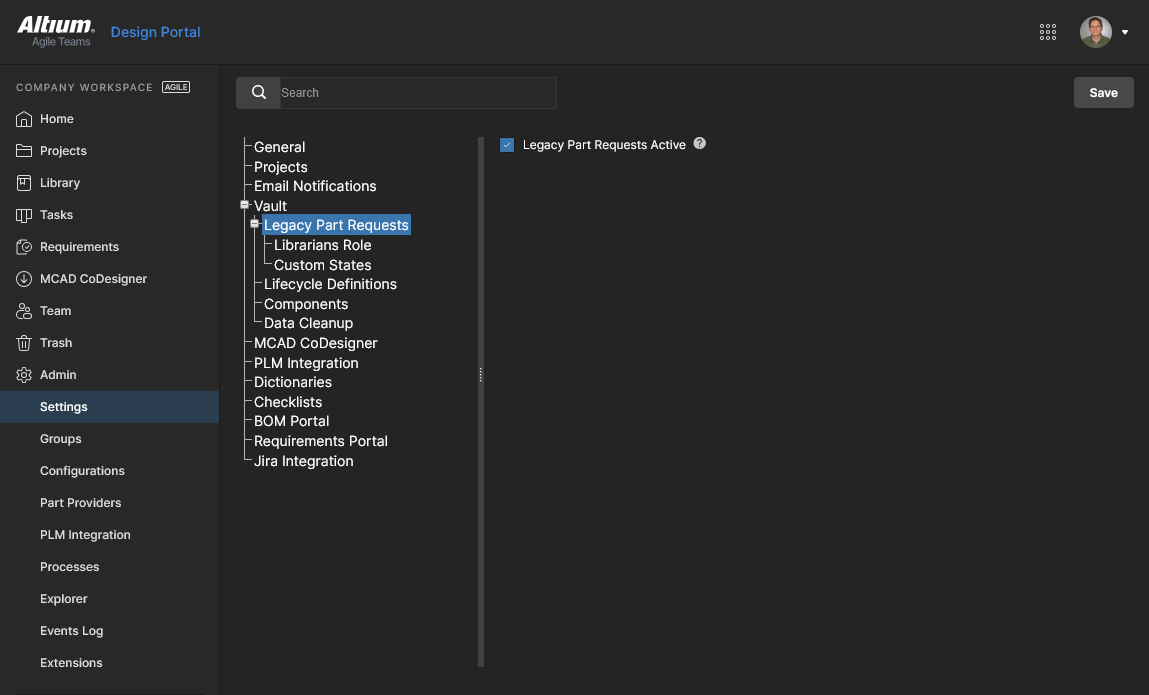
먼저 Admin – Settings 페이지에서 Legacy Part Requests Active 확인란을 선택합니다.  을 선택하여 확인한 다음, 브라우저 화면을 새로 고치면 기본 탐색 트리의 Library 항목 아래에 해당 기능이 표시됩니다.
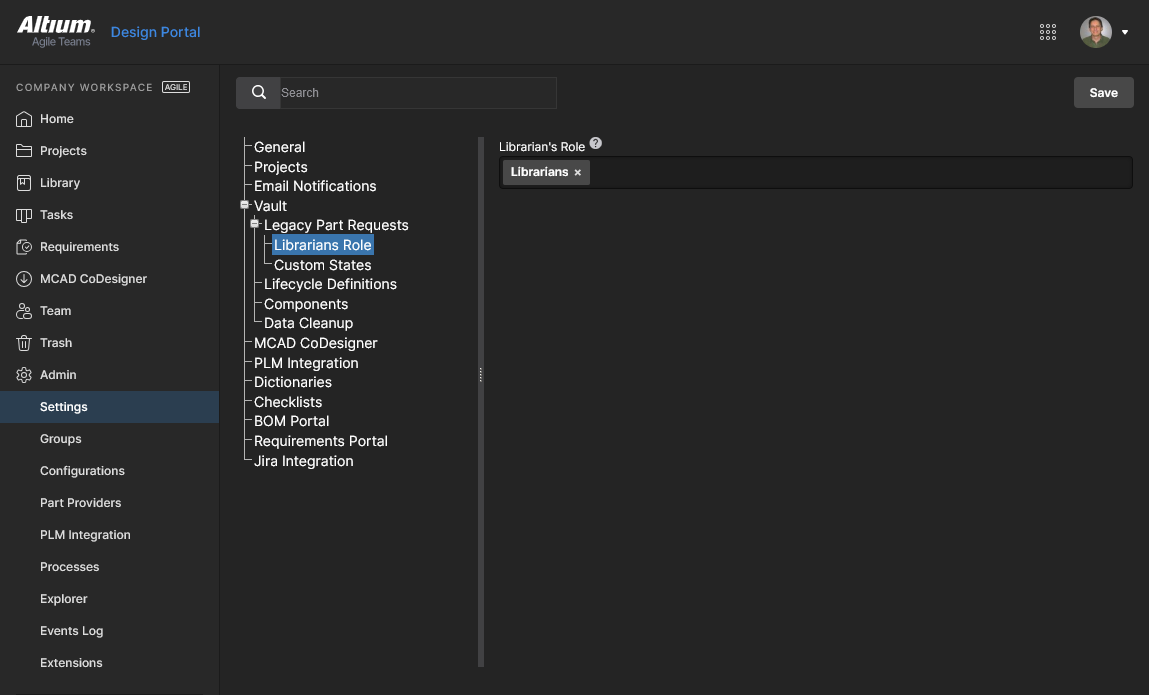
Admin – Settings 페이지에서 현재 Librarians Role 설정에 액세스합니다. 기본적으로 Librarians 그룹으로 설정되어 있지만 사용 가능한 어떤 그룹으로든 변경할 수 있습니다. 을 선택하여 확인합니다. 관련 정보는 워크스페이스 멤버십 관리 페이지를 참조하세요.
부품 요청 생성
워크스페이스 브라우저 인터페이스의 Library – Legacy Part Requests 페이지에서 부품 요청을 생성하고 관리할 수 있습니다.
새 요청 추가
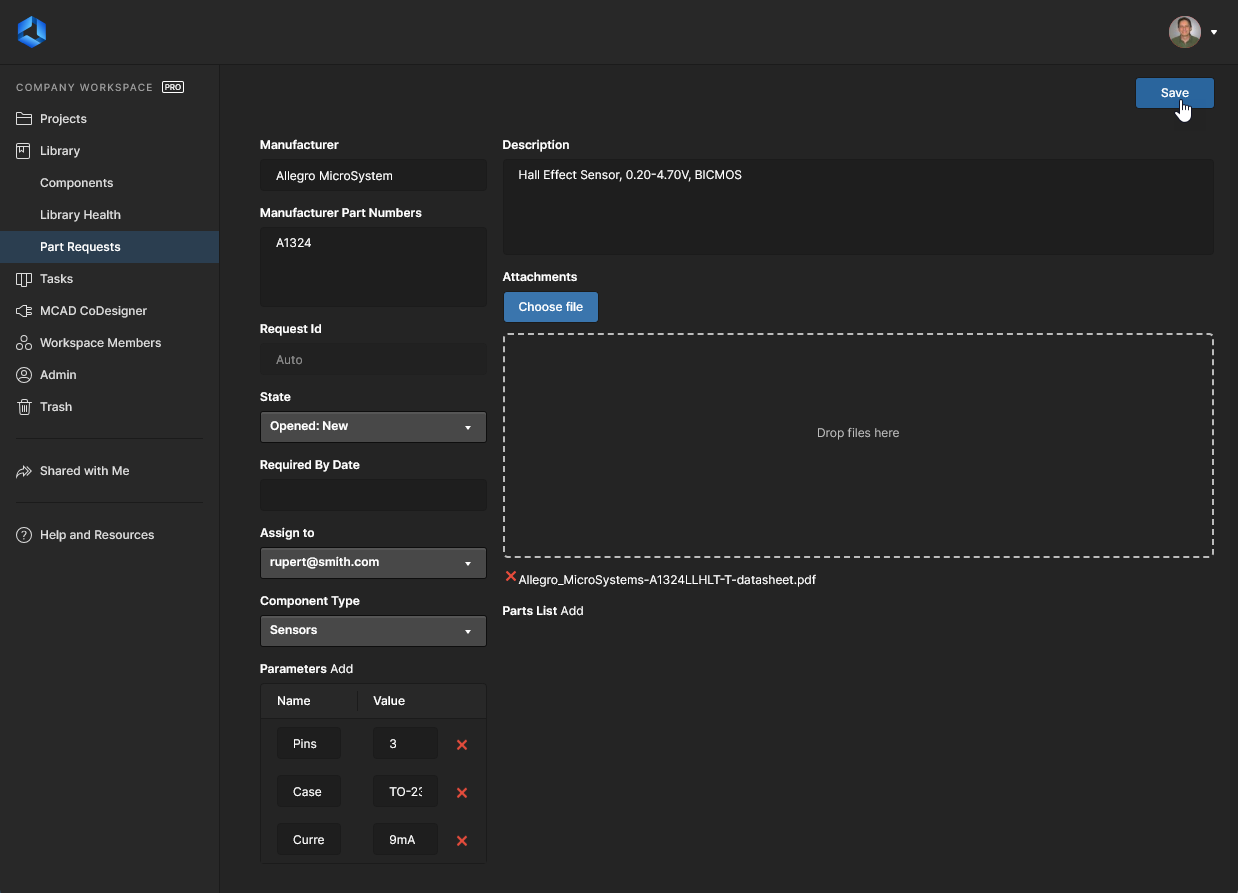
새 부품 요청을 추가하려면 페이지 오른쪽 상단의  버튼을 클릭합니다. 그러면 다음 이미지와 같이 새 부품 요청 양식이 표시되며, 각 항목은 아래에서 자세히 설명합니다.
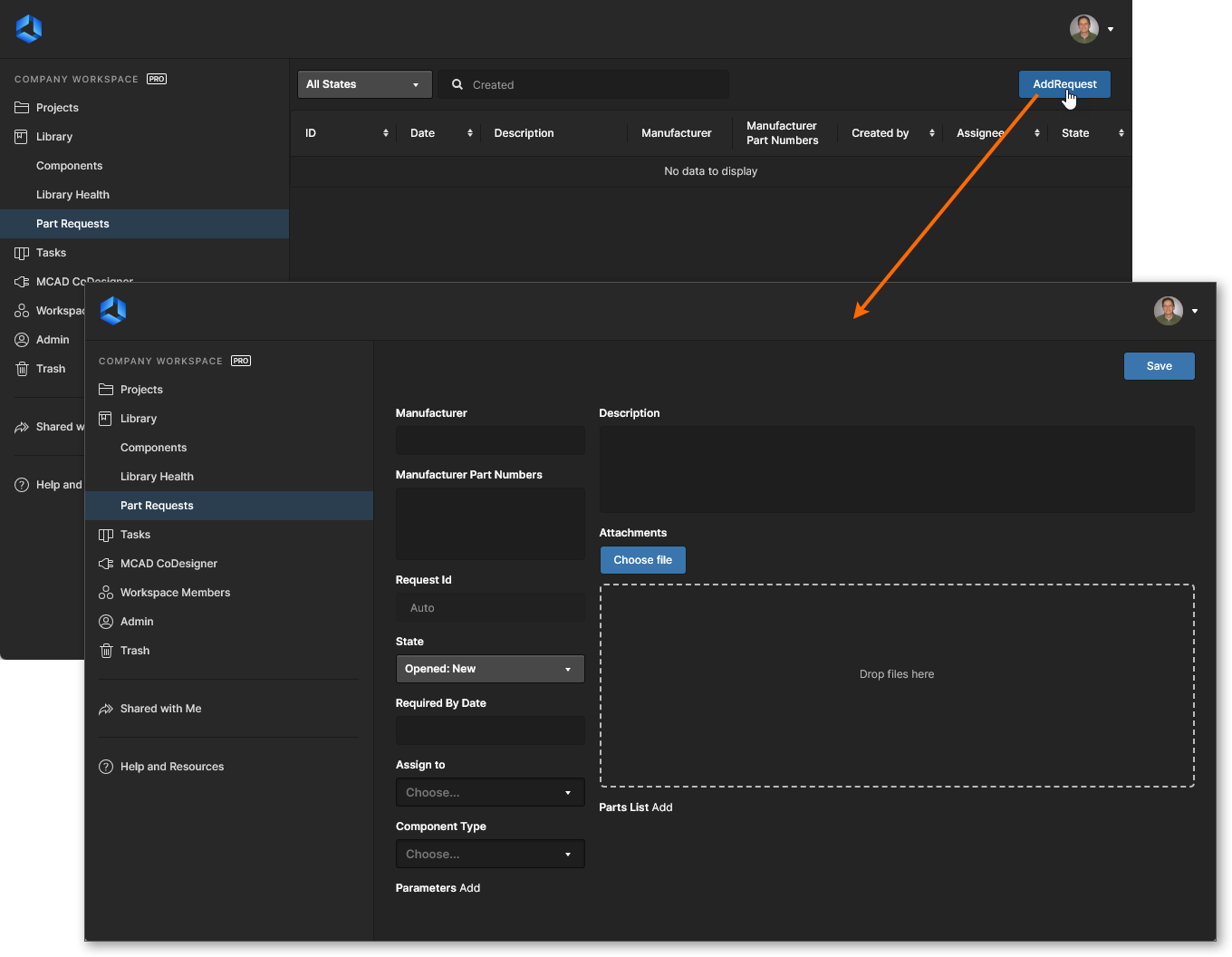 워크스페이스 브라우저 인터페이스의 Library – Legacy Part Requests 페이지에서 새 부품 요청 추가.
페이지의 컨트롤을 사용하여 가능한 한 많은 정보를 입력하세요.
-
Manufacturer – 부품의 실제 제조업체를 라이브러리 관리자에게 알려주는 필수 필드입니다.
-
Manufacturer Part Numbers – 라이브러리 관리자에게 생성을 요청할 부품의 구체적인 부품 번호를 입력하는 필수 필드입니다. 부품 번호가 여러 개인 경우 쉼표(,)로 구분해야 합니다.
- Request Id – 요청 생성 시 ID가 자동으로 생성되어 할당되므로 사용자가 요청 진행 상황을 쉽게 추적할 수 있습니다.
-
State – 요청 상태를 지정하는 필드입니다. 선택할 수 있는 옵션은
Opened: New,Opened: In Progress,Closed: Completed,Closed: Rejected또는Closed: Cancelled입니다.
- Required By Date – 컴포넌트가 준비되어야 하는 기한을 지정하는 필드입니다. 필드 안을 클릭하면 필요한 날짜를 지정할 수 있는 달력 창이 표시됩니다.
- Assign to – 현재 요청을 처리 중인 라이브러리 관리자를 표시하는 필드입니다. 드롭다운 필드에는 지정된 라이브러리 관리자 그룹에 속한 모든 워크스페이스 사용자가 나열됩니다.
-
Component Type – 요청하는 컴포넌트의 유형을 지정하는 필드입니다. 드롭다운 목록에는 Preferences 대화 상자의 데이터 관리 – 컴포넌트 유형 페이지에 현재 정의된 모든 유형이 포함됩니다.
-
Parameters – 부품에 필요한 특정 파라미터 집합을 추가하는 영역입니다. Add 을 클릭하고 이어서 표시되는 필드에 파라미터의 이름과 값을 입력합니다. 파라미터가 지정되지 않은 경우, 라이브러리 관리자는 일반적으로 조직 정책에 따라 해당 부품의 관련 데이터시트에 있는 파라미터를 추가합니다.
-
Description – 부품에 대한 상세한 설명(일반적으로 제조업체 데이터시트에서 가져옴)을 입력하는 필드입니다.
-
Attachments – PDF 데이터시트, 이미지 또는 문서와 같이 요청된 부품과 관련된 유용한 파일을 첨부하는 영역입니다.
 버튼을 클릭하여 표준 대화 상자에서 파일을 찾거나, 표시된 영역으로 파일을 끌어다 놓습니다.
-
Parts List – 임시 스텁 컴포넌트로 생성해 둔 워크스페이스의 기존 컴포넌트 Item을 지정하는 영역입니다. Add을 클릭하고 필요한 Item을 찾아 선택합니다. 그러면 라이브러리 관리자가 이를 바탕으로 요청을 처리할 수 있습니다. 스텁 부품이 없는 경우 라이브러리 관리자는 워크스페이스에 새 컴포넌트 Item과 필요한 도메인 모델 Item을 생성합니다.
필요한 모든 정보, 특히 필수 항목인 Manufacturer 및 Manufacturer Part Numbers를 입력한 후 양식 오른쪽 상단의  버튼을 클릭하여 요청을 생성합니다. 요청이 저장되면 전체 세부 정보가 표시됩니다.
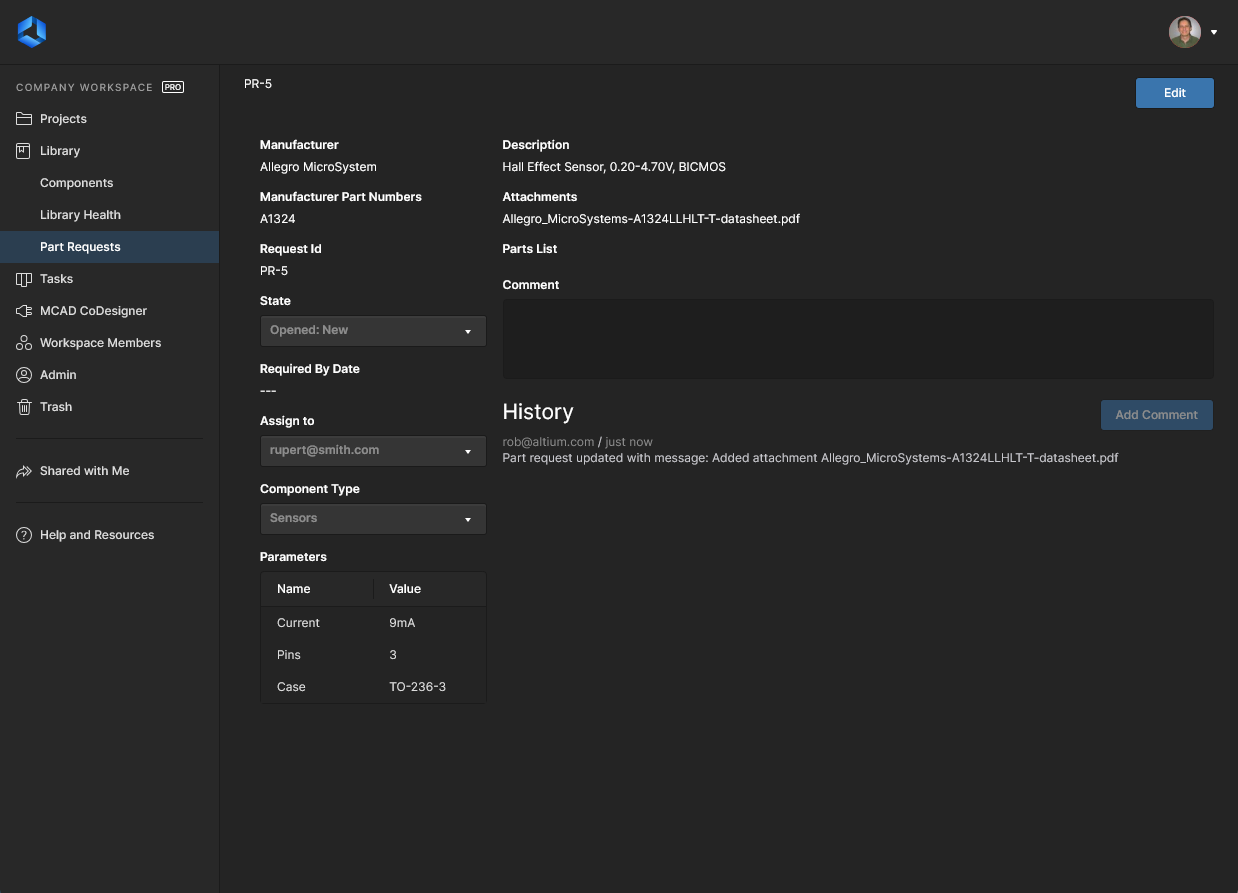
새로 추가된 부품의 전체 세부 정보가 포함된 저장된 부품 요청. 변경하려면  버튼을 사용하세요.
부품 요청을 생성할 때 제공한 정보 외에도 다음 정보가 표시됩니다.
-
Request Id – 시스템이 요청에 할당한 제목으로, 형식은 PR-n입니다(n은 사용 가능한 다음 정수 식별자).
-
Comment – 이 필드를 사용하여 요청에 대한 의견을 작성합니다. 이를 통해 요청자와 라이브러리 관리자 간에 양방향으로 소통할 수 있습니다. 예를 들어, 요청자가 최초 제출 이후 내용을 변경하여 해당 부품을 작업 중인 라이브러리 관리자에게 알려야 할 수 있습니다. 또는 라이브러리 관리자가 부품의 특정 사항에 대해 추가 정보나 확인을 필요로 할 수도 있습니다. 의견을 작성한 후
 버튼을 클릭하여 제출합니다. 작성한 의견은 페이지의 History 영역에 표시되며, Altium Designer의 Explorer 패널에서 부품 요청을 볼 때 정보 스트림에도 표시됩니다.
-
History – 이 요청과 관련된 이벤트가 계속 기록되는 스트림입니다.
부품 요청 보기
사용자는 자신이 생성한 부품 요청(요청자)이나 작업을 담당하는 부품 요청(라이브러리 관리자)을 언제든지 볼 수 있습니다. 워크스페이스 브라우저 인터페이스의 Library – Legacy Part Requests 페이지에서 확인할 수 있습니다.
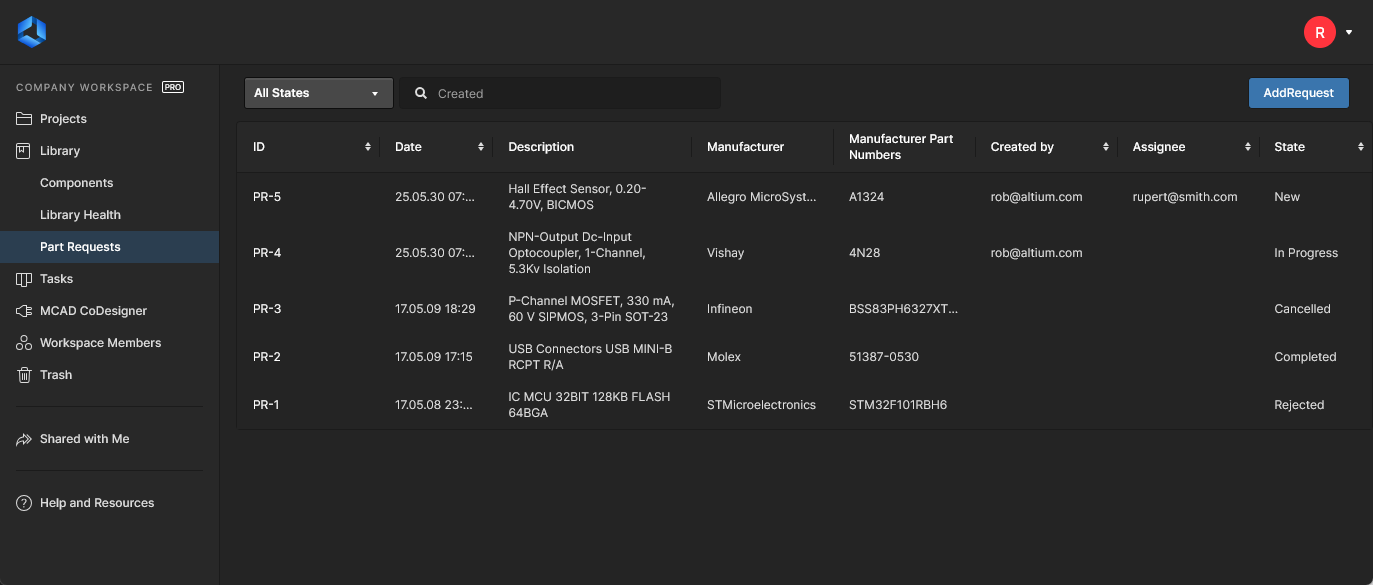 부품 요청의 기본 요약 목록 – 탐색 트리에서 Part Requests 항목을 클릭하여 언제든지 액세스할 수 있습니다.
이 요약 목록에는 각 부품 요청에 대해 다음 정보가 표시됩니다.
-
ID – 시스템이 자동으로 부여하는 순차적 식별자입니다.
-
Date – 요청이 생성된 날짜입니다.
-
Description – 요청을 생성하거나 편집할 때 제공한 추가 정보입니다.
-
Manufacturer – 요청의 주요 부품 식별자입니다.
-
Manufacturer Part Numbers – 요청의 또 다른 주요 부품 식별자입니다.
-
Created by – 요청을 처음 작성한 사람(요청자)입니다.
-
Assignee – 현재 부품 요청을 처리 중인 라이브러리 관리자입니다.
-
State – 요청을 생성하거나 편집할 때 지정한 요청의 현재 상태입니다.
 컨트롤이 있는 모든 열을 기준으로 부품 요청을 정렬할 수 있습니다. 해당 컨트롤이나 열 이름을 클릭하면 됩니다.
부품 요청의 ID를 클릭하면 해당 요청의 상세 페이지에 액세스할 수 있습니다.
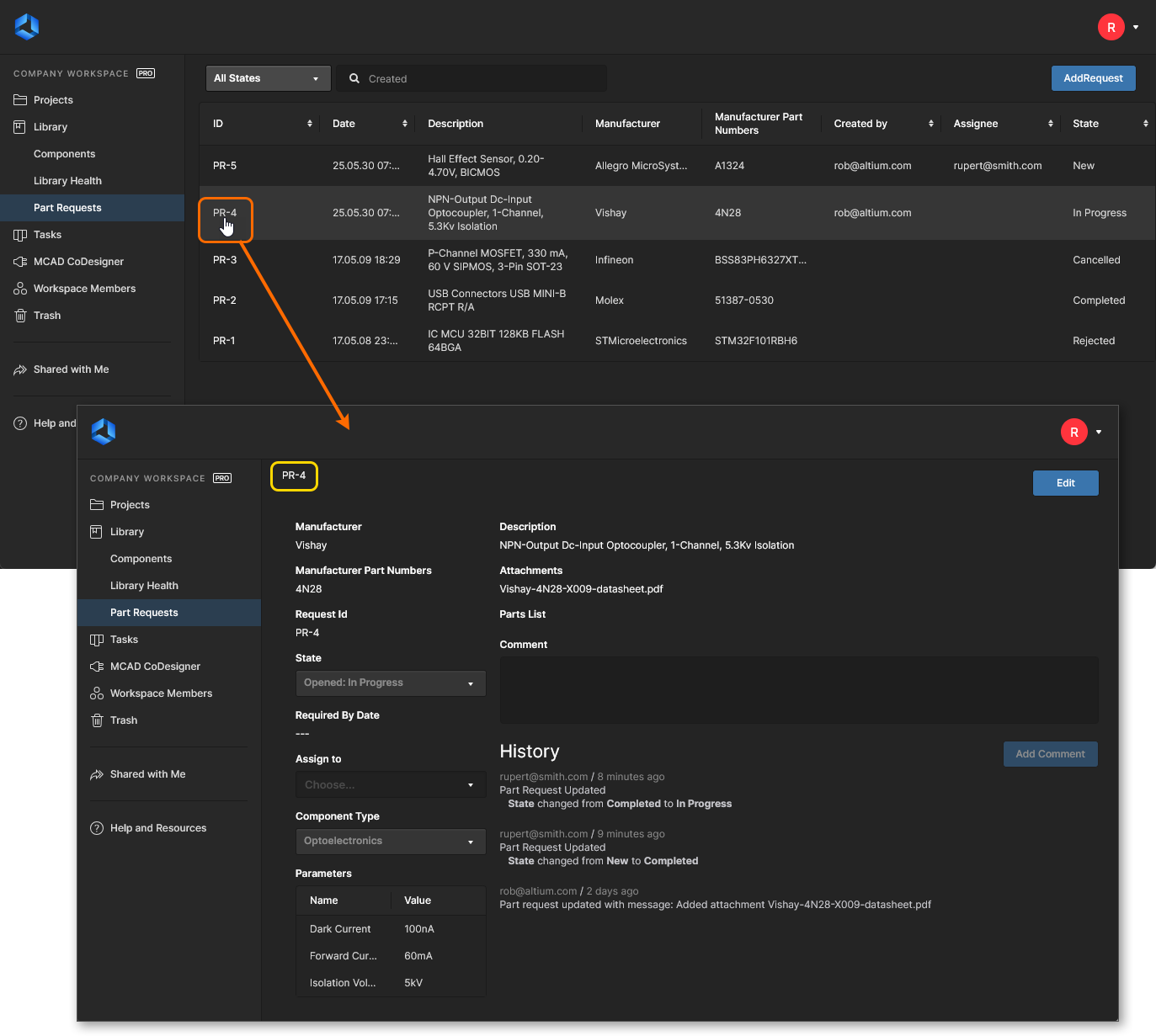 기본 Part Requests 페이지에서 부품 요청의 상세 페이지에 액세스하는 모습입니다.
부품 요청 편집
부품 요청을 편집하려면 해당 요청의 상세 페이지에 액세스한 다음 페이지 오른쪽 상단의  버튼을 클릭합니다. Comment 필드도 제공됩니다. 이 필드는 요청 수정과 관련된 설명을 추가하기 위한 전용 필드입니다. 요청을 편집하지 않을 때 사용할 수 있는 의견 작성 기능과는 별개입니다.
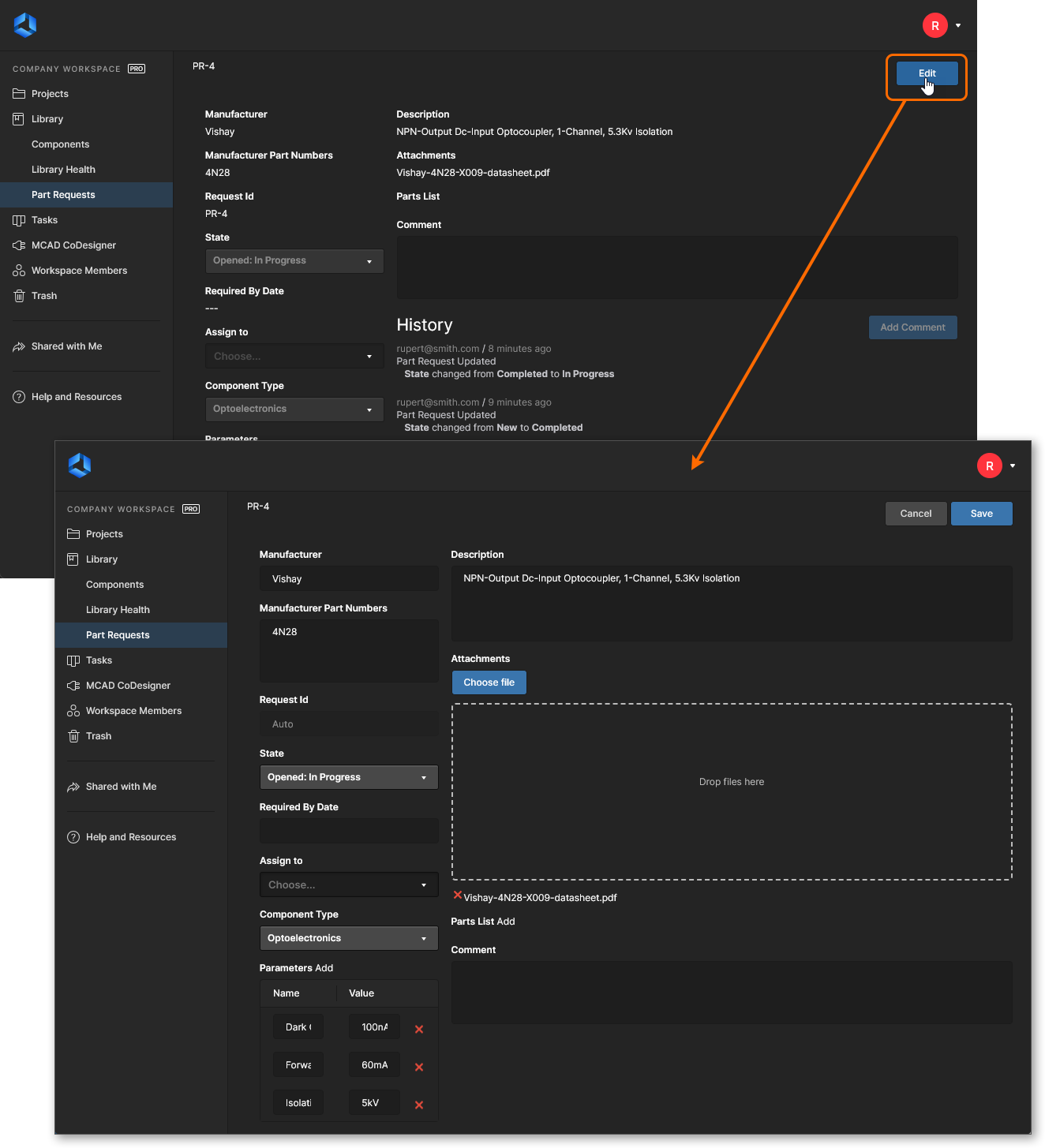 기존 부품 요청을 편집하는 양식에 액세스하는 모습입니다.
필요에 따라 변경한 다음  을 클릭합니다. 변경하지 않고 돌아가려면
 을 클릭합니다.
알림
이메일 알림 기능이 활성화되어 있으면 부품 요청이 생성될 때 요청자, 라이브러리 관리자 그룹의 구성원 및 워크스페이스 관리자에게 이메일 알림이 전송됩니다. 이 기능은 관리자가 워크스페이스 브라우저 인터페이스의 Admin – Settings – Email Notifications 페이지에서 활성화합니다.
상태 사용자 지정
새 부품에 대한 요청이 제출되면 여러 상태로 전환될 수 있습니다. 기본적으로 다음 상태가 제공됩니다.
-
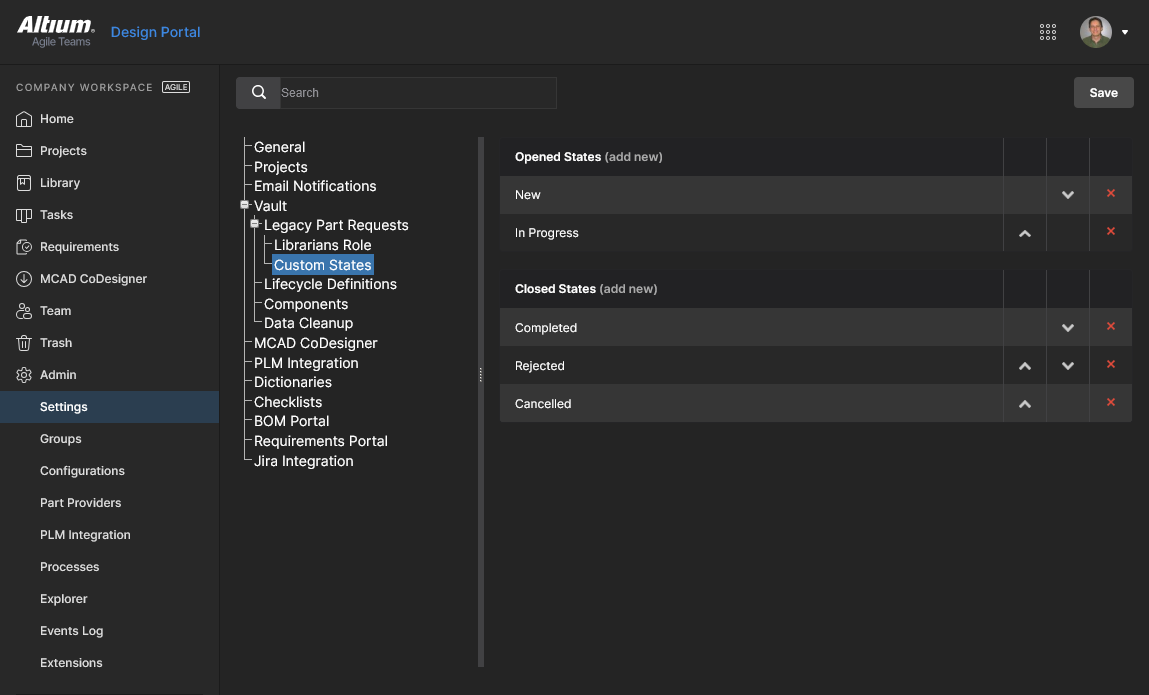
Opened States – 요청이 현재 계속 '진행 중'인 상태:
- New
- In Progress
-
Closed States – 요청이 해결된 것으로 간주되어 '종료'된 상태:
- Completed
- Rejected
- Cancelled
조직별 요구 사항에 맞게 상태를 사용자 지정할 수 있습니다. 다음 작업을 수행할 수 있습니다.
- 기본 상태의 이름을 편집합니다.
- 추가 상태를 만듭니다(필요에 따라 이름 지정).
- 상태의 순서를 변경합니다(부품 요청을 생성하거나 편집할 때 해당 State 드롭다운 메뉴에 상태가 표시되는 순서).
이 설정은 관리자가 워크스페이스 브라우저 인터페이스의 Admin – Settings – Vault – Legacy Part Requests – Custom States 페이지에서 구성합니다.
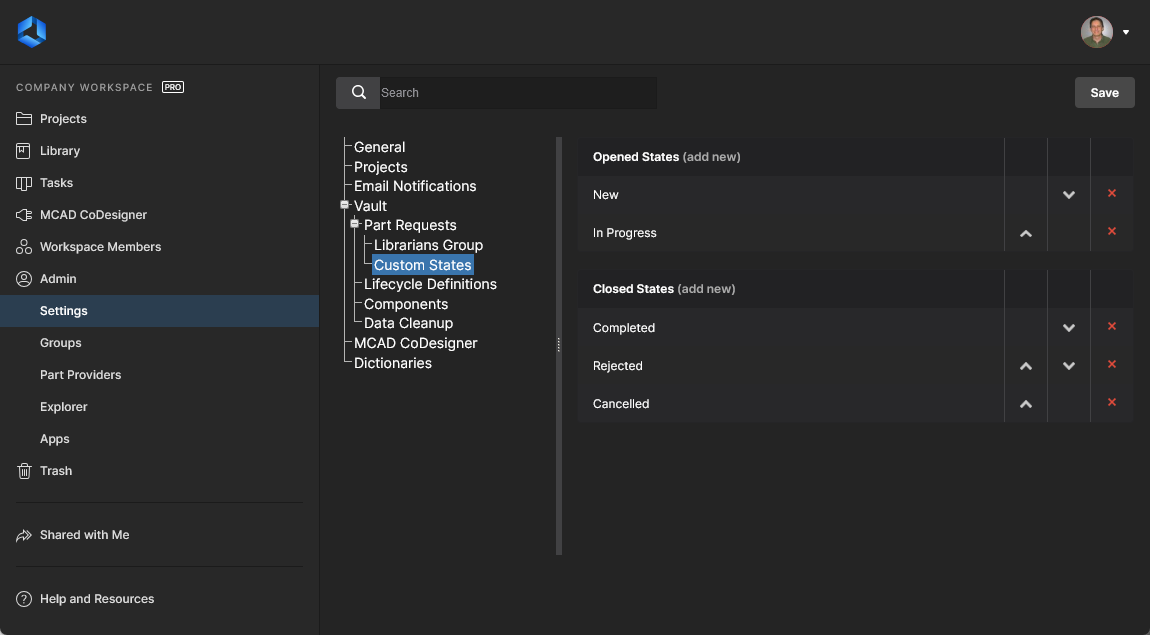 Admin – Settings 영역의 Custom States 페이지에서는 부품 요청 기능에서 사용하는 상태를 사용자 지정할 수 있는 인터페이스를 제공합니다.
다음과 같이 변경합니다.
- 기존 상태의 이름을 편집하려면 해당 이름을 클릭합니다. 이름을 편집할 수 있는 Custom State Name 창이 나타납니다.
- 새 상태를 추가하려면 상태 유형(열림 또는 닫힘)에 해당하는 add new 컨트롤을 클릭합니다. Custom State Name 창에서 원하는 상태 이름을 지정합니다.
-
상태의 순서를 변경하려면 해당하는 경우 위로 이동(
 ) 및 아래로 이동(
 ) 컨트롤을 사용합니다(사용 가능한 경우).
-
상태를 제거하려면 해당 상태의 Remove 컨트롤(
 )을 클릭합니다.
 AI로 번역됨