
설계 검토
프로젝트 Design Reviews 페이지는 모든 프로젝트 이해관계자가 Workspace 설계 프로젝트에 대한 구조화된 검토를 수행하고 관리하는 중심 위치입니다. 이 인터페이스를 통해 모든 Workspace 멤버가 Design Review 인스턴스를 생성, 액세스 및 관리할 수 있으며, 이렇게 생성된 인스턴스는 다른 Workspace 멤버에게 검토자(Reviewer)로 할당할 수 있습니다. 설계 검토 생성자(개시자, Initiator)는 첨부 파일과 정형화된 체크리스트 항목을 추가할 수 있으며, 설계 검토 완료/승인 프로세스를 전반적으로 제어할 수 있습니다.
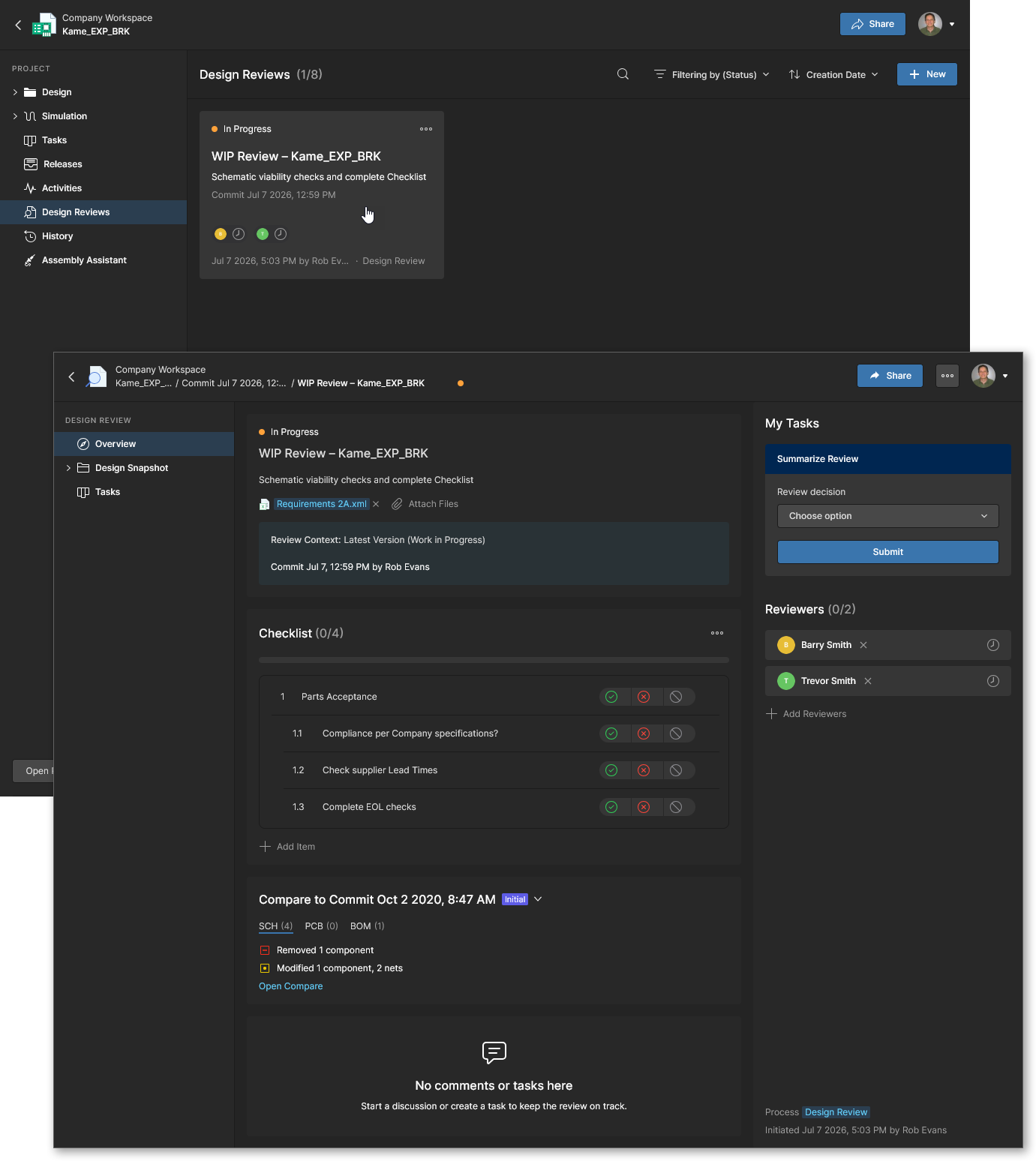 지정된 Workspace 멤버가 평가하는 프로젝트 설계 검토를 생성, 구성, 관리 및 완료할 수 있습니다.
완료된 프로젝트 Design Review는 설계 이슈를 식별하고, 추적 가능한 규정 준수 기록을 제공하며, 설계가 회사 요구사항과 표준을 충족하는지 확인하는 데 도움이 됩니다. 설계 프로젝트는 여러 개의 Design Review를 지원하며, 릴리스 이전이나 설계를 다른 팀 또는 계약업체/제조업체로 넘길 때 등 프로젝트 개발 과정의 어느 시점에서든 생성할 수 있습니다.
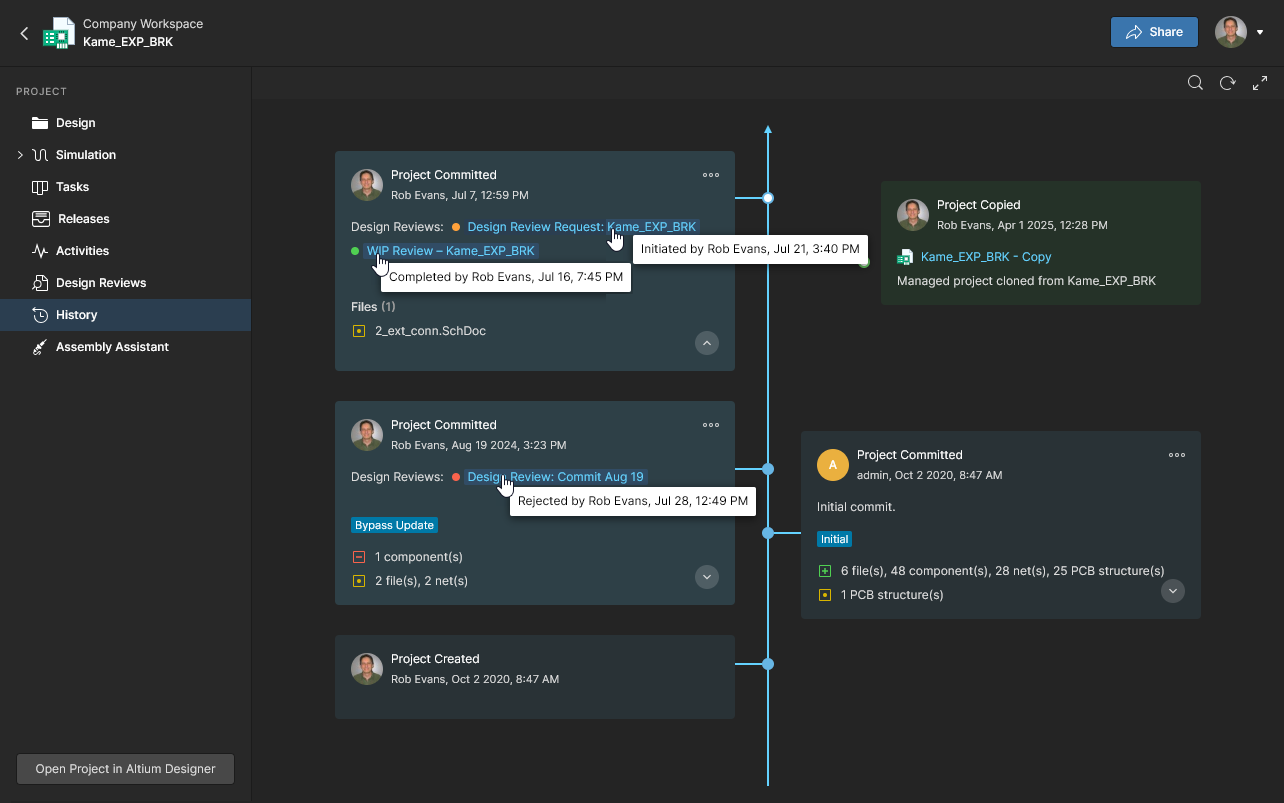
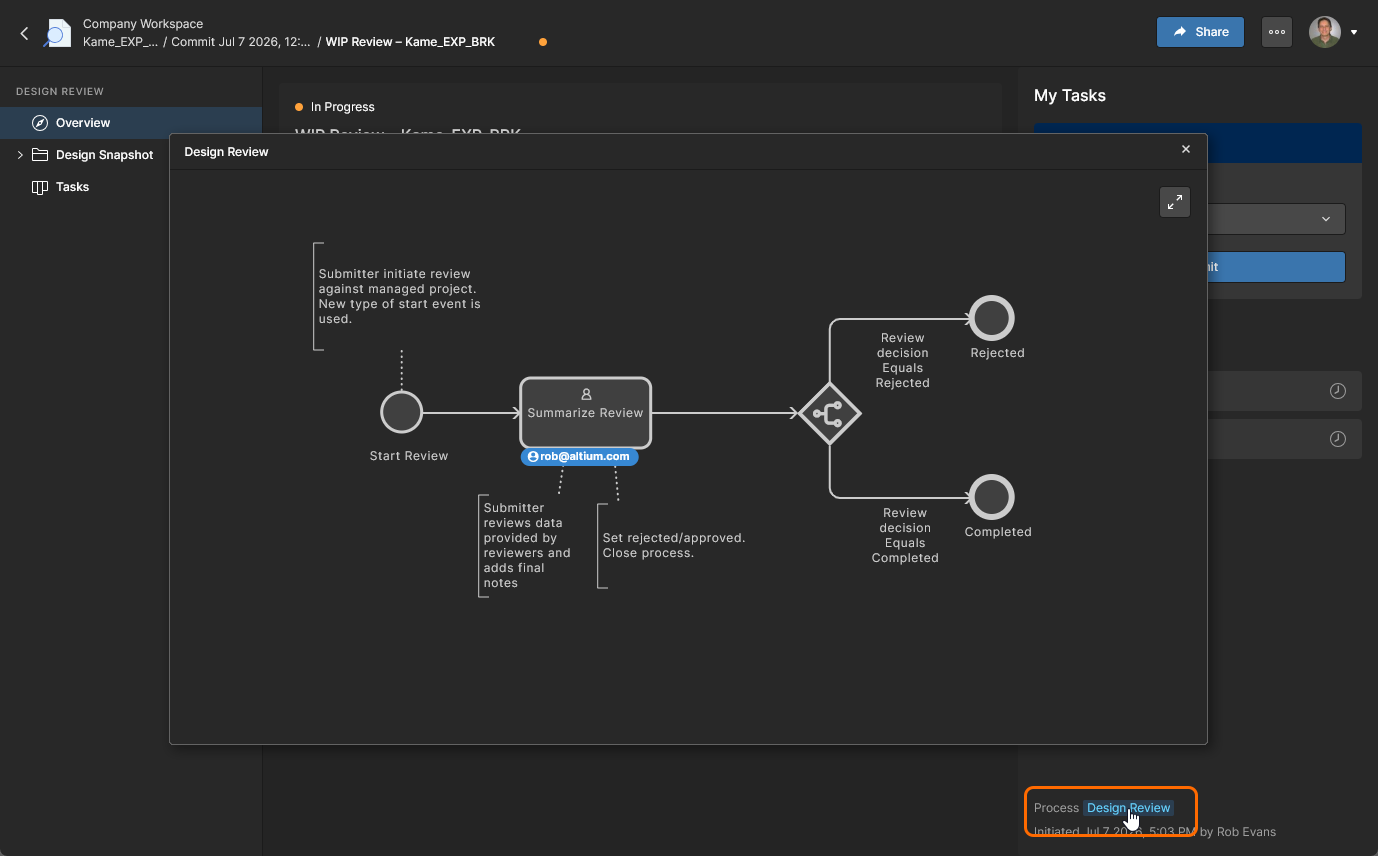 링크 위에 마우스를 올리면 미리보기를 볼 수 있습니다.
검토 생성
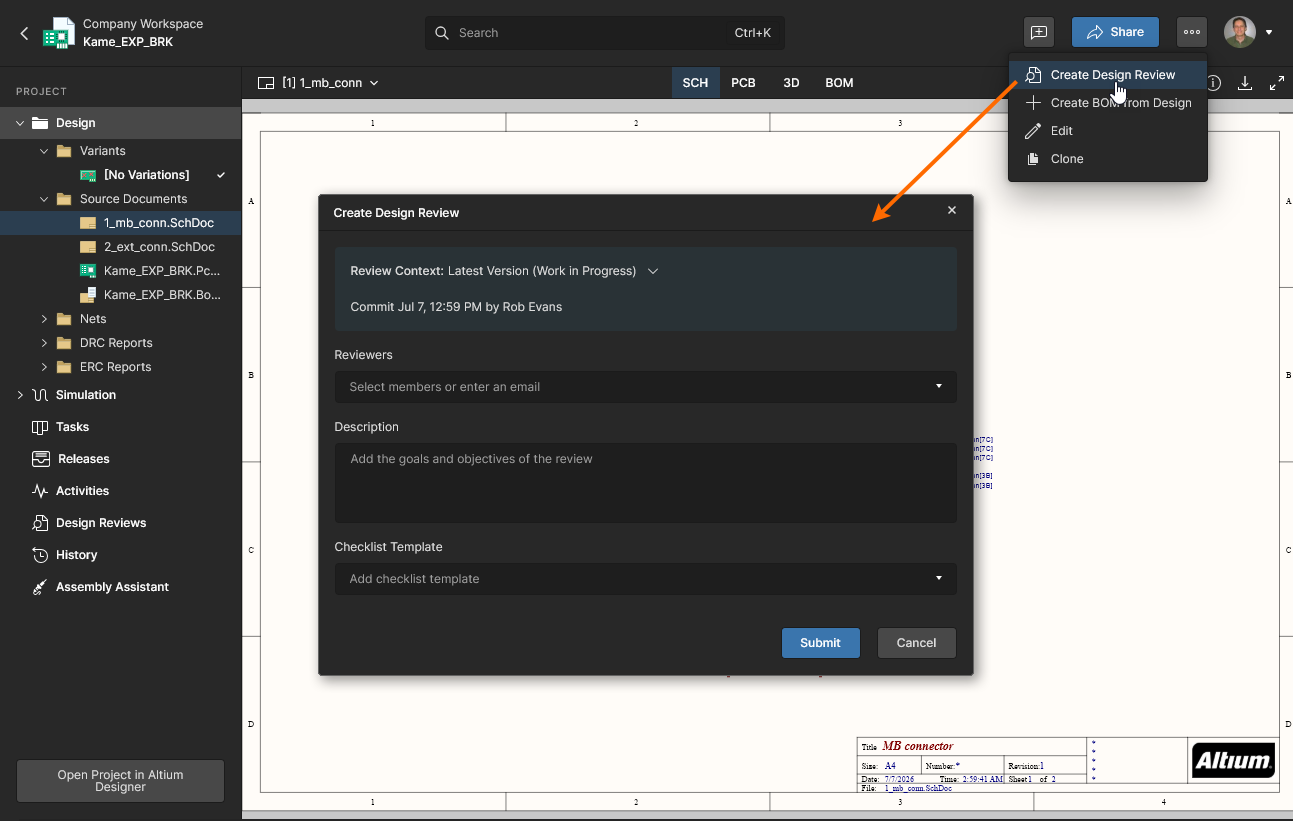
Workspace Web Viewer에서 프로젝트 Design Review 인스턴스는 프로젝트의 Design Reviews 페이지에서 생성하고 액세스합니다. 이 검토는 현재 열려 있는 프로젝트에 적용되며, 해당 프로젝트에 대한 액세스 권한이 있는 모든 Workspace 멤버가 사용할 수 있습니다. Design Review에는 Workspace 멤버만 참여할 수 있으며(External Share 사용자 제외) 이 점에 유의하세요.
 버튼을 선택하여 검토의 주요 설정을 구성하는 Create Design Review 창을 엽니다. 설정을 마치고 확인하면(
 ) 생성된 검토 인스턴스가 전용 뷰어에서 열리며, 추가 구성을 진행할 수 있습니다.
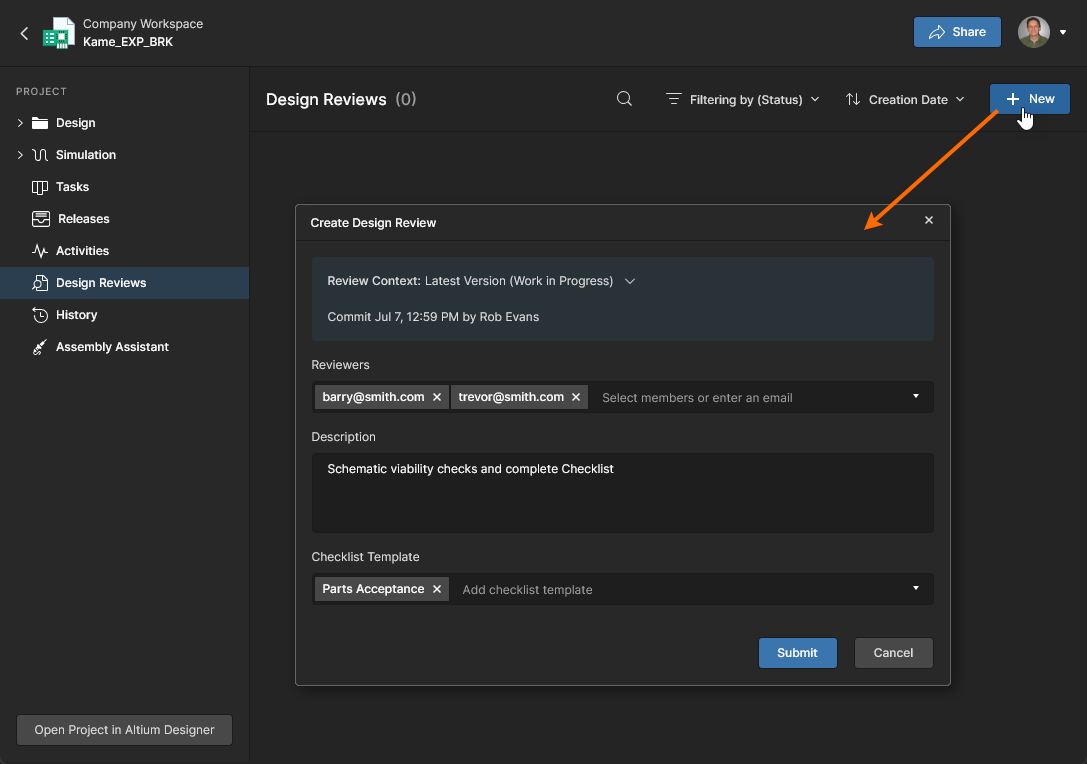
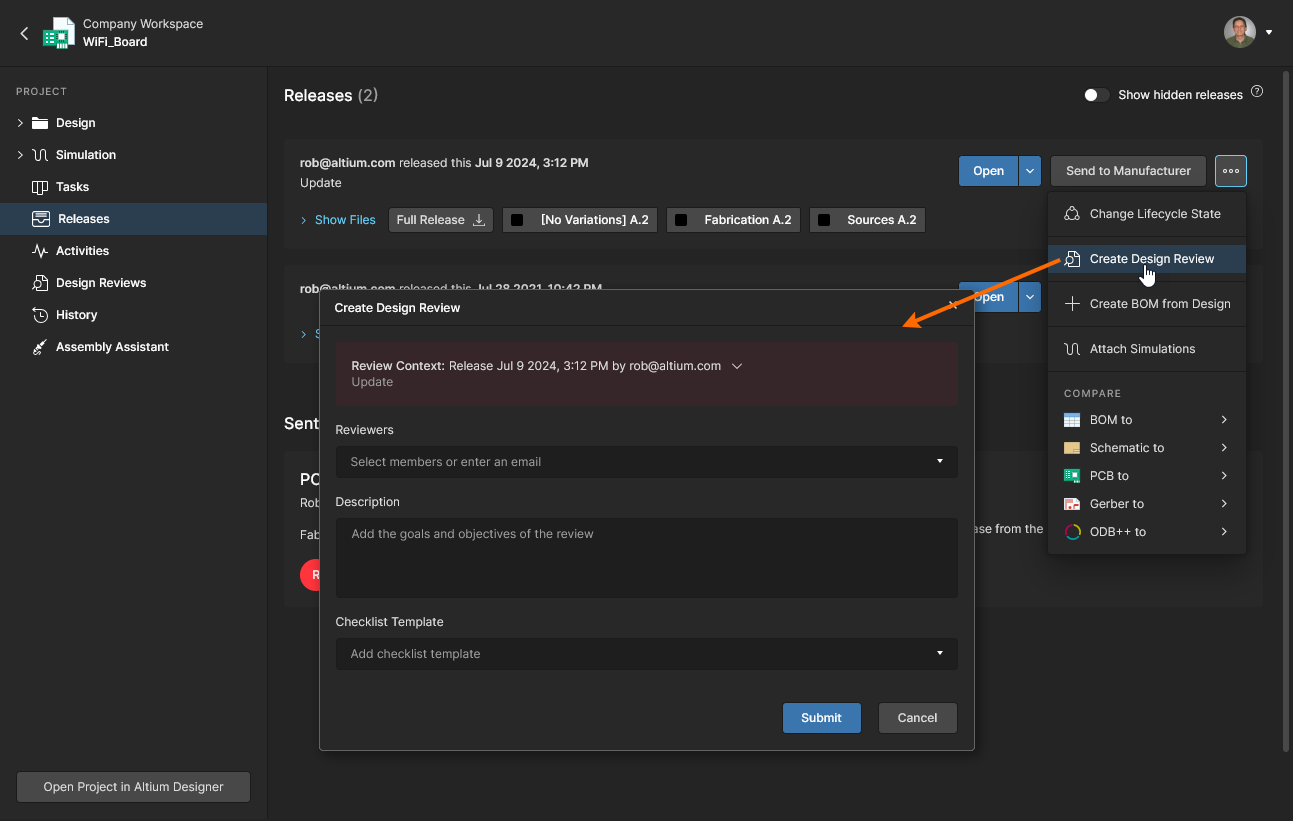
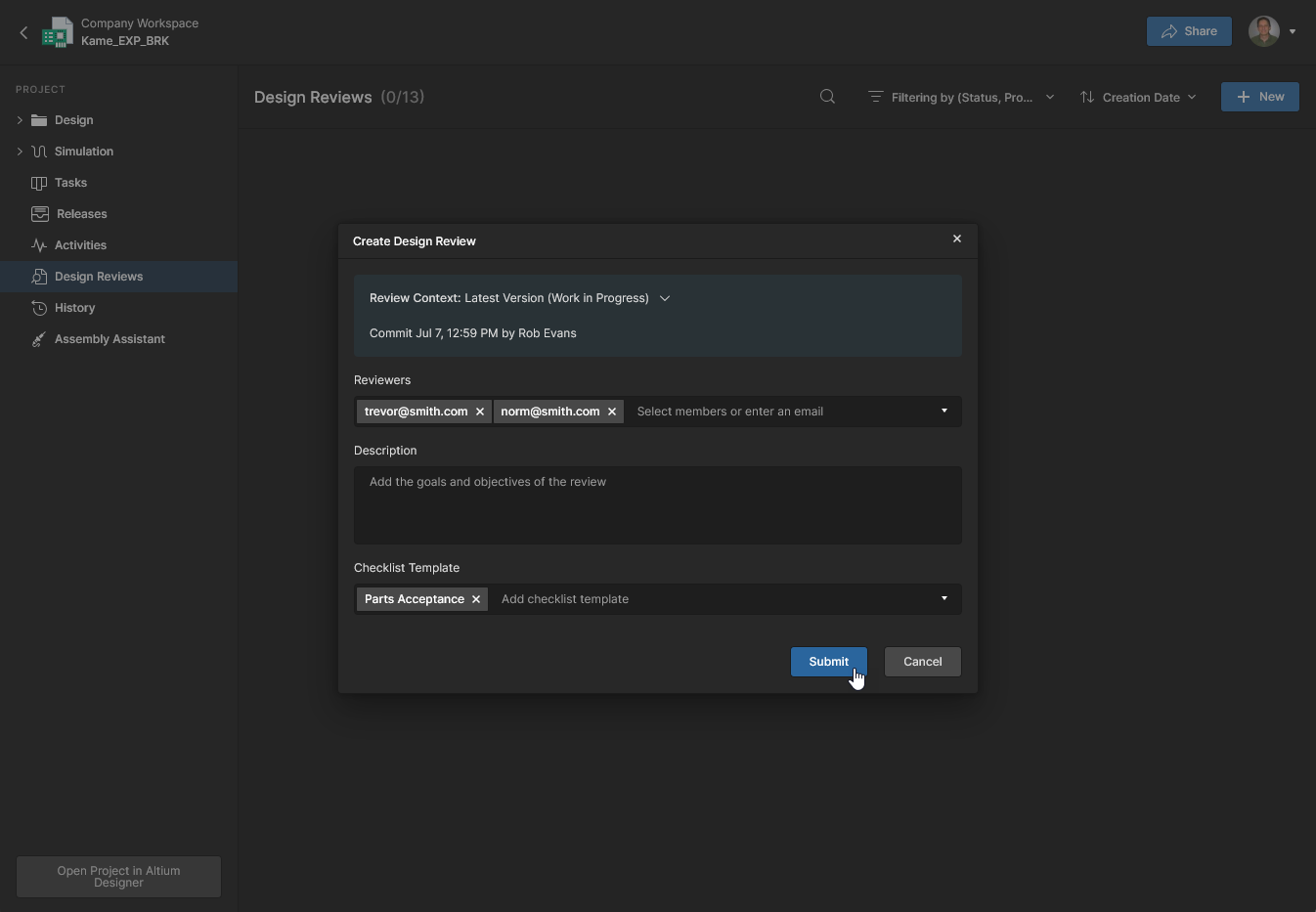
Create Design Review 창은 새 Design Review 인스턴스의 기본 설정을 지정하는 다음 옵션과 필드를 지원합니다.
-
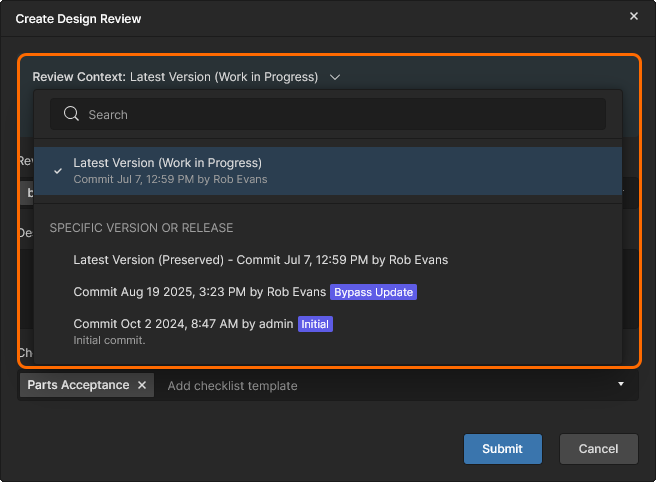
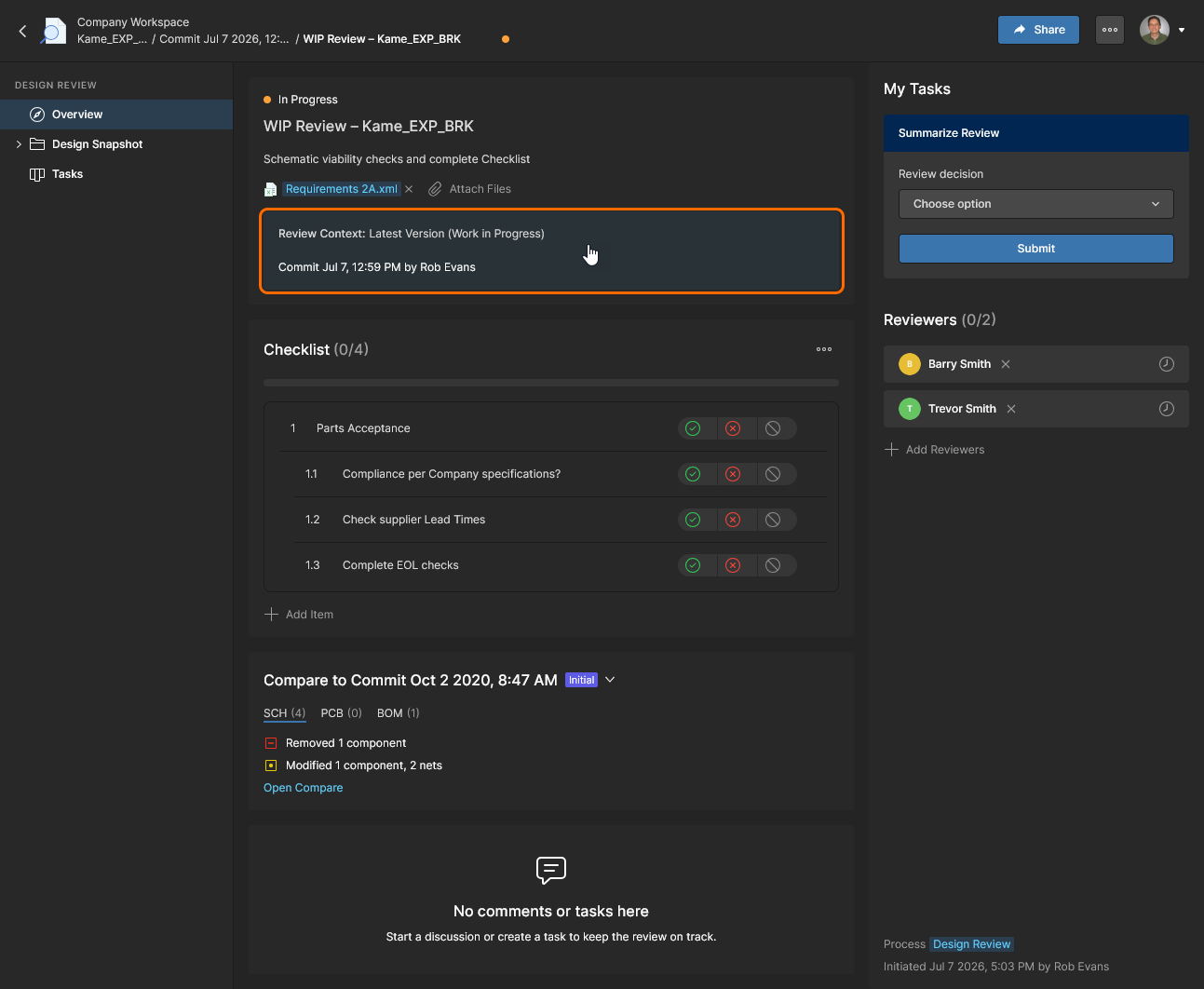
Review Context 타일 – 이 검토가 적용될 설계 버전을 설정합니다. 기본값은 설계 프로젝트의 최신 설계 데이터(현재 WIP 프로젝트)이지만, 드롭다운 메뉴에서 특정 프로젝트 Release 또는 이전 Commit으로 설정할 수 있습니다.
-
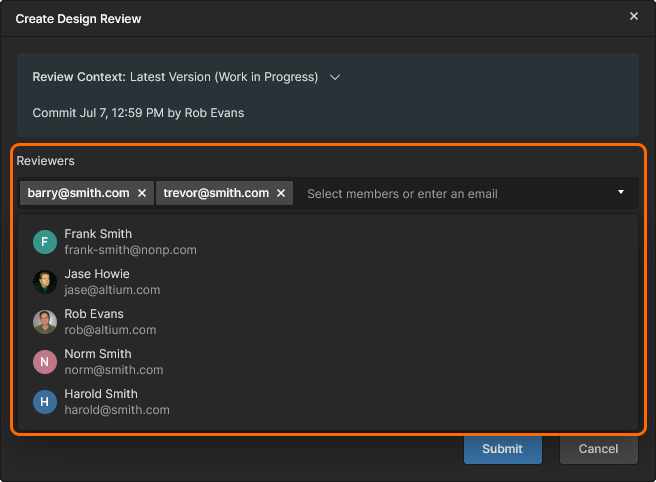
Reviewers – 설계 프로젝트 검토를 요청받을 Workspace 멤버를 지정합니다. 컨트롤의 드롭다운 목록에서 검토자를 선택하거나 이메일 주소를 입력해 선택하세요. 해당 사용자에 대한 Design Review 작업이 자동으로 생성됩니다.
-
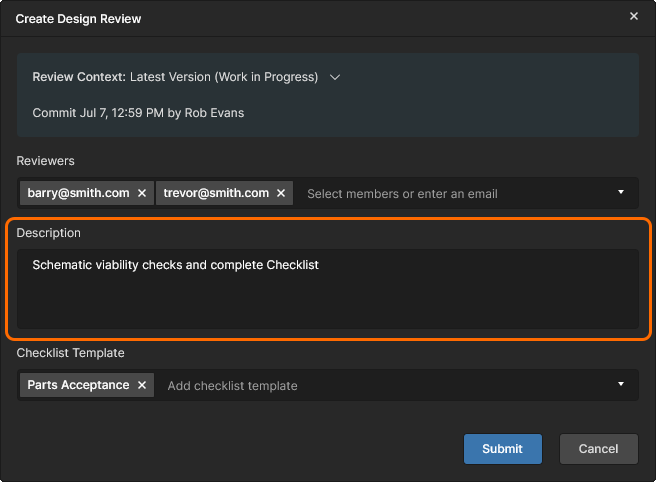
Description – 검토 목적이나 요구사항 등 검토에 대한 의미 있는 정보를 입력합니다.
-
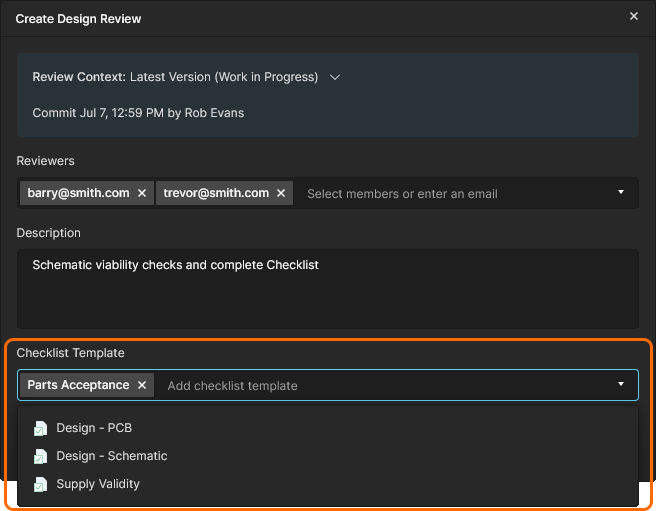
Checklist Template – 드롭다운 메뉴를 사용하여 검토자가 완료하고 comment를 남길 수 있는 사전 구성된 텍스트 검사 항목 목록을 선택합니다. 검토 Checklists는 Workspace 관리자가 Admin–Settings–Checklists 페이지에서 관리합니다.
Reviewers로 추가되는 사용자는 등록된 Workspace Members여야 하며, 검토 대상 설계에 대해 Share access 권한이 있어야 합니다.
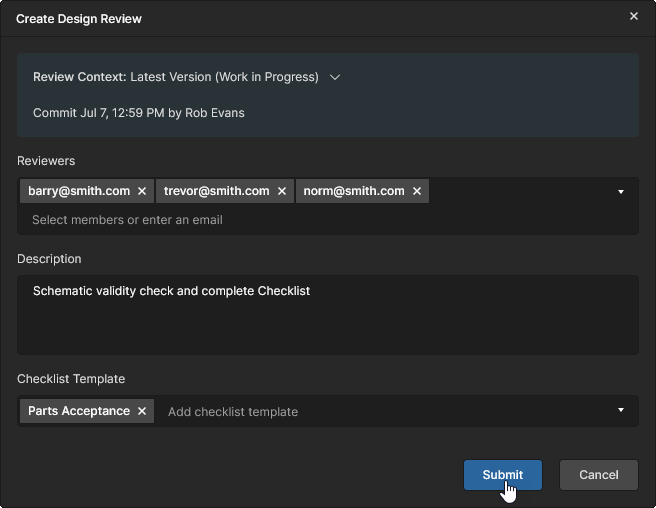
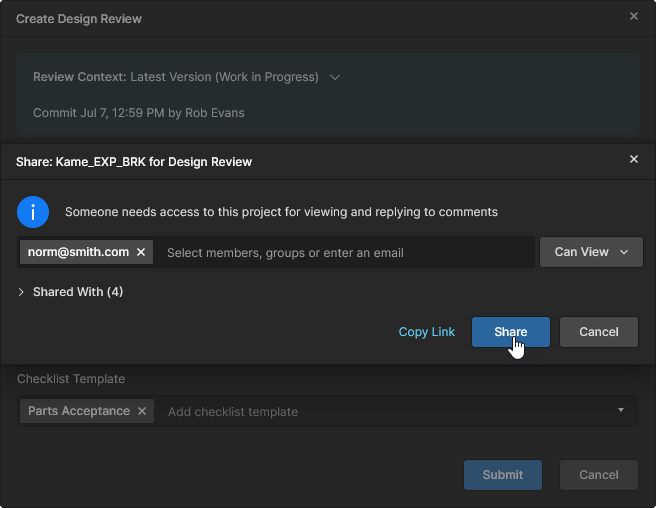
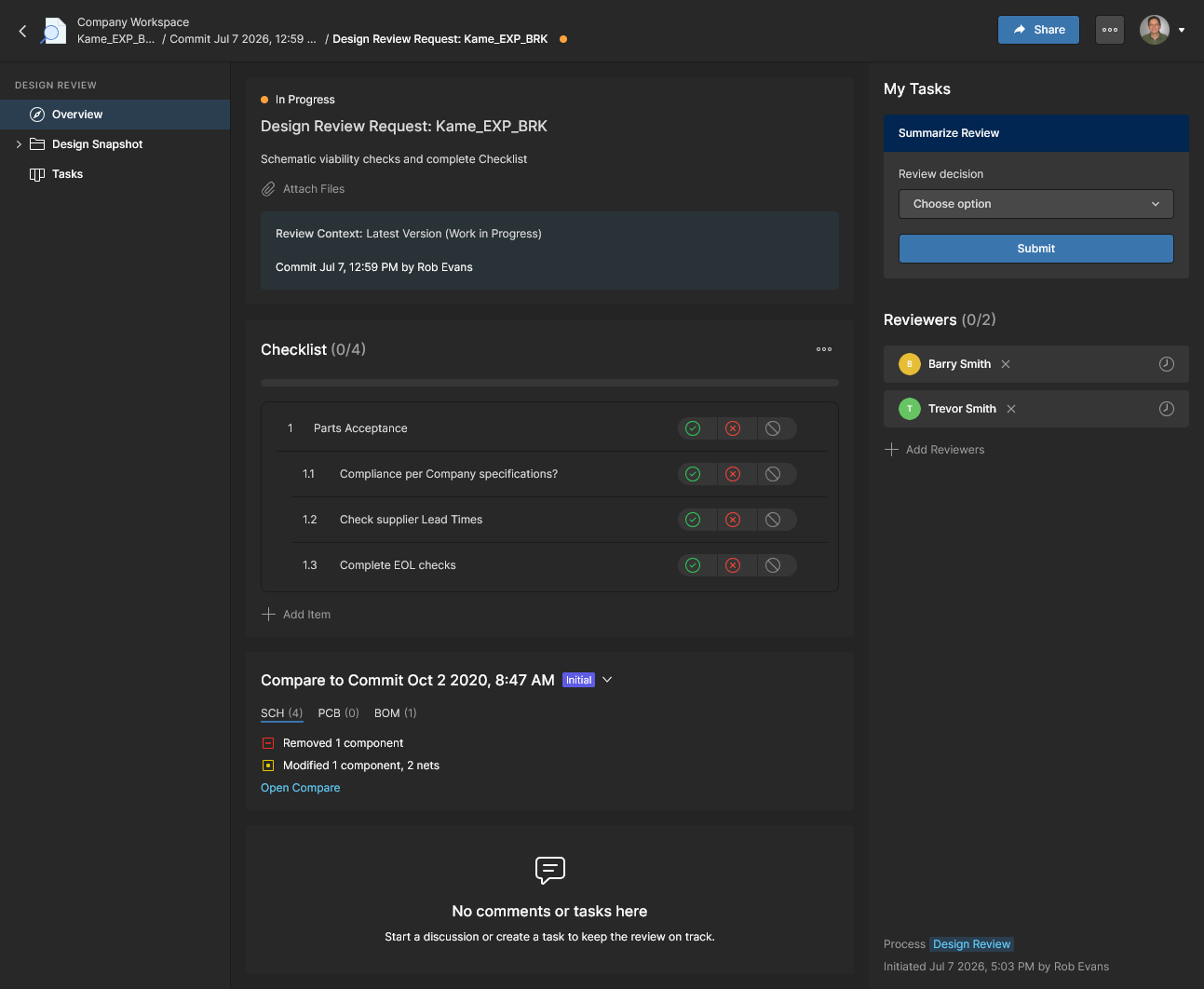
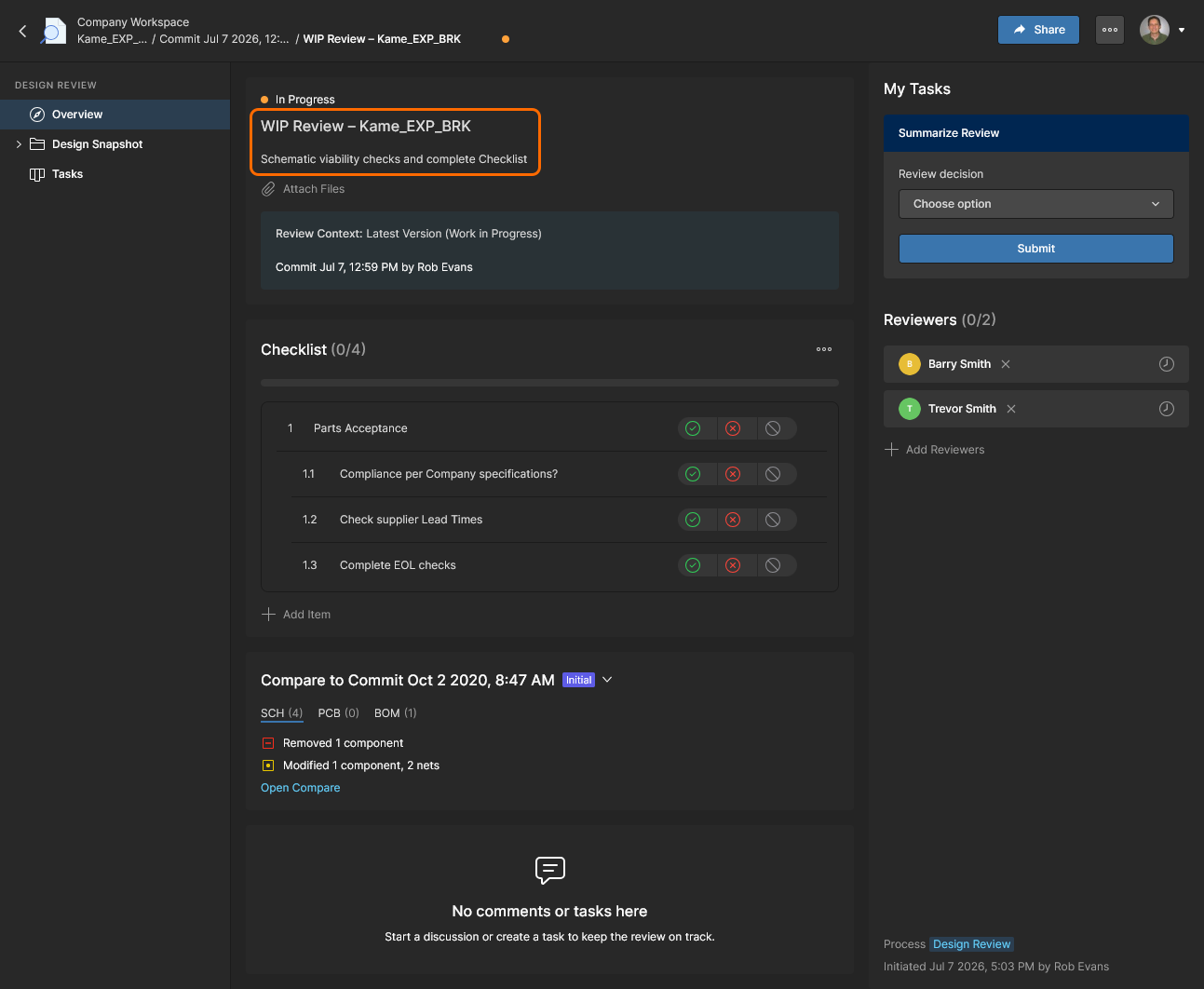
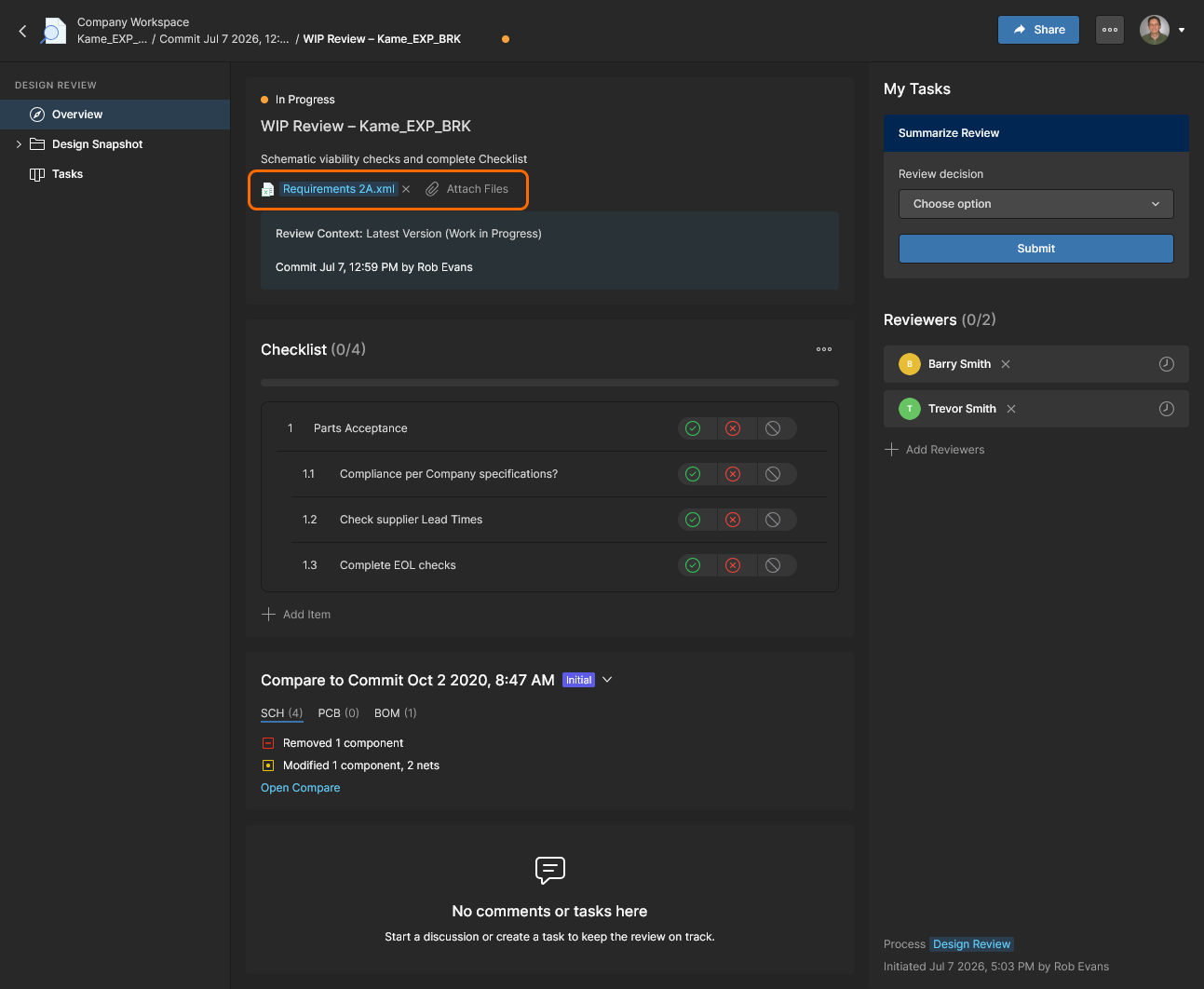
제출된 Design Review 구성은 지정된 검토자에게 할당된 새 검토 인스턴스로 열립니다. 그 외에는 프로젝트의 Design Reviews 페이지에 있는 타일 항목에서 Design Review를 열 수 있습니다.
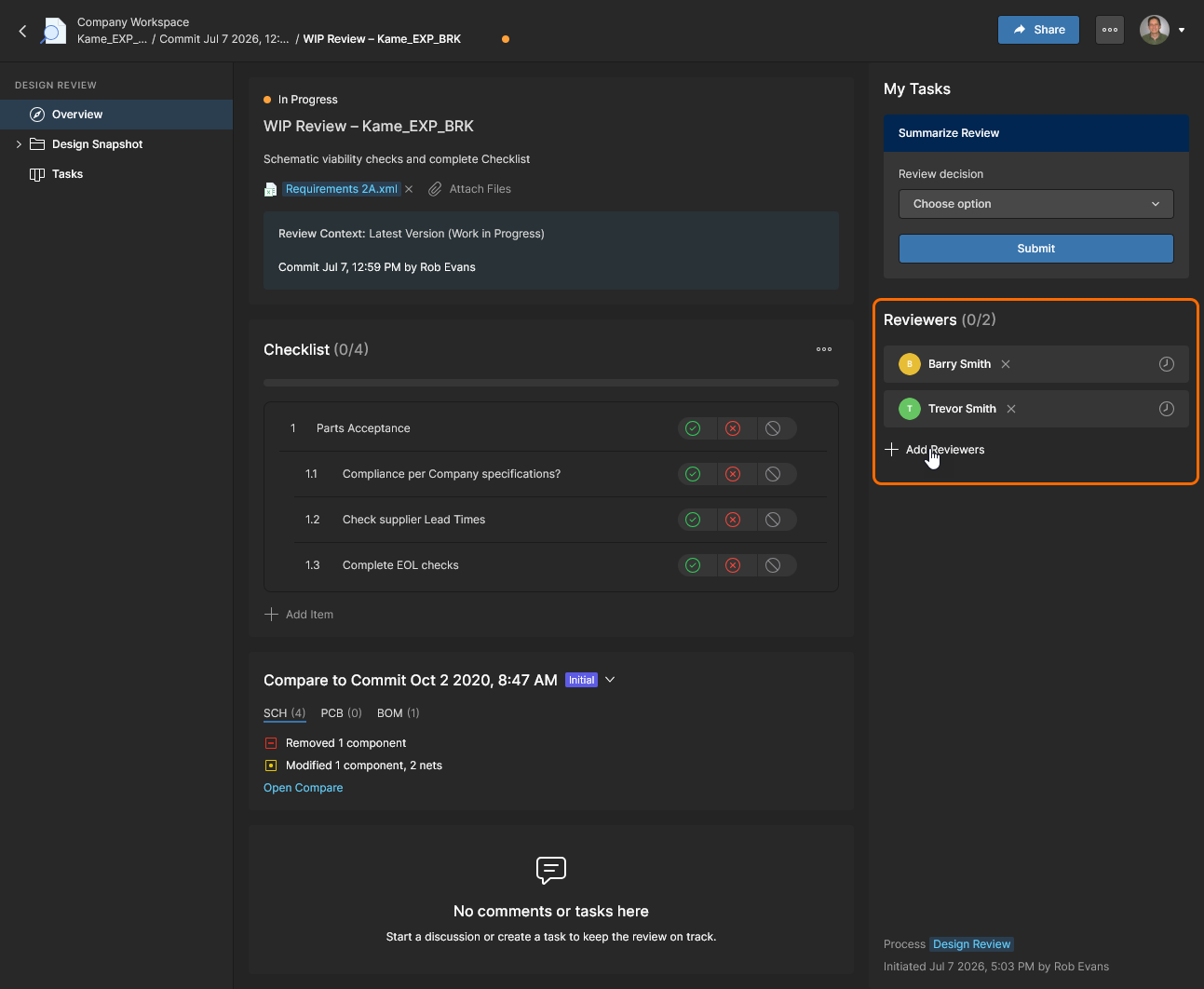
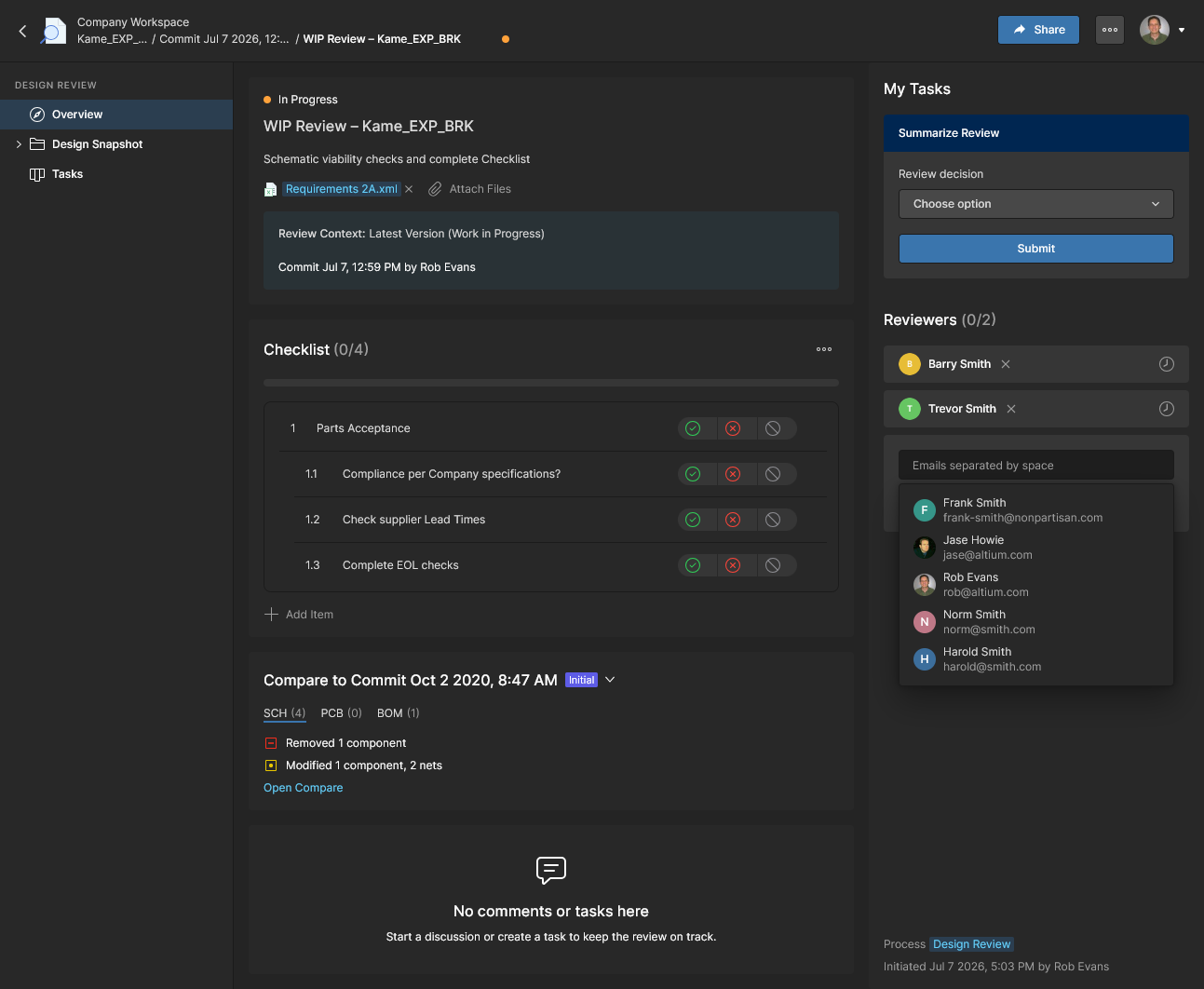
멤버의 이메일/이름을 입력하거나 드롭다운 목록에서 선택하세요. 입력한 이메일의 사용자가 Workspace member가 아니면 거부됩니다. 검토자는 검토 대상 설계에 대한 접근 권한도 있어야 하며, 그렇지 않은 경우 이어서 표시되는 Share window에서 이를 수정할 수 있습니다. 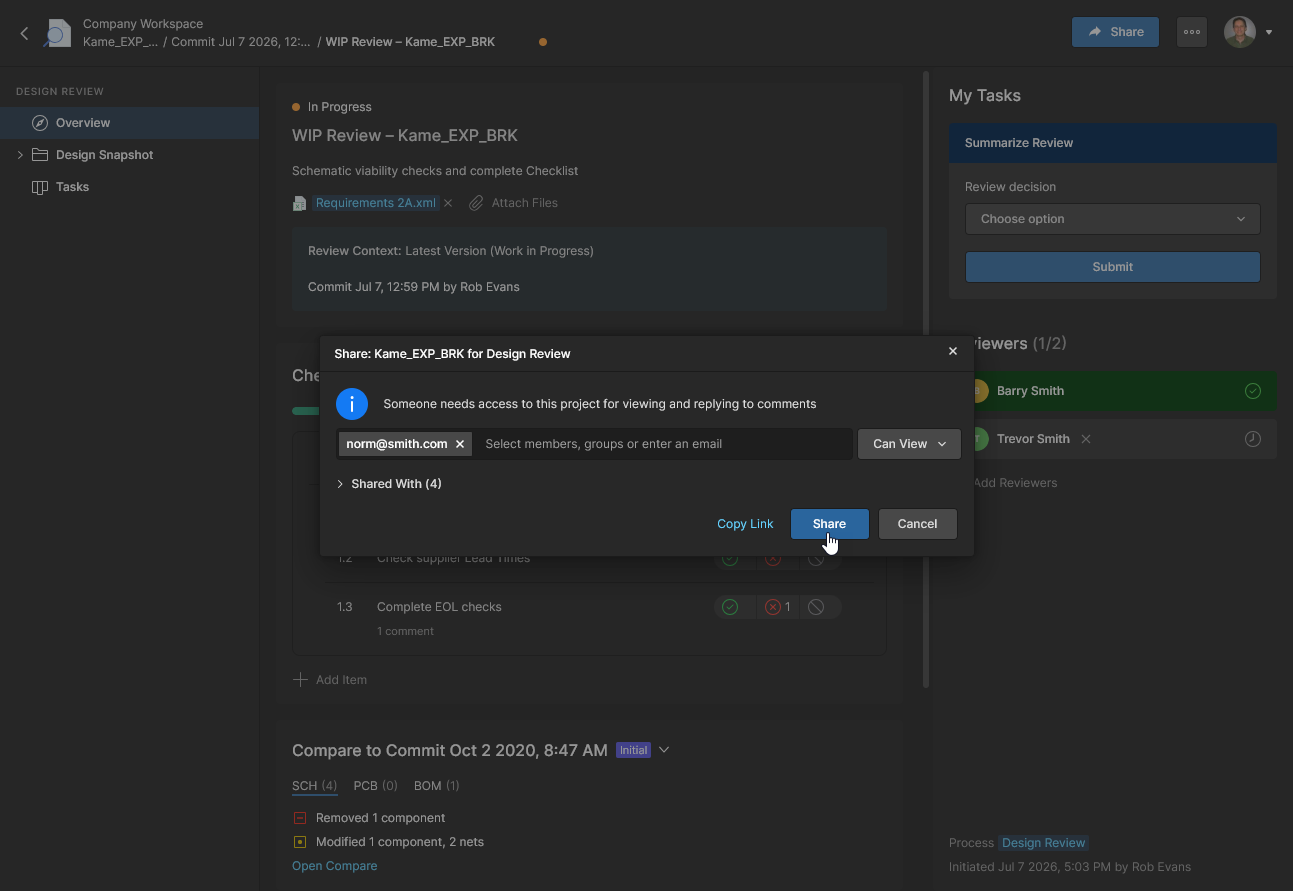
체크리스트 작업
선택 사항이긴 하지만 Design Review Checklists는 프로젝트 설계에 대한 구조화되고 감사 가능한 검토를 만드는 데 매우 유용한 요소입니다. 체크리스트는 본질적으로 번호가 매겨진 텍스트 검사 항목 목록으로, 검토자는 검토 작업을 완료할 때 이를 승인하거나 수락하지 않을 수 있습니다. 각 검사 항목은 지정된 모든 검토자가 수락/거부할 수 있으며, Comments와 관련 Tasks를 Design Snapshot view를 통해 각 항목에 추가할 수도 있습니다.
샘플 회로도 및 PCB 체크리스트는 기본으로 제공되며, 새 체크리스트를 만들거나 기존 체크리스트를 수정할 수 있습니다. 체크리스트는 Workspace 관리자가 Admin–Settings–Checklists 보기에서 관리하지만, 사용자는 Design Review 인스턴스를 생성할 때 체크리스트를 추가, 제거 및 수정할 수도 있습니다.
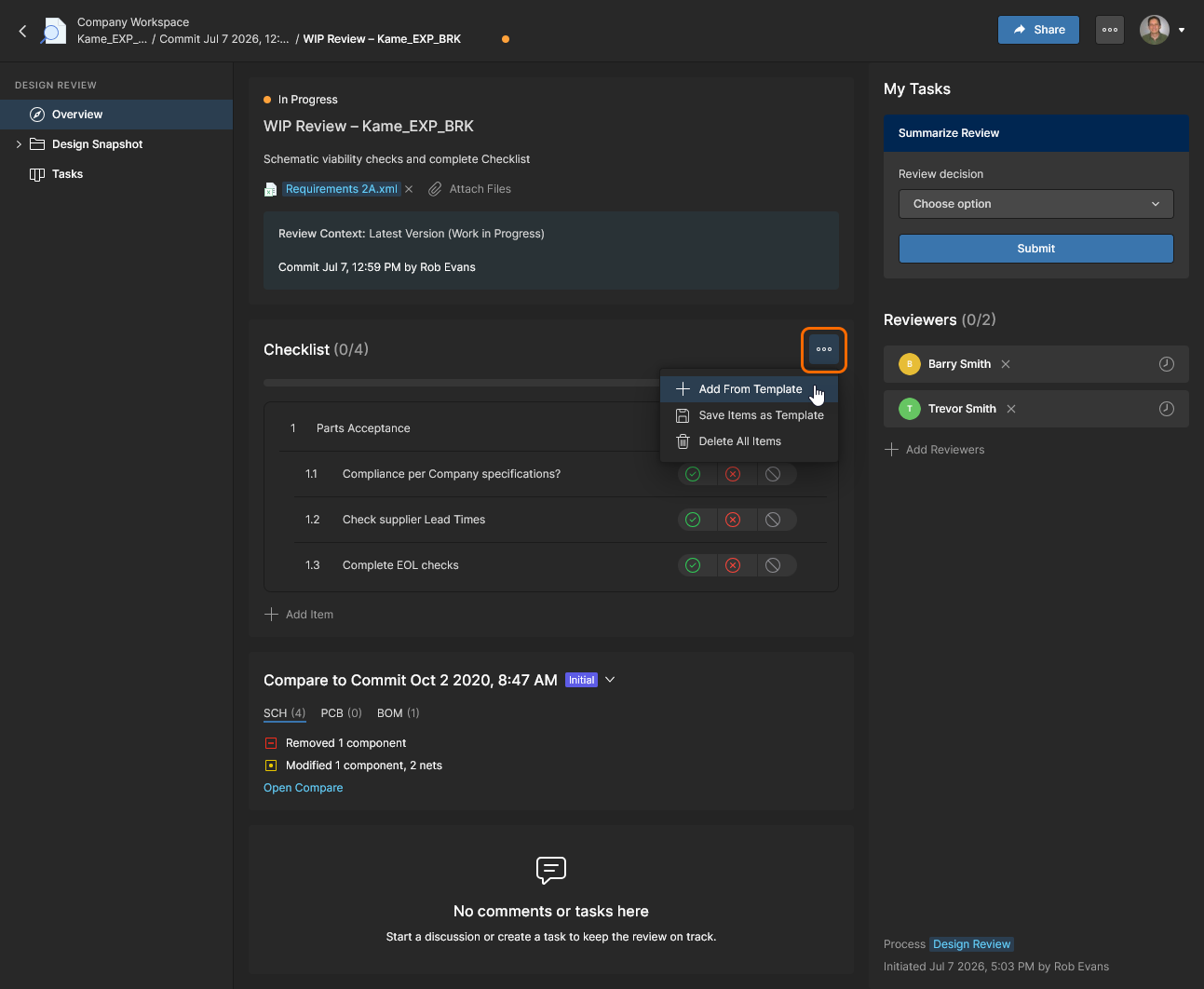
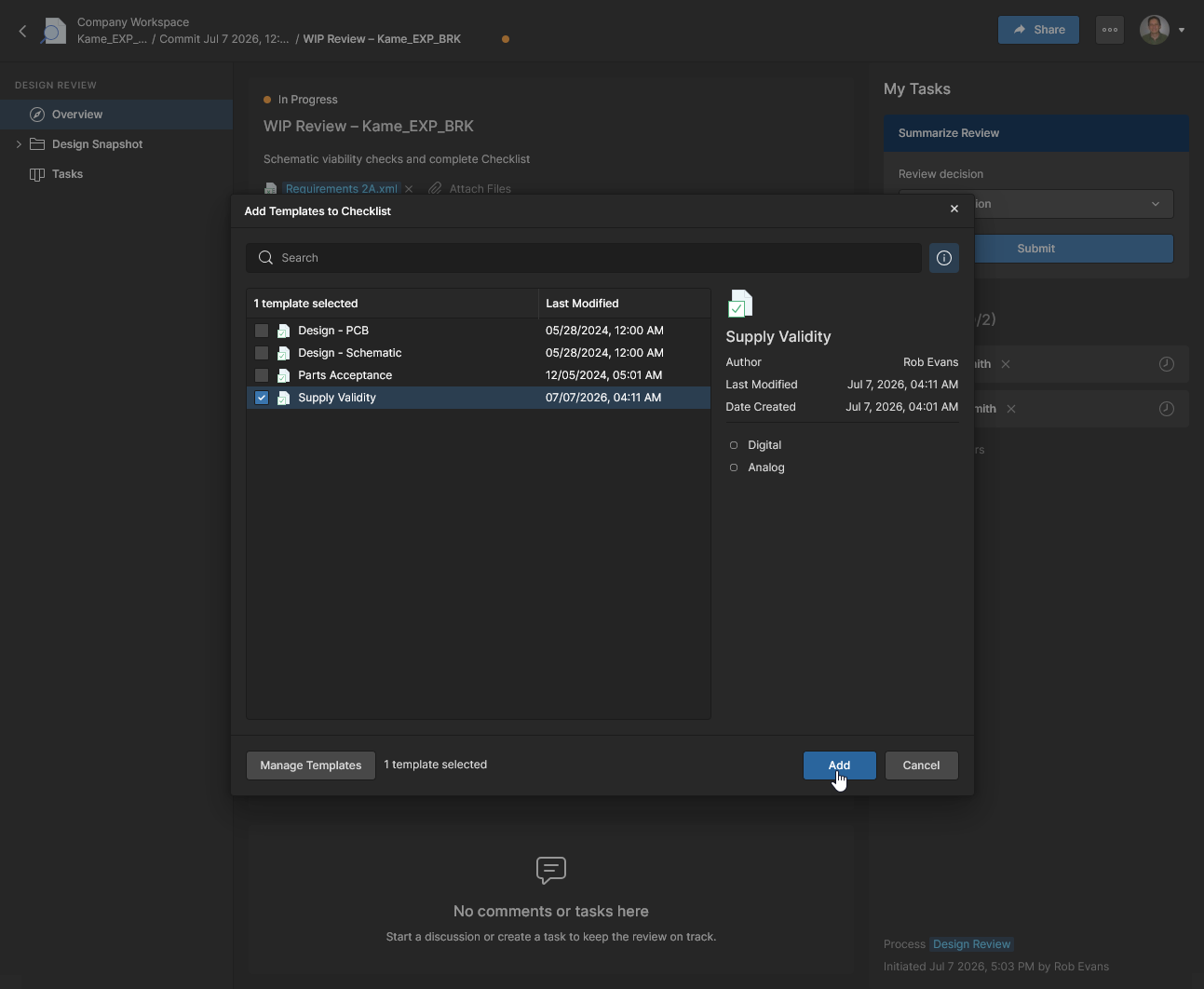
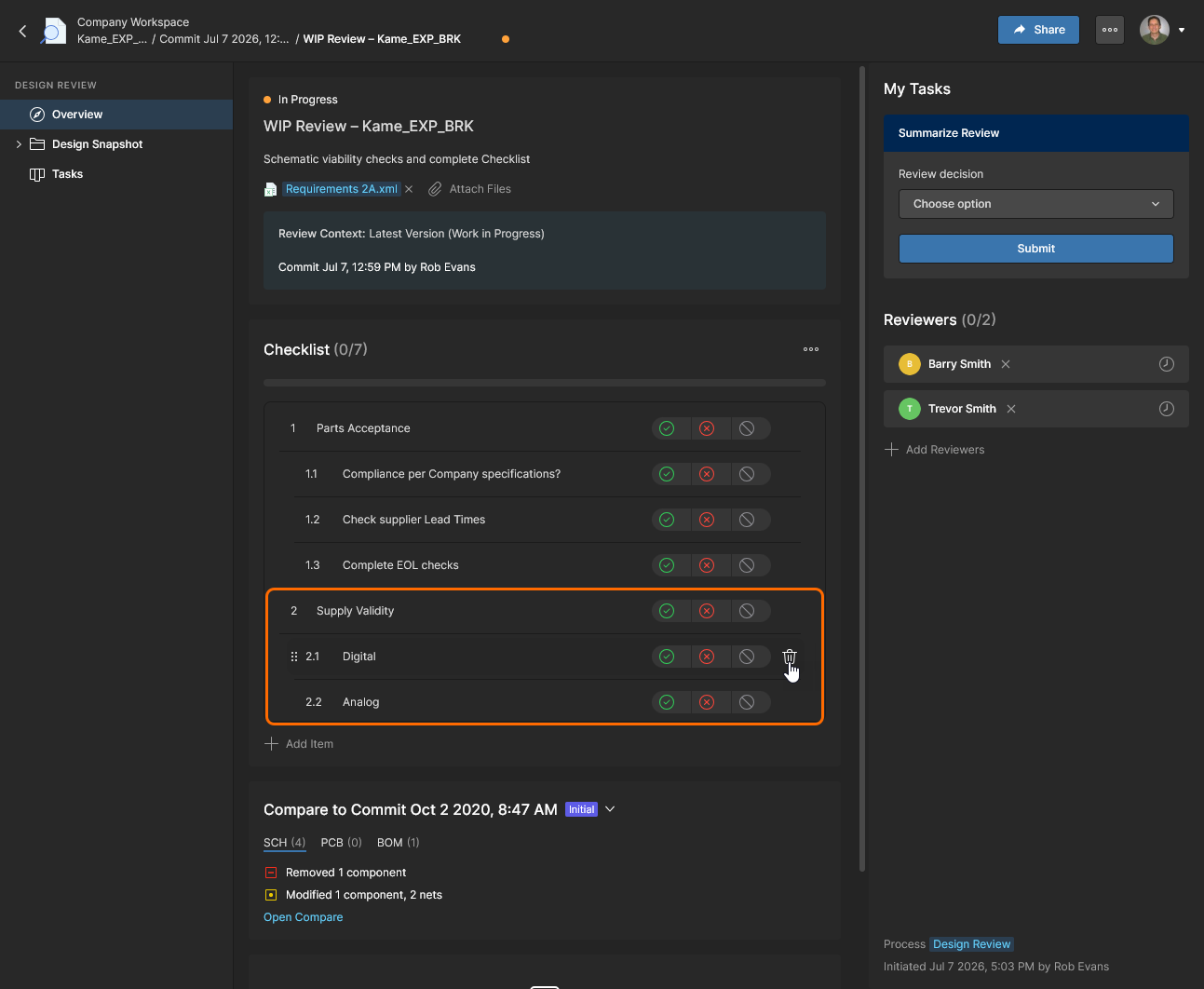
선택한 템플릿 항목은 전체 체크리스트에 추가될 때 자동으로 번호가 매겨집니다. 항목은 삭제( )할 수 있고, 위아래로 드래그하여 순서를 바꿀 수 있으며, 좌우로 드래그하여 줄 들여쓰기를 설정할 수 있습니다(
Tab/Shift+Tab도 가능).
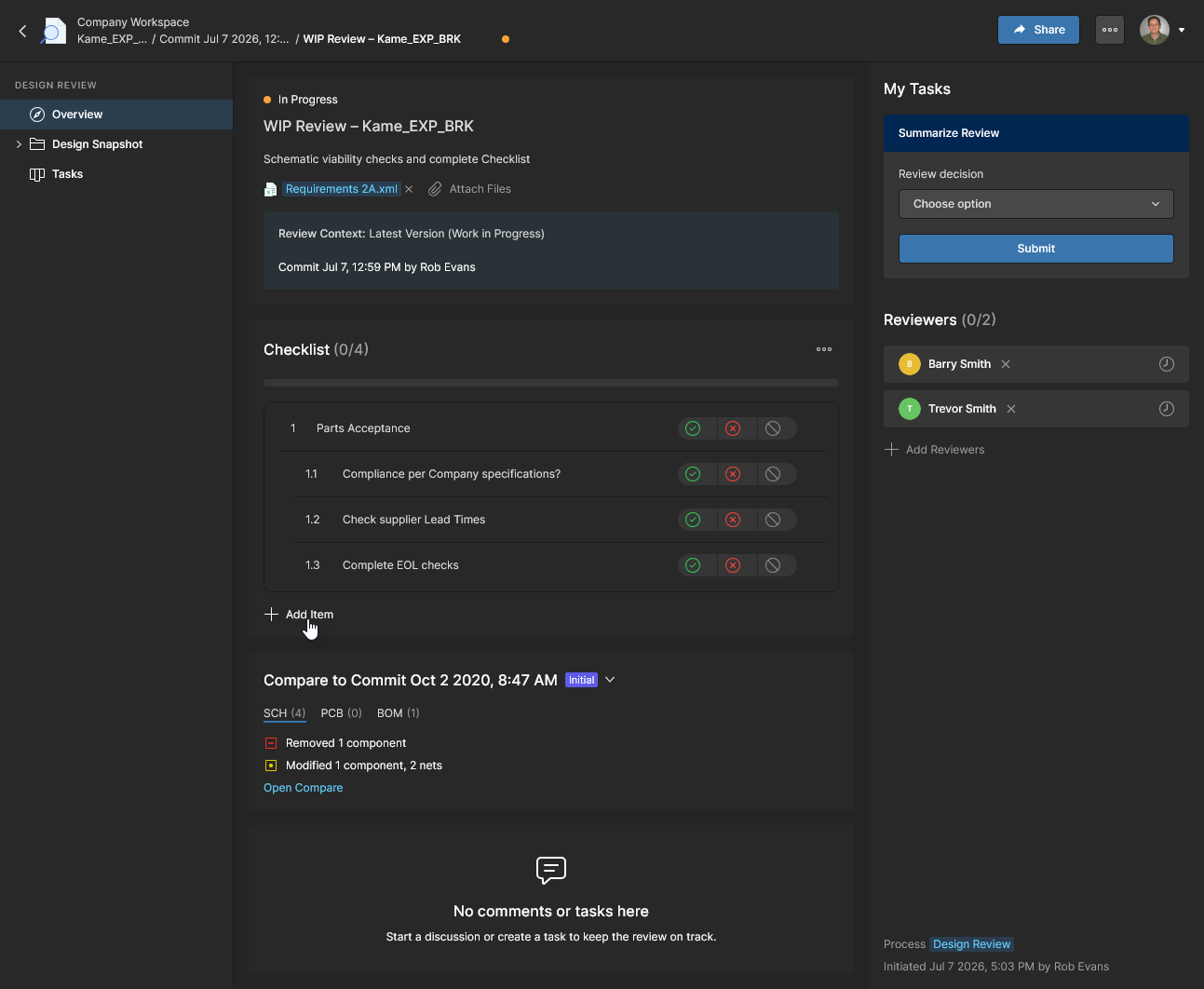
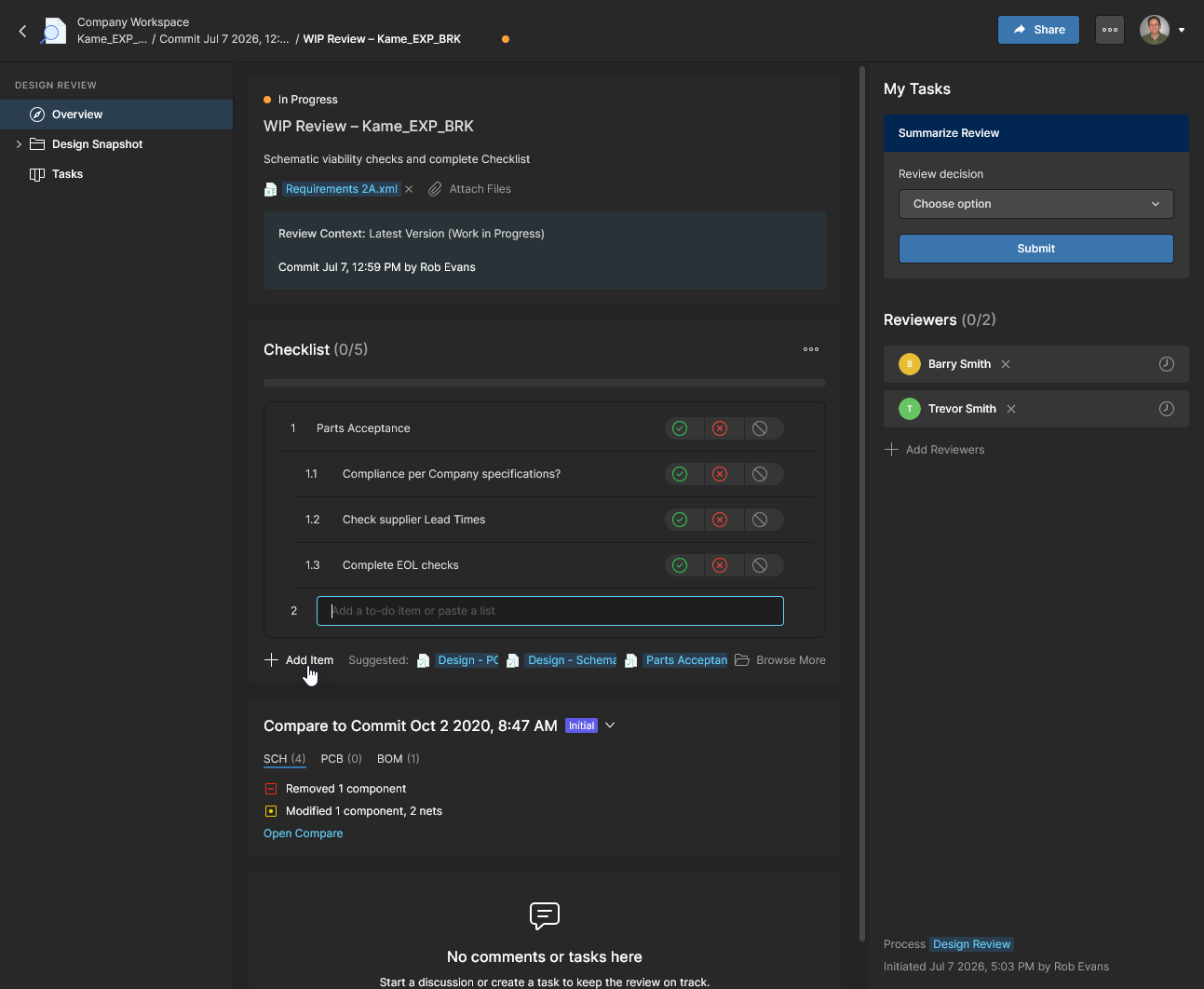
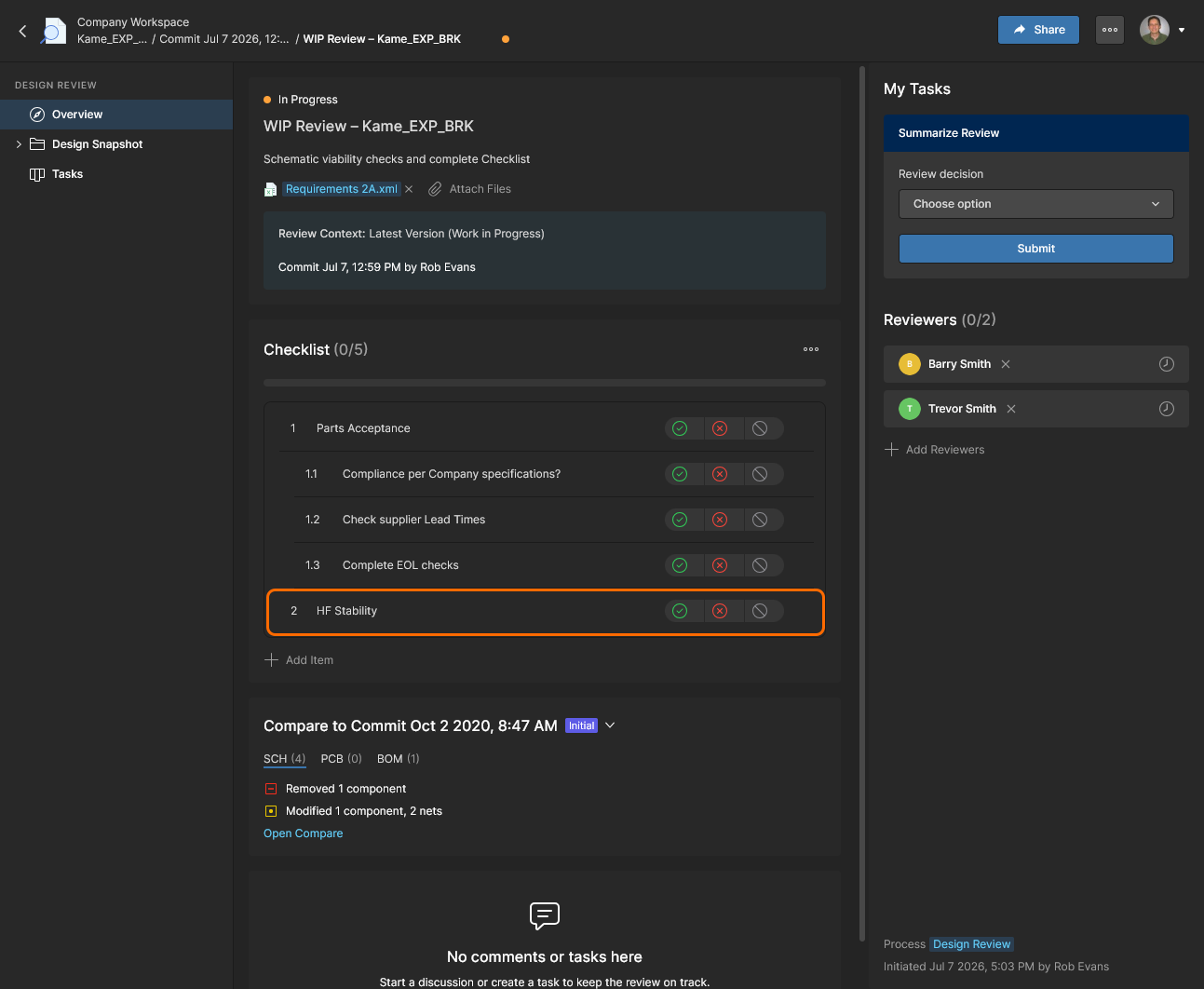
수동으로 추가한 체크리스트 항목은 이제 검토자가 사용할 수 있습니다. 수동으로 추가한 항목 등을 포함한 현재 항목으로부터 체크리스트 Save Items as Template 옵션을 사용해 자체 템플릿을 만들 수 있습니다. 추가된 모든 체크리스트 항목과 마찬가지로, 이 항목도 예( ), 아니요(
 ), 해당 없음(
 )으로 체크할 수 있습니다.
Design Review 체크리스트 생성 및 관리에 대한 자세한 내용은 Admin Checklists page를 참조하세요.
이전 데이터와 비교
Design Review에는 스냅샷의 회로도, PCB 및 BOM 문서를 이전 프로젝트 Commit 또는 Release 이벤트의 문서와 직접 비교해 열 수 있는 기능도 포함됩니다. 이를 통해 검토 생성자와 검토자는 현재 검토 중인 설계 데이터와 이전 이벤트에서 선택한 데이터 간의 차이를 직접 확인할 수 있습니다.
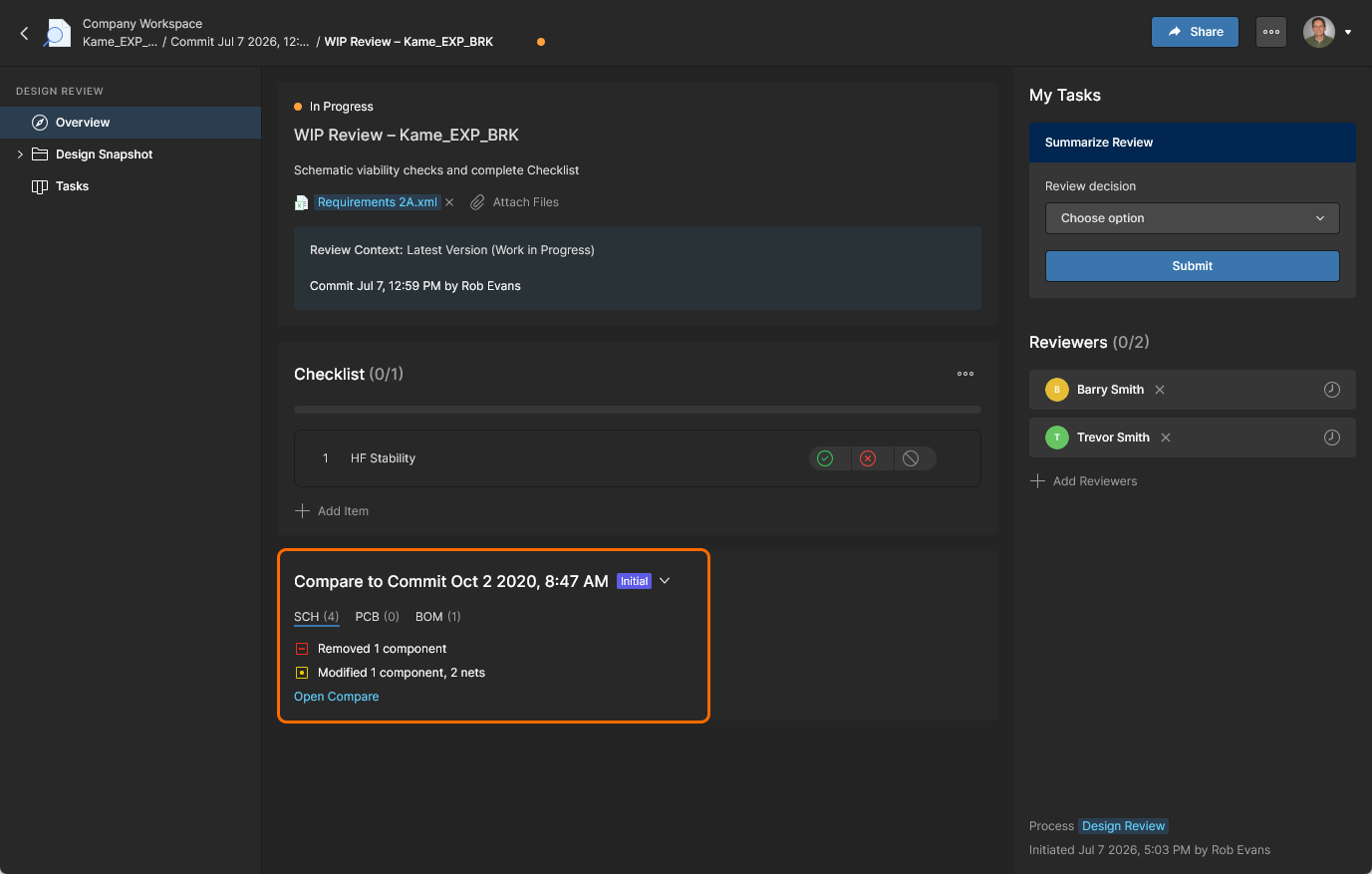
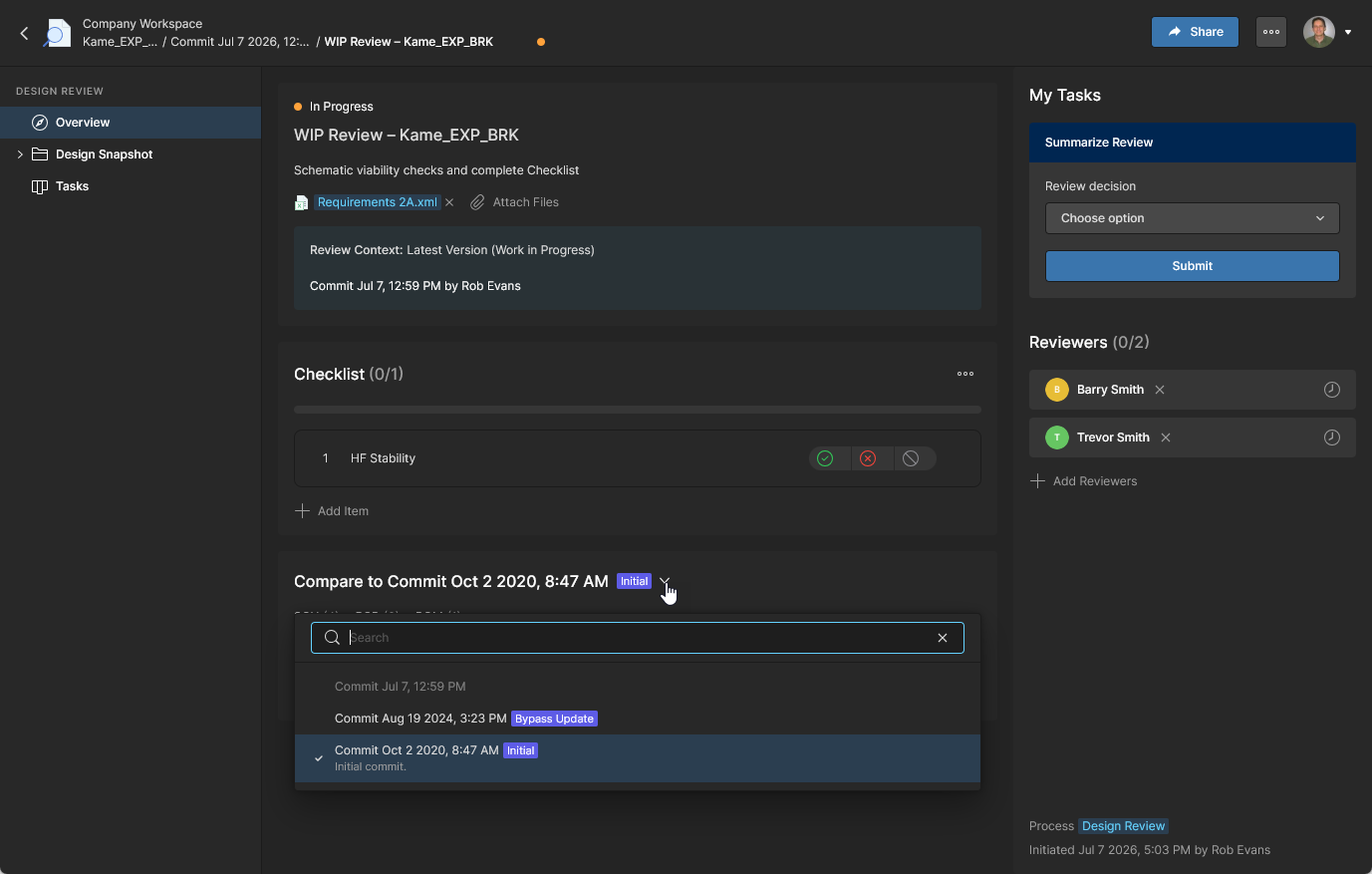
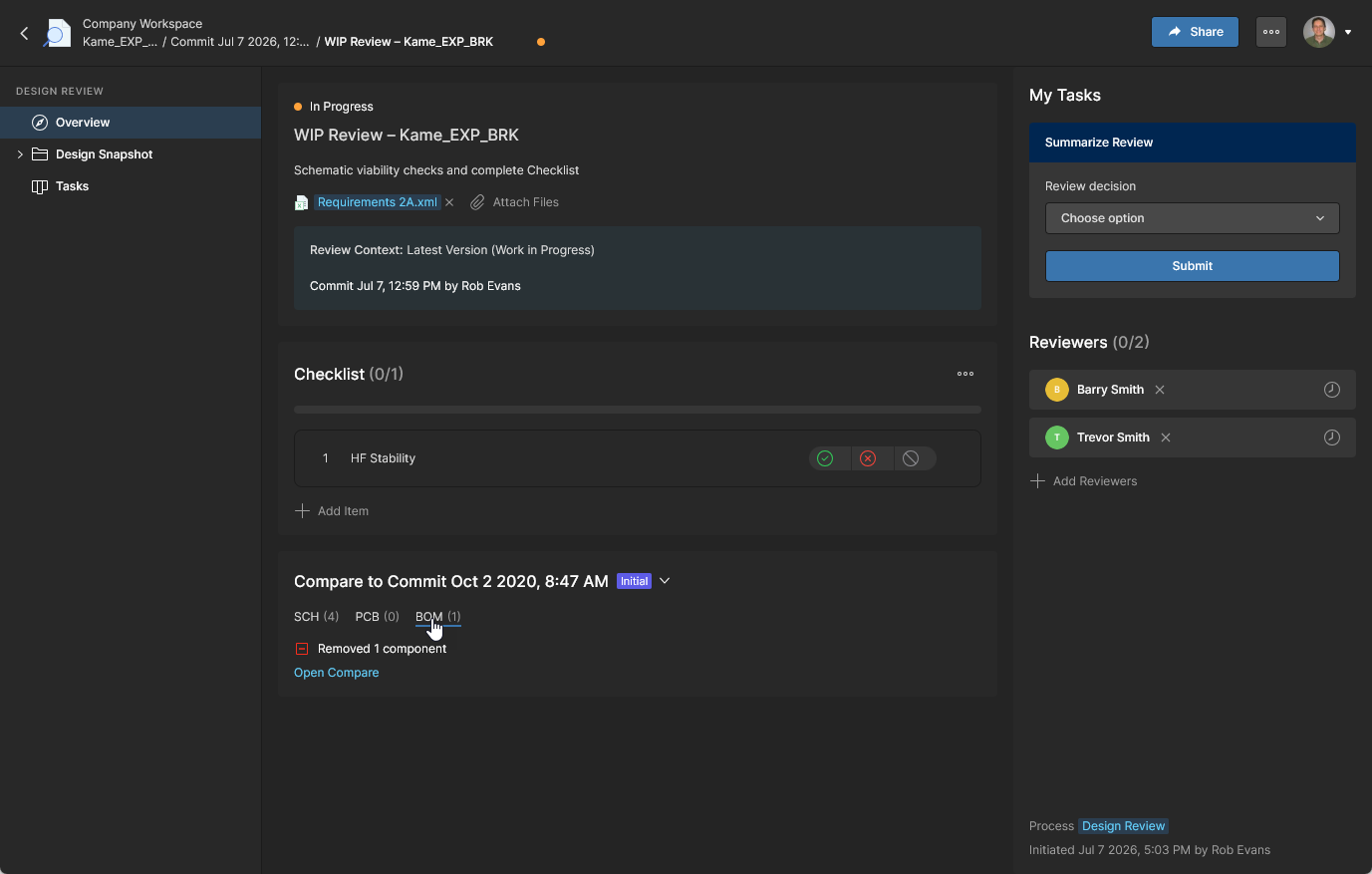
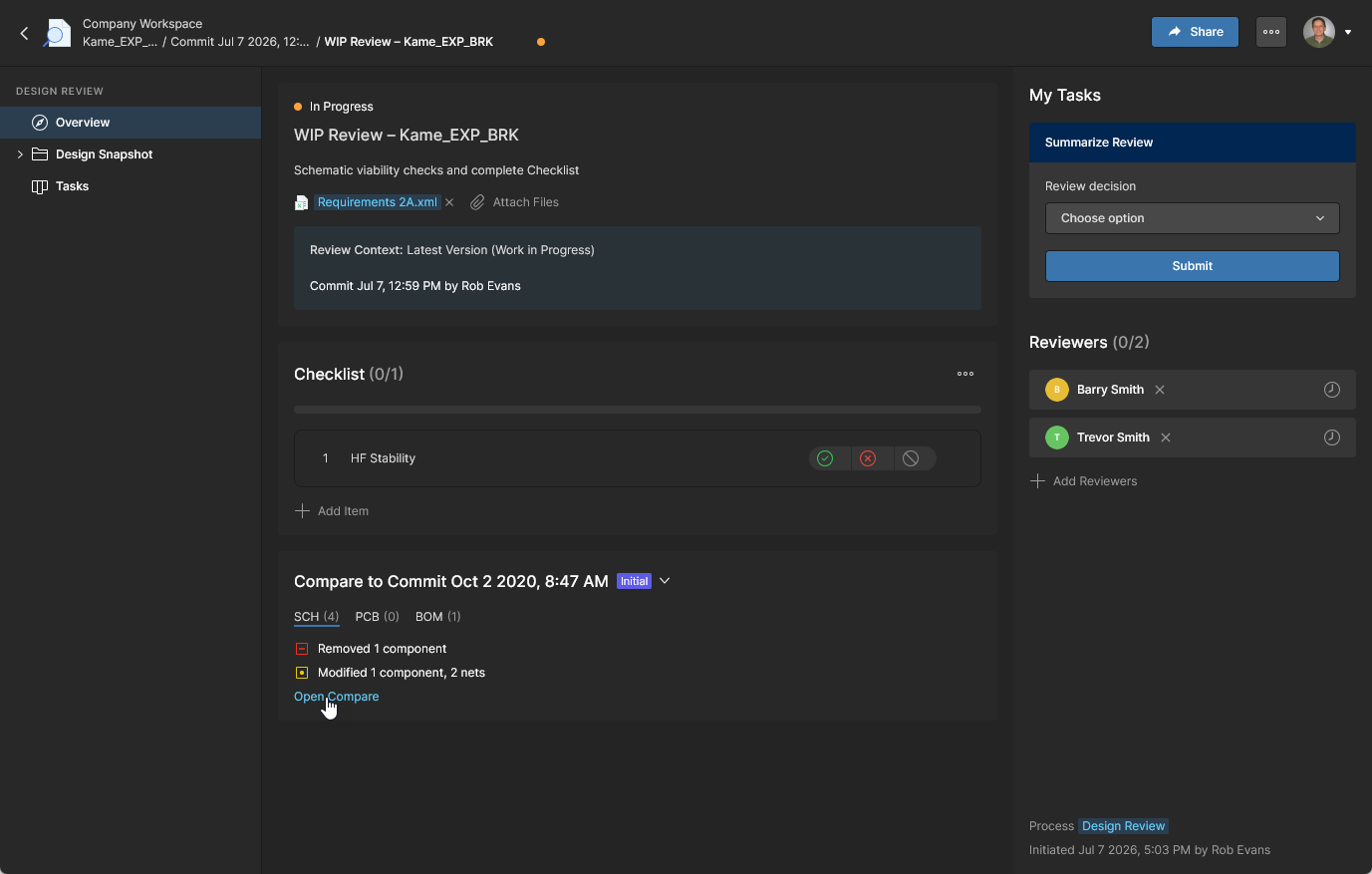
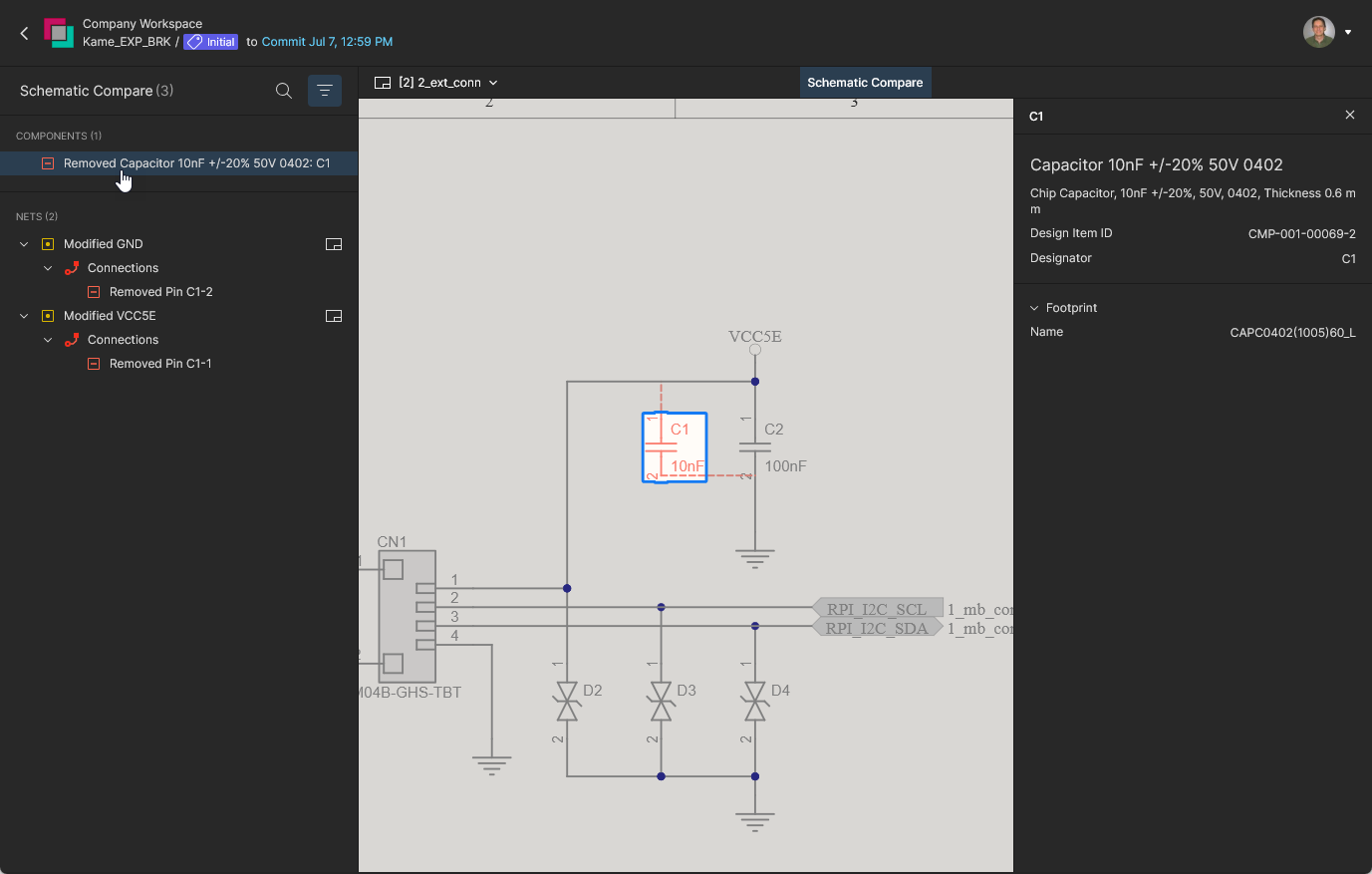
설계 문서 비교 수행에 대한 정보는 Design Data Comparisons page를 참조하세요.
설계 스냅샷 검토
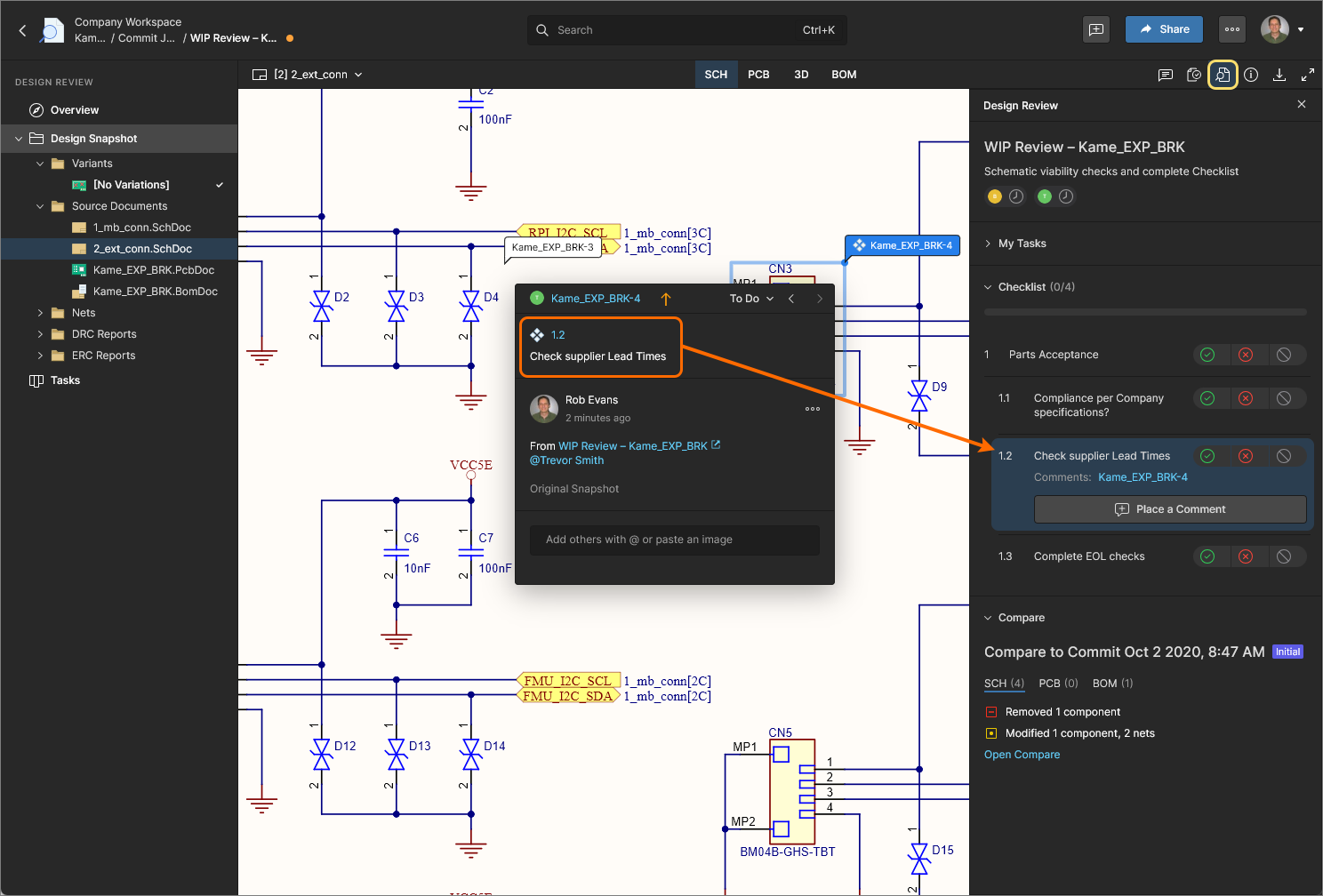
Design Snapshot 보기는 Design Review 인스턴스가 생성되었을 때의 프로젝트 설계 상태에 해당하며, 일반적인 WIP design view에서 제공되는 기능(전체 문서 탐색, 넷 하이라이트, 크로스 프로빙, 댓글 작성 포함)을 제공합니다.
스냅샷 보기에서는 검토 상태의 설계를 검사할 수 있을 뿐 아니라, 현재 검토 상태를 요약하고, 비교 기능(위 참조)에 대한 액세스를 제공하며, 검토의 Checklist 항목을 처리할 수 있는 전용 Design Review 패널( )도 제공합니다.
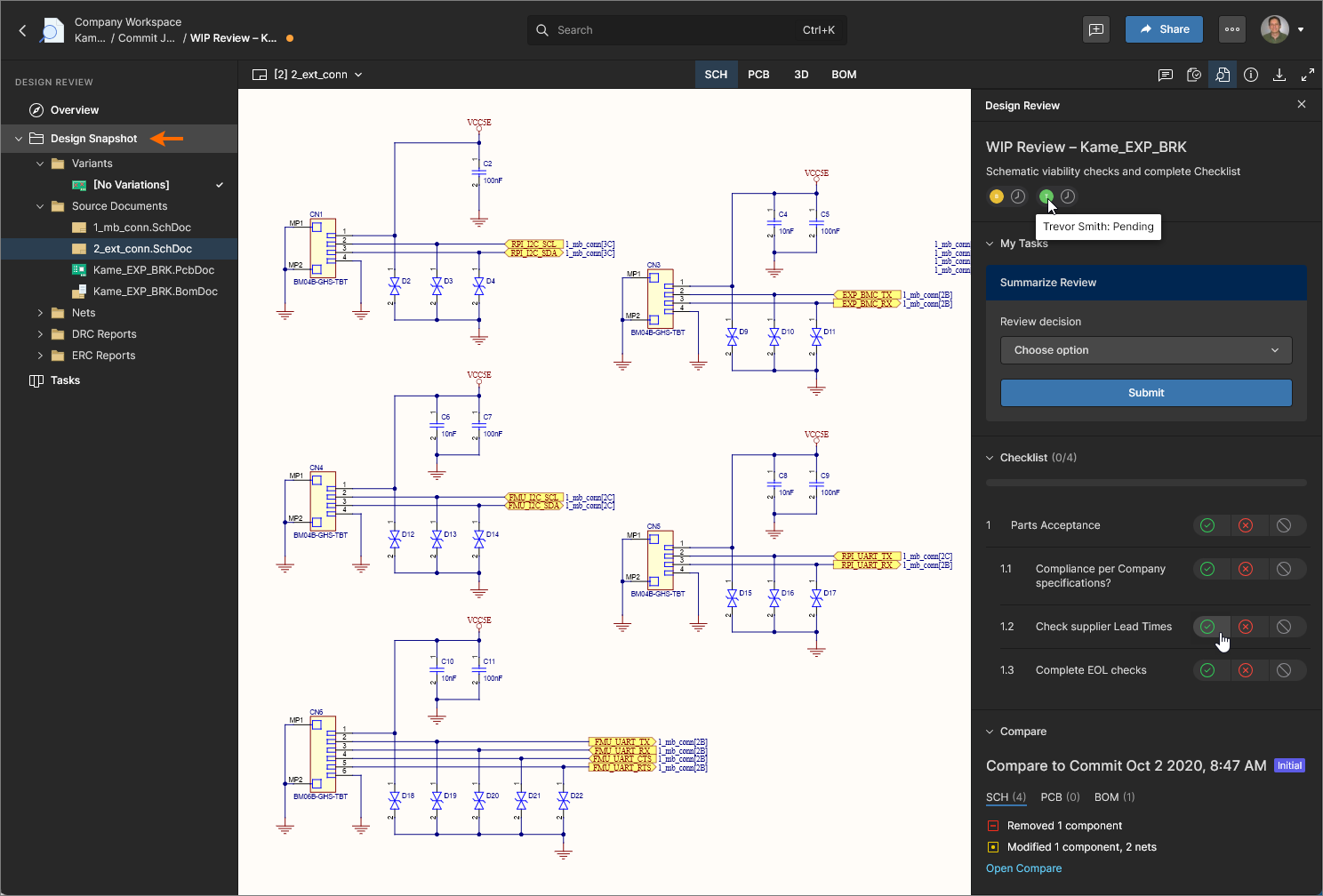 Design Snapshot의 Design Review 패널에는 검토 상태 정보가 포함되며 체크리스트 항목에 액세스할 수 있습니다.
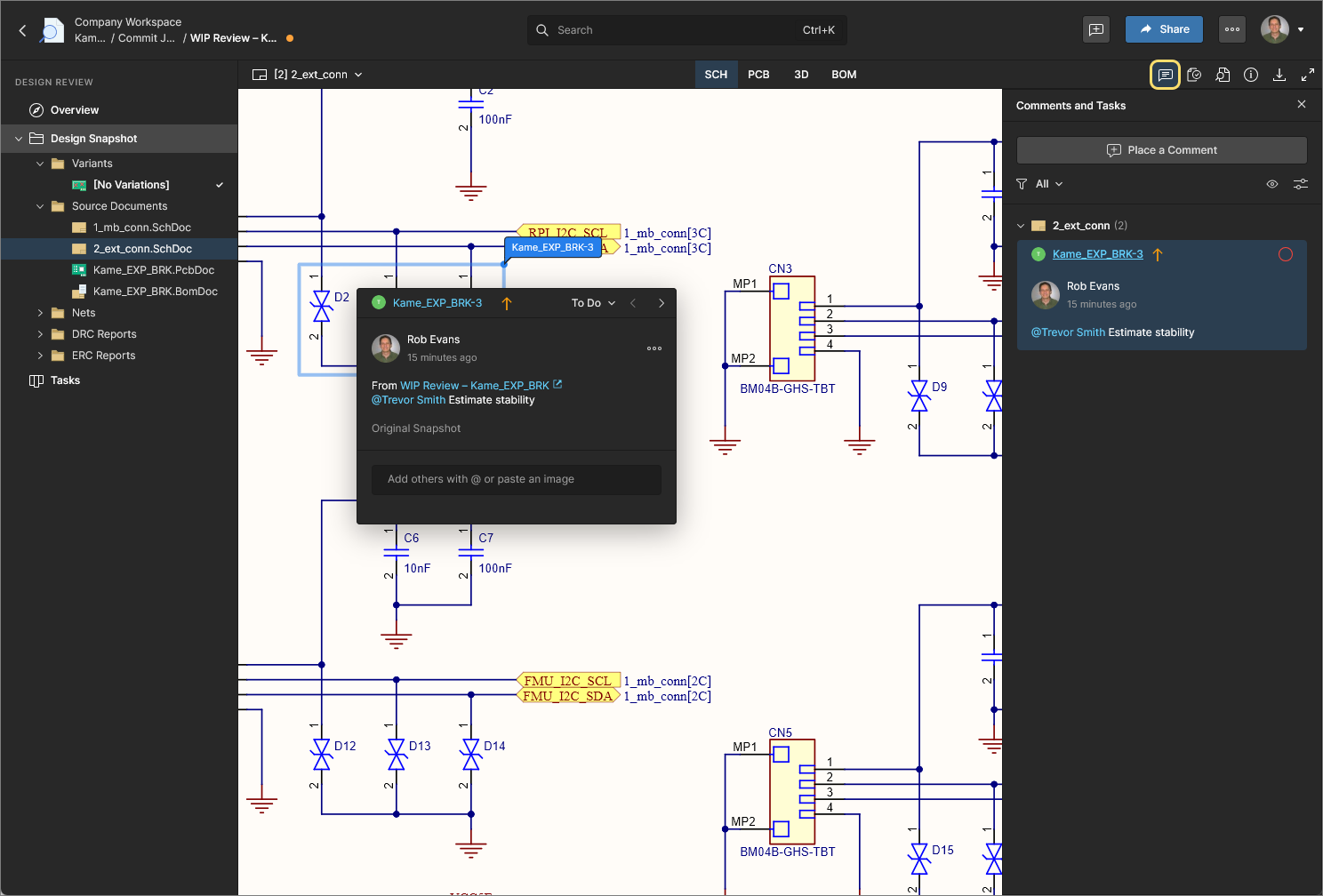
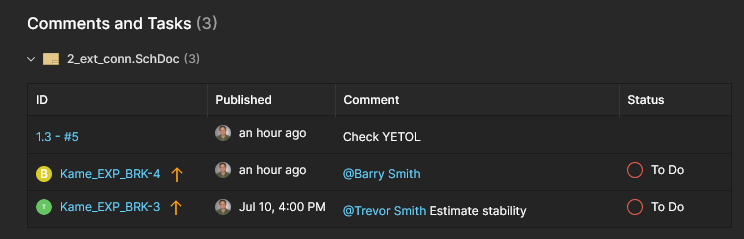
Design Snapshot 보기에서 배치된 Comments와 사용자 작업에 대한 assignment to user Tasks는 Design Review에 직접 연결됩니다. 검토에는 해당 댓글 및 작업만 포함되며, 원본 WIP 설계의 기존 Comments/Tasks는 표시되지 않습니다. 반대로 현재 WIP design view에는 Design Review에서 생성된 Comments 및 Tasks가 포함됩니다.
배치된 Design Review Comment/작업에는 관련 검토로 연결되는 From: <design review> 항목이 포함됩니다. 또한 Design Review에서는 Design Review 패널의 선택된 체크리스트 항목으로부터 댓글을 추가하고 연결할 수도 있습니다.
Design Review 작업
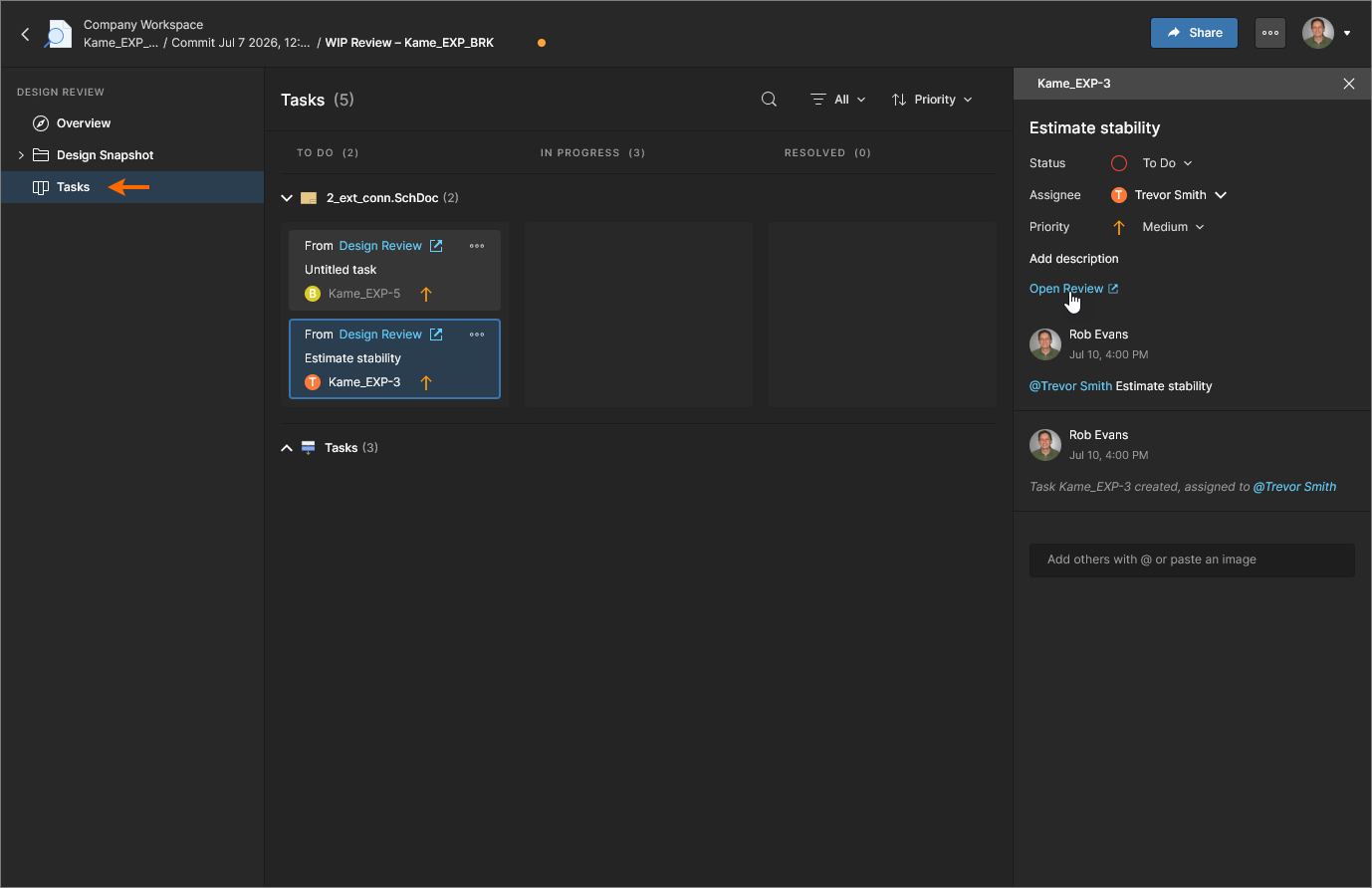
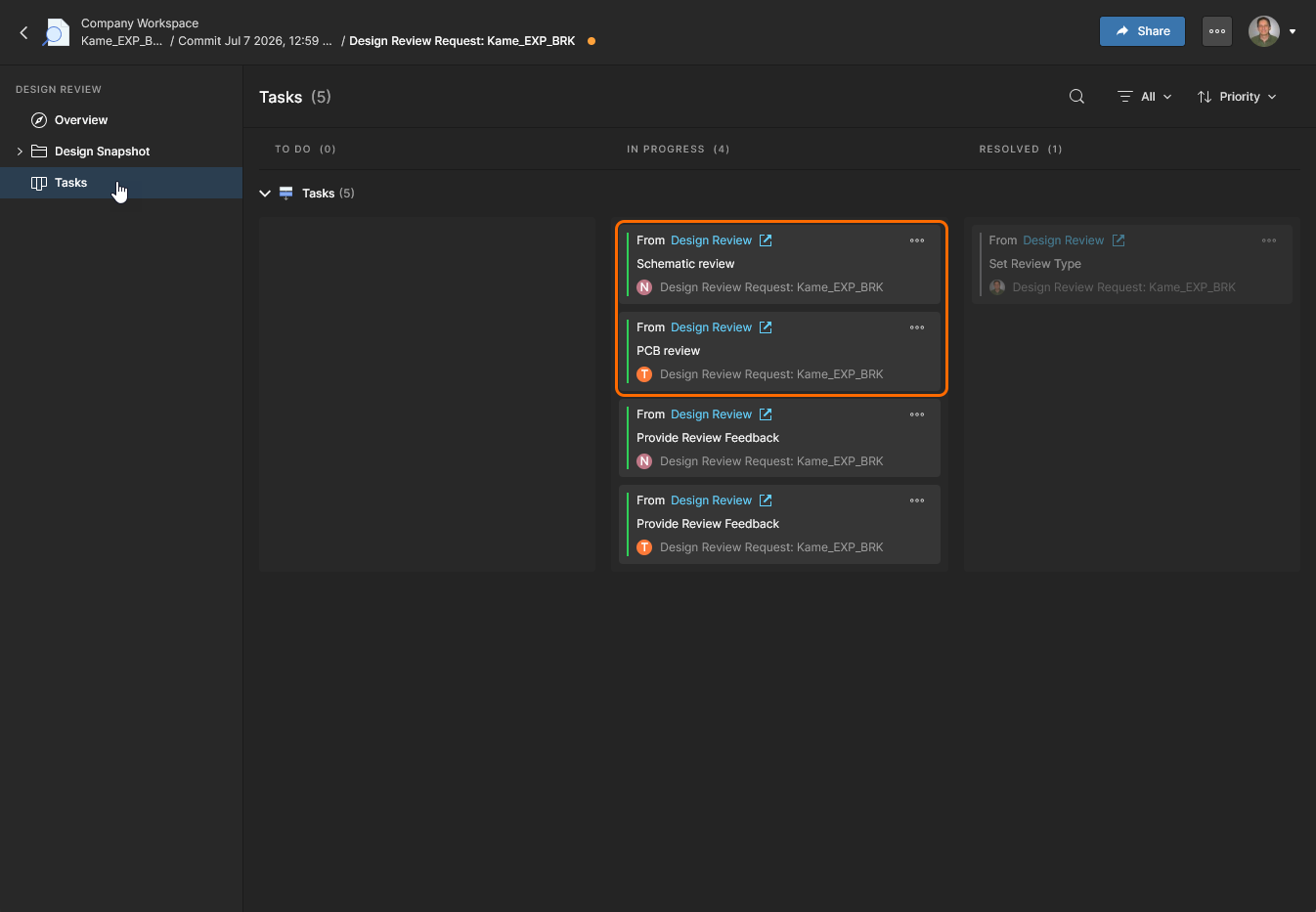
Design Review Tasks 보기에는 Design Snapshot 보기 내에 배치된 Comments에서 생성된 일반 작업 요청과, Design Review 프로세스에서 생성된 개시자/검토자 작업이 포함됩니다. Design Review 작업은 Projects Tasks 보기와 Workspace Tasks 보기에서도 사용할 수 있습니다.
특정 프로젝트(스냅샷) 문서와 연결된 Comment Tasks는 프로젝트에 대한 액세스 권한이 있는 모든 Workspace 멤버가 관리하고 진행할 수 있습니다. 작업 타일을 선택하면 Info 패널이 열리며 세부 정보(Status, Assignee, Priority 등)에 액세스하고, 추가 댓글을 달거나, Design Snapshot 보기(Open Review)의 댓글로 크로스 프로빙할 수 있습니다.
자세한 내용은 Working with Tasks를 참조하세요.
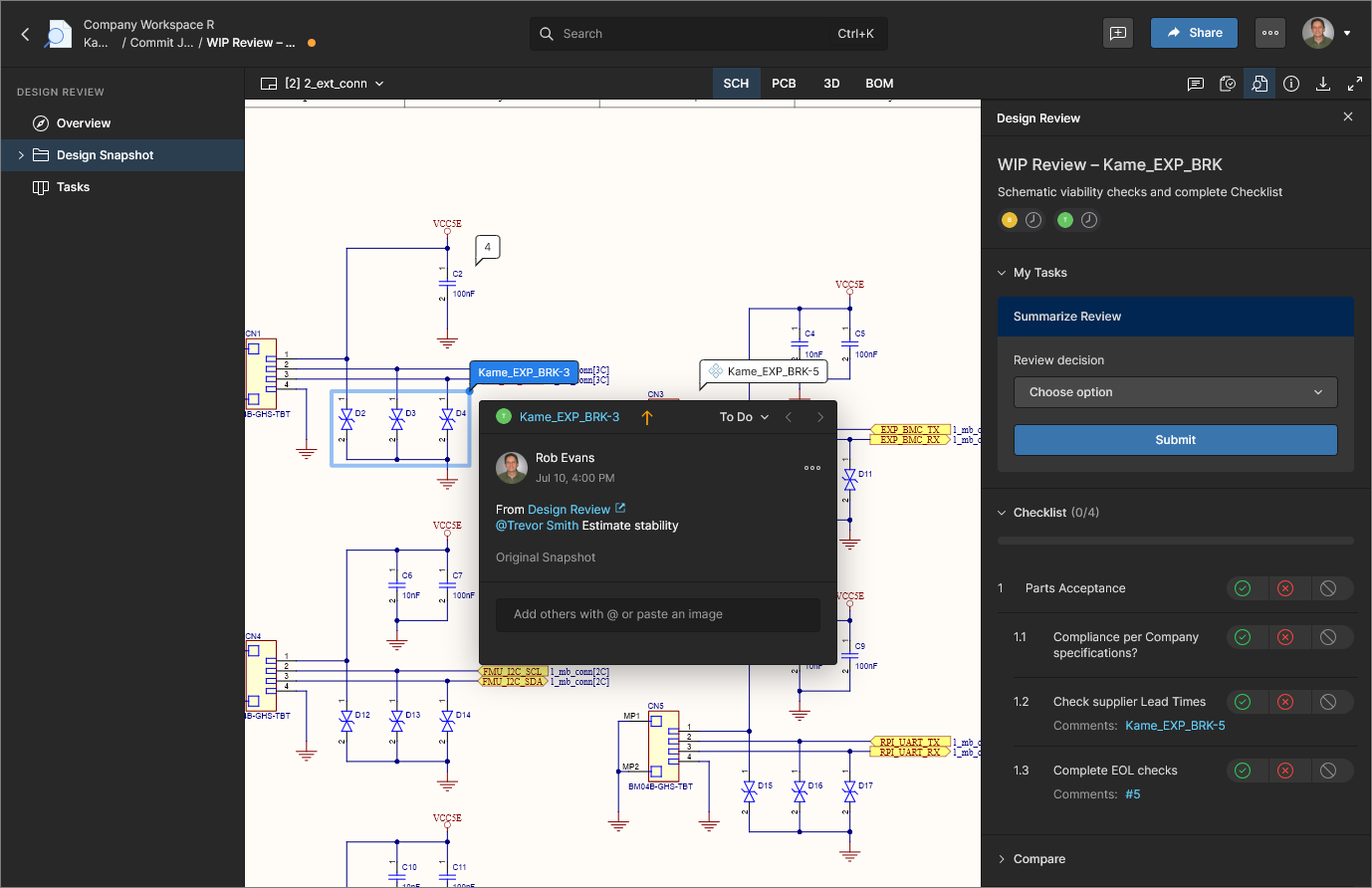
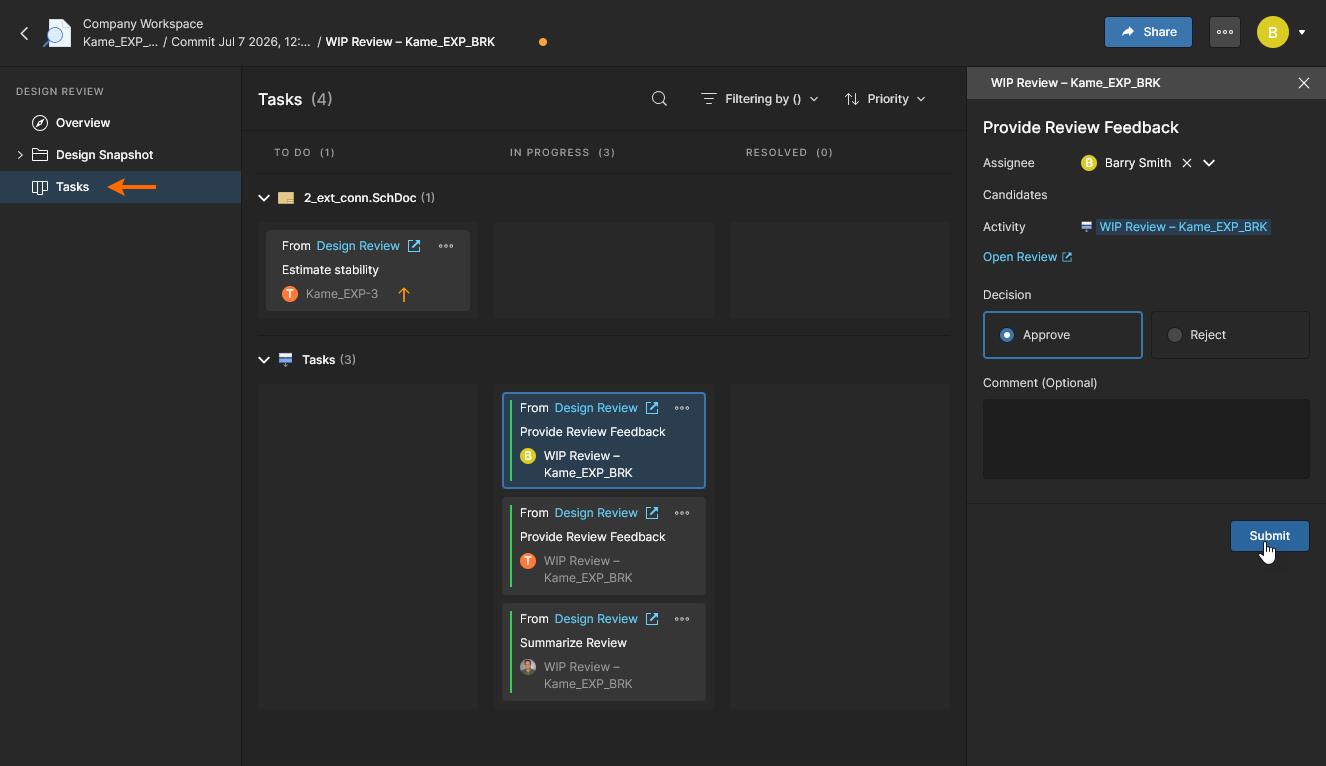
Design Review 인스턴스는 검토자와 개시자를 위한 관련 프로세스 작업을 자동으로 생성합니다. 이러한 작업은 Design Review 프로세스에 따라 업데이트되고 완료까지 진행되지만, 할당된 개시자 또는 검토자인 담당자(Assignee)가 Tasks 보기를 통해 직접 관리하고 진행할 수도 있습니다. 작업 타일을 선택하면 Info 패널이 열리며 세부 정보와 함께 Activity 보기 모드에 액세스할 수 있습니다.
관련 정보는 아래의 Completing Reviews from the Tasks Page를 참조하세요.
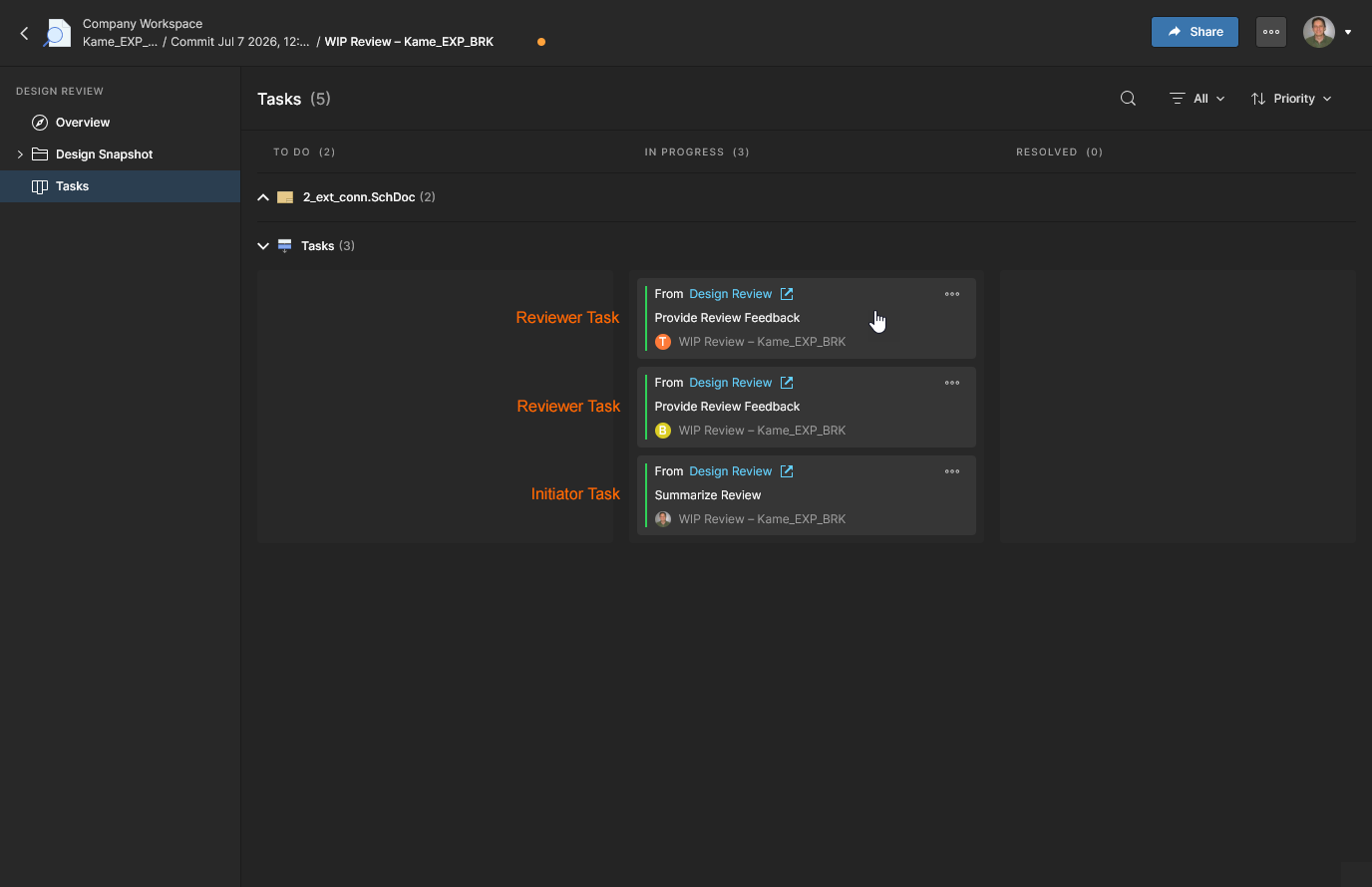
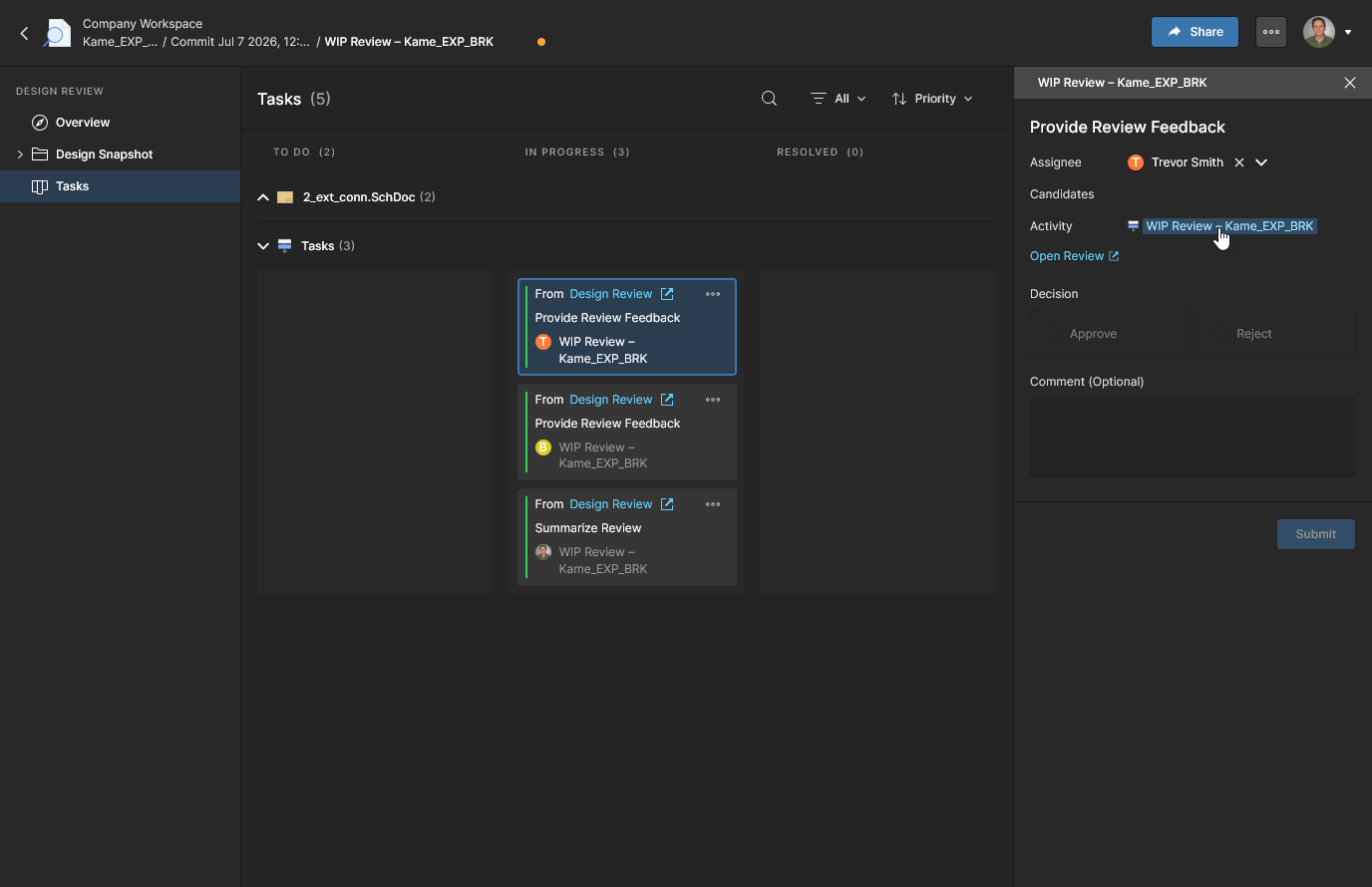
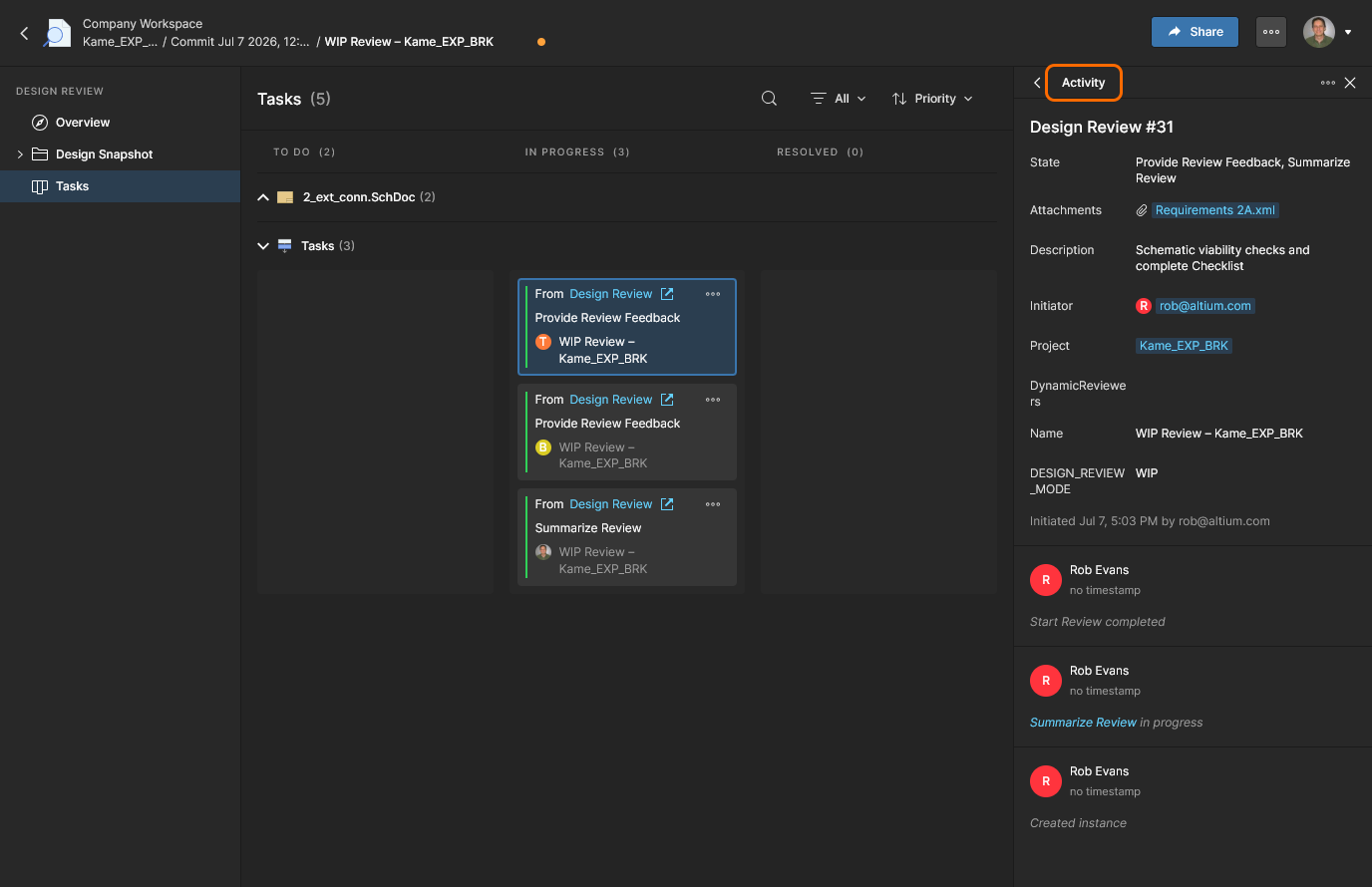
패널의 Activity 보기는 현재 작업과 관련된 Design Review의 세부 정보를 제공하며, 여기에는 진행 상태, 관련 사용자, 관련 프로젝트 및 변경 이력이 포함됩니다. 보기의 Terminate 옵션을 사용하여 현재 Design Review를 종료할 수 있지만, 이 경우 모든 작업이 완료됨(Resolved) 상태로 이동한다는 점에 유의하세요. 
검토 완료
Reviewers로 할당된 Workspace 멤버는 지정된 검토 범위 내에서 설계를 평가하고, 체크리스트 항목을 완료한 뒤, 마지막으로  버튼을 통해 결과를 수락하거나 거부해야 합니다. 검토자의 작업 완료(피드백) 결정은 Design Review의 Overview, Design Snapshot 또는 Tasks 보기에서 마무리할 수 있습니다. Overview 및 Snapshot 보기에서는 체크리스트, 비교, 수집된 댓글 등 Design Review 기능에 완전히 액세스할 수 있습니다.
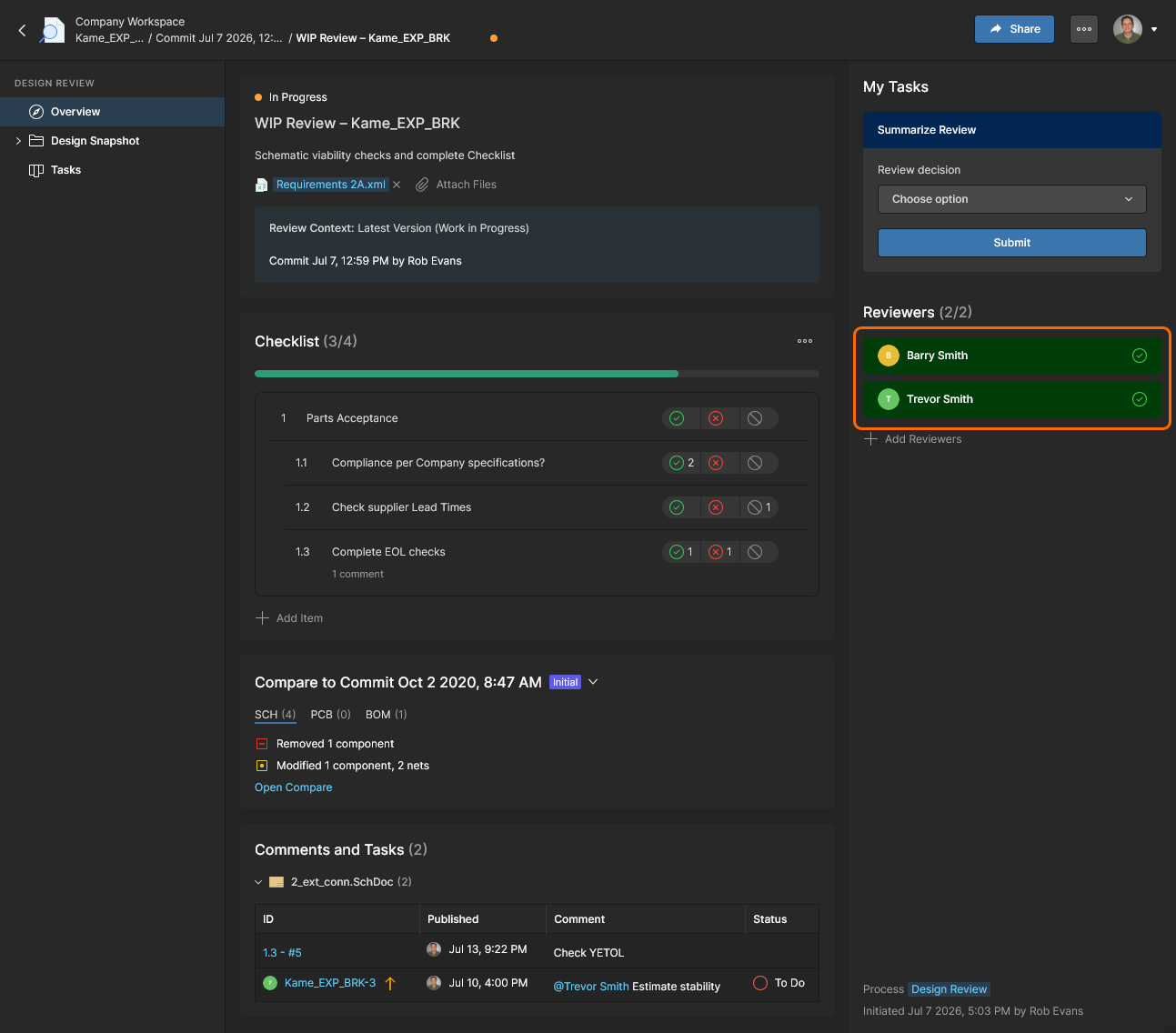
검토자의 Design Review 기여는 해당 평가가 Approve 또는 Reject로 등록되고 검토 작업이 종료(Resolved)될 때 완료됩니다. 그러면 검토자 이름 항목에는 녹색 체크 아이콘( )이 연결되고, 녹색으로 강조 표시되거나, 또는 두 가지가 모두 적용됩니다.
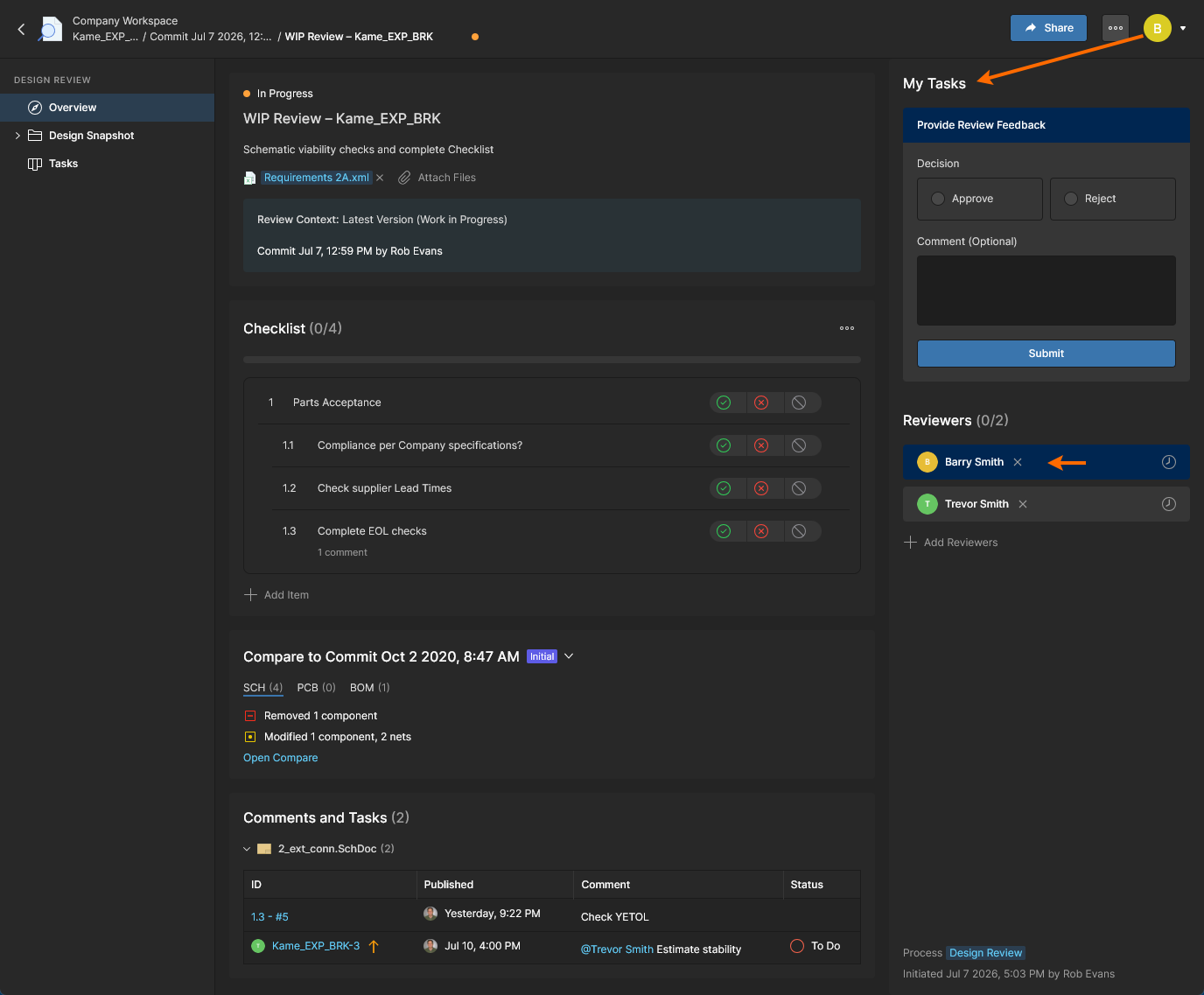
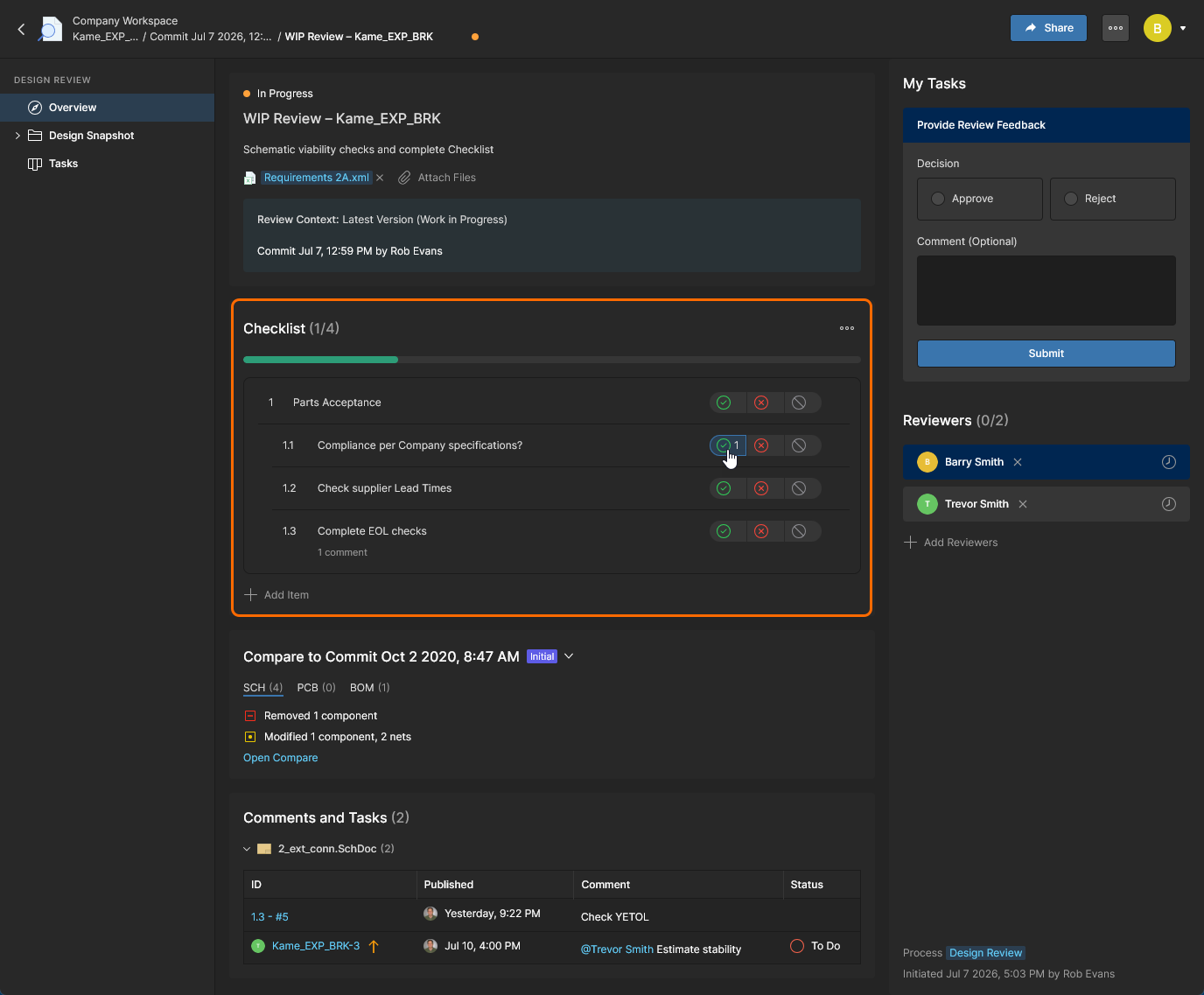
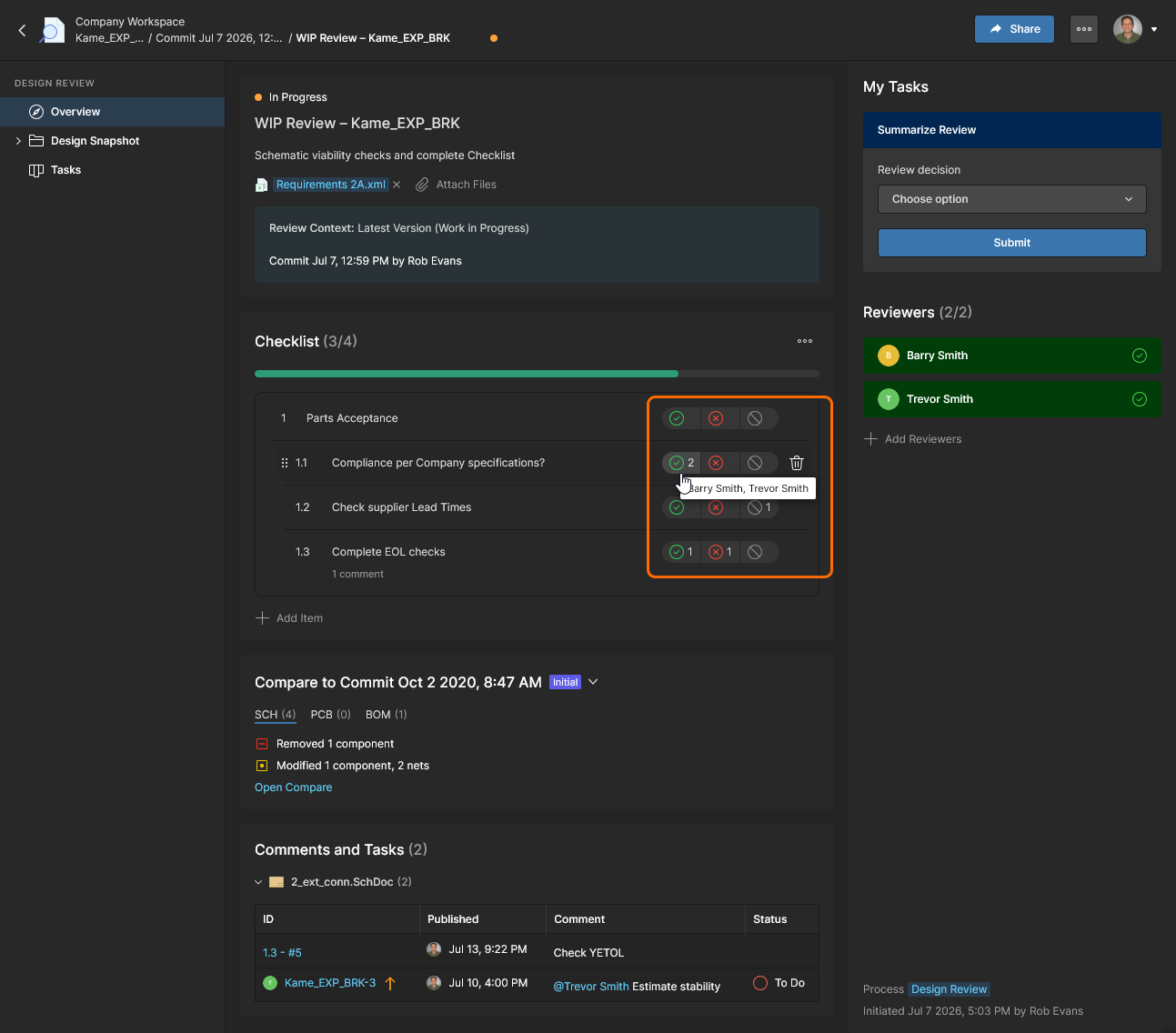
체크리스트 완료는 검토를 성공적으로 제출하는 데 필수는 아닙니다. 체크리스트 항목의 Yes/No/NA 옵션( )을 클릭하여 해당 항목을 완료하세요. 이미 등록된 선택을 제거하려면 다시 클릭하면 됩니다.
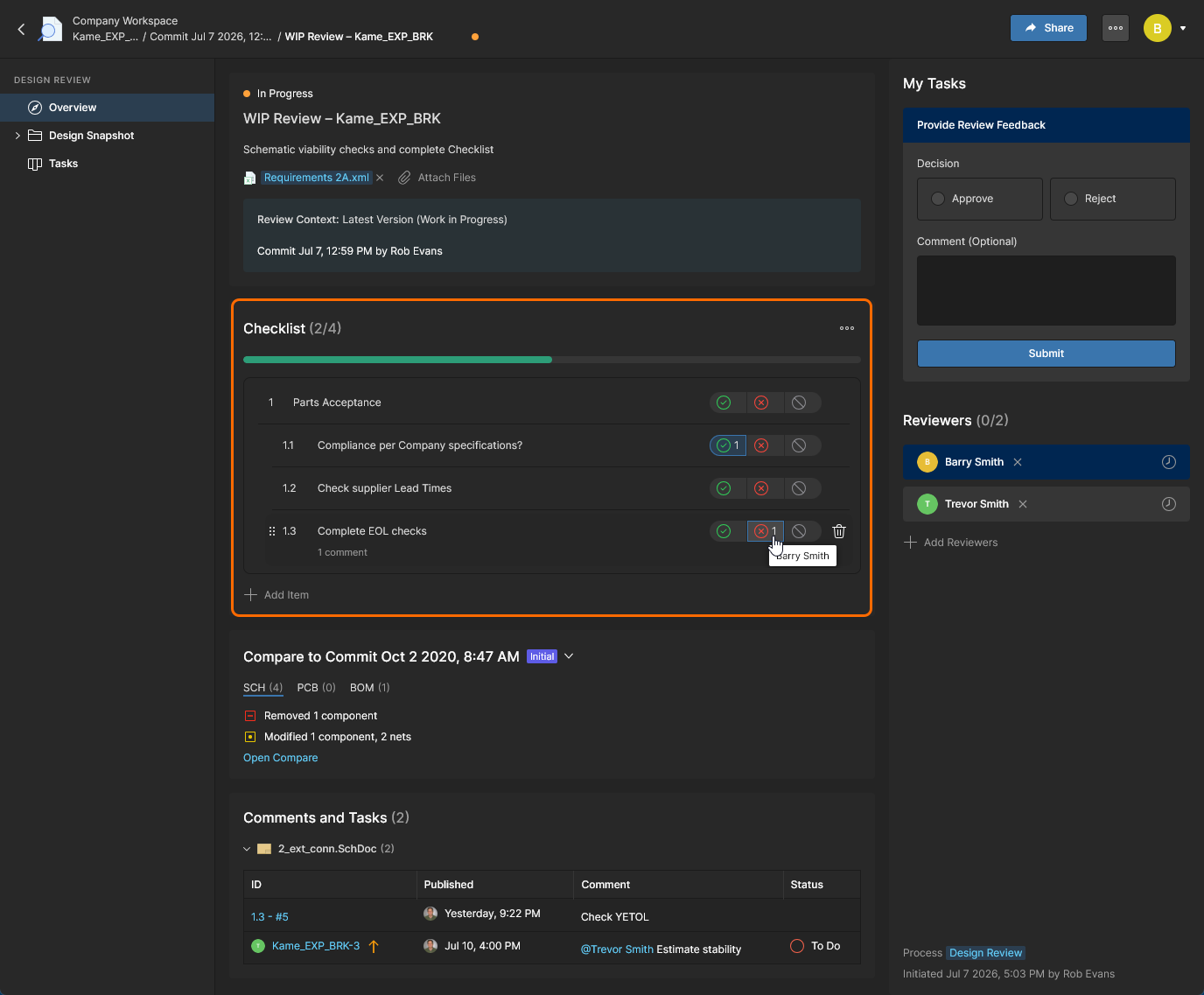
체크리스트 항목 선택은 모든 사용자(검토자 및 개시자)에게 계속 활성 상태로 유지되며 누적됩니다. 예를 들어 검토자는 다른 검토자가 선택한 체크리스트 항목도 볼 수 있으며, 체크된 선택 위에 마우스를 올리면 사용자 이름이 표시됩니다. 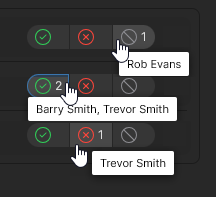
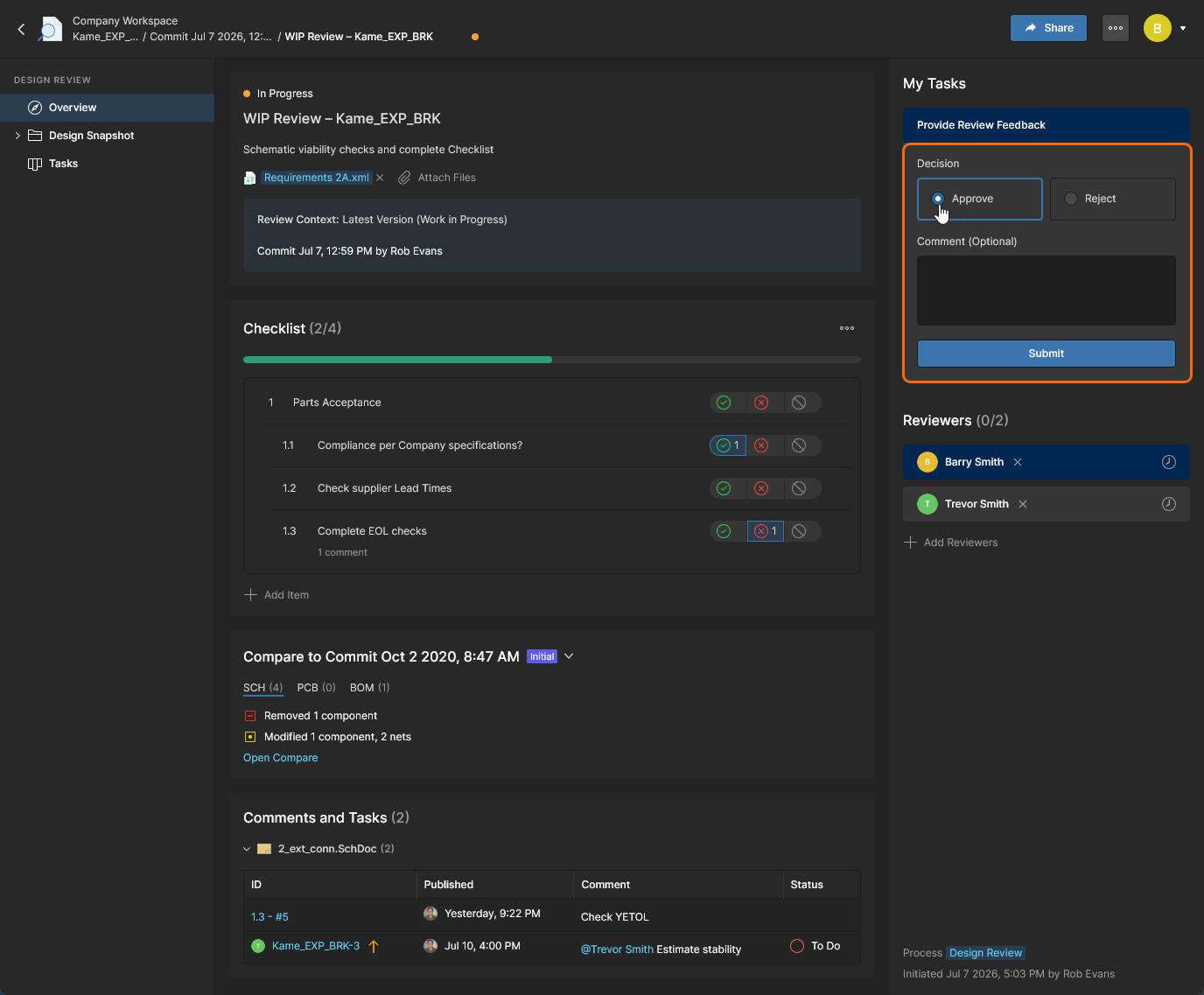
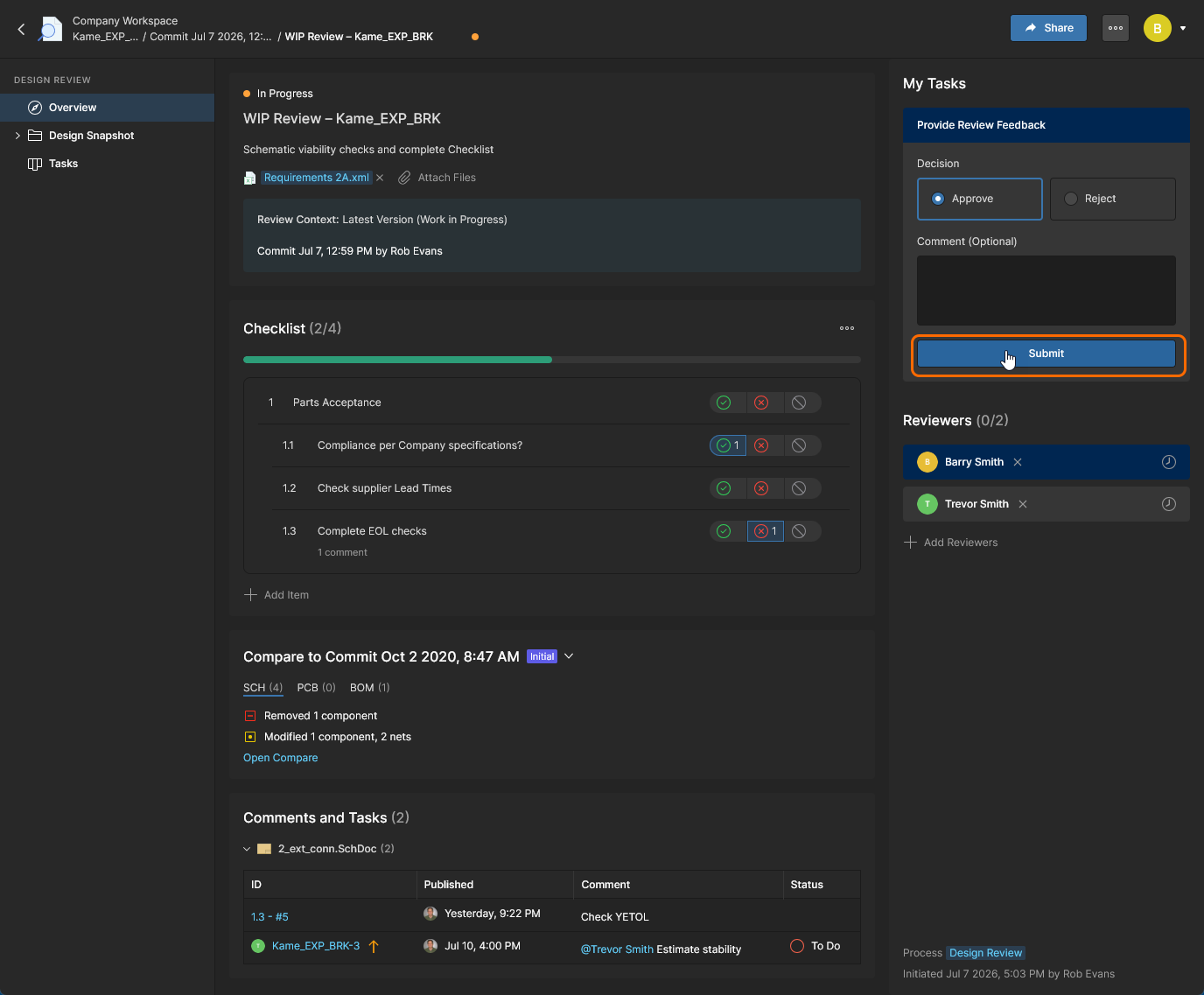
그런 다음 검토자는  버튼을 사용하여 결과를 제출함으로써 자신의 검토 프로세스와 피드백을 최종 확정합니다.
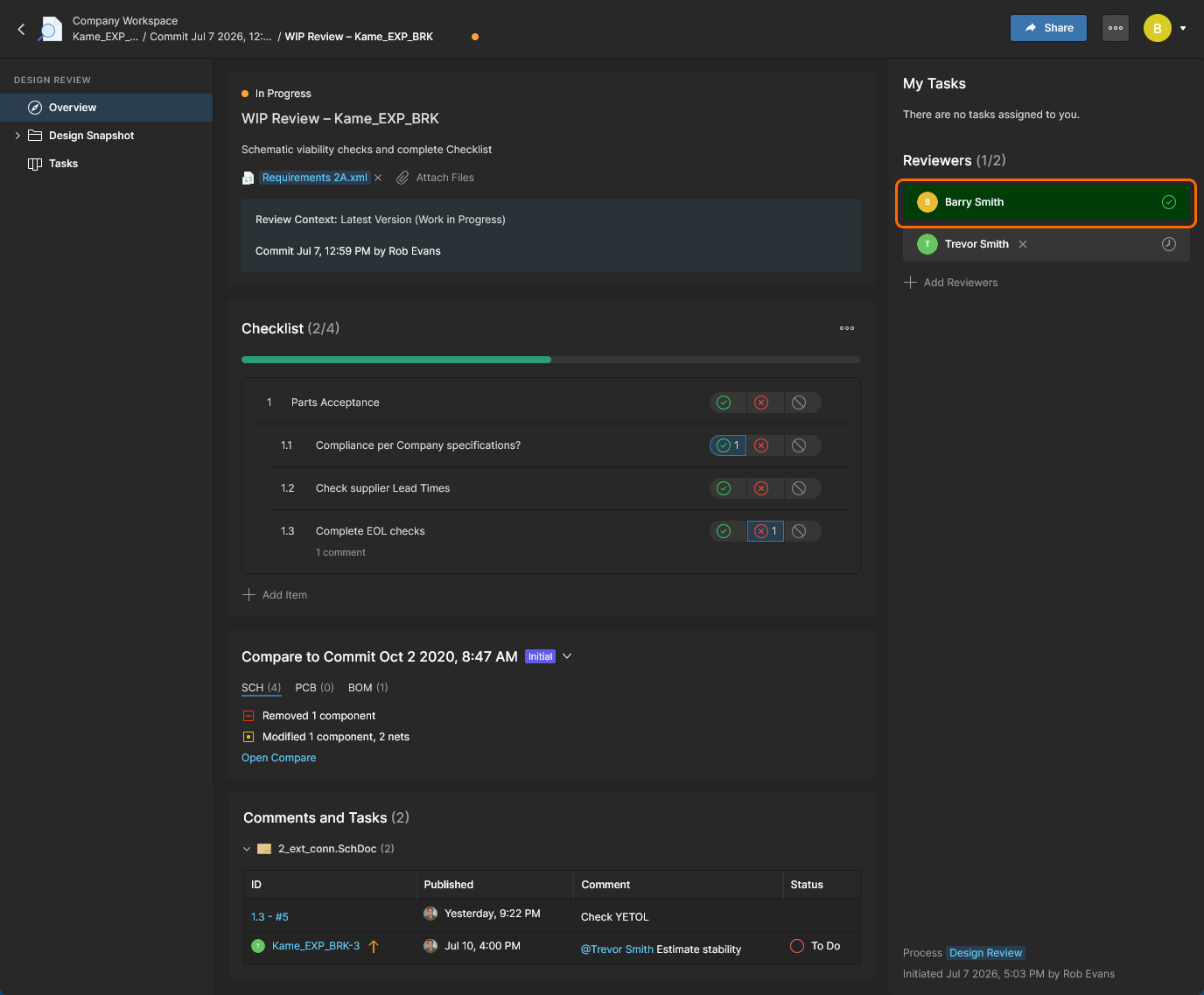
프로세스가 완료되면 검토자 이름 항목과 연결된 검토 상태가 Pending  에서
에서 Approved 또는 Rejected  (검토자 평가에 따라 다름)로 변경됩니다. 이는 다른 검토자와 검토 개시자(생성자)를 포함한 모든 Design Review 이해관계자에게 표시됩니다.
또는 동일한 검토 프로세스를 Design Snapshot 보기에서 완료할 수도 있습니다. 이 방식은 관련 회로도, PCB 및 BOM 문서에 직접 액세스할 수 있고 체크리스트 항목에 댓글을 추가할 수 있다는 장점이 있습니다. 이 경우 검토 요소와 컨트롤은 Design Review 패널을 통해 액세스합니다.
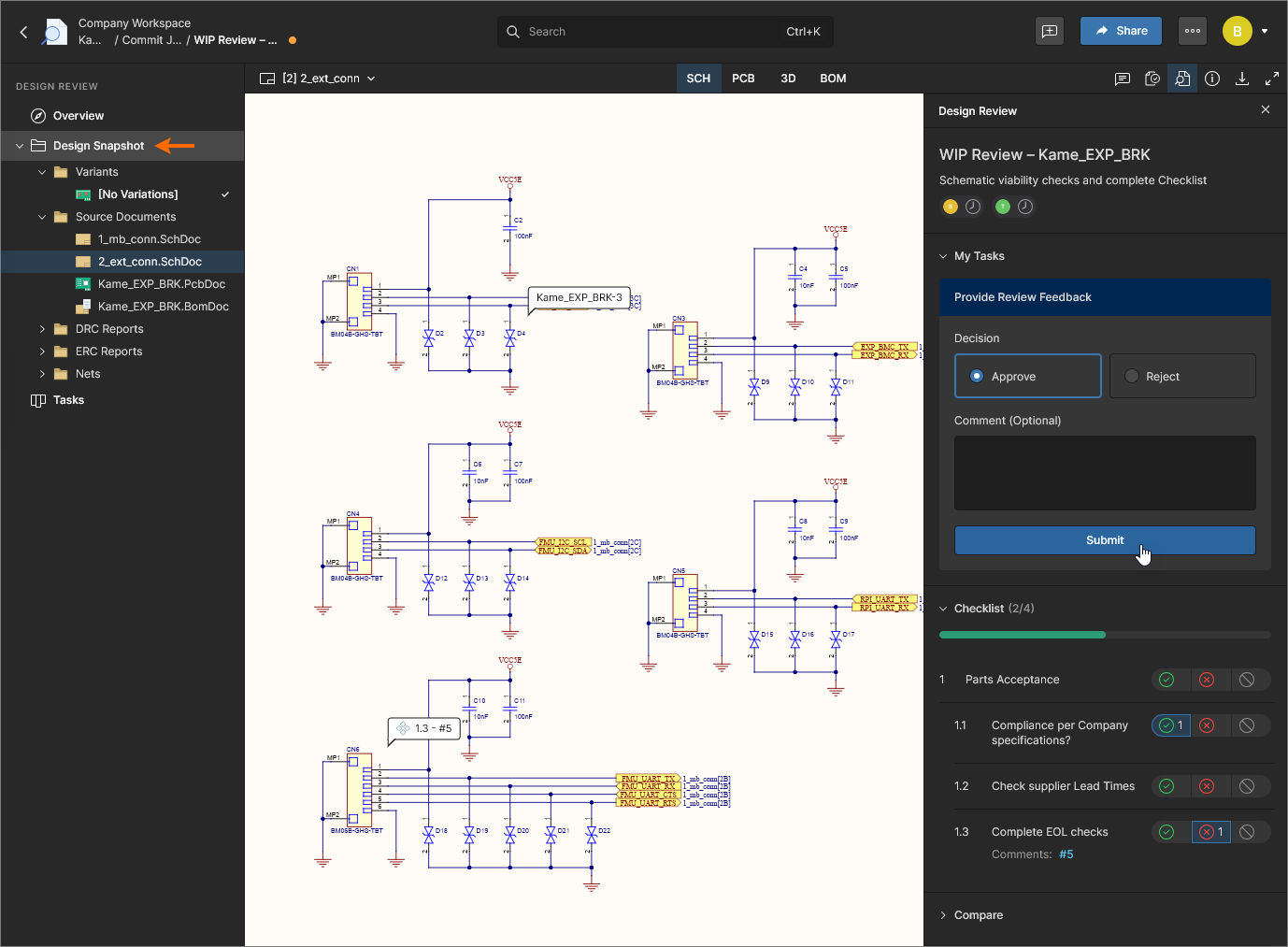
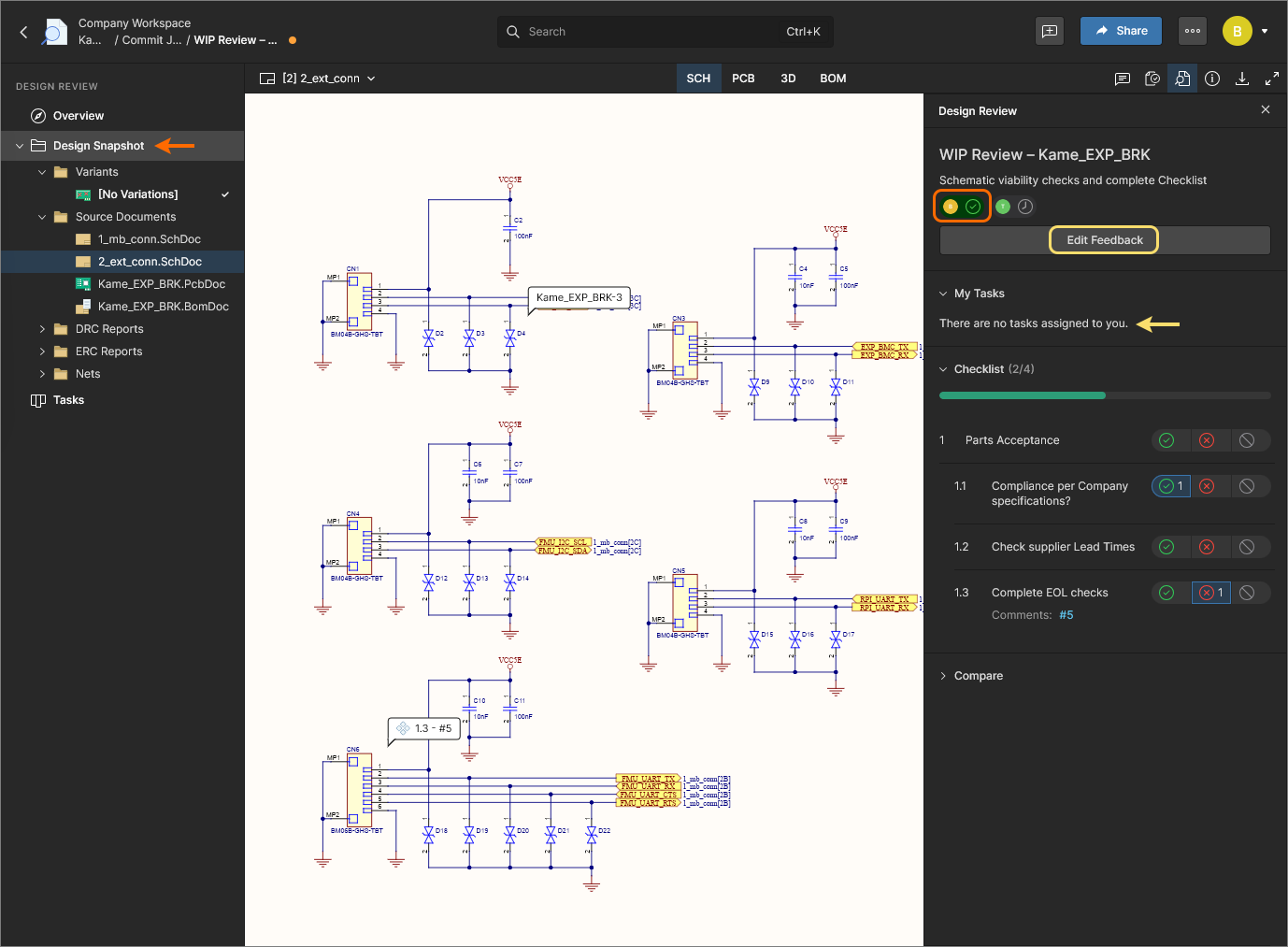
리뷰를 제출하면 할당된 작업이 완료되고 검토자 이름 항목도 그에 맞게 표시됩니다. 이제 창에는 제출을 되돌리고 리뷰 작업을 활성(Pending) 상태로 되돌릴 수 있는  버튼이 포함되어 있다는 점에 유의하세요.
개별 Design Review 작업은 Tasks 보기에서도 완료 처리할 수 있습니다. 이 방식은 Tasks pane을 통해 수행되지만, Checklists, Comparisons, Comments 액세스와 같은 Overview 및 Design Snapshot 보기의 추가 기능은 제공하지 않습니다.
리뷰 최종 확정
Design Review는 리뷰 Initiator가 Review decision 드롭다운 옵션에서 Completed 또는 Rejected 상태를 선택하고  버튼으로 이를 확인하면 최종 확정되며 읽기 전용의 닫힌 상태로 이동합니다. Design Review를 최종 확정할 수 있는 사람은 해당 리뷰의 시작자 또는 Workspace 관리자뿐입니다. 이는 할당된 검토자가 리뷰 프로세스를 완료했는지와는 무관하므로 언제든지 수행할 수 있습니다.
일반적으로는 설계 검토자가 리뷰 Checklist를 완료하고, 리뷰 Comments/Tasks를 처리한 뒤, 자신의 리뷰 평가를 Approve 또는 Reject로 제출하는 순서로 진행됩니다(위 참조). 그러면 Design Review 시작자가 리뷰를 최종 확정된 닫힌 상태로 전환합니다.
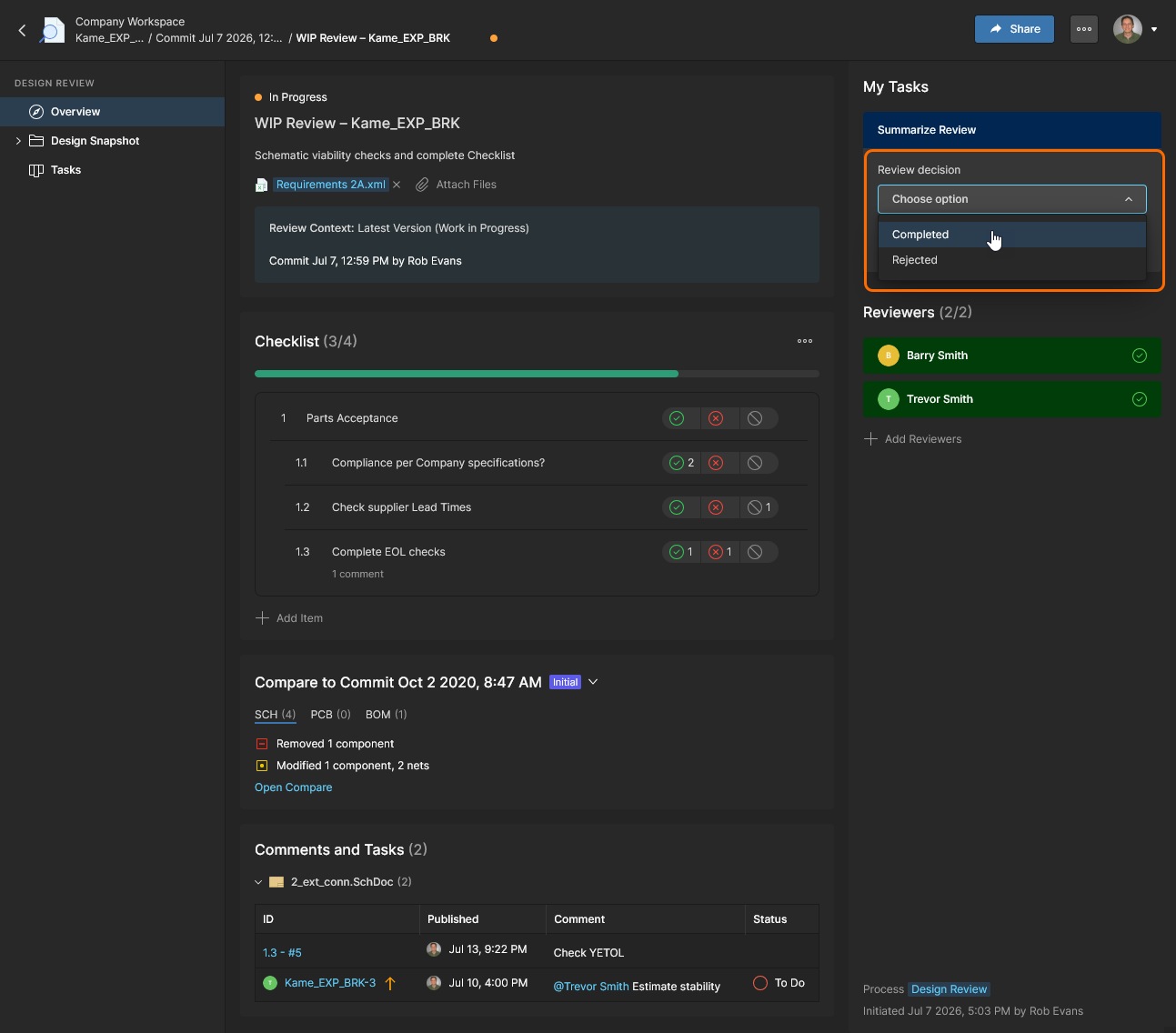
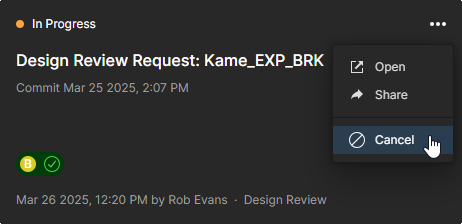
Design Review 시작자는 드롭다운 옵션에서 리뷰의 닫힌 상태를 Completed 또는 Rejected로 지정하거나 상단  메뉴에서 취소를 선택하여 리뷰 프로세스를 마무리합니다.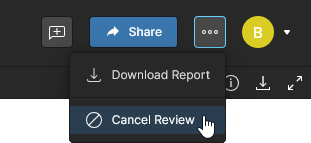
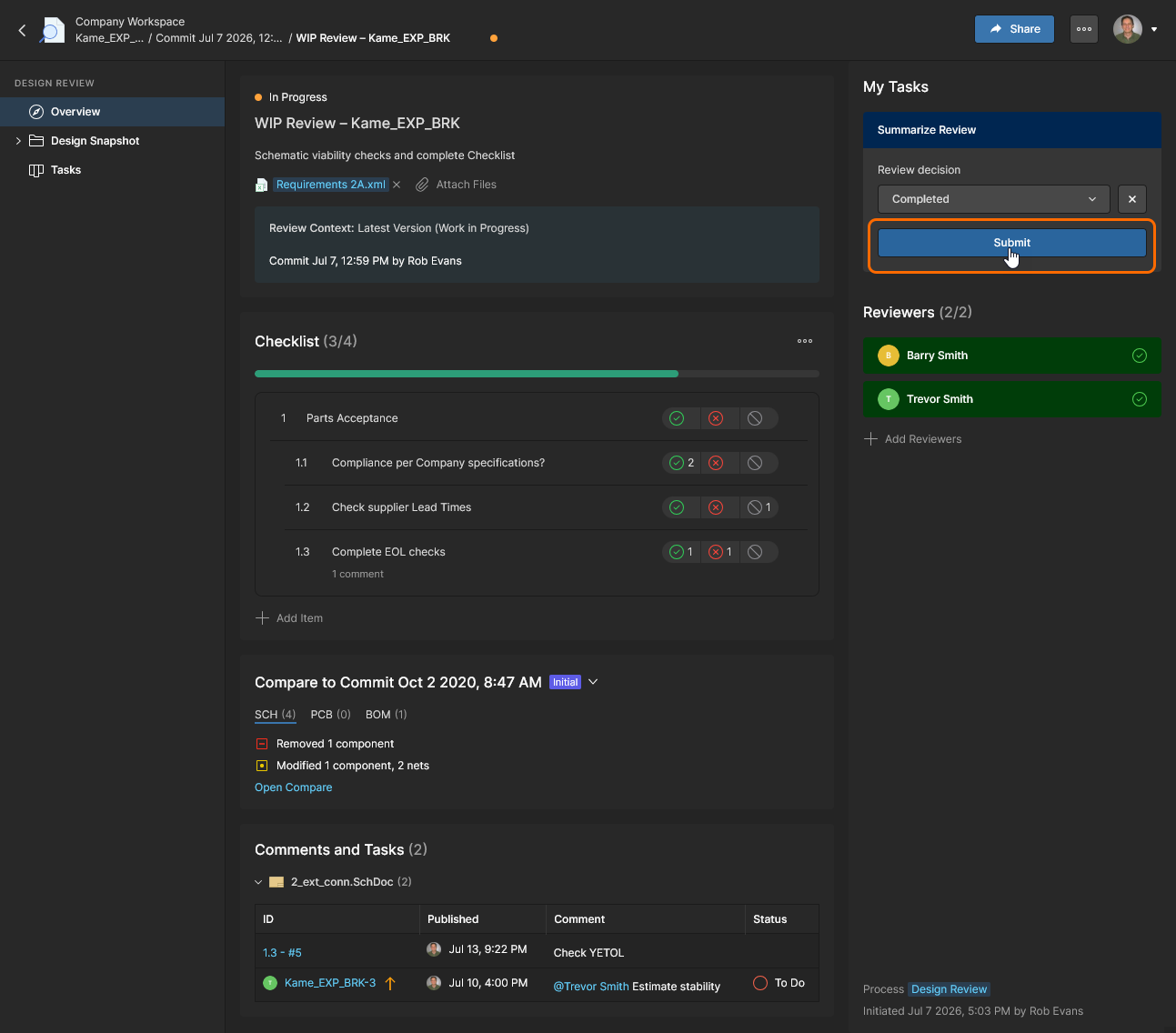
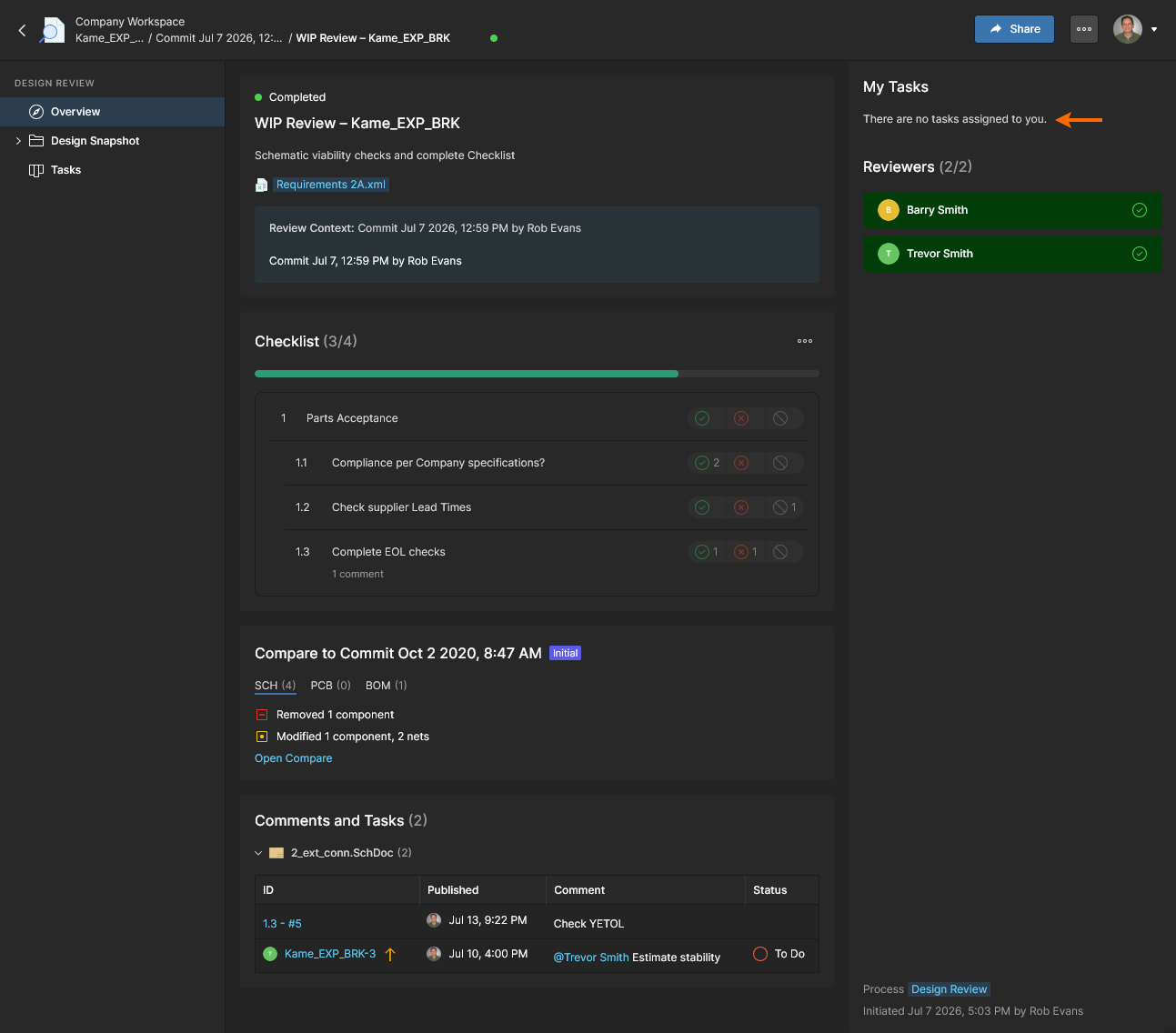
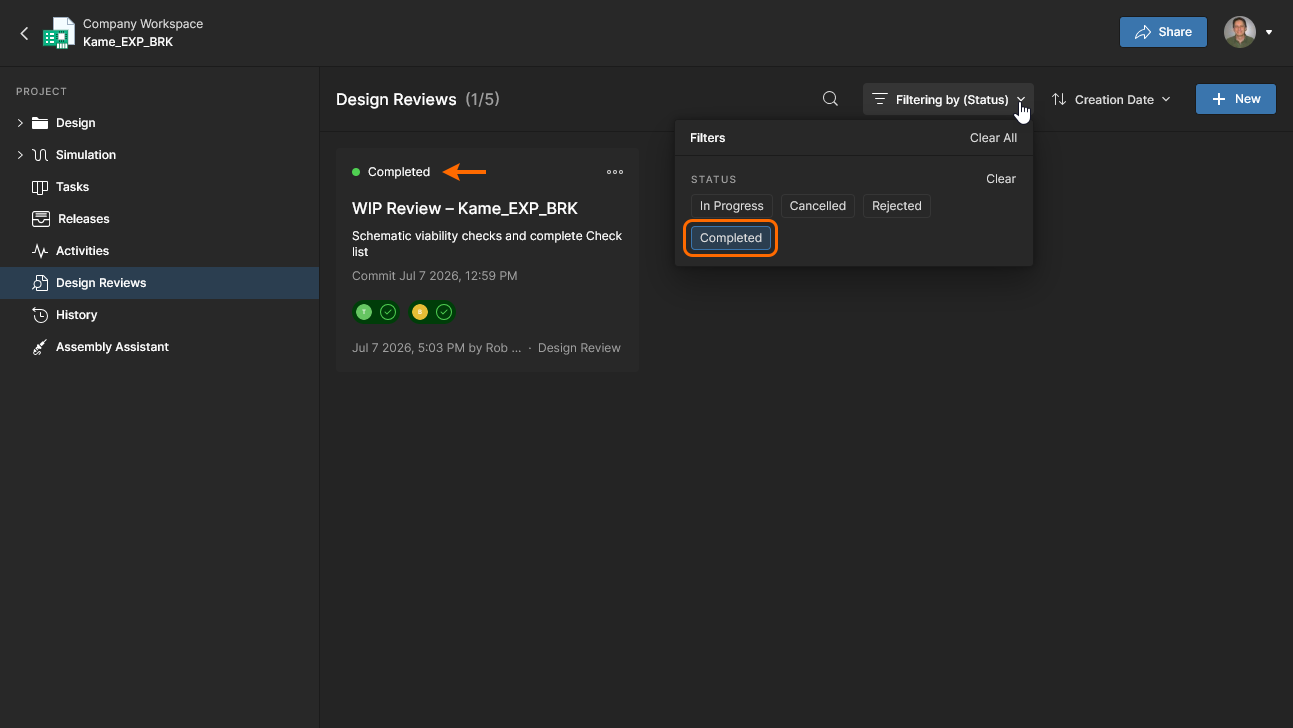
최종 확정된 Design Review는 선택된 상태(예: Completed)로 표시되며, 확인()되면 읽기 전용 리뷰 인스턴스로 닫힙니다.
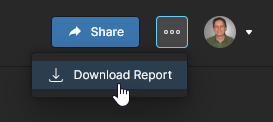 이 보고서에는 Design Review의 현재 상태와 관련된 모든 정보가 포함되며, 리뷰 문서와 댓글에 대한 활성 링크도 포함됩니다. 예: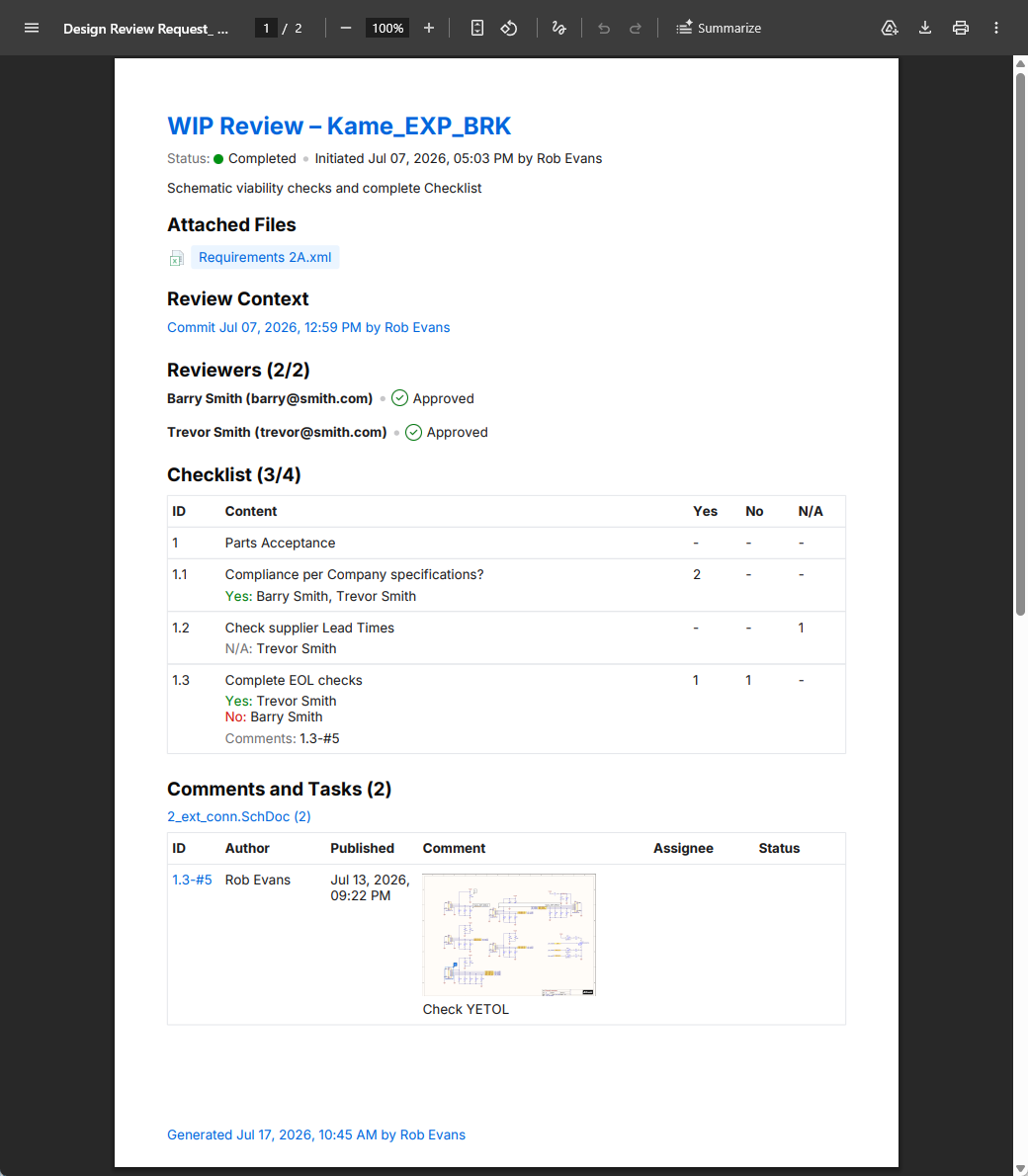
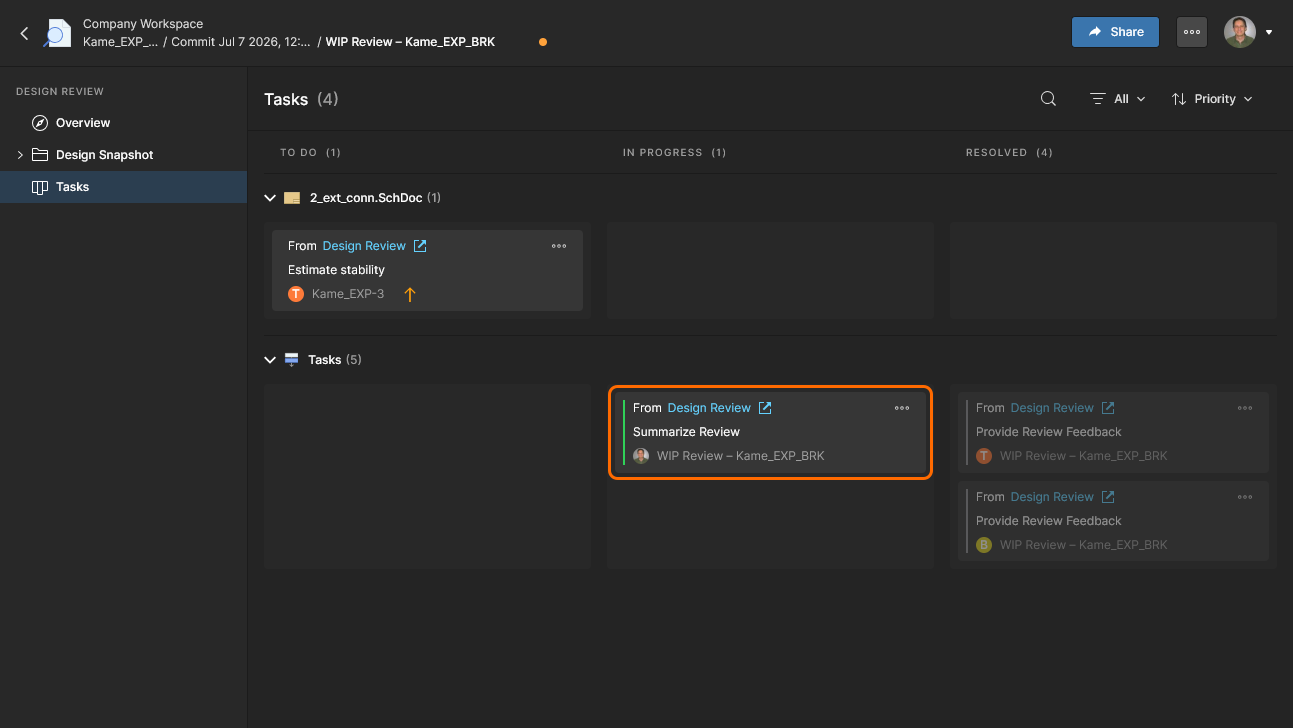
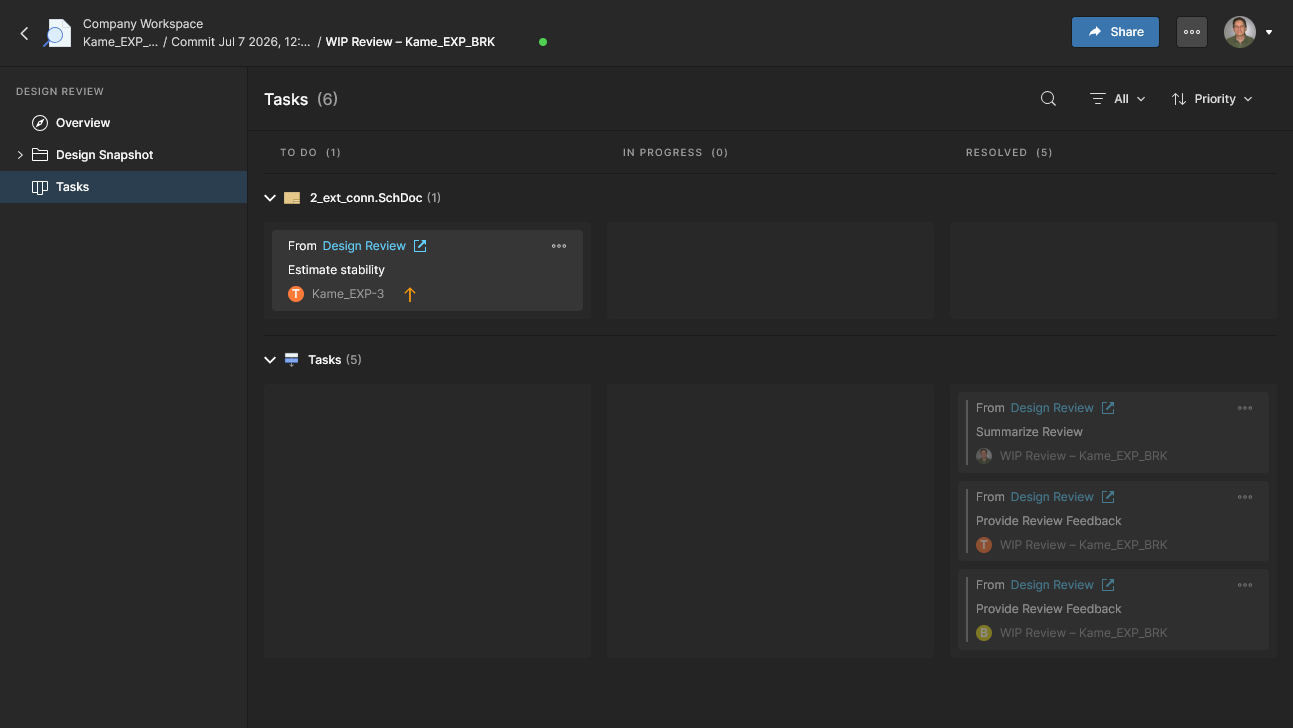
리뷰 시작자가 요약을 제출하여 Design Review를 마무리하면, 리뷰 인스턴스는 InProgress 상태에서 시작자의 리뷰 결정에 따라 결정된 닫힌 상태로 이동합니다. 시작자의 리뷰 Task는 리뷰 결정 선택과 관계없이 In Progress 상태에서 Resolved 상태로 이동합니다.
사용자 정의 Design Review 만들기
Related page: 프로세스 워크플로 정의
Design Review 기능은 특정 기능과 옵션 집합을 제공하도록 코딩되어 있지만, 그 절차 흐름과 추가 옵션은 Process Workflow에 의해 결정됩니다. 관련 프로세스인 Design Review는 Admin – Processes page를 통해 Workspace 관리자에게 제공되며, 여기서 수정하여 대체 design review 프로세스로 저장할 수 있습니다. 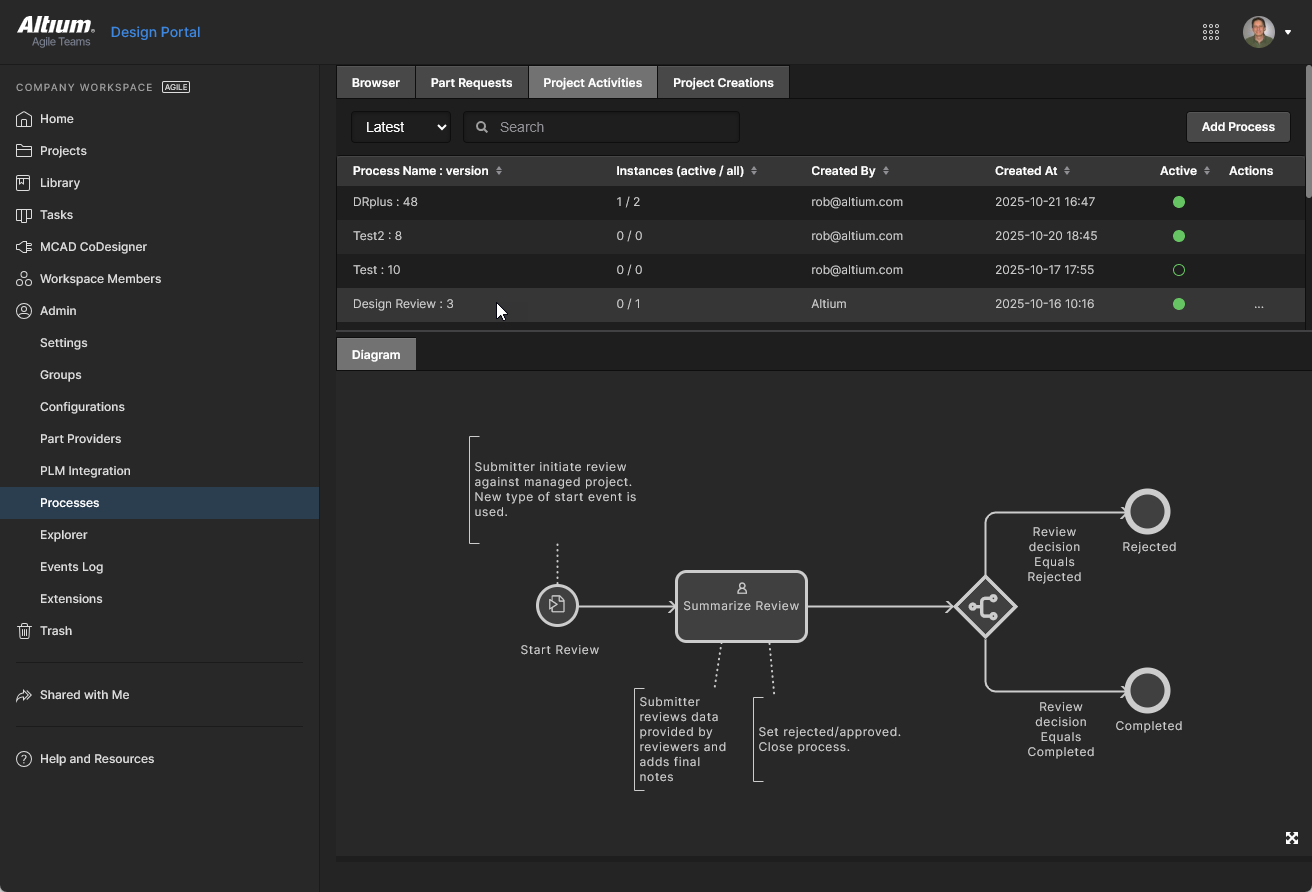 또한 Project Activities 테마에서 제공되는 이 워크플로 전용 design review 요소를 적용하여 완전히 새로운 사용자 정의 프로세스를 처음부터 만들 수도 있습니다.
사용자 정의 리뷰 예시
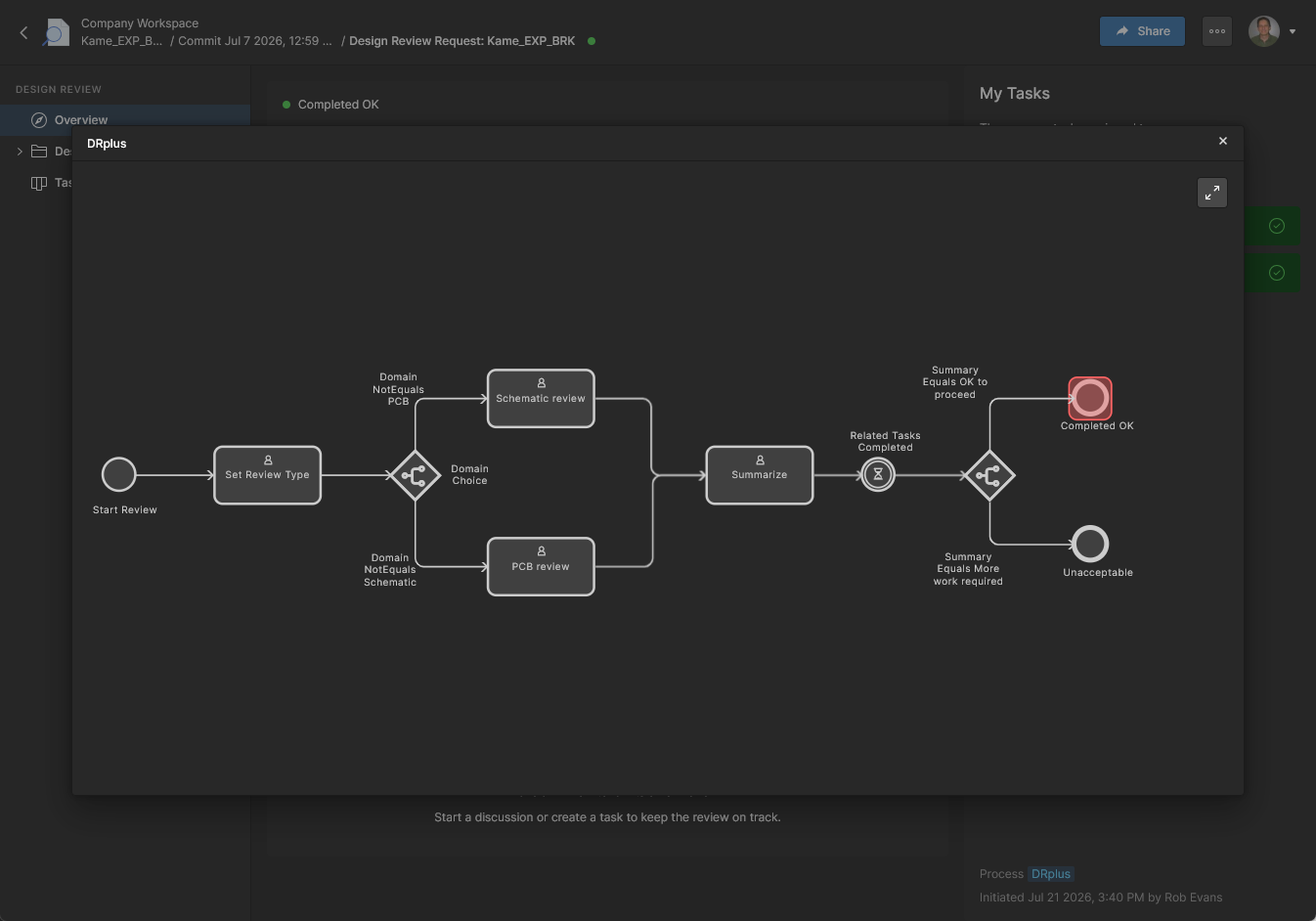
사용자 정의 design review 예시는 리뷰 시작자에게 두 가지 리뷰 유형 경로(Schematic 및 PCB) 중 하나를 선택할 수 있게 하며, 각각은 관련 Workspace Groups의 사용자에게 할당됩니다. 각 리뷰 유형의 결과는 리뷰 시작자가 수신하고 요약하며, 이후 Completed 또는 Unacceptable 상태로 design review를 종료합니다.
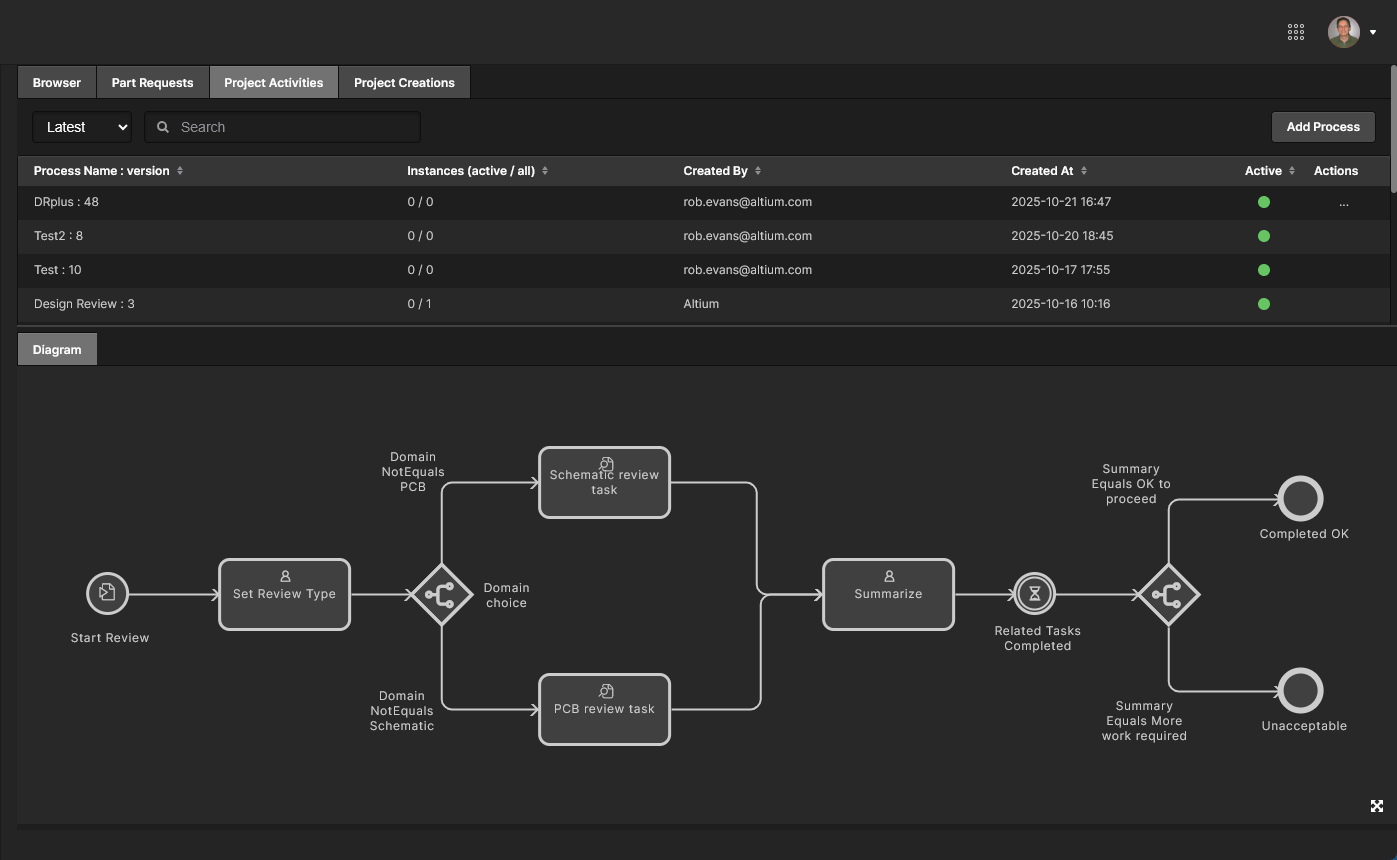 Design Review 기능의 대체 프로세스로 사용할 수 있게 되는 사용자 정의 워크플로 정의의 예시입니다.
Design Review 기능을 위한 새로운 사용자 정의 프로세스 워크플로를 만들려면 Workspace Admin - Processes 페이지에서 Project Activities 테마 탭을 선택하고  버튼을 눌러 Process Workflow Editor를 여세요. 또는 기존 프로세스를 편집하여 새 프로세스를 만들 수도 있습니다. 프로세스는 필요한 Start, Task, Branching 요소를 다이어그램 형식으로 배치하고, 분기 결정 로직과 변수 기반 제어를 사용자 액세스 Form에 추가하여 생성합니다. Design Review 프로세스 활동은 Start Review 유형의 Start 요소를 사용하여 정의합니다.
아래 이미지는 위 design review 프로세스 예시에서 사용된 주요 Form의 개요를 보여줍니다. 이미지는 워크플로를 편집하거나 생성할 때의 보기(Admin - Processes 페이지)를 반영합니다.
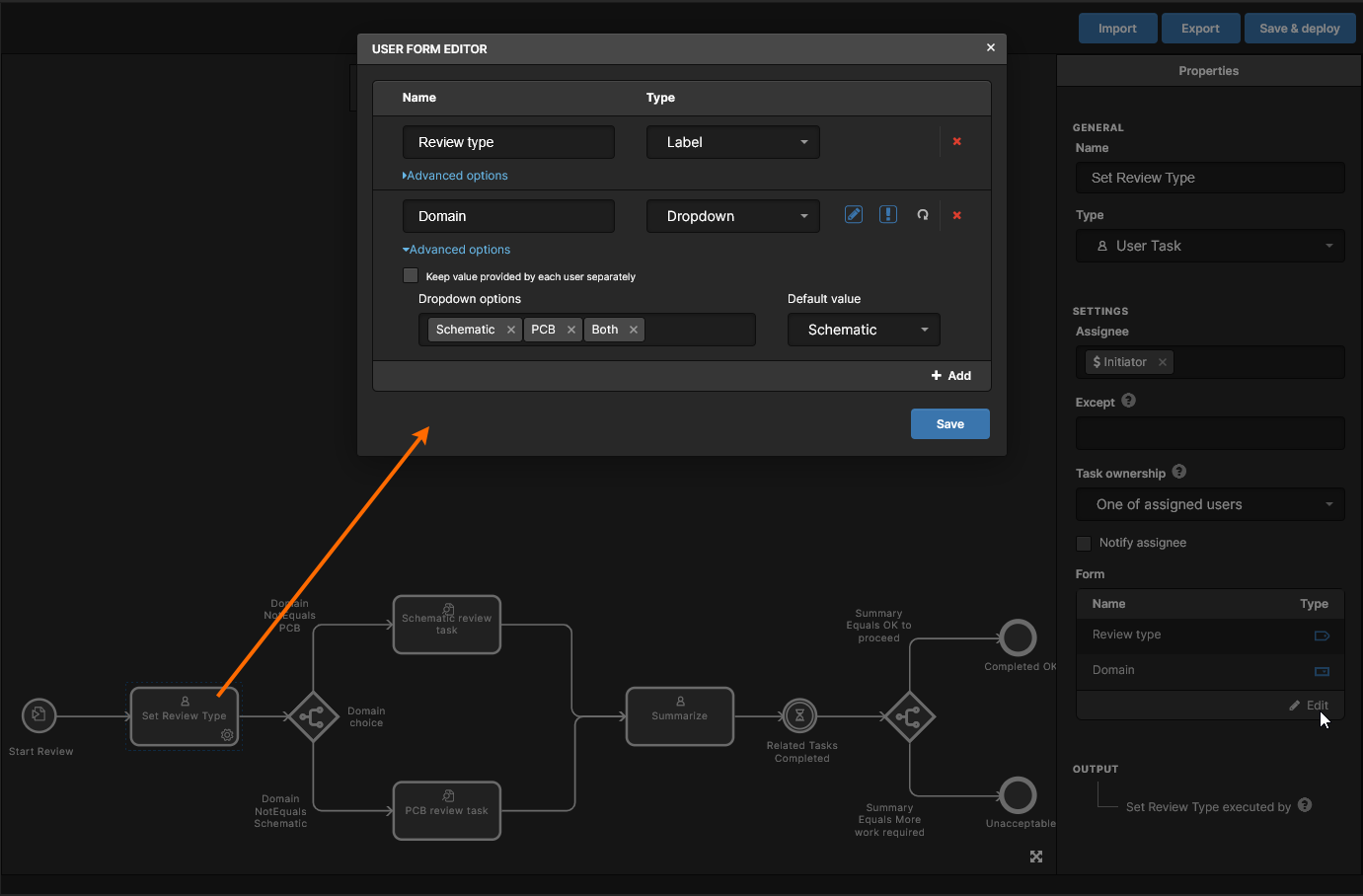
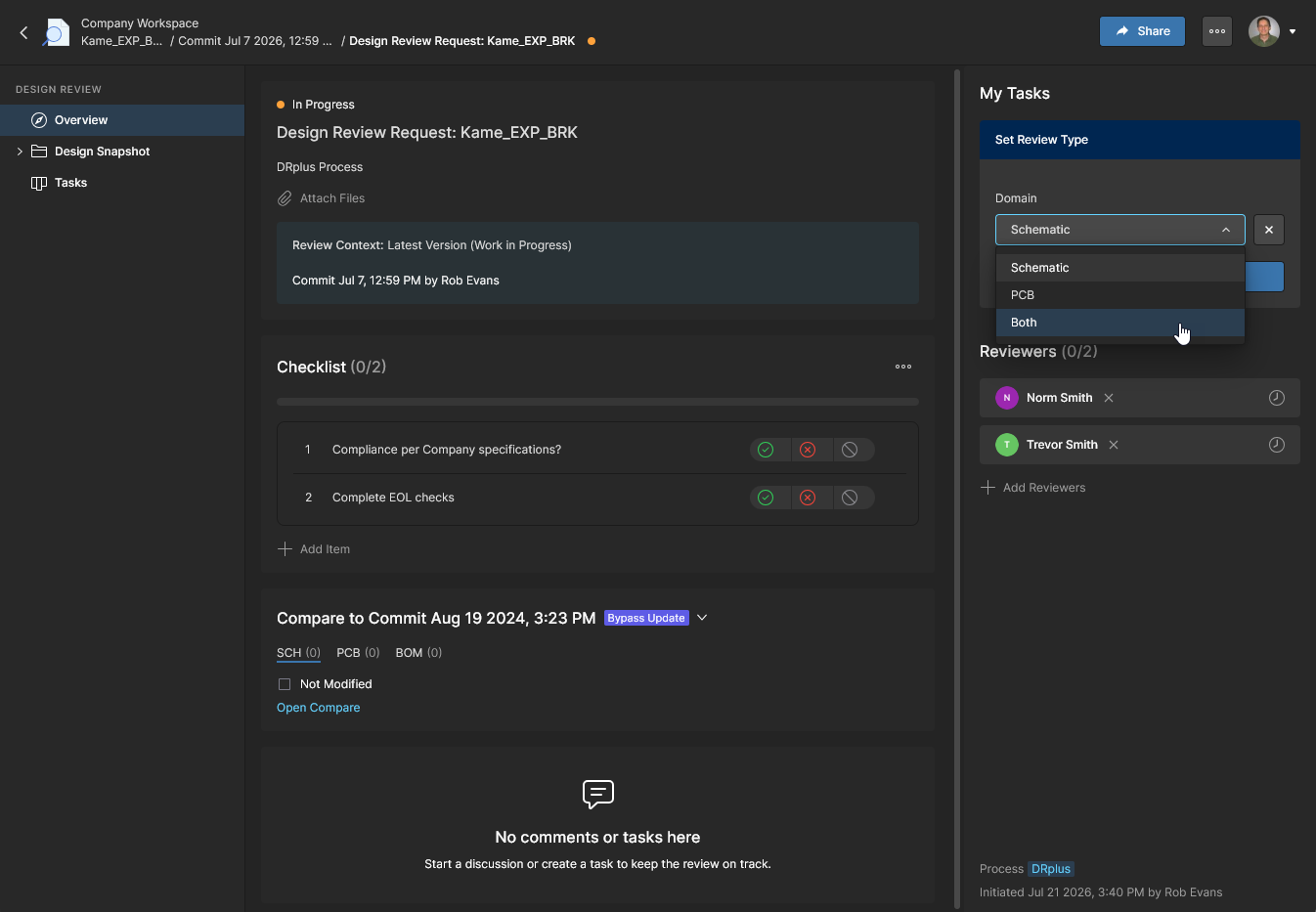
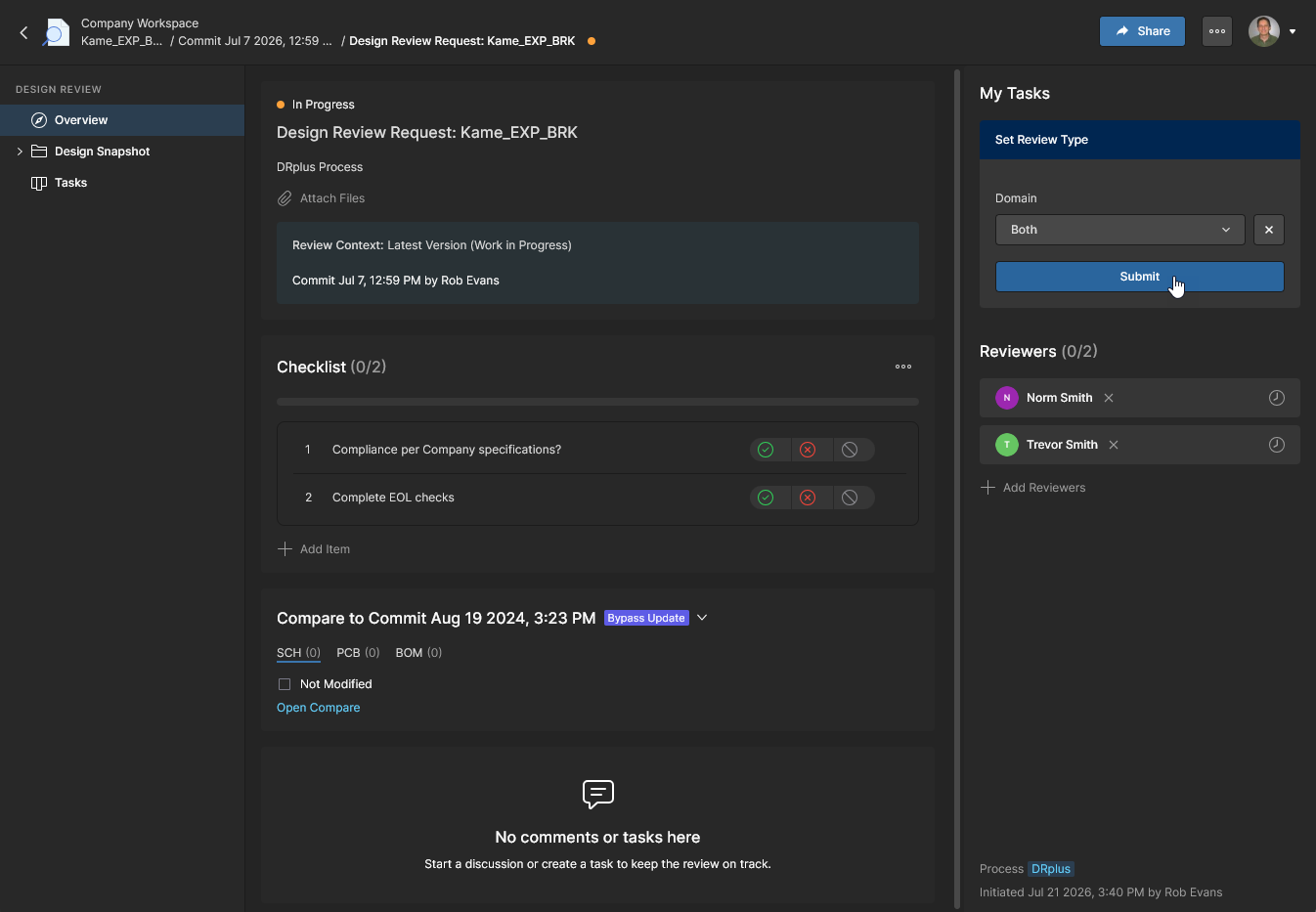
프로세스의 첫 번째 대화형 Set Review Type Task는 design review를 시작한 사용자(Initiator)가 처리하며, 여기에는 리뷰 유형을 선택해야 하는 Form이 포함됩니다. 이는 Domain 변수로 지정되며, Schematic, PCB 또는 Both(리뷰 흐름)을 선택하는 옵션이 있습니다. 이후 Branch 로직이 흐름을 각 리뷰 Task 중 하나 또는 둘 다로 보냅니다. 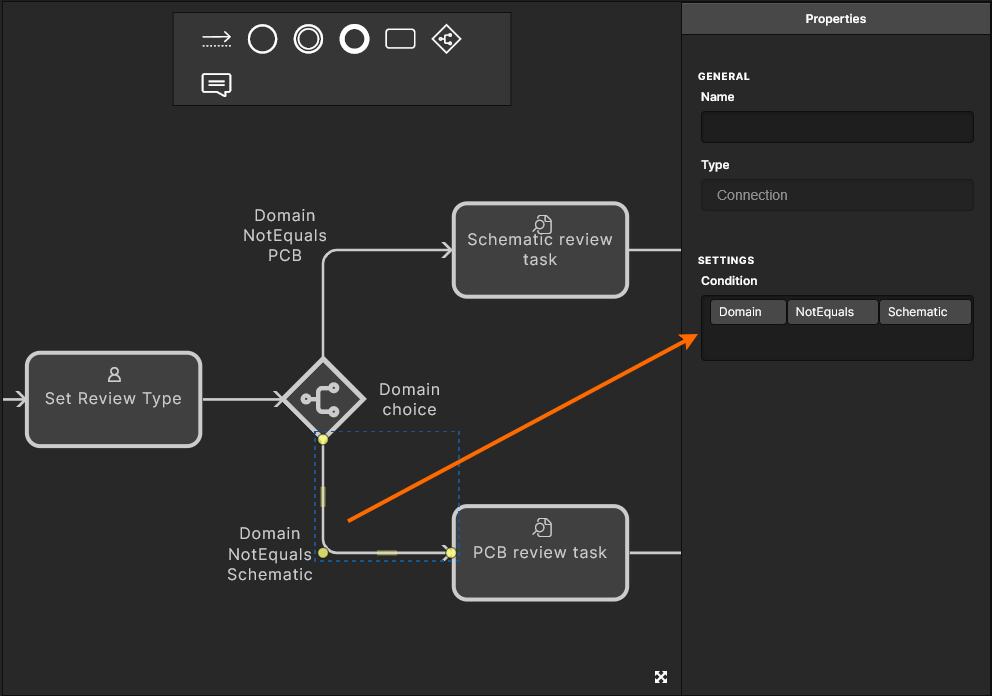
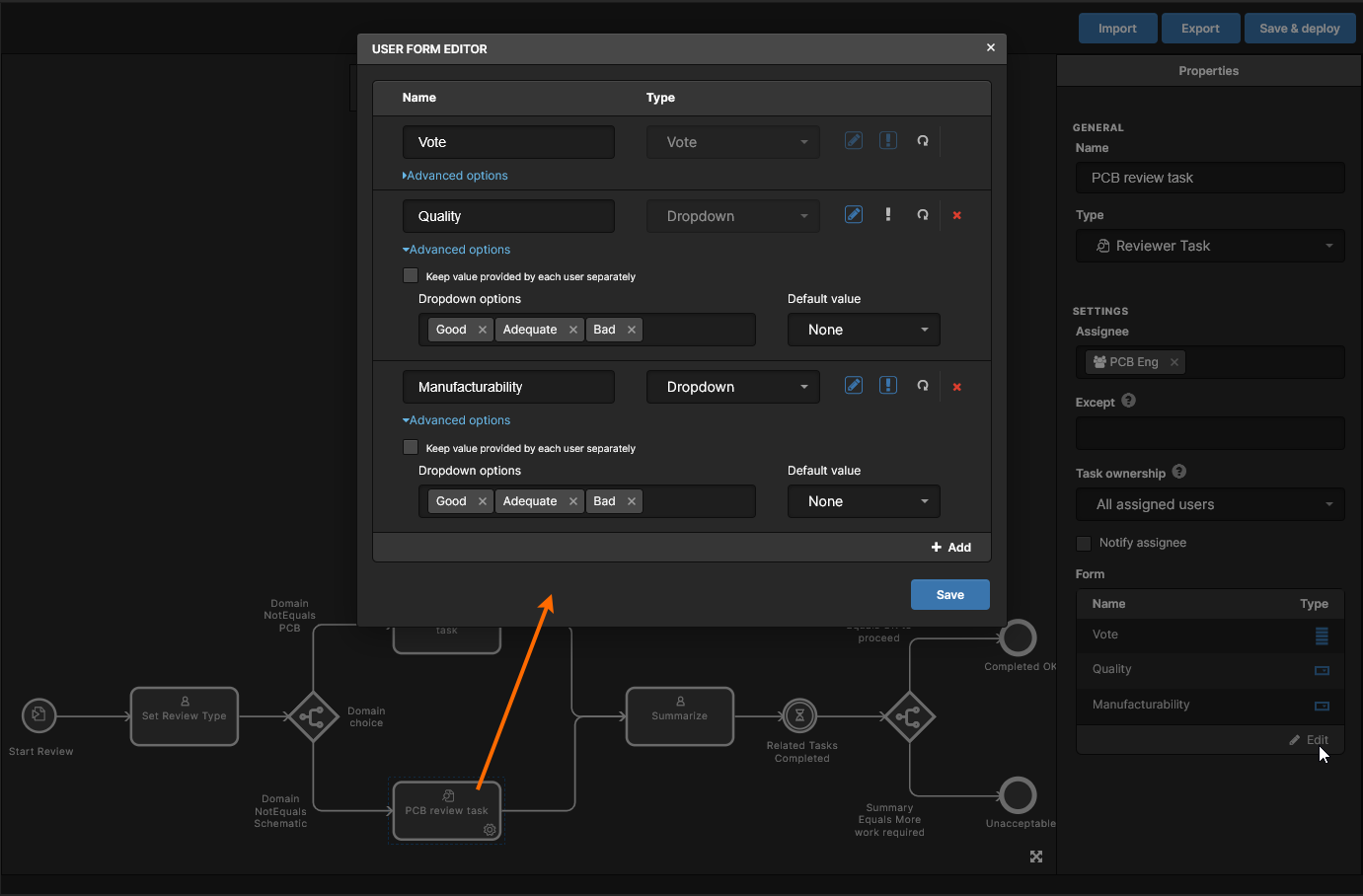
각 리뷰 흐름(Schematic 및 PCB)은 전용 Design Review Task를 사용하며, 여기에는 검토자가 해당 리뷰 도메인과 관련된 피드백을 제공할 수 있는 Form 변수가 포함됩니다. 위 예에서는 PCB 도메인에 대한 Layout validity 및 Manufacturability 결론이 해당합니다. Schematic 리뷰 작업은 SCH Eng 사용자 그룹에, PCB 작업은 PCB Eng 그룹에 할당됩니다. 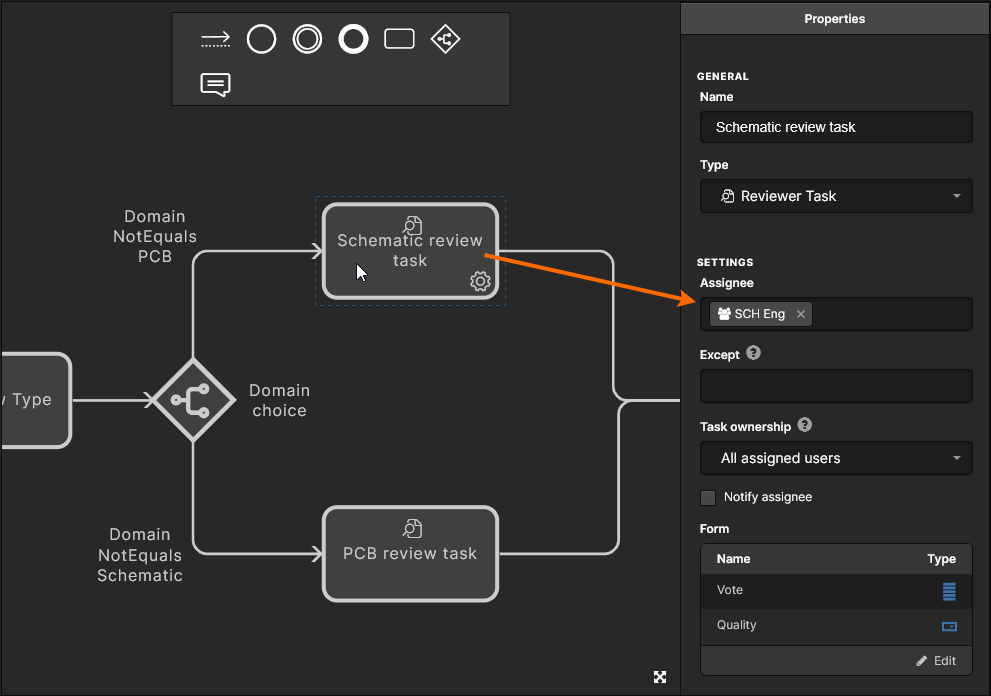
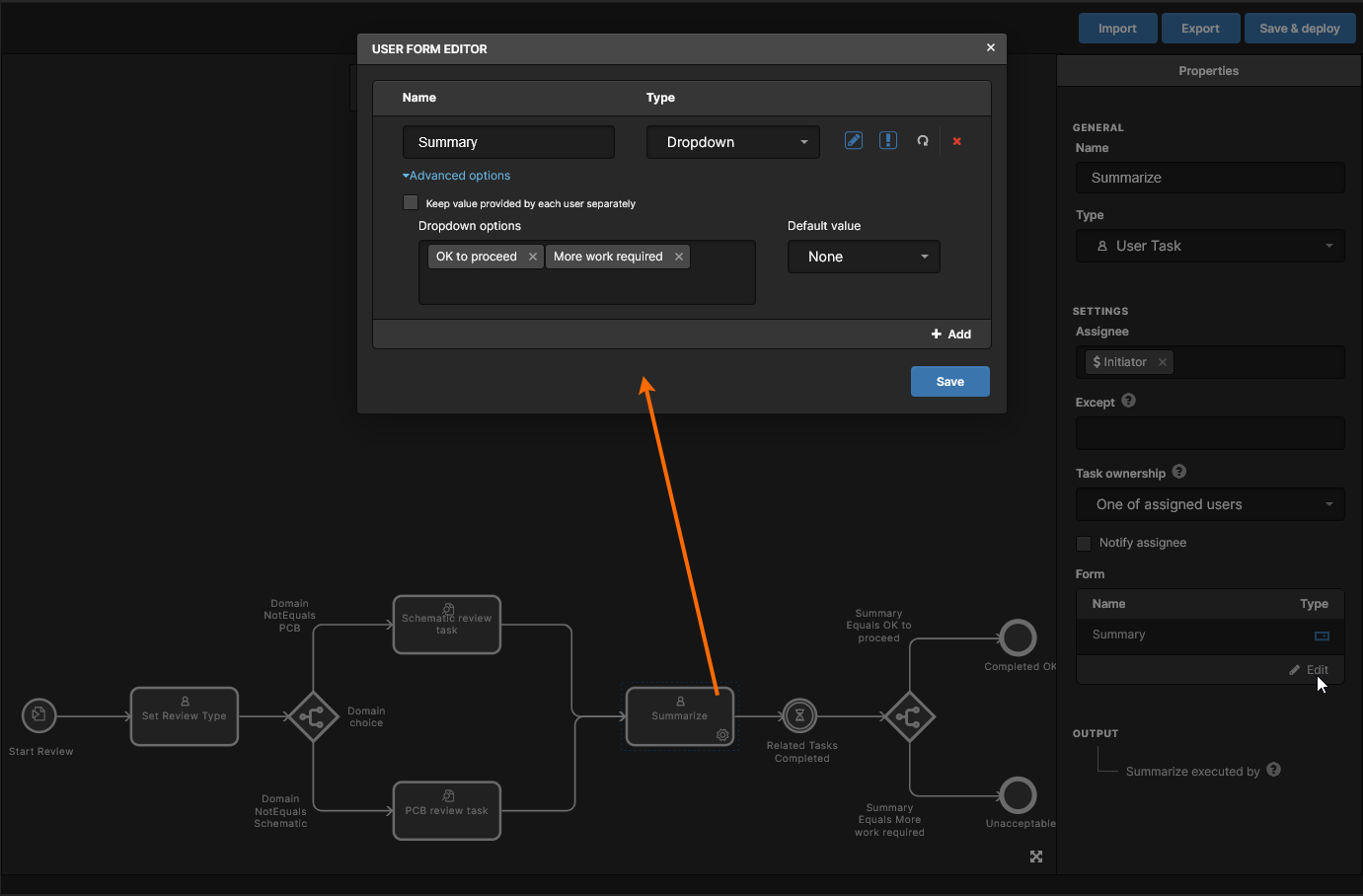
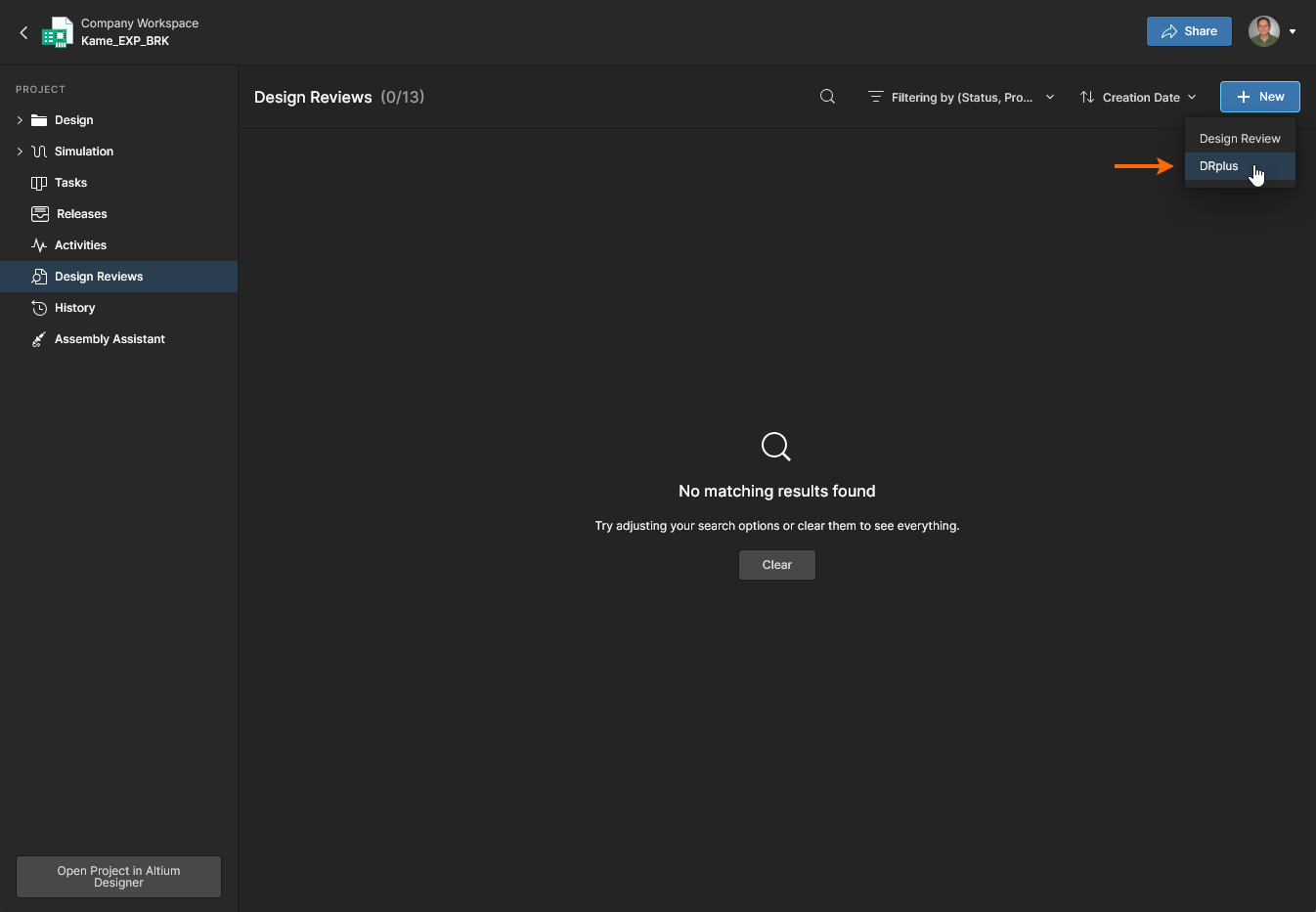
완료 후 Admin - Processes 페이지에서 활성화하면, 새 Design Review 인스턴스를 시작할 때 이 사용자 정의 프로세스를 선택할 수 있습니다. 검토자와 시작자 모두에게 리뷰 UI는 아래 예시 프로세스와 같이 사용자 정의 프로세스에서 정의한 명령 옵션과 흐름 구조를 따르게 됩니다.
-
리뷰 생성/구성(Initiator).
-
리뷰 작업 완료(Reviewers).
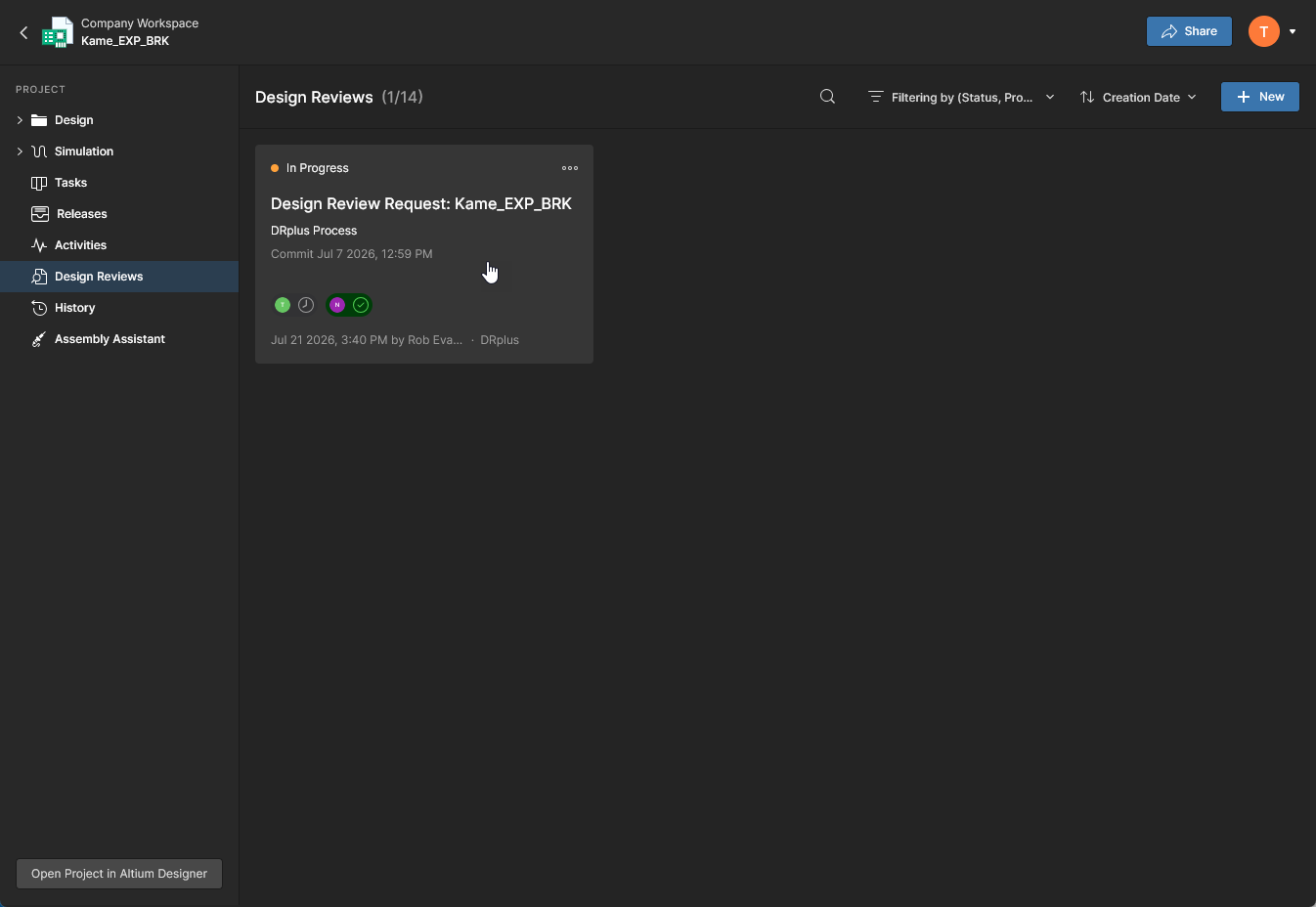
활성(
In Progress) 상태의 DRplus 리뷰가 이제 검토자에게 제공되며, Workflow는 분기된 작업 단계에서 대기하고 있습니다.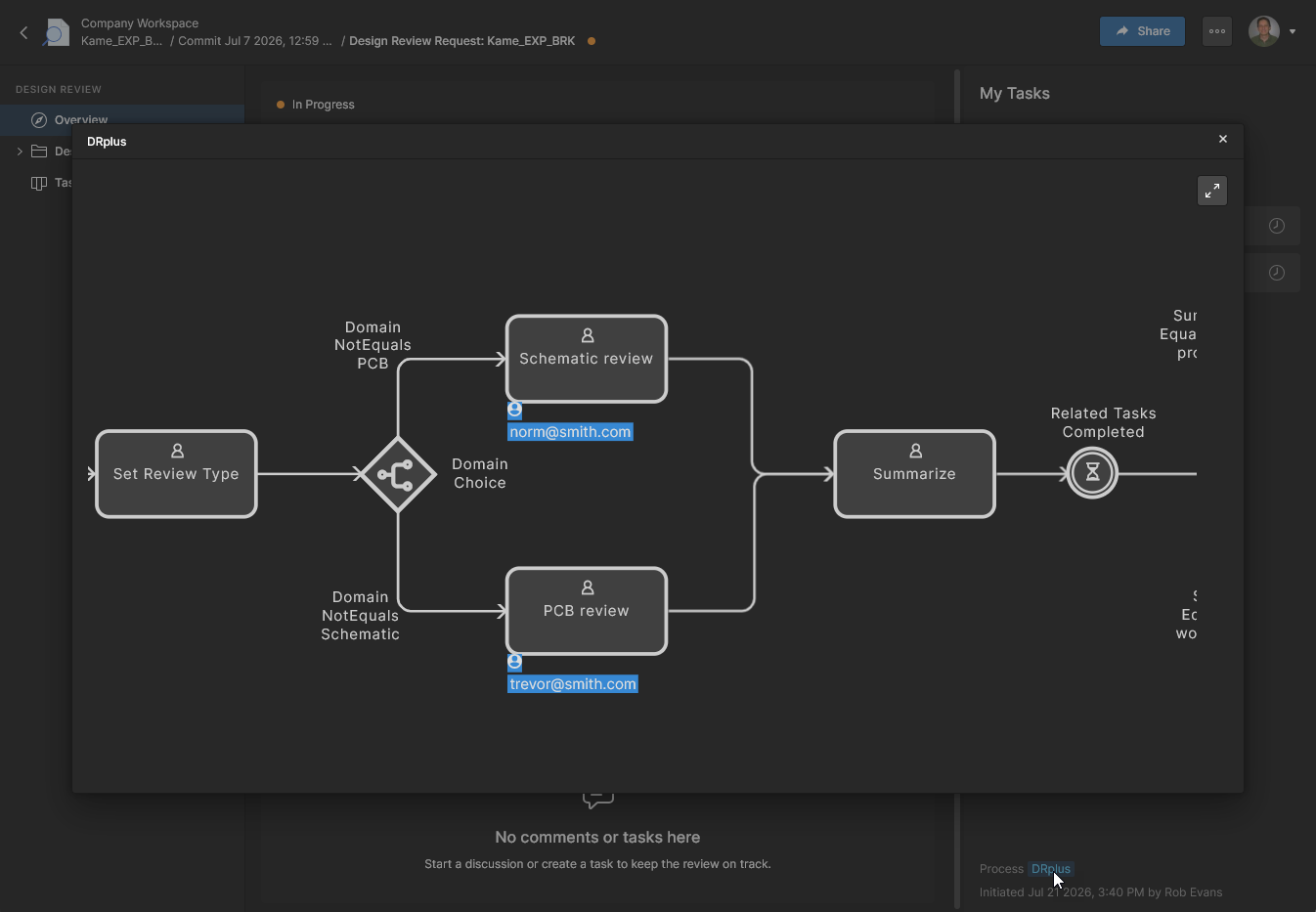 이 예시 보기는 PCB 인스턴스에 할당된 사용자를 보여줍니다.
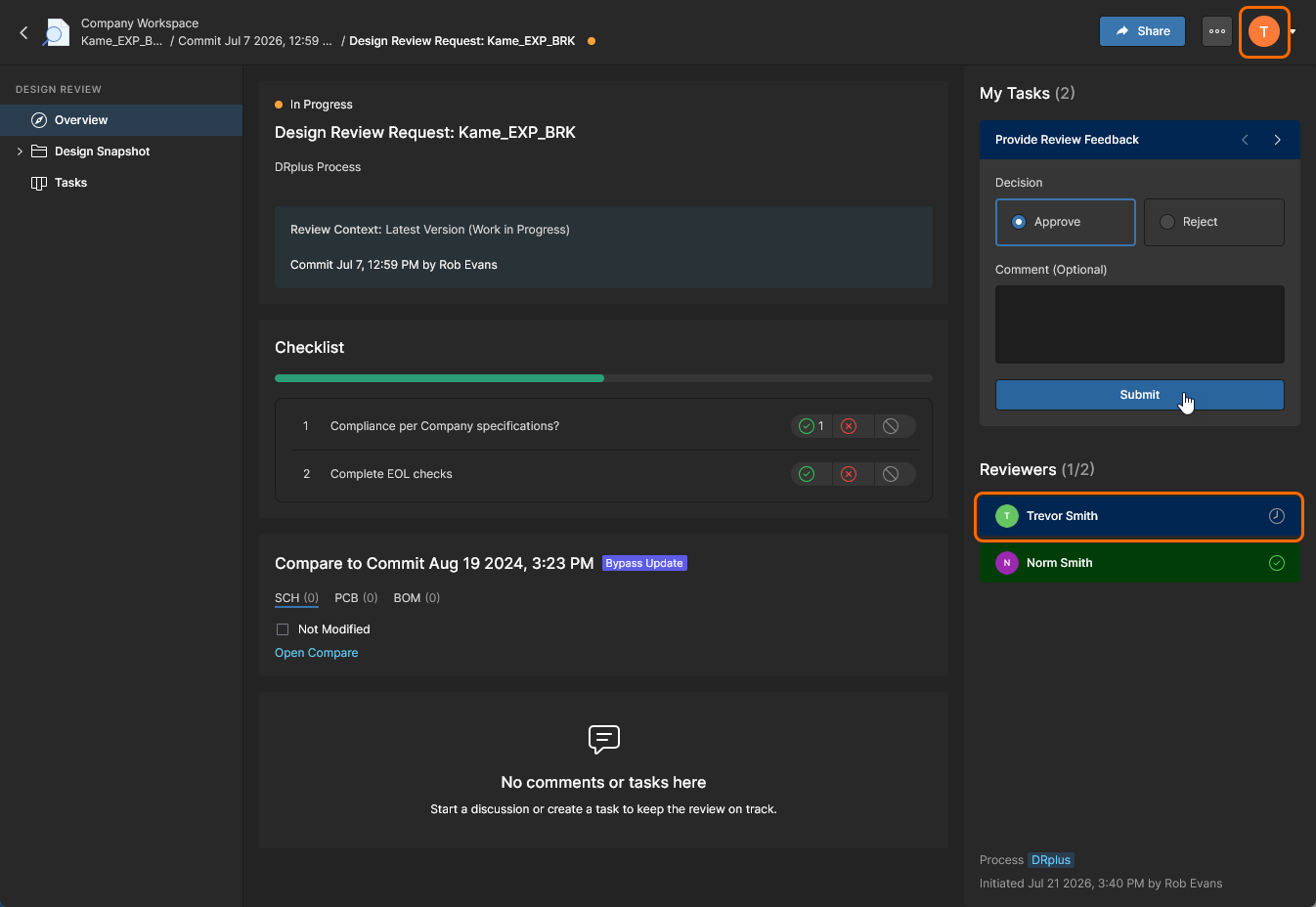
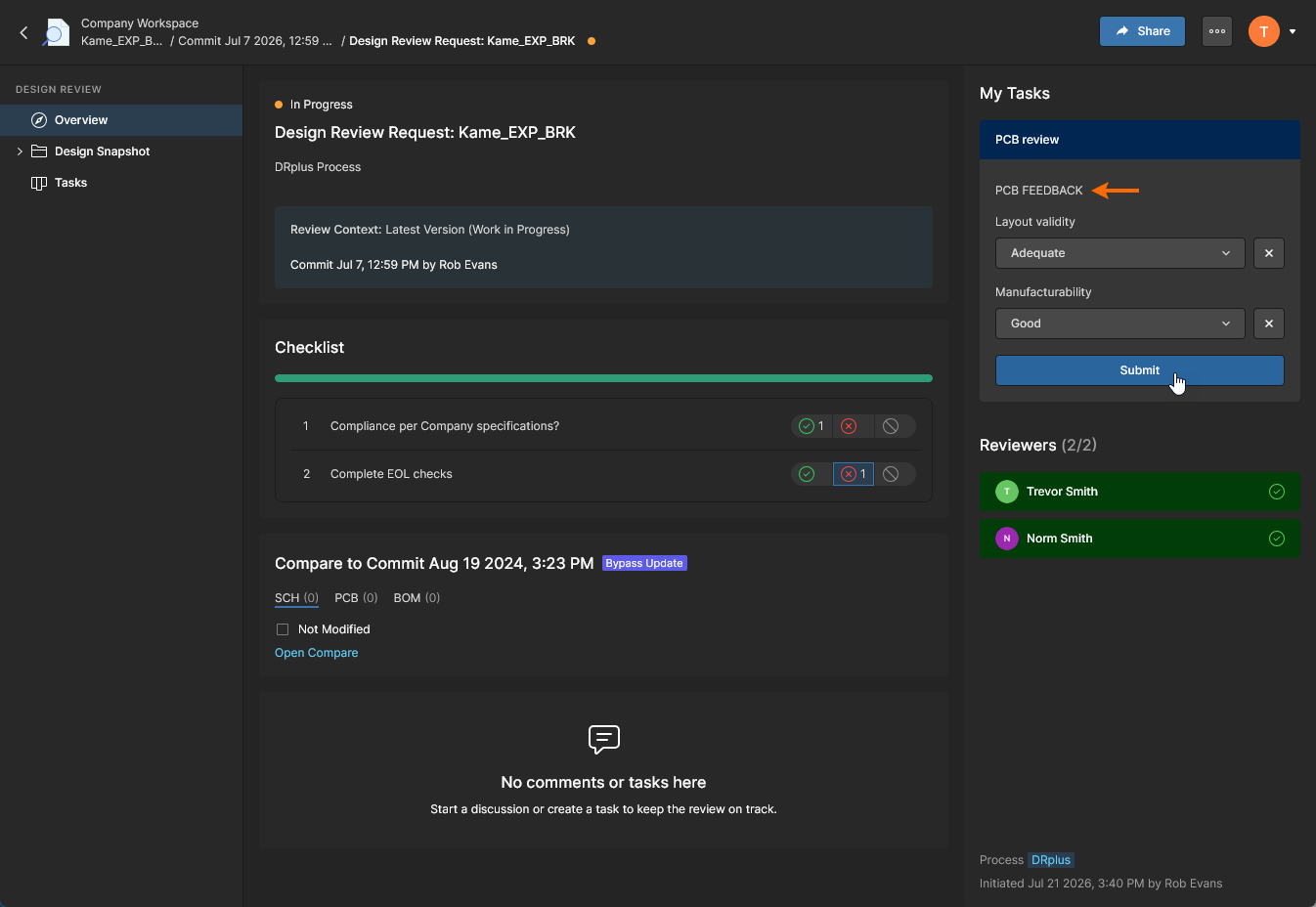
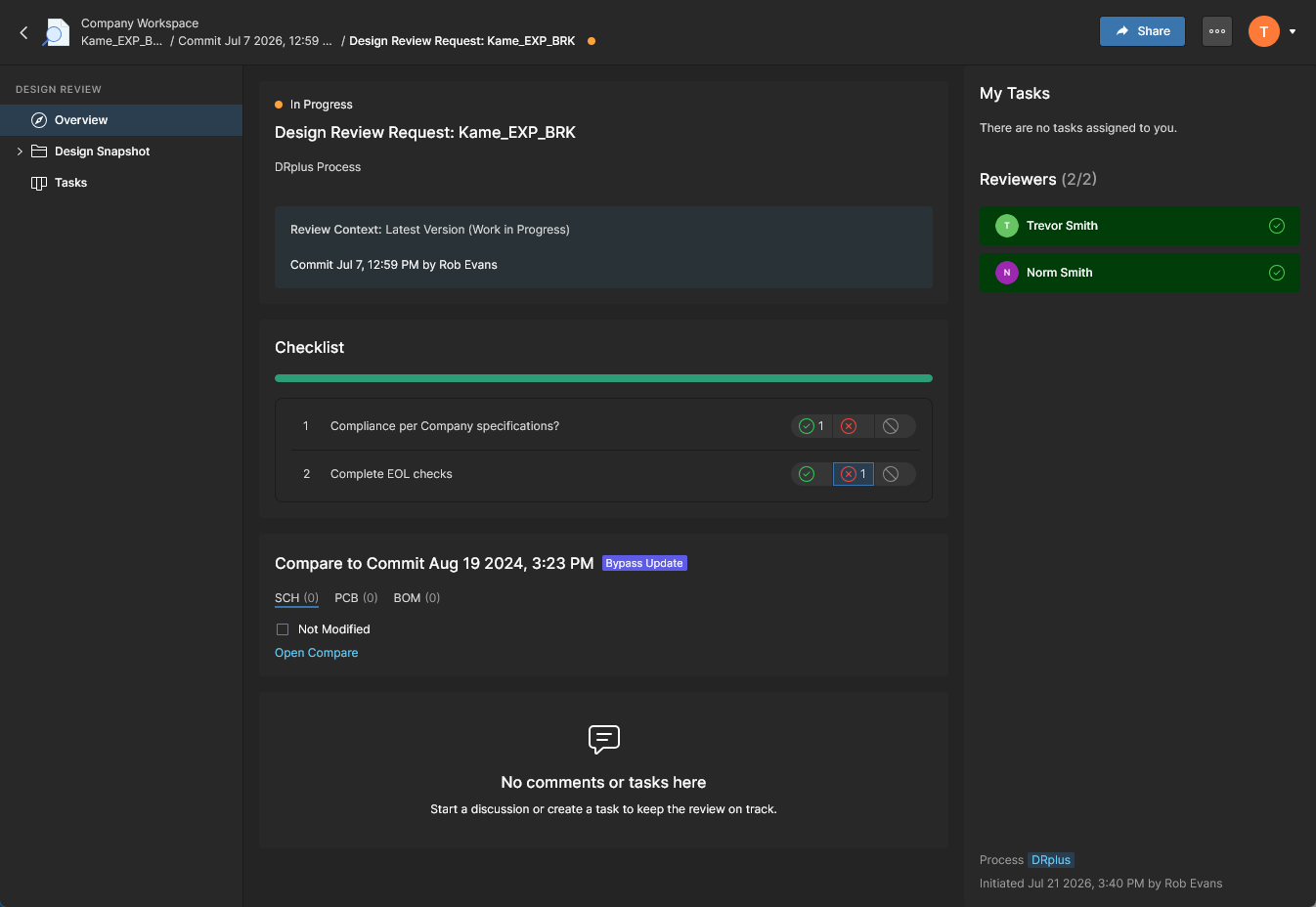
모든 검토자 작업이 완료되면
Resolved상태로 이동하고, Workflow는 최종 확정을 위해 시작자에게 제공되는 Summarize 이벤트로 이동합니다.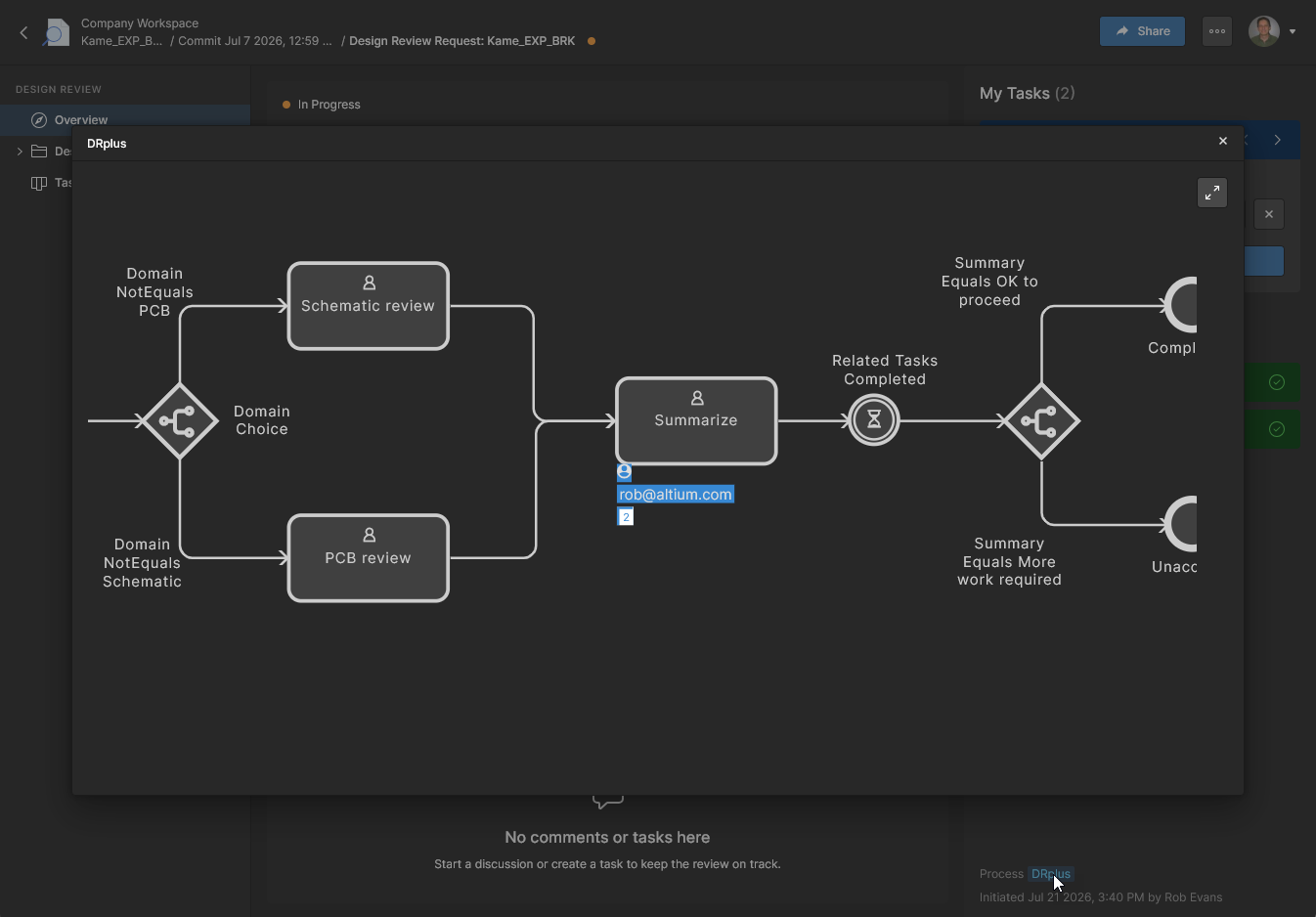
-
리뷰 최종 확정(Initiator).
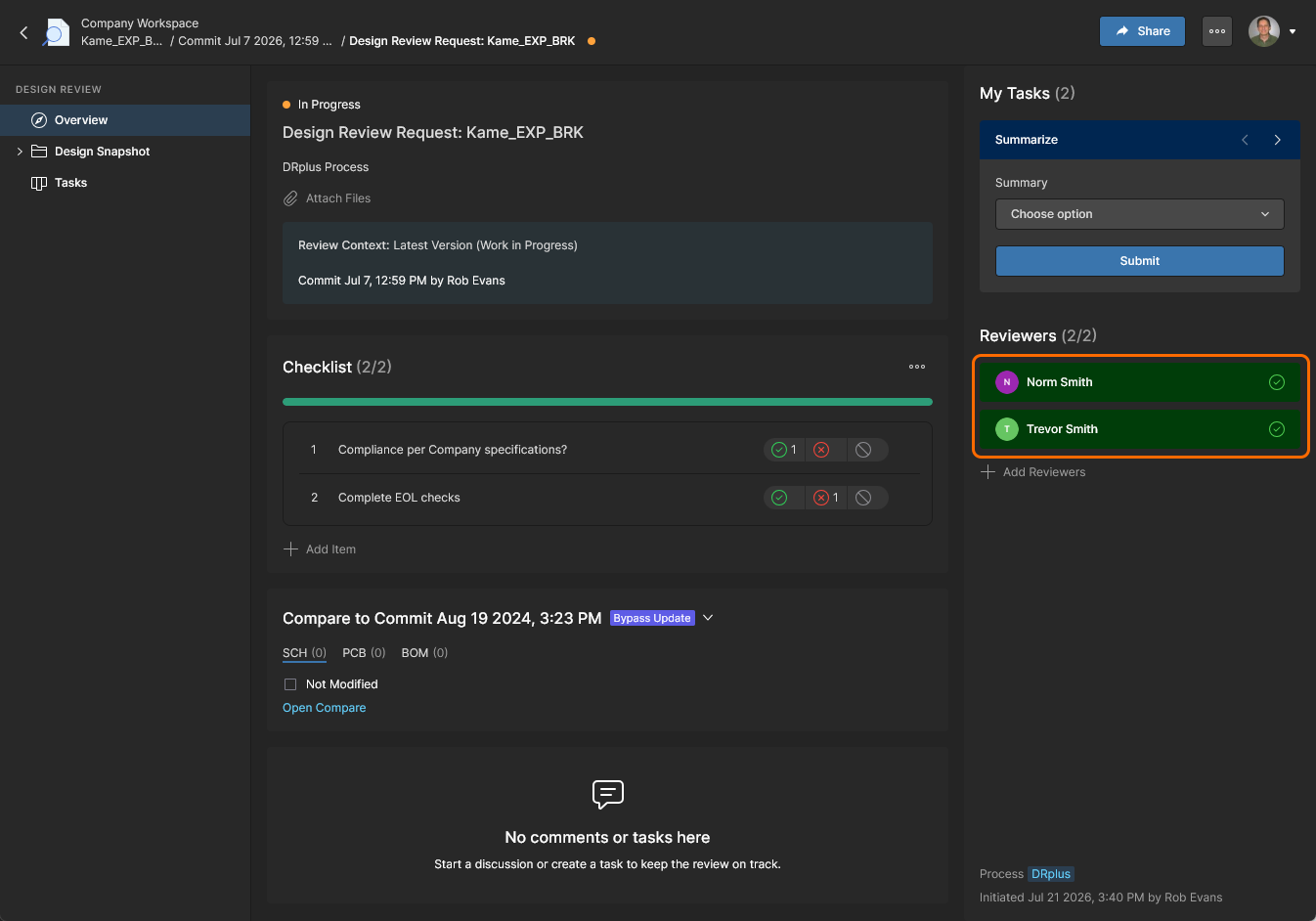
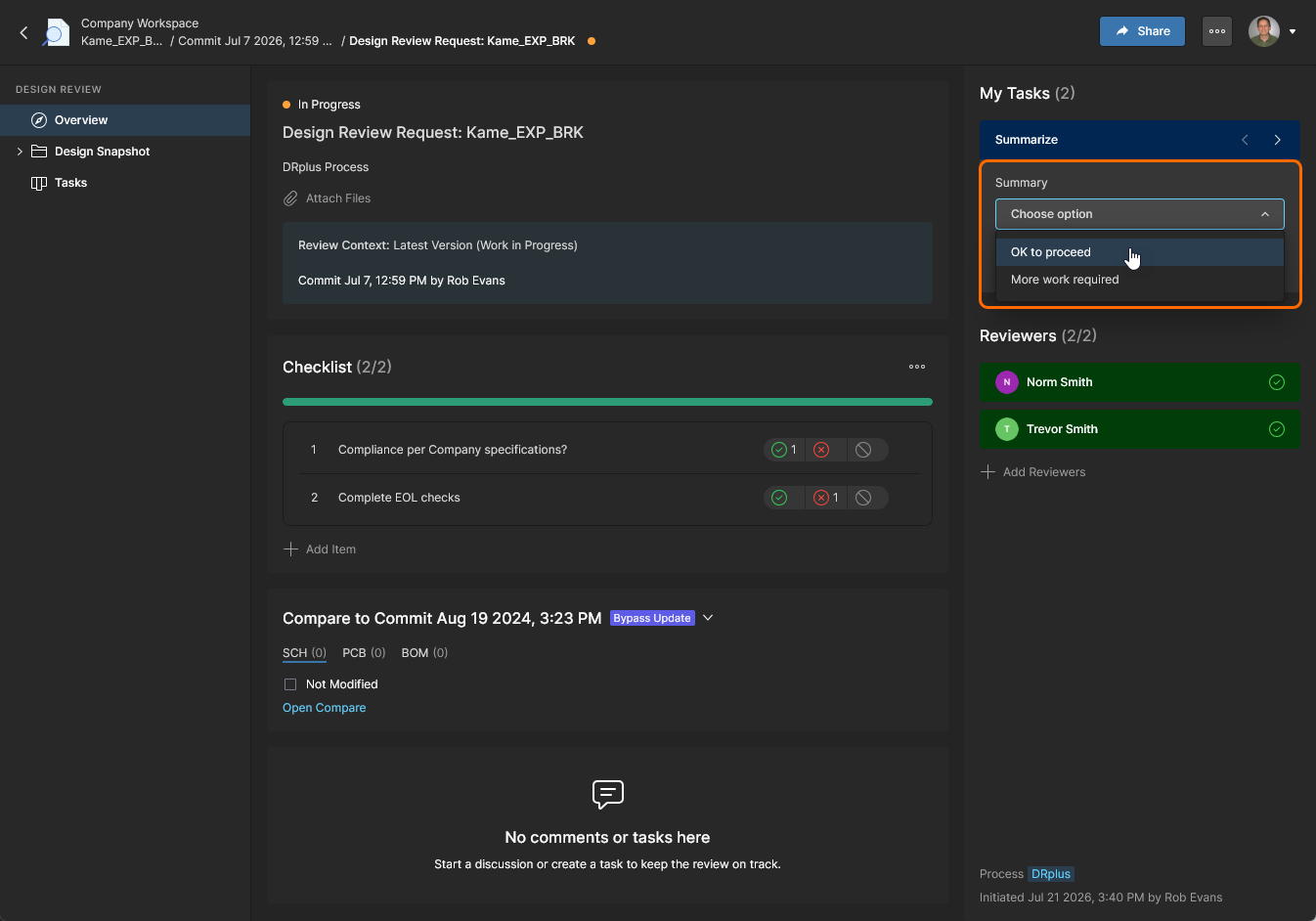
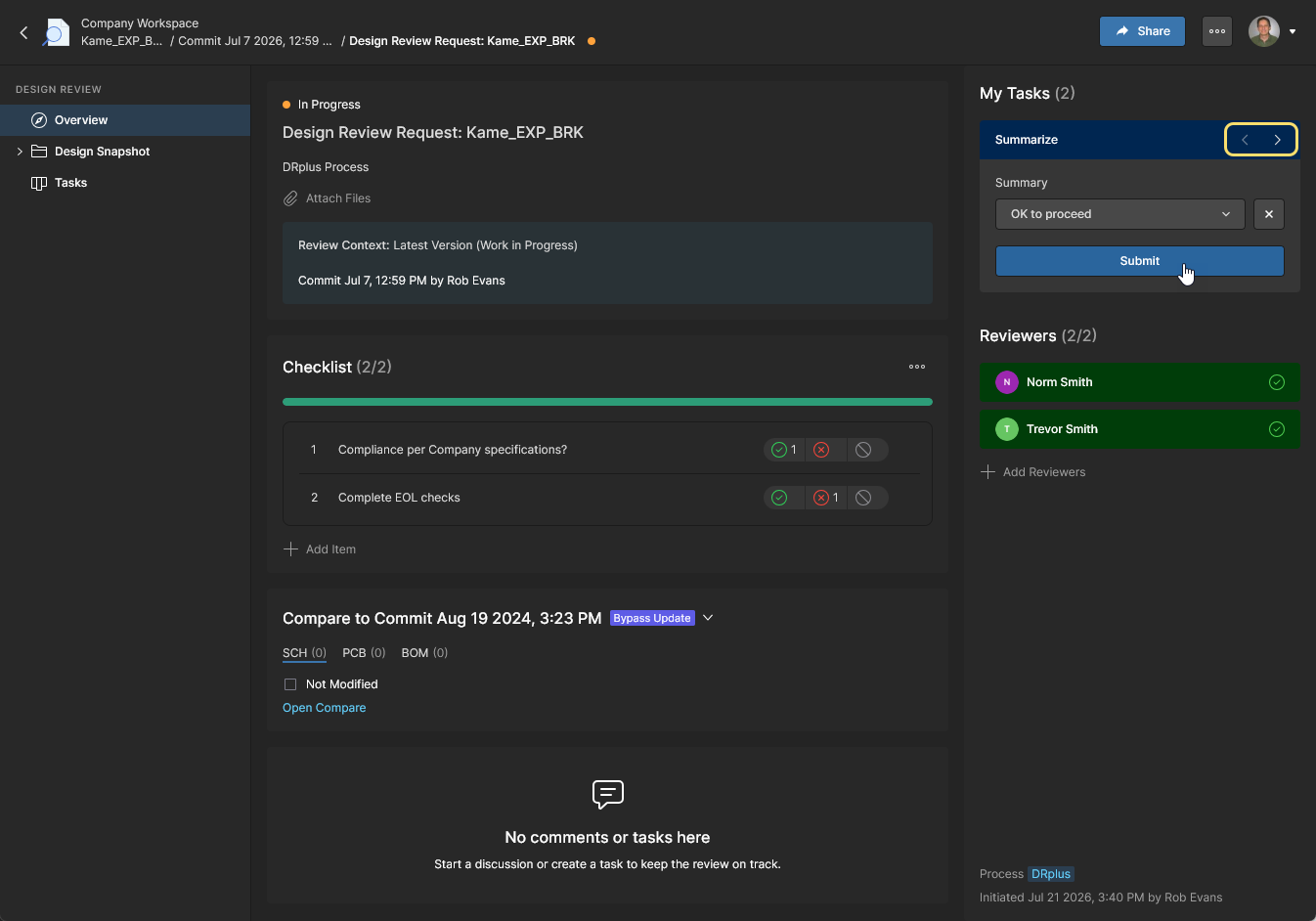
이 Workflow에서는 Summarize 다음/이전 아이콘으로 표시되듯 각 리뷰 분기에 연결된 리뷰 Summary 단계가 있다는 점에 유의하세요. 계속하려면
를 클릭하세요.
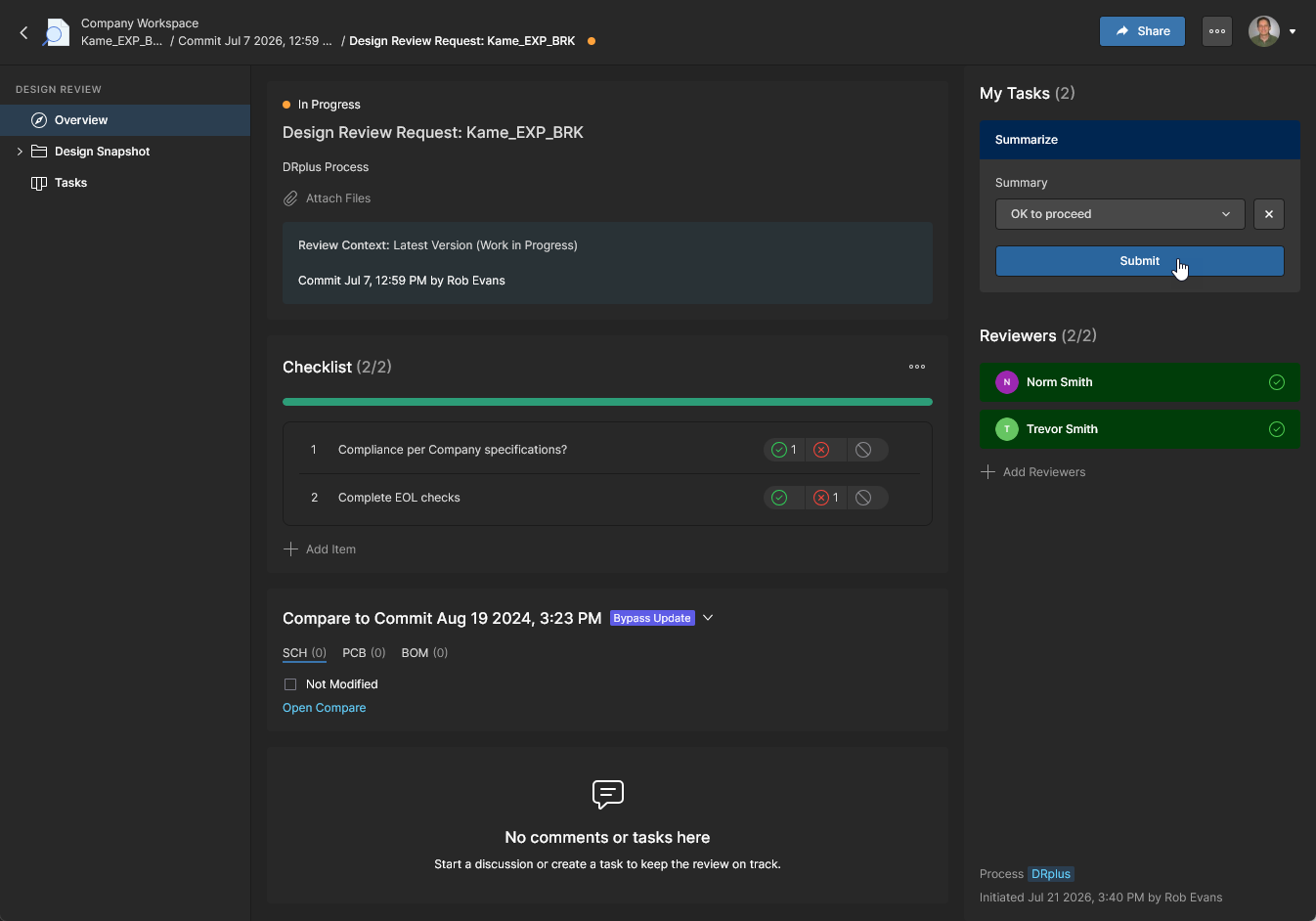
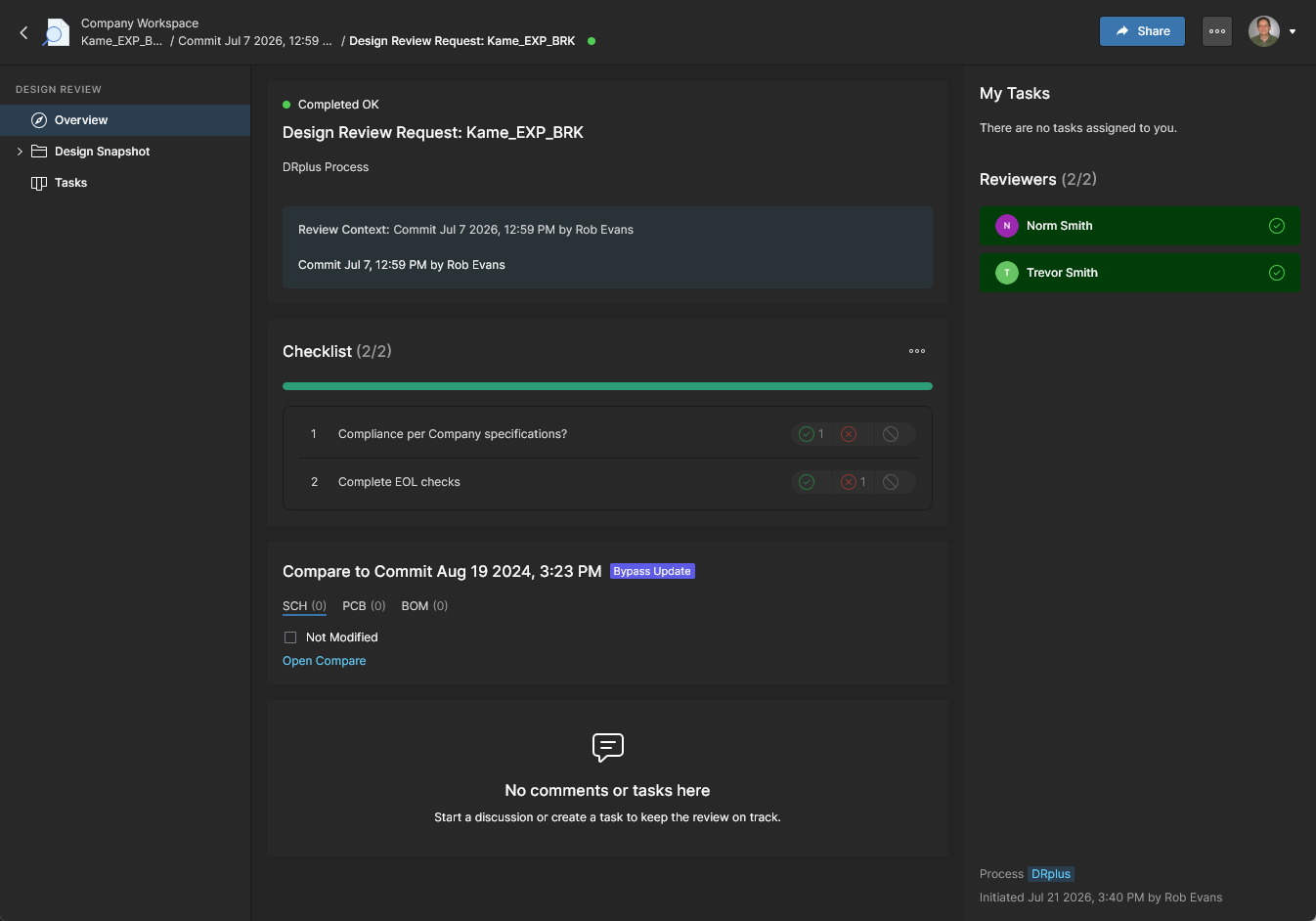
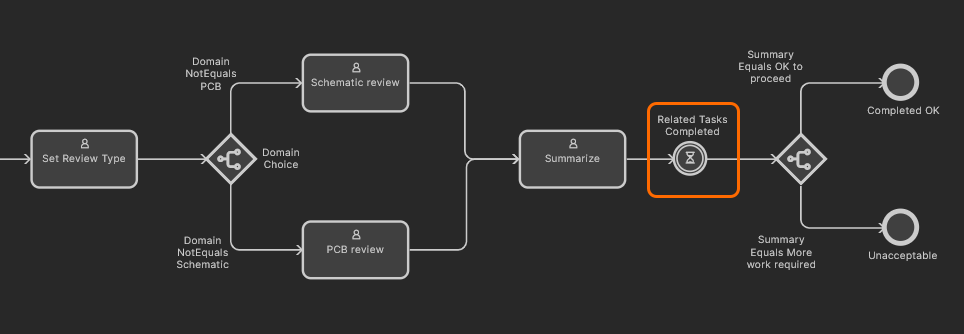 처음에 한 도메인 분기만 Instigator가 선택한 경우, 리뷰 워크플로는 마무리 Summary 보고 단계에서 멈추게 됩니다.
 AI로 번역됨