
Renesas 365
Altium 기반의 Renesas 365는 Altium 365 플랫폼 위에 구축되었으며 전자 시스템 설계를 위해 개발되었습니다. 개발 워크플로를 통합하여 효율을 높이고, 개념 단계부터 양산까지의 설계 주기를 가속화함으로써 엔지니어의 업무를 더욱 자유롭게 해줍니다.
Renesas 365에서 가장 상위의 핵심 엔터티는 Solution 이며, 여기에는 사용자가 만드는 시스템의 다양한 측면, 즉 시스템 설계, 소프트웨어 프로젝트, 하드웨어 프로젝트가 하나로 통합됩니다.
Renesas 365 개요와 새 Renesas 365 Workspace 생성 방법은 renesas.com Renesas 365 페이지를 참조하세요.
시스템 데이터 모델
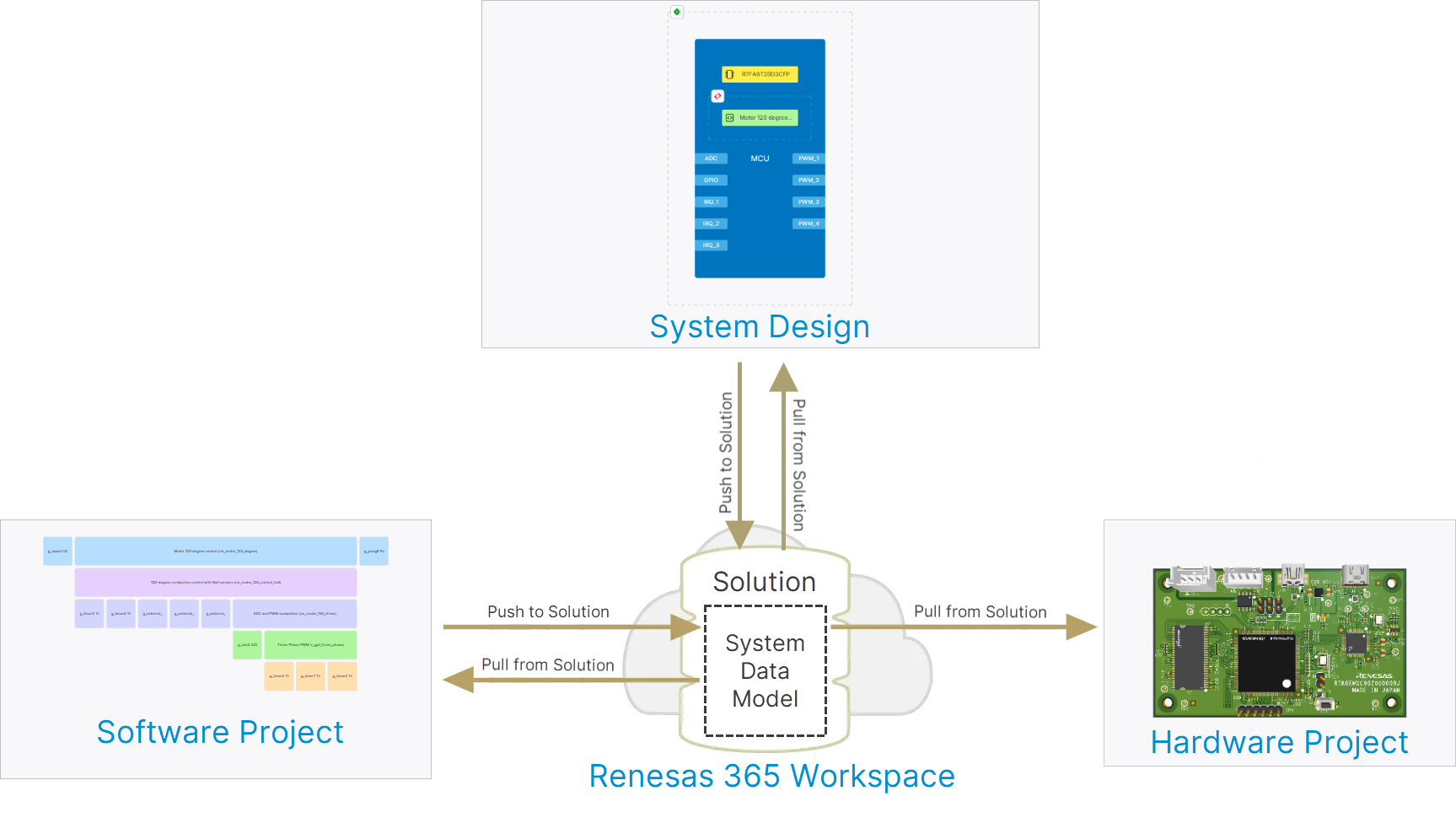
솔루션의 기본 요소는 System Data Model(SDM)으로, 솔루션 정의 프로세스의 중심에 위치하는 단일하고 일관된 상위 수준 모델이며 시스템 아키텍처를 형성합니다. 모델 내 데이터는 Renesas 365에서 제공하는 다양한 방법으로 액세스하고 조작할 수 있습니다. SDM은 솔루션의 모든 측면에서 발생하는 모든 정보를 수용하도록 구조화되어 있으며, 그 구성 요소와 상호 관계를 캡슐화하여 시스템 전체를 정의합니다. 푸시 및 풀 프로세스는 각각 프로젝트에서 SDM으로 변경 사항을 전송(업로드)하고, SDM에서 이루어진 변경 사항을 가져와(다운로드) 프로젝트에 통합하는 데 사용됩니다.
-
솔루션의 시스템 설계에서 SDM으로 푸시하거나 SDM에서 시스템 설계로 풀하는 작업은 해당 ESD 문서에서 수행합니다. 자세한 내용은 Electronic System Design 페이지를 참조하세요.
-
솔루션의 하드웨어 프로젝트로 SDM에서 풀하는 작업은 Altium Designer에서 수행합니다. 자세한 내용은 Working with Renesas 365 Solutions 페이지를 참조하세요.
-
솔루션의 소프트웨어 프로젝트에서 SDM으로 푸시하고, SDM에서 소프트웨어 프로젝트로 풀하는 작업은 e² studio에서 수행합니다.
Renesas 365 Workspace 액세스
Renesas 365 Workspace는 솔루션과 관련 콘텐츠를 호스팅하고 관리하기 위한 전용 환경입니다. Renesas 365 Workspace의 브라우저 기반 인터페이스는 전체 Altium 365 Platform Interface의 구성 요소로 제공됩니다. Renesas 365 Workspace가 생성되면 여러 방법으로 해당 인터페이스에 액세스할 수 있습니다. 자세한 내용은 Altium Platform Interface page를 참조하세요.
브라우저 기반 인터페이스 살펴보기
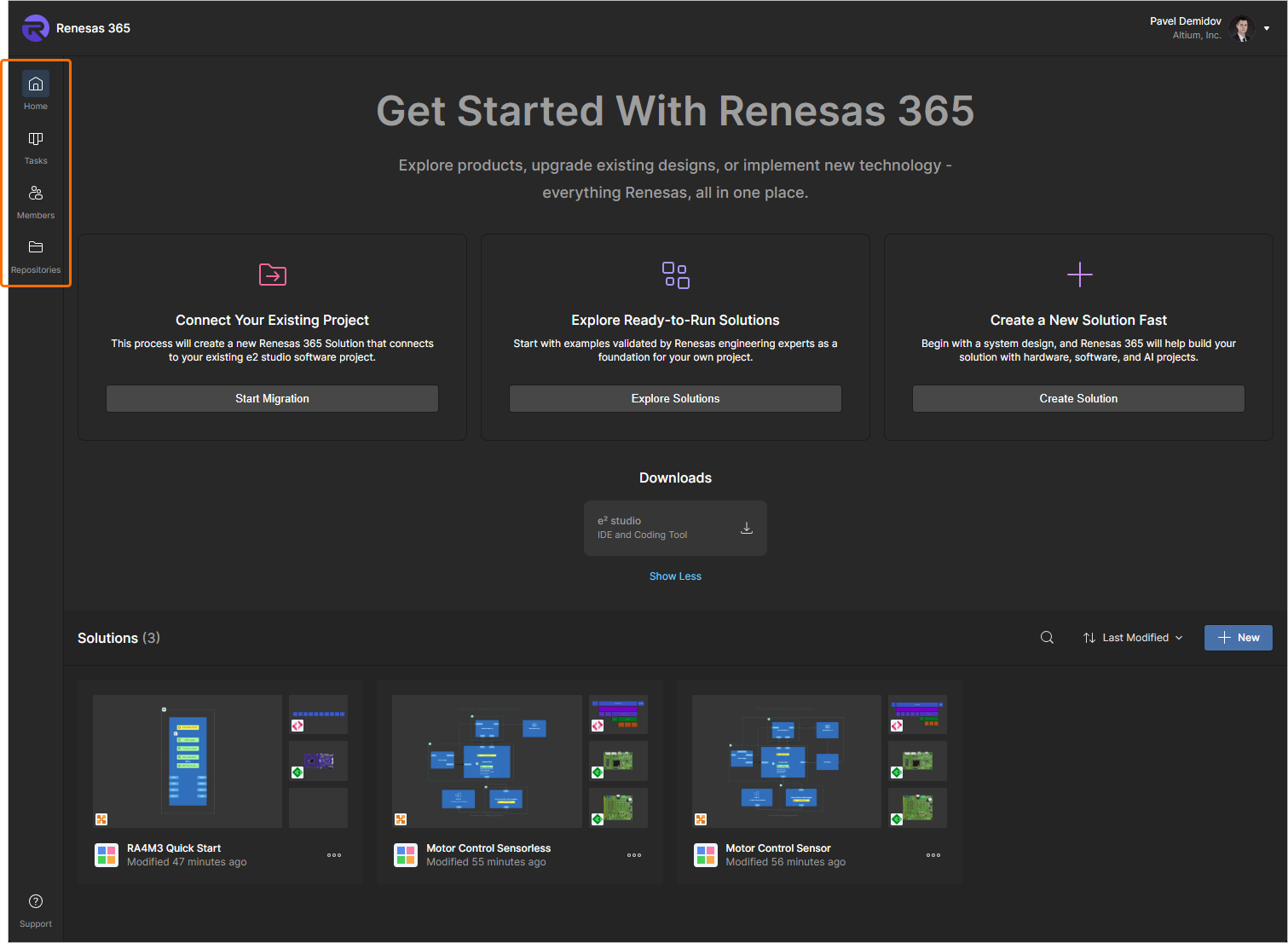
Renesas 365 Workspace의 브라우저 인터페이스 요소는 아래 이미지에 표시된 왼쪽 도구 모음의 컨트롤을 사용해 액세스할 수 있으며, 각 요소는 이어서 설명됩니다.
-
Home – 이 페이지에서는 새 솔루션을 생성하는 컨트롤을 제공하며, 현재 Renesas 365 Workspace에서 사용할 수 있는 솔루션에도 액세스할 수 있습니다.
새 솔루션 생성에 대한 자세한 내용은 아래의 Creating a New Solution 섹션을 참조하세요.
솔루션 탐색에 대한 자세한 내용은 아래의 Exploring a Solution 섹션을 참조하세요.
-
Tasks – 이 페이지에서는 현재 Renesas 365 Workspace에서 활성 상태인 모든 작업에 액세스하고 관리할 수 있습니다.
작업 사용에 대한 자세한 내용은 아래의 Working with Tasks 섹션을 참조하세요.
-
Members – 이 페이지에서는 누가 Renesas 365 Workspace에 액세스할 수 있는지 관리할 수 있습니다.
Workspace 멤버십 관리에 대한 자세한 내용은 아래의 Managing Workspace Membership 섹션을 참조하세요.
-
Repositories – 이 페이지에서는 외부 소프트웨어 저장소에 대한 액세스를 구성할 수 있습니다.
저장소 사용에 대한 자세한 내용은 아래의 Working with Repositories 섹션을 참조하세요.
새 솔루션 만들기
Renesas 365 Workspace의 브라우저 인터페이스는 새 솔루션을 만드는 기능을 제공합니다.
빈 솔루션 만들기
빈 새 솔루션은 Home 페이지에서 다음과 같이 생성할 수 있습니다.
-
페이지 상단의 Create a New Solution Fast 영역에서
 버튼을 클릭합니다.
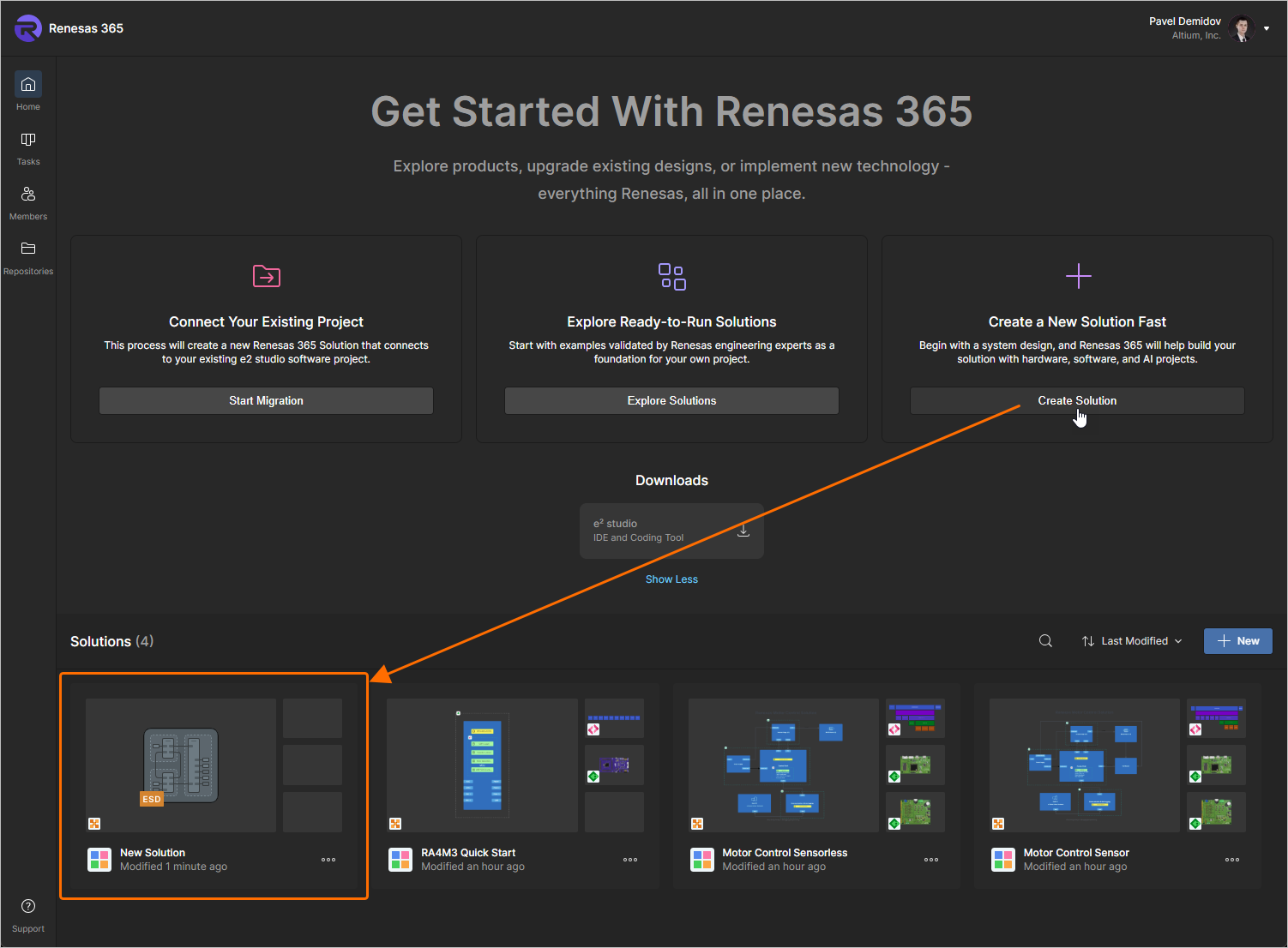
새 솔루션(
New Solution이라는 이름)이 즉시 생성됩니다. 또한 이 솔루션에 연결된 새 ESD document가 자동으로 생성되어 열립니다. -
Solutions 영역에서
 버튼을 클릭합니다. Add solution 창이 열립니다.
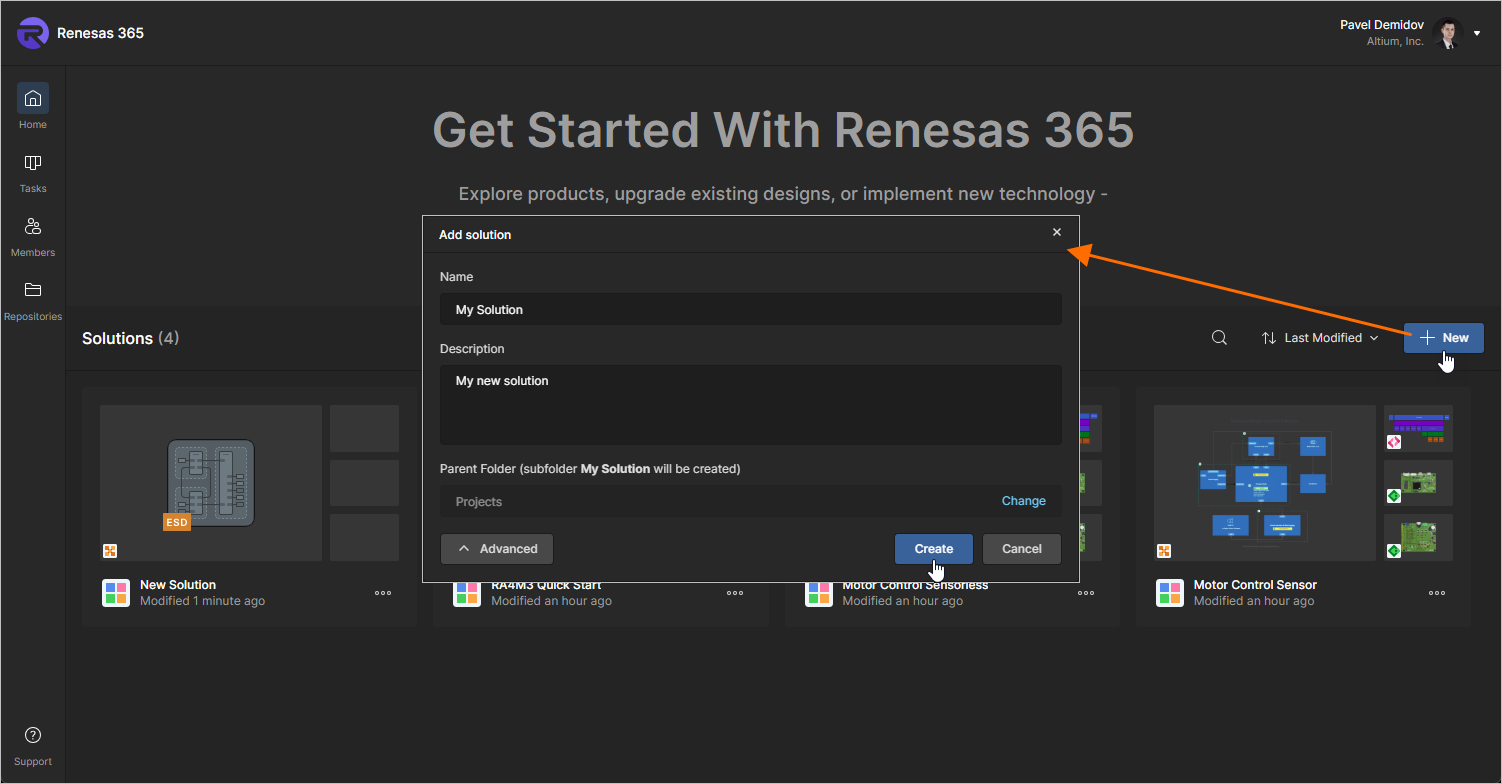
이 창에는 다음 필드가 표시됩니다.
-
Name – 솔루션에 필요한 이름을 입력합니다.
-
Description – 솔루션에 대한 선택적 설명을 입력합니다.
-
Folder (
 버튼으로 이 필드를 숨기거나 표시할 수 있음) – 이 필드를 사용하여 Workspace의 폴더 구조 내에서 솔루션을 생성할 위치를 지정합니다. 기본값은 Projects 폴더입니다. 필드 오른쪽의 Change 링크를 클릭하면 Workspace의 폴더 구조에 액세스할 수 있으며, 여기서 솔루션을 저장할 다른 폴더를 선택할 수 있습니다(
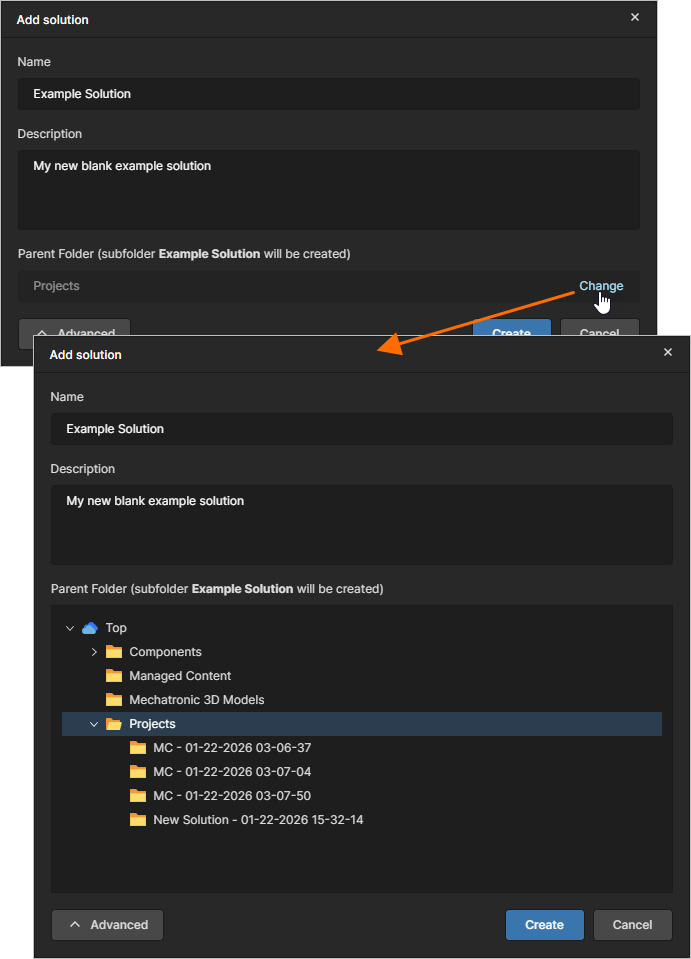 ).
).
필요에 따라 새 솔루션을 정의한 후
 버튼을 클릭합니다. 새 솔루션이 생성되고 해당 상세 페이지가 열립니다.
-
RA 예제 솔루션 만들기
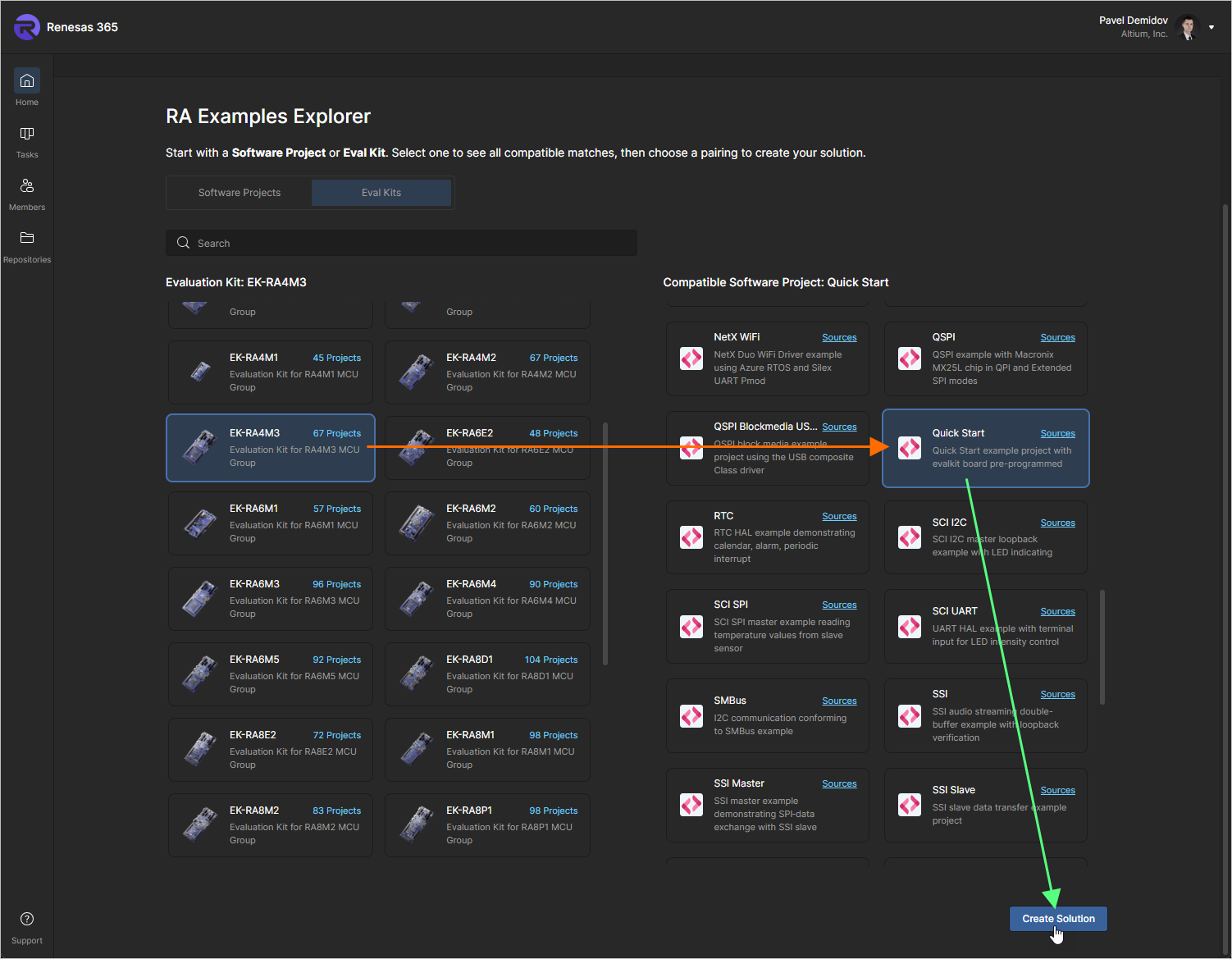
여러 예제 솔루션이 제공됩니다. Home 페이지에서 Explore Ready-to-Run Solutions 영역의  버튼을 클릭하면 Explore Ready-to-Run Solutions 페이지가 열립니다.
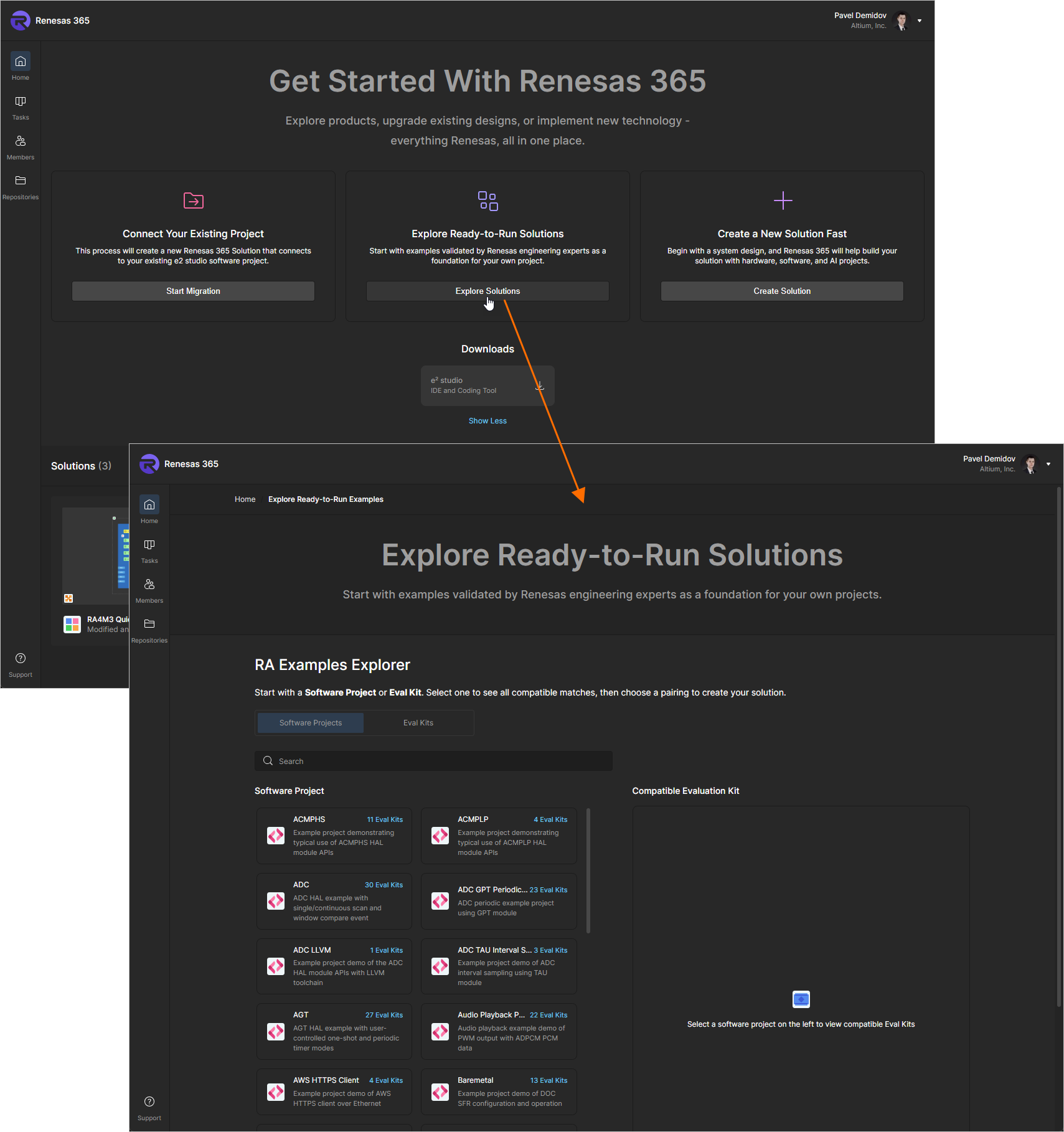
Explore Ready-to-Run Solutions 페이지의 RA Examples Explorer 영역에서는 소프트웨어 프로젝트 또는 eval kit로 솔루션을 검색할 수도 있습니다. 페이지 왼쪽에서 필요한 소프트웨어 프로젝트 / eval kit를 선택한 다음, 오른쪽에서 호환되는 eval kit / 소프트웨어 프로젝트를 선택하고  버튼을 클릭하면 해당 솔루션이 Renesas 365 Workspace에 생성됩니다.
기존 e² studio 프로젝트를 솔루션화하기
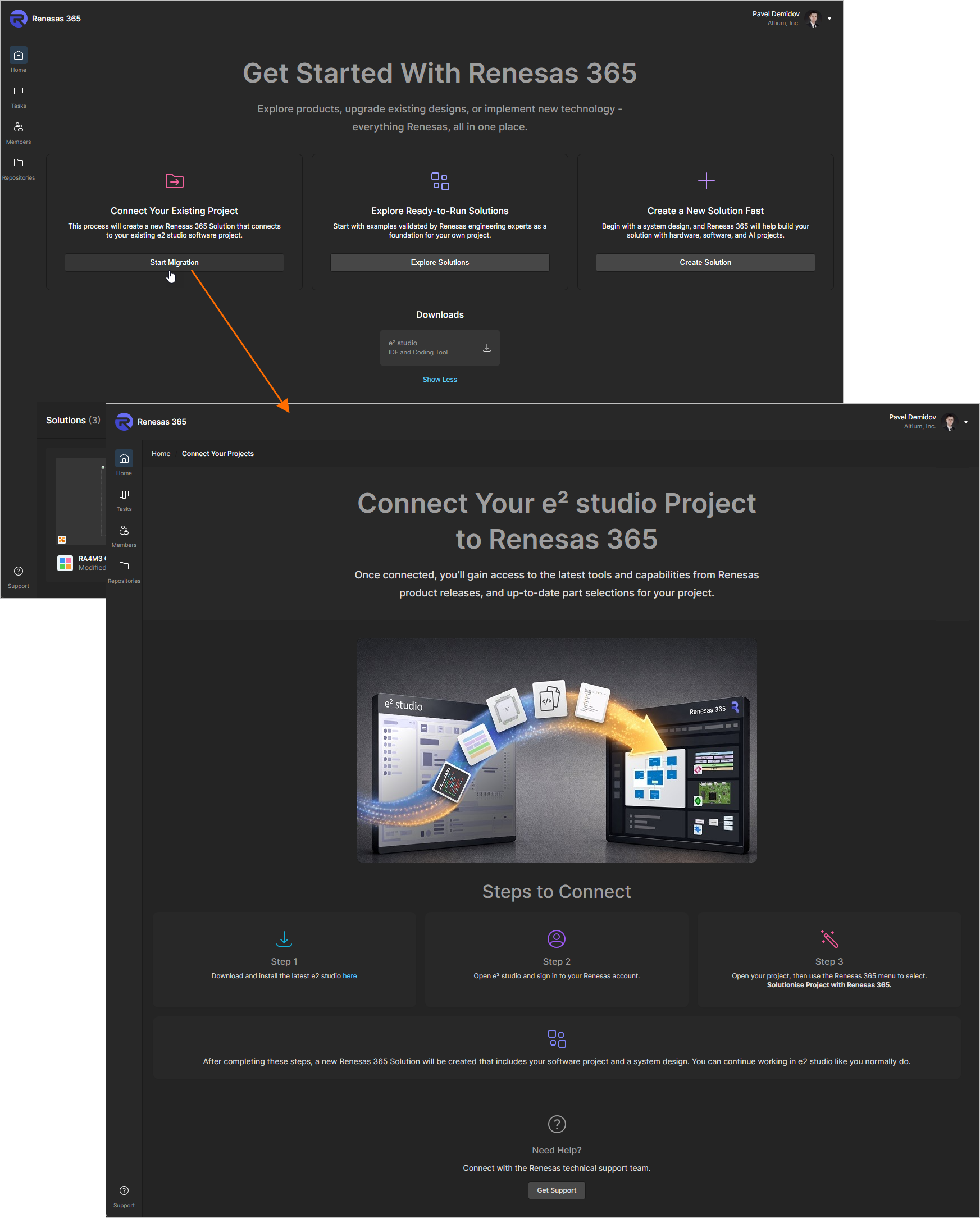
기존 e² studio 프로젝트를 Renesas 365 솔루션으로 변환할 수 있습니다. Home 페이지에서 Connect Your Existing Project 영역의  버튼을 클릭하면 지침이 포함된 Connect Your e² studio Project to Renesas 365 페이지가 열립니다.
솔루션 탐색
현재 Renesas 365 Workspace에 존재하는 모든 솔루션은 Home 페이지의 Solutions 영역에 표시됩니다. 각 솔루션은 타일 형태로 표시되며, 시스템 설계, PCB 프로젝트 등 솔루션을 구성하는 프로젝트를 나타내는 아이콘이 함께 표시됩니다.
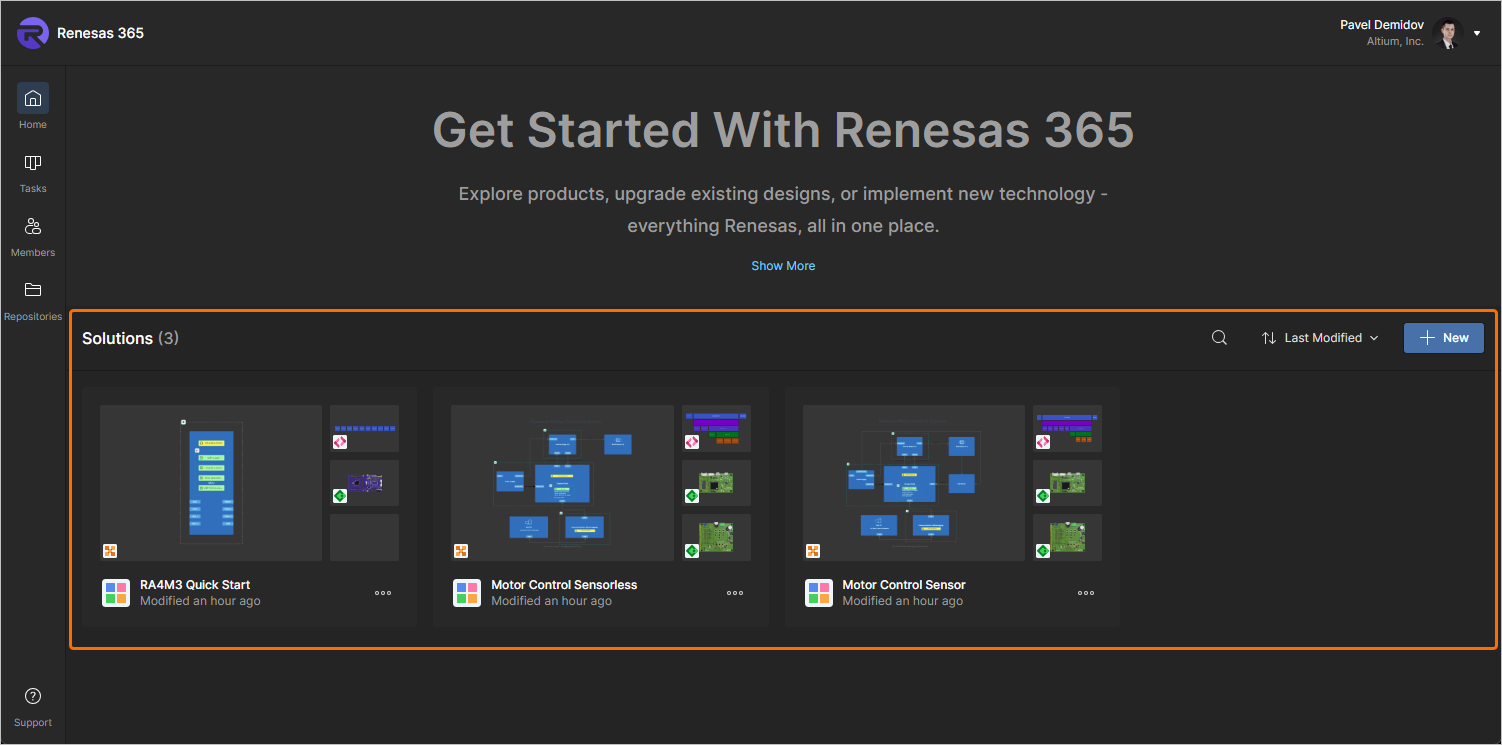
 아이콘을 클릭하고 표시되는 검색 필드에 텍스트를 입력하면 이름으로 솔루션을 검색할 수 있습니다. 입력한 문자열을 기준으로 솔루션 목록이 필터링됩니다. 검색 필터를 해제하려면 검색 필드 오른쪽의 x 아이콘을 클릭합니다.
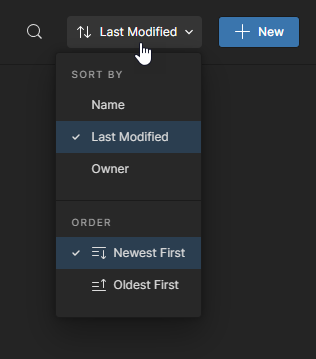
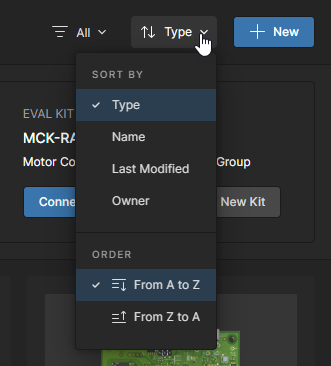
 드롭다운을 사용하여 솔루션 목록을 Name, Last Modified 또는 Owner(으)로 정렬하고 정렬 방향
 )
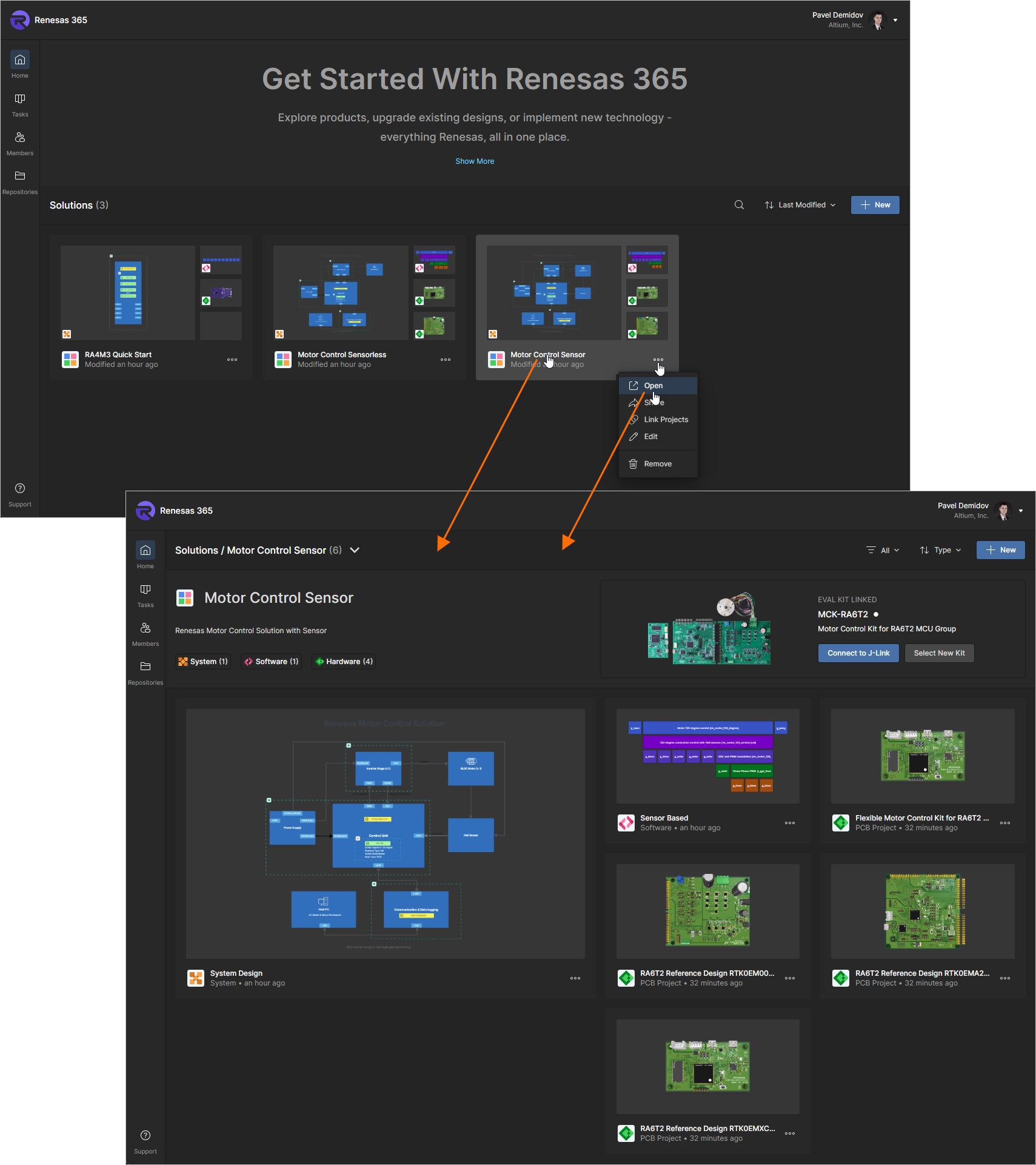
)솔루션의 상세 페이지는 Renesas 365 Workspace의 Home 페이지에서 원하는 솔루션 타일의  컨트롤을 클릭하고, 표시되는 메뉴에서 Open를 선택하여 열 수 있습니다. 또는 원하는 솔루션 이름을 클릭해도 됩니다. 상세 페이지에는 솔루션의 기본 정보(이름, 설명, 각 유형별 프로젝트 수)가 표시되며, 아래에는 해당 솔루션을 구성하는 프로젝트 목록이 나열됩니다.
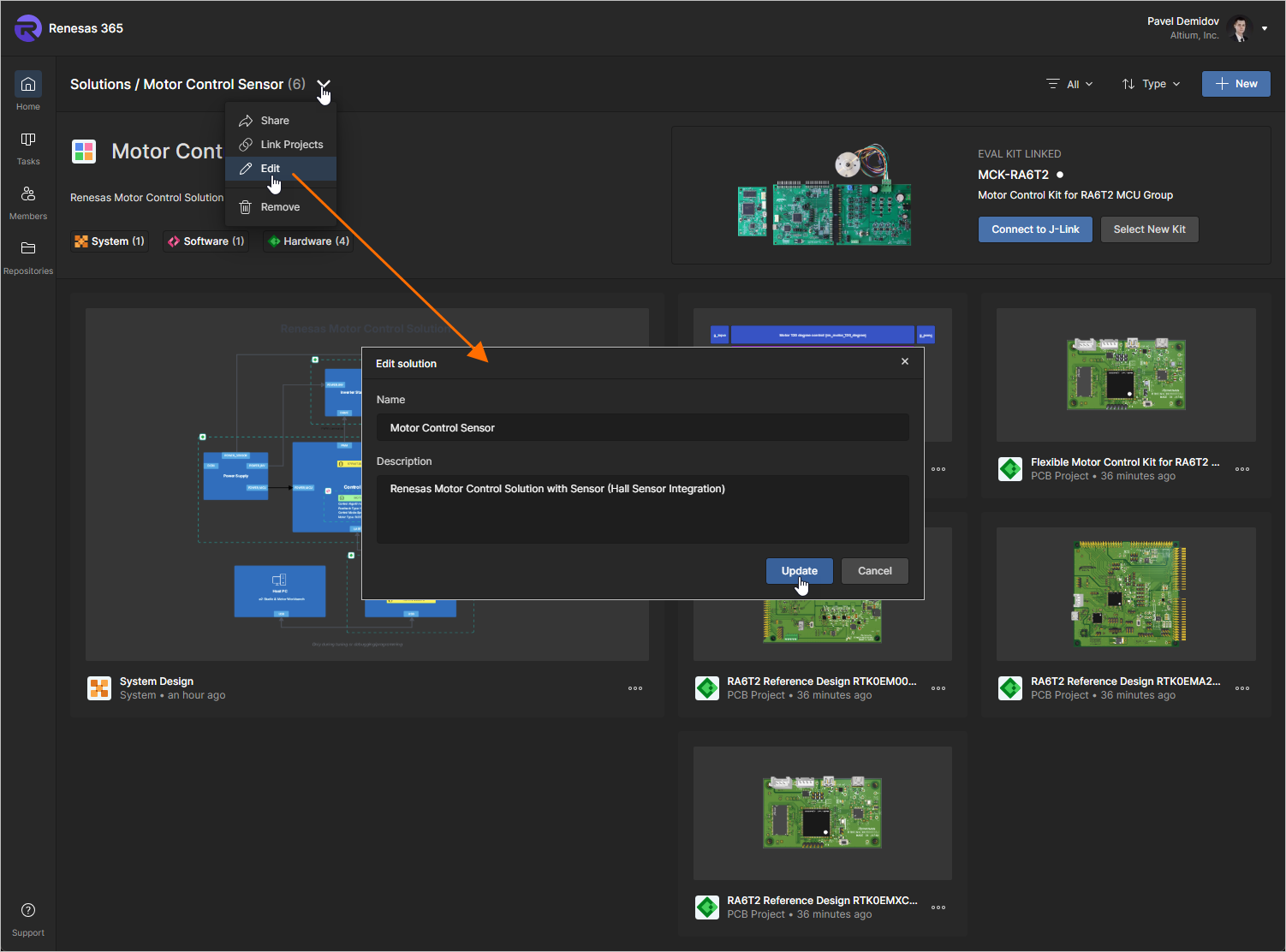
페이지 상단의  아이콘을 클릭하고 표시되는 메뉴에서 Edit를 선택하면 솔루션의 이름과 설명을 변경할 수 있습니다. 열리는
  버튼을 클릭합니다.
솔루션에는 다음 프로젝트가 포함될 수 있습니다.
-
System Design – 솔루션의 아키텍처와 주요 프로젝트를 상위 수준에서 시각화하는 ESD(Electronic System Design) 문서입니다.
ESD 문서 작업에 대한 자세한 내용은 Electronic System Design 페이지를 참조하세요.
-
PCB Project – 솔루션의 하드웨어 부분을 나타내는 PCB(Printed Circuit Board) 프로젝트입니다.
-
Software Project – 솔루션의 소프트웨어 부분을 나타내는 소프트웨어 프로젝트입니다. 소프트웨어 프로젝트는 Theia Framework 기반의 내장 Web IDE 또는 e² studio를 사용하여 정의됩니다.
Eclipse Theia IDE 사용에 대한 자세한 내용은 Theia IDE documentation를 참조하세요.
 )
) )
) )
) )
)프로젝트 생성, 가져오기 및 연결
새 프로젝트(시스템 설계, PCB 또는 소프트웨어 프로젝트)는 솔루션의 일부로 생성할 수 있으며, 이미 Renesas 365 Workspace에 존재하는 프로젝트를 연결할 수도 있습니다.
-
새 프로젝트를 만들려면 오른쪽 상단의
 버튼을 클릭하고, 표시되는 메뉴의 Create 섹션에서 원하는 유형을 선택합니다.
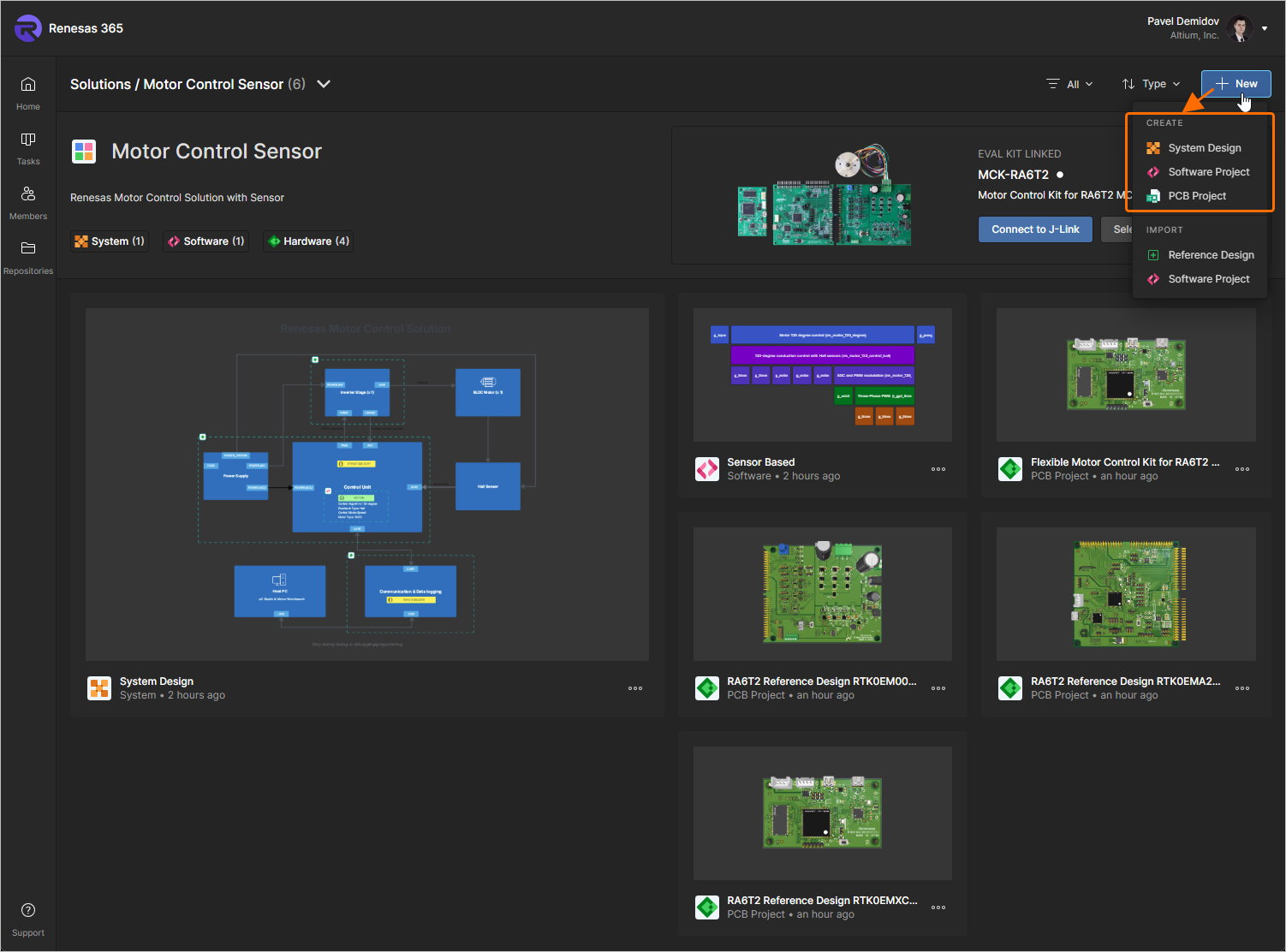
프로젝트가 생성되면 자동으로 솔루션에 연결되며, 해당 타일이 솔루션 페이지에 표시됩니다.
-
또는
버튼 메뉴의 Import 섹션에서 Reference Design 또는 Software Project 를 선택하여 기존 PCB 프로젝트 또는 소프트웨어 프로젝트를 각각 솔루션에 추가할 수 있습니다.
-
Reference Design 옵션을 선택하면 Importing a Reference Design 창이 열립니다. 창 왼쪽 목록에서 설계를 선택하면 오른쪽에 세부 정보가 표시됩니다. 원하는 설계를 선택한 후
 버튼을 클릭합니다.
-
Software Project 옵션을 선택하면 Importing a Software Project 창이 열립니다. 창 왼쪽에서 원하는 소프트웨어 프로젝트를 선택한 다음, 오른쪽에서 호환되는 eval kit를 선택합니다. 필요한 프로젝트와 eval kit를 선택한 후
버튼을 클릭합니다.
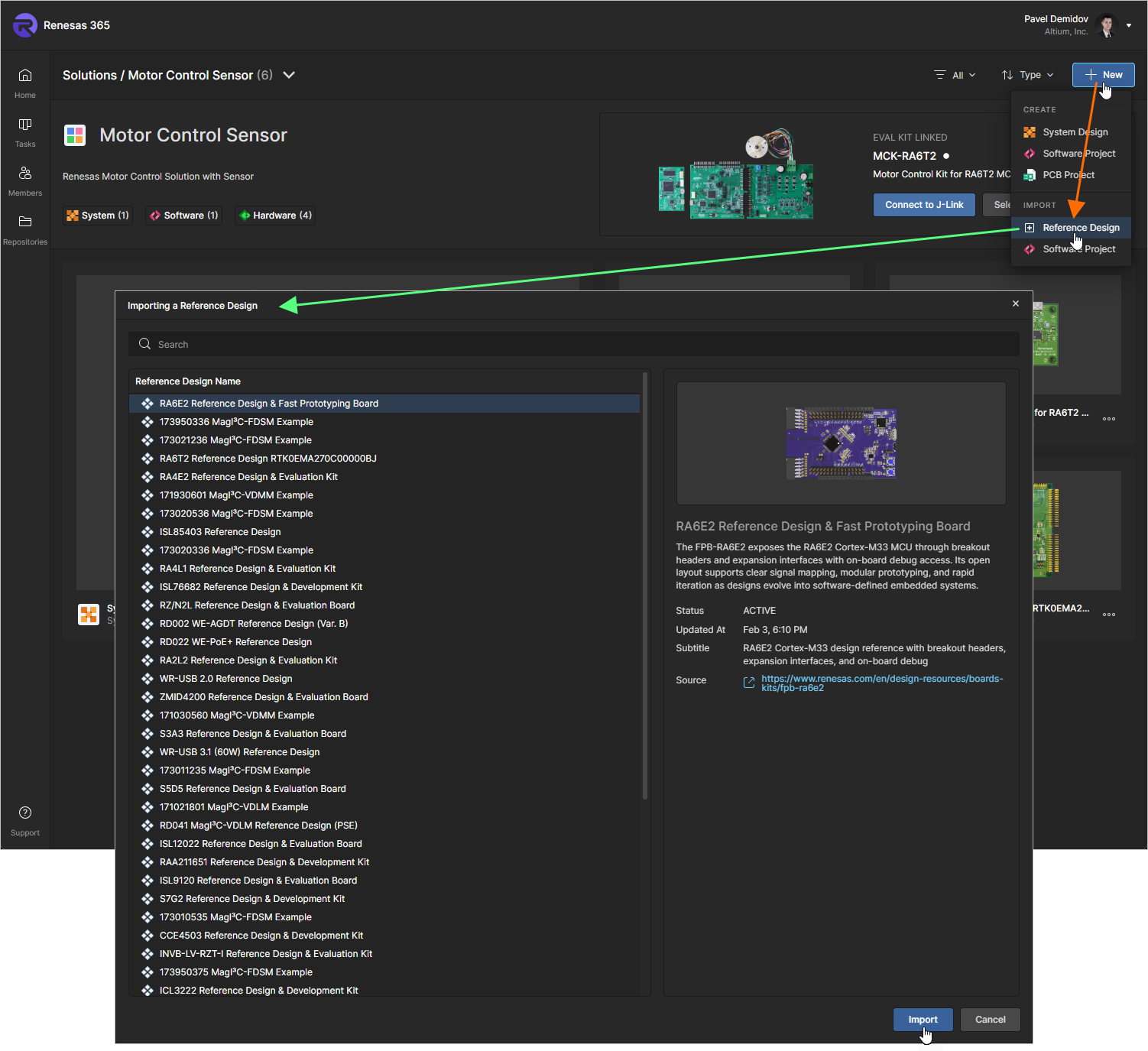
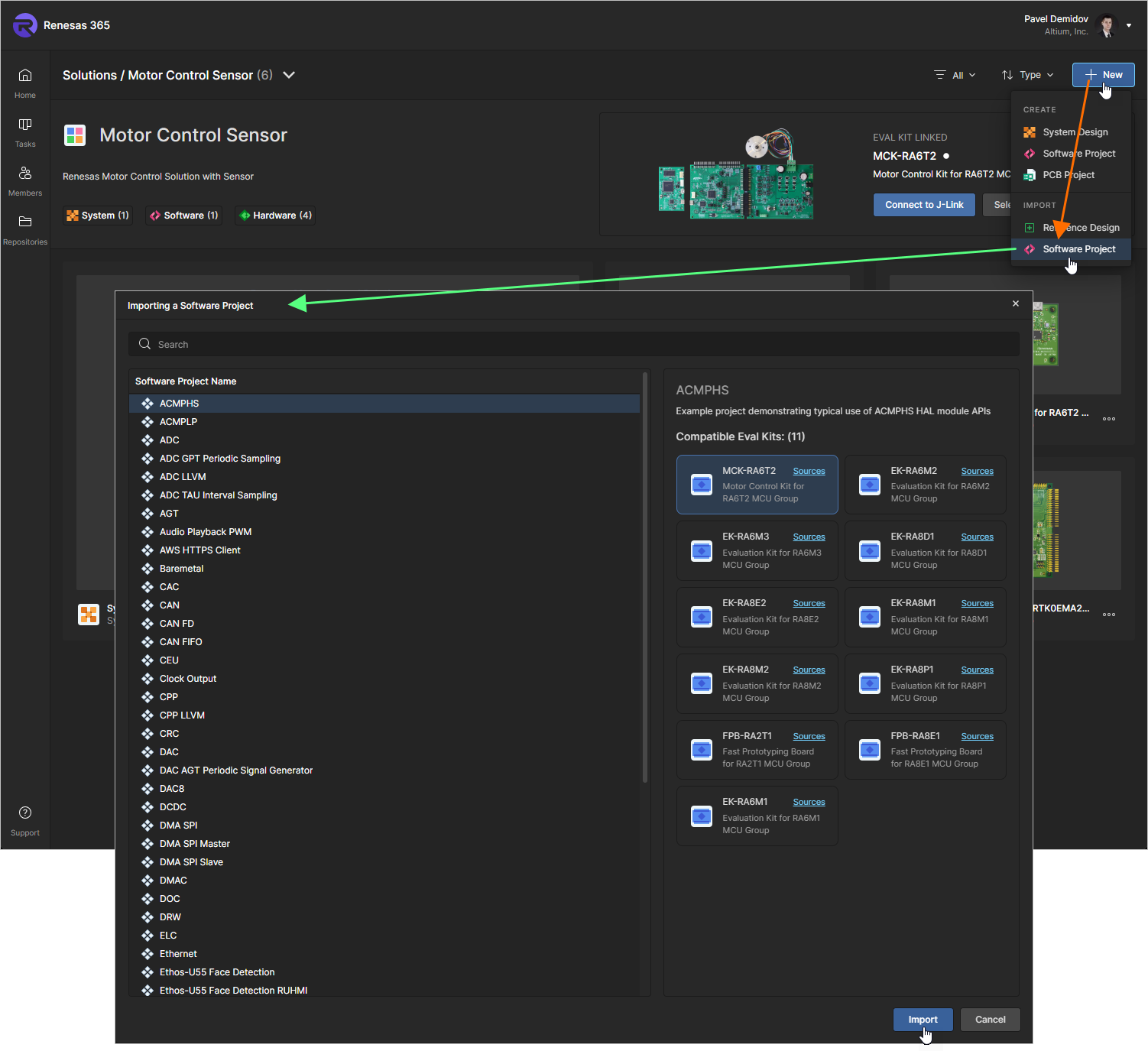
선택한 프로젝트는 Renesas 365 Workspace로 가져와져 자동으로 솔루션에 연결되며, 해당 타일이 솔루션 페이지에 표시됩니다.
-
-
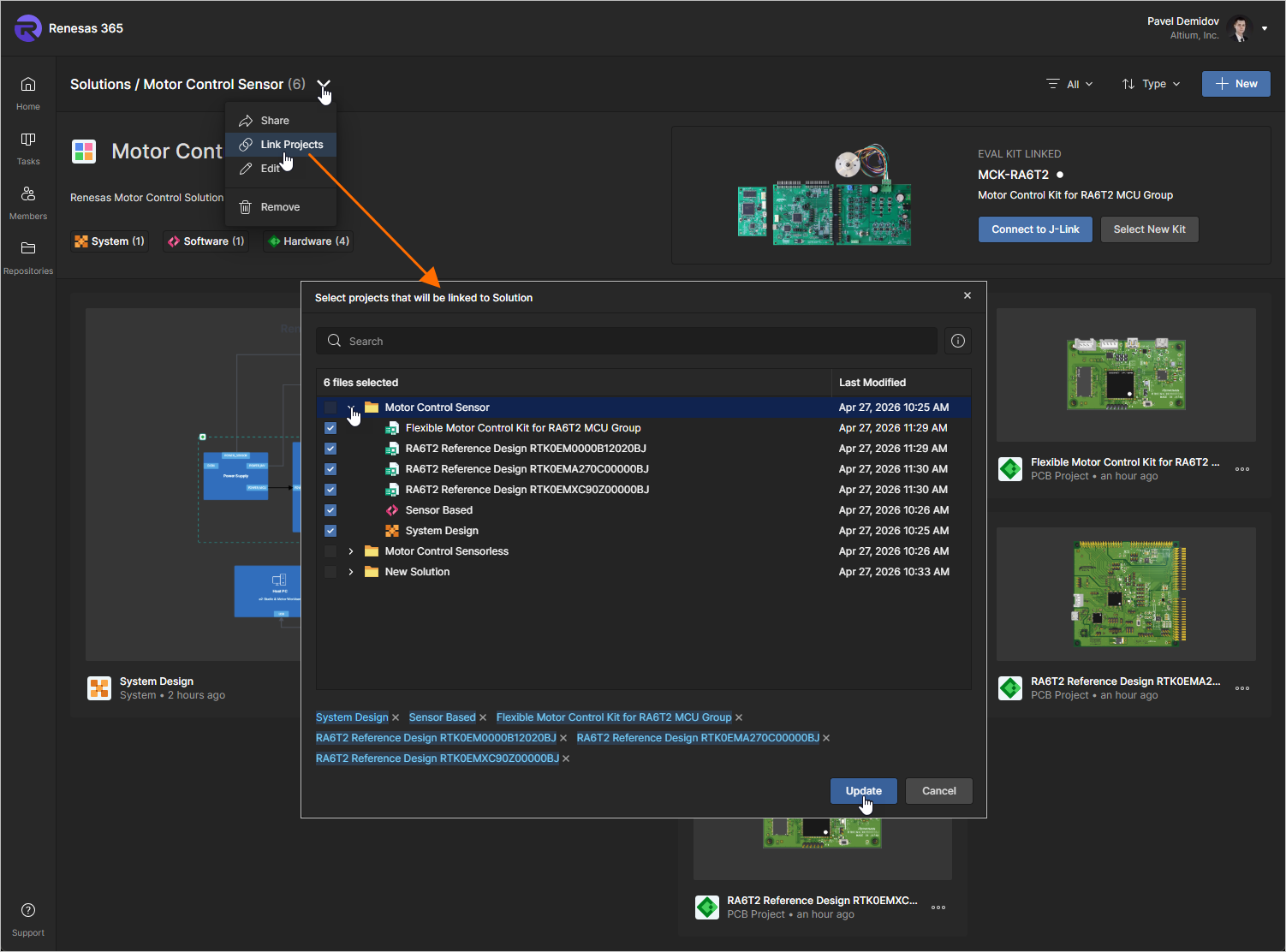
기존 프로젝트를 연결하려면 페이지 상단의
아이콘을 클릭하고 표시되는 메뉴에서 Link Projects를 선택합니다. 열리는 Select projects that will be linked to Solution 창에서 Renesas 365 Workspace의 폴더 구조를 탐색하고, 왼쪽 체크박스를 사용하여 필요한 프로젝트를 선택합니다. 프로젝트를 선택한 후 버튼을 클릭합니다.
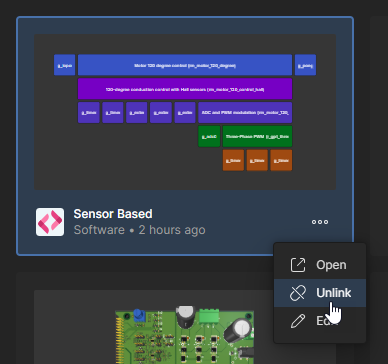
 아이콘을 클릭하면 프로젝트 연결을 빠르게 해제할 수 있습니다.
 ).
).프로젝트 열기
솔루션에 연결된 기존 프로젝트를 열려면 프로젝트 타일 안의  아이콘을 클릭하고 관련 메뉴에서 Open 항목을 선택합니다.
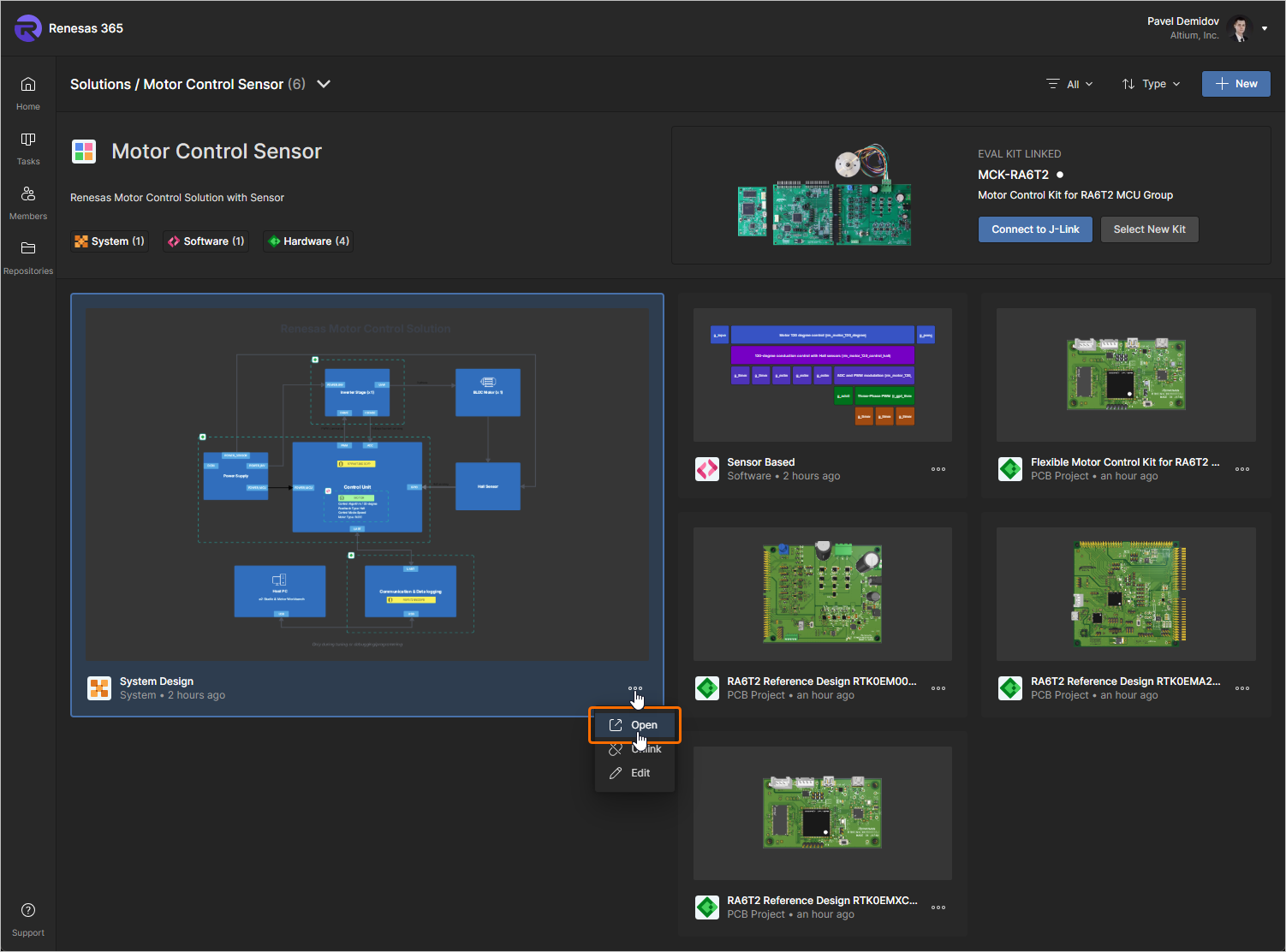
또는 원하는 프로젝트 타일을 직접 더블클릭하거나 프로젝트 이름을 클릭해도 됩니다. 그러면 새 브라우저 탭이 열리며 해당 편집기 또는 뷰어에서 프로젝트가 표시됩니다.
-
System Design – Electronic System Design 편집기에서 열립니다.
-
PCB project – 해당 detailed management page에서 열립니다.
-
Software project – 내장 Web IDE에서 열립니다.
프로젝트 편집
솔루션에 연결된 기존 프로젝트의 속성을 편집하려면 프로젝트 타일 안의 아이콘을 클릭하고 관련 메뉴에서 Edit 항목을 선택합니다. 이어서 열리는 Edit Project 창은 단순화된 보기로 표시되며, 여기서 프로젝트의 Name 및 Description을 변경할 수 있습니다.
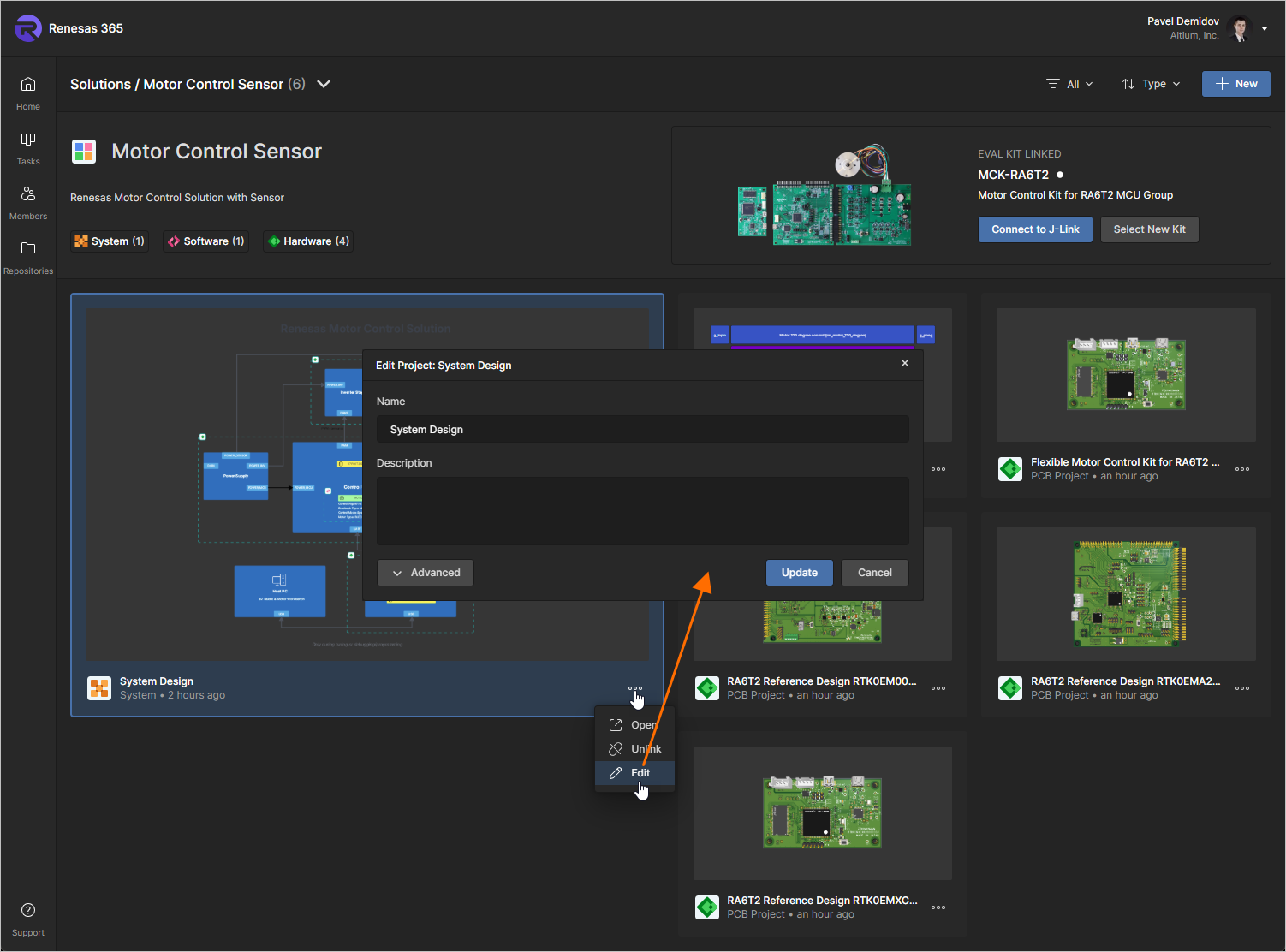
버튼을 클릭하면 Edit Project 창의 추가 필드에 액세스할 수 있습니다.
-
Parent Folder – 프로젝트가 Workspace의 폴더 구조 내 어디에 위치하는지를 보여주는 읽기 전용 필드입니다.
-
Parameters – 이 영역에서는 프로젝트의 매개변수를 관리할 수 있습니다. 매개변수 Name/Value 쌍은 추가(
 ), 편집(인라인 편집) 또는 제거(
 )할 수 있습니다.
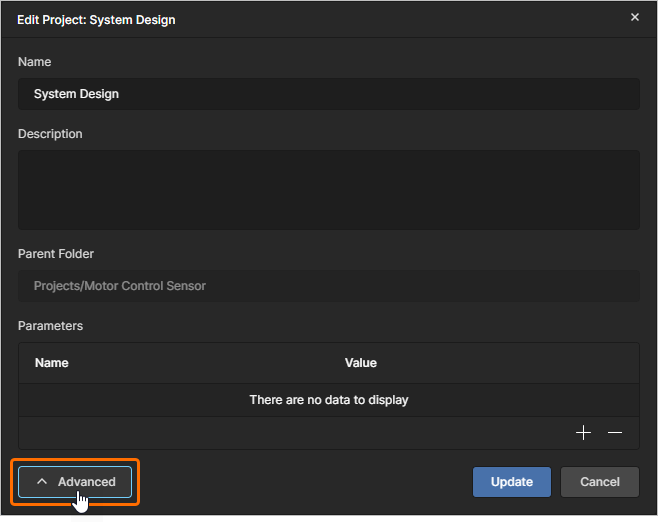
변경 사항을 적용하려면  버튼을 클릭합니다.
평가 키트 연결
평가 키트에 연결된 솔루션에 액세스하면, 해당 평가 키트는 솔루션 상세 페이지 오른쪽 상단의 Eval Kit Linked 영역에 표시됩니다. 여기에는 키트의 미리보기 이미지, 이름과 설명, 그리고 연결 상태가 표시됩니다.
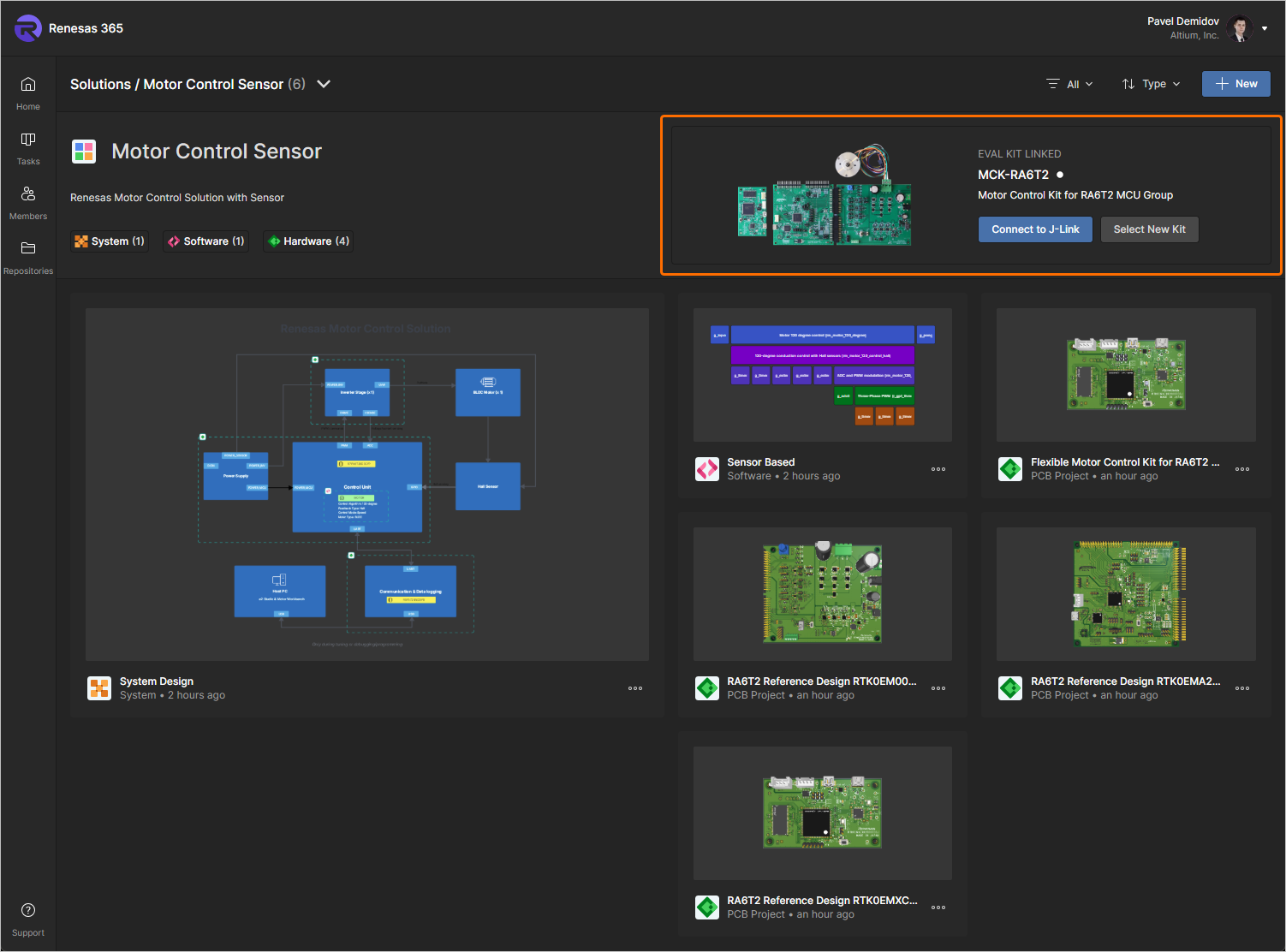
Renesas 365 Workspace가 열려 있는 브라우저에서 eval kit를 사용할 수 있도록 하려면, eval kit가 컴퓨터에 연결된 상태에서  버튼을 클릭하고, 표시되는 브라우저 팝업에서 J-link - Paired를 선택한 다음 Connect 버튼을 클릭합니다(
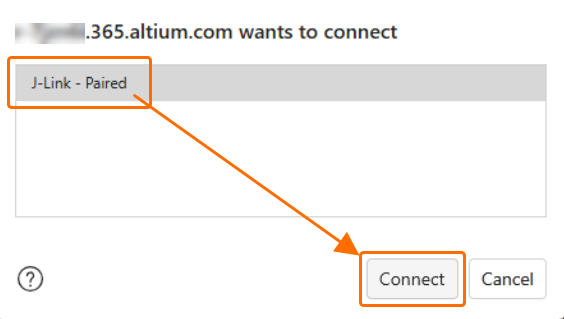 ). 연결이 허용되고 키트가 컴퓨터에 연결되면, 키트 이름 오른쪽의 연결 상태 표시기가 녹색 점으로 변경됩니다.
다른 eval kit를 선택하려면  버튼을 클릭하고, 열리는 Select Evaluation Kit 창에서 목록 중 다른 적용 가능한 키트를 선택한 뒤
  를 클릭합니다.
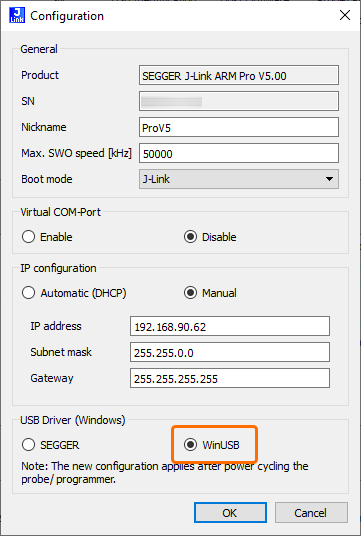 ).
).작업 사용
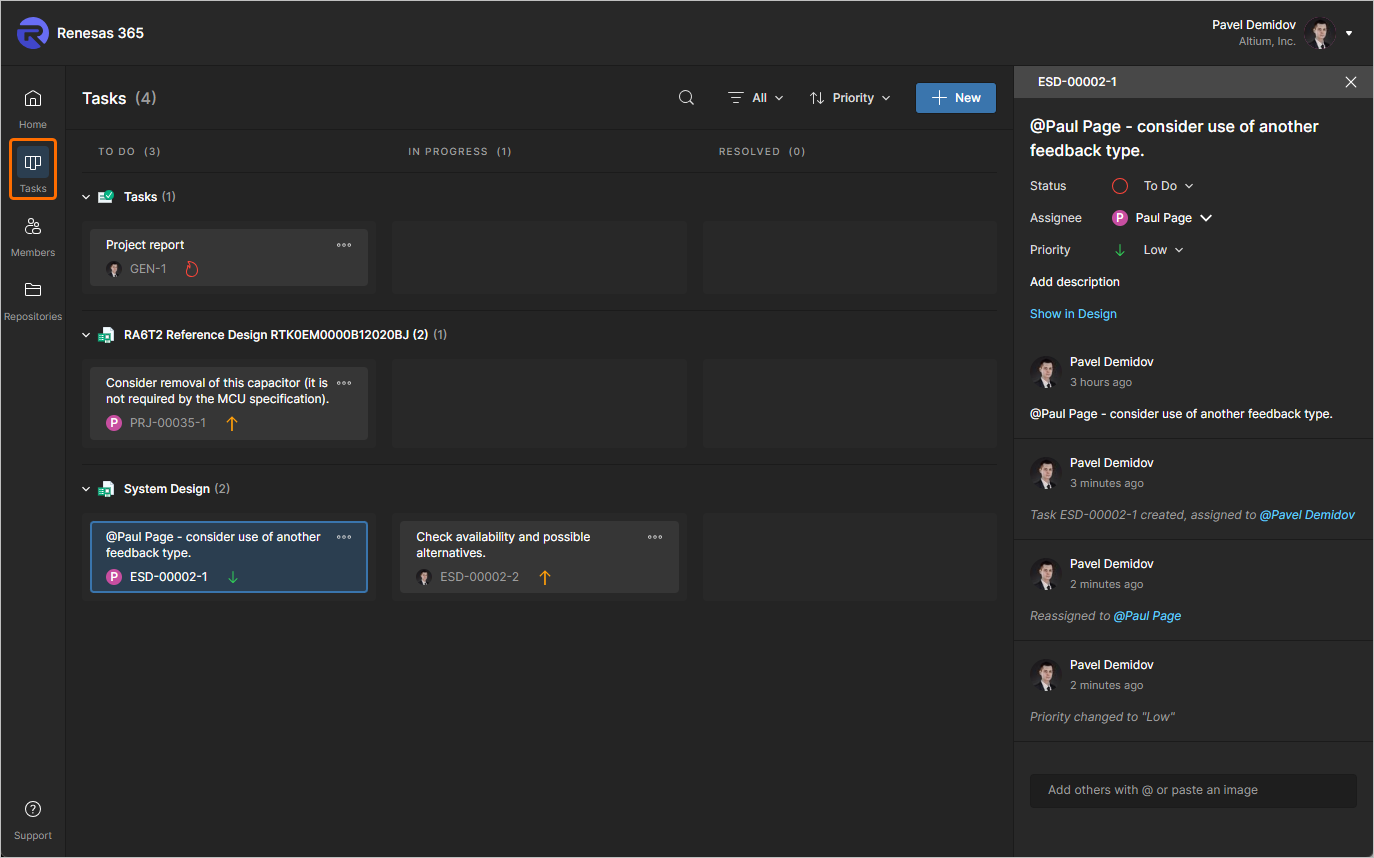
Renesas 365 Workspace의 브라우저 인터페이스에 있는 Tasks 페이지에서는 현재 Renesas 365 Workspace에서 활성 상태인 모든 tasks—작업 활동 요청—에 액세스하고 관리할 수 있습니다. 작업은 칸반 보드 흐름 스타일로 표시되며, 진행 상태(To Do, In Progress, Resolved)에 따라 작업 행 사이를 이동합니다. 한 행은 일반 작업(프로젝트와 연결되지 않은 작업)에 할당되며, 나머지 각 행은 특정 프로젝트(PCB 프로젝트 및 ESD 문서)에 대한 작업에 해당합니다.
-
일반 작업은 페이지 오른쪽 상단의
 버튼을 클릭하여 페이지 내에서 생성합니다. Task details 패널을 통해 특정 사용자에게 작업을 할당하거나 우선순위를 다르게 지정할 수 있습니다. 이러한 작업은 특정 프로젝트와 연결되지 않습니다.
-
프로젝트별 작업은 프로젝트 댓글에 Workspace 멤버를 할당하여 생성합니다.
Workspace 멤버십 관리
Renesas 365 Workspace의 사용자 관리는 관리자가 해당 Workspace 브라우저 인터페이스의 Members 페이지를 통해 수행합니다. 이 페이지는 Workspace 사용자 목록, 즉 Workspace의 멤버이면서 Workspace 및/또는 관련 기술에 액세스할 수 있는 사람들의 목록을 생성하고 관리하는 데 사용됩니다.
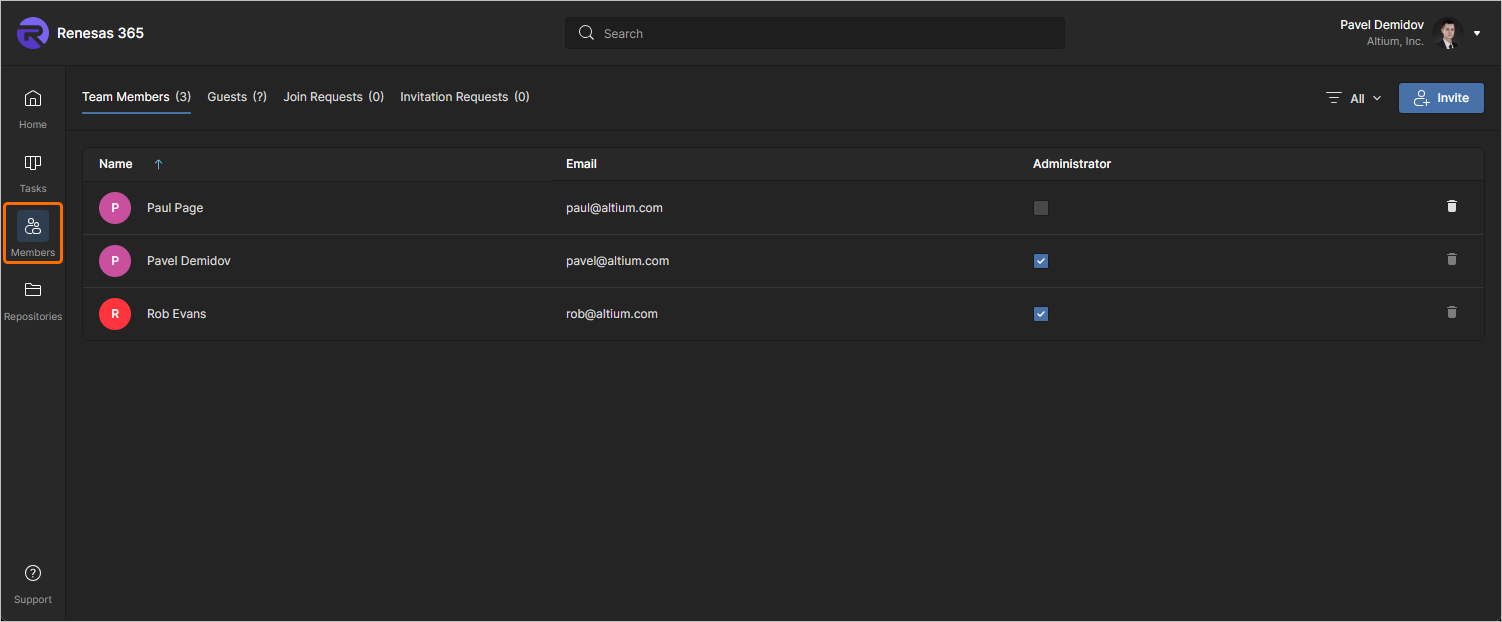
페이지 상단의 탭 옵션을 통해 관리자는 Workspace에 액세스할 수 있는 모든 사용자를 확인하고, Workspace 액세스를 요청하는 사용자를 관리할 수 있습니다.
-
Members – Workspace에 멤버 권한으로 액세스할 수 있는 모든 사용자입니다. Members 탭은 Administrator 그룹에 속하지 않은 Workspace 멤버가 사용할 수 있는 유일한 보기입니다. 관리자만 항목의
 옵션을 사용하여 사용자를 Workspace에서 제거할 수 있습니다.
-
Guests – Workspace 외부 사용자(비멤버) 중 Workspace 내 ESD 문서에 대한 공유 액세스 권한을 부여받은 사용자입니다(자세히 알아보기). 이러한 사용자는 관련
 아이콘으로 표시됩니다.
-
Join Requests – Renesas 365 Workspace 액세스를 요청하는 사용자가 제출한 요청입니다.
-
Invitation Requests – 다른 사용자 한 명 또는 여러 사용자에게 Workspace 액세스를 허용하기 위해 Workspace 멤버가 제출한 요청입니다.
리포지토리 작업
외부 리포지토리 유형을 사용하여 Renesas 365 Workspace에서 소프트웨어 프로젝트를 생성할 수 있습니다. 이 경우 외부 리포지토리는 Workspace의 Repositories 페이지에 표시되며, 이 페이지에서 해당 리포지토리에 대한 연결을 관리할 수 있습니다.
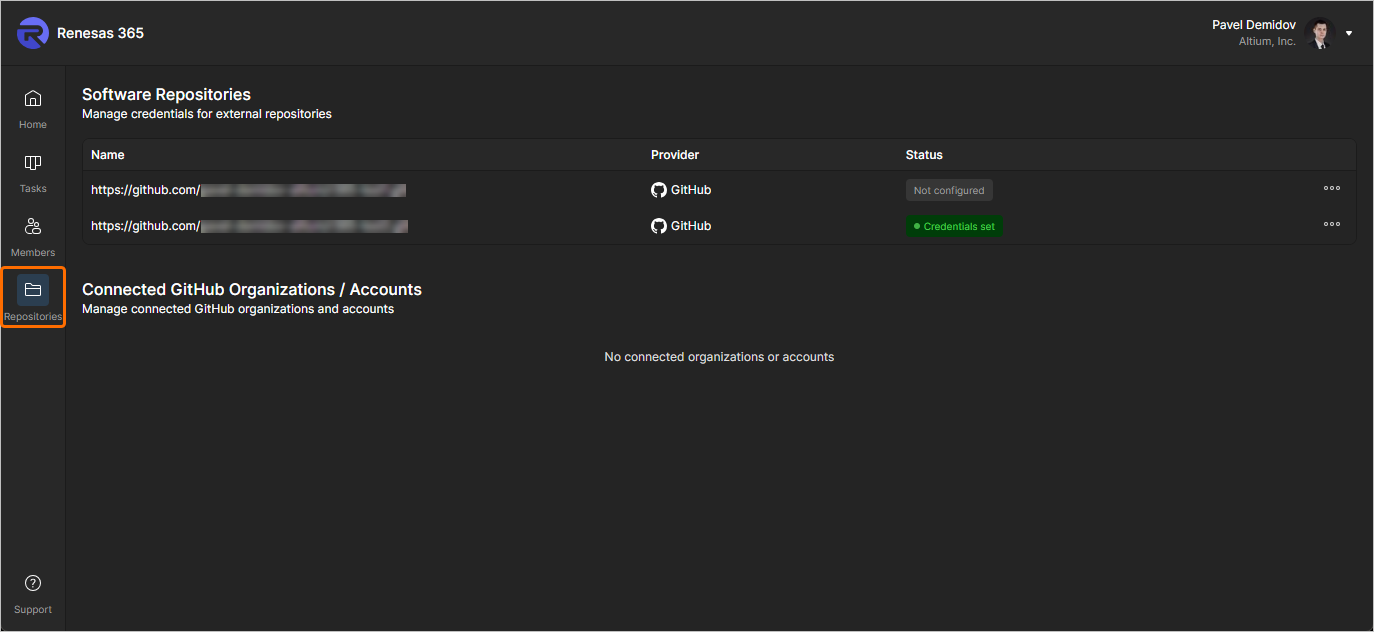
 상태인 리포지토리의 경우, 오른쪽에 있는
  버튼을 클릭하여 조직/계정에 연결하거나 해당 리포지토리에 대한 자격 증명을 설정합니다. 리포지토리에 자격 증명이 설정되면 해당 상태는
  (으)로 변경됩니다. 이러한 리포지토리의 자격 증명을 업데이트하거나 제거하려면 버튼 메뉴를 사용합니다.
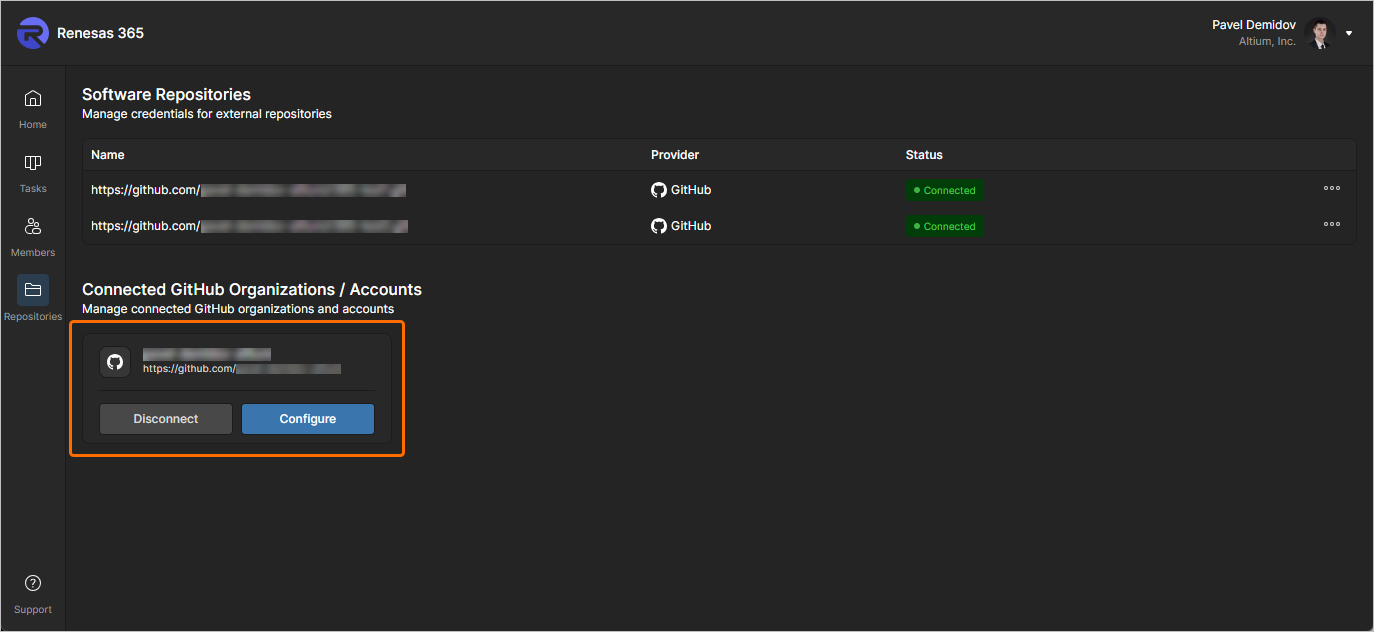
GitHub 조직/계정이 연결된 경우, 해당 항목은 페이지의 Connected GitHub Organizations / Accounts 제목 아래에 표시됩니다. 사용 가능한 컨트롤을 사용하여 연결을 구성하거나 계정 연결을 해제할 수 있습니다. 계정/조직 연결을 통해 연결된 리포지토리는  상태가 됩니다.
 AI로 번역됨