
에이전틱 요구사항 엔지니어링
AI 에이전트는 효율성을 크게 높이고 복잡하고 반복적인 워크플로를 자동화하여 요구사항 수집과 같은 엔지니어링 작업에 상당한 이점을 제공합니다. Requirements Portal의 Engineering Assistant 은 AI 기술을 활용하여 요구사항을 빠르게 자동 검토하는 도구를 제공합니다. 현재 프로젝트의 요구사항에 대해 자유로운 자연어로 질문하면, 요구사항을 직접 필터링하거나 검색하지 않고도 신속하게 답변을 얻을 수 있습니다. 예를 들면 다음과 같습니다:
-
How many requirements are not verified?
-
Are there any engineering gaps in these requirements?
-
Show me all requirements about the power supply.
-
Which requirements need to be taken into account for PCB design?
-
Do any requirements conflict with each other?
-
Give me an overview of all battery-related requirements.
Engineering Assistant는 요구사항을 수정, 생성 또는 삭제할 수도 있습니다. 새 요구사항을 생성하거나 기존 요구사항을 변경 또는 삭제하도록 요청하면, Engineering Assistant가 적용할 변경사항의 요약을 제공합니다. 이를 검토한 후 변경사항을 적용하거나 취소할 수 있습니다. 이러한 요청의 예는 다음과 같습니다:
-
Generate requirements for a lightweight drone power supply that takes a 6S LiPo input, provides regulated 5 V / 5 A and 12 V / 3 A outputs, and weighs under 150 g. It should handle vibration and -10°C to +50°C operation, with protection for short circuit, reverse polarity, overtemperature, and low battery.
-
Change the required maximum operating temperature for all parts to 60°C.
-
Can you identify all requirements that affect the sizing of the power system and ensure they are verifiable?
-
In the new design, I've replaced the camera with an IR sensor. Remove all requirements that were related to the camera.
 아이콘을 클릭하고, 나타나는 메뉴에서 Settings을 선택한 다음, 왼쪽 창의 목록에서 AI Settings 그룹에 있는 General을 선택합니다. –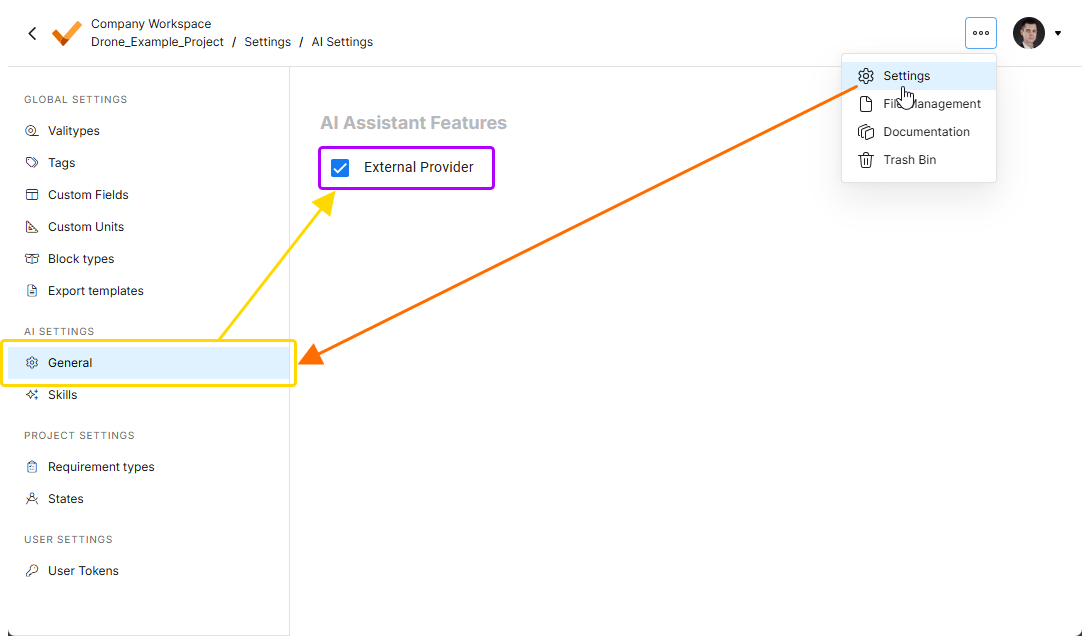
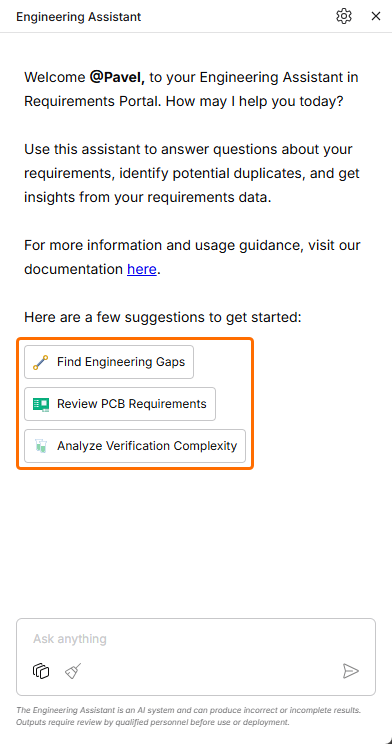
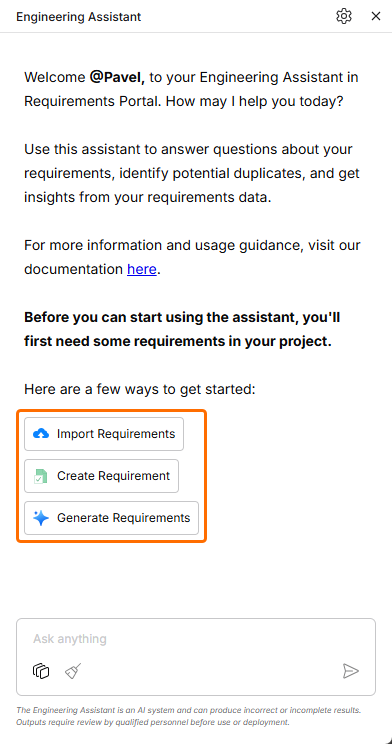
Engineering Assistant는 Requirement Module의 오른쪽 상단에 있는  아이콘을 클릭하여 열 수 있는 Engineering Assistant 창에서 사용할 수 있습니다.
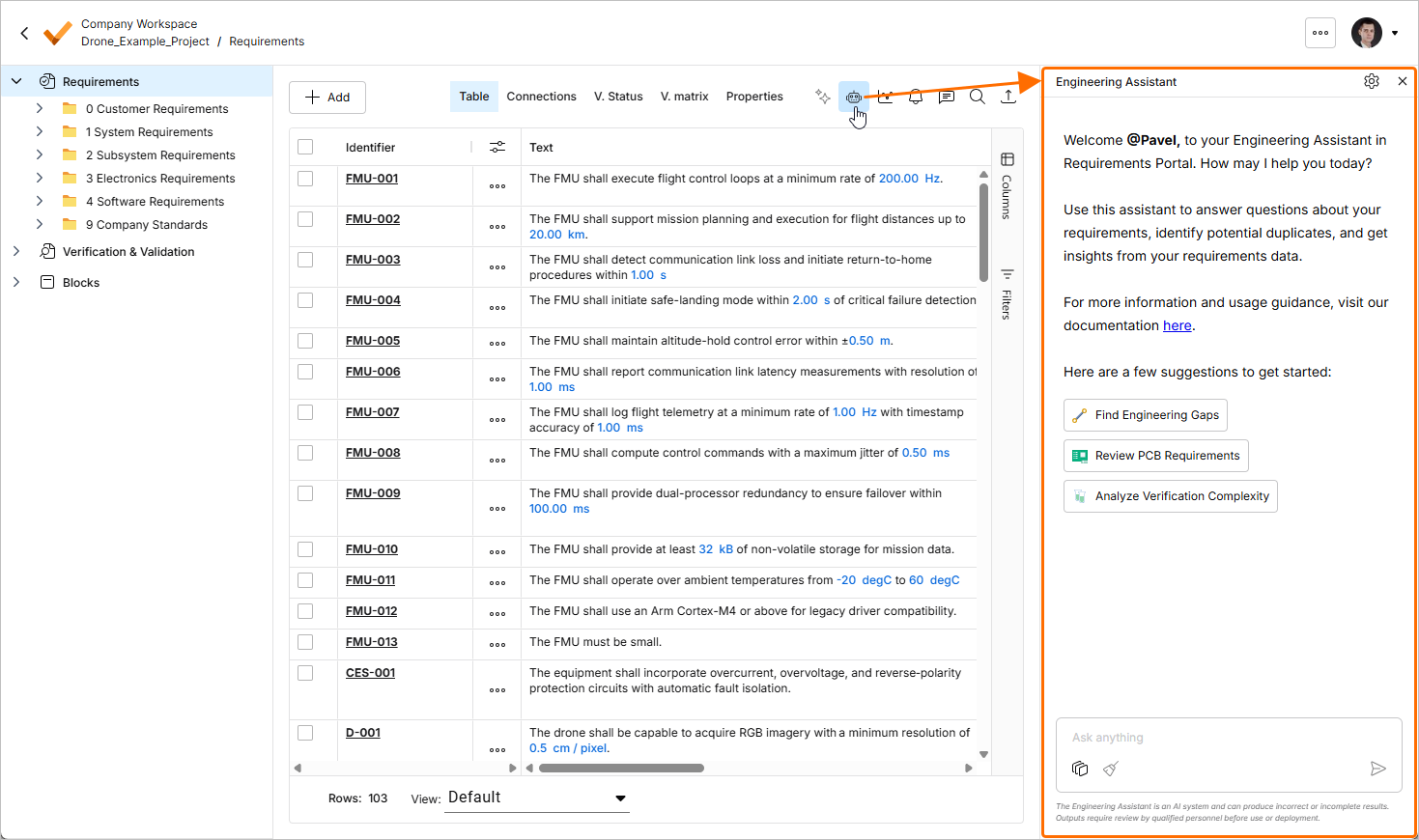
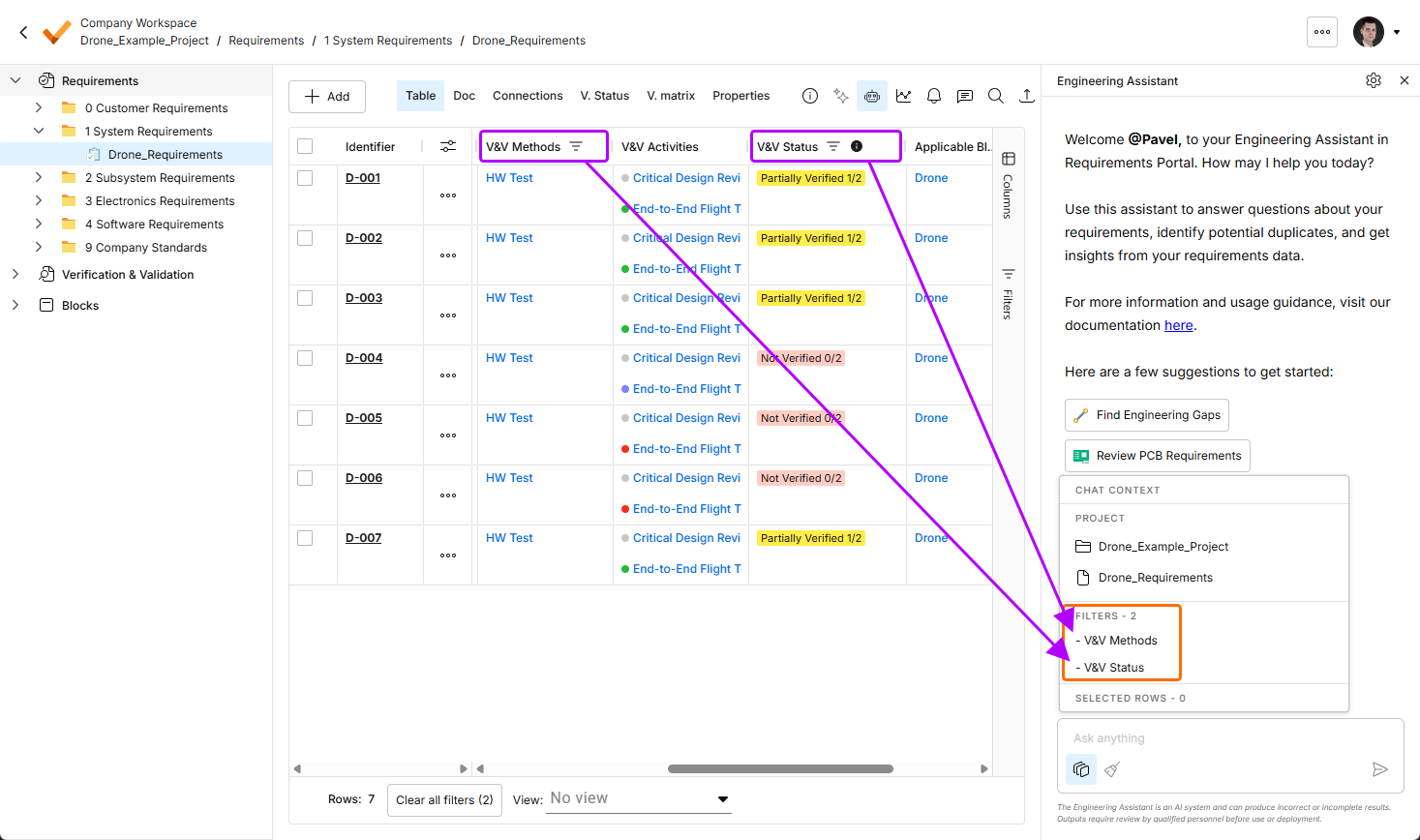
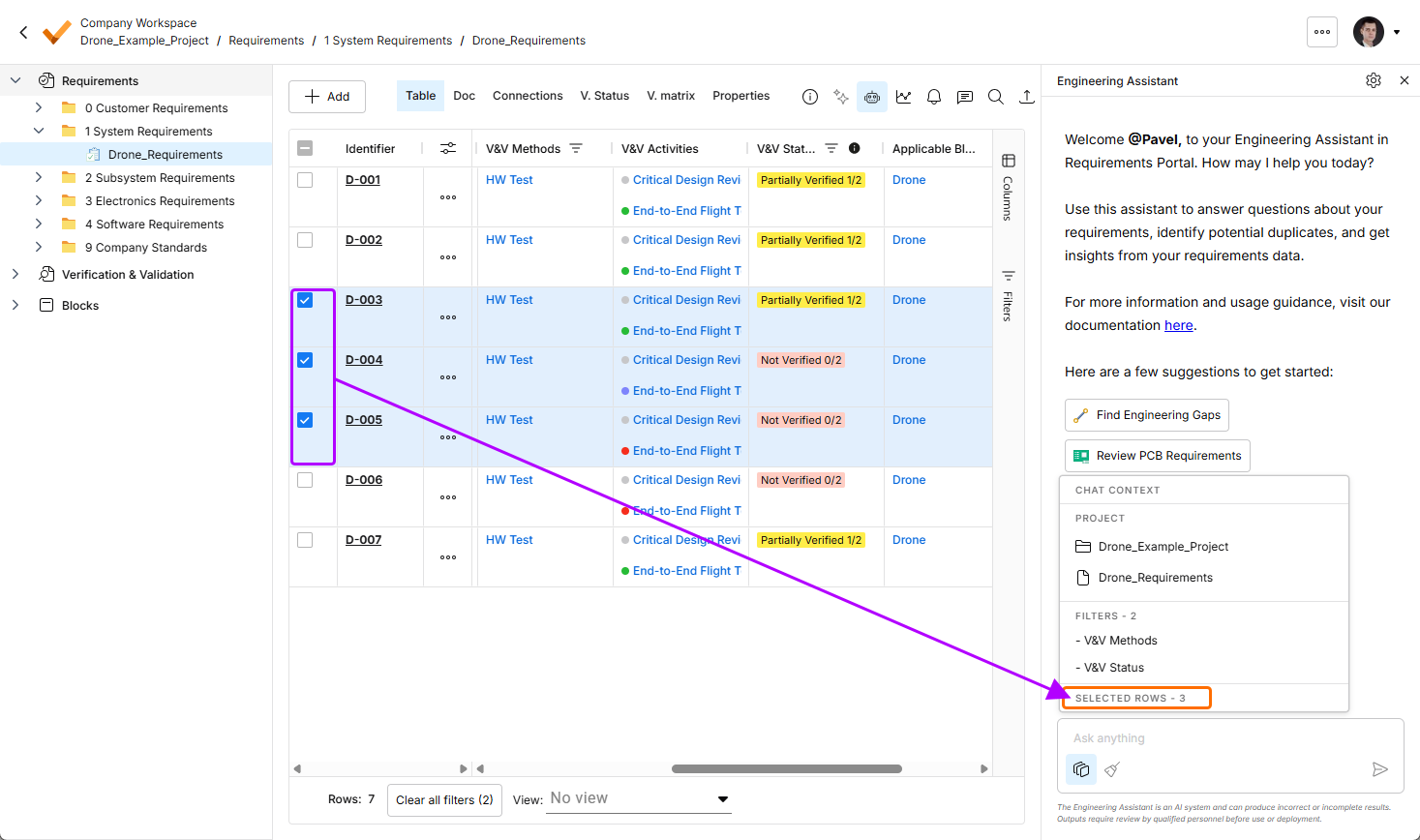
Engineering Assistant 창 하단의  버튼을 클릭하면 현재 채팅 컨텍스트를 확인할 수 있습니다. Chat Context 팝업이 열리고 다음 정보가 표시됩니다:
-
Project – 현재 프로젝트의 이름과 현재 선택한 폴더, 사양 또는 섹션의 이름을 표시합니다.
-
Filters – 현재 표에 적용된 필터 수와 필터가 적용된 열 목록을 표시합니다.
-
Rows selected – 현재 선택한 요구사항 행 수를 표시합니다.
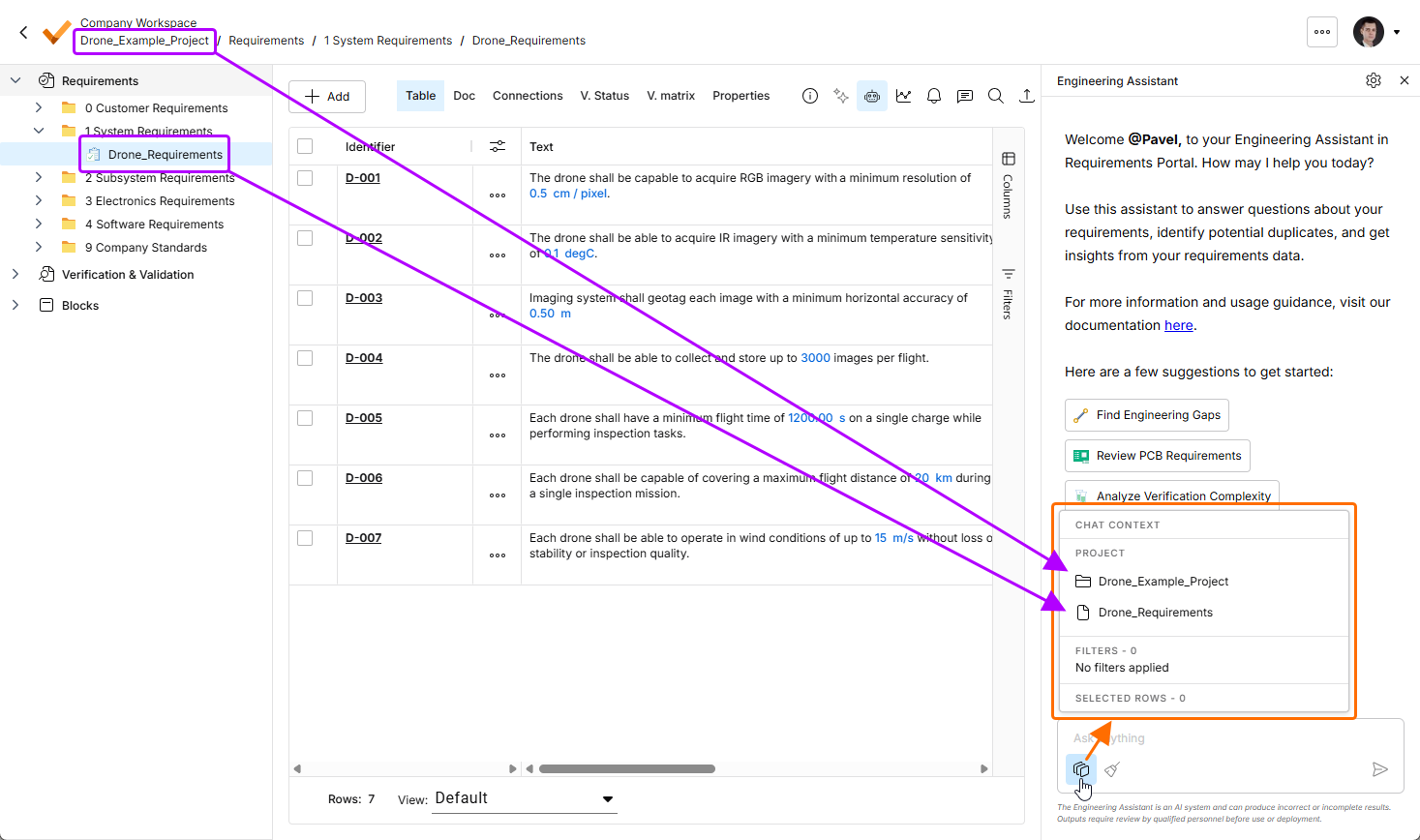
버튼을 클릭하여 Chat Context 팝업을 엽니다. 이 예에서 Project 영역에는 현재 프로젝트의 이름(Drone_Example_Project)과 현재 선택한 사양의 이름(Drone_Requirements)이 표시됩니다.
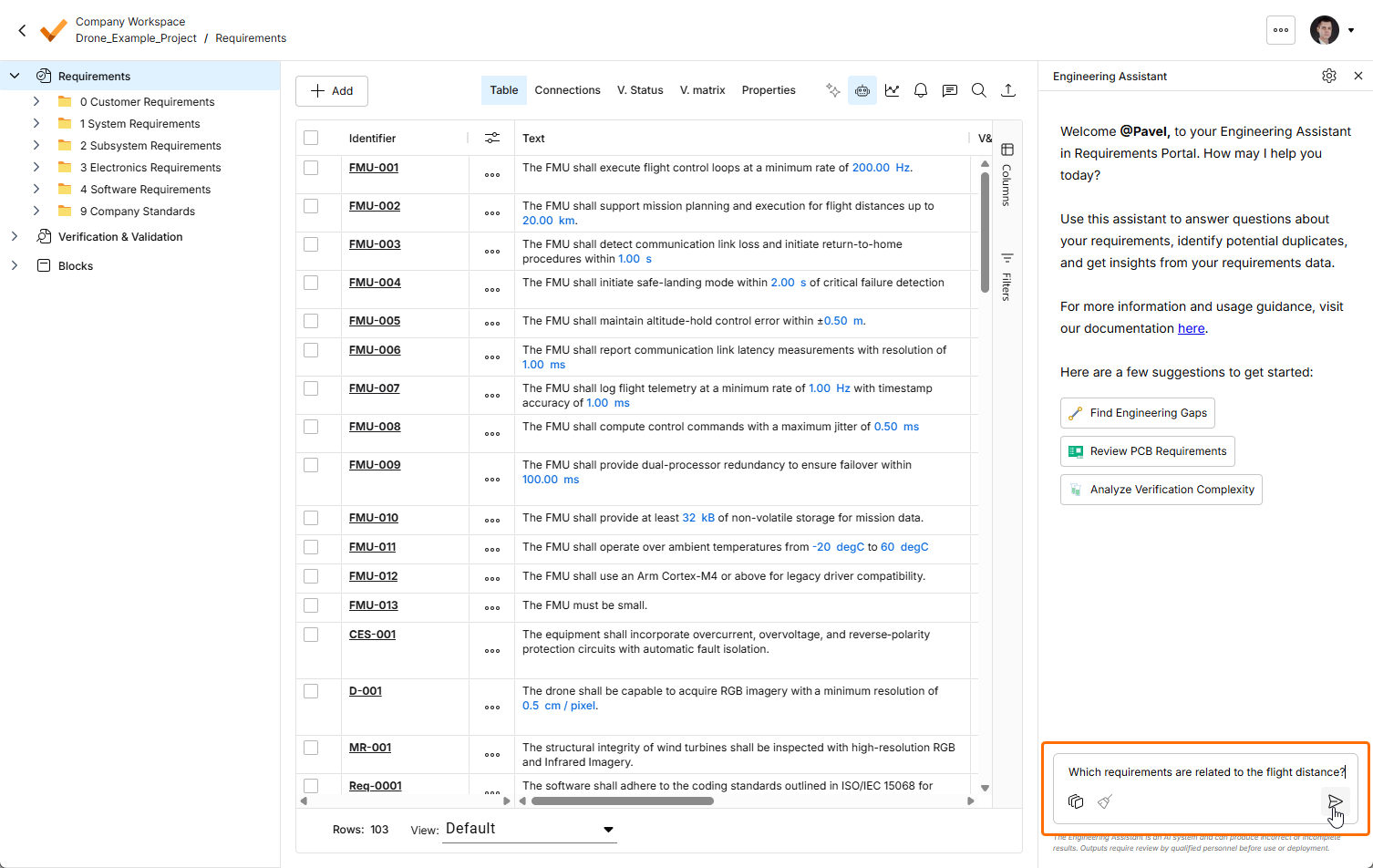
Engineering Assistant를 사용하려면 Engineering Assistant 창 하단의 Ask anything 필드에 질문을 입력하고  아이콘을 클릭하거나
 Enter을 누릅니다. Engineering Assistant는 요구사항을 분석하고 관련 답변을 창에 표시합니다. 질문에 따라 Engineering Assistant는 숫자 형태의 답변, 요구사항 ID 목록 또는 간단한 요약을 반환합니다. 질문과 관련된 요구사항은 요구사항 표에서 강조 표시되며, 관련 요구사항 수는 프로젝트 트리의 해당 사양, 섹션 및 폴더 옆에 표시됩니다.
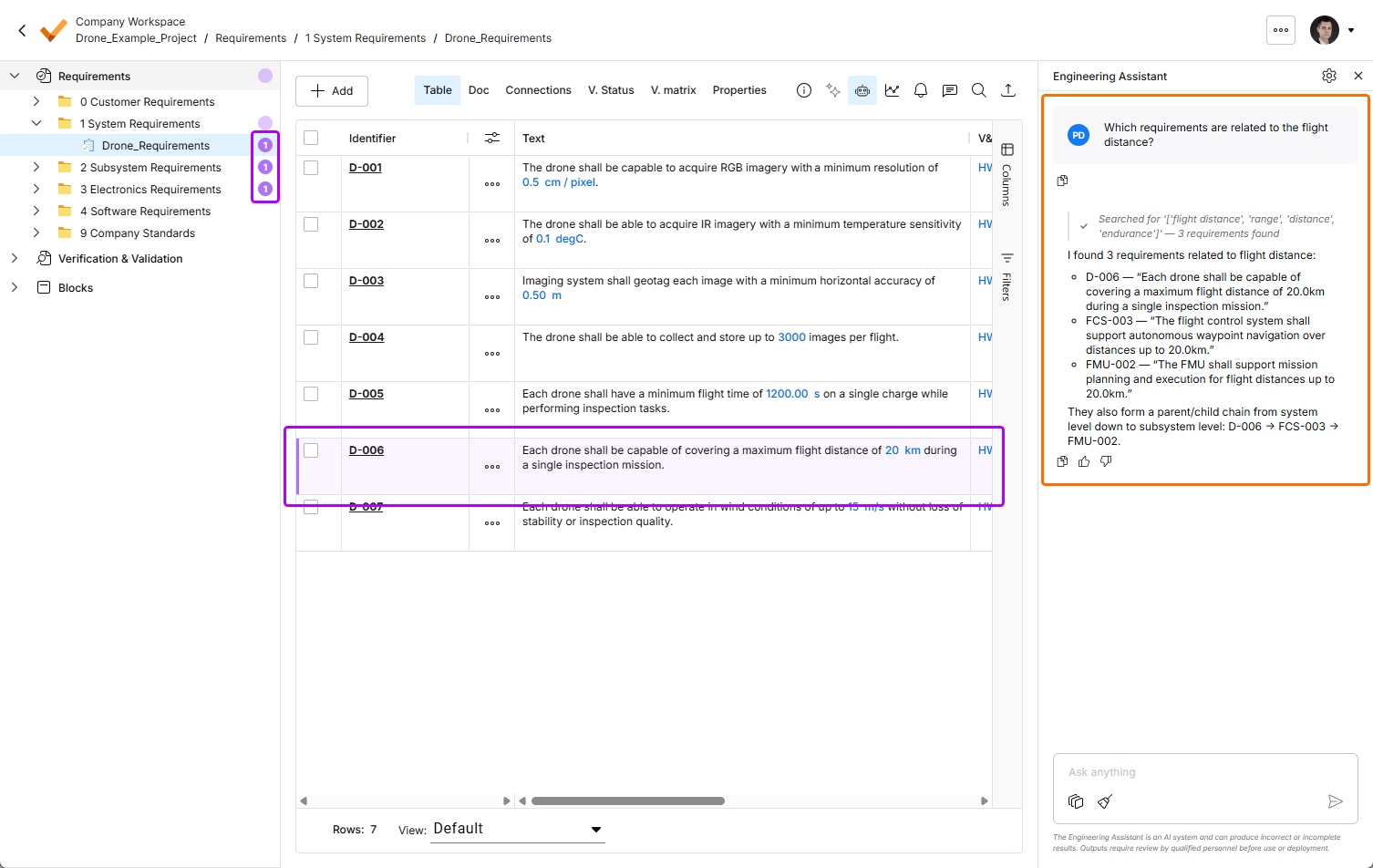
 버튼을 클릭하면 해당 내용이 클립보드에 복사됩니다.
 및
및  아이콘을 사용하여 긍정적 또는 부정적 반응을 전달할 수 있습니다.
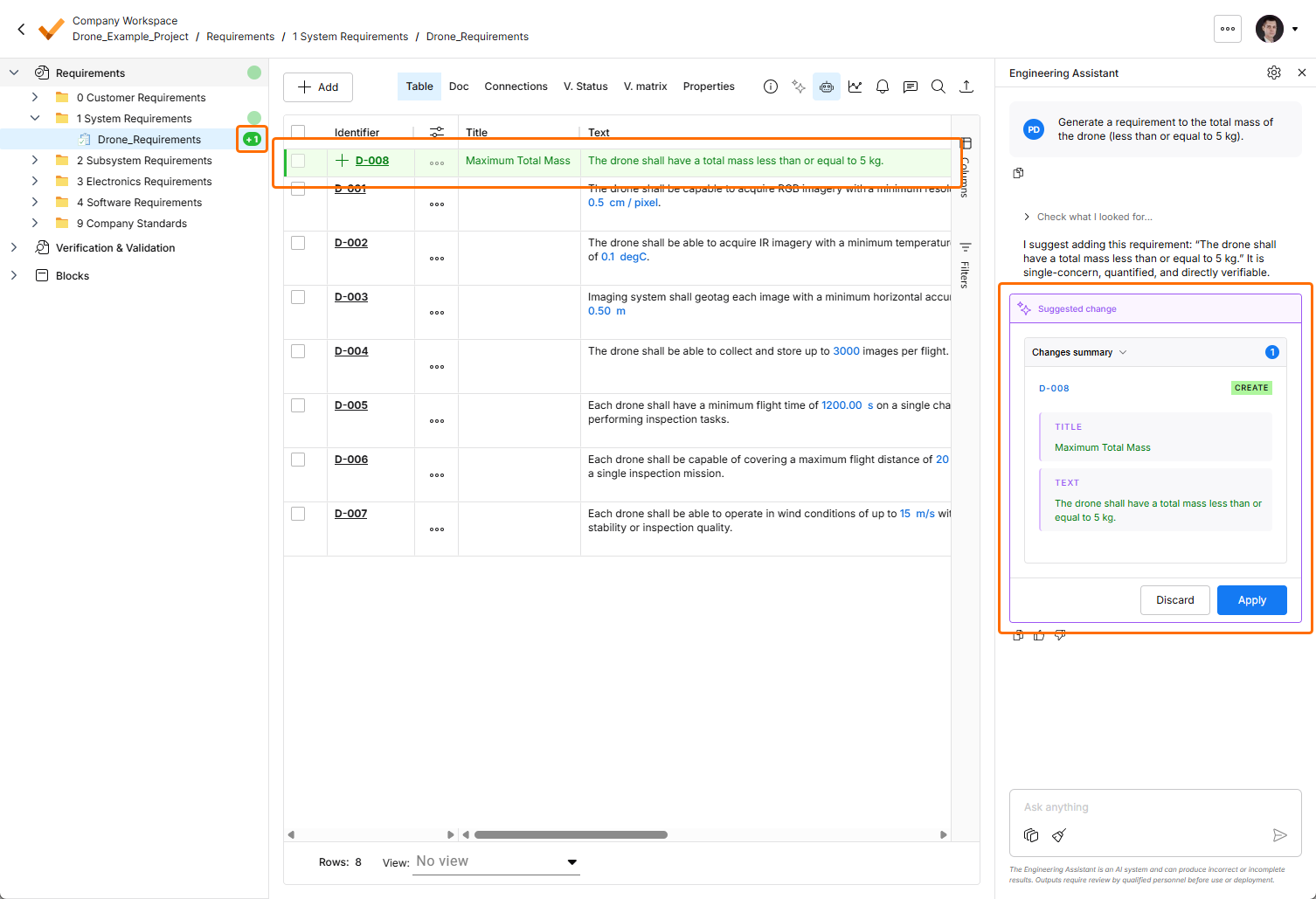
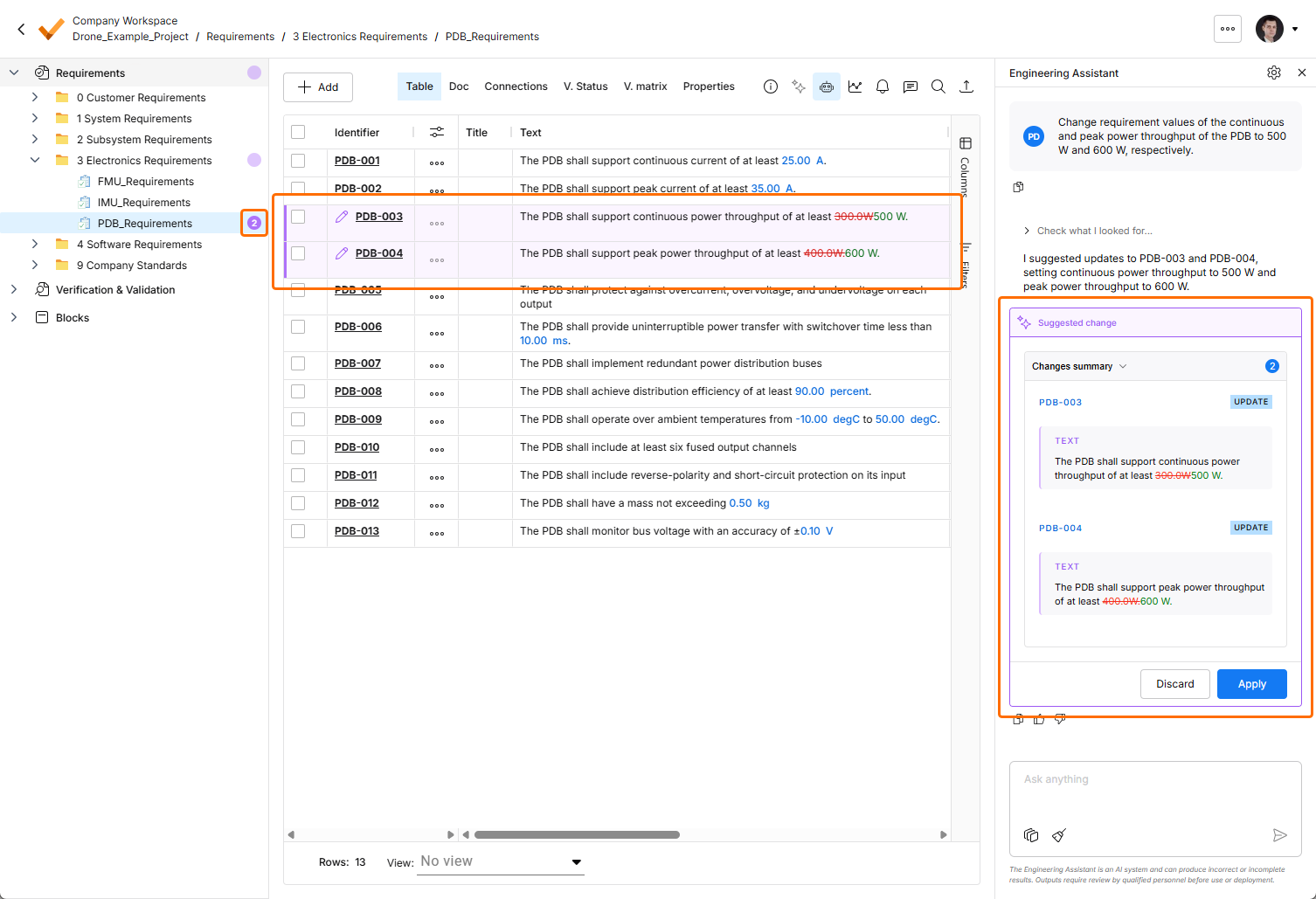
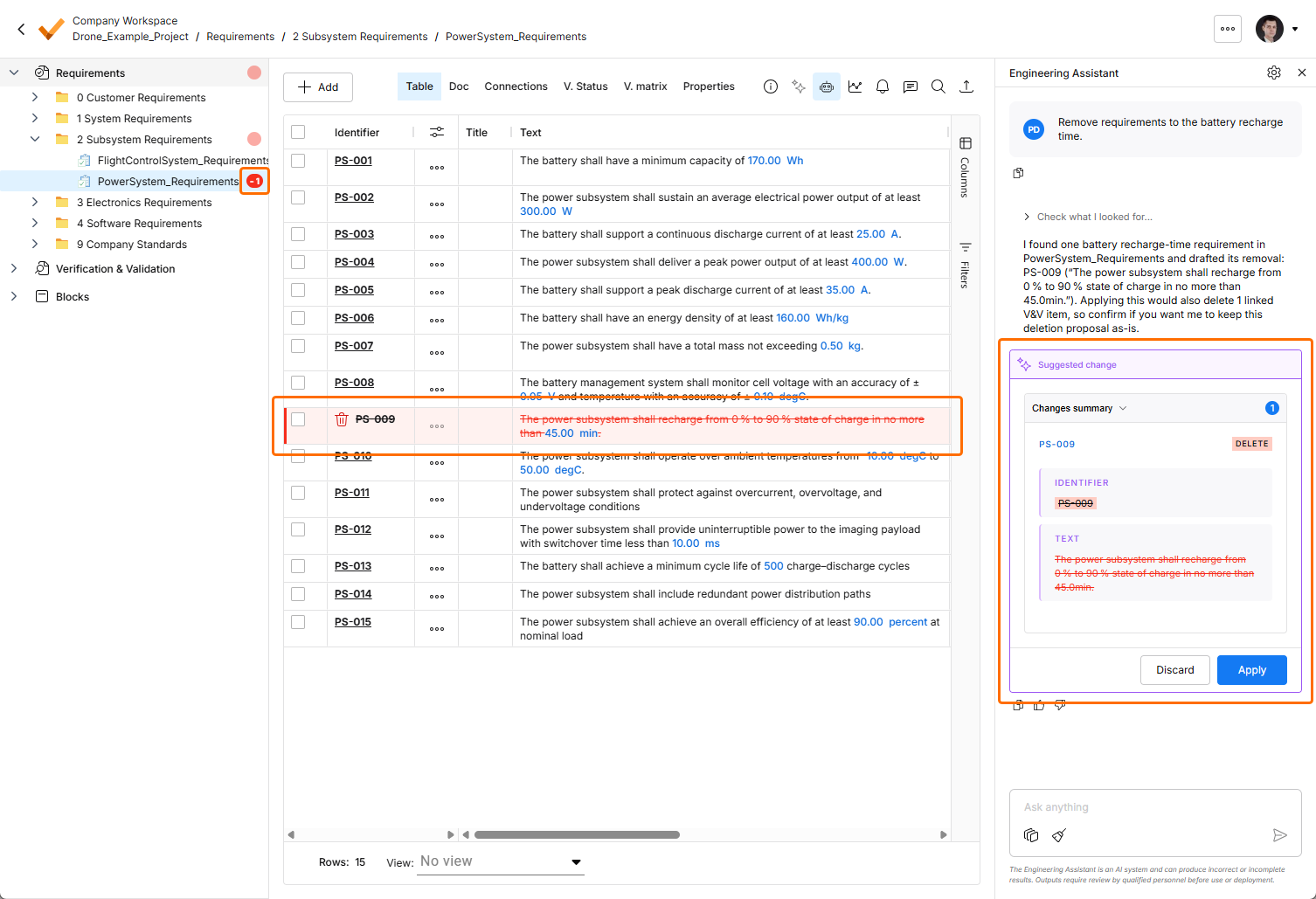
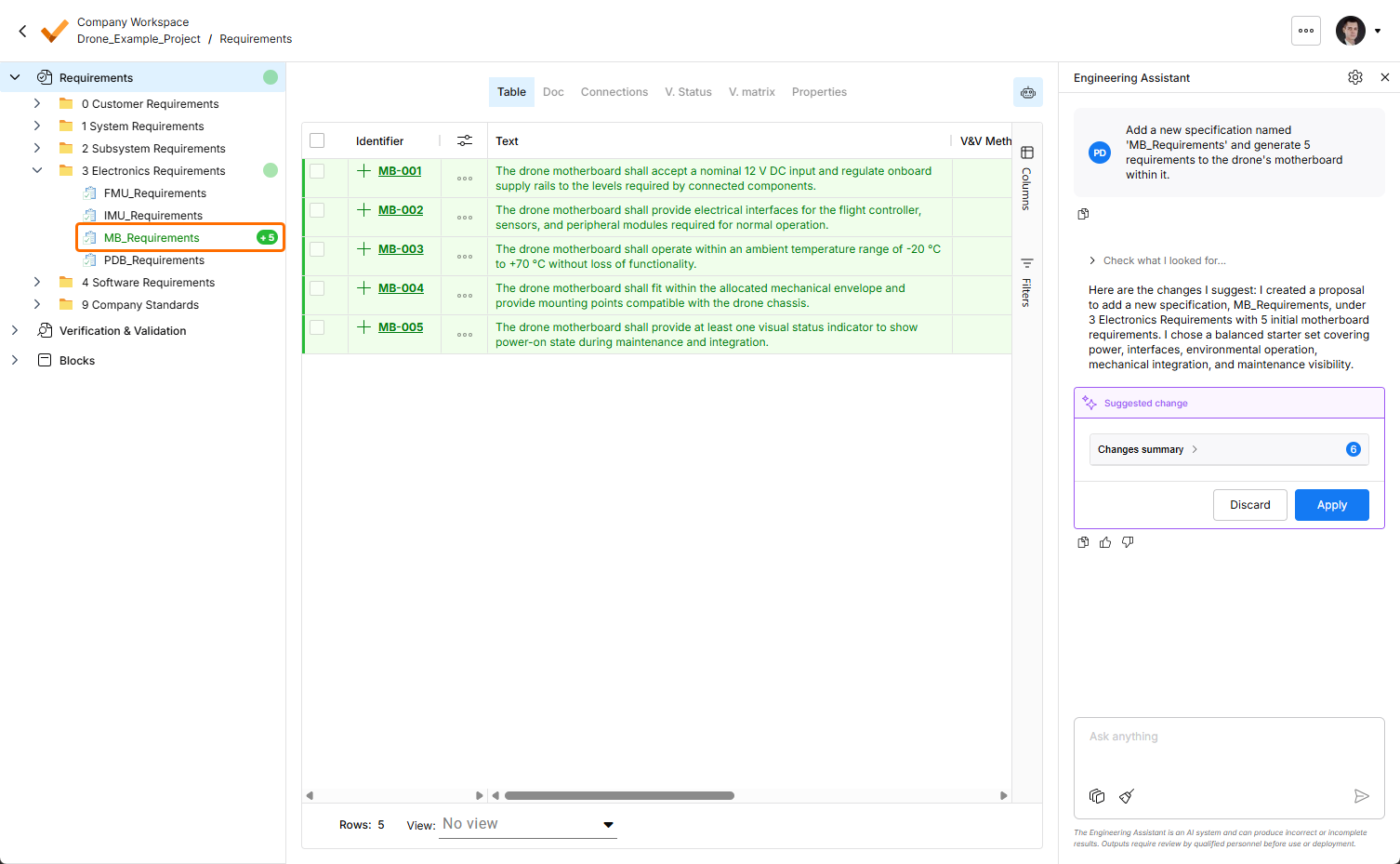
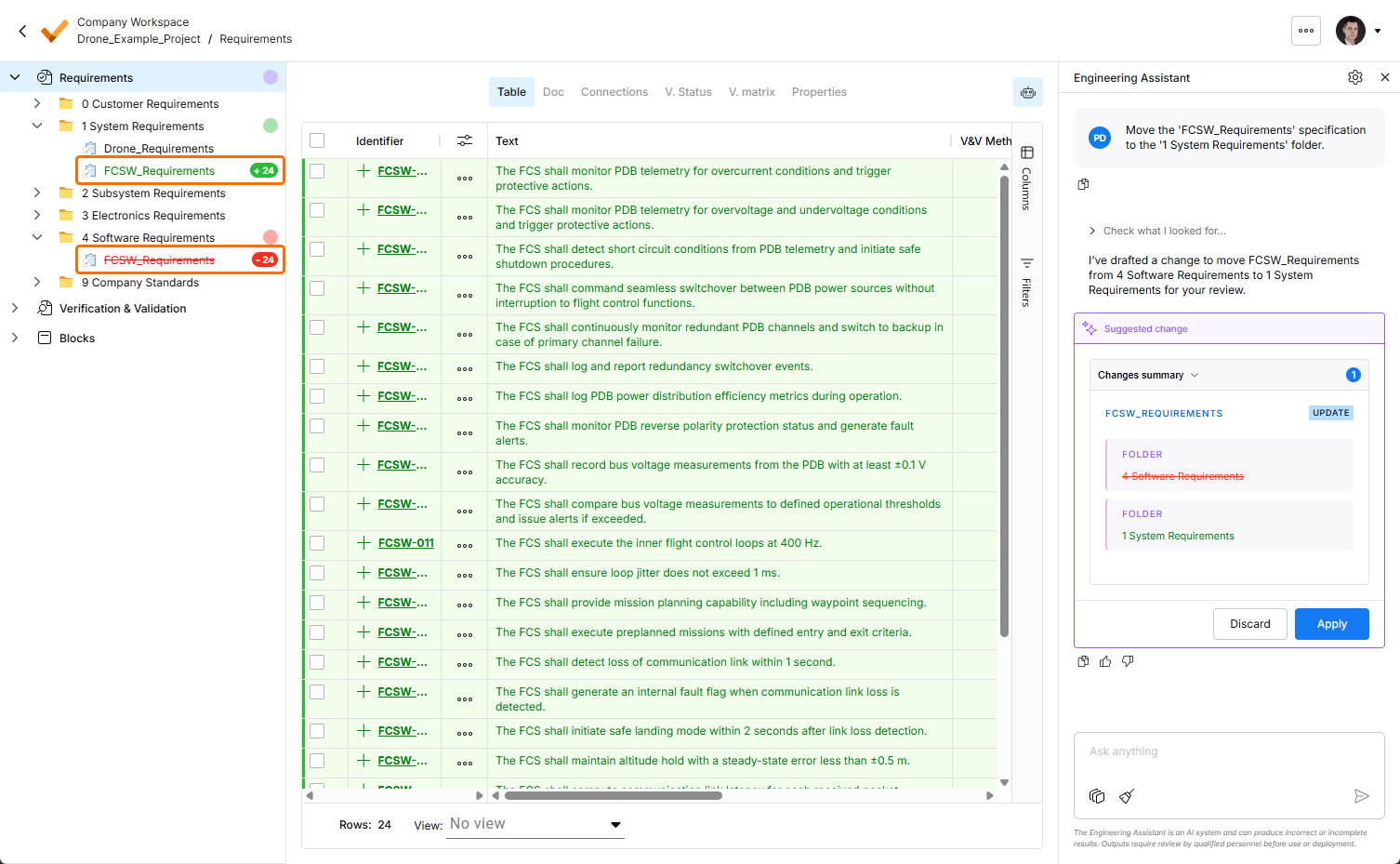
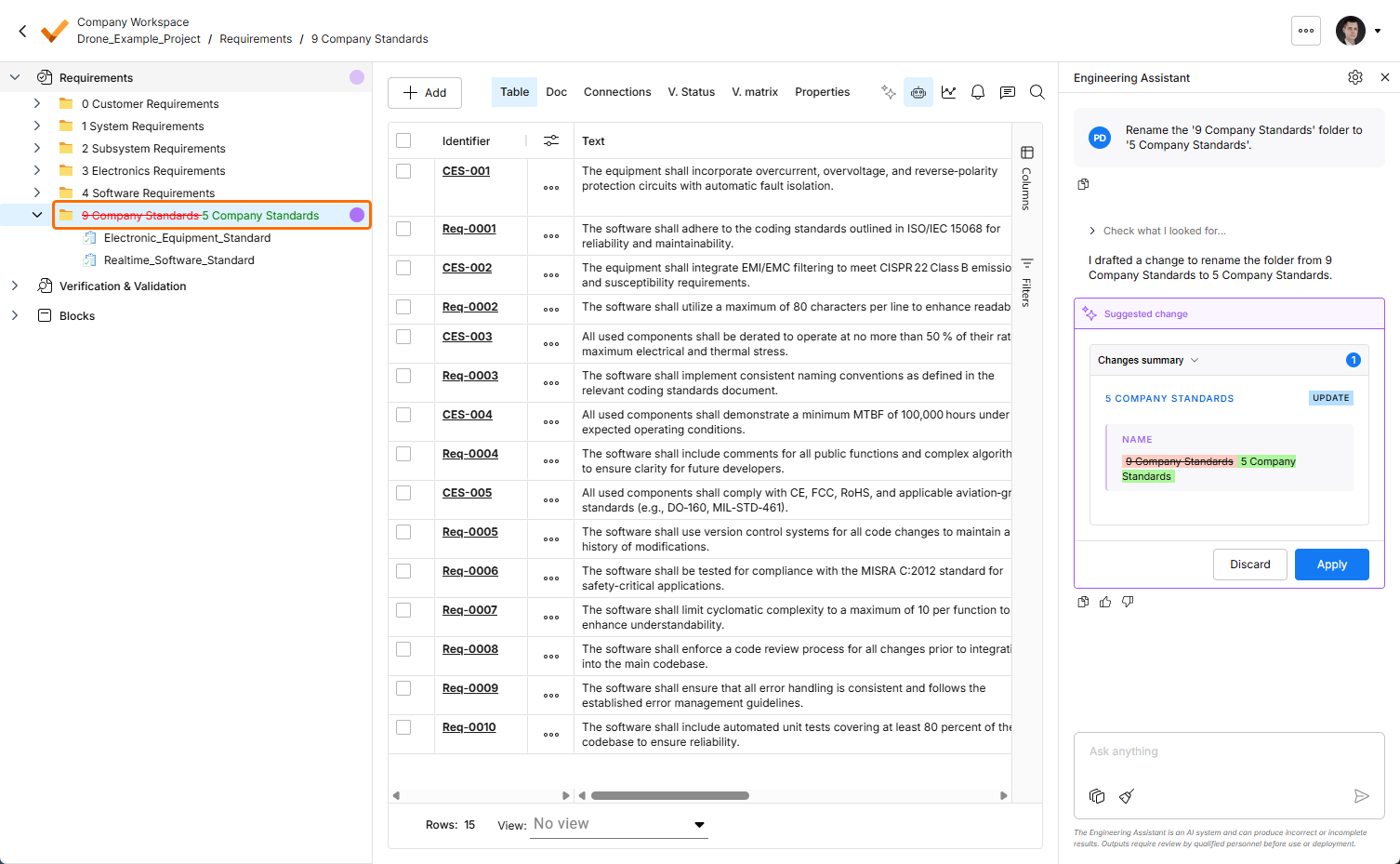
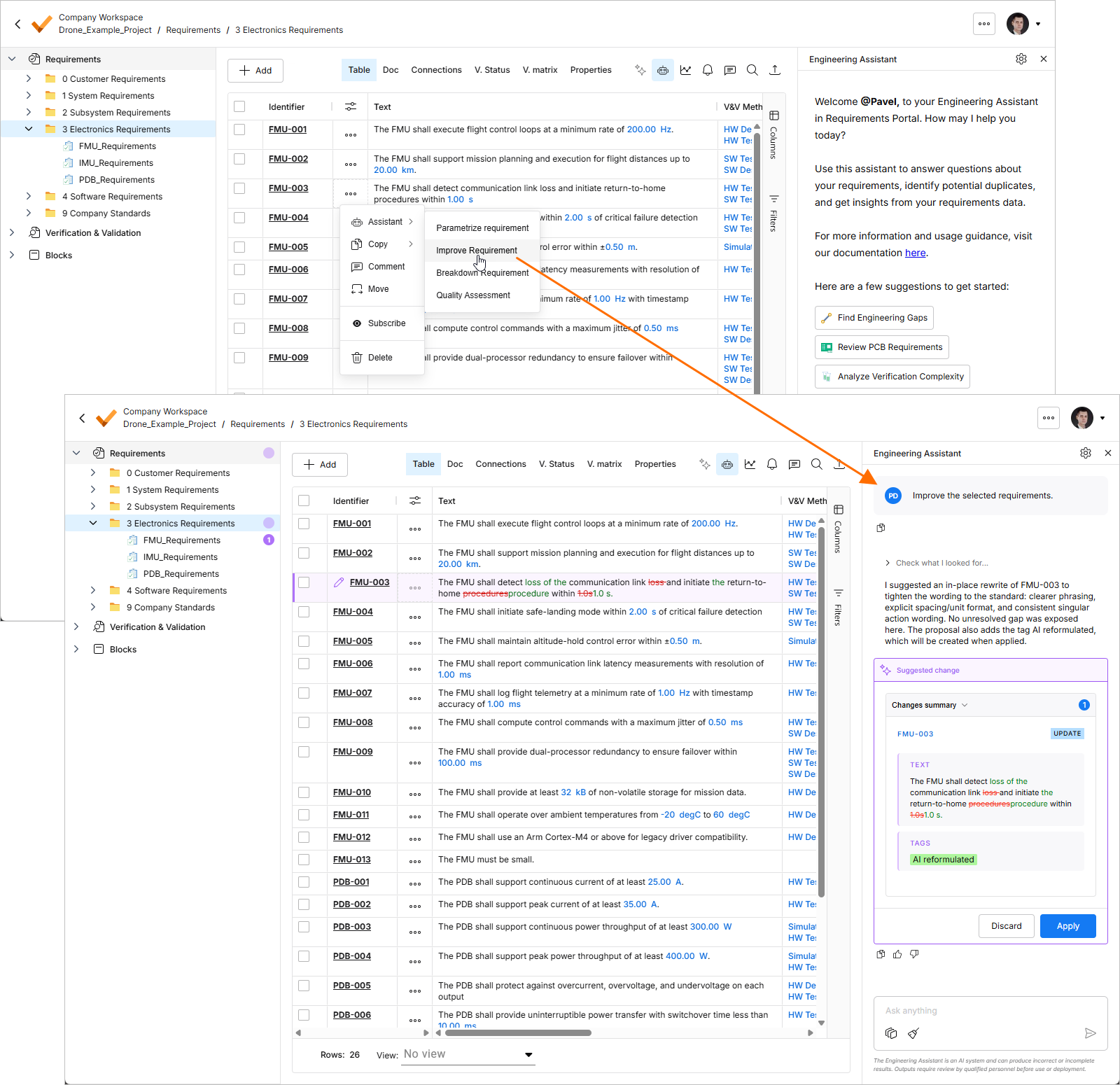
Engineering Assistant에 새 요구사항을 생성하거나 기존 요구사항을 변경 또는 삭제하도록 요청하면, 제안된 변경사항이 Engineering Assistant 창 내의 별도 타일에 표시됩니다. 여기에서 Changes summary 접이식 영역을 펼쳐 변경사항을 검토한 후 적용하거나 취소할 수 있습니다. 제안된 변경사항은 요구사항 표에도 다음과 같이 표시됩니다:
-
새 요구사항은 녹색으로 강조 표시되며, Identifier 열에
 아이콘이 표시됩니다. 왼쪽 프로젝트 트리의 해당 항목 옆에도 녹색 원형 표시가 나타납니다.
-
변경된 요구사항은 보라색으로 강조 표시되며, Identifier 열에
 아이콘이 표시됩니다. 실제 변경사항은 표에서 강조 표시됩니다. 왼쪽 프로젝트 트리의 해당 항목 옆에도 보라색 원형 표시가 나타납니다.
-
삭제가 제안된 요구사항은 빨간색으로 강조 표시되며, Identifier 열에
 아이콘이 표시됩니다. 왼쪽 프로젝트 트리의 해당 항목 옆에도 빨간색 원형 표시가 나타납니다.
 ,
,  ).
). ).
). ).
). )
) )
)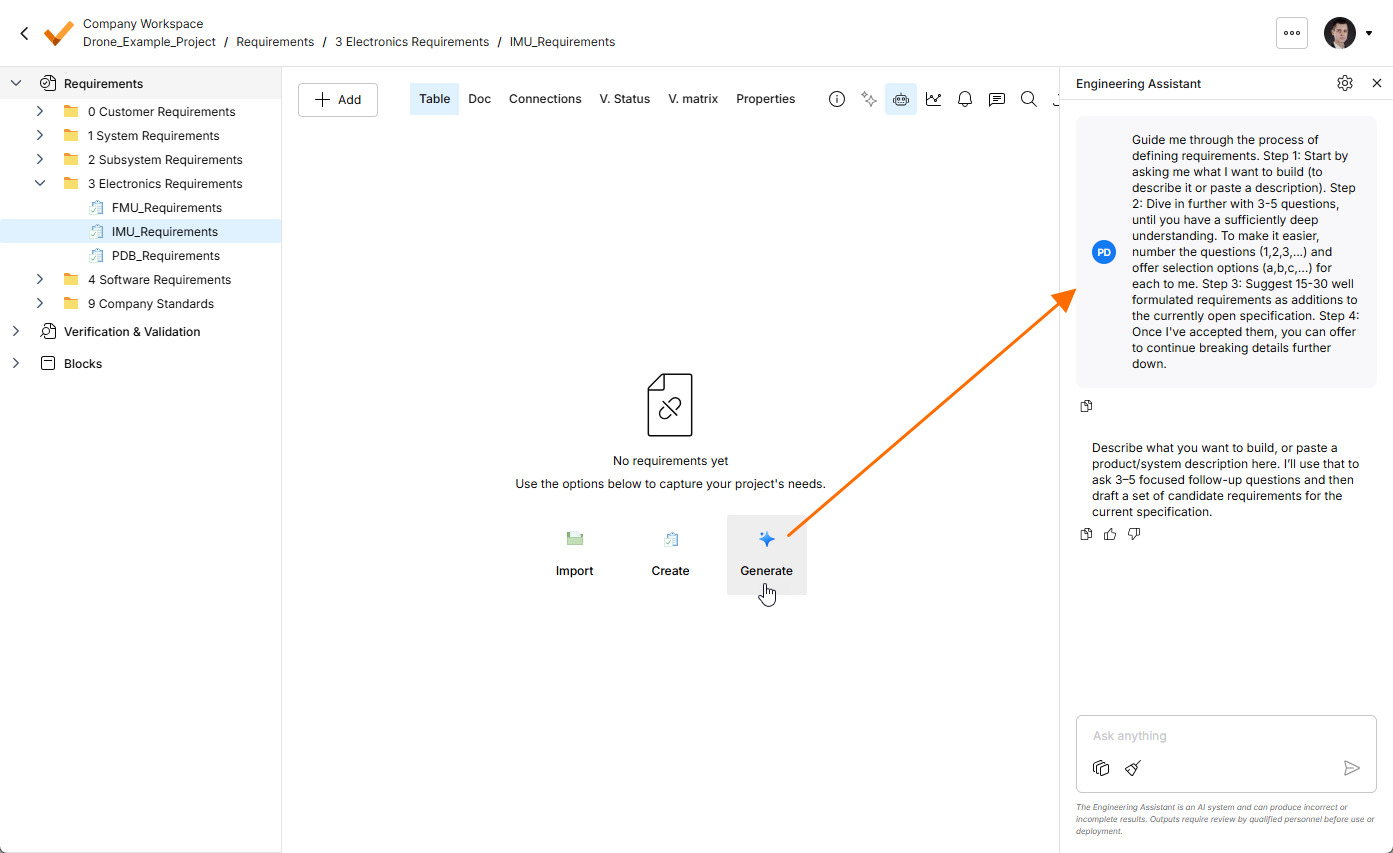 )
) 아이콘을 클릭하세요. 한 번에 하나의 대화만 사용할 수 있습니다(즉, 대화 기록은 제공되지 않습니다).
AI 스킬 사용 및 관리
스킬은 엔지니어링 어시스턴트가 특정 작업을 더욱 일관되게 수행하기 위해 실행할 수 있는 재사용 가능한 지침 모음입니다. 스킬은 특정 엔지니어링 작업의 수행 방식, 즉 목적, 범위, 필요한 입력, 따라야 할 단계를 하나로 묶어 정의합니다. 따라서 사용자가 매번 같은 지침을 설명하지 않아도 누가 언제 실행하든 일관된 결과를 얻을 수 있습니다.
스킬은 다음과 같이 볼 수 있습니다.
-
반복 가능한 엔지니어링 워크플로
-
실행 가능한 형태로 구현된 조직 표준
-
전문 지식을 재사용 가능한 형태로 구성하는 방법
스킬은 AI가 사용자의 의도에 따라 자동으로 선택하고 적용하여 호출합니다. 명령을 외우거나 스킬을 수동으로 선택할 필요가 없습니다. 사용자가 메시지를 보내면 엔지니어링 어시스턴트는 다음을 수행합니다.
-
사용자의 의도와 현재 맥락을 분석합니다.
-
워크스페이스에서 사용 가능한 스킬을 검토합니다.
-
사용자의 요청을 각 스킬의 Short Description과 비교하여 관련 스킬을 판단합니다.
-
가장 적합한 스킬을 선택합니다.
-
스킬의 Instructions에 따라 작업을 수행합니다.
-
사용자가 검토할 수 있도록 결과를 반환합니다.
예를 들어, Rewrite these requirements using our company writing standard을 보내면 엔지니어링 어시스턴트는 의도(요구사항 표준화)를 감지하고, 간략한 설명이 해당 요청에 가장 잘 부합하는 스킬을 식별한 다음, 그 스킬에 정의된 지침을 실행하여 개선된 요구사항을 반환합니다.
스킬 사용 예시
-
Break Down Complex Requirements – 선택한 요구사항을 분석하고 원래 의도를 유지하면서 독립적으로 테스트할 수 있는 더 작은 요구사항으로 분할합니다.
프롬프트 예시:
Break down these requirements. -
Apply Requirement Writing Standards – 요구사항을 검토하고 조직의 요구사항 작성 지침에 따라 다시 작성합니다. 일반적인 점검 항목에는 모호성, 검증 불가능한 표현, 누락된 수행 주체, 불명확한 인수 기준 등이 포함됩니다.
프롬프트 예시:
Rewrite these requirements according to our requirement quality standard. -
Translate Requirements – 기술적 의미, 용어, ID, 추적성 참조를 유지하면서 요구사항을 다른 언어로 번역합니다.
프롬프트 예시:
Translate these requirements to German. -
Classify Requirements – 전자, 기계, 소프트웨어, 안전, 보안 또는 기타 회사 고유의 분류 체계와 같은 조직의 분류 체계를 요구사항에 적용합니다.
프롬프트 예시:
Classify these requirements according to our applicability model. -
Generate Verification Criteria – 요구사항을 분석하고, 준수 여부를 항상 동일한 방식으로 입증하는 데 사용할 수 있는 검증 방법, 인수 기준 또는 테스트 조건을 제안합니다.
프롬프트 예시:
Generate verification criteria for these requirements. -
Summarize a Specification/Section/Group of Requirements – 사양, 요구사항 섹션 또는 요구사항 집합에 대한 간결하고 체계적인 요약을 생성합니다.
프롬프트 예시:
Summarize the selected requirements.
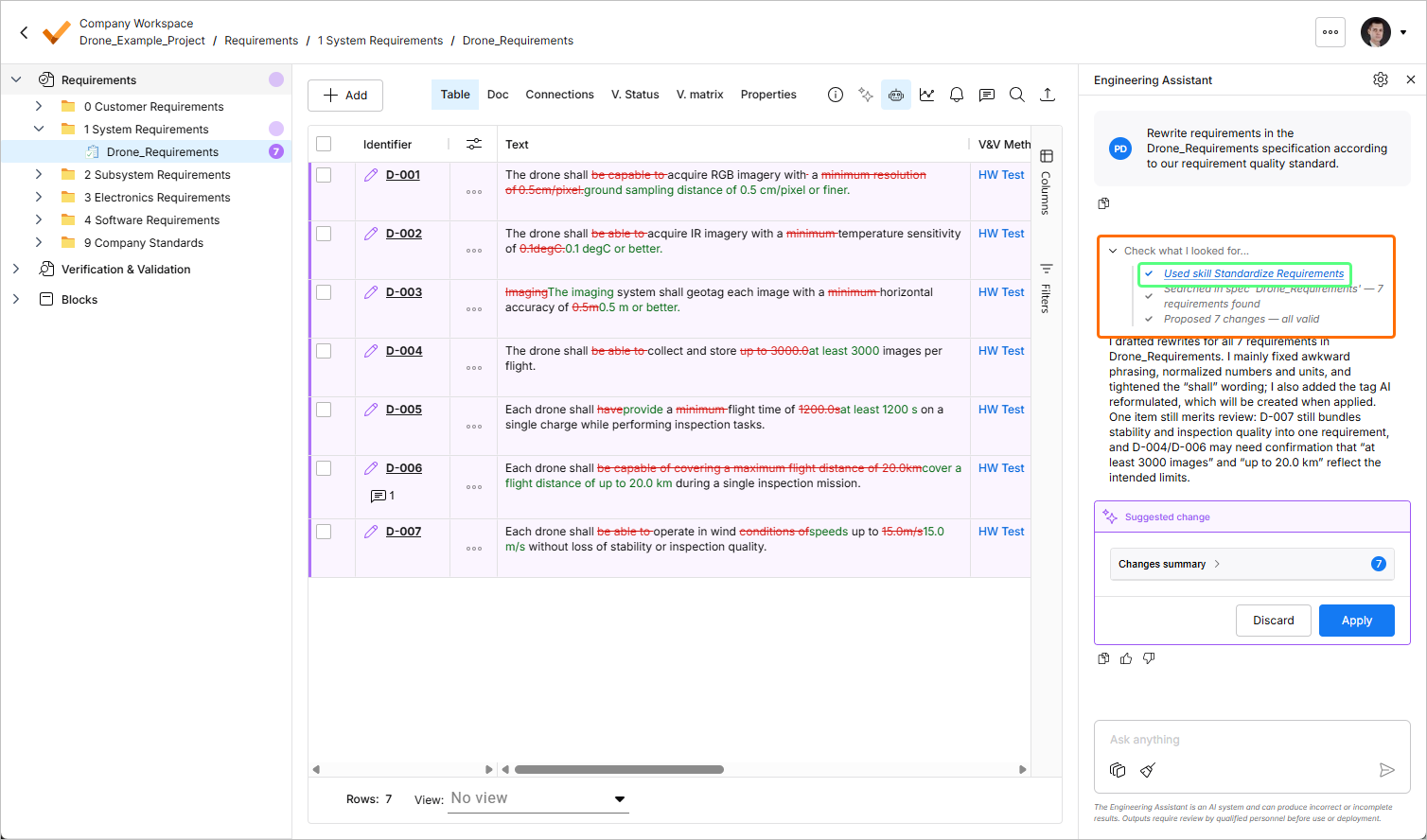
사용 가능한 스킬은 Engineering Assistant 창 오른쪽 상단의  버튼을 클릭하여 여는 AI Skills 창에서 관리합니다. 이 창에서 새 스킬을 추가하고 기존 스킬을 변경하거나 삭제할 수 있습니다.

-
기존 스킬은 창 왼쪽의 Workspace Skills 영역에 나열됩니다. 항목을 클릭하면 선택한 스킬의 세부 정보가 표시됩니다.
-
새 스킬을 추가하려면 창 왼쪽 하단의
 버튼을 클릭하세요. 목록에 새 스킬 항목이 나타납니다. 새 스킬의 Name, Short Description, Instructions을 정의한 다음 오른쪽 하단의
  버튼을 클릭하세요.
각 필드에 대한 자세한 내용은 아래의 스킬 작성 모범 사례 접이식 섹션을 참조하세요.
-
기존 스킬을 편집하려면 목록에서 해당 스킬을 선택하고 필요에 따라 필드를 변경한 다음 오른쪽 하단의
 버튼을 클릭하세요.
-
기존 스킬을 삭제하려면 목록에서 해당 스킬을 선택하고 오른쪽 하단의
 버튼을 클릭한 다음 삭제를 확인하세요.
스킬 작성 모범 사례
잘 작성된 스킬은 AI가 다음 두 가지를 이해하는 데 도움이 됩니다.
-
스킬을 언제 사용해야 하는지
-
스킬이 실행될 때 AI가 무엇을 해야 하는지
스킬을 정의할 때,
이는 각각 서로 다른 목적을 가진 세 가지 필드를 통해 표현됩니다.
-
Name – 사용자가 스킬을 알아보는 데 도움이 됩니다.
-
Short Description – AI가 해당 스킬이 적합한 상황을 판단하는 데 도움이 됩니다.
-
Instructions – 스킬이 선택되었을 때 AI가 따라야 할 동작을 정의합니다.
각 필드에 대한 자세한 내용은 아래 섹션을 참조하세요.
이름
Name은 짧고 명확하며 작업 중심이어야 합니다. 사용자가 스킬의 용도를 빠르게 이해할 수 있어야 합니다. 좋은 이름은 일반적으로 스킬이 수행하는 작업과 처리하는 엔지니어링 데이터 유형을 설명합니다.
좋은 스킬 이름은 다음 조건을 충족해야 합니다.
-
다른 스킬과 구별할 수 있을 만큼 구체적이어야 합니다.
-
스킬 목록에서 쉽게 훑어볼 수 있을 만큼 짧아야 합니다.
-
스킬이 수행하는 주요 작업에 초점을 맞춰야 합니다.
-
사용자가 자연스럽게 이해할 수 있는 표현으로 작성해야 합니다.
너무 광범위하거나 일반적인 이름은 피하세요. 이름이 여러 작업에 두루 적용될 수 있다면 충분히 구체적이지 않을 가능성이 높습니다.
간단한 설명
Short Description은 AI가 스킬의 목적과 실행 시점을 이해하는 데 도움이 됩니다. 스킬을 수동으로 선택할 필요가 없으므로 이 필드는 중요합니다. 어시스턴트는 사용자의 프롬프트를 분석하고 사용 가능한 스킬과 비교하여 관련 스킬이 있는지 판단합니다.
좋은 간단한 설명에는 다음 내용이 포함되어야 합니다.
-
스킬이 수행하는 작업
-
적용 대상인 엔지니어링 데이터의 유형
-
스킬을 사용해야 하는 상황
-
스킬이 도출해야 하는 결과
간단한 설명은 간결하되 모호하지 않아야 합니다. AI가 해당 스킬을 유사한 스킬과 구분할 수 있도록 충분한 맥락을 포함해야 합니다.
부실한 간단한 설명은 스킬이 속한 분야만 언급합니다. 잘 작성된 간단한 설명은 구체적인 작업, 예상되는 맥락, 실행 조건을 설명합니다. 예를 들어 스킬을 단순히 "요구사항 관련 작업을 지원"한다고 설명하는 대신, 요구사항의 품질을 검토하는지, 복잡한 요구사항을 세분화하는지, 요구사항 텍스트를 번역하는지, 충돌을 감지하는지, 검증 기준을 생성하는지, 아니면 다른 구체적인 작업을 수행하는지 설명해야 합니다.
간단한 설명이 스킬의 목적과 사용 맥락을 명확하게 설명할수록 어시스턴트는 해당 스킬을 언제 적용해야 하는지 더 정확하게 판단할 수 있습니다.
지침
Instructions은 스킬이 선택된 후 AI가 수행해야 할 작업을 정의합니다. 스킬의 동작을 제어하는 데 가장 중요한 필드입니다. 간단한 설명이 AI가 스킬의 사용 시점을 판단하도록 돕는다면, 지침은 스킬의 실행 방식을 정의합니다.
좋은 지침은 명확한 단계별 안내로 작성해야 합니다. 최종 결과물뿐만 아니라 AI가 결과물을 생성하는 동안 따라야 할 추론 과정과 제약 조건도 설명해야 합니다.
지침에는 다음 사항을 설명해야 합니다.
-
What the AI should analyze first – 어시스턴트는 일반적으로 무언가를 변경하거나 생성하기 전에 엔지니어링 의도, 맥락, 구조 또는 관계를 이해해야 합니다.
-
What steps the AI should perform – 결과물의 일관성과 예측 가능성을 확보할 수 있도록 동작을 명확한 단계로 나누어야 합니다.
-
What the AI should preserve – 여기에는 원래 의도, 요구사항 ID, 기술 용어, 단위, 값, 제약 조건, 참조, 적용 범위, 계층 구조 또는 추적성 맥락이 포함될 수 있습니다.
-
What the AI must not do – 좋은 스킬은 AI가 누락된 엔지니어링 세부 정보를 지어내거나, 의도를 변경하거나, 새로운 가정을 도입하거나, 사용자 검토 없이 변경 사항을 적용하지 못하도록 명시적으로 제한합니다.
-
How the AI should handle uncertainty – 정보가 누락되었거나 모호하거나 불충분한 경우, 추측하는 대신 문제를 명확히 밝히도록 AI에 지시해야 합니다.
-
What output format is expected – 결과를 표, 글머리 기호 목록, 다시 작성한 텍스트, 요약, 체크리스트 또는 구조화된 보고서 중 어떤 형식으로 제공할지 정의해야 합니다.
어시스턴트가 사양, 검증, 설계 결정 또는 후속 구현에 영향을 미치는 데이터를 다룰 수 있으므로, 엔지니어링 작업에서는 좋은 지침이 특히 중요합니다. 따라서 스킬은 AI가 과도한 확신을 갖지 않으면서도 유용하게 작동하도록 안내해야 합니다.
기타 참고 사항
-
목표는 긴 프롬프트를 작성하는 것이 아닙니다. AI를 위한 명확한 작업 절차를 정의하는 것이 목표입니다.
-
Keep Skills Focused
스킬은 반복 가능한 하나의 작업을 잘 수행해야 합니다.
하나의 스킬이 너무 많은 일을 수행하려 하면 어시스턴트가 사용 시점을 판단하기 어려워지고, 사용자도 결과물을 신뢰하기 어려워집니다. 예를 들어 요구사항 세분화, 번역, 품질 검토, 추적성 분석, 검증 항목 생성이 의도적으로 하나의 명확하게 정의된 워크플로를 구성하는 경우가 아니라면, 이러한 작업을 하나의 스킬에 결합해서는 안 됩니다.
스킬의 목적을 달성하는 데 서로 관련 없는 여러 작업이 필요하다면 별도의 스킬로 나누세요.
-
Define Boundaries Clearly
좋은 스킬은 허용 범위와 제한 사항을 명시합니다.
이는 요구사항, 사양, 엔지니어링 데이터를 다룰 때 특히 중요합니다. 어시스턴트는 무엇을 변경할 수 있는지, 무엇은 제안만 해야 하는지, 무엇을 절대 가정해서는 안 되는지 알아야 합니다.
유용한 제한 사항은 다음과 같습니다.
-
원래의 엔지니어링 의도를 변경하지 않기
-
값, 제약 조건 또는 설계 결정을 지어내지 않기
-
ID나 참조를 삭제하지 않기
-
누락된 검증 방법을 임의로 가정하지 않기
-
사용자 검토 없이 변경 사항을 자동으로 적용하지 않기
-
불명확한 정보를 사실로 취급하지 않기
명확한 제한 사항은 그럴듯하지만 잘못된 엔지니어링 결과물이 생성될 위험을 줄여 줍니다.
-
-
Define the Output Format
스킬은 AI에 결과를 반환하는 방법을 알려 주어야 합니다.
결과물 형식이 일관되면 스킬을 검토하고 비교하고 재사용하기가 더 쉬워집니다.
스킬에 따라 결과물은 다음과 같은 형식일 수 있습니다.
-
표
-
글머리 기호 목록
-
다시 작성한 요구사항
-
구조화된 보고서
-
체크리스트
-
요약
-
제안된 변경 사항 목록
-
질문 또는 미해결 문제 목록
결과물 형식은 스킬의 목적에 부합해야 합니다. 예를 들어 검토 중심의 스킬에는 문제, 설명, 권장 사항 열이 있는 표가 효과적인 경우가 많습니다. 재작성 중심의 스킬은 원문, 제안된 결과물, 근거를 함께 제시할 때 효과적인 경우가 많습니다.
-
 AI로 번역됨