
댓글 달기
Requirements Portal은 요구사항 프로젝트 내에서 댓글 기능을 지원합니다. 댓글은 사용자가 추가하는 메모로, 특정 요구사항에 연결되며 다른 사용자가 답글을 달 수 있습니다. 댓글은 워크스페이스에서 공유 데이터와 별도로 저장되므로, 공유 데이터 자체를 변경하지 않고도 사용자 간 협업을 촉진합니다. 댓글에서 한 명 이상의 사용자나 그룹을 멘션할 수 있습니다. 댓글을 워크스페이스 구성원에게 할당할 수도 있습니다.
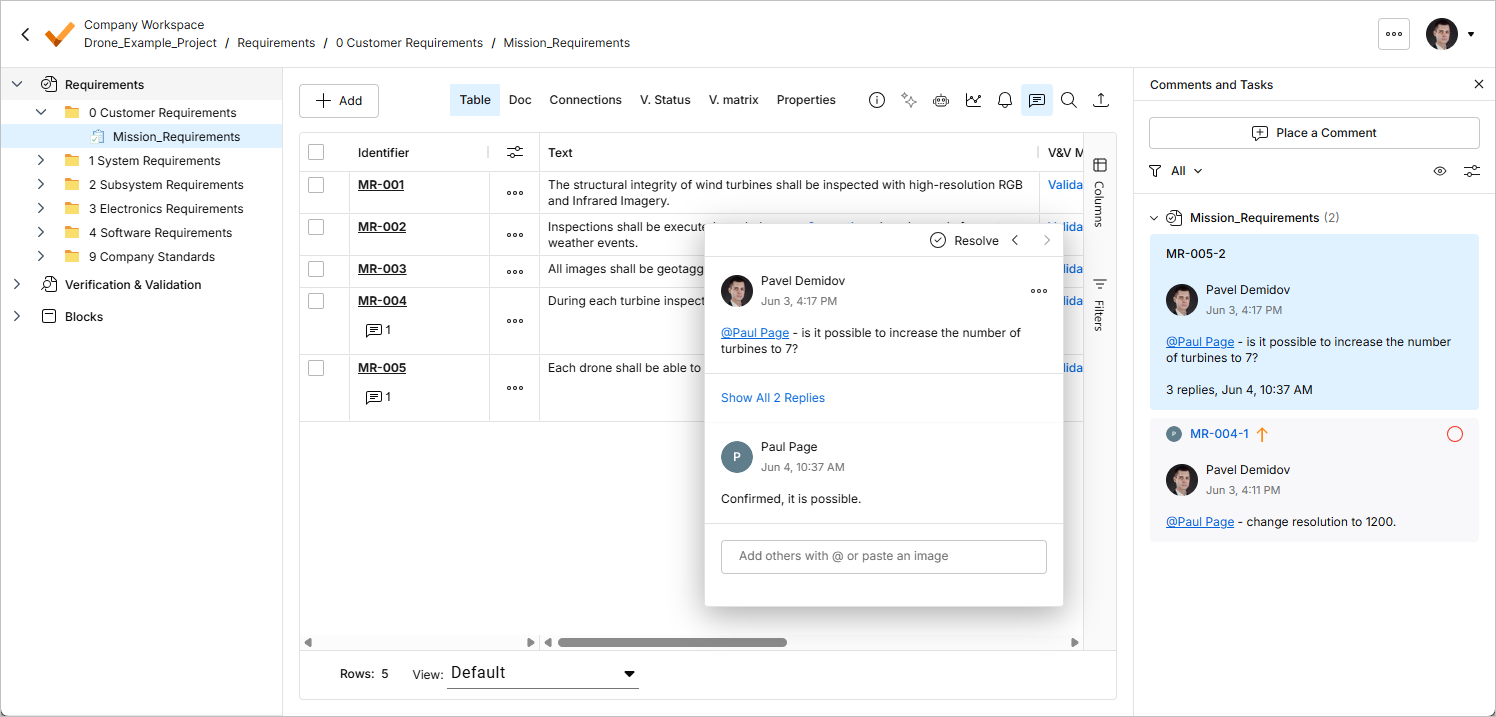
상황별 댓글 창을 사용하여 요구사항 테이블에서 직접 댓글을 게시하고, 답글을 달고, 관리할 수 있습니다. 댓글은 오른쪽에 표시되는 Comments and Tasks 패널에도 나타납니다. 이 패널은 작업 인터페이스보다는 전체 현황을 파악하고 탐색하는 도구에 가깝습니다. 오른쪽 상단의  컨트롤을 사용하여 Comments and Tasks 패널의 표시 여부를 전환할 수 있습니다.
Comment 추가하기
다음 방법 중 하나로 Comment 추가 모드에 진입할 수 있습니다.
-
Comments and Tasks 패널 상단의
 버튼을 클릭한 다음, 표시되는 배치 커서(
 )를 사용하여 댓글을 달 요구사항 행을 선택합니다.
-
요구사항 행의
 버튼을 클릭하고 나타나는 메뉴에서 Comment 명령을 선택합니다.
두 경우 모두 선택한 요구사항의 맥락에 맞게 댓글을 작성할 수 있는 댓글 창이 표시됩니다. 입력란에 댓글을 입력합니다. 댓글에서 한 명 이상의 사용자나 그룹을 멘션할 수 있습니다. 댓글 입력란에 @ 문자를 입력하면 워크스페이스 구성원 목록에 빠르게 접근할 수 있습니다. 댓글을 구성원에게 할당할 수도 있습니다. 이러한 추가 기능에 대한 자세한 내용은 상황별 댓글 창 사용하기 섹션을 참조하세요.
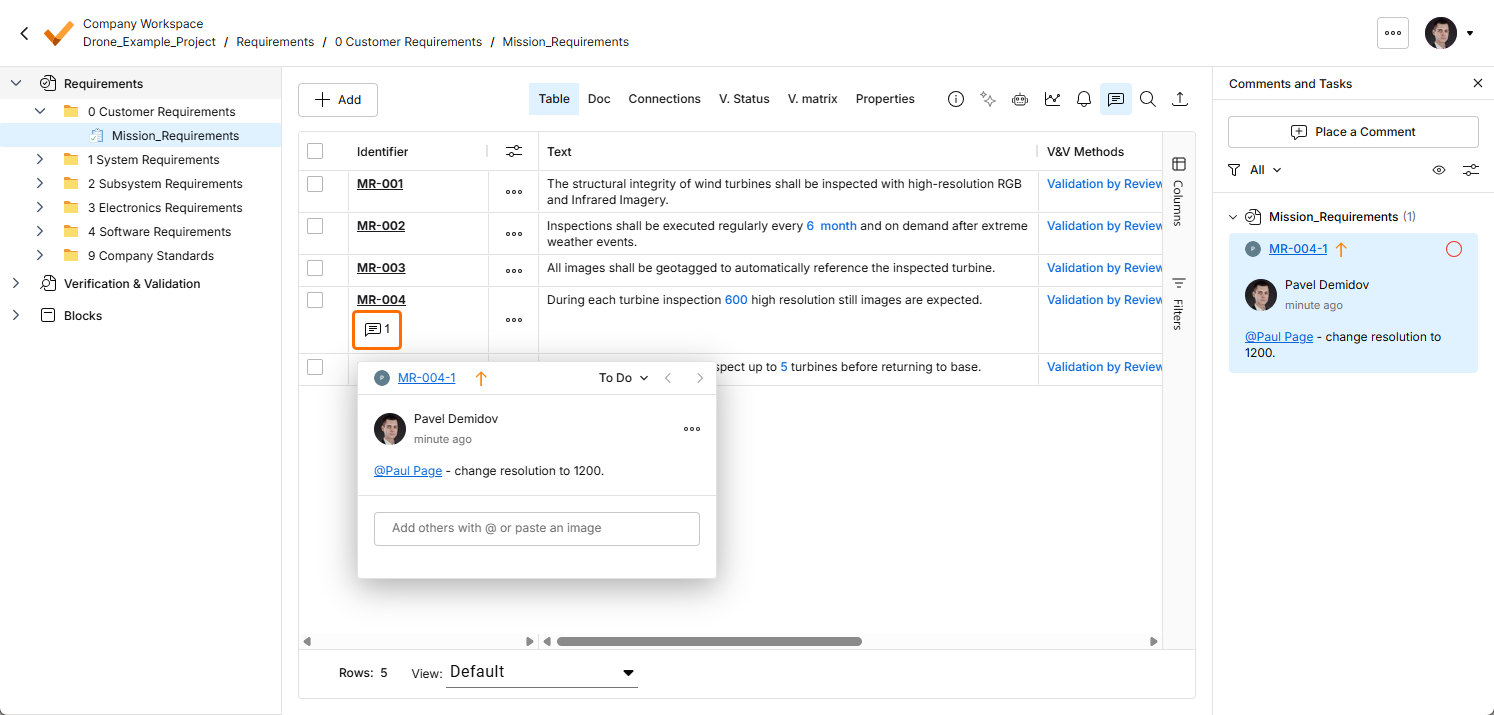
댓글을 입력하고 멘션을 추가한 뒤, 필요한 경우 담당자를 할당하고 아래의  버튼을 클릭합니다. 댓글이 저장되며 상황별 댓글 창과 Comments and Tasks 패널에 모두 표시됩니다. 댓글이 있는 요구사항의 Identifier 열에는 댓글 표시자(
 )가 표시됩니다.
다음 순서 이미지는 요구사항에 댓글을 추가하고, 팀 구성원을 멘션한 뒤 해당 구성원에게 작업을 할당하는 예를 보여줍니다(자세한 내용은 아래 참조).
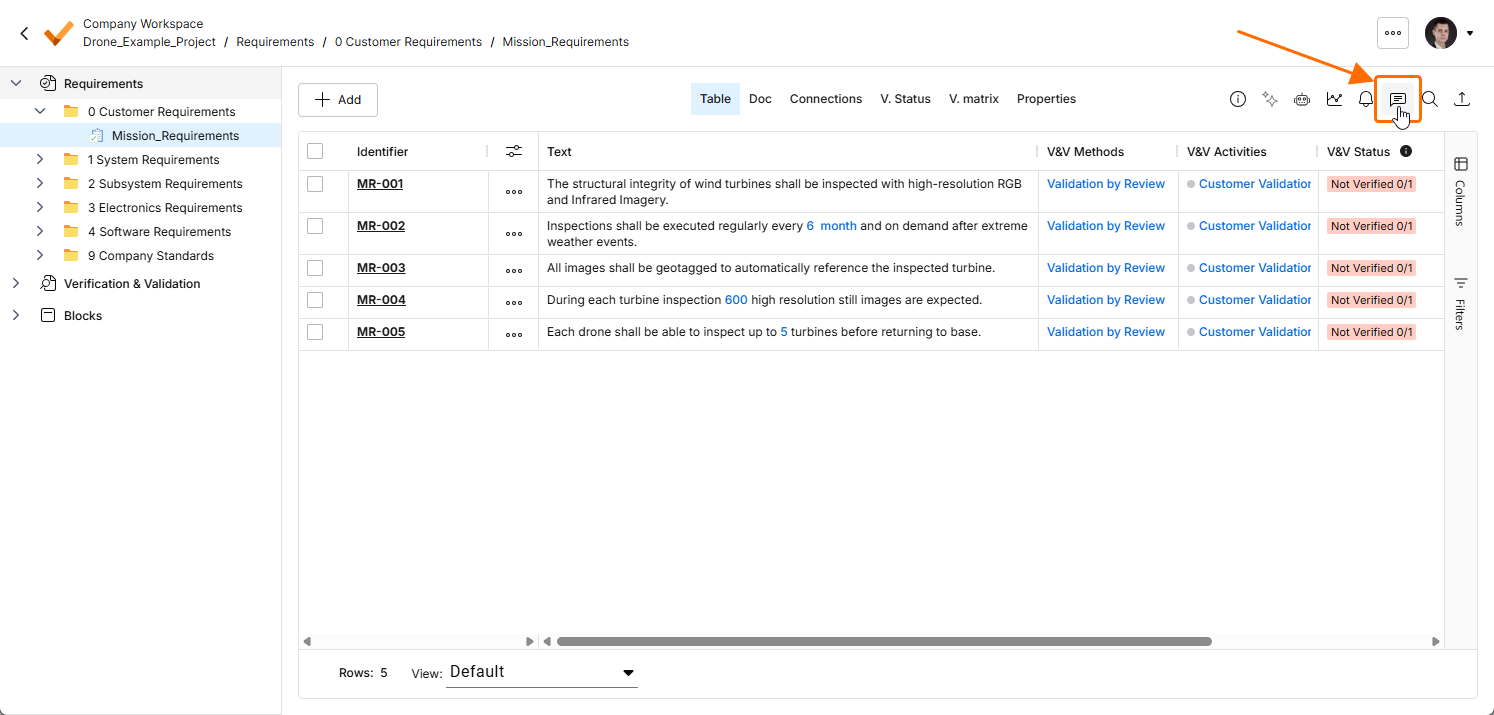
아이콘을 사용하여 Comments and Tasks 패널을 열거나 닫습니다.
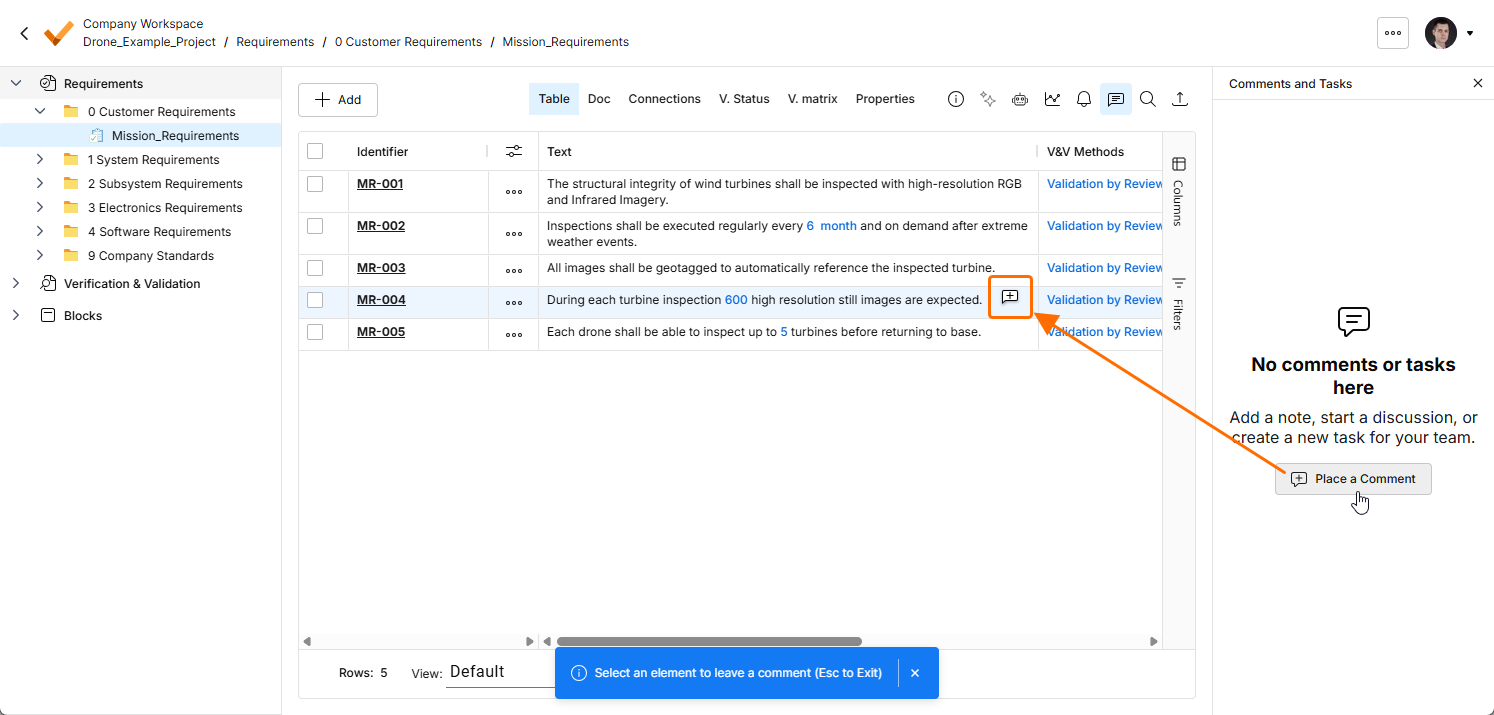
버튼을 선택하여 요구사항에 댓글을 추가한 다음, 표시되는 배치 커서()를 사용하여 댓글을 달 요구사항 행을 선택합니다.
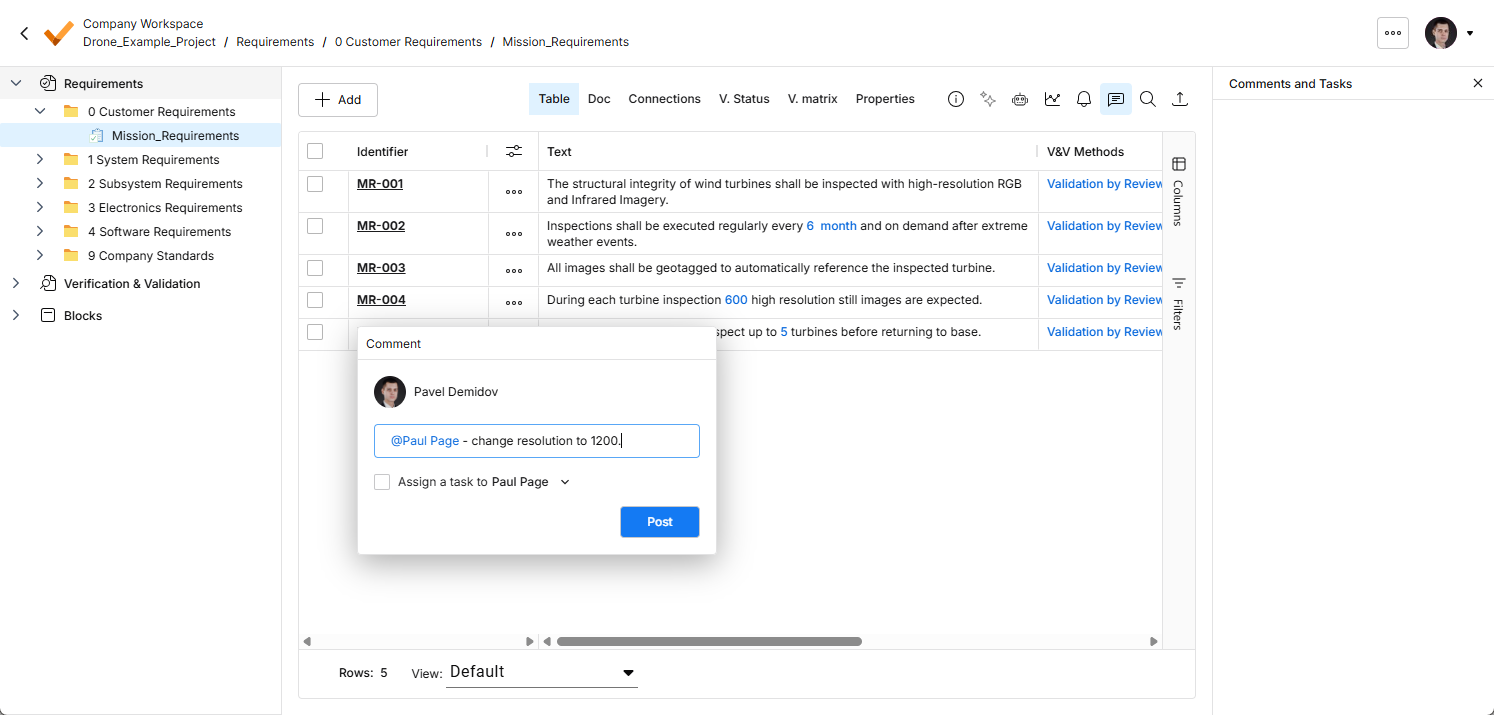
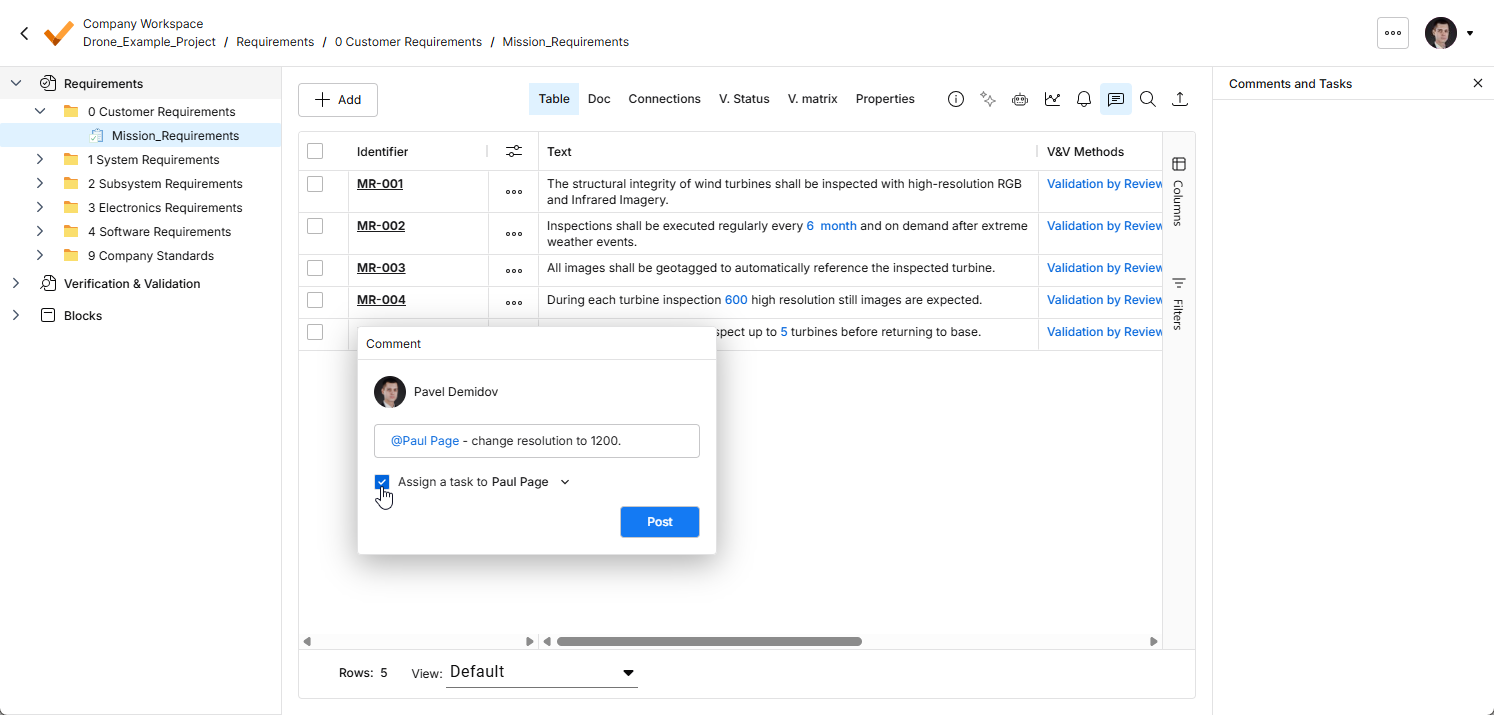
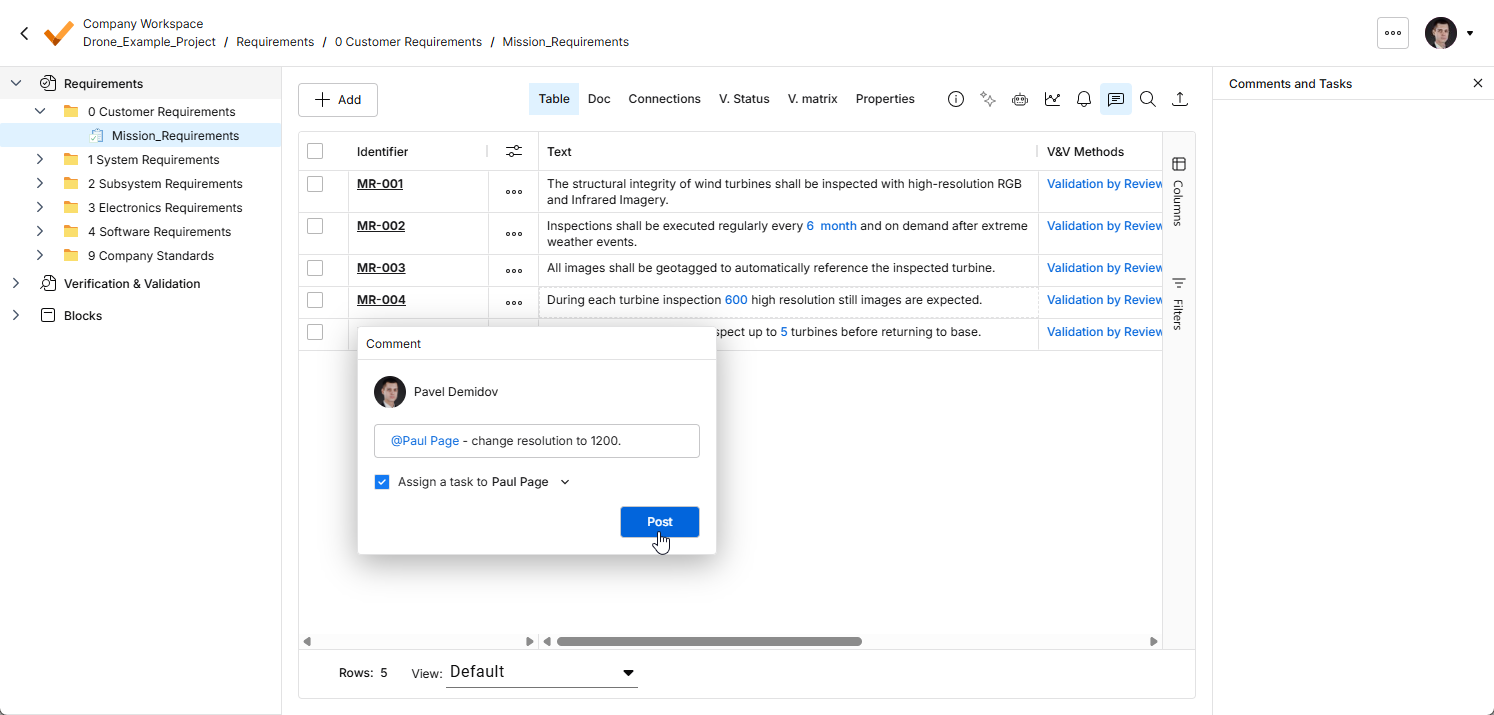
버튼을 클릭하여 댓글 추가를 확정하고, 담당자가 할당된 경우 관련 작업 생성도 확정합니다.
상황별 댓글 창 사용하기
다음은 댓글 및 인터페이스의 상황별 댓글 창 사용에 관한 설명입니다.
-
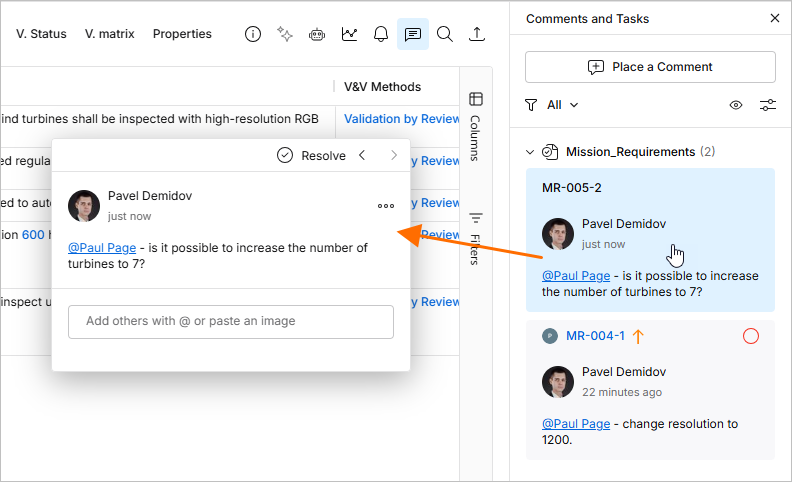
Comments and Tasks 패널에서 댓글 항목을 클릭하면 댓글 창을 열 수 있습니다.
-
창의 상단 바를 클릭하여 드래그하면 창을 자유롭게 이동할 수 있습니다.
-
댓글 창 왼쪽 상단의
 버튼을 사용하여 각각 이전 댓글과 다음 댓글로 순서대로 이동할 수 있습니다.
-
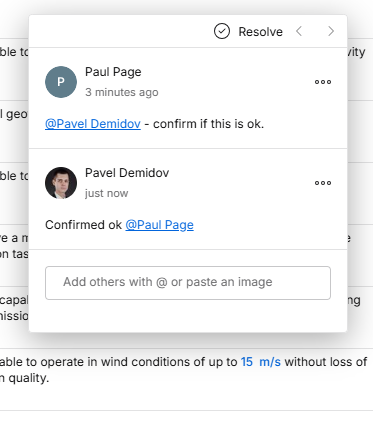
첫 댓글이 작성된 후 댓글 창을 열면 답글을 입력할 수 있는 상태로 표시됩니다. 입력란에 내용을 입력한 다음
 버튼을 클릭하여 저장합니다. 답글을 달지 않고 종료하려면
 Esc키를 누릅니다. -
댓글에서 사용자나 그룹을 멘션할 수 있습니다.
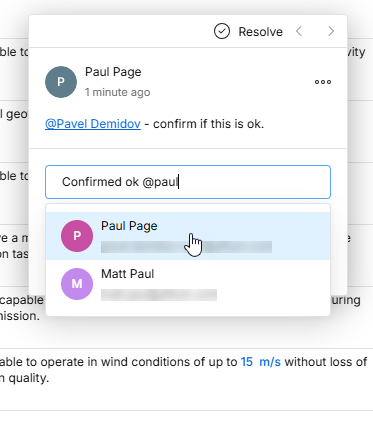
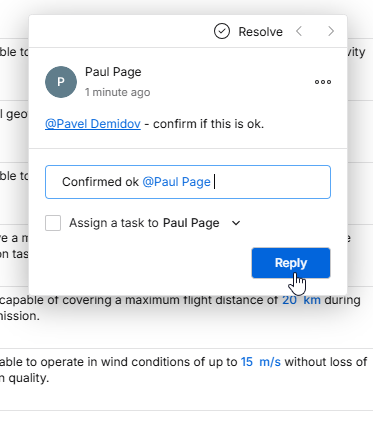
@문자를 입력하면 워크스페이스 팀의 모든 구성원이 나열된 팝업 목록이 표시됩니다. 또는@뒤에 한 글자 이상을 입력하여 그룹이나 사용자를 검색할 수 있습니다(사용자는 이름 또는 이메일로 검색). 일치하는 그룹, 팀 구성원 및 팀 외부 사용자(조직 내 사용자) 목록이 표시되며, 이 목록에서 선택할 수 있습니다. 항목을 클릭하여 추가하거나Up Arrow/Down Arrow키로 선택한 후Enter키를 눌러 추가할 수 있습니다.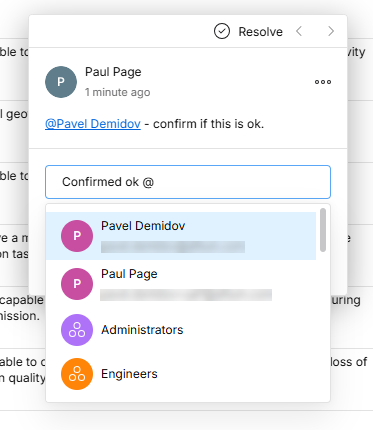
-
멘션한 사용자에게 작업을 할당할 수 있습니다. 이를 위해 Assign a Task to 옵션을 활성화합니다. 기본적으로 처음 멘션한 사용자에게 할당되며, 멘션이 없는 경우 본인(
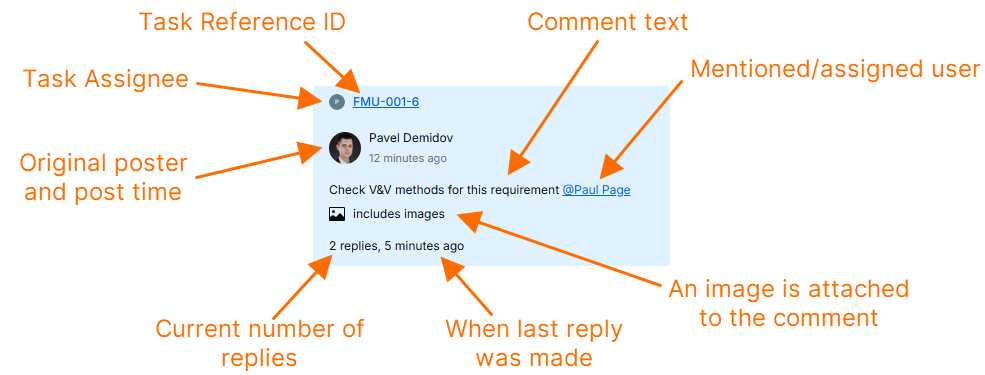
Me)에게 할당됩니다. 또는 드롭다운 메뉴에서 작업을 할당할 다른 워크스페이스 구성원을 선택할 수 있습니다. 할당된 사용자는 Comments and Tasks 패널의 항목에 사용자 프로필 이미지 또는 문자로 표시되며, 관련 작업 참조도 함께 표시됩니다. 댓글을 편집할 때 작업 할당을 변경하거나 제거할 수 있습니다.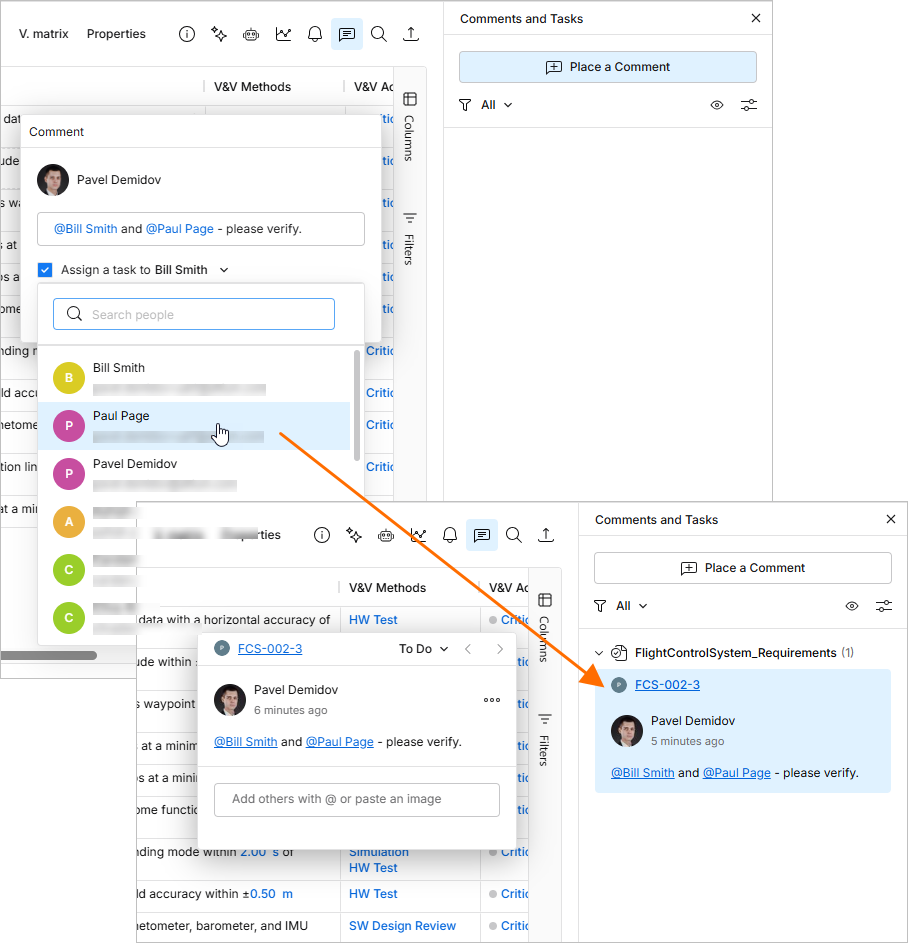
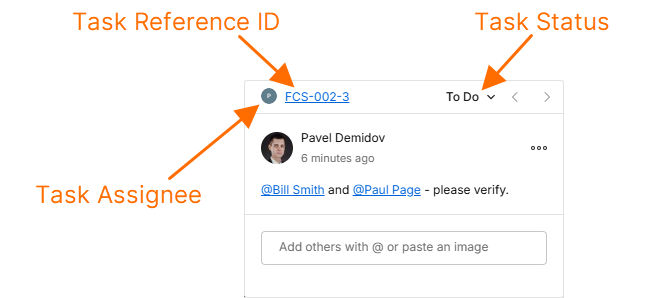
댓글에 작업이 연결되어 있는 경우 해당 창의 상단 테두리에는 다음이 포함됩니다.
-
댓글의 작업이 할당된 멤버를 나타내는 아이콘(이미지/문자)입니다. 아이콘을 선택하면 드롭다운 목록에서 다른 워크스페이스 멤버에게 작업을 다시 할당할 수 있습니다.
-
요구사항 식별자에 작업 번호 접미사를 붙인 영숫자 형식의 작업 참조입니다. 참조를 클릭하면 워크스페이스의 작업 페이지에서 해당 작업 항목으로 크로스 프로빙할 수 있습니다.
-
작업의 현재 진행 상태(To Do, In Progress, Resolved)이며, 연결된 드롭다운 메뉴 (
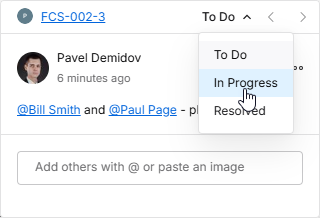 )에서 변경할 수 있습니다.
-
-
창의
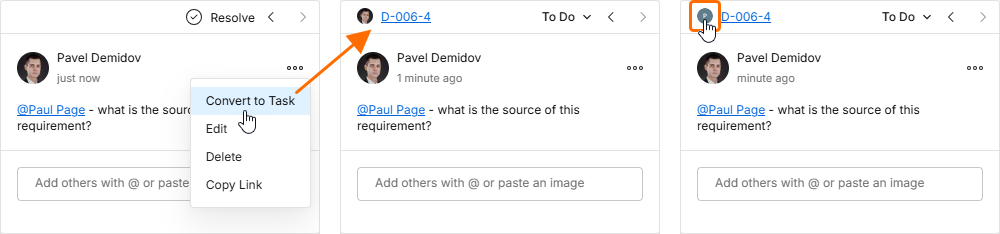
 메뉴에 있는 Convert to Task 옵션을 사용하여 기존 댓글에 작업을 추가할 수 있습니다. 새 작업은 처음에 본인에게 할당되며, 담당자 아바타(왼쪽 상단)를 클릭하여 열리는 드롭다운 목록에서 다른 워크스페이스 멤버의 항목을 선택하면 담당자를 변경할 수 있습니다.
-
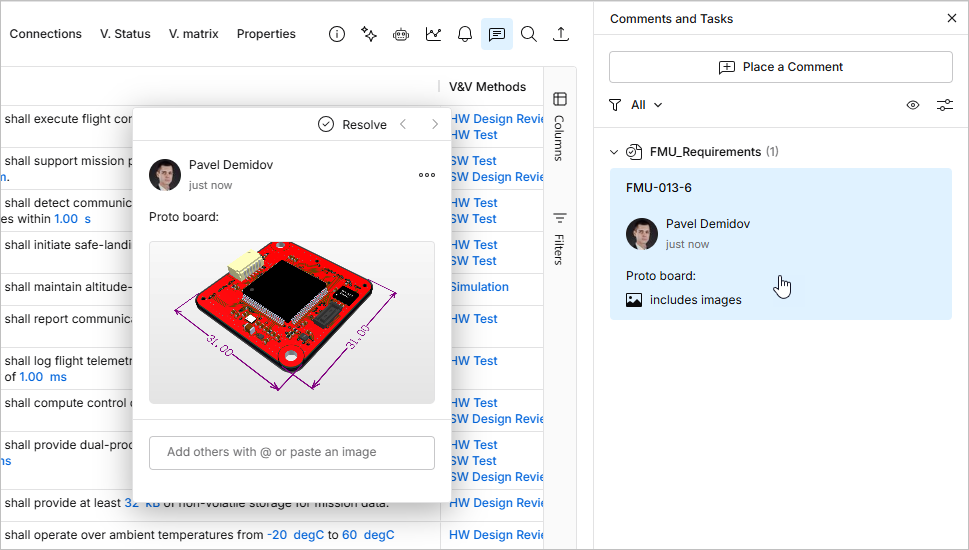
댓글 창에는 Windows 클립보드에서 복사한 이미지 파일이나 캡처한 스크린샷도 붙여넣을 수 있습니다. 텍스트 메모와 사용자 멘션을 입력하기 전이나 후에 댓글 필드에 스크린샷(또는 복사한 이미지 파일)을 붙여넣을 수 있습니다. 이미지는 댓글 창 본문에 표시됩니다. 이미지를 클릭하면 원본 크기로 볼 수 있습니다. Comment and Tasks 패널에 표시되는 작성된 댓글 항목에는 관련 includes images 메모가 포함됩니다.
-
댓글은 댓글 창에서만 수정하거나 삭제할 수 있으며, 각각 Edit 및 Delete 명령을 사용합니다. 이 명령은
컨트롤과 연결된 메뉴에서 사용할 수 있습니다. 이 명령은 본인이 작성한 댓글에만 사용할 수 있으며, 다른 사용자가 작성한 댓글은 수정하거나 삭제할 수 없습니다. 기존 댓글을 수정하는 경우 내용을 변경한 다음  버튼을 클릭하여 변경 사항을 확정합니다. 변경 사항을 적용하지 않고 종료하려면
 Esc를 누릅니다.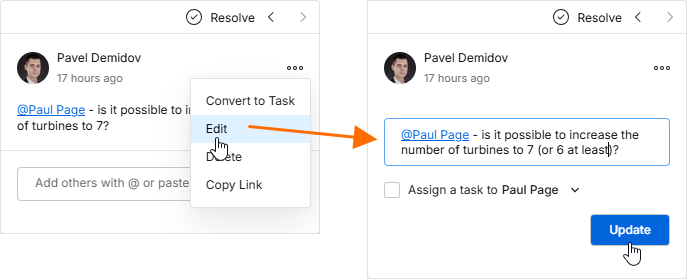
-
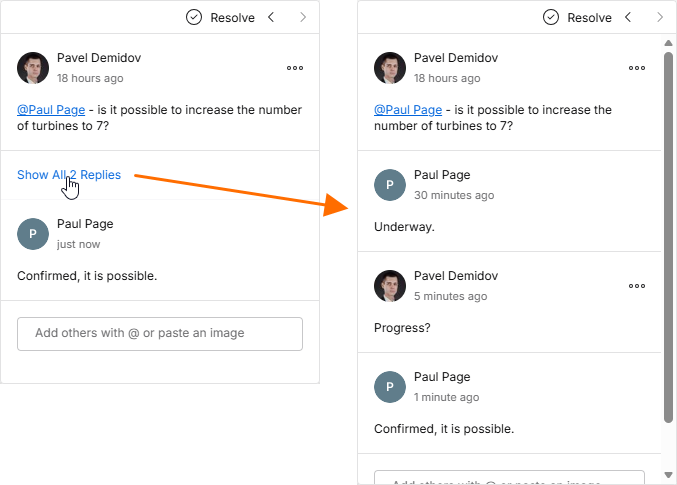
댓글 창을 열면 스레드의 첫 번째 댓글과 최신 댓글만 표시됩니다. 스레드의 모든 댓글을 보려면 이 항목들 사이에 있는 컨트롤을 클릭합니다. 스크롤바를 사용하여 모든 댓글을 살펴볼 수 있습니다.
-
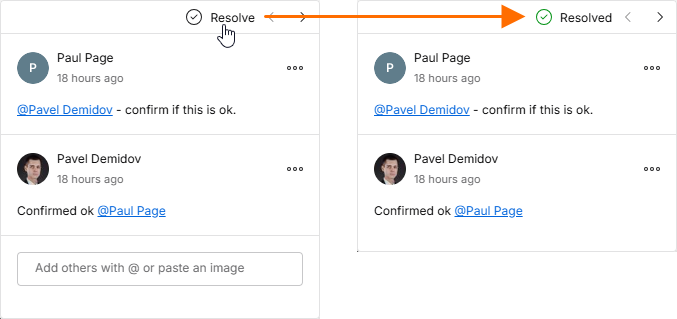
댓글 창 상단의
 컨트롤을 전환하여 댓글을 해결됨으로 표시하거나 다시 활성화할 수 있습니다. 댓글에 할당된 작업이 있는 경우, 상태 드롭다운 메뉴에서 현재 상태를 Resolved 또는 다른 상태로 변경할 수 있습니다. 해결된 댓글은 기본적으로 Comments and Tasks 패널에 표시되지 않지만, 핀 표시/숨기기 옵션을 통해 표시할 수 있습니다. 자세한 내용은 다음 섹션을 참조하세요.
댓글 패널 사용하기
다음은 댓글과 인터페이스의 Comments and Tasks 패널 사용에 관한 설명입니다.
-
Comments and Tasks 패널은 댓글을 작성, 수정하거나 답글을 다는 작업 인터페이스가 아니라, 프로젝트 전체의 댓글을 한눈에 확인하고 탐색할 수 있는 도구입니다. 이러한 작업 기능은 컨텍스트별 댓글 창에서만 제공됩니다.
-
기본 보기 영역에서 댓글 마커를 클릭하여 Comments and Tasks 패널을 열 수도 있습니다. 이때 컨텍스트별 댓글 창도 함께 열립니다.
-
패널 오른쪽 상단의 컨트롤을 사용하여 요구사항 표에 댓글 마커를 표시(
 )하거나 숨길 수 있습니다(
 ).
).
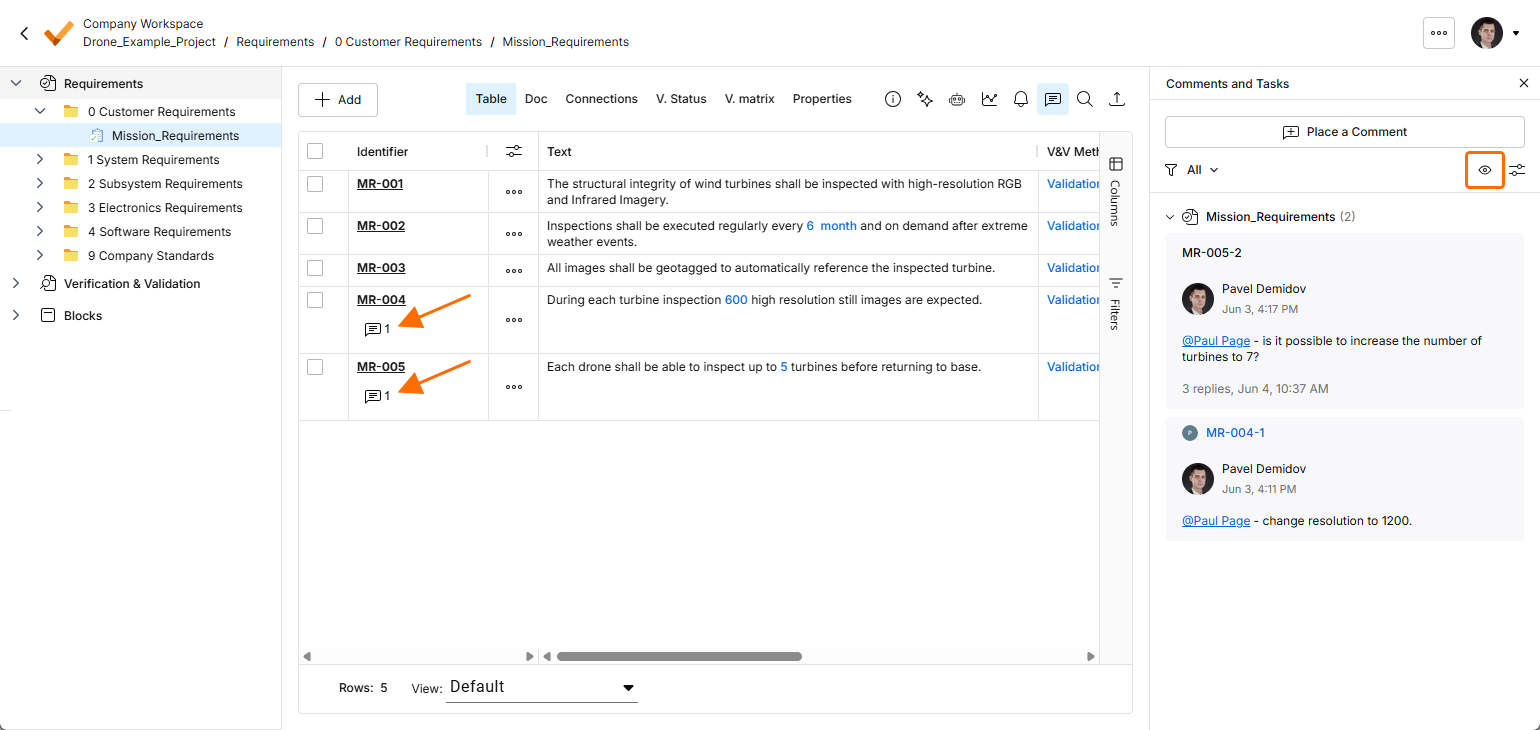
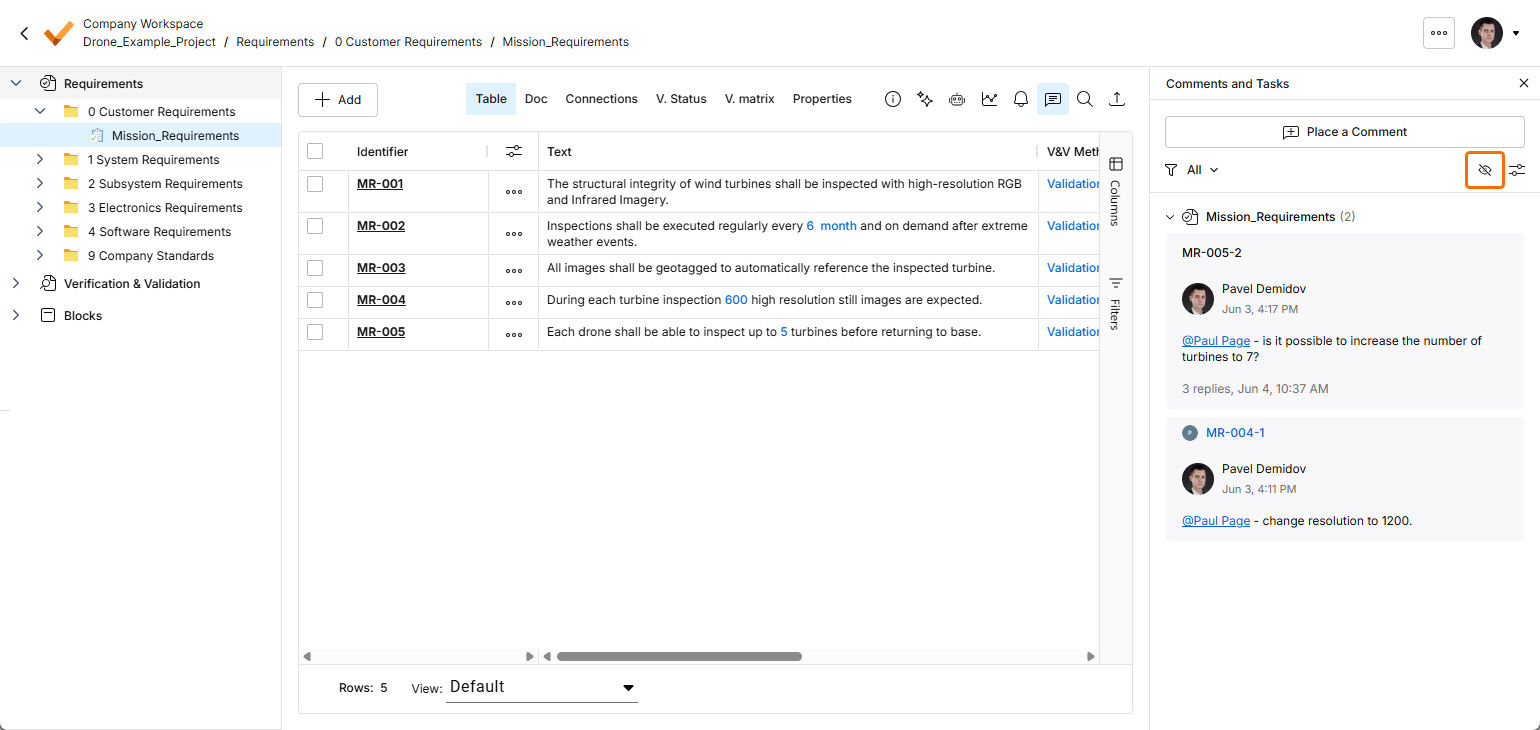
-
Comments and Tasks 패널 상단에는 스레드 필터링 컨트롤에 접근할 수 있는 컨트롤이 있어, 패널에 표시할 내용을 지정할 수 있습니다. 필터링은 기본적으로 두 단계로 설정할 수 있습니다. 첫 번째인 기본 필터링 단계에서는 어떤 사용자의 댓글을 표시할지 제어할 수 있습니다.
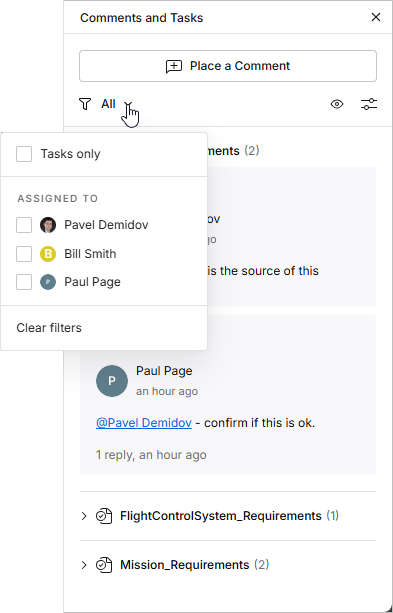
패널의 필터 옵션은 댓글 항목을 다음과 같이 제한합니다.
-
Tasks only – 사용자 작업으로 할당된 댓글만 표시합니다. 이 작업은 작업 페이지 흐름에서도 확인할 수 있습니다.
-
Assigned to – 아래 목록에서 선택한 사용자에게 할당된 댓글만 표시합니다. 사용자 체크박스를 선택하면 패널과 표시된 문서에는 해당 사용자에게 작업이 할당된 댓글만 포함됩니다. 현재 로그인한 사용자는 댓글 작업 할당 여부와 관계없이 목록 맨 위에 표시됩니다.
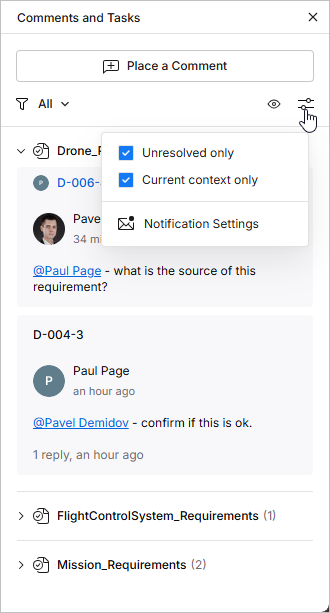
기본 필터링 방식과 함께 적용되는 두 번째 필터링 단계에는 두 가지 옵션이 있습니다. 해결된 모든 댓글 또는 작업을 숨기거나(Unresolved only 활성화), 전체 프로젝트 대신 현재 선택한 컨텍스트(폴더, 사양 또는 섹션)의 댓글만 표시할 수 있습니다(Current context only 활성화).
-
-
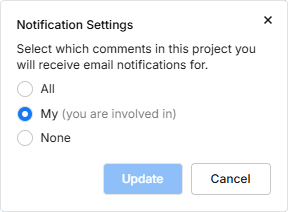
위 옵션 창 하단의 Notification Settings 항목을 클릭하면 프로젝트의 어떤 댓글에 대해 이메일 알림을 받을지 설정하는 창이 열립니다. 모든 댓글 스레드에 대한 알림을 받거나, 알림을 받지 않거나, 본인이 참여한 스레드(직접 시작했거나, 답글을 달았거나, 멘션된 스레드)에 대해서만 알림을 받도록 선택할 수 있습니다.
-
패널의 댓글 스레드 정렬에도 두 가지 단계가 있습니다. 먼저 댓글은 해당 댓글이 속한 사양에 따라 정렬되며, 이는 왼쪽 프로젝트 트리의 Requirements 구조와 동일한 순서를 따릅니다. 다음으로 각 요구사항의 댓글은 생성 날짜를 기준으로 내림차순 정렬됩니다.
-
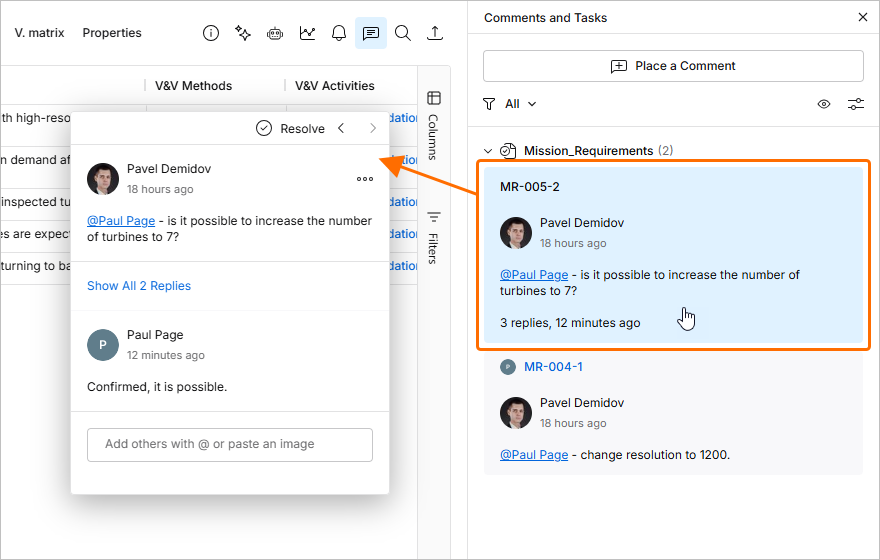
패널에서 댓글 스레드 항목을 클릭하면 해당 댓글이 컨텍스트별 댓글 창에서 열립니다. Comments and Tasks 패널의 해당 댓글 항목도 파란색으로 강조 표시됩니다. 현재 보고 있는 사양에 속하지 않은 댓글을 클릭하면 해당 댓글이 있는 사양으로 이동합니다.
-
패널의 각 댓글 항목에는 아래 예시와 같이 해당 댓글과 관련된 주요 정보의 요약이 표시됩니다.
 AI로 번역됨