
문서 Export Custom 템플릿
개요
- Requirements Portal에서 Export 템플릿을 추가하고 다운로드하고 덮어쓰는 방법을 알아보세요.
- Python-Docx-Template과 Jinja가 동적 콘텐츠를 지원하는 방식과 서식 있는 텍스트 필드에 필요한 접두사를 알아보세요.
- 기본 요구사항 템플릿과 보고서를 맞춤 구성하는 데 사용할 수 있는 데이터 구조를 살펴보세요.
Requirements Portal의 문서 Export Wizard를 사용하면 요구사항과 V&V 활동에서 편집 가능한 Microsoft Word *.docx 파일을 바로 손쉽게 만들 수 있습니다. 미리 정의된 템플릿을 사용하거나 자체 템플릿을 업로드할 수 있습니다. 이 Wizard는 Jinja 템플릿 엔진을 활용하는 Python-Docx-Template 라이브러리를 기반으로 작동합니다. 이 두 가지 도구를 함께 활용하면 사용자 지정 템플릿을 만들 수 있습니다.
Python-Docx-Template 라이브러리
Python-Docx-Template 라이브러리는 Python-Docx 라이브러리의 기능을 확장하는 강력한 도구입니다. Jinja 템플릿 엔진을 통합하여 Word 파일 내에서 콘텐츠를 동적으로 생성할 수 있습니다. 즉, 변수, 반복문, 조건문을 사용하여 문서에 데이터를 실시간으로 채울 수 있습니다. Word 문서에 에스프레소 한 잔 같은 활력을 더해 주는 셈입니다.
Export 템플릿 관리
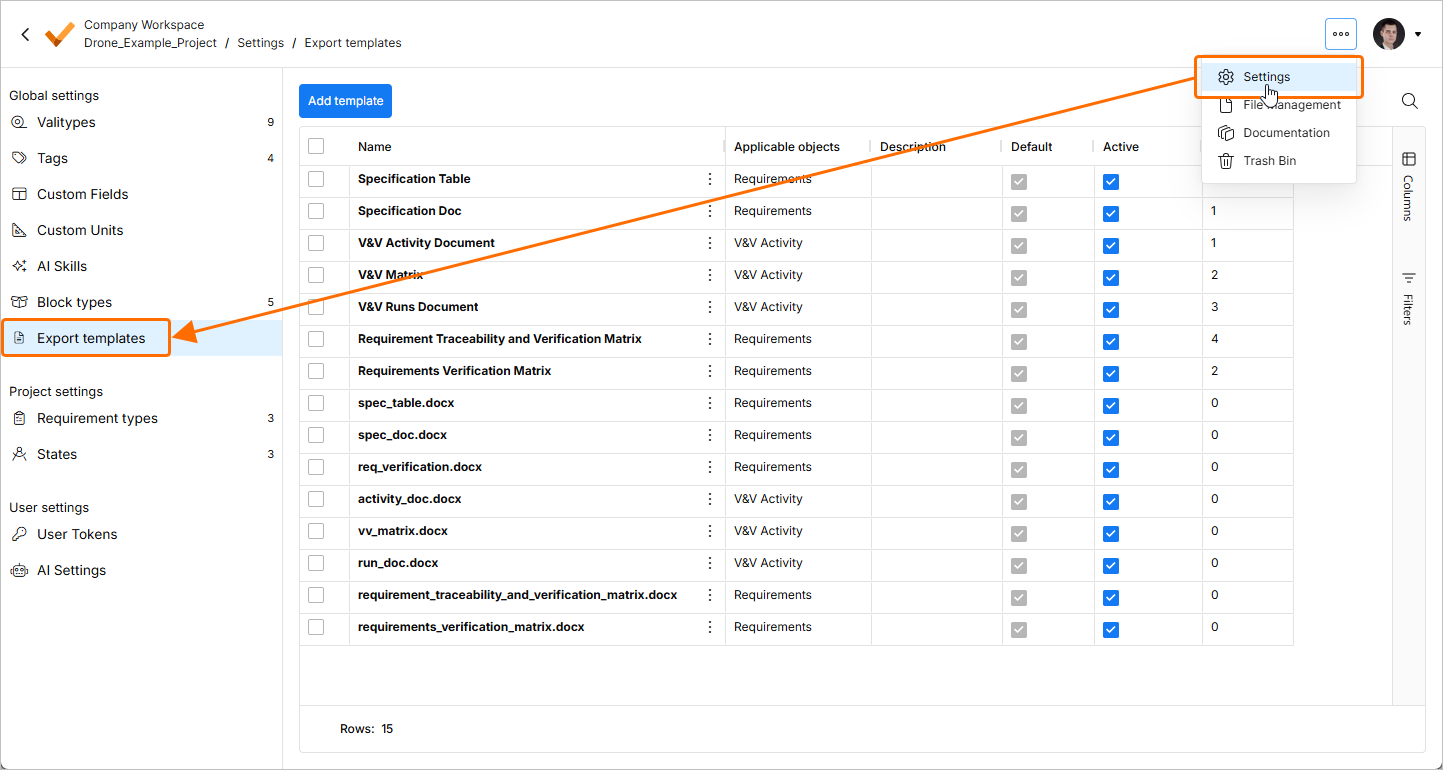
Requirements Portal 인스턴스에서 사용할 수 있는 템플릿은 Settings – Export templates 페이지에 나열됩니다. 이 페이지에 액세스하려면 오른쪽 상단의  아이콘을 클릭하고, 표시되는 메뉴에서 Settings 항목을 선택한 다음, 왼쪽 창의 목록에서 Export templates 항목을 선택합니다.
-
기본적으로 요구사항 문서 Export용 3개와 V&V 활동 문서 Export용 3개로 구성된 총 6개의 템플릿이 제공됩니다.
-
새 사용자 정의 템플릿을 추가하려면 페이지 왼쪽 상단의
 버튼을 클릭합니다. 표시되는 Add template 창에서 Applicable objects 드롭다운을 사용하여 새 템플릿을 Requirements 또는 V&V Activities 중 어디에 적용할지 선택한 다음, Select template 영역에서 템플릿 파일을 선택합니다.
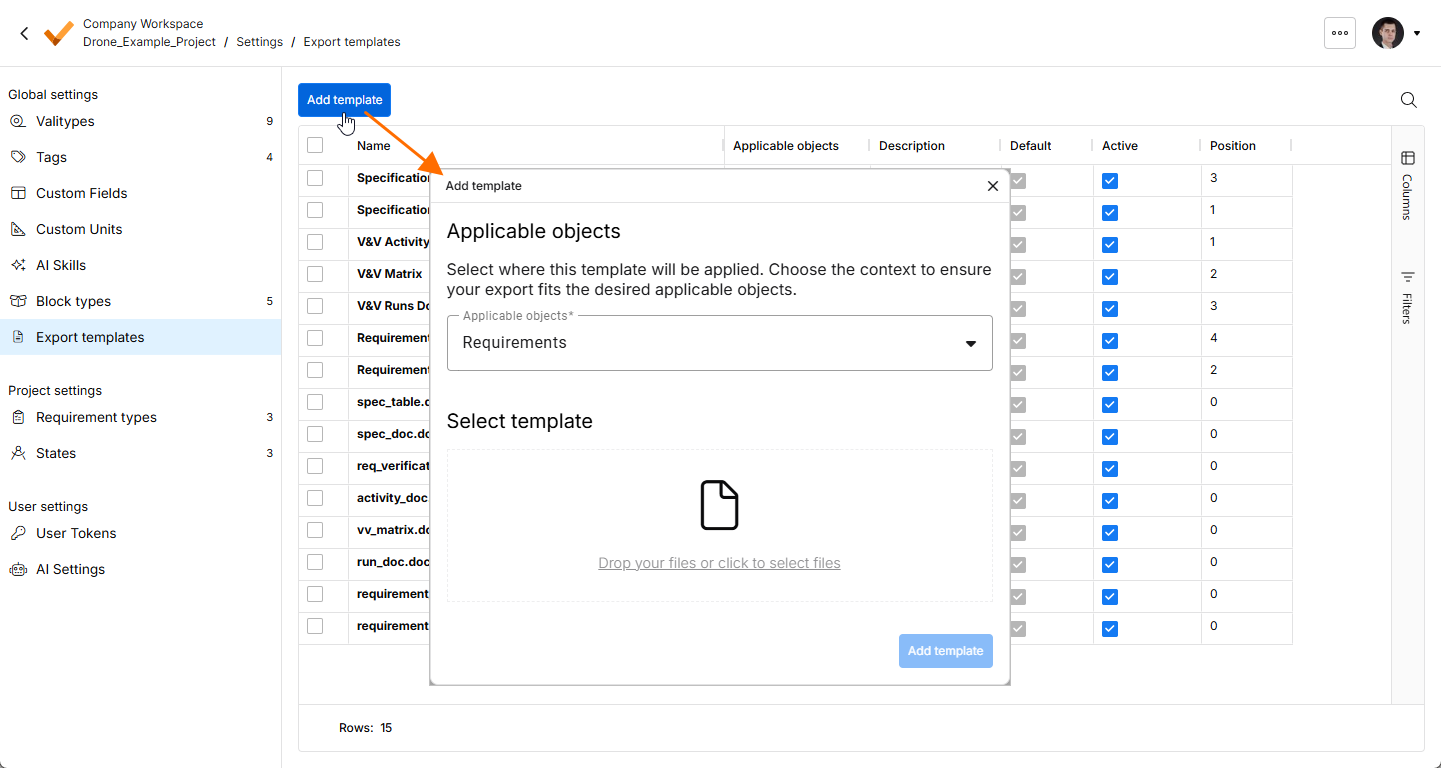
대화 상자의
 버튼을 클릭하여 템플릿을 추가합니다. 추가한 템플릿은 Export templates 페이지의 목록에 표시되며, 이후 문서 Export에 사용할 수 있습니다.
-
모든 템플릿의 파일을 다운로드할 수 있습니다. 다운로드하려면 원하는 템플릿의 Name 열에 있는
 버튼을 클릭하고 Download 명령을 선택합니다. 개인 브라우저 설정에 따라 파일이 미리 지정된 위치에 자동으로 다운로드되거나, 하드 드라이브에서 파일을 저장할 위치를 묻는 메시지가 표시됩니다.
-
사용자 정의 템플릿은 새 템플릿 파일로 덮어쓸 수 있습니다. 덮어쓰려면 원하는 템플릿의 Name 열에 있는
버튼을 클릭하고 표시되는 메뉴에서 Overwrite Template 명령을 선택합니다. 열린 Overwrite template 창에서 템플릿의 적용 대상을 지정하고 새 파일을 선택합니다. I confirm I want to overwrite 옵션을 활성화하고  버튼을 클릭하여 작업을 완료합니다.
부록 – 요구사항 Export 템플릿의 데이터 객체 구조
다음은 요구사항 Export 템플릿에서 정보를 가져오는 객체의 기본 구조입니다.
요구사항 Export 템플릿 – 데이터 객체 구조
{
  "specifications": [
    {
      "id": "number",
      "name": "string",
      "description": "string",
      "requirements": [
        {
          "id": "string",
          "identifier": "string",
          "text": "RichText",
          "title": "string",
          "rationale": "RichText",
          "images": ["image"],
          "type": "string",
          "verification_methods": [{
            "name": "string",
            "text": "string",
            "component_vms": [{
              "name": "string",
              "closeout_reference": "string"
            }]
          }],
          "specification_id": "number",
          "group_id": "number",
          "applicability_conditions": ["string"],
          "content_type": {
            "id": "string",
            "name": "string"
          },
          "state": "string",
          "compliance": "string",
          "compliance_comment": "string",
          "tags": ["string"],
          "parents": [{
            "id": "string",
            "identifier": "string",
            "text": "RichText",
            "title": "string"
          }],
          "children": [{
            "id": "string",
            "identifier": "string",
            "text": "RichText",
            "title": "string"
          }],
          "owner": {
            "user": {
              "username": "string",
              "first_name": "string",
              "last_name": "string",
              "groups": ["string"]
            },
            "group": {
              "name": "string",
              "users": ["string"]
            }
          },
          "files": [{
            "name": "string",
            "description": "string",
            "version": "string",
            "is_reference": "boolean",
            "tags": ["string"]
          }],
          "custom_fields": [{
            "field": "string",
            "value": ["string"]
          }],
          "position": "number",
          "verification_items_verified": "number",
          "verification_items_total": "number",
          "verification_items": [{
            "status": "string",
            "component": "string",
            "tags": ["string"],
            "activity": {
              "name": "string",
              "verification_methods": ["string"]
            },
            "last_item_run": {
              "status": "string",
              "comment": "string"
            }
          }],
          "linked_components": [{
            "id": "number",
            "name": "string",
            "description": "string",
            "valis": [{
              "id": "number",
              "name": "string",
              "value": "string",
              "formula": "string"
            }],
            "textvalis": [{
              "id": "number",
              "name": "string",
              "text": "string"
            }],
            "matrices": [{
              "id": "number",
              "name": "string",
              "value": "string",
              "formula": "string"
            }],
            "datevalis": [{
              "id": "number",
              "name": "string",
              "date": "string"
            }],
            "creator": "string",
            "attachments": [{
              "name": "string",
              "description": "string",
              "version": "string",
              "is_reference": "boolean",
              "tags": ["string"]
            }]
          }]
        }
      ],
      "content_type": {
        "id": "number",
        "name": "string"
      }
    }
  ],
  "requirements": [
    {
      "id": "string",
      "identifier": "string",
      "text": "RichText",
      "title": "string",
      "rationale": "RichText",
      "images": ["image"],
      "type": "string",
      "verification_methods": [{
        "name": "string",
        "text": "string",
        "component_vms": [{
          "name": "string",
          "closeout_reference": "string"
        }]
      }],
      "specification_id": "number",
      "group_id": "number",
      "applicability_conditions": ["string"],
      "content_type": {
        "id": "string",
        "name": "string"
      },
      "state": "string",
      "compliance": "string",
      "compliance_comment": "string",
      "tags": ["string"],
      "parents": [{
        "id": "string",
        "identifier": "string",
        "text": "RichText",
        "title": "string"
      }],
      "children": [{
        "id": "string",
        "identifier": "string",
        "text": "RichText",
        "title": "string"
      }],
      "owner": {
        "user": {
          "username": "string",
          "first_name": "string",
          "last_name": "string",
          "groups": ["string"]
        },
        "group": {
          "name": "string",
          "users": ["string"]
        }
      },
      "files": [{
        "name": "string",
        "description": "string",
        "version": "string",
        "is_reference": "boolean",
        "tags": ["string"]
      }],
      "custom_fields": [{
        "field": "string",
        "value": ["string"]
      }],
      "position": "number",
      "verification_items_verified": "number",
      "verification_items_total": "number",
      "verification_items": [{
        "status": "string",
        "component": "string",
        "tags": ["string"],
        "activity": {
          "name": "string",
          "verification_methods": ["string"]
        },
        "last_item_run": {
          "status": "string",
          "comment": "string"
        }
      }],
      "linked_components": [{
        "id": "number",
        "name": "string",
        "valis": [{
          "id": "number",
          "name": "string",
          "value": "string",
          "formula": "string"
        }],
        "textvalis": [{
          "id": "number",
          "name": "string",
          "text": "string"
        }],
        "matrices": [{
          "id": "number",
          "name": "string",
          "value": "string",
          "formula": "string"
        }],
        "datevalis": [{
          "id": "number",
          "name": "string",
          "date": "string"
        }],
        "creator": "string",
        "attachments": [{
          "name": "string",
          "description": "string",
          "version": "string",
          "is_reference": "boolean",
          "tags": ["string"]
        }]
      }]
    }
  ],
  "requirements_groups": [
    {
      "id": "number",
      "name": "string",
      "description": "string",
      "specification_id": "number",
      "requirements": [
        {
          "id": "string",
          "identifier": "string",
          "text": "RichText",
          "title": "string",
          "rationale": "RichText",
          "images": ["image"],
          "type": "string",
          "verification_methods": [{
            "name": "string",
            "text": "string",
            "component_vms": [{
              "name": "string",
              "closeout_reference": "string"
            }]
          }],
          "specification_id": "number",
          "group_id": "number",
          "applicability_conditions": ["string"],
          "content_type": {
            "id": "string",
            "name": "string"
          },
          "state": "string",
          "compliance": "string",
          "compliance_comment": "string",
          "tags": ["string"],
          "parents": [{
            "id": "string",
            "identifier": "string",
            "text": "RichText",
            "title": "string"
          }],
          "children": [{
            "id": "string",
            "identifier": "string",
            "text": "RichText",
            "title": "string"
          }],
          "owner": {
            "user": {
              "username": "string",
              "first_name": "string",
              "last_name": "string",
              "groups": ["string"]
            },
            "group": {
              "name": "string",
              "users": ["string"]
            }
          },
          "files": [{
            "name": "string",
            "description": "string",
            "version": "string",
            "is_reference": "boolean",
            "tags": ["string"]
          }],
          "custom_fields": [{
            "field": "string",
            "value": ["string"]
          }],
          "position": "number",
          "verification_items_verified": "number",
          "verification_items_total": "number",
          "verification_items": [{
            "status": "string",
            "component": "string",
            "tags": ["string"],
            "activity": {
              "name": "string",
              "verification_methods": ["string"]
            },
            "last_item_run": {
              "status": "string",
              "comment": "string"
            }
          }],
          "linked_components": [{
            "id": "number",
            "name": "string",
            "valis": [{
              "id": "number",
              "name": "string",
              "value": "string",
              "formula": "string"
            }],
            "textvalis": [{
              "id": "number",
              "name": "string",
              "text": "string"
            }],
            "matrices": [{
              "id": "number",
              "name": "string",
              "value": "string",
              "formula": "string"
            }],
            "datevalis": [{
              "id": "number",
              "name": "string",
              "date": "string"
            }],
            "creator": "string",
            "attachments": [{
              "name": "string",
              "description": "string",
              "version": "string",
              "is_reference": "boolean",
              "tags": ["string"]
            }]
          }]
        }
      ],
      "content_type": {
        "id": "number",
        "name": "string"
      }
    }
  ],
  "timestamp": "datetime",
  "template_name": "string",
  "verification_and_validation_methods": [{
    "id": "number",
    "name": "string",
    "description": "string"
  }]
}
필드 정렬
Jinja 템플릿 문서에서 Sort 함수를 사용하여 요구사항을 정렬할 수 있습니다. 예를 들어 |sort(attribute='identifier') 항목을 추가하면 식별자 열을 기준으로 요구사항이 영숫자순으로 정렬됩니다.
예:
{% for requirement in requirements|selectattr("specification_id", "equalto", specification.id)|selectattr("group_id", "none") |sort(attribute='identifier') -%}
Custom 열
현재 문서 내보내기 도구를 사용하면 사용자 지정 열의 값을 쉽게 내보낼 수 있습니다. 단순한 텍스트 기반 사용자 지정 열의 경우 다음과 같은 일반적인 구조를 사용할 수 있습니다.
{% for custom_field in requirement.custom_fields|selectattr(“field”, “equalto”, “Name of Custom Column”) %}{{r custom_field.value }}{% endfor %}
Name of Custom Column 텍스트는 반드시 열 머리글에 표시된 실제 열 이름으로 바꾸세요.
사용자 지정 열이 텍스트가 아닌 다중 선택 옵션인 경우 다음 코드를 사용하고 사용 사례에 맞게 수정할 수 있습니다.
{%- if requirement.custom_fields -%}
     {%- set additional_info_values = [] -%}
     {%- set category_values = [] -%}
     {%- set additional_info_custom_fields = requirement.custom_fields | selectattr('field', 'equalto', 'Additional Information') -%}
     {% for custom_field in additional_info_custom_fields -%}
      {%- set additional_info_values = additional_info_values + custom_field.value -%}
     {% endfor -%}
     {%- set category_custom_fields = requirement.custom_fields | selectattr('field', 'equalto', 'Category') -%}
     {% for custom_field in category_custom_fields -%}
           {%- set category_values = category_values + custom_field.value -%}
     {% endfor -%}
{%- set additional_info_string = additional_info_values | join(';') -%}
{%- set category_string = category_info_values | join(';') -%}
{%- endif -%}
부록 – V&V 활동 Export 템플릿의 데이터 객체 구조
다음은 V&V 활동 Export 템플릿에서 정보를 가져오는 객체의 기본 구조입니다.
V&V 활동 Export 템플릿 – 데이터 객체 구조
# TOP LEVEL
{
   activities: [{}] # List of all Activities
   folders: [{
      name: string
      activities: [{}] # List of Activities
   }]
   timestamp: datetime
   template_name: string
}
# Activity
{
   id: number
   name: string
   description: string
   expected_results: string
   tags: [string]
   verification_methods: [{
      name: string
      description: string
   }]
   owner: User or Group
   custom_fields: [] # List of CustomFields
   approvals: boolean
   items: [{}] # List of VVItems
   step_definitions: [{}] # List of StepDefinitions
   runs: [{}] # List of ActivityRuns
}
# VVItem
{
   id: number
   requirement_identifier: string
   component: { # Same as linked components in the reqs doc export
      id: number
      name: string
      valis: [{
         id: number
         name: string
         value: string
         formula: string
      }]
      textvalis: [{
         id: number
         name: string
         text: string
      }]
      matrices: [{
         id: number
         name: string
         value: string
         formula: string
      }]
      datevalis: [{
         id: number
         name: string
         date: string
      }]
      creator: string
      attachments: [{
         name: string
         description: string
         version: string
         is_reference: boolean
         tags: [string]
      }]
   }
   compliance: string
   compliance_comment: string
   last_item_run: {} # VVItemRun
   last_item_run_status: str
   item_runs: [{}] # List of VVItemRuns
}
# StepDefinition
{
   id: int
   activity_id: int
   step_number: int
   position: float
   full_step_number: str
   full_step_path: str
   parent_step_id: int
   name: string
   description: string
   expected_results: string
   tags: [string]
   item_ids: [] # List of VVItems ids
}
# ActivityRun
{
   id: int
   name: string
   description: string
   timestamp: string
   start_date: string # Format use same as in reqs doc export
   finish_date: string
   completion_state: int
   completed_on: string
   completed_by: User
   activity_id: int
   default_run: bool
   position: float
   steps_synced: bool
   expected_results: string
   evidence: string # File/Doc name
   custom_fields: [] # List of CustomFields
   tags: [string]
   run_executor: {} # User or Group
   approver: {} # User or Group
   approved: boolean
   approved_by: User
   approved_at: string
   item_runs: [] # List of VVItemRuns
   step_runs: [{}] # List of VVStepRuns
}
# VVItemRun
{
   id: int
   status: string
   verified_by: User
   activity_run_id: int
   status: "status-display-name"
   comment: string
   serial_number: string
   step_run_id: int # StepRun
   verification_item:{} # VVItem
   verification_item_requirement_identifier: string
   verification_item_component_name: string
}
# StepRun
{
   id: int
   name: string
   comment: string
   status: string
   description: string
   activity_run_id: int
   full_step_number: str
   step_number: int
   position: float
   full_step_run_path: str
   parent_step_run_id: int
   expected_results: string
   tags: [string]
   item_run_ids: [] # List of VVItemRun ids
   item_requirement_identifiers: str
}
 AI로 번역됨