
문서 보기
개요
- 문서 보기에 접근하는 위치와 각 수준에서 표시되는 내용을 알아봅니다.
- 서식 및 vali 참조를 포함하여 요구사항 제목, 근거, 본문을 편집하고 저장하는 방법을 살펴봅니다.
- 식별자와 첨부 이미지 등 조회만 가능한 필드를 확인합니다.
문서 보기는 워드 프로세서에서 요구사항 작성을 시작하는 데 익숙한 팀의 요구사항 작성 과정을 간소화하는 기능입니다. 작성한 요구사항을 팀에서 함께 작업하기 위해 Requirements Portal로 가져오는 별도의 단계가 필요하지 않습니다. 사양, 섹션 또는 폴더 내에서 요구사항을 관리하고 다룰 때 워드 프로세서와 유사한 더욱 유연한 방식을 제공합니다. 이 보기는 가독성을 높이고 일부 필드를 편집할 수 있도록 하여, 전체 테이블 보기로 전환하기 전에 요구사항을 더욱 효율적이고 편리하게 관리할 수 있게 합니다.
이 사용자 문서에서는 문서 보기에 액세스하고 사용하는 방법과 주요 기능을 안내합니다.
문서 보기
문서 보기는 그림 Doc View Section에 표시된 것처럼 요구사항 모듈에서 사용할 수 있는 여섯 가지 섹션 중 하나입니다. 폴더, 사양 또는 섹션 수준에서 문서 보기를 선택하면 해당 항목에 포함된 요구사항을 확인하고 편집할 수 있습니다.
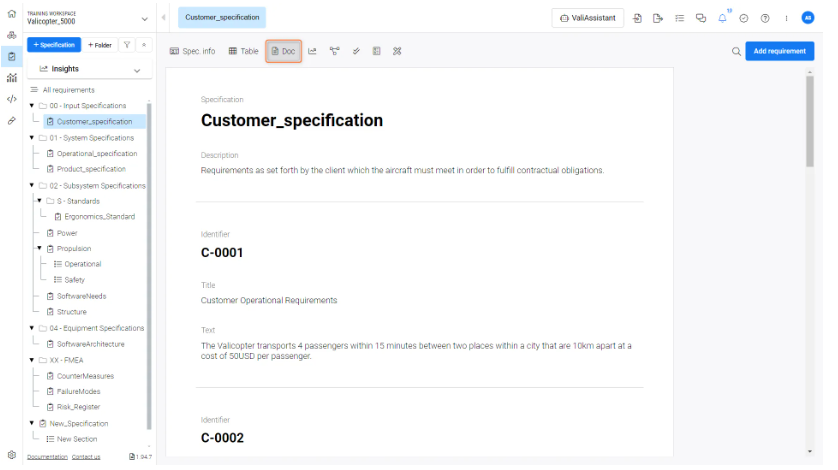
문서 보기에 들어가면 워드 프로세서와 유사한 더욱 자연스러운 인터페이스를 볼 수 있습니다.
-
편집할 수 있는 필드는 다음과 같습니다.
-
Title: 요구사항의 제목을 변경할 수 있는 필드입니다.
-
Rationale: 근거를 편집하여 요구사항의 배경이나 이유를 더 자세히 설명할 수 있습니다.
-
Text: 텍스트 필드를 편집하여 필요에 맞게 요구사항의 내용을 업데이트할 수 있습니다.
-
-
이 보기에서는 다음 필드를 편집할 수 없습니다.
-
Identifier: 요구사항의 고유 식별자로 사용됩니다.
-
Images: 요구사항에 첨부된 이미지가 표시되므로 요구사항 텍스트와 함께 확인할 수 있습니다.
-
동영상 Switching to Doc View에서 예시를 확인할 수 있습니다.
문서 보기로 전환
 AI로 번역됨