
프로젝트 모듈
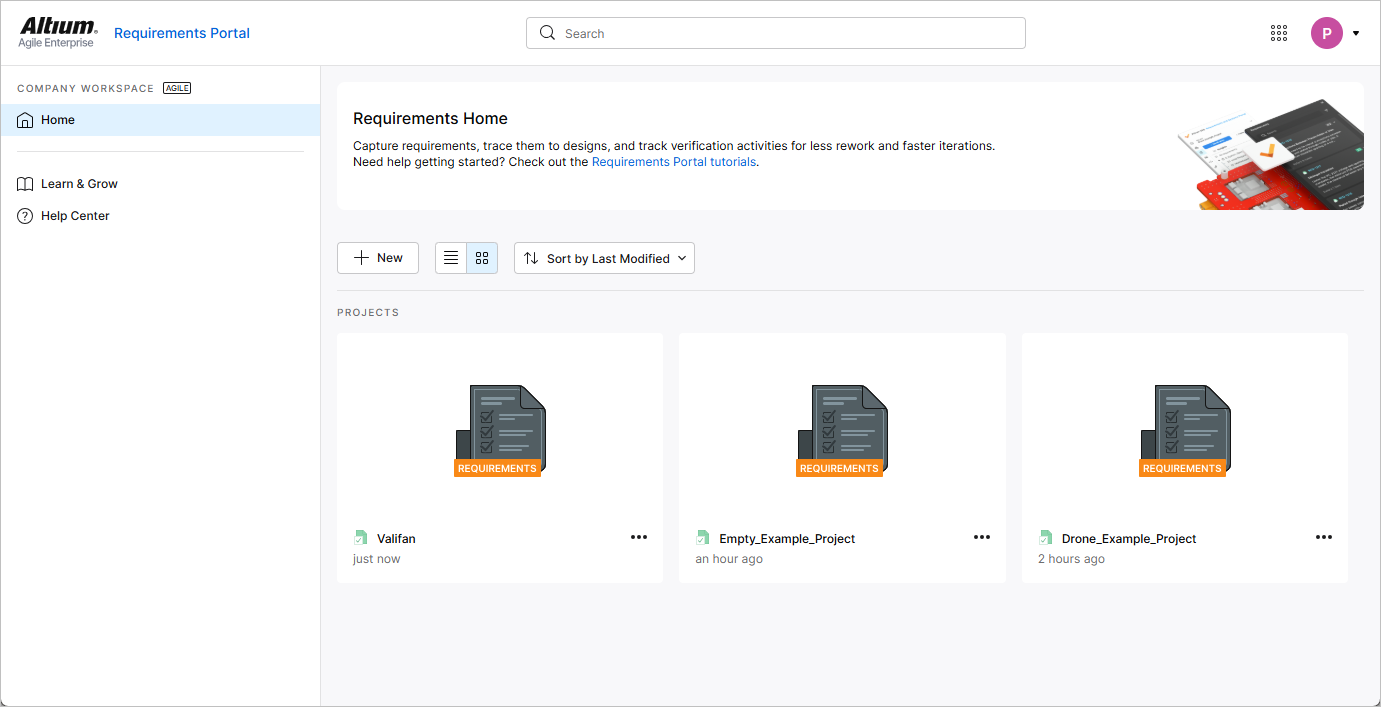
Requirements Portal의 Project Module은 프로젝트의 세부 정보를 제공하고 프로젝트 관리 기능을 지원합니다. Project Module의 사용자 인터페이스는 Workspace의 브라우저 기반 인터페이스 오른쪽 상단에 있는 9점 메뉴에서 Requirements Portal에 접근할 때 열리는 Home 페이지입니다( ). 이 페이지에서는 요구사항 관리 대상인 기존 요구사항 프로젝트에 접근할 수 있으며, 새로운 요구사항 프로젝트를 생성할 수도 있습니다.
새 요구사항 프로젝트 생성
새 요구사항 프로젝트를 생성하려면 프로젝트 목록 위의  버튼을 클릭합니다. 그러면 Create Requirements Project 창이 열립니다.
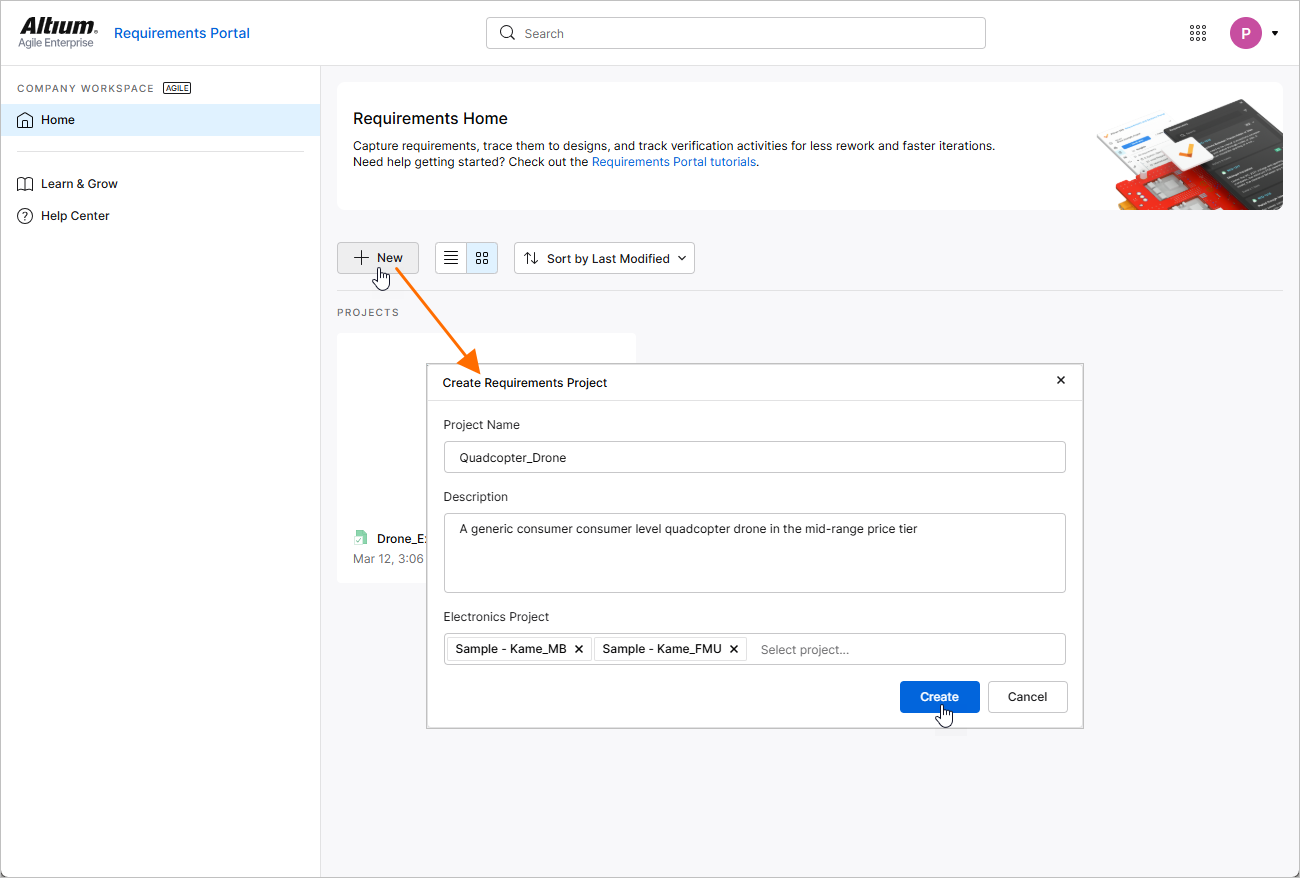
Create Requirements Project 창에는 다음 필드가 표시됩니다.
-
Project Name – 프로젝트에 필요한 이름을 입력합니다.
-
Description – 프로젝트에 대한 설명을 선택적으로 입력합니다.
-
Electronics Project – 선택적으로, Workspace에 존재하는 PCB 프로젝트를 지정할 수 있습니다(Workspace Projects에 대해 자세히 알아보기). 이 필드에 추가된 각 PCB 프로젝트에 대해, 요구사항 프로젝트 내에 해당 프로젝트와 동일한 이름의 block이 Electronics 유형으로 생성되며, 이 block은 해당 PCB 프로젝트에 연결됩니다. 또한 PCB 프로젝트와 동일한 이름의 specification이 요구사항 프로젝트에 생성되고, 해당 block이 specification의 Default blocks 목록에 추가됩니다.
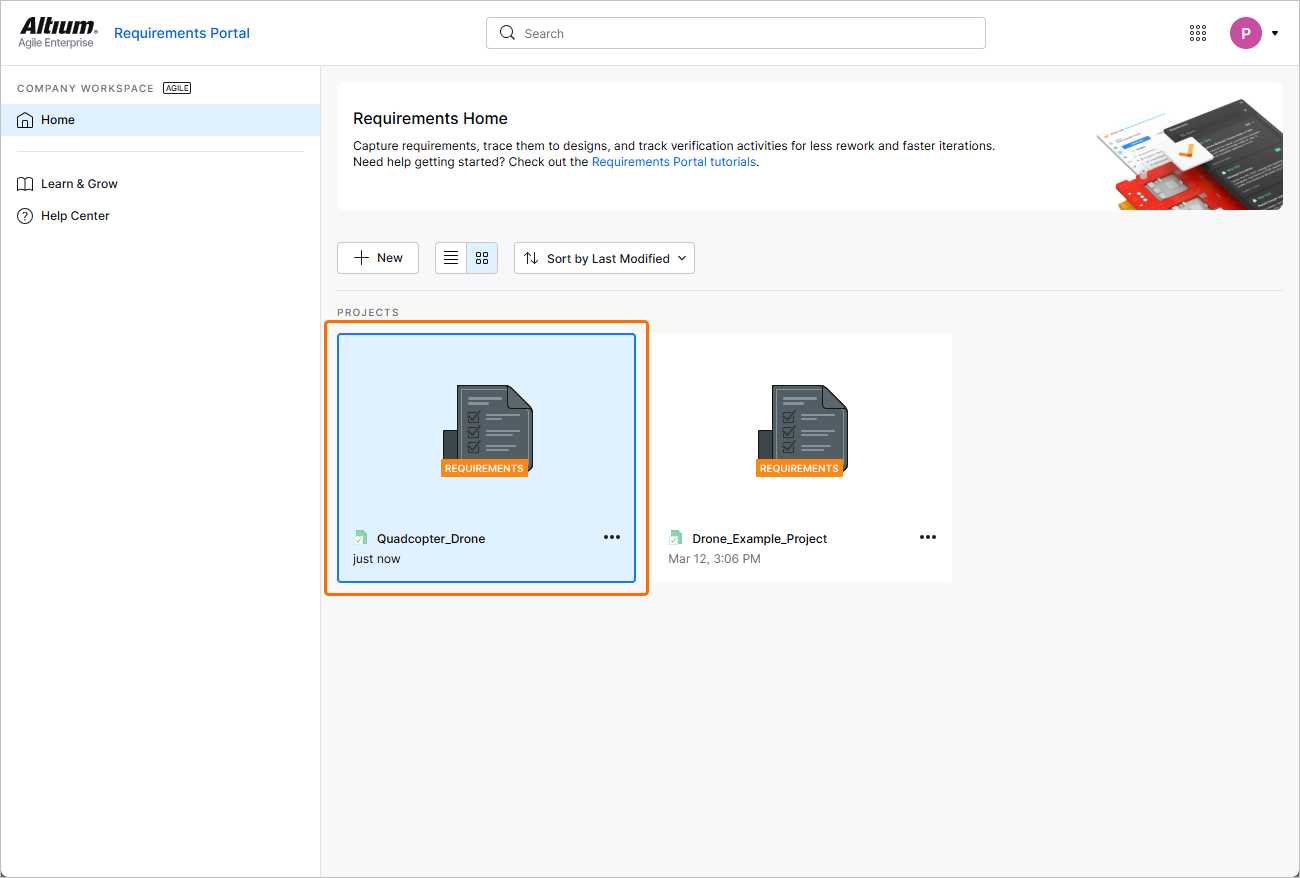
필요에 따라 새 요구사항 프로젝트를 정의한 후  를 클릭합니다. 그러면 요약 수준의 프로젝트 목록으로 돌아가며, 여기에서 새로 생성된 요구사항 프로젝트 항목을 확인할 수 있습니다.
요구사항 프로젝트 탐색
Requirements Portal의 Home 페이지에 있는 프로젝트 목록에는 Portal에 존재하는 모든 요구사항 프로젝트가 포함됩니다.  버튼을 사용하면 페이지를 목록 보기로 전환할 수 있고,
  버튼을 사용하면 페이지를 그래픽 보기로 전환할 수 있습니다.
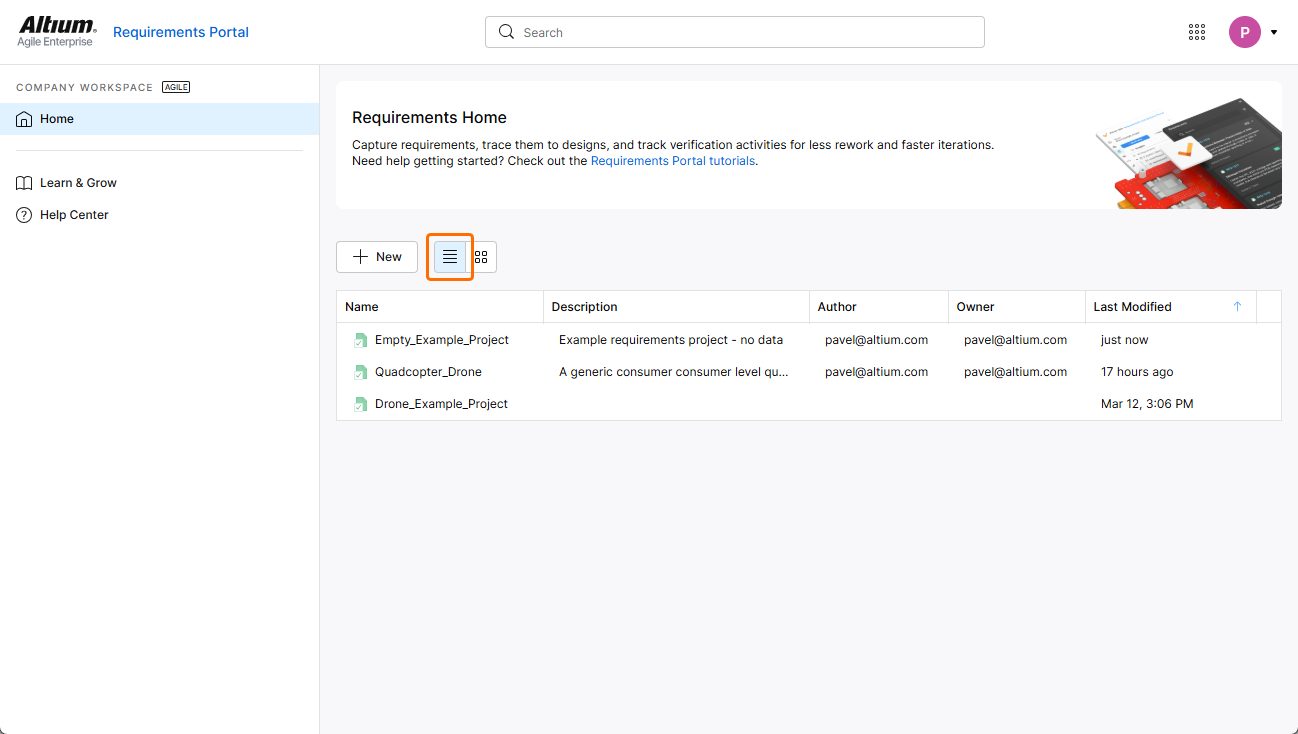
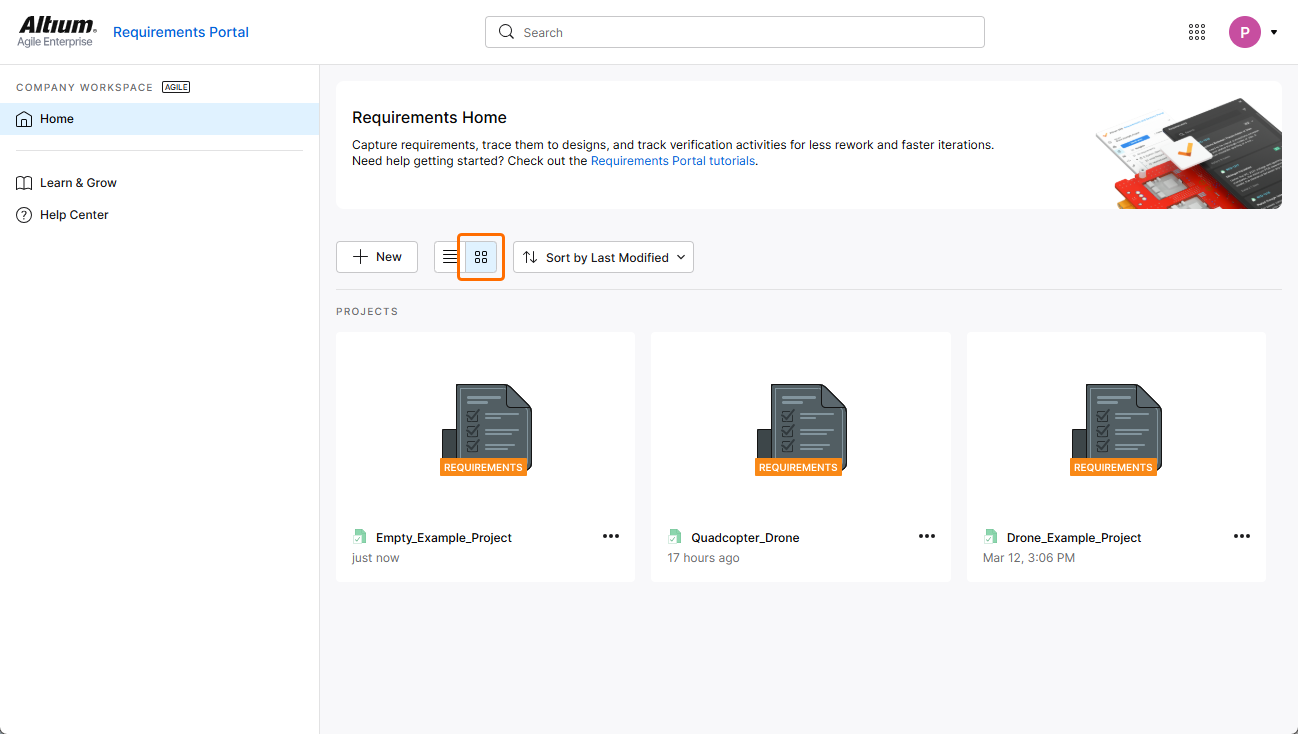
요구사항 프로젝트 목록은 마지막 수정 날짜 기준으로 자동 정렬되며, 가장 최근에 수정된 프로젝트가 그래픽 보기에서는 목록의 왼쪽 상단에, 목록 보기에서는 목록의 맨 위에 표시됩니다. 그래픽 보기에서는  버튼을 사용하여 프로젝트 문서를 이름, 설명, 작성자, 소유자 또는 마지막 수정 날짜 기준으로 빠르게 정렬할 수 있습니다(
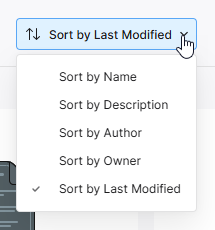 ).
).
목록 보기에서는 각 열 헤더를 사용하여 프로젝트 목록을 Name, Description, Author, Owner 또는 Last Modified 기준으로 정렬할 수 있습니다. 한 번 클릭하면 오름차순으로 정렬되고, 다시 클릭하면 내림차순으로 정렬됩니다. 열 이름 오른쪽의 화살표는 현재 적용 중인 정렬 방향을 나타냅니다. 한 보기에서 선택한 정렬 방식은 두 보기 모두에 적용됩니다.
또한 프로젝트 Search 기능도 제공되어, 이름으로 요구사항 프로젝트를 검색할 수 있습니다. 브라우저 인터페이스 상단의 필드에 검색 문자열을 입력합니다. 그러면 목록은 이름에 해당 검색 문자열이 포함된 프로젝트 항목만 표시하도록 업데이트됩니다. 검색 필터링을 해제하려면 왼쪽 탐색 창의 기본 Home 페이지 항목을 클릭하거나 검색 필드를 지우면 됩니다(x).
요구사항 프로젝트 열기
요구사항 프로젝트는 Requirements Portal의 Home 페이지의 목록 보기 또는 그래픽 보기에서 열 수 있습니다.
-
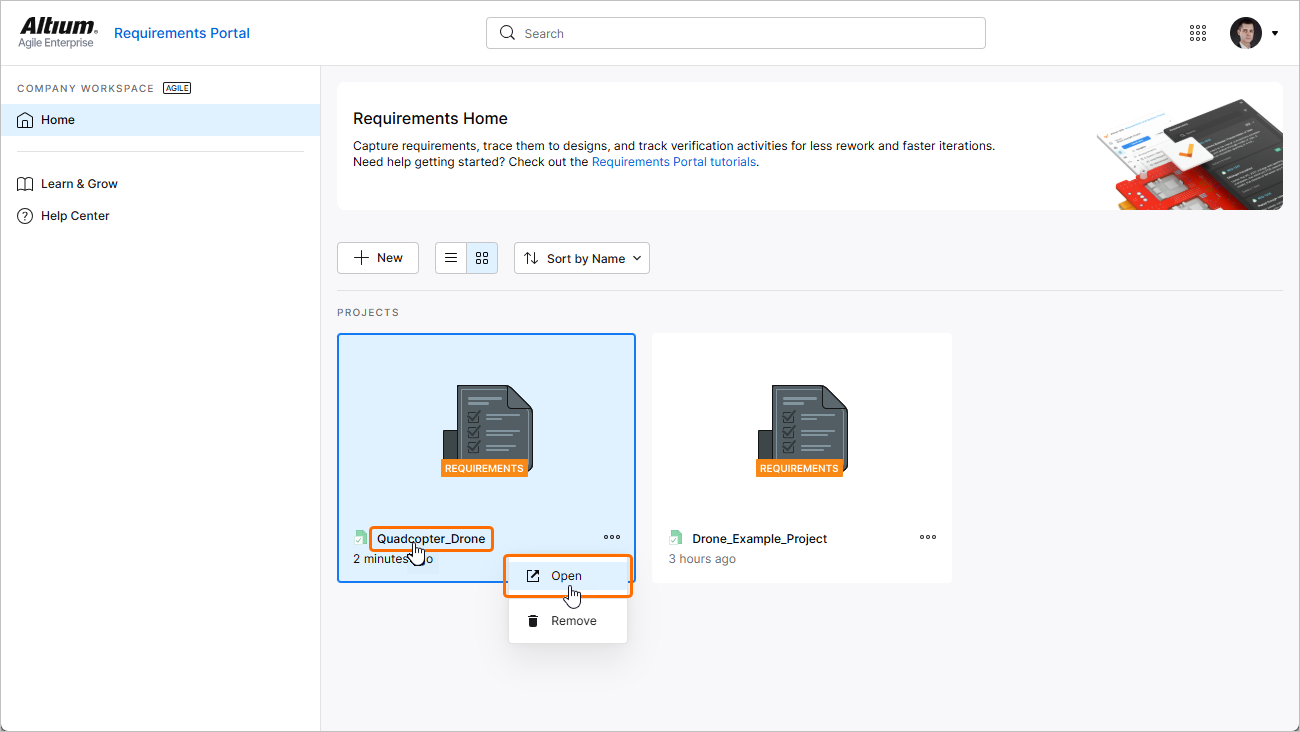
Home 페이지의 그래픽 보기에서는, 원하는 요구사항 프로젝트 타일에서
 컨트롤을 클릭한 다음 관련 메뉴에서 Open 명령을 선택합니다. 또는 타일 안의 프로젝트 이름을 클릭하거나 타일을 더블클릭해도 됩니다.
-
Home 페이지의 목록 보기에서는, 원하는 요구사항 프로젝트 항목 위에 커서를 올리고 항목 맨 오른쪽의
컨트롤을 클릭한 다음 관련 메뉴에서 Open 명령을 선택합니다. 또는 항목 안의 프로젝트 이름을 클릭하거나 항목을 더블클릭해도 됩니다.
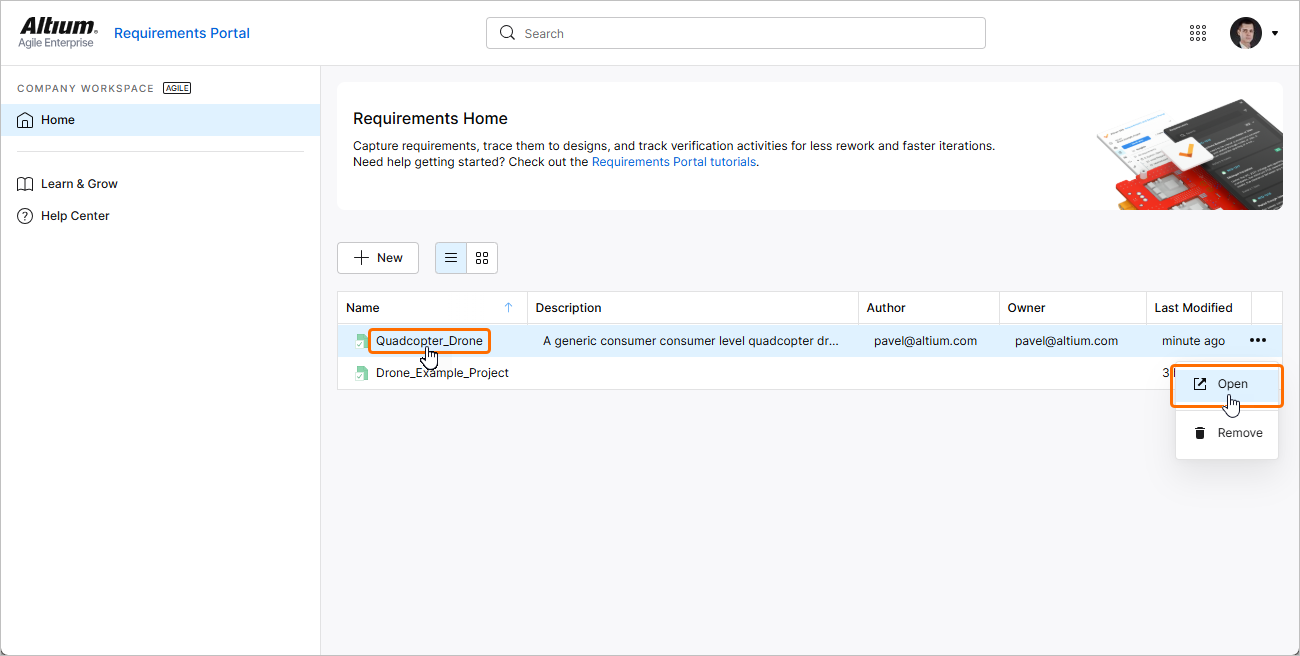
요구사항 프로젝트는 새 브라우저 탭에서 열립니다.
요구사항 프로젝트 제거
기존 요구사항 프로젝트는 Requirements Portal의 Home 페이지의 목록 보기 또는 그래픽 보기에서 Workspace로부터 제거(삭제)할 수 있습니다.
-
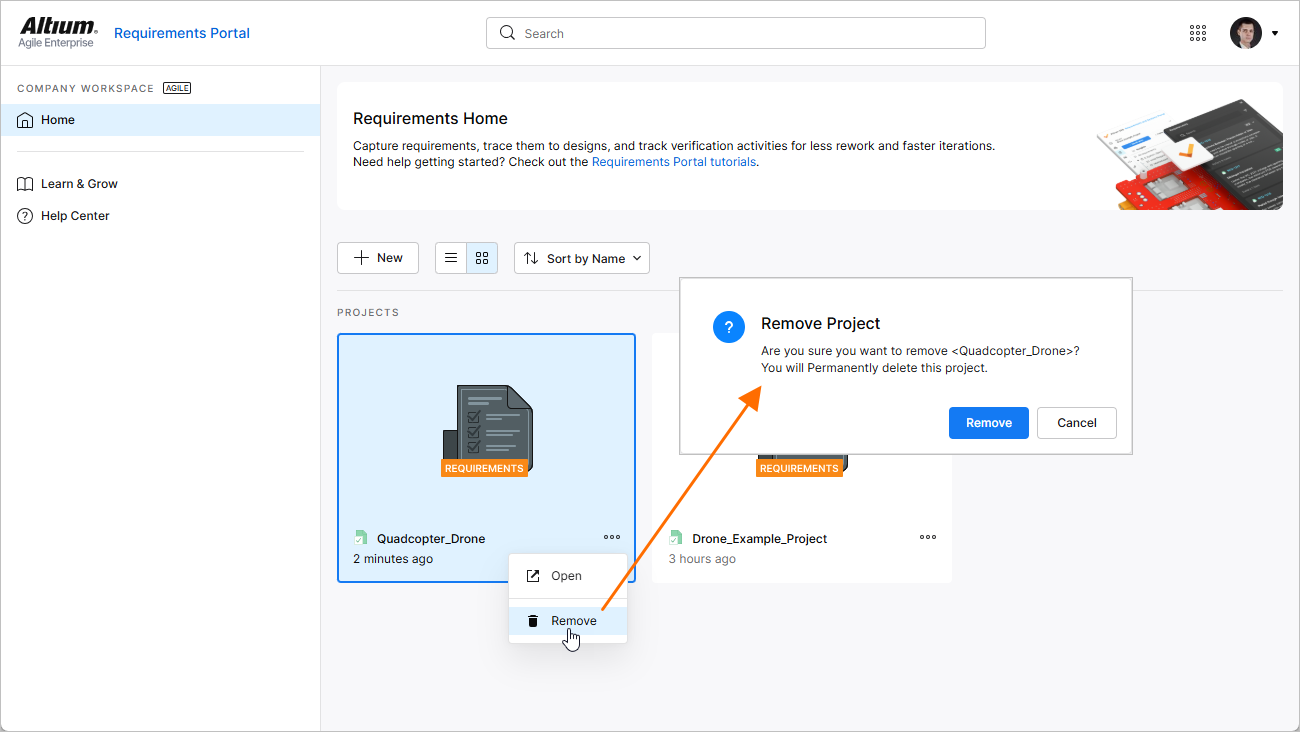
Home 페이지의 그래픽 보기에서는, 원하는 요구사항 프로젝트 타일에서
컨트롤을 클릭한 다음 관련 메뉴에서 Remove 명령을 선택합니다.
-
Home 페이지의 목록 보기에서는, 원하는 요구사항 프로젝트 항목 위에 커서를 올리고 항목 맨 오른쪽의
컨트롤을 클릭한 다음 관련 메뉴에서 Remove 명령을 선택합니다.
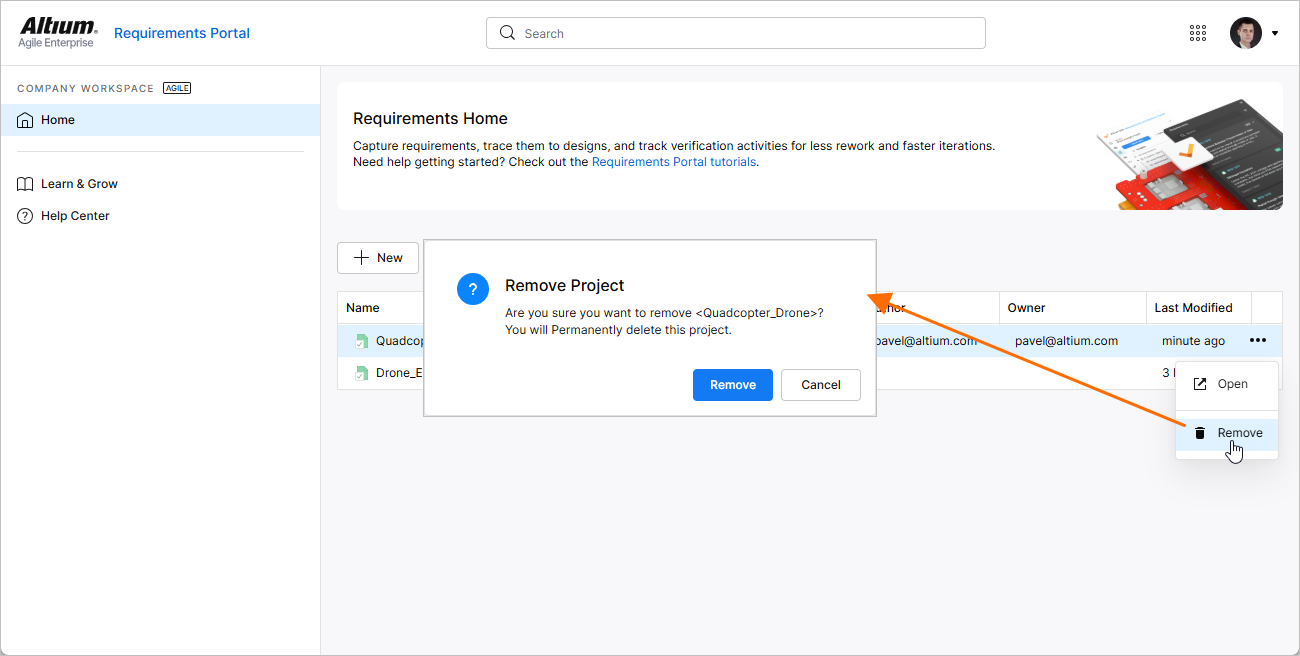
삭제가 완료되기 전에 확인 메시지가 표시됩니다.
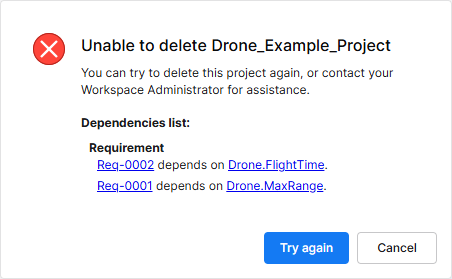 ).
). AI로 번역됨