
요구사항 생성
Requirements Portal에서 요구사항을 생성하는 방법은 세 가지가 있습니다:
이 페이지에서는 필요한 정보를 직접 추가하여 요구사항을 생성하는 방법을 설명합니다. 나머지 두 가지 옵션에 대한 자세한 내용은 해당 문서로 이동할 수 있는 링크를 사용해 확인하세요.
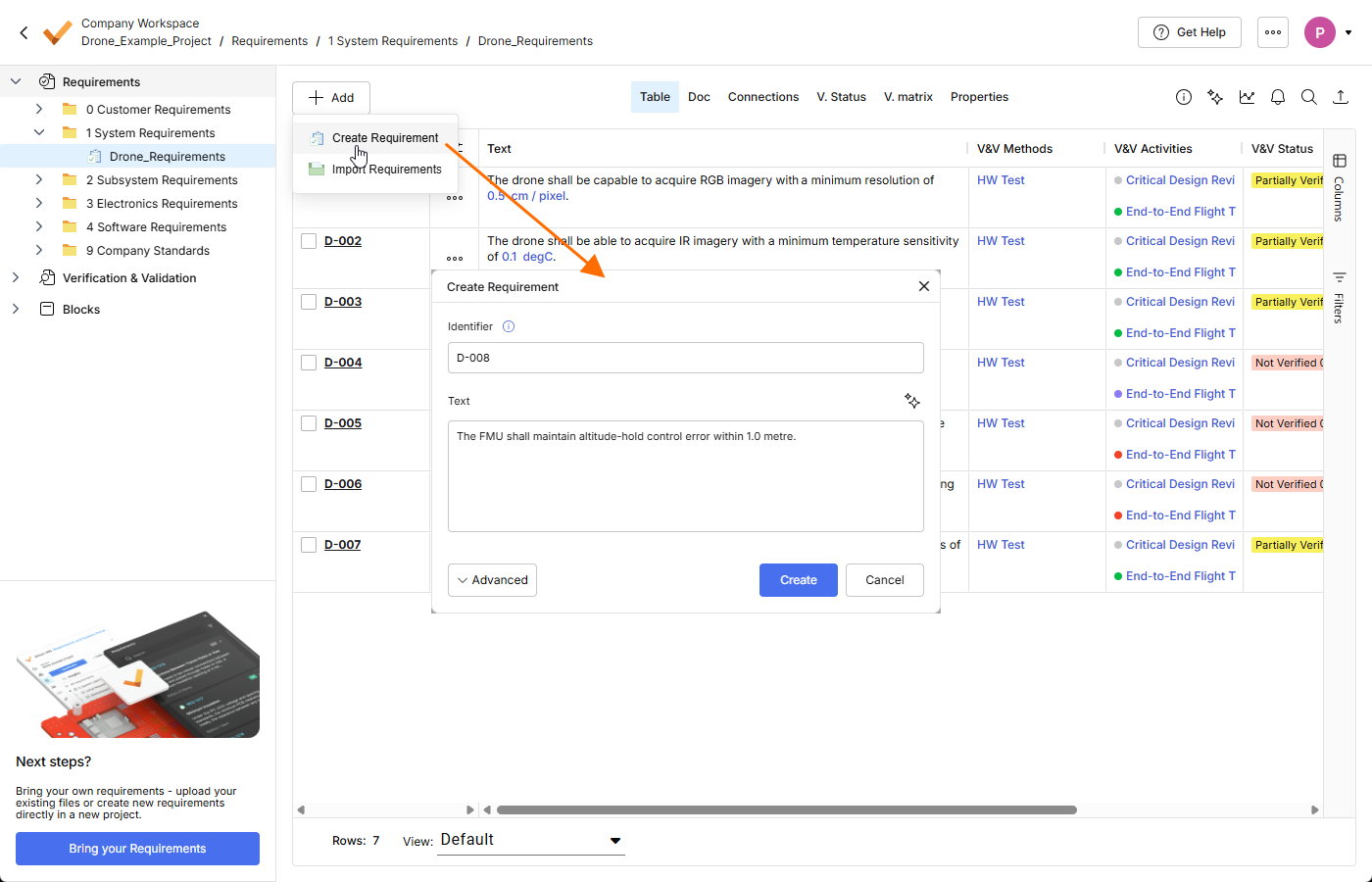
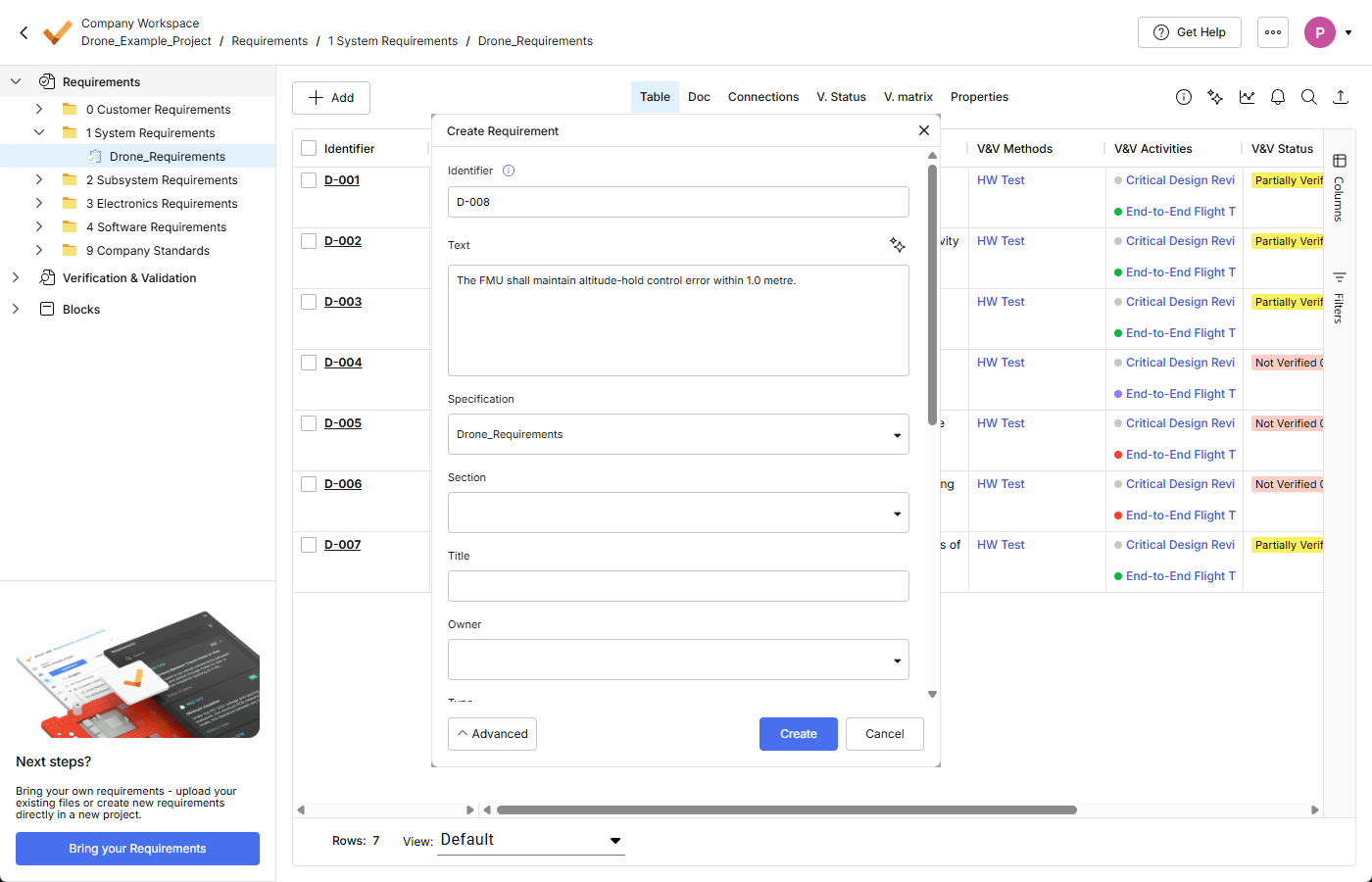
사양에 새 요구사항을 수동으로 추가하려면, 왼쪽 상단의  버튼을 클릭한 다음 나타나는 메뉴에서 Create Requirement을 선택합니다. 그러면 Create Requirement 창이 열리며, 여기서 고유한 Identifier 및 Requirement Text를 지정할 수 있습니다. 창 하단의
  버튼을 클릭하면 다른 필드에 접근할 수 있으며, 이를 통해 요구사항이 속할 Specification 및 Section 같은 추가 세부 정보를 지정할 수 있습니다. 또한 요구사항을 생성하기 전에 매개변수로 변환할 수 있는 가능한 값 + 단위(Valis)를 확인할 수 있으며(Parametrize values 옵션 활성화), 이를 바탕으로 설정할 수 있습니다.
 버튼을 클릭하여 새 사양을 생성할 수 있습니다
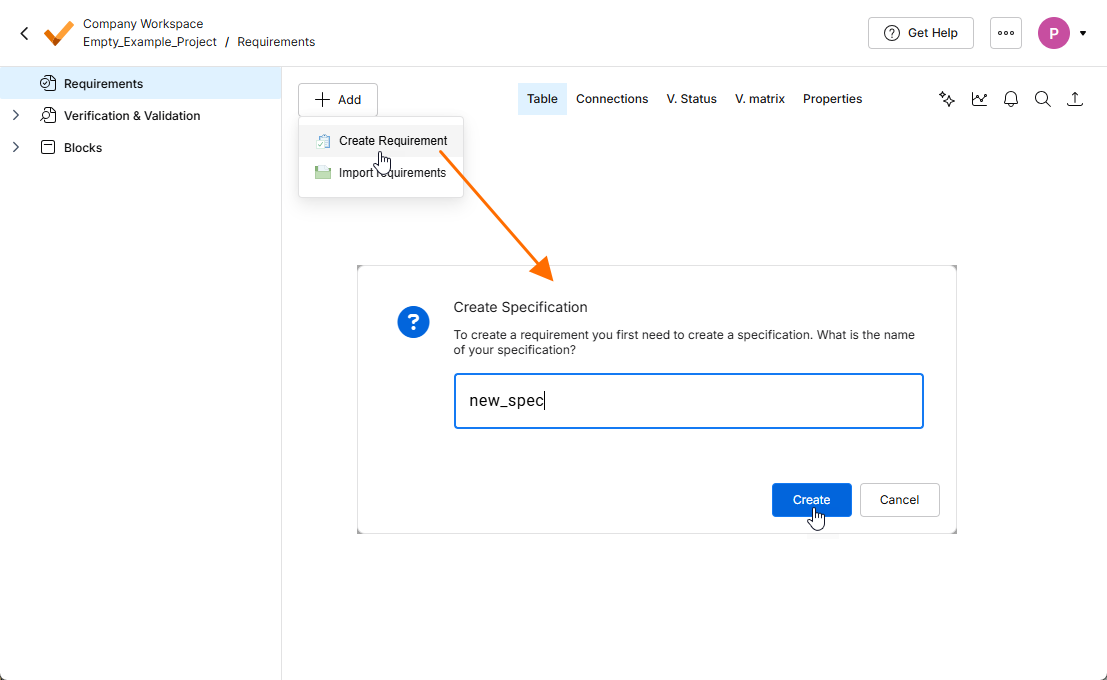 ).
). 버튼을 클릭하여 수동으로 프로세스를 시작할 수 있습니다. 제안을 수락하려면
  을 클릭하면 됩니다
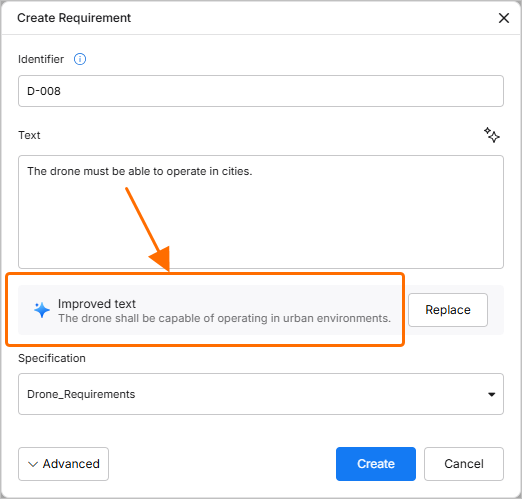 ).
).요구사항의 Valis
Valis는 요구사항 텍스트 안에서 해당 단위와 함께 수치 값을 지정하는 데 사용할 수 있습니다. 이러한 Valis는 값이 변경되면 텍스트 내에서도 자동으로 업데이트됩니다. 요구사항 텍스트에 Vali를 수동으로 추가하려면 달러 기호 $를 입력하여 기존 Vali를 선택할 수 있는 드롭다운을 엽니다. Vali를 선택하면 요구사항 텍스트에 굵은 파란색 텍스트로 표시됩니다. 마우스를 올리면 해당 매개변수에 대한 추가 정보를 보여주는 팝업 상자가 표시됩니다.
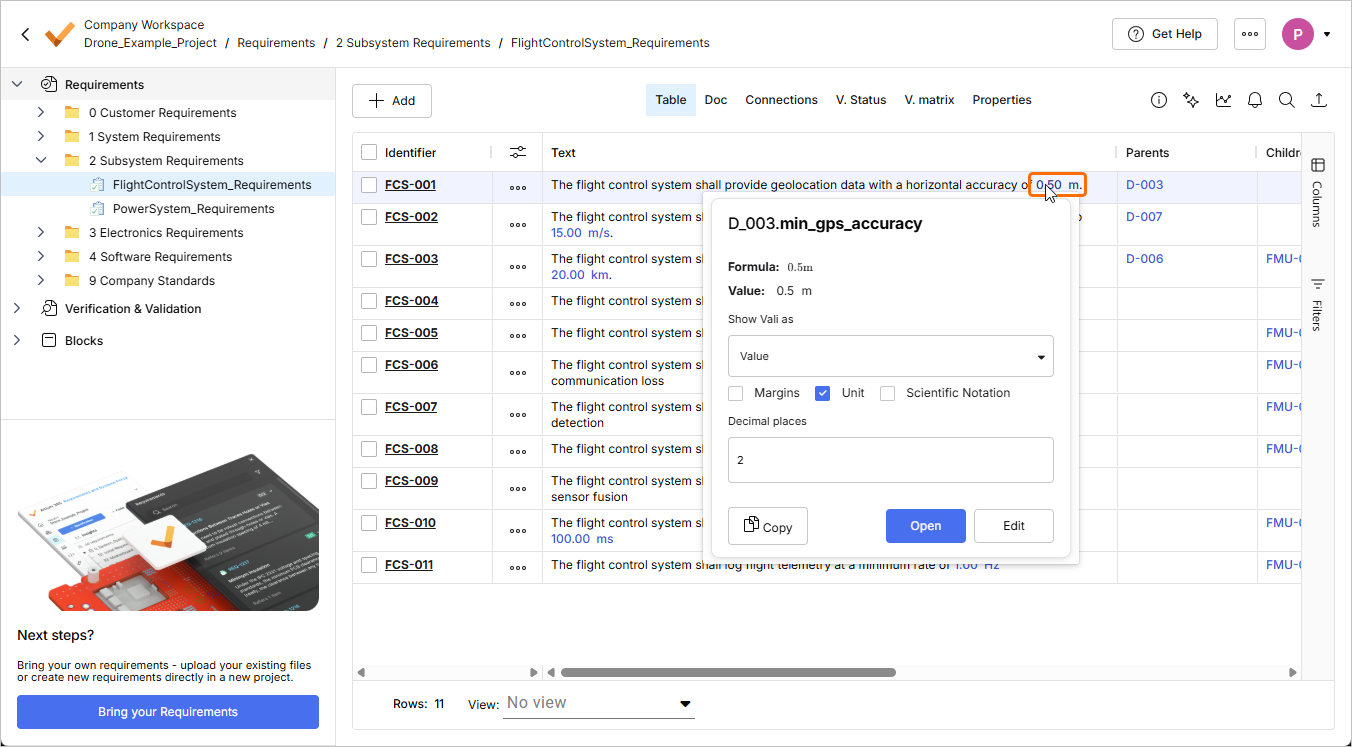
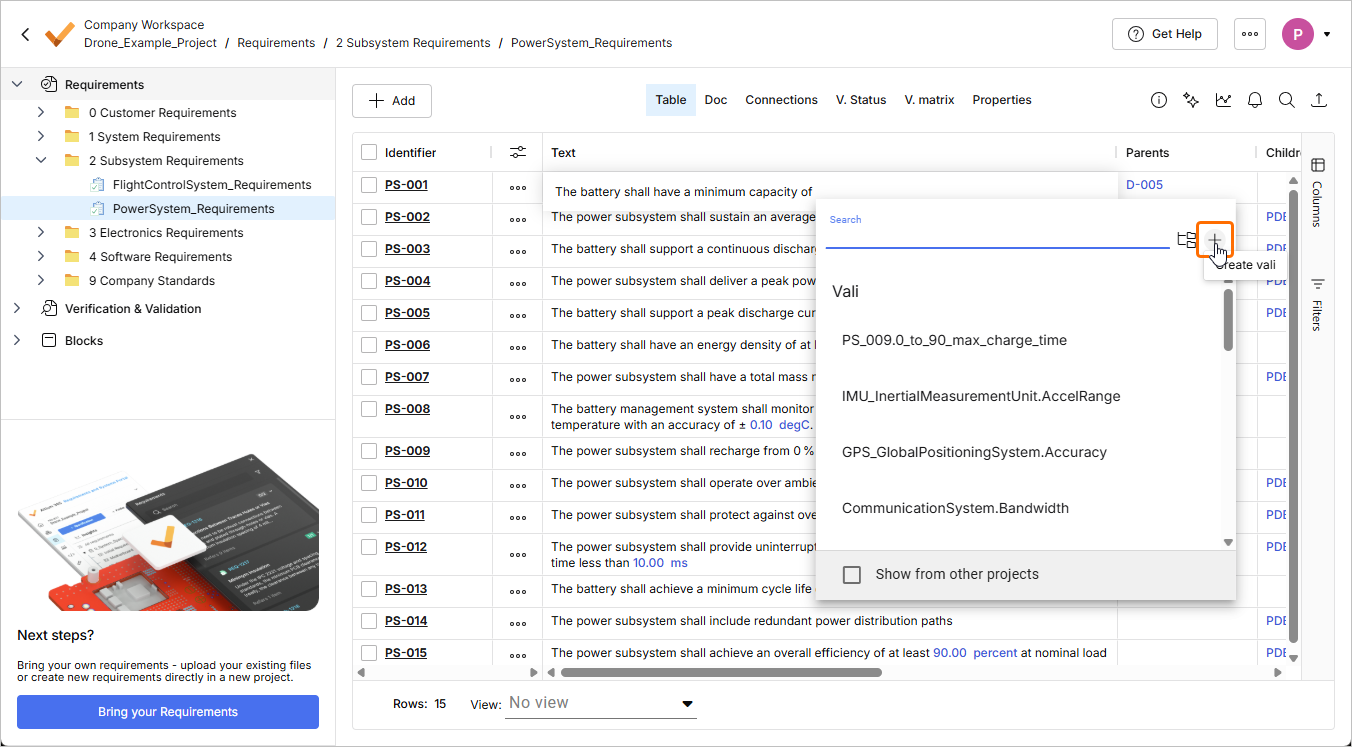
요구사항에 속하는 새 Vali를 추가하는 것도 가능합니다. 달러 기호 $를 입력한 뒤 팝업 오른쪽 상단에서  를 선택하면 됩니다. 이후에는 Vali 생성 절차와 유사하게 새 Vali의 이름, 수식 및 단위를 정의할 수 있습니다. 요구사항 내 이러한 Valis는 “Rules” 검증 방법을 사용할 때 시스템 설계 Valis와 자동으로 비교하는 데 도움이 됩니다.
 AI로 번역됨