
문서 보기
문서 보기는 워드 프로세서 프로그램에서 요구 사항 작성을 시작하는 데 익숙한 팀의 요구 사항 작성 환경을 간소화하기 위한 기능으로, 팀에서 작업을 시작하기 위해 요구 사항을 요구 사항 포털로 가져오는 추가 단계가 필요하지 않습니다. 또한 사양, 섹션 또는 폴더 내에서 요구 사항을 관리하고 상호 작용하는 데 워드 프로세서와 같은 보다 유연한 접근 방식을 제공합니다. 이 보기는 읽기 환경을 개선하고 선택한 필드를 편집할 수 있어 전체 테이블 보기를 사용하기 전에 요구 사항을 보다 효율적이고 사용자 친화적으로 관리할 수 있습니다.
이 사용자 설명서에서는 문서 보기에 액세스하고 활용하는 방법을 안내하며, 주요 특징과 기능을 간략하게 설명합니다.
문서 보기
문서 보기는 그림과 같이 요구 사항 모듈에서 사용할 수 있는 6개의 섹션 중 하나입니다
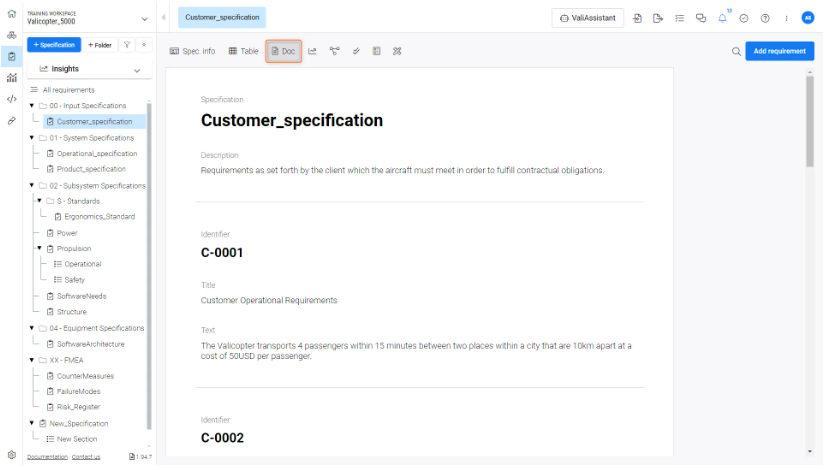
문서 보기에 들어가면 보다 유동적이고 워드 프로세서와 같은 인터페이스를 볼 수 있습니다.
-
편집할 수 있는 필드에는 다음이 포함됩니다:
-
Title : 이 필드는 편집 가능하며 요구 사항의 제목을 변경할 수 있습니다. -
Rationale : 근거를 편집하여 요구 사항에 대한 자세한 설명이나 이유를 제공할 수 있습니다. -
Text : 텍스트 필드를 편집하여 요구 사항의 내용을 필요에 맞게 업데이트할 수 있습니다.
-
-
이 보기에서 다음 필드는 편집할 수 없습니다:
-
Identifier : 요구 사항의 고유 식별자 역할을 합니다. -
Images : 요구 사항에 첨부된 이미지가 표시되어 요구 사항 텍스트와 함께 이미지를 볼 수 있습니다.
-
예제는 비디오
문서 보기로 전환하기
 AI로 번역됨