요구 사항 모듈 내에서 조건을 사용하여 특정 요구 사항을 필터링하고 표에 표시할 열을 선택할 수도 있습니다.
요구 사항 테이블에 열을 변경하고 추가하는 방법에는 두 가지가 있습니다. 첫 번째 쉬운 방법은 오른쪽 표시줄의 "열" (1) 을 클릭하여 요구 사항 모듈에서 사용 가능한 열 목록을 표시하는 것입니다. 팝업 상자에서 (2)에서 요구 사항 테이블에 표시하려는 열을 선택/선택 취소합니다. 열을 원하는 위치로 끌어서 놓을 수도 있습니다.
열을 추가/제거하는 또 다른 빠른 방법은 열의 머리글에 있는 세 개의 세로 점( (3) 을 사용하는 방법도 있습니다(아래 이미지에서 강조 표시된 것처럼 테이블의 열 머리글에 있는 세로 점 세 개). 세로 점 세 개는 레이아웃에서는 보이지 않지만 열 머리글 위로 마우스를 가져가면 나타납니다. 선택한 후 가장 오른쪽에 있는 "표 심볼"( (4) 을 선택하여 열을 선택/선택 취소합니다.
열 활성화/비활성화 - 관심 있는 열을 활성화 또는 비활성화하고 원하는 위치로 끌어서 놓을 수도 있습니다.
요구 사항을 필터링하려면 필터링하려는 열 머리글 위로 마우스를 가져가면 세 개의 가로 점이 나타납니다. 클릭하면가로 점 (1)을 클릭하면 팝업 상자가 나타납니다. 두 번째 심볼( (2) 을 선택하면 일반 필터링 또는 조건부 필터링이 적용됩니다. 검색 옵션에서 특정 단어를 기준으로 필터링하거나 선택 항목을 선택/선택 취소할 수 있습니다 (3). 고급 조건부 필터링을 수행해야 하는 경우 사용자는 목록에서 원하는 조건을 선택할 수 있습니다 (4).
필터 적용 - 필터는 각 열에 적용할 수 있으며 복합적으로 적용됩니다. 예를 들어 "기능" 유형의 "초안" 상태의 모든 요구 사항에 대해 필터링할 수 있습니다.
사용자가 필터를 완료하고 원래의 요구 사항 보기로 돌아가려면 "모든 필터 지우기"( (5).

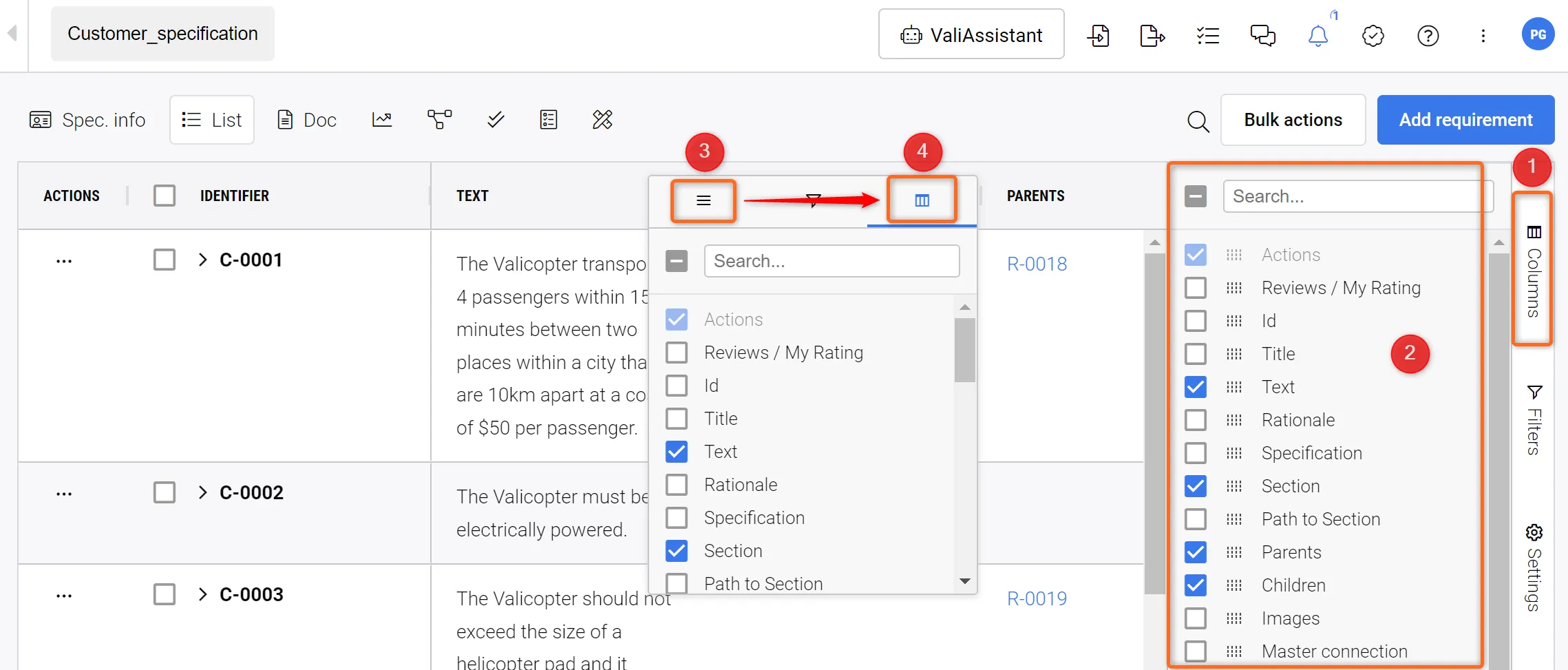 열 활성화/비활성화 - 관심 있는 열을 활성화 또는 비활성화하고 원하는 위치로 끌어서 놓을 수도 있습니다.
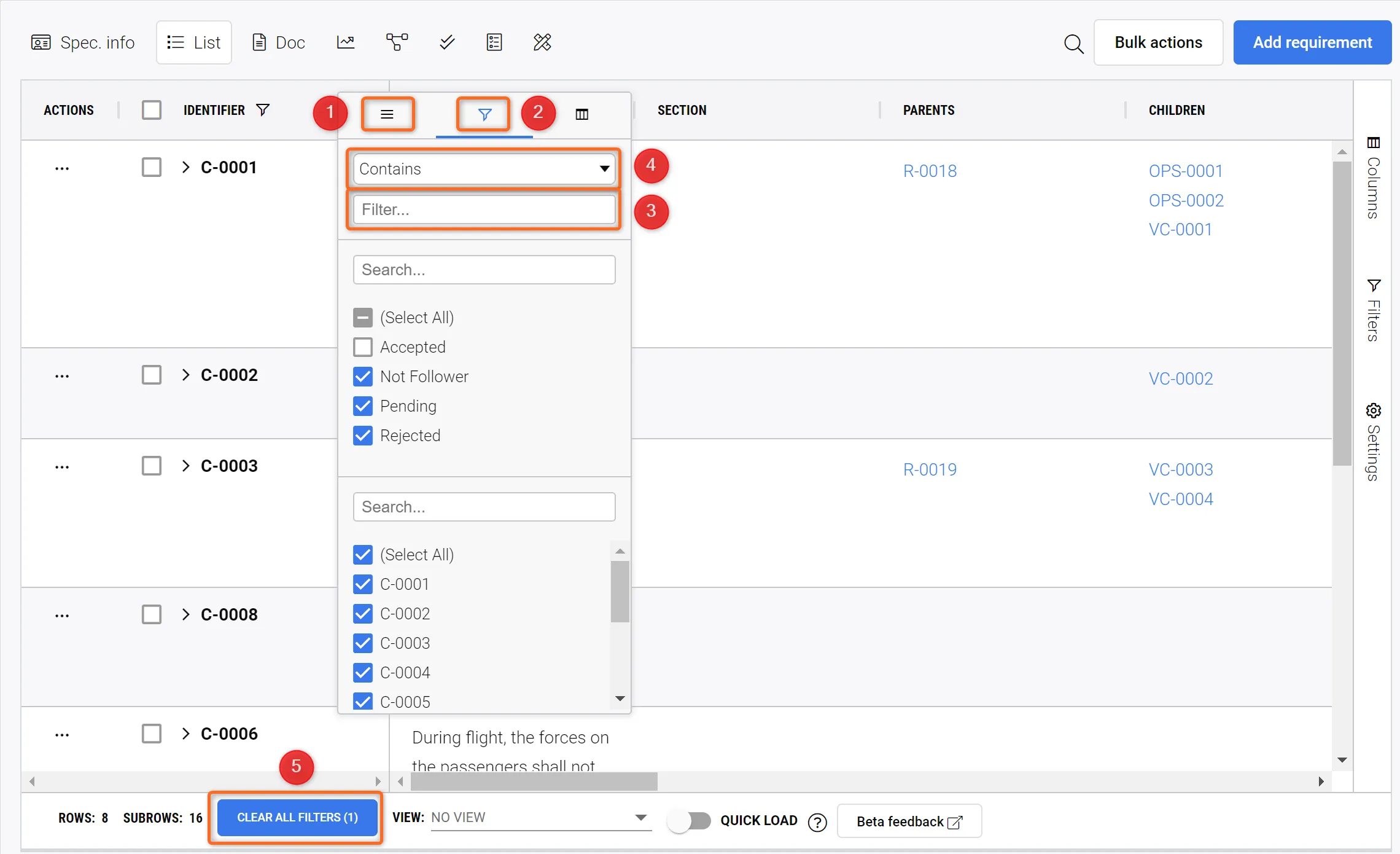 필터 적용 - 필터는 각 열에 적용할 수 있으며 복합적으로 적용됩니다. 예를 들어 "기능" 유형의 "초안" 상태의 모든 요구 사항에 대해 필터링할 수 있습니다.
 AI로 번역됨