
요구사항 필드
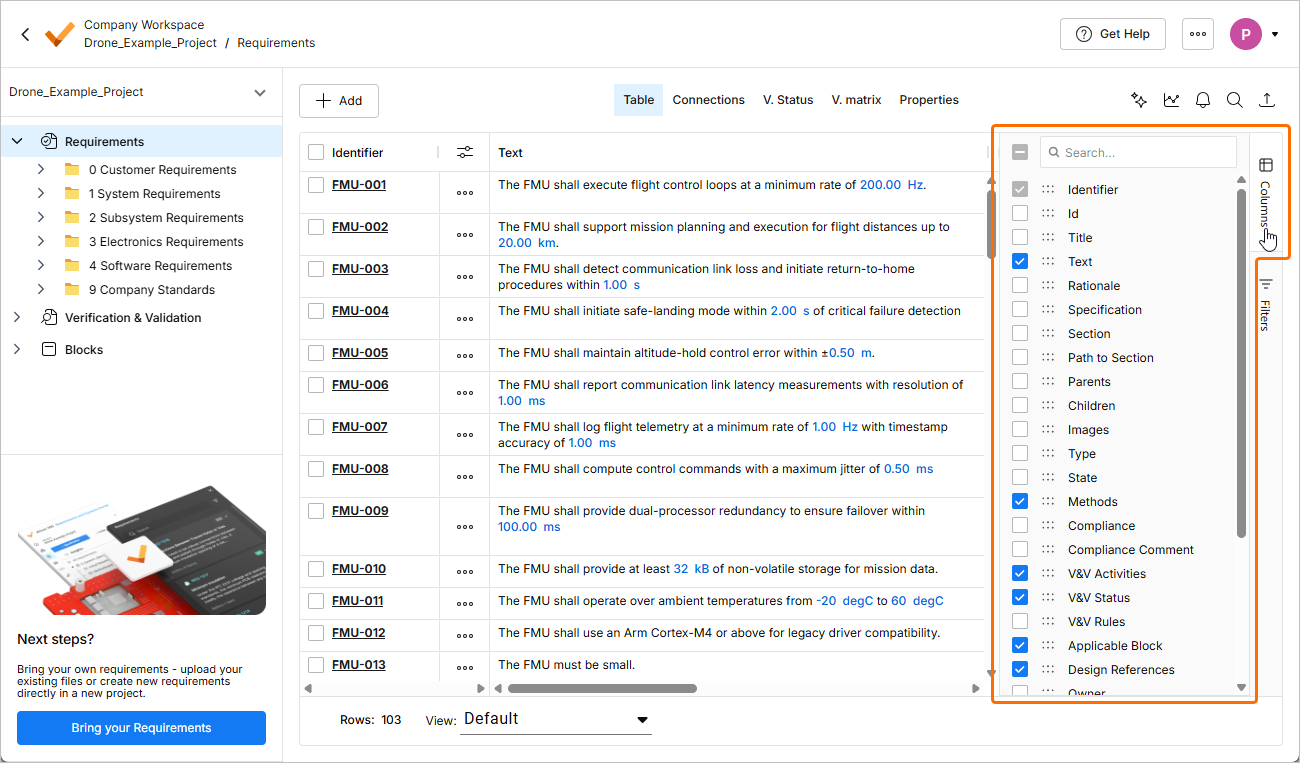
Requirements Module에는 각 Requirement Field마다 서로 다른 열이 있으며, 각 열은 고유한 특성을 가집니다. 하지만 사용 사례에 필요한 필드를 사용할 수 없는 경우, 설정의 custom columns 페이지에서 사용자 정의 열을 만들 수 있습니다. 열의 표시 여부는 아래와 같이 Columns 창에서 구성할 수 있습니다.
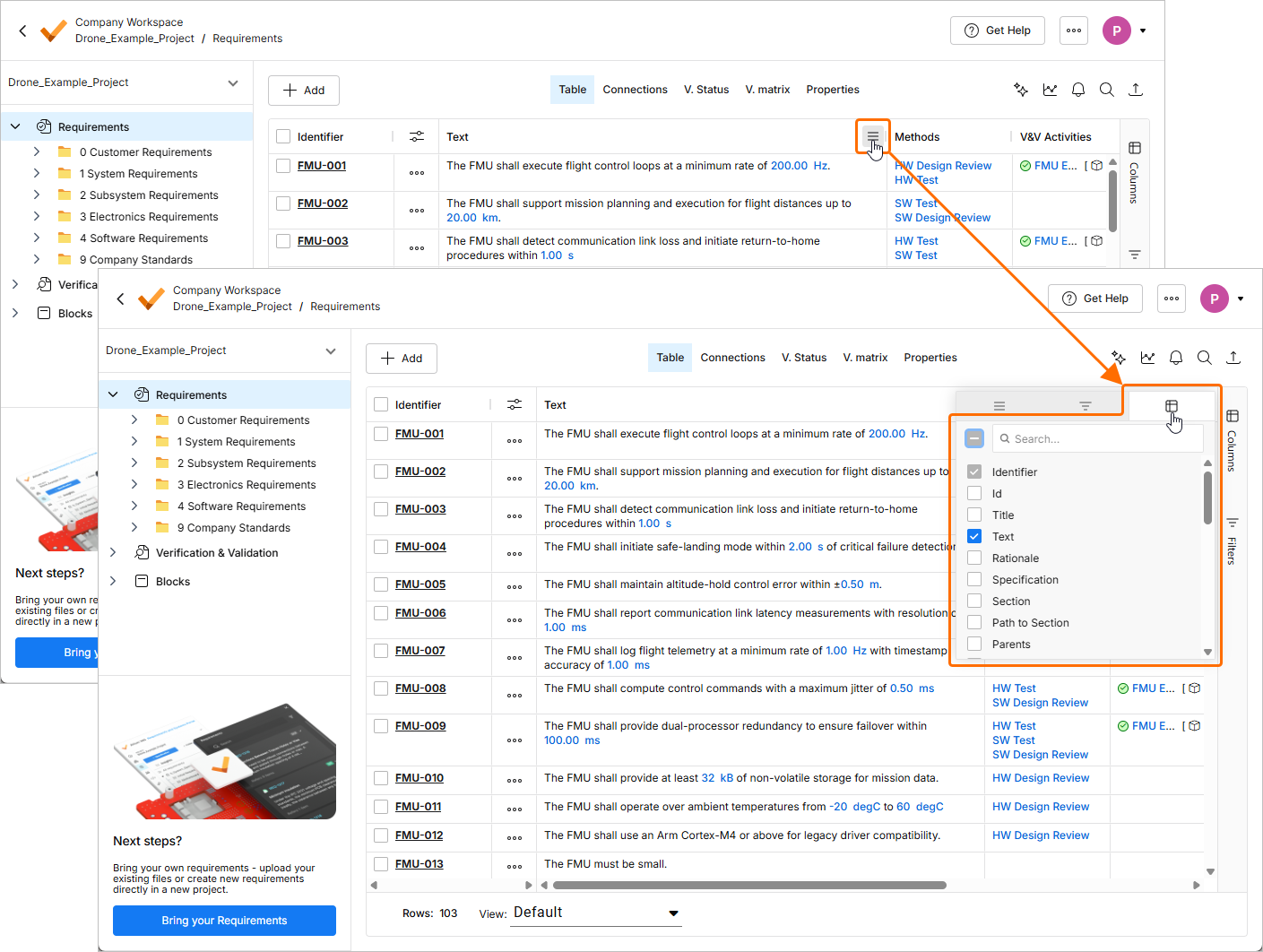
또한 아무 열 헤더 위에 마우스를 올렸을 때 나타나는  아이콘을 클릭한 다음 columns 탭(
 )을 클릭하여 헤더 팝업을 통해 표시할 열을 설정할 수도 있습니다.
| 열 필드 | 설명 |
|---|---|
Identifier |
Identifier는 필수 필드이며, 일반적으로 requirement를 구분하는 고유 이름입니다. 예를 들어 BAT-001에서 BAT는 배터리 서브시스템의 약어를 나타내고, 001은 해당 서브시스템의 첫 번째 requirement를 나타냅니다. |
Id |
ID는 Requirements Portal의 identifier와 다릅니다. requirement가 생성되면 소프트웨어가 자동으로 ID를 생성합니다. |
Title |
이름에서 알 수 있듯이, requirement의 제목 또는 짧은 설명입니다. |
Text |
이 필드에는 requirement 텍스트가 포함됩니다. 이 필드에서는 달러 기호를 사용하여 Valis 및 다른 Requirement를 직접 참조할 수 있습니다. |
Rationale |
이 필드에는 추가 설명이나 requirement의 논리적 근거를 입력할 수 있습니다. |
Specification |
이 필드는 requirement가 속한 specification의 이름을 표시합니다. 드롭다운 메뉴 형식이며, 한 specification에서 다른 specification으로 이동하려면 원하는 specification을 선택하면 자동으로 이동합니다. |
Section |
Specification과 유사하게, 이 필드는 requirement가 속한 section의 이름을 표시합니다. 드롭다운 메뉴 형식이며, 한 section에서 다른 section으로 이동하려면 해당 section을 선택하면 Requirements Portal이 requirement를 자동으로 재배치합니다. |
Path to Section |
requirement가 하위 section 안에 배치된 경우, 여기에는 전체 경로가 표시되며 각 section 수준은 “\” 문자로 구분됩니다. 이 필드는 가져온 파일에서 section 구조를 생성하고 requirement를 생성 시 올바른 위치에 배치하는 데 사용할 수 있습니다. |
Parents |
requirement에 상위 requirement가 있으면, 상위 requirement 목록이 표시됩니다. 이를 클릭하면 상위 requirement 정보로 이동합니다. |
Children |
requirement에 하위 requirement가 있으면 requirement 목록이 표시됩니다. 이를 클릭하면 하위 requirement 정보로 이동합니다. |
Images |
requirement에 이미지 형태의 추가 정보가 필요한 경우 여기에서 추가할 수 있습니다. |
Type |
사용자 정의 필드입니다. Type은 requirement의 종류와 관련됩니다. 예를 들어 기본값으로는 functional, performance, system이 있습니다. 다른 옵션 필드를 추가할 수도 있습니다. 자세한 내용은 Requirements Settings을 참조하십시오. |
State |
이 필드는 requirement identifier와 텍스트의 상태를 표시합니다. 현재 기본값은 final, draft, in review입니다. 상태에서 전이 설정을 지정할 수 있으므로 requirement 텍스트나 identifier가 편집될 때마다 상태가 자동으로 변경됩니다. 자세한 내용은 Requirements Settings을 참조하십시오. |
| V&V Methods | requirement를 검증하는 방법입니다. 사용 사례에 따라 V&V 방법을 추가하거나 수정할 수 있습니다. |
Compliance |
requirement에 대한 준수 상태를 추가합니다. 기본값은 compliant, partially compliant, non-compliant입니다. |
Compliance Comment |
준수와 관련된 의견이 있으면 여기에 추가할 수 있습니다. |
| V&V Activities | requirement를 검증하는 데 사용되는 V&V 활동 목록을 표시합니다. 목록을 관리하려면 셀을 더블클릭하십시오. 자세한 내용은 Flow 4: Manual and Rules Verification Flow 페이지를 참조하십시오. |
| V&V Status | 이 필드는 수동으로 변경하거나 V&V 활동을 사용해 자동으로 계산할 수 있습니다. 자동 계산은 requirement에 V&V 활동이 할당되면 수행됩니다. V&V 활동이 할당되지 않은 경우, 셀을 더블클릭하여 상태를 수동으로 Verified 또는 Not Verified(으)로 설정할 수 있습니다. |
| V&V Rules | 검증된 규칙 수와 requirement에 대해 생성된 전체 규칙 수를 표시합니다. V&V 규칙을 생성하고 관리하려면 셀을 더블클릭하십시오. 자세한 내용은 Flow 4: Manual and Rules Verification Flow 페이지를 참조하십시오. |
Applicable Block |
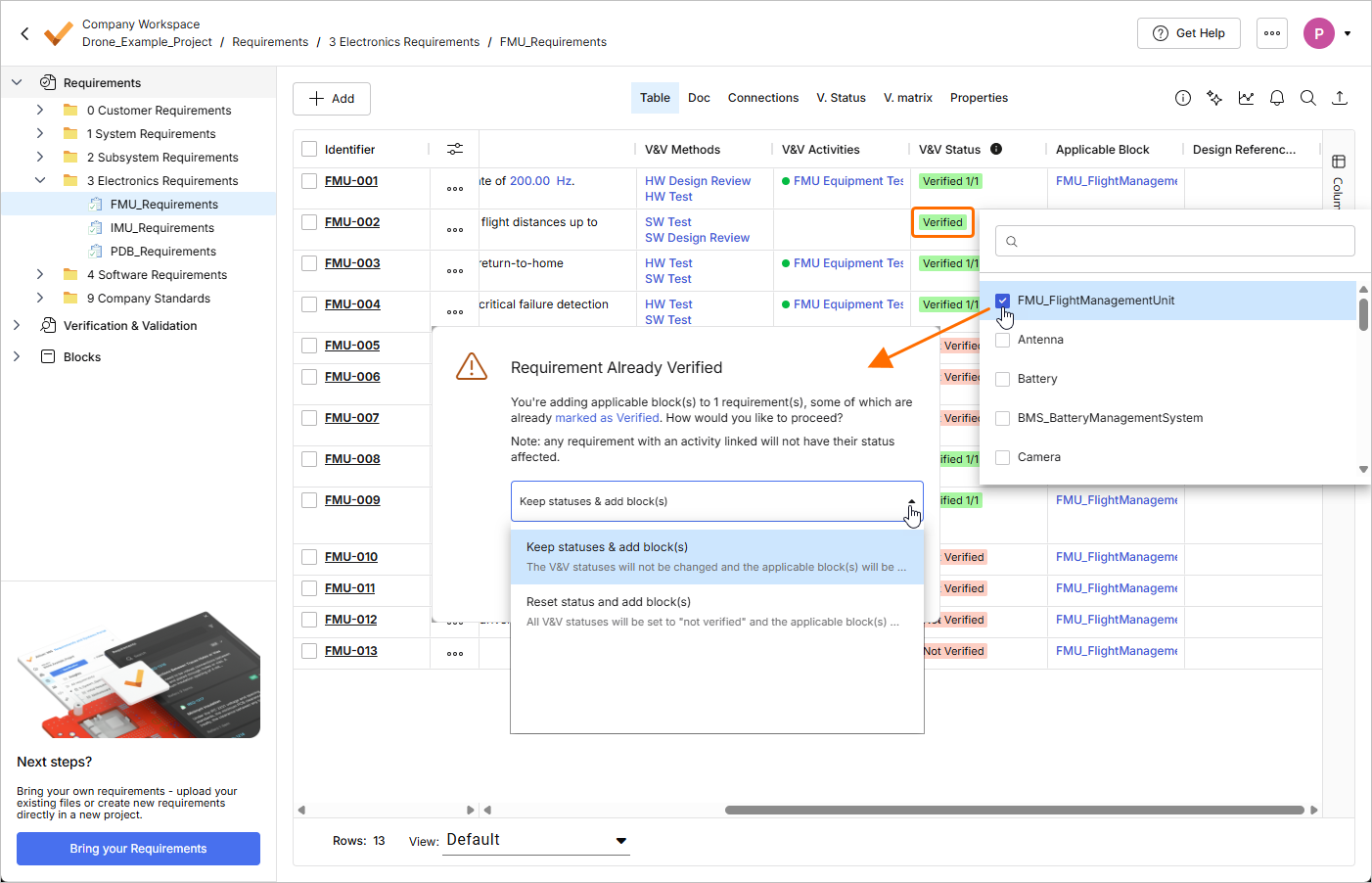
Requirements Portal에서 각 requirement는 블록과 연관되며, 검증은 각 블록별로 수행됩니다. 검증 방법은 블록이 requirement로 참조될 때만 편집할 수 있습니다. |
| Design References | requirement가 배치된 설계 프로젝트 문서 목록을 표시합니다. 자세한 내용은 Working with Requirements 페이지를 참조하십시오. |
Owner |
requirement의 소유자를 표시합니다. |
| Applicability | requirement와 관련 있는 것으로 설정된 Block Type 목록을 표시합니다. 자세한 내용은 Applicability in Requirements Module 페이지를 참조하십시오. |
Tags |
예를 들어 검토 필요와 같은 특별한 요구에 따라 그룹화하려면 각 requirement에 태그를 추가할 수 있습니다. |
| Properties | requirements에서 사용되는 valis 목록을 표시합니다. |
Position |
requirement는 알파벳순으로 정렬되므로 사용자 지정 방식으로 배열할 수 없습니다. 이를 우회하기 위해 Position이 도입되었습니다. 원하는 순서에 따라 각 항목에 번호를 부여한 다음 이 열을 정렬하면 사용자 지정 순서를 만들 수 있습니다. |
Created |
requirement가 생성된 날짜입니다. |
Updated |
requirement가 마지막으로 업데이트된 날짜입니다. |
Custom fields |
필요한 사용 사례를 지원하지 않는 필드가 필요한 경우, 리치 텍스트 필드 또는 드롭다운 메뉴 형태의 custom fields,를 생성할 수 있습니다. |
 )
) AI로 번역됨