
요구사항 프로젝트 설정하기
개요
- 사양서를 섹션별로 구성하고 이해관계자 요구사항을 가져오는 방법을 알아보세요.
- Engineering Assistant가 보드 수준 요구사항을 어떻게 제안하는지, 그리고 제안 내용을 신중하게 검토해야 하는 이유를 살펴보세요.
- 요구사항을 PCB 프로젝트에 연결하고, 설계에 배치하고, 검증 완료로 표시하는 워크플로를 따라가 보세요.
이 튜토리얼에서는 비어 있는 Requirements Portal 인스턴스에서 시작하여 실제 PCB 프로젝트 안에 요구사항을 구성하는 과정까지 안내합니다.
요구사항은 팀이 무엇을 만들 것인지 합의하는 수단입니다. 잘 관리된 요구사항은 모두가 공유하며 작업의 기준으로 삼는 청사진으로, 팀원이 합류하거나 떠나거나 내용을 잊더라도 유지됩니다. 반면, 제대로 관리되지 않은 요구사항은 누군가 3월에 마지막으로 열어 본 스프레드시트에 불과합니다. 이 튜토리얼에서는 전자에 해당하는 요구사항과, 그러한 요구사항을 보드 자체에 연결할 수 있을 때 무엇이 달라지는지 살펴봅니다.
여기서는 드론의 비행 관리 장치를 다룹니다. 기체, 배터리, 탑재 장비처럼 PCB가 전혀 없는 부분을 포함하여 드론의 나머지 부분을 구성하는 방법은 튜토리얼의 파트 3에서 다룹니다.
이 튜토리얼에서는 다음 내용을 살펴봅니다.
-
요구사항을 사양과 섹션으로 구성하기
-
이해관계자 요구사항 가져오기
-
Engineering Assistant를 사용하여 하위 시스템 요구사항 세분화하기
-
요구사항을 PCB 프로젝트에 연결하기
-
PCB 프로젝트에 요구사항을 배치하고 검증됨으로 표시하기
준비 사항
-
Requirements Portal이 활성화된 워크스페이스(자세히 알아보기)
-
Sample - Kame_FMU 프로젝트. 이 프로젝트는 Include sample data option이(가) 활성화된 새 워크스페이스에 기본적으로 포함되어 있습니다(자세히 알아보기). 이 프로젝트가 없거나 자신의 설계를 사용하고 싶다면, 어떤 PCB 프로젝트로도 튜토리얼 전체를 따라 할 수 있습니다.
-
설치된 최신 버전의 Altium Designer 또는 워크스페이스의 Web Viewer를 사용할 브라우저. 둘 다 사용할 수 있으며, 이 튜토리얼에서는 두 가지 방법을 모두 보여줍니다.
-
이해관계자 요구사항 스프레드시트: Kame_Drone_stakeholder_requirements.xlsx
요구사항 프로젝트 만들기
-
워크스페이스 브라우저 인터페이스의 오른쪽 상단에 있는 9개 점 메뉴에서 Requirements Portal을(를) 선택하거나, 워크스페이스의 홈 페이지에 있는 Requirements Portal 타일에서
 버튼을 클릭하여 Requirements Portal을 엽니다.
-
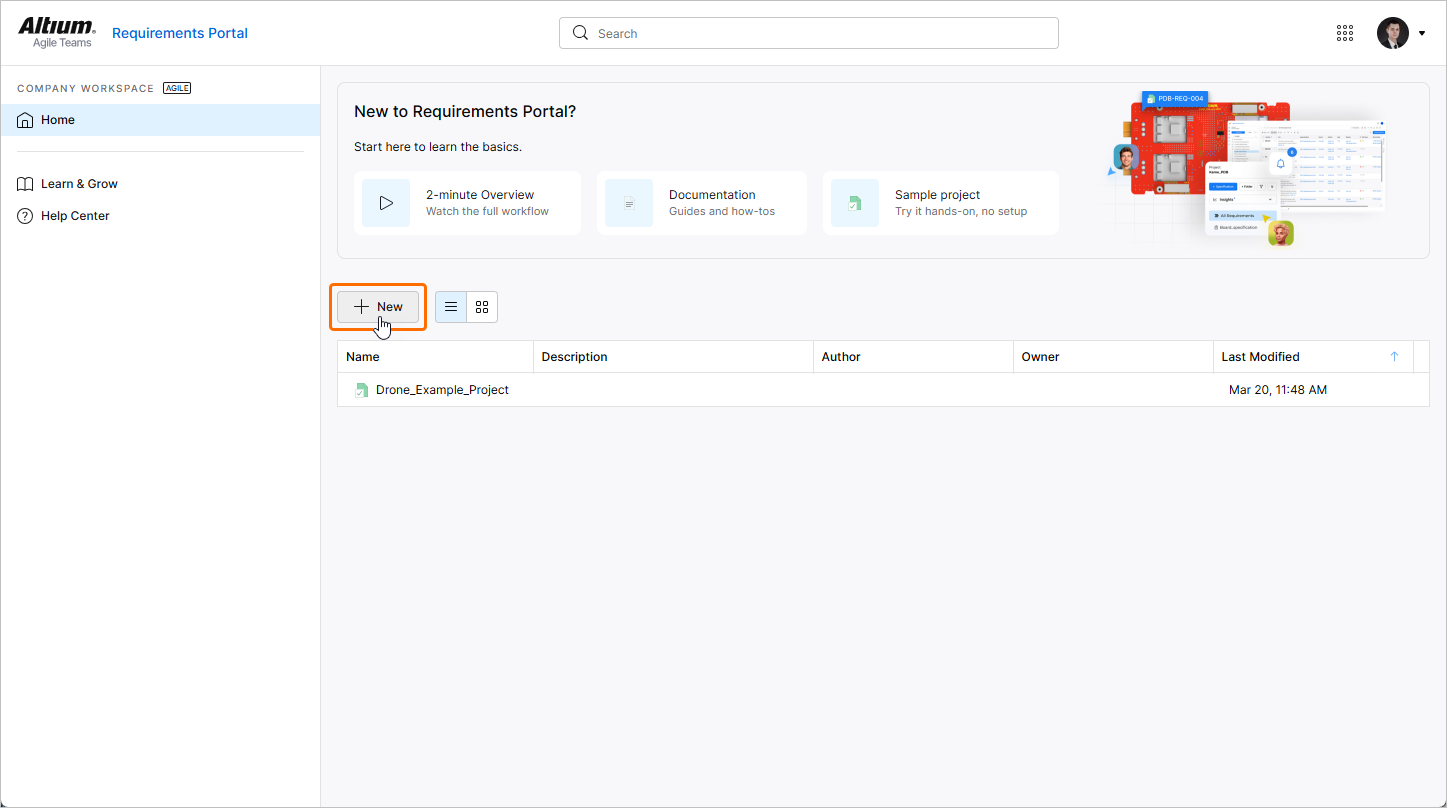
Requirements Portal의 Home 페이지에서 요구사항 프로젝트 목록 위에 있는
 버튼을 클릭합니다.
-
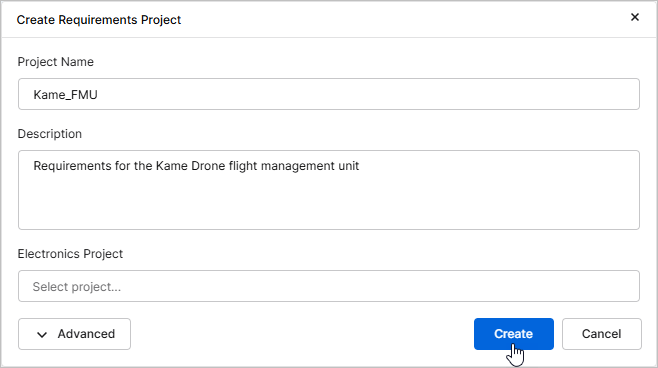
열리는 Create Requirements Project 창에서 다음과 같이 설정합니다.
-
Project Name –
Kame_FMU을(를) 입력합니다. -
Description – 예를 들어
Requirements for the Kame Drone flight management unit을(를) 입력합니다. -
Electronics Project – 이 필드는 비워 둡니다.
프로젝트 세부 정보를 지정한 후
 버튼을 클릭합니다. 프로젝트를 만들면 사양과 블록도 함께 설정되므로, 목록에 나타날 때까지 잠시 기다립니다.
-
-
프로젝트 이름을 클릭하여 엽니다. 프로젝트를 만들면 Requirements Module에
Kame_FMU이라는 이름의 빈 사양도 생성됩니다.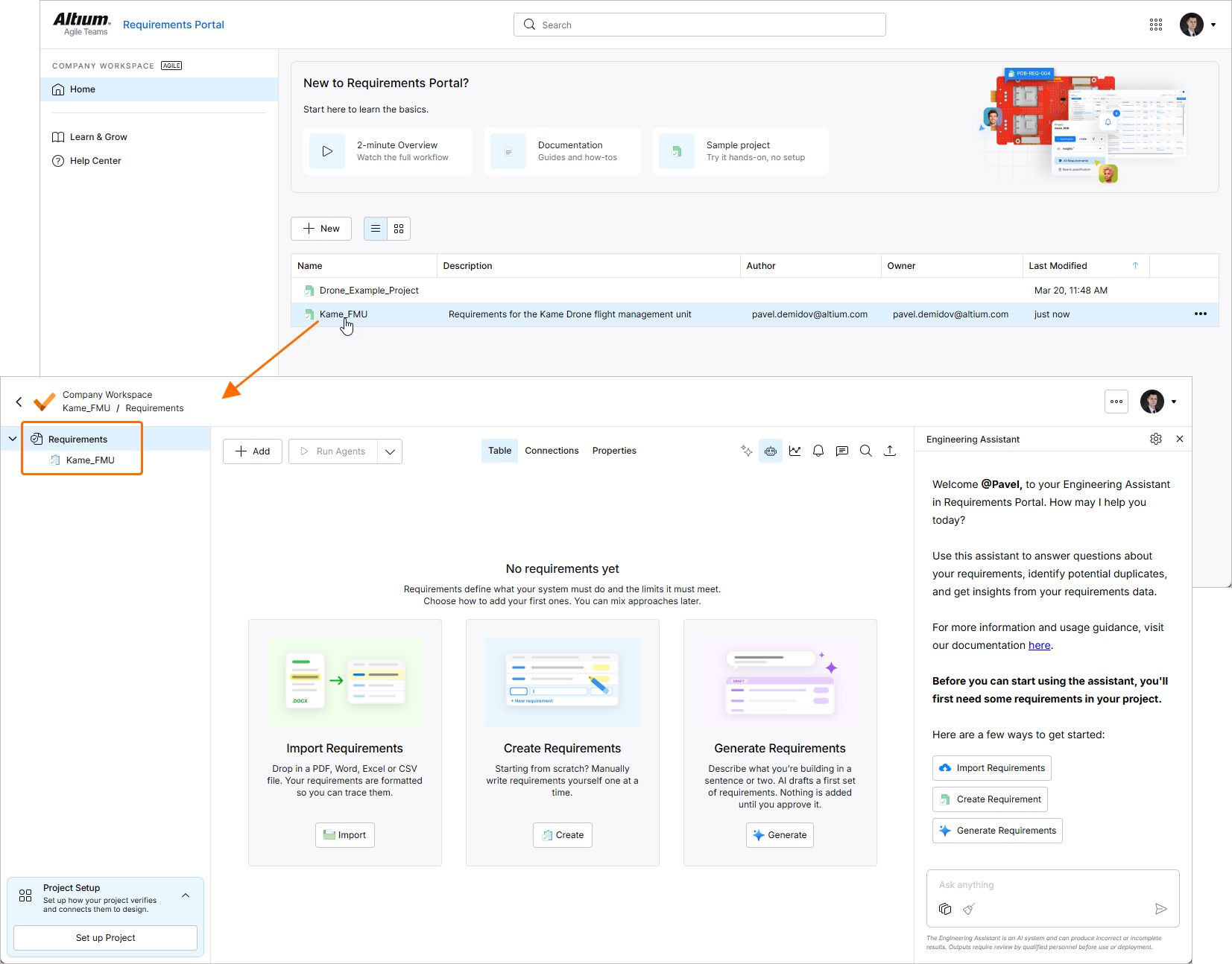
블록의 유형이 Electronics이면 PCB 프로젝트에 연결할 수 있습니다. 여기서는 두 기본 설정을 그대로 사용하며, 이 튜토리얼에서는 이름을 변경할 필요가 없습니다.
사양 설정하기
이 튜토리얼의 모든 내용은 하나의 Kame_FMU 사양에 포함되지만, 그 안에는 서로 다른 두 종류의 요구사항이 있으므로 처음부터 구분해 두는 것이 좋습니다.
-
이해관계자 요구사항은 제품을 사용할 고객이 요구하는 기능, 결과 및 제약 조건을 담습니다.
-
설계 요구사항은 PCB 보드, 기구 부품 또는 소프트웨어 코드와 같은 개별 설계가 수행해야 할 작업과 충족해야 할 제약 조건을 명시합니다. 이 튜토리얼에서는 설계 요구사항을 정의할 설계의 예로 PCB 보드를 사용합니다.
첫 번째 유형은 고객과 합의한 내용으로, 고객과 논의한 후에만 변경됩니다. 두 번째 유형은 설계가 발전함에 따라 엔지니어링 팀이 변경할 수 있습니다. 이 둘을 구분 없이 하나의 목록에 섞어 놓으면 이러한 차이가 흐려집니다.
사양은 섹션과 하위 섹션으로 나눕니다.
-
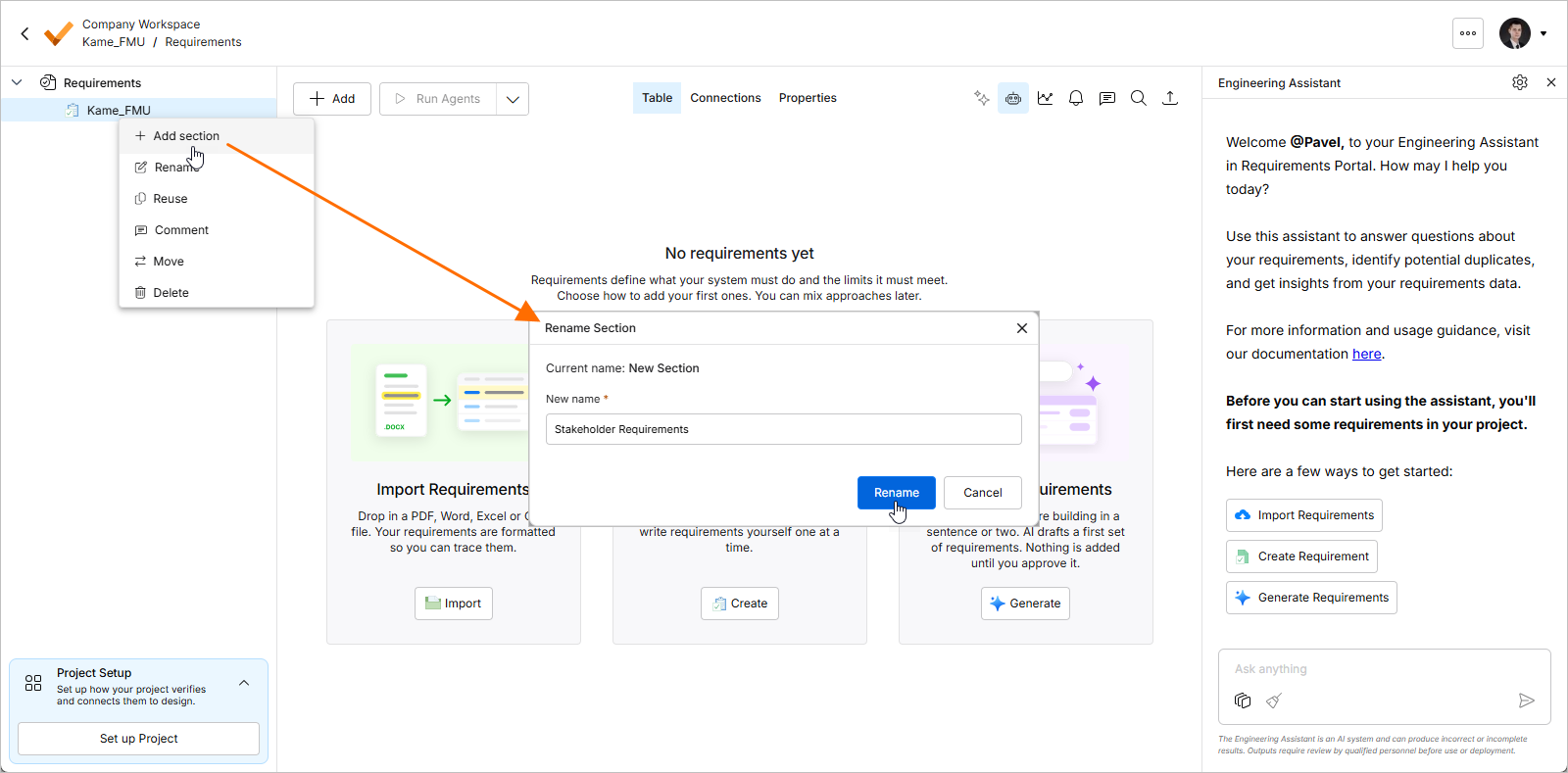
프로젝트 트리에서
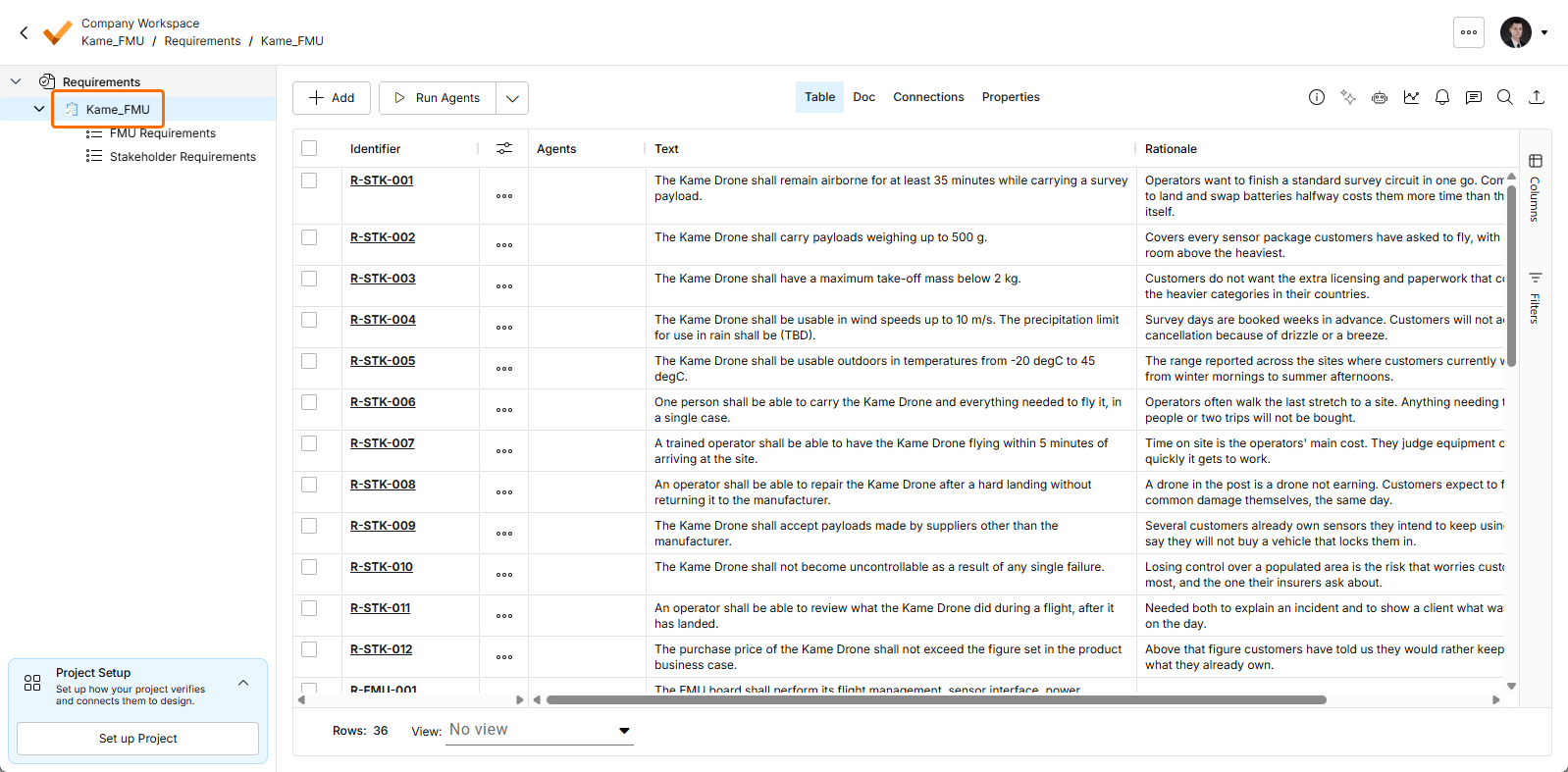
Kame_FMU사양을 마우스 오른쪽 버튼으로 클릭하고 Add Section을(를) 선택합니다. 열리는 Rename Section 창에서 New Name 필드에Stakeholder Requirements을(를) 입력하고 버튼을 클릭합니다.
-
같은 방법으로
FMU Requirements이라는 이름의 섹션을 하나 더 추가합니다.
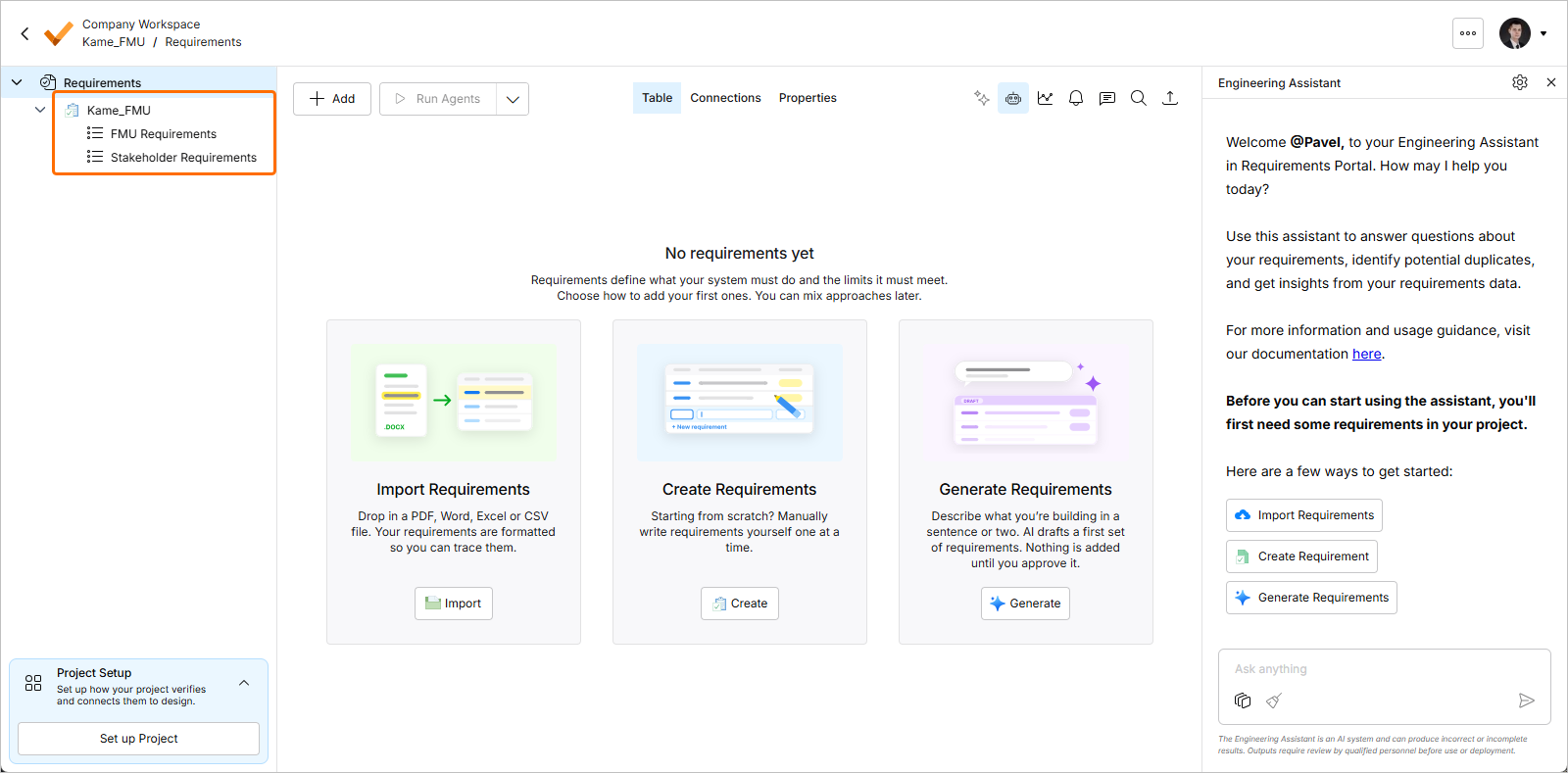
보드 사양의 규모가 커져 전원, 처리, 센싱, 인터페이스 등의 기능 영역별로 그룹화해야 한다면 섹션을 중첩할 수 있습니다. 여기서는 동일한 수준의 섹션 두 개면 충분합니다.
이해관계자 요구사항 가져오기
이해관계자 요구사항은 일반적으로 일련의 논의를 거친 후 문서나 스프레드시트 형태로 전달되며, 이를 가져오는 것이 보통 첫 번째 실무 작업입니다.
-
이해관계자 요구사항 스프레드시트를 다운로드하고 열어 구조를 확인합니다. 각 행에 요구사항이 하나씩 있으며, Identifier, Title, Text, Rationale 열로 구성되어 있습니다.
-
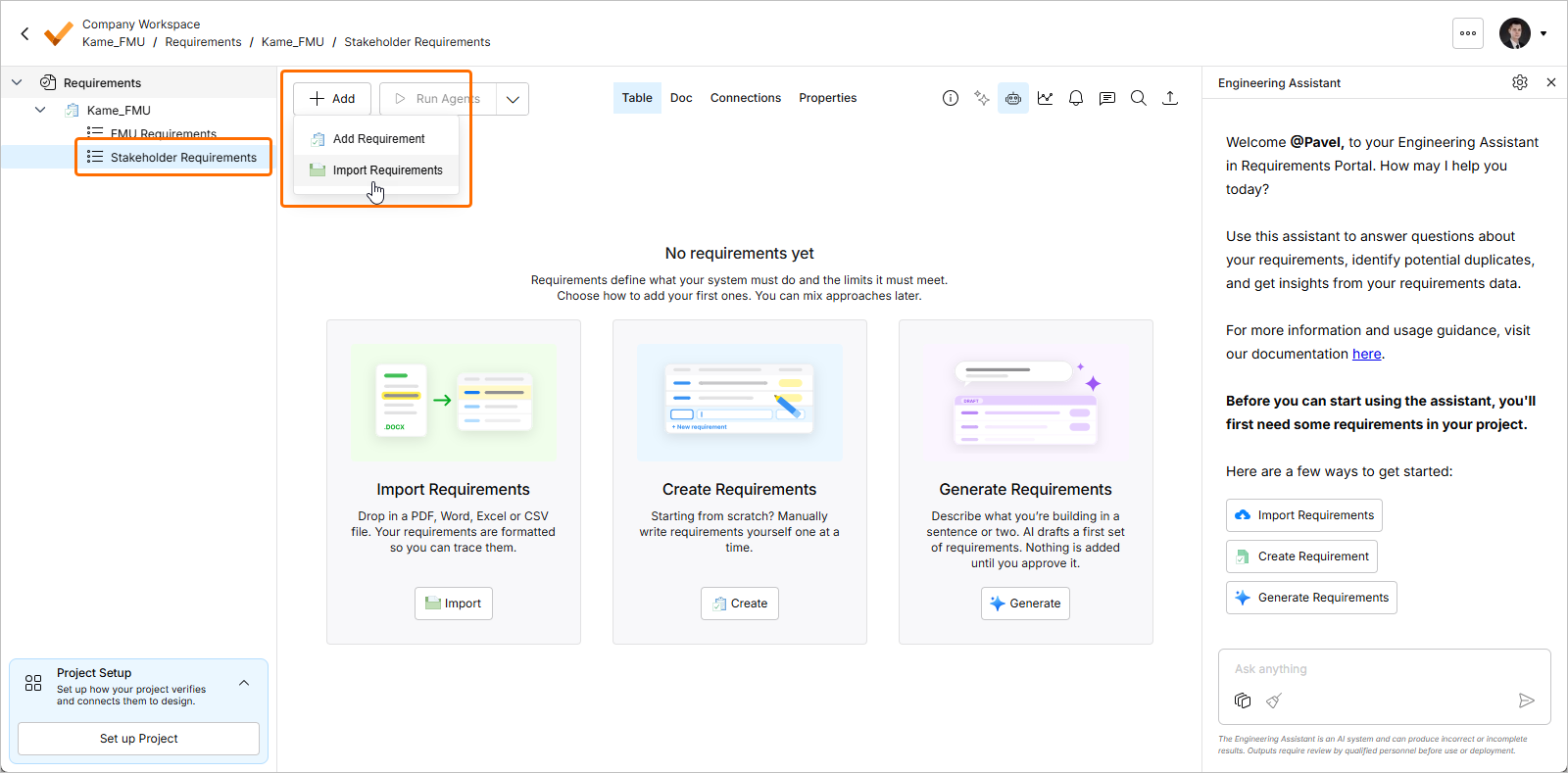
프로젝트 트리에서
Stakeholder Requirements섹션을 선택합니다. -
오른쪽 상단의
 버튼을 클릭하고 Import Requirements을(를) 선택합니다.
-
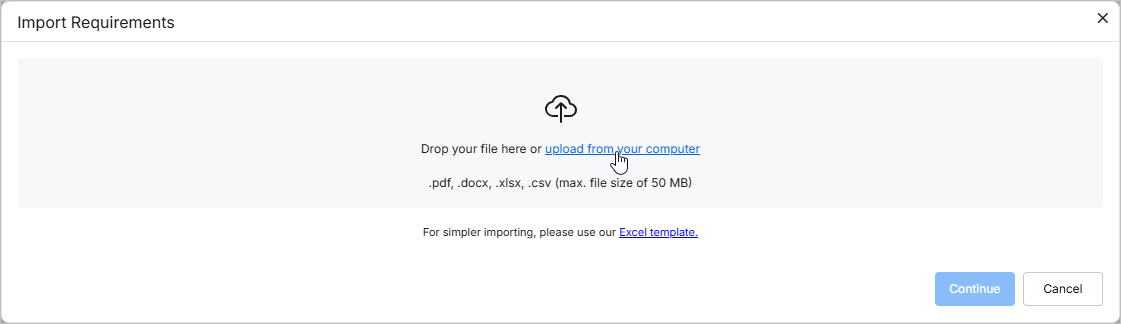
열리는 Document Importer 창에서 다운로드한 XLSX 파일을 Drop your file here 영역으로 끌어다 놓거나 upload from your computer 링크를 클릭하여 파일을 업로드합니다. 그러면 가져오기 마법사가 파일을 읽고 가져올 수 있습니다.
-
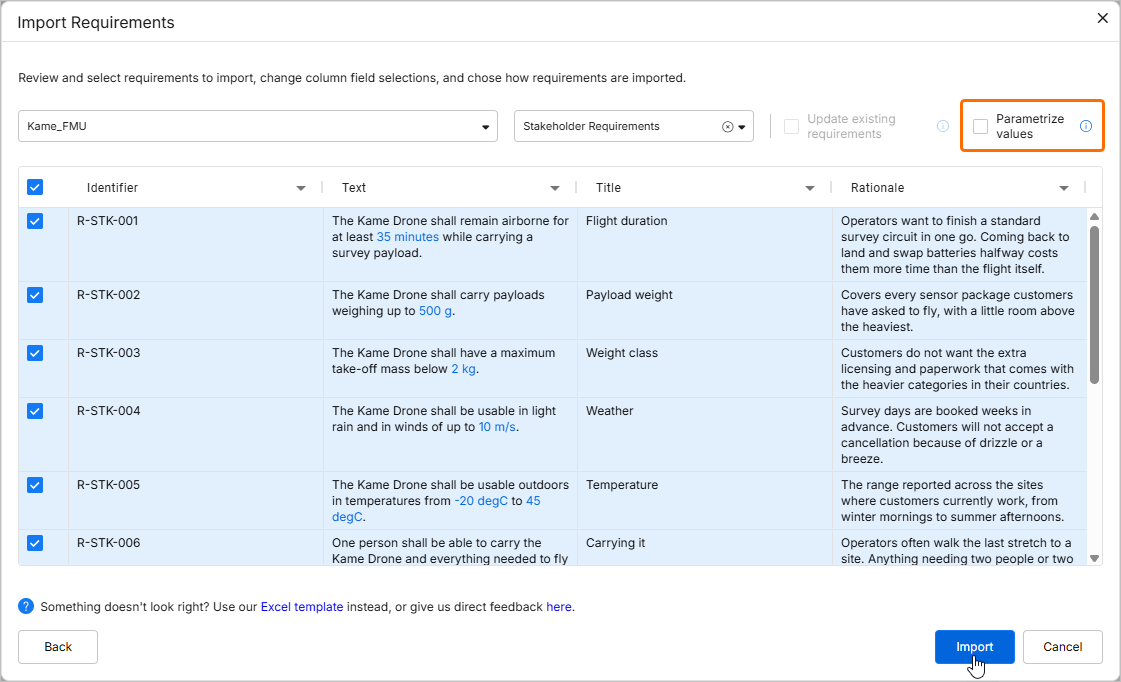
파일이 AI 지원 가져오기 도구를 통해 처리되도록 Classic Import (Non-AI)을 비활성화된 상태로 두고
 을 클릭합니다. 파일 처리가 끝나면 가져오기 도구가 자동으로 파악한 필드 매핑이 표시됩니다. 매핑은 자유롭게 변경할 수 있으며, 처음 선택한 것과 다른 명세서나 섹션에 요구사항을 넣을 수도 있습니다. 여기서는 기본값을 그대로 둡니다.
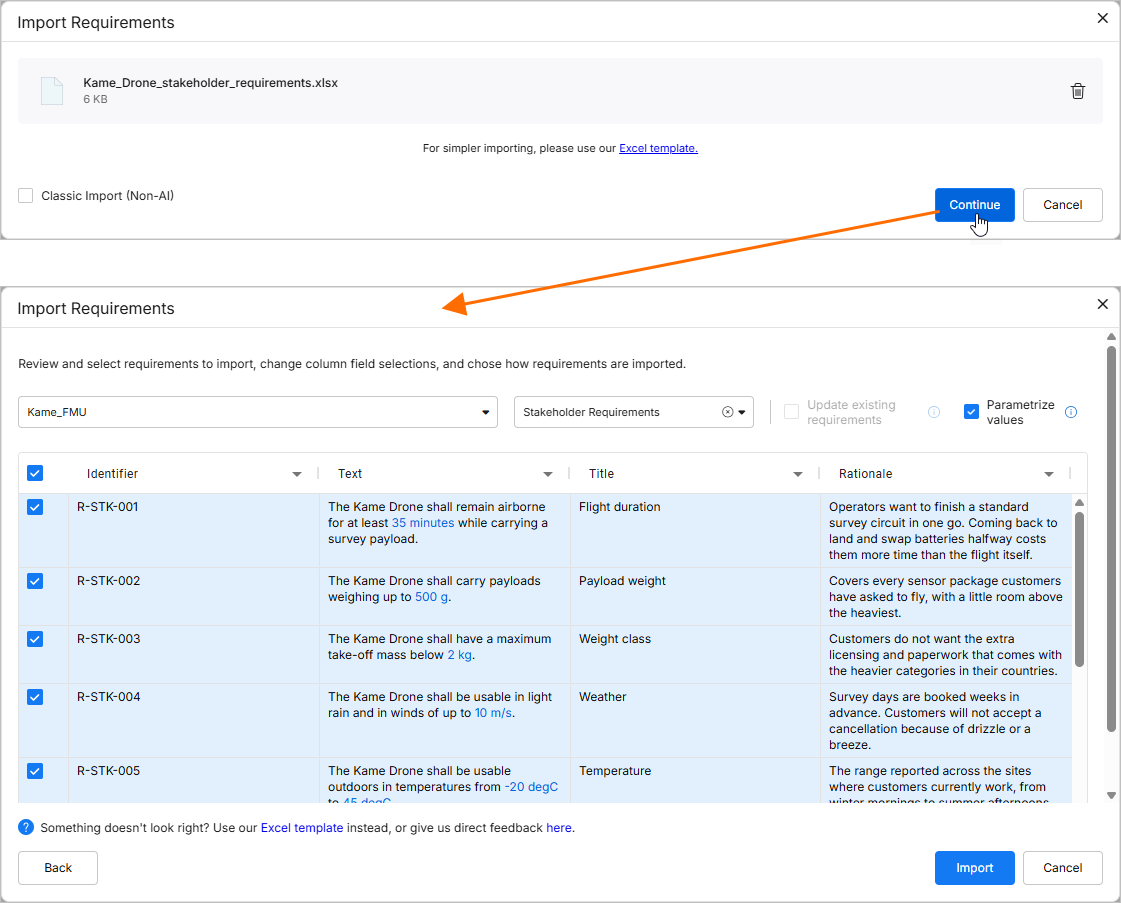
-
Parameterize values 옵션을 비활성화합니다. 매개변수는 이 튜토리얼의 파트 3에서 다루며, 여기서는 필요하지 않으므로 일단 건너뜁니다.
 을 클릭합니다.
-
가져오기 도구에서 다른 파일도 가져올지 묻습니다. 여기서는 파일 하나만 있으면 되므로 Import Requirements 창을 닫습니다.
-
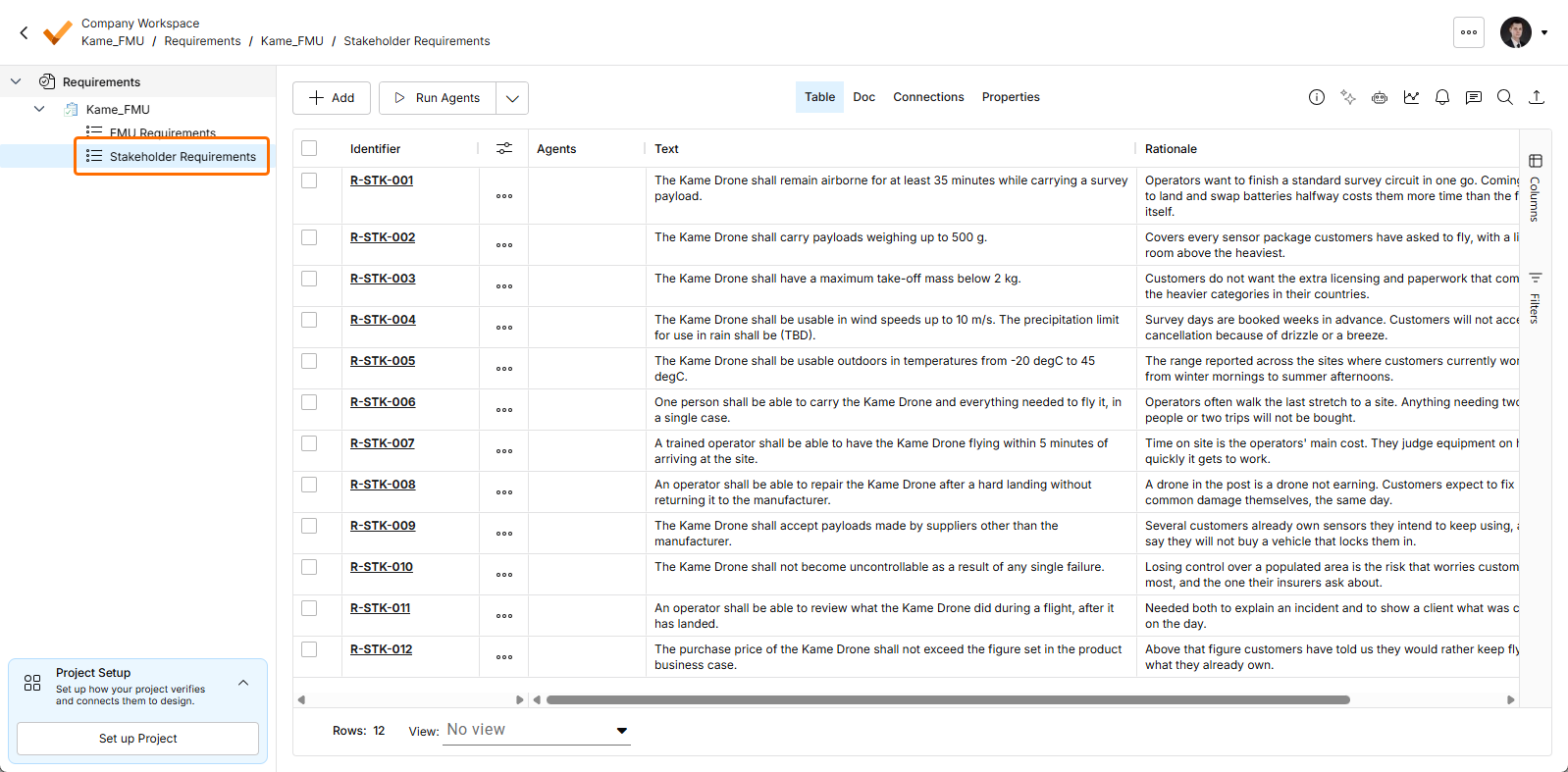
이제 이해관계자 요구사항이 Stakeholder Requirements 섹션에 나열됩니다.
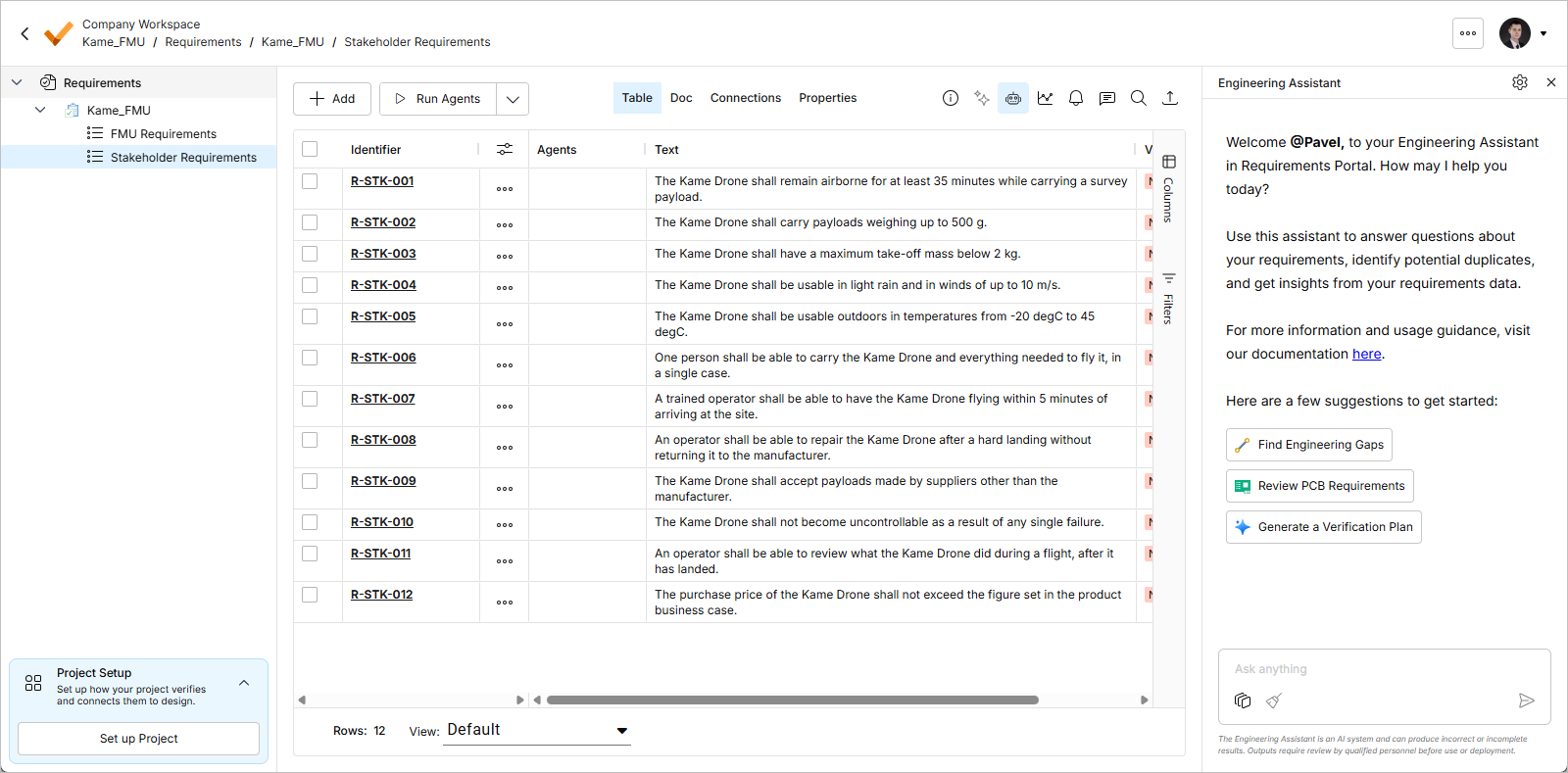
이제 이 요구사항들은 단순한 스프레드시트 행이 아닙니다. 식별자, 이력, 담당자, 체계 내 위치가 부여되었으며, 현재 보고 있는 것이 최신 버전인지 더 이상 의심할 필요가 없습니다.
잠시 시간을 내어 요구사항을 읽어 보세요. 여기에 포함된 내용만큼이나 빠져 있는 내용도 중요하기 때문입니다.
모든 요구사항은 드론을 구매하거나 조종할 사람의 관점에서 작성되었습니다. 비행을 얼마나 오래 지속할 수 있는지, 어떤 기상 조건에서 작동하는지, 한 사람이 운반할 수 있는지, 강한 충격을 동반한 착륙 후 얼마나 빨리 수리할 수 있는지 등을 다룹니다. 이 요구사항들은 명확하고 시험할 수 있지만, 회로 기판, 전원 레일, 데이터 버스, 프로세서를 언급하는 항목은 하나도 없습니다. 모두 드론의 구현 방식을 결정하기 전에 작성할 수 있는 내용입니다. 이것이 좋은 이해관계자 요구사항의 기준입니다. 즉, 설계 방식을 지정하지 않으면서 결과에 제약을 두는 것입니다.
Rationale 열도 살펴보세요. 열이 보이지 않으면 오른쪽의 Columns 컨트롤을 사용하여 목록에서 Rationale 열을 활성화합니다(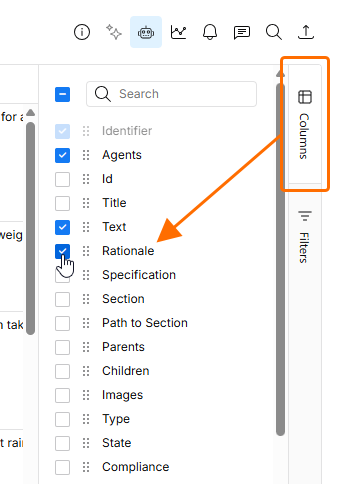 ). 이 열에는 고객이 직접 표현한 요구 이유가 담겨 있습니다. 이런 정보는 가장 먼저 누락되면서도 가장 자주 질문을 받는 부분입니다. 6개월 후 누군가가 단일 케이스 요구사항을 슬그머니 완화하려 할 때 이를 막아 주는 것은 "운용자는 현장에 도착하기 전 마지막 구간을 걸어가는 경우가 많다"라는 설명입니다.
또한 이 요구사항들은 이 보드가 아니라 드론 전체에 관한 것입니다. 이는 올바른 접근이자 핵심이기도 합니다. 여기에 있는 어떤 요구사항도 FMU에 무엇을 넣어야 하는지 알려 주지 않습니다. 그 간극을 메우는 것이 다음 단계의 목적입니다.
Engineering Assistant로 요구사항 세분화하기
"약한 비와 최대 10m/s의 바람에서 사용 가능"이라는 요구사항에서 커넥터에 대한 결정으로 이어지는 과정은 엔지니어링 작업이며, 요구사항 도구가 제공하는 가치의 대부분이 여기에 있습니다. Engineering Assistant는 이 작업의 초안을 마련할 수 있습니다. 일련의 요구사항을 읽고 그로부터 도출되는 보드 수준 요구사항을 일상적인 언어로 제안하며, 상위-하위 연결 관계도 미리 설정합니다.
빈 표에서 시작하는 것보다 생성된 초안을 검토하는 편이 더 쉬운 경우가 많습니다. 또한 이 과정에서 선택 사항인 부분은 이것뿐입니다. 여기서 어시스턴트가 하는 모든 작업은 직접 입력해서 수행할 수도 있습니다.
Engineering Assistant는 기본적으로 활성화되어 있습니다. 출력은 AI 시스템에 의해 생성되며 정보 제공 목적으로만 제공됩니다. 생성된 모든 콘텐츠는 사용 전에 자격을 갖춘 엔지니어가 검토해야 합니다. 생성된 어떤 내용도 특정 표준 준수에 대한 검증이나 확인을 의미하지 않습니다.
-
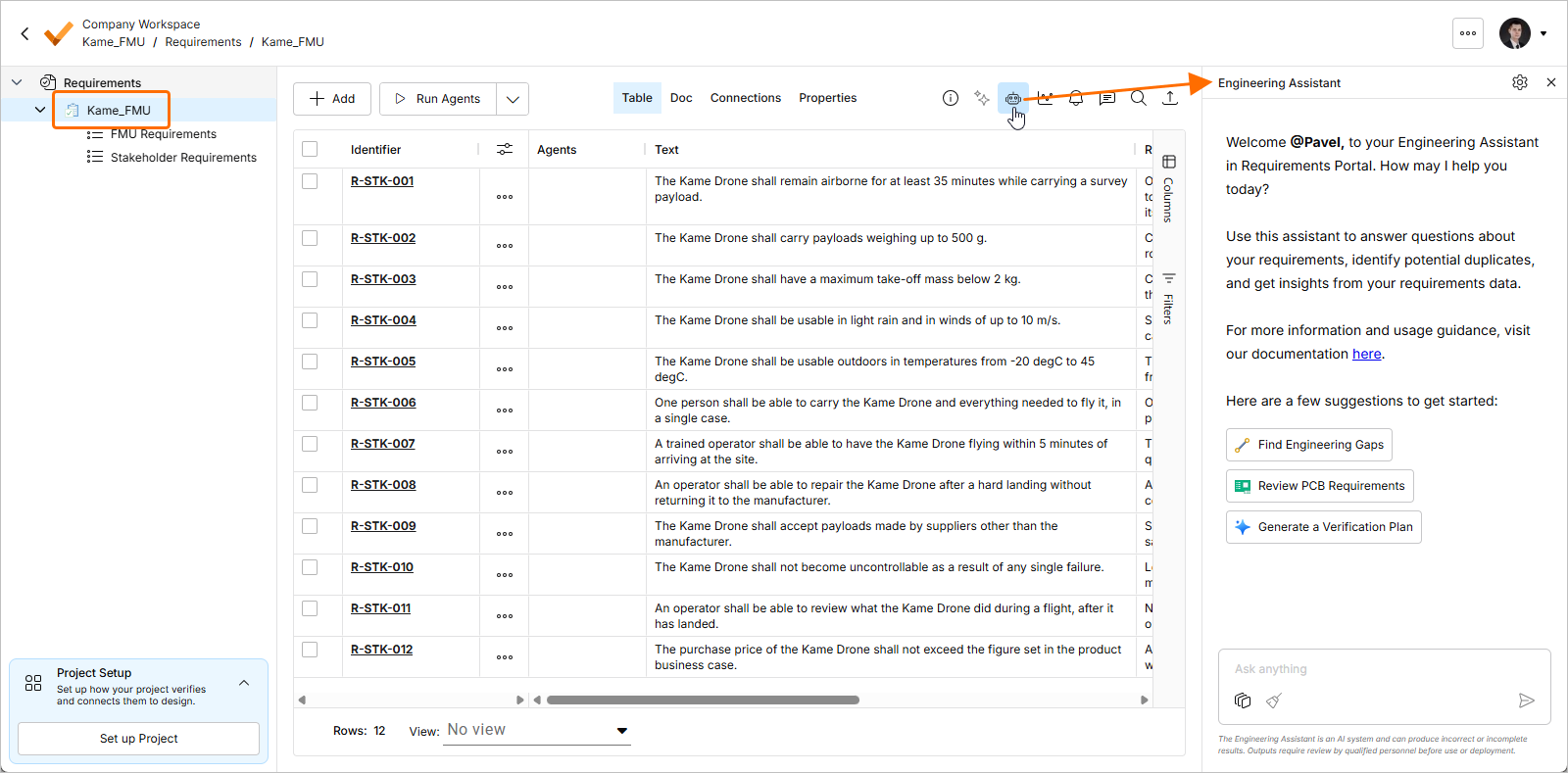
Kame_FMU명세서를 엽니다. Engineering Assistant 창이 아직 표시되지 않은 경우, 오른쪽 상단의 Engineering Assistant 아이콘( )을 클릭합니다.
-
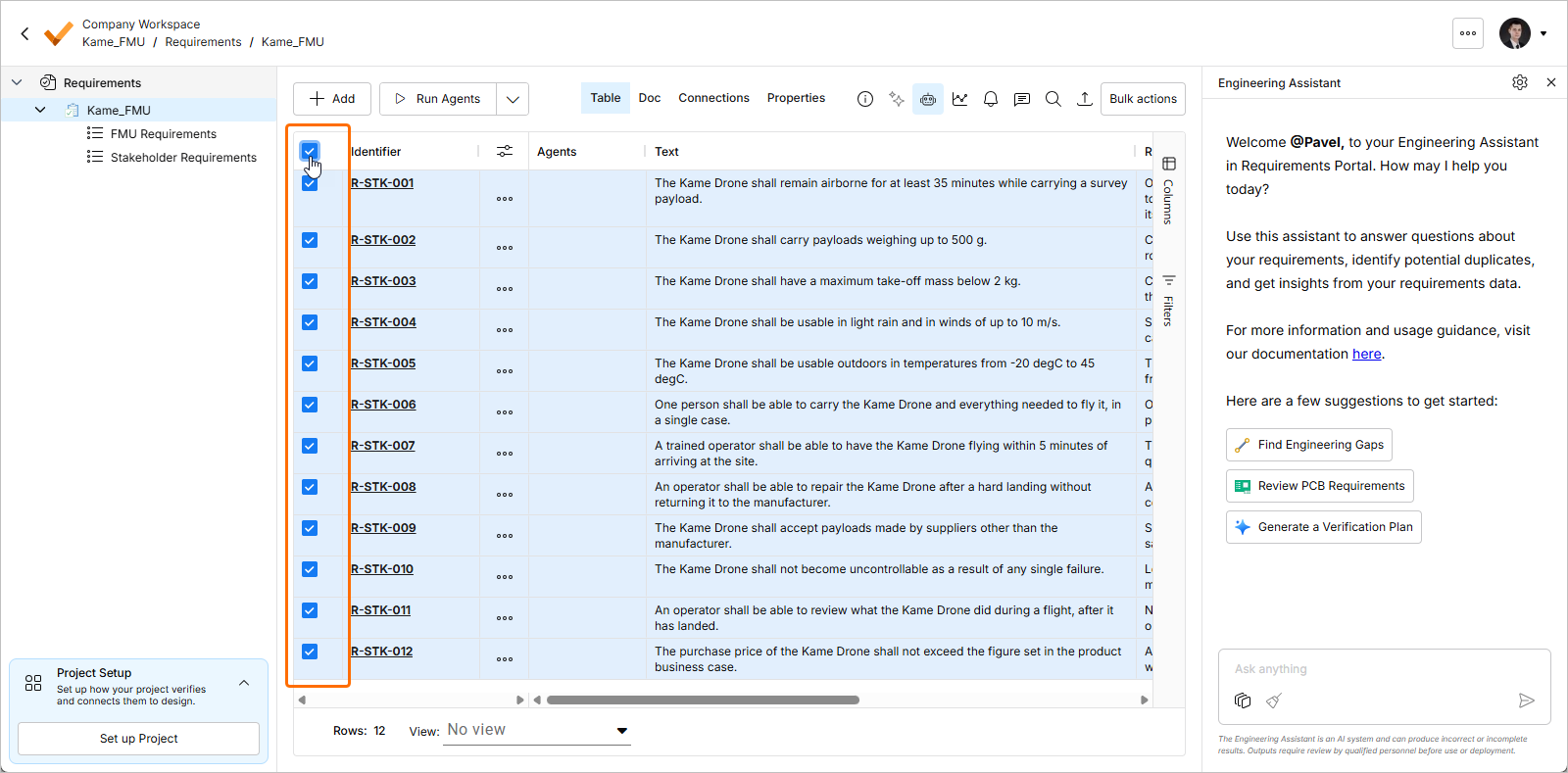
세분화할 이해관계자 요구사항을 선택합니다. Identifier 머리글 바로 앞에 있는 열 머리글의 선택 상자를 클릭하여 모두 선택하거나, 각 행을 개별적으로 선택합니다.
-
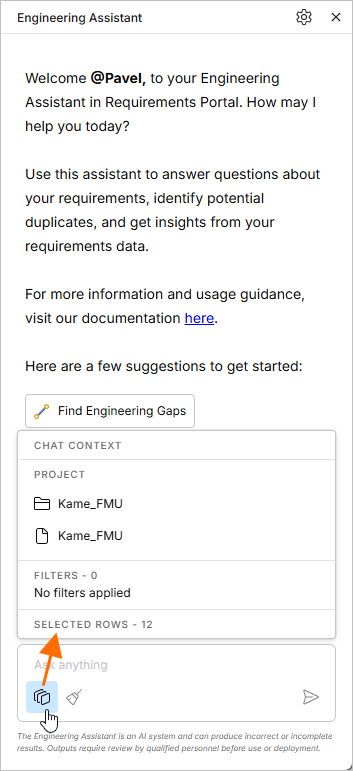
Engineering Assistant 창 하단의 Chat Context 버튼(
 )을 클릭하여 어시스턴트가 어떤 컨텍스트에서 작업하는지 확인합니다. 현재 프로젝트와 선택된 명세서, 표에 적용된 필터, 그리고 방금 선택한 개수가 표시되어야 하는 Selected rows을 확인할 수 있습니다. 요청하기 전에 잠깐 시간을 내어 컨텍스트를 확인하는 것이 좋습니다. 어시스턴트는 잘못된 위치가 지정되어 있어도 그대로 그곳에 요구사항을 작성합니다.
-
Ask anything 필드에 요청을 입력하고
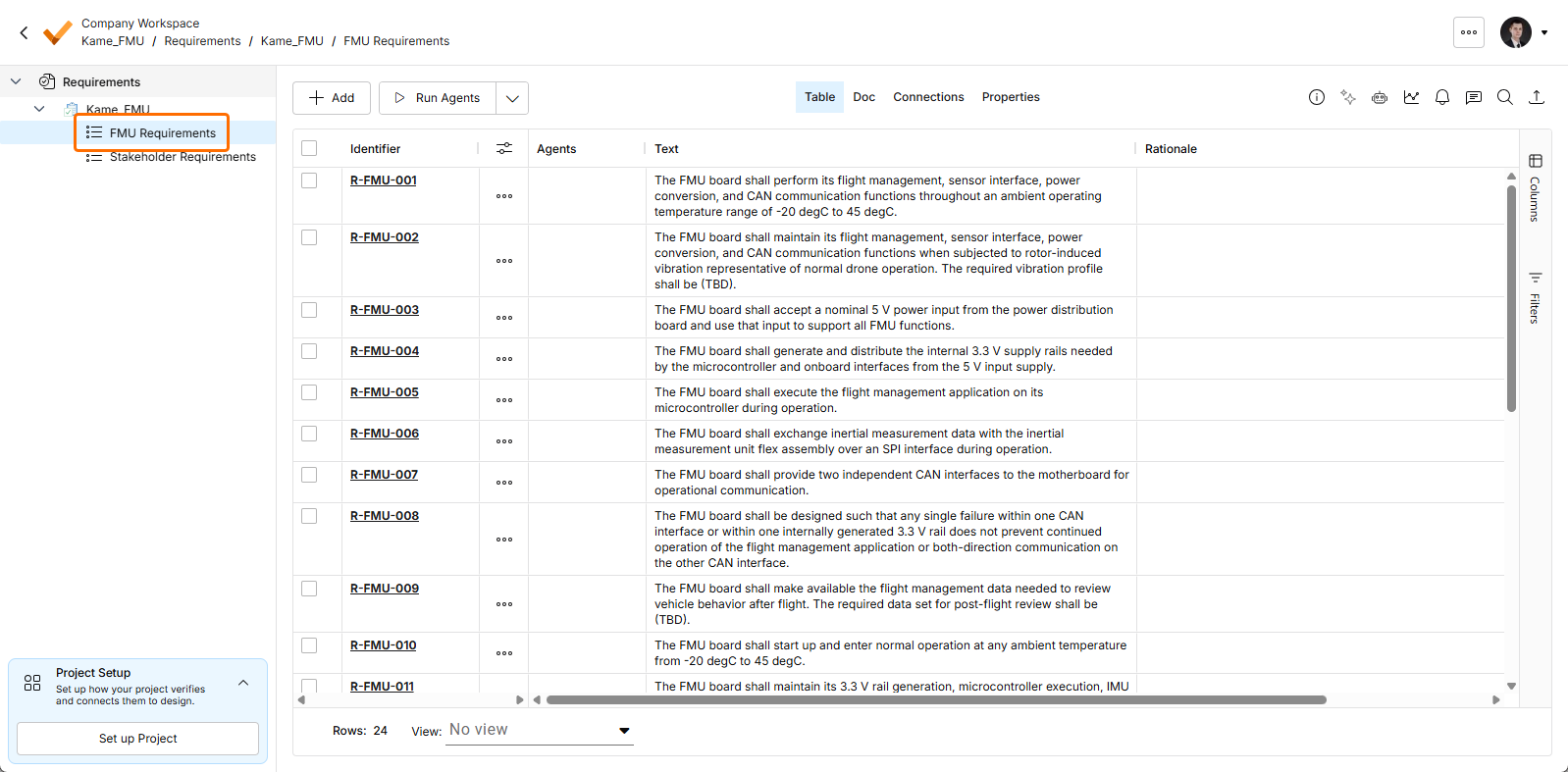
Enter을 누릅니다. 어시스턴트가 보드에서 해야 할 일을 제안하려면 먼저 어떤 보드인지 알아야 하므로, 보드에 대해 설명합니다.Break the selected stakeholder requirements down into requirements for the Kame Drone flight management unit board, and put the results in the FMU Requirements section. The FMU takes 5 V from a separate power distribution board and generates its own 3.3 V rails, runs the flight management application on a microcontroller, reads an inertial measurement unit on a separate flex assembly over SPI, and presents two independent CAN interfaces to a motherboard. It must operate from -20 degC to 45 degC and tolerate rotor-induced vibration. -
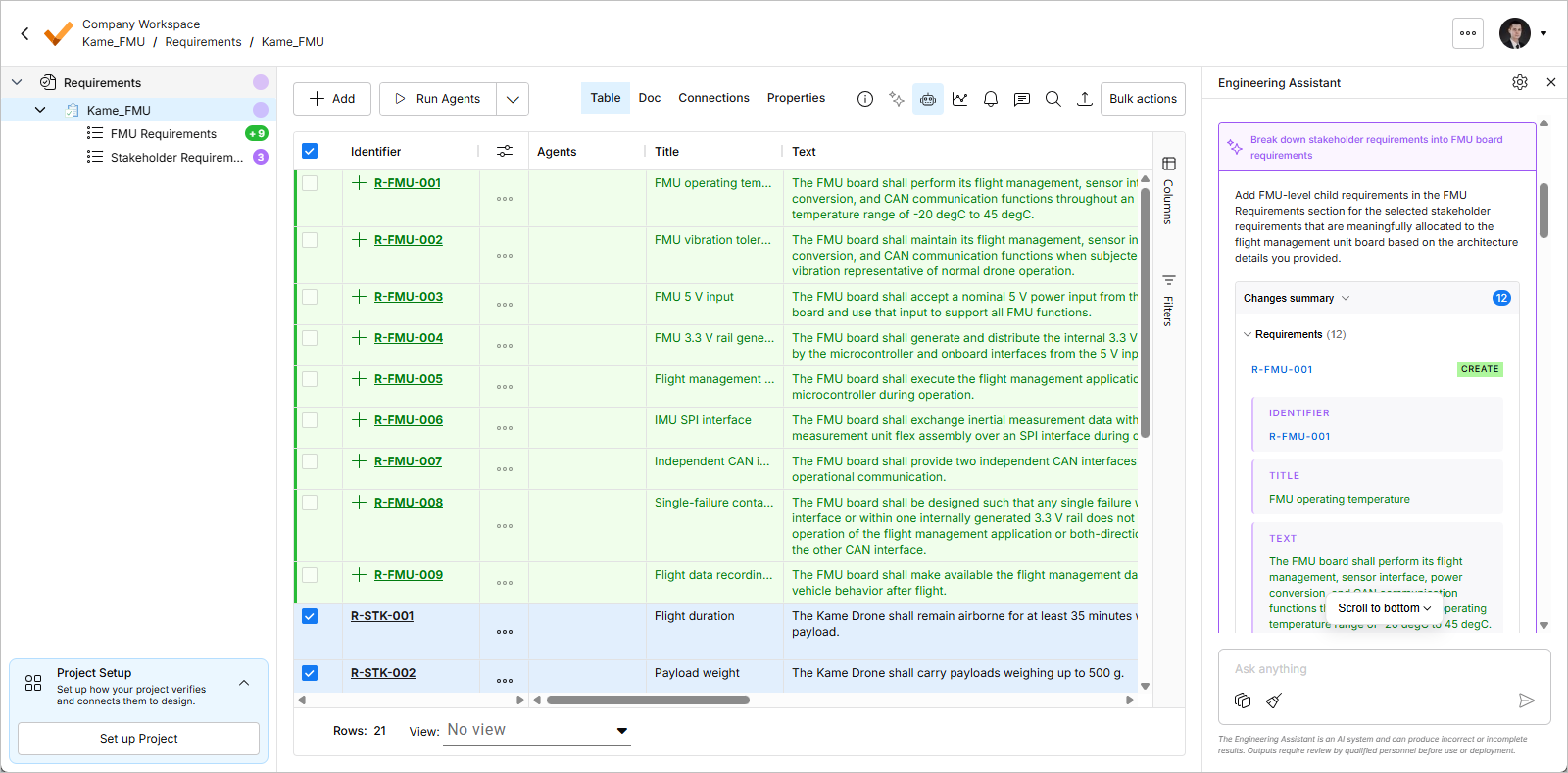
어시스턴트는 창의 타일에 제안 내용을 표시하고, 요구사항 표에서는 해당 내용을 녹색으로 강조 표시하며 Identifier 열에 추가 아이콘(
 )을 표시합니다. Changes summary 영역을 펼쳐 검토합니다.
-
어떤 제안이든 수락하기 전에 모든 제안을 읽어 보세요. 특히 어시스턴트가 임의로 만들어 낸 수치, 연결된 상위 요구사항에서 실제로 도출되지 않는 보드 요구사항, 작성된 내용대로는 검증할 수 없는 요구사항이 있는지 확인합니다. 그런 다음 Engineering Assistant 창의 Changes summary 영역 하단에 있는 해당 버튼을 사용하여 변경 사항을 적용하거나 취소합니다.
-
추가 요청으로 내용을 다듬습니다. 어시스턴트는 대화를 기억하므로 이미 생성한 내용을 바탕으로 작업을 이어 갈 수 있습니다.
-
Break these down further. -
Rewrite these requirements according to the INCOSE guide to writing requirements.
-
-
변경 대신 검토를 요청합니다. 이런 요청에는 수정안이 아니라 사용자가 판단하고 조치할 수 있는 의견이 반환됩니다.
-
Which of these requirements are not verifiable as written? -
Do any of these requirements conflict with each other?
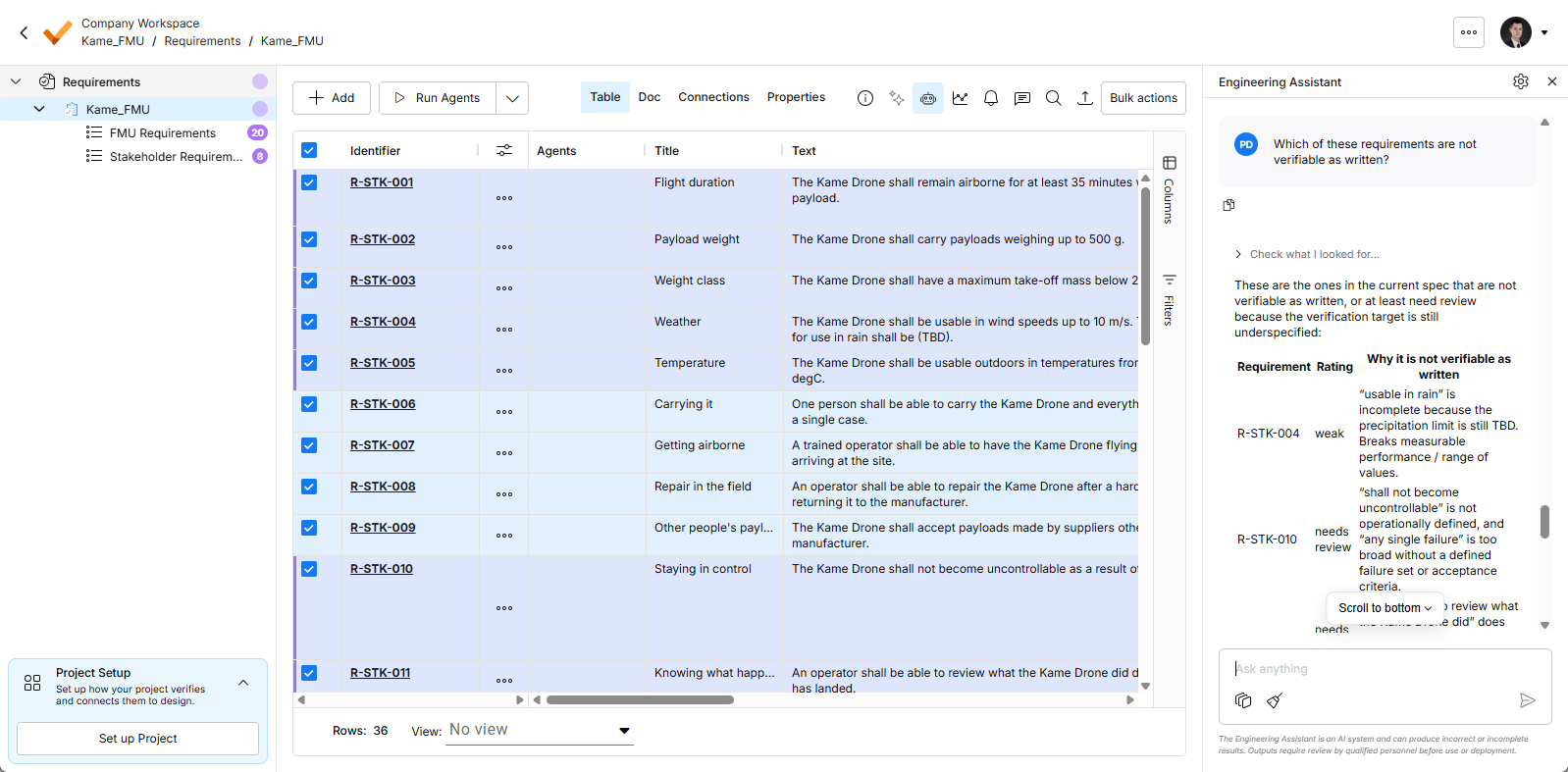
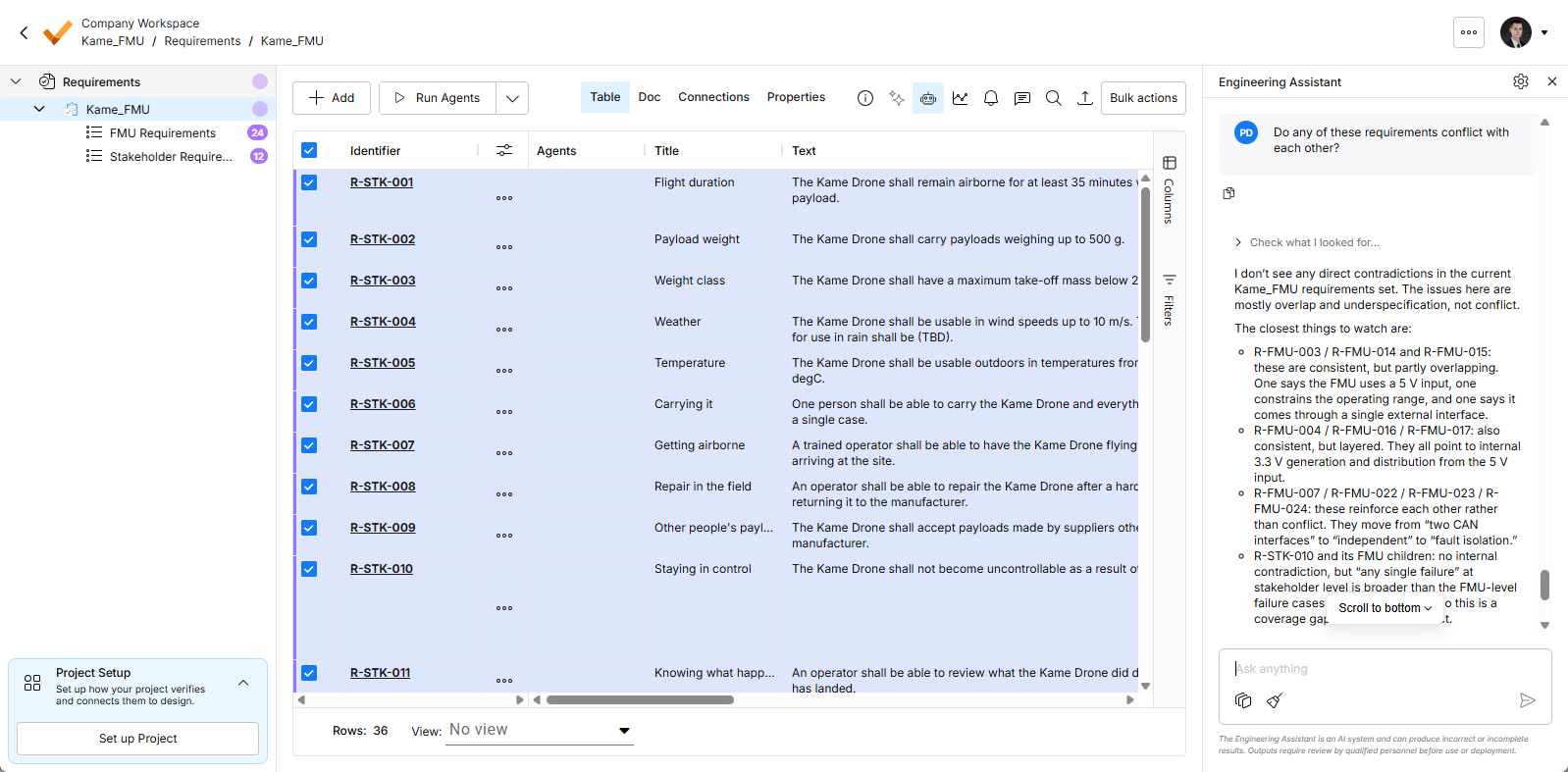
어시스턴트 사용을 마치면 창을 닫거나 대화를 지웁니다. 프로젝트 트리에 남는 강조 표시와 개수 표시는 작업 중에는 유용하지만, 작업이 끝난 후에는 화면을 복잡하게 만듭니다.
-
-
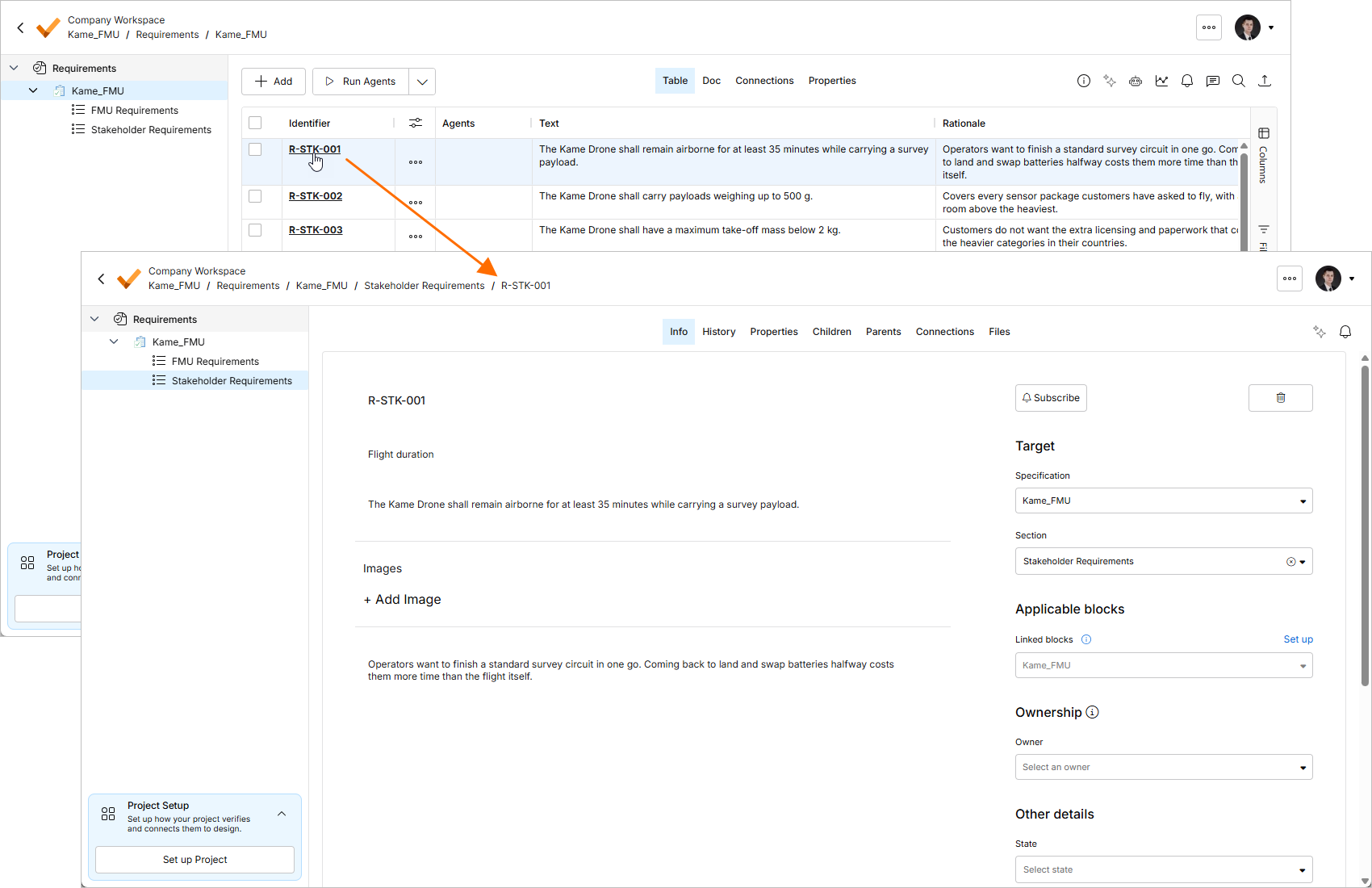
직접 작성하는 편이 낫다고 생각되는 내용은 수정합니다. 표의 셀을 두 번 클릭하여 바로 변경하거나, 요구사항의 식별자를 클릭하여 상세 보기를 엽니다. 상세 보기에서는 근거를 추가하고, 담당자를 지정하고, 상태를 설정할 수 있습니다. 모든 변경 사항은 해당 요구사항의 History에 기록됩니다.
이제 하나의 명세서에 두 수준의 요구사항이 있으며, 보드 요구사항에서 그 출처인 이해관계자 요구사항까지 추적할 수 있습니다.
어시스턴트는 재사용 가능한 AI Skills를 통해 작동합니다. 이는 워크스페이스에서 정의할 수 있는 지침 모음으로, "우리의 요구사항 작성 표준 적용" 같은 작업을 누가 실행하든 동일한 결과를 얻도록 해 줍니다. Skills는 요청 내용에 따라 자동으로 선택됩니다. 사용된 Skill은 응답의 Check what I looked 영역에 표시됩니다. AI Skills 사용 및 관리를 참조하세요.
Engineering Assistant로 요구사항 집합 검토하기
요구사항을 작성하고 담당자를 지정하여 적절히 배치하고 일부 검증까지 마쳤다면, Engineering Assistant를 다른 용도로 활용할 수 있습니다. 바로 현재 진행 상태를 파악하는 일입니다.
-
Kame_FMU사양을 열고 Engineering Assistant 창을 엽니다. -
요구사항 집합의 상태에 관해 질문합니다. 예를 들면 다음과 같습니다.
-
How many requirements are not verified? -
Which requirements need to be taken into account for PCB design? -
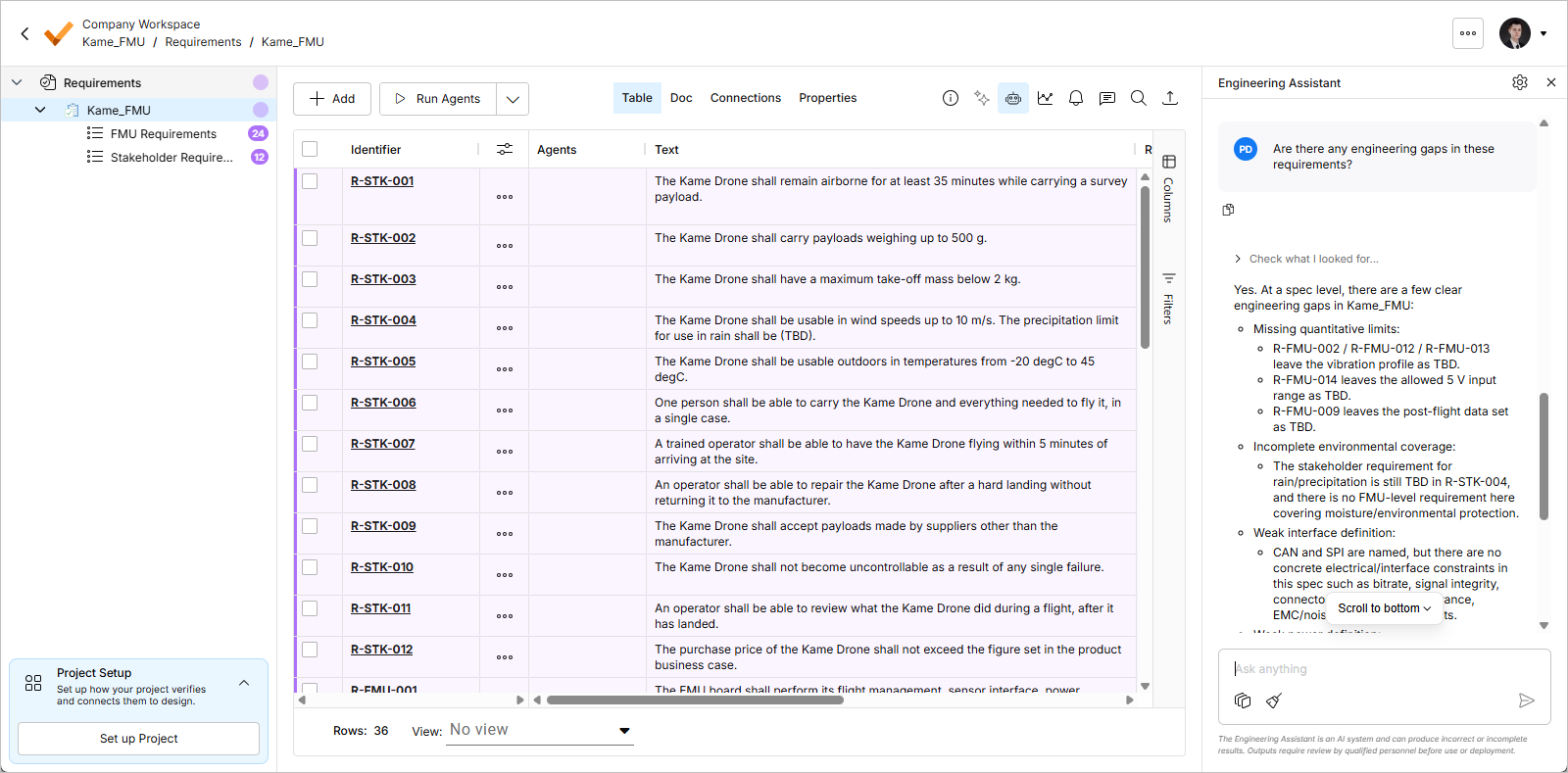
Are there any engineering gaps in these requirements? -
Show me all requirements about the power supply. -
Which stakeholder requirements have no board requirements under them? -
Summarize the selected requirements.
-
-
답변이 창에 표시되고, 관련 요구사항은 표에서 강조 표시되며, 일치하는 요구사항 수가 프로젝트 트리의 각 사양 및 섹션 옆에 표시됩니다. 같은 대화에서 후속 질문을 하여 범위를 좁혀 보세요. 어시스턴트는 방금 나열한 내용을 기억하므로
How many of those are still in Draft?도 예상대로 작동합니다. -
발견된 미비점을 보완하도록 도움을 요청합니다.
Generate verification criteria for these requirements.는 선택한 요구사항 집합에 대한 인수 기준을 제안하므로, 튜토리얼의 2부로 자연스럽게 이어갈 수 있습니다.
두 가지 제한 사항을 기억하세요. 어시스턴트는 대부분의 요구사항 필드를 읽고 변경할 수 있지만, V&V 상태는 다른 정보를 바탕으로 결정되므로 어시스턴트가 편집할 수 없으며, 소유자, 적용 여부 또는 사용자 지정 속성은 수정하지 않습니다. 또한 답변은 AI가 생성한 것입니다. 문제가 없다는 보고서는 확인할 사항이 없다는 증거가 아니라, 직접 검토해 보라는 신호로 받아들이세요.
요구사항을 ECAD 프로젝트에 연결하기
전자 설계 요구사항에는 전자 엔지니어가 보드를 설계하고 부품을 선택할 때 고려해야 할 사항을 기술할 수 있습니다. 요구사항을 ECAD 프로젝트에 연결하면 전자 엔지니어가 Altium Designer와 Altium 365 Web Viewer에서 해당 요구사항을 볼 수 있습니다.
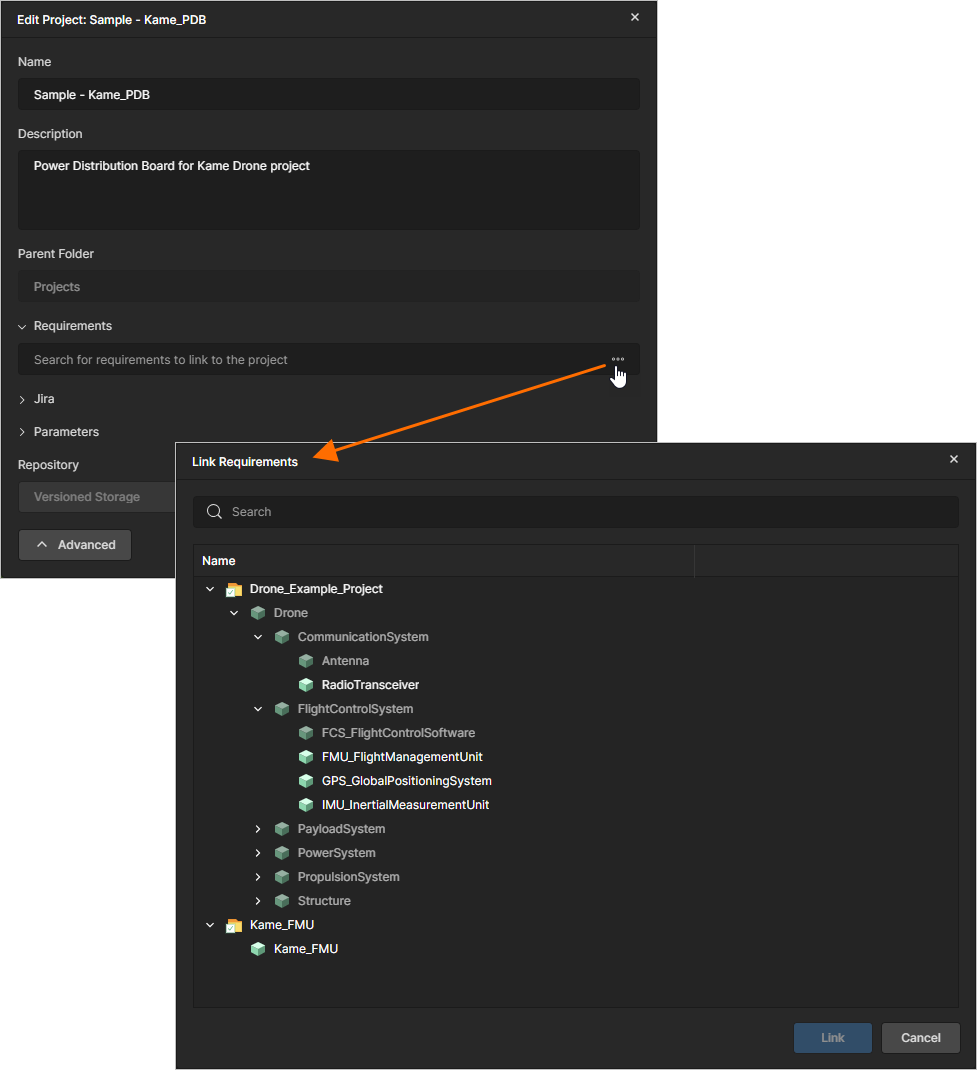
요구사항은 블록을 통해 ECAD 프로젝트에 연결됩니다. Requirements Portal의 블록은 시스템의 일부, 즉 시스템 설계 블록을 나타냅니다. Electronics 유형의 블록에는 설정할 수 있는 Altium Link 필드가 있습니다.
프로젝트와 함께 생성된 블록의 이름은 이미 Kame_FMU이고 유형도 Electronics이므로, Altium 링크만 입력하면 됩니다.
-
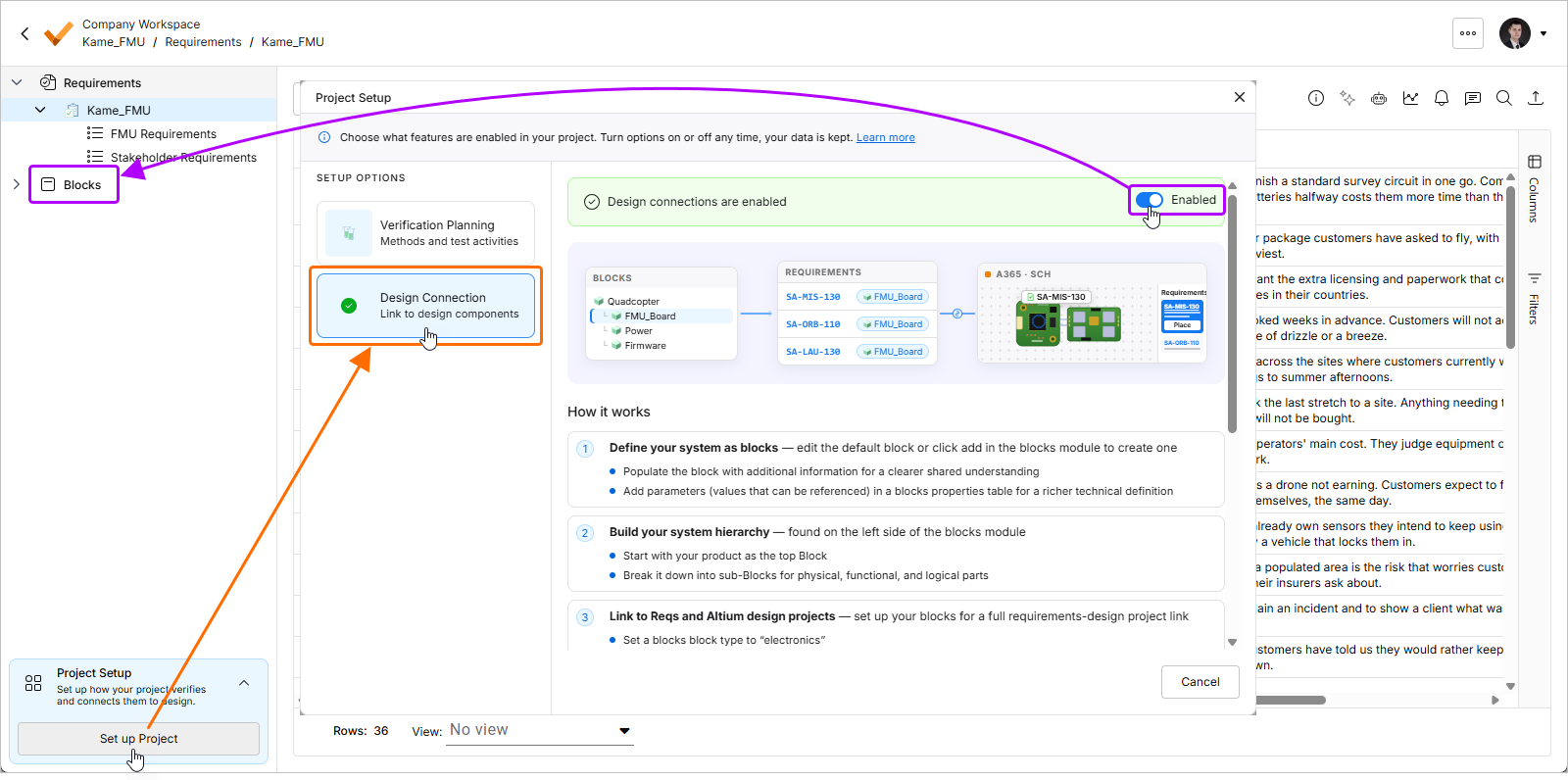
새 프로젝트에서는 기본적으로 블록 모듈이 비활성화되어 있습니다. 프로젝트 트리 하단의 Project Setup 영역에서
 버튼을 클릭하여 활성화합니다. 열리는 Project Setup 창에서 Design Connection를 선택하고 창 상단의 옵션을 활성화합니다. 프로젝트 트리에 Blocks 항목이 표시됩니다. Project Setup 창을 닫습니다.
-
프로젝트 트리에서 Blocks 항목을 클릭하여 블록 모듈을 열고
Kame_FMU블록을 선택합니다. -
블록의 Info 탭을 열고 Altium Link 필드를 찾은 다음, 이 필드의 드롭다운에서
Sample - Kame_FMU설계 프로젝트를 선택합니다. 링크는 즉시 적용되며 설계 프로젝트의 미리보기 이미지가 표시됩니다.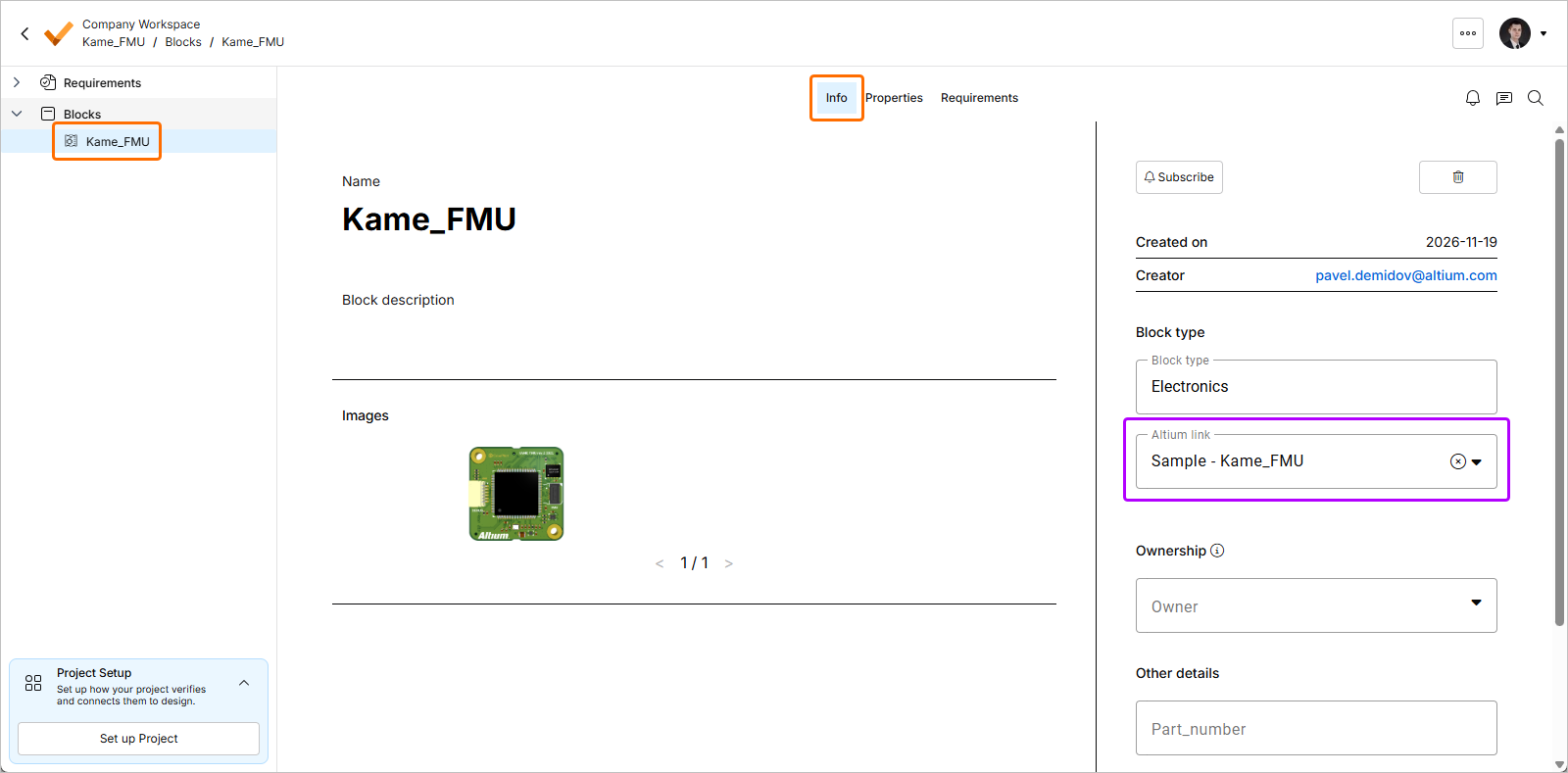
-
Kame_FMU사양으로 돌아갑니다. -
오른쪽의 Columns 컨트롤을 사용하여 Applicable Block 열이 표시되는지 확인합니다.
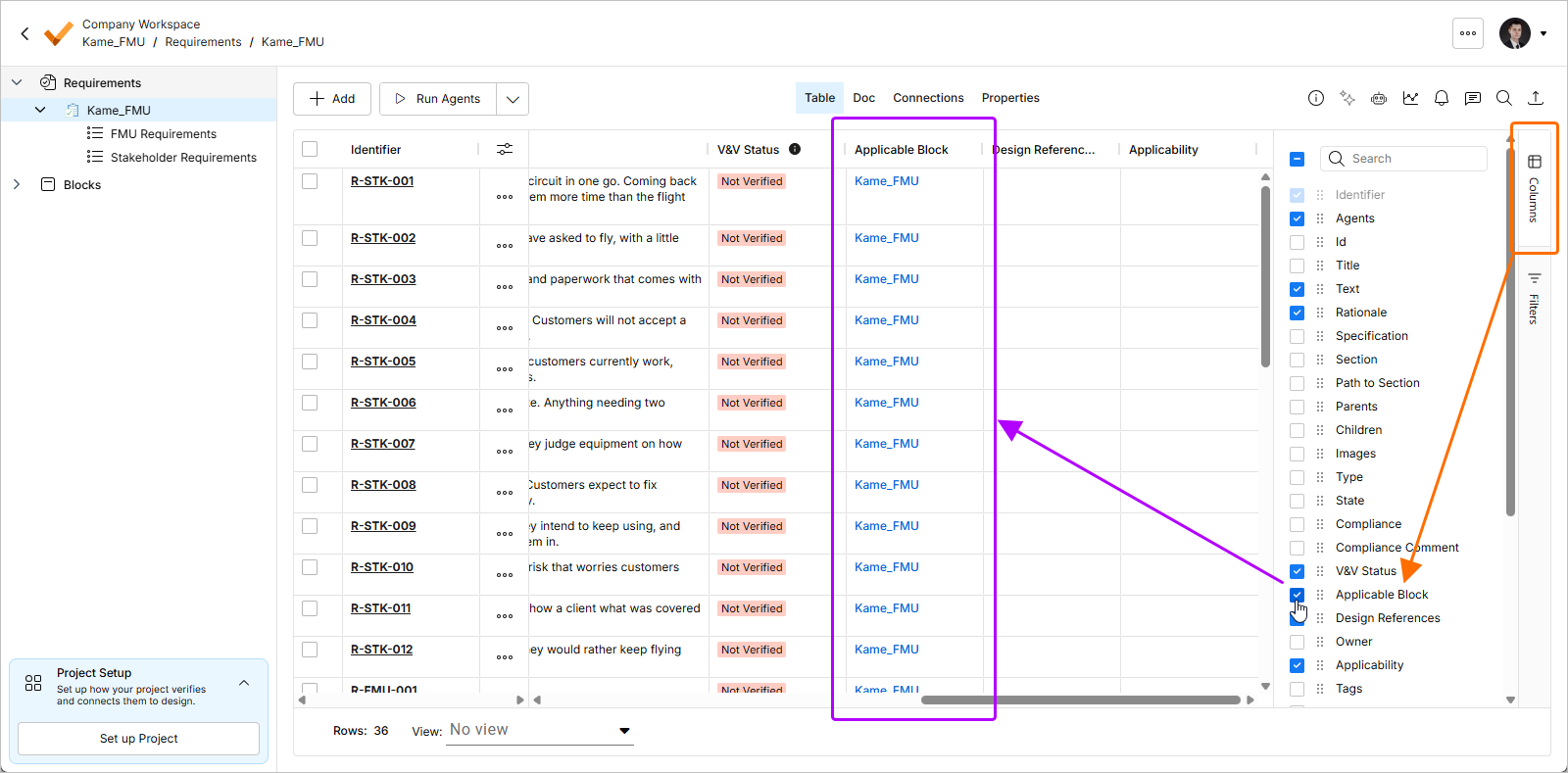
적용 블록에 대한 자세한 내용은 적용 블록 페이지를 참조하세요.
-
Applicable Block 필드에 이미
Kame_FMU가 입력되어 있는 것을 확인할 수 있습니다. 이는 사양의 Default blocks 설정에 따른 것입니다. 프로젝트를 생성할 때Kame_FMU블록이Kame_FMU사양의 기본 블록으로 설정되었으므로, 해당 사양에 추가되는 모든 요구사항에는 이 적용 블록이 자동으로 지정됩니다.이제 적용 블록이
Kame_FMU인 모든 요구사항이 Altium Designer와 Altium 365 Web Viewer의Kame_FMU프로젝트에 표시됩니다. -
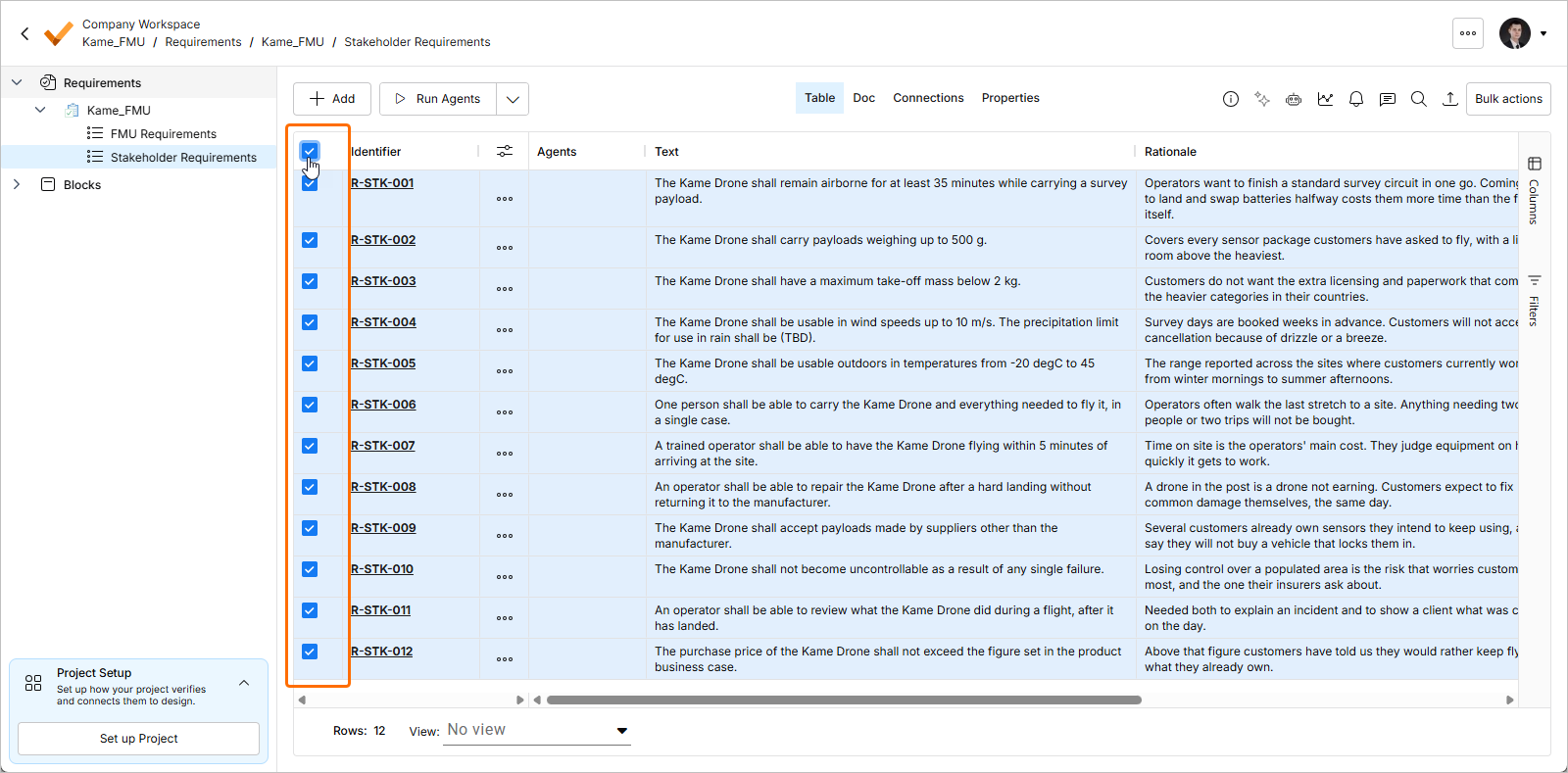
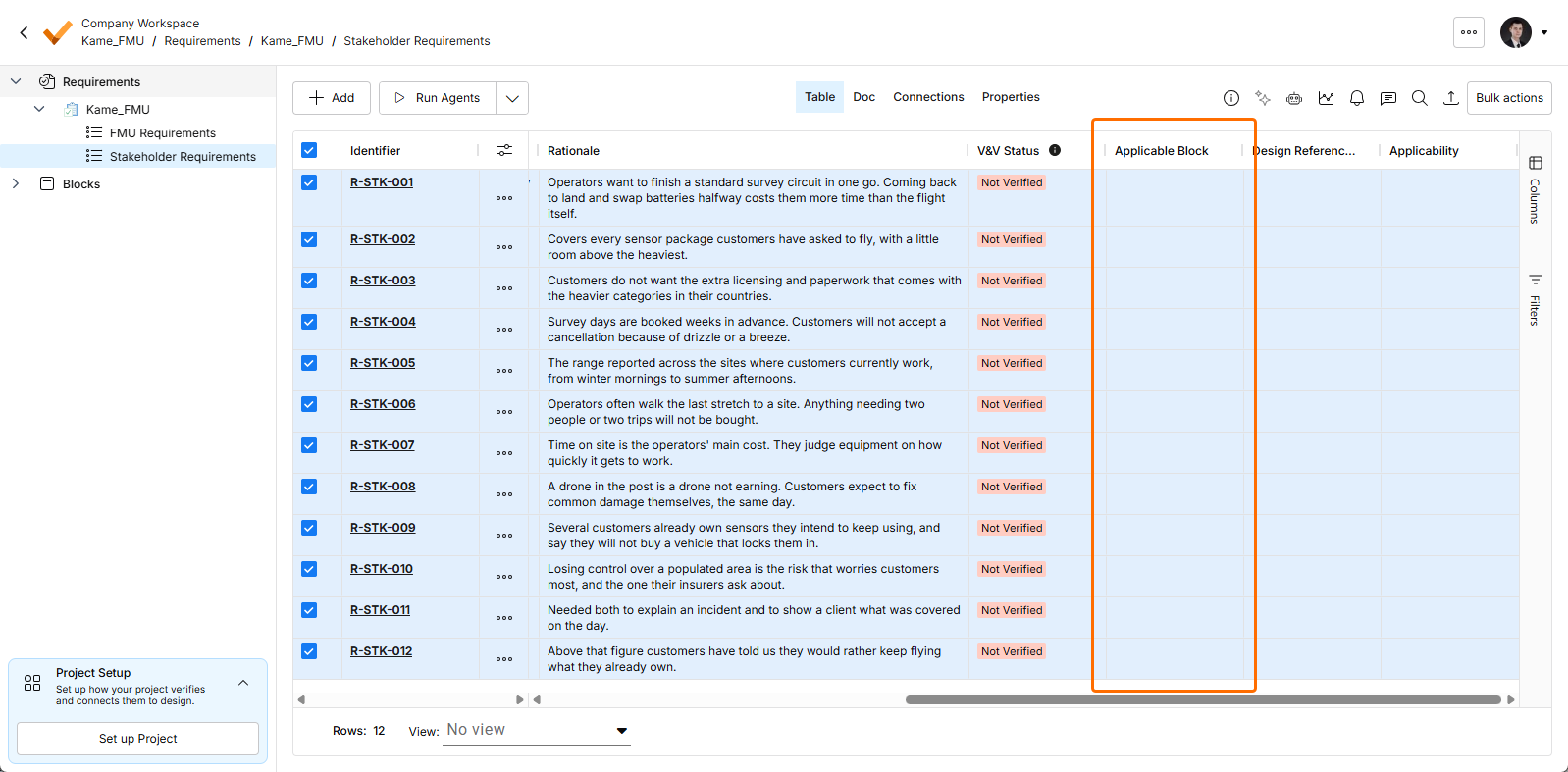
보드와 관련이 없는 이해관계자 요구사항은 제거해 보겠습니다. 이 요구사항은 드론에 관한 것으로, 대부분은 이 회로도 작업자와 관련이 없습니다. 보드를 라우팅하는 사람에게 운송 부피에 관한 요구사항을 표시하는 것은 의미가 없습니다. 표에 해당 요구사항만 표시되도록 프로젝트 트리에서 Stakeholder Requirements 섹션을 선택합니다.
-
열 머리글에서 Identifier 머리글 바로 앞에 있는 선택 상자를 클릭합니다. 그 아래의 모든 요구사항이 선택됩니다. 현재 표에는 해당 섹션만 표시되어 있으므로, 이해관계자 섹션 전체만 선택됩니다.
-
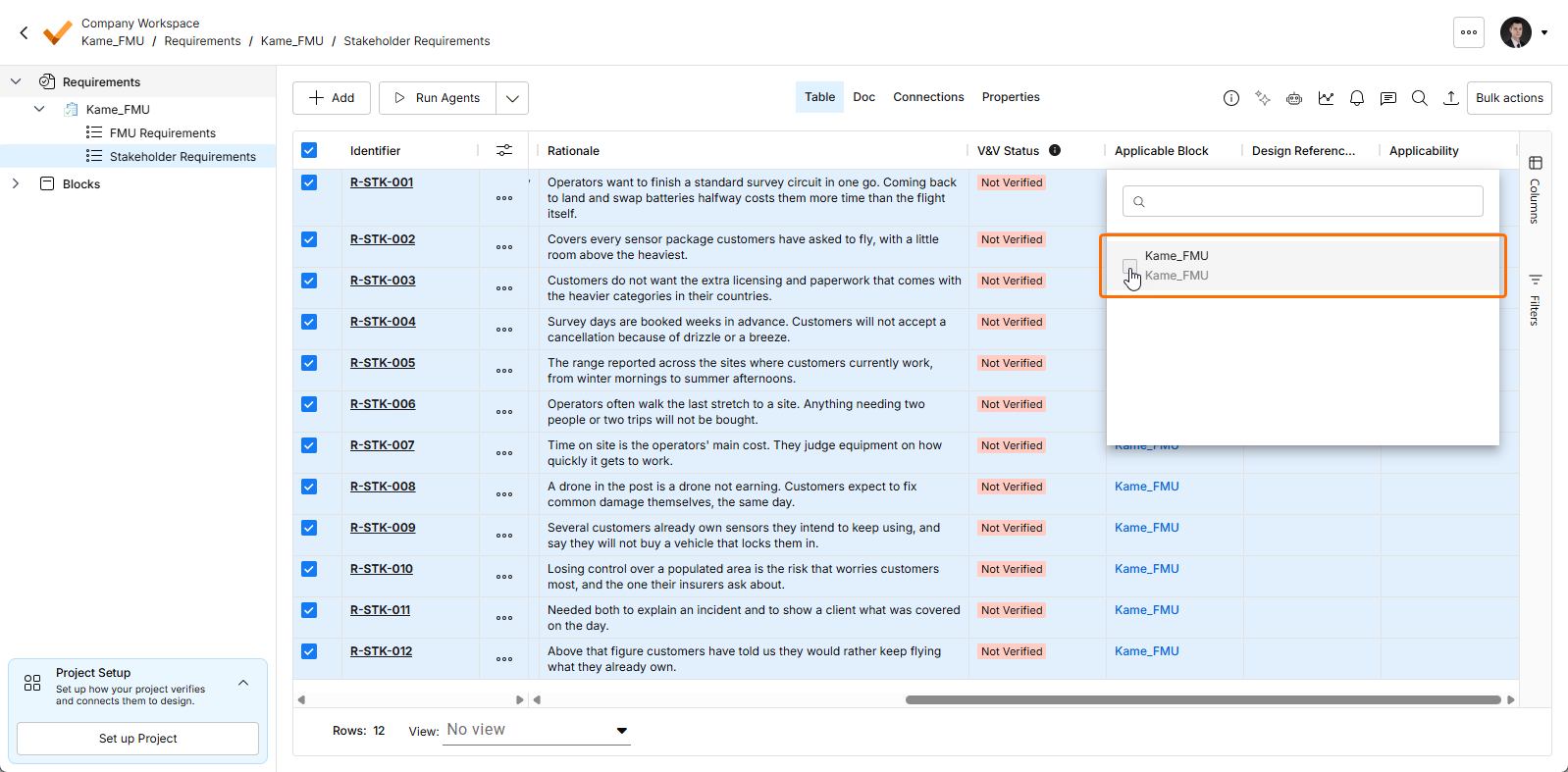
행이 선택된 상태에서 해당 행 중 하나의 Applicable Block 필드를 클릭하고
Kame_FMU를 지웁니다. -
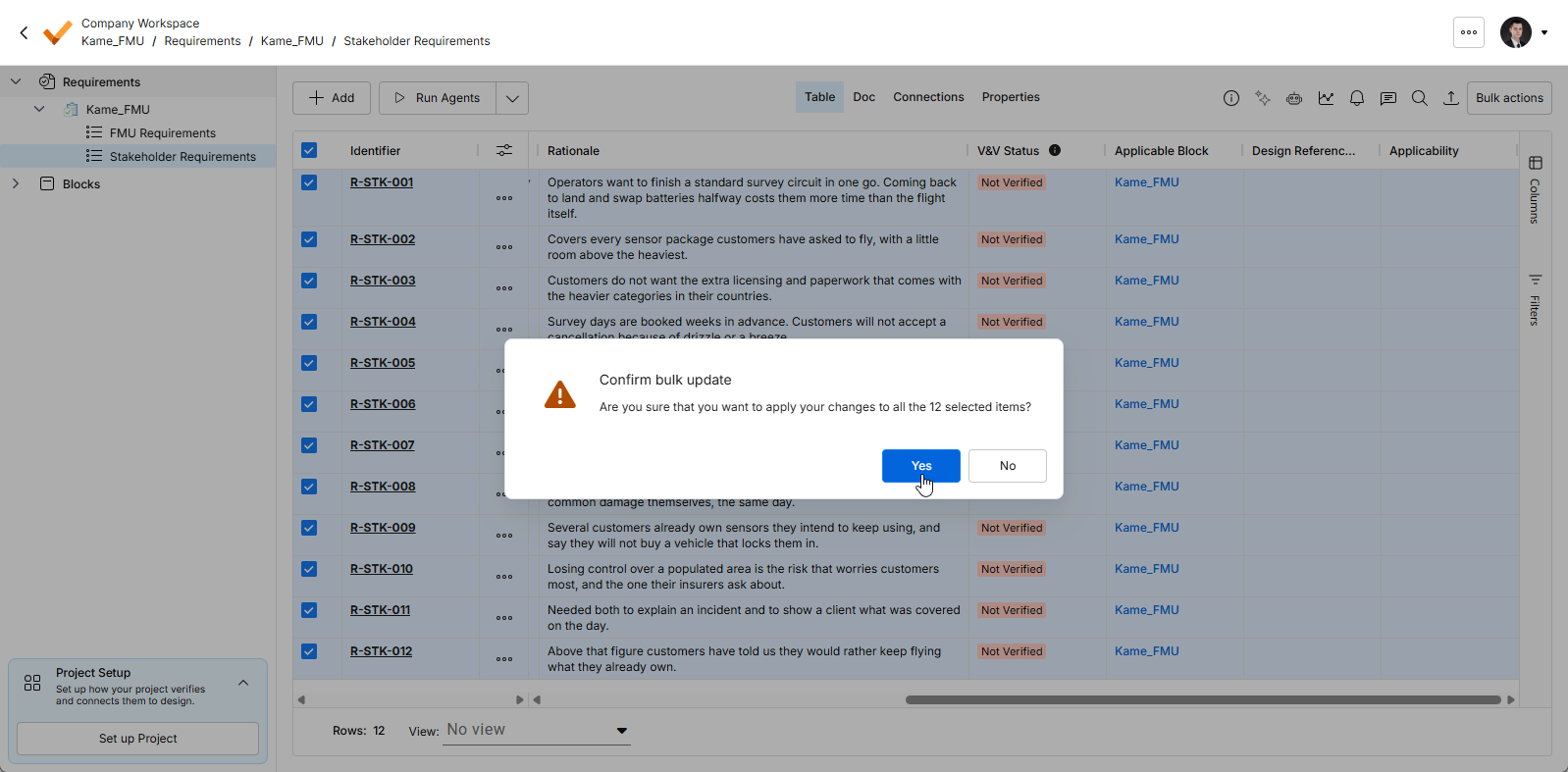
필드 바깥쪽을 클릭합니다. 선택한 모든 요구사항에 변경 사항을 적용할지 묻는 창이 나타납니다. 수락하면 선택한 모든 행이 한 번에 업데이트됩니다.
-
이해관계자 요구사항이 이 보드에 직접 적용된다면 해당 요구사항에 블록을 다시 지정하세요. Applicable Block 필드를 클릭하고
Kame_FMU를 다시 선택하면 됩니다. 대부분은 그럴 필요가 없으며, 나머지 필드를 비워 두어도 정보는 손실되지 않습니다. 각 요구사항에서 구체화된 보드 요구사항을 통해 원래 요구사항에 계속 접근할 수 있기 때문입니다. 필요할 때 원래 의도를 쉽게 확인할 수 있습니다.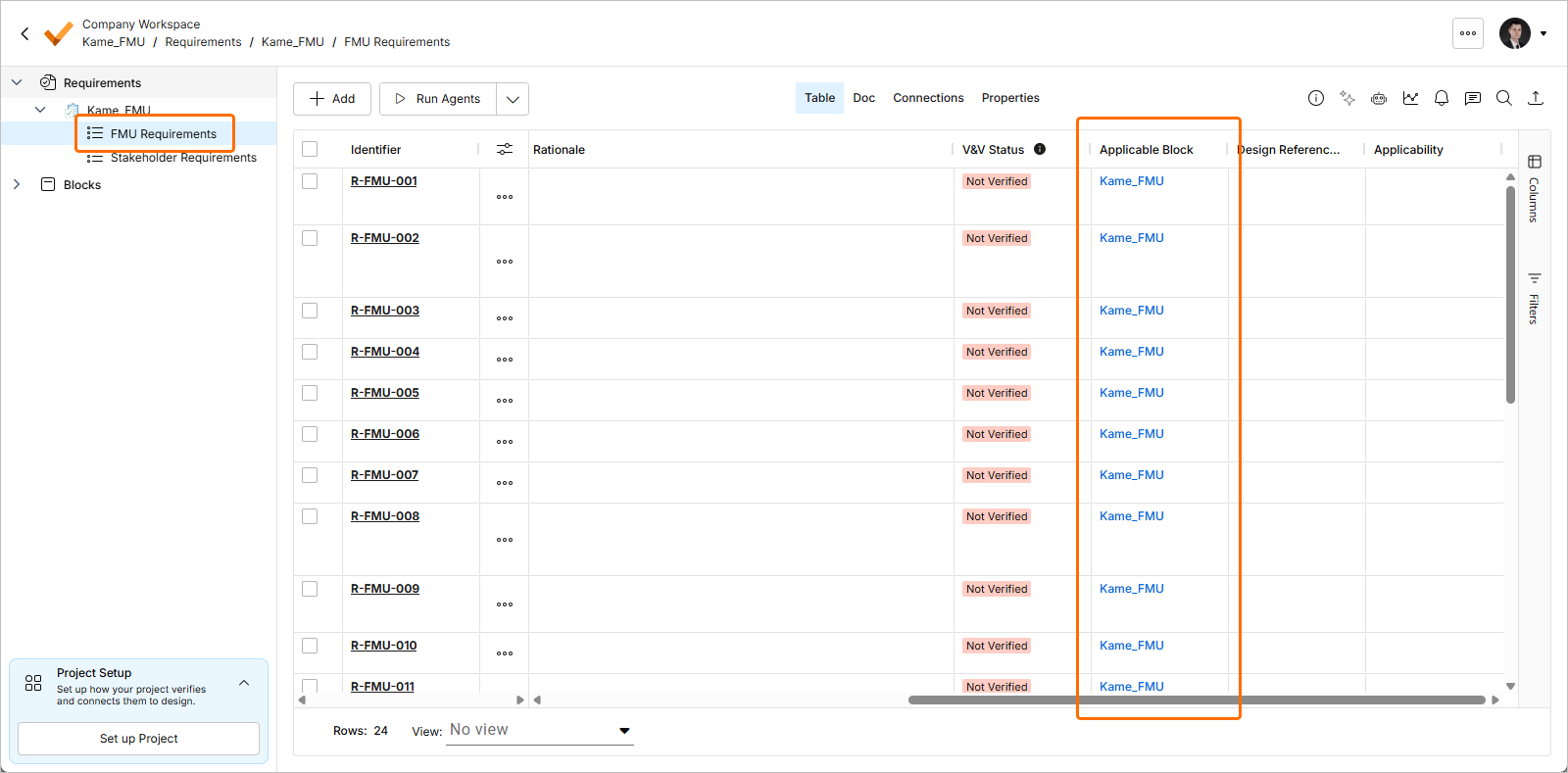
이 튜토리얼의 모든 작업은 하나의 워크스페이스에서 이루어졌으므로, 동료가 같은 프로젝트를 열면 별도로 버전을 내보내거나 이메일로 보내지 않아도 현재 상태의 요구사항, 배치 및 댓글을 볼 수 있습니다.
블록 쪽에서도 작업 결과를 확인할 수 있습니다. Blocks Module에서 Kame_FMU 블록을 선택하고 Requirements 컨트롤을 클릭하면 해당 블록이 적용 블록으로 지정된 모든 요구사항이 나열됩니다. 이해관계자 요구사항은 이제 이 목록에 없어야 합니다.
설계에서 요구사항 작업하기
지금까지의 작업은 모두 Requirements Portal 안에서 이루어졌습니다. 이제 설계로 넘어가 요구사항을 충족해야 하는 담당자가 이를 어떻게 확인하고 처리하는지 살펴보겠습니다.
요구사항 열기
Altium Designer에서: Sample - Kame_FMU 프로젝트와 Schematic 시트를 열고, 설계 공간 오른쪽 아래의  버튼을 클릭한 다음 표시되는 메뉴에서 Requirements을 선택합니다.
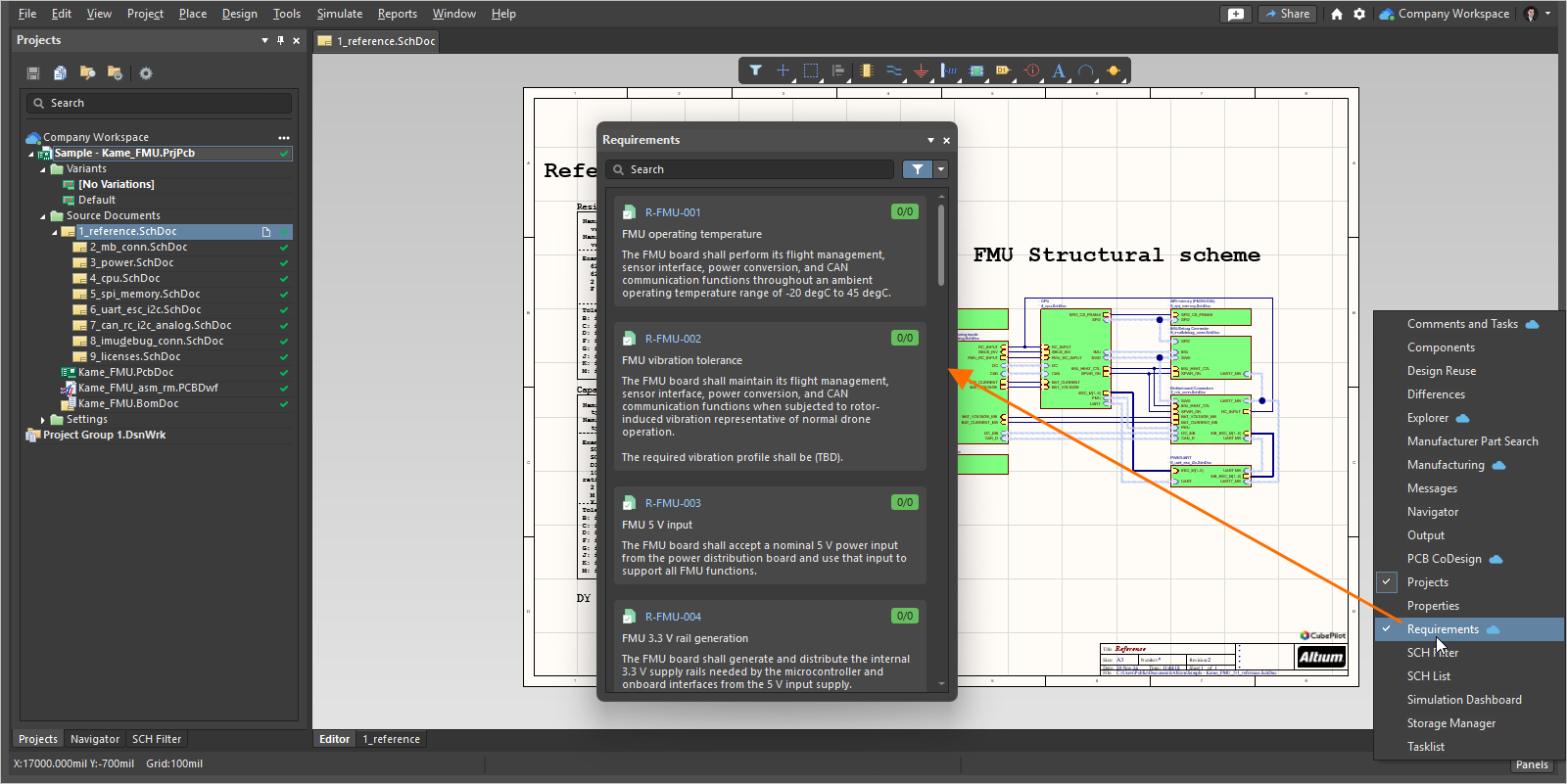
Web Viewer에서: 워크스페이스에서 Sample - Kame_FMU 프로젝트를 열고 설계 문서를 연 다음, 문서 보기 상단의 Requirements 아이콘( )을 클릭합니다.
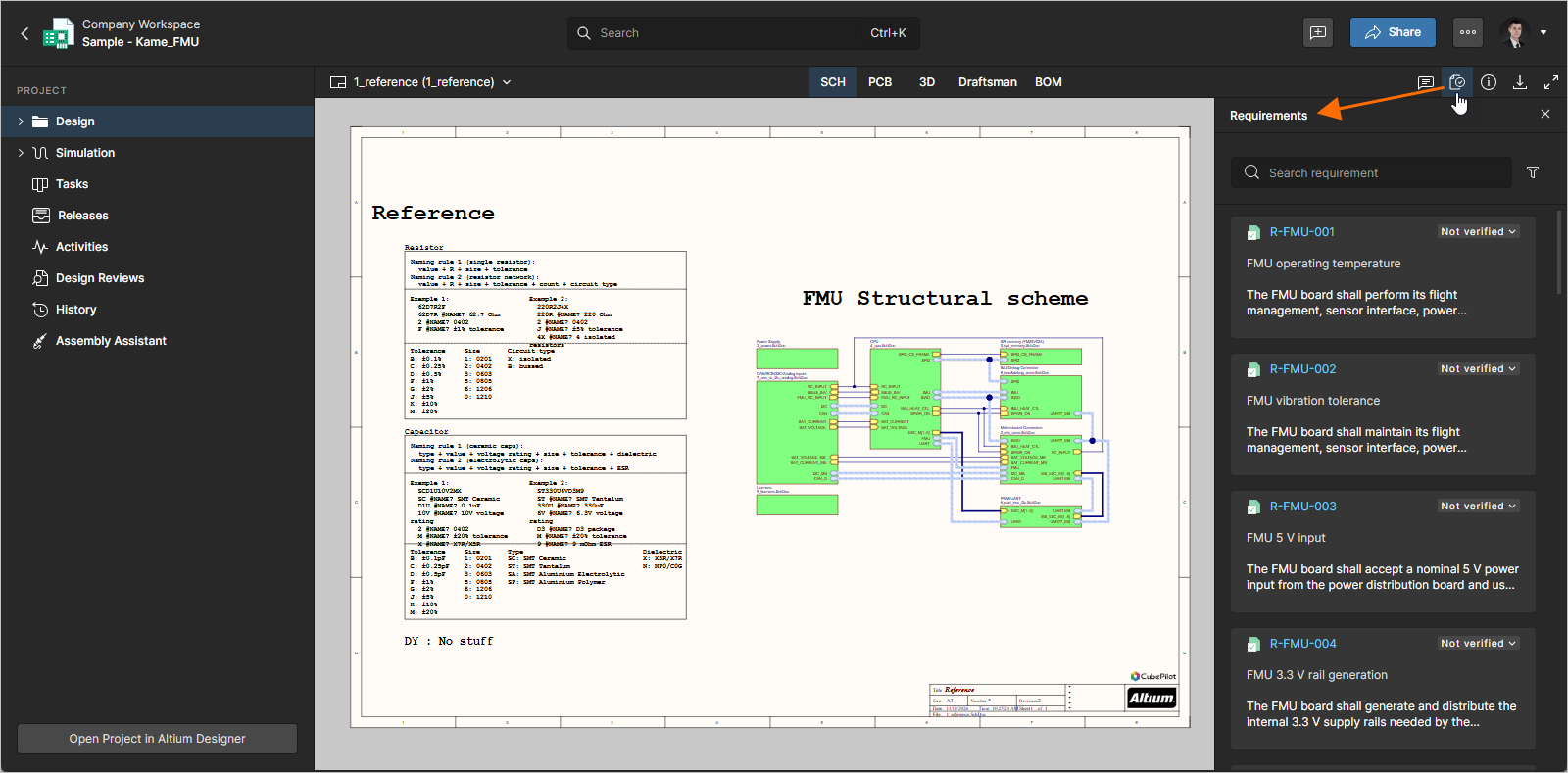
요구사항 데이터는 워크스페이스에 저장되므로 한쪽에서 수행한 작업은 다른 쪽과 Requirements Portal에도 실시간으로 반영됩니다. 아래에서 별도로 설명하는 검증 상태 설정을 제외하면, 이 튜토리얼의 모든 작업은 두 환경에서 동일하게 수행할 수 있습니다.
요구사항 타일을 선택하면 요구사항 텍스트, Requirements Portal의 해당 항목으로 이동하는 링크, 검증 설정을 볼 수 있습니다.
여기에 요구사항이 나타나지 않는다면 원인은 거의 항상 두 가지 중 하나입니다. 블록이 이 프로젝트에 연결되어 있지 않거나, 요구사항의 Applicable Block 필드에 해당 블록이 지정되어 있지 않은 것입니다.
설계에 요구사항 배치하기
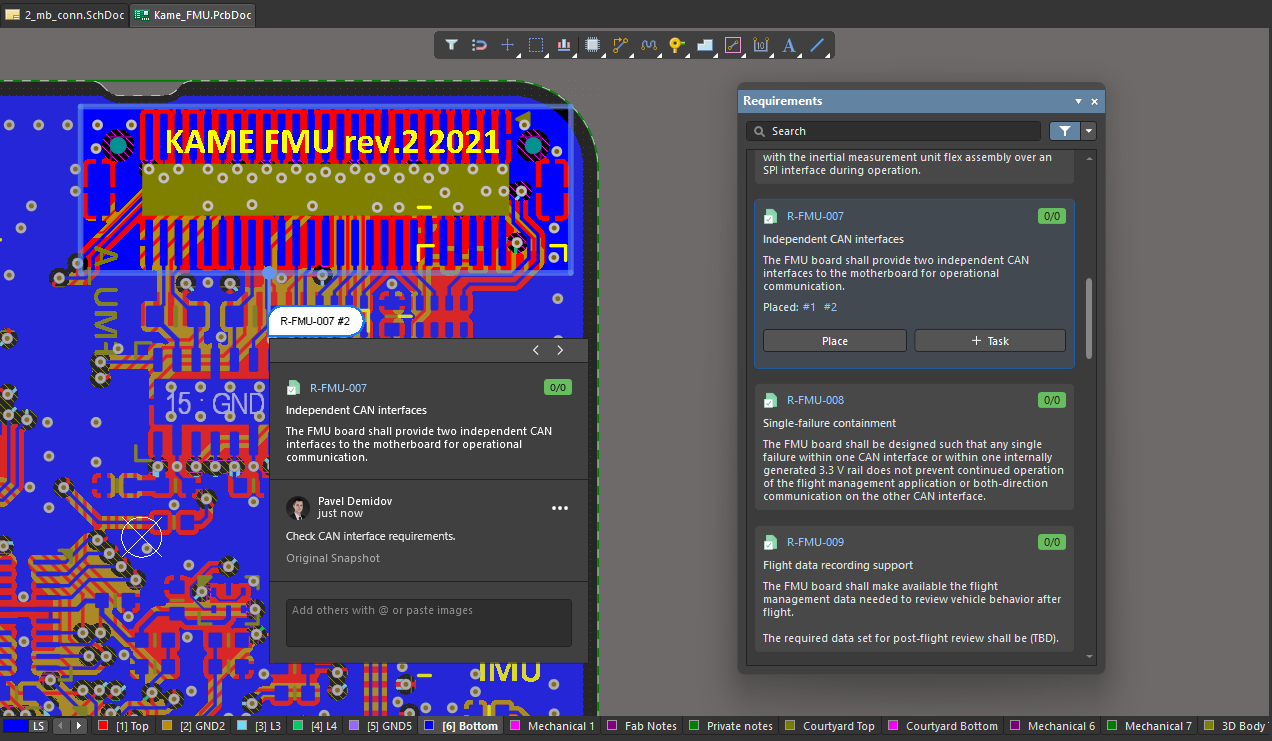
요구사항을 배치하면 설계 문서에서 선택한 위치에 해당 요구사항에 대한 참조가 생성됩니다. 배치된 요구사항을 통해 보드나 Schematic의 어느 위치에서 요구사항이 구현되었는지 추적할 수 있습니다.
배치 방식은 Comment와 완전히 동일합니다. 특정 지점, 컴포넌트나 Track 같은 객체 또는 영역에 배치할 수 있습니다. 배치된 요구사항은 별도로 저장되며 소스 파일이나 출력물에 포함되지 않습니다.
-
Requirements 패널 또는 창에서 요구사항을 선택합니다.
-
 버튼을 클릭합니다.
-
요구사항이 적용되는 지점, 객체 또는 영역을 클릭합니다.
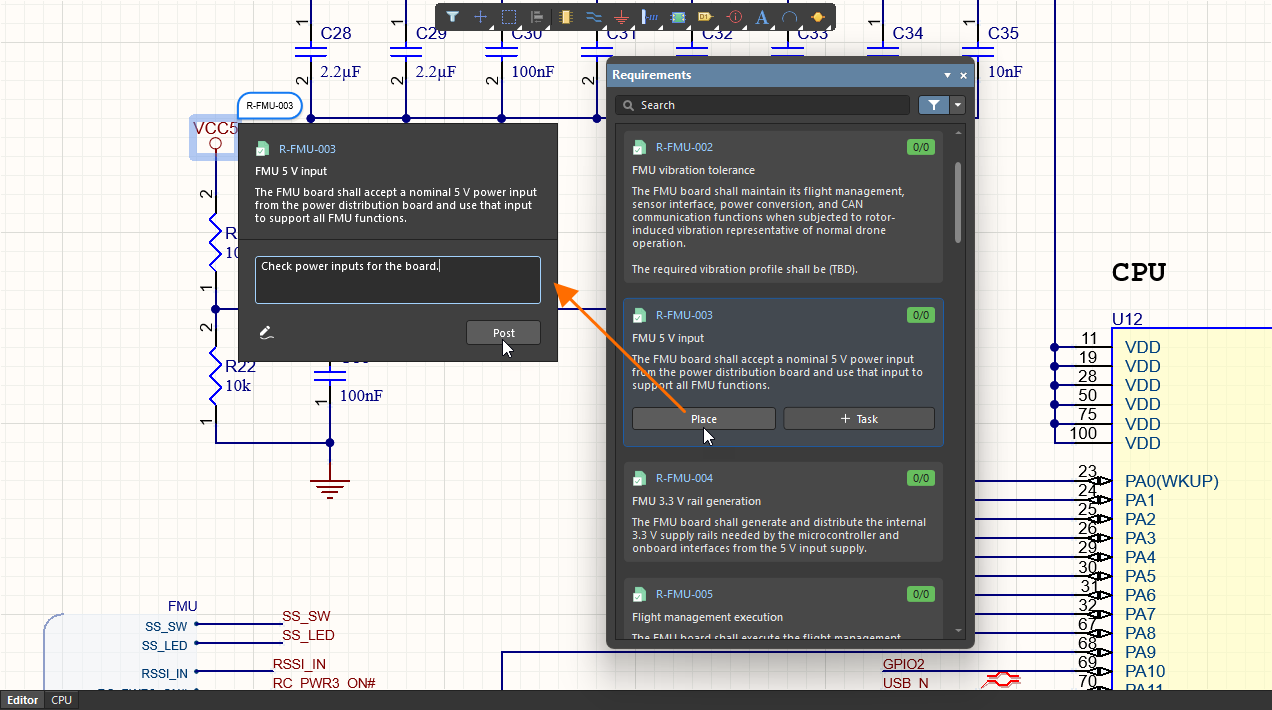
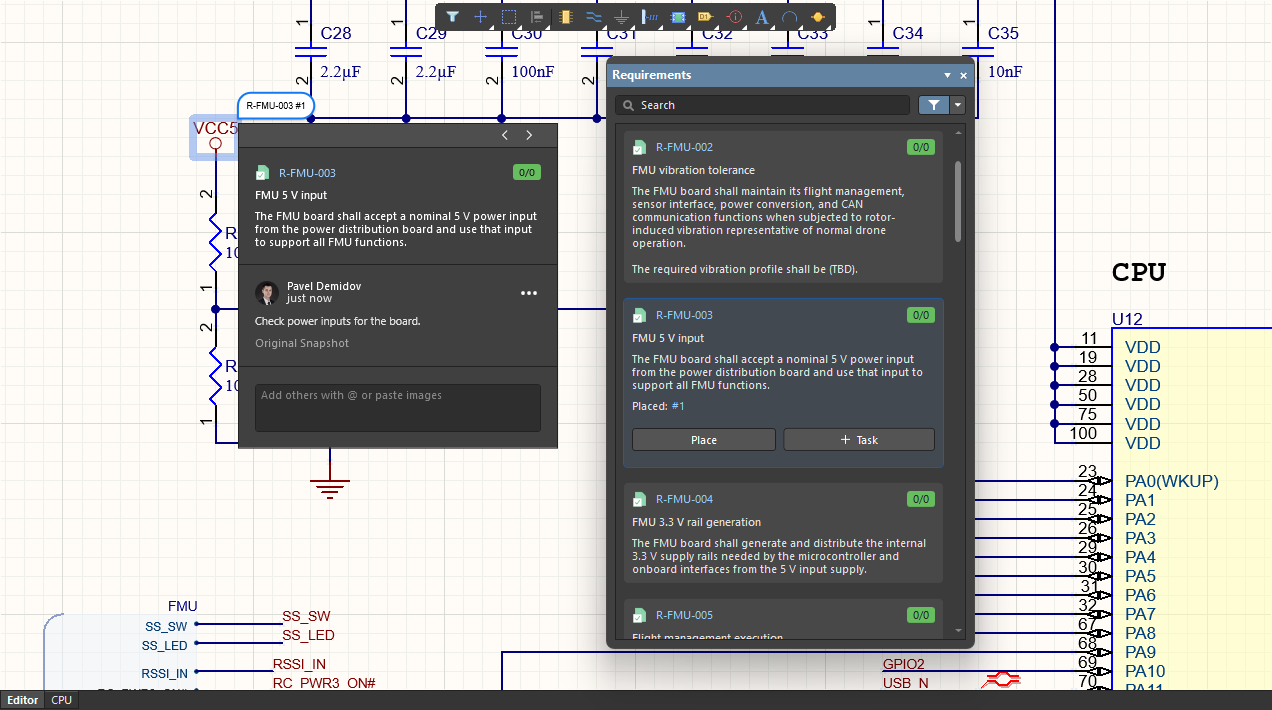
FMU 요구사항을 하나씩 살펴보며 각 요구사항을 충족하는 대상에 배치합니다. 예를 들면 다음과 같습니다.
| 요구사항 주제 | 배치 대상 |
|---|---|
| 보드 입력 전원 | Schematic의 전원 입력 커넥터 |
| 부팅 시간 | 마이크로컨트롤러 |
| 마더보드와의 CAN 인터페이스 | Schematic의 보드 간 커넥터와 해당 PCB 풋프린트 |
| IMU 인터페이스 | 센서 커넥터 또는 인터페이스 회로 |
| 작동 온도 | 보드 전체에 제약을 주므로 PCB의 보드 외곽 영역 |
| 현장 교체 가능성 | 분리해야 하는 장착 부품 또는 커넥터 |
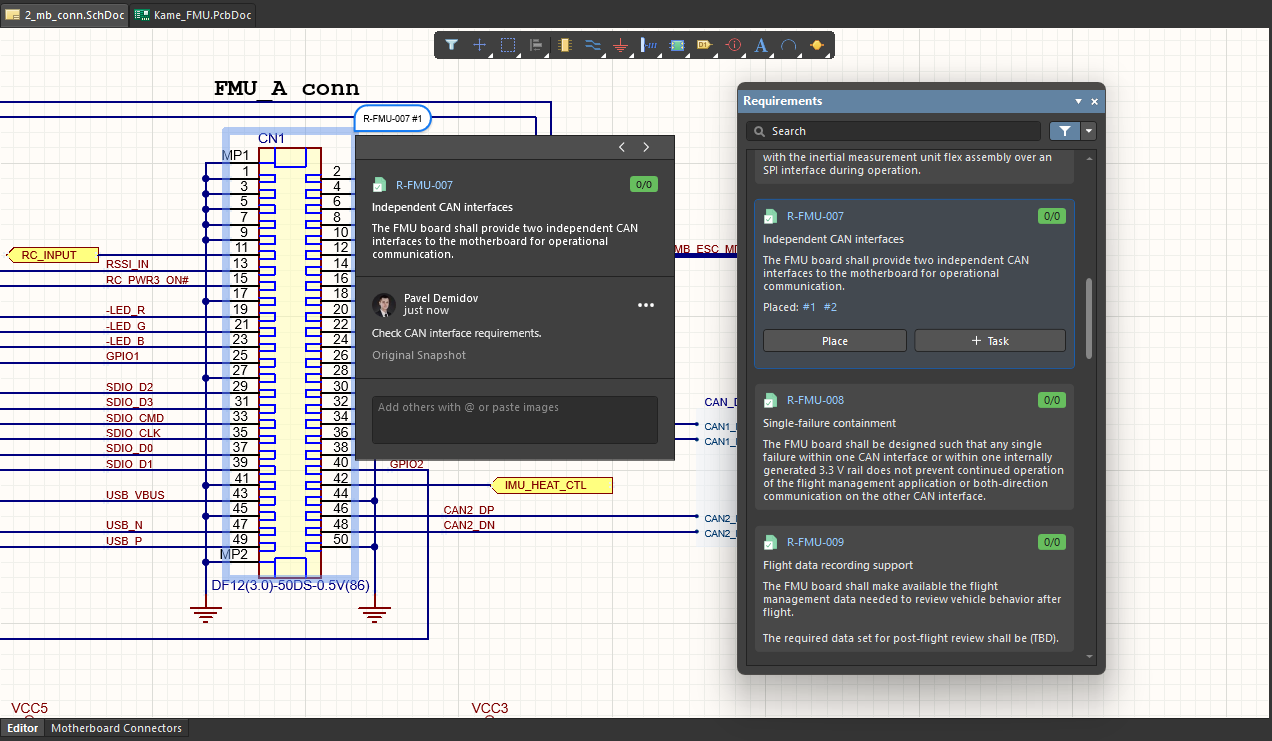
Requirements Portal의 설계 참조
Requirements Portal로 돌아가 배치한 요구사항 중 하나를 엽니다. Design References 항목에는 배치된 인스턴스가 포함된 설계 문서가 나열됩니다. 하나를 클릭하면 설계 프로젝트에서 배치 위치가 열립니다.
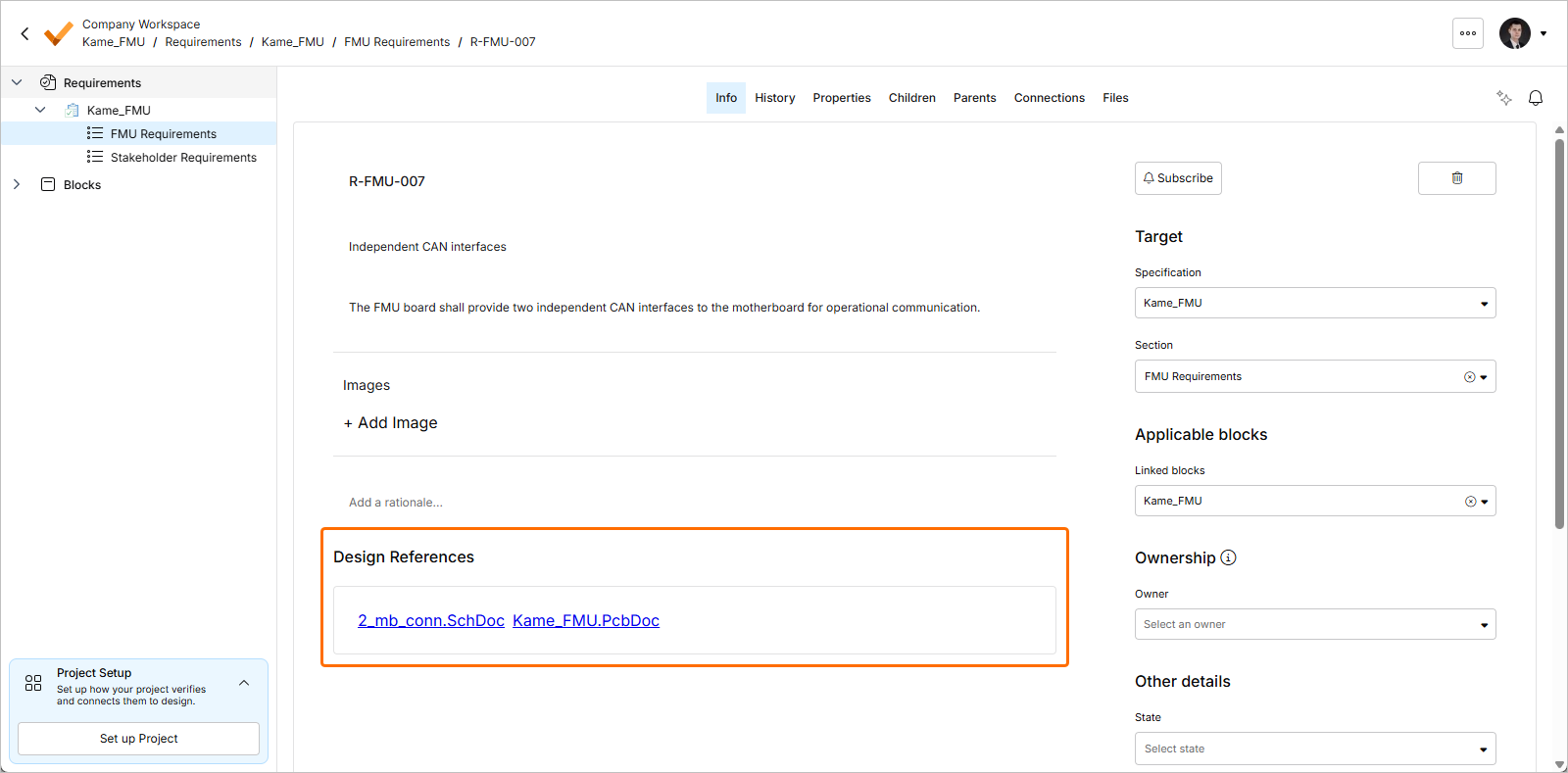
이제 두 도구에 걸쳐 양방향으로 추적할 수 있습니다. 요구사항에서 이를 구현하는 보드 부분으로 이동할 수 있고, 보드에서는 변경하려는 대상에 제약을 주는 요구사항으로 이동한 다음 상위 요구사항과 고객이 이를 요청한 이유까지 확인할 수 있습니다. 어느 방향이든 누군가가 상호 참조 정보를 수동으로 관리할 필요가 없습니다.
요구사항에서 작업 만들기
특정 담당자의 조치가 필요한 요구사항은 실행 가능한 워크스페이스 작업으로 만들 수 있습니다.
-
Requirements 패널 또는 창에서 요구사항을 선택합니다.
-
 버튼을 클릭합니다.
-
워크스페이스 멤버를 담당자로 지정하고 수행할 작업에 대한 설명을 입력한 다음
 으로 확인합니다.
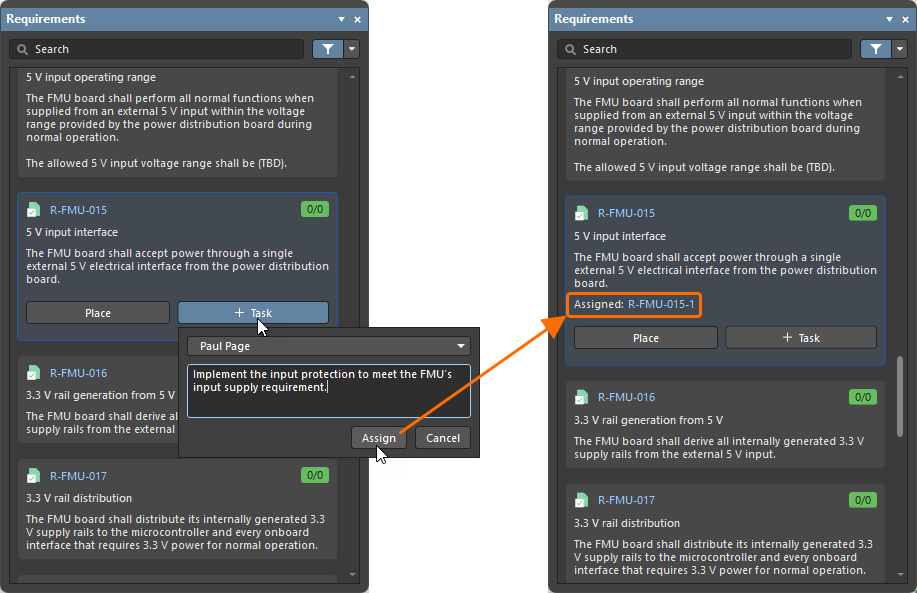
작업은 문서에 배치되지 않습니다. 워크스페이스의 작업 페이지에 표시되며, Altium Designer와 Web Viewer 모두의 Comments and Tasks 패널/창에도 표시됩니다. 작업에 Comment를 남기고, 담당자와 우선순위를 변경하고, Resolved 상태로 전환할 수 있습니다. 요구사항 타일의 Assigned 링크를 클릭하면 해당 작업으로 이동합니다.
Implement the input protection to meet the FMU's input supply requirement처럼 요구사항이 첨부되고 담당자가 지정된 작업은 회의에서 같은 내용을 말로만 전달하는 것보다 훨씬 누락되기 어렵습니다.
배치된 위치에서 요구사항 논의하기
배치된 요구사항은 Comment처럼 동작하므로 누구나 요구사항에 Comment를 남길 수 있습니다. 배치된 요구사항을 열고 Comment 스레드에서 질문하거나, 결정 사항을 기록하거나, 동료를 멘션하여 알림을 보낼 수 있습니다.
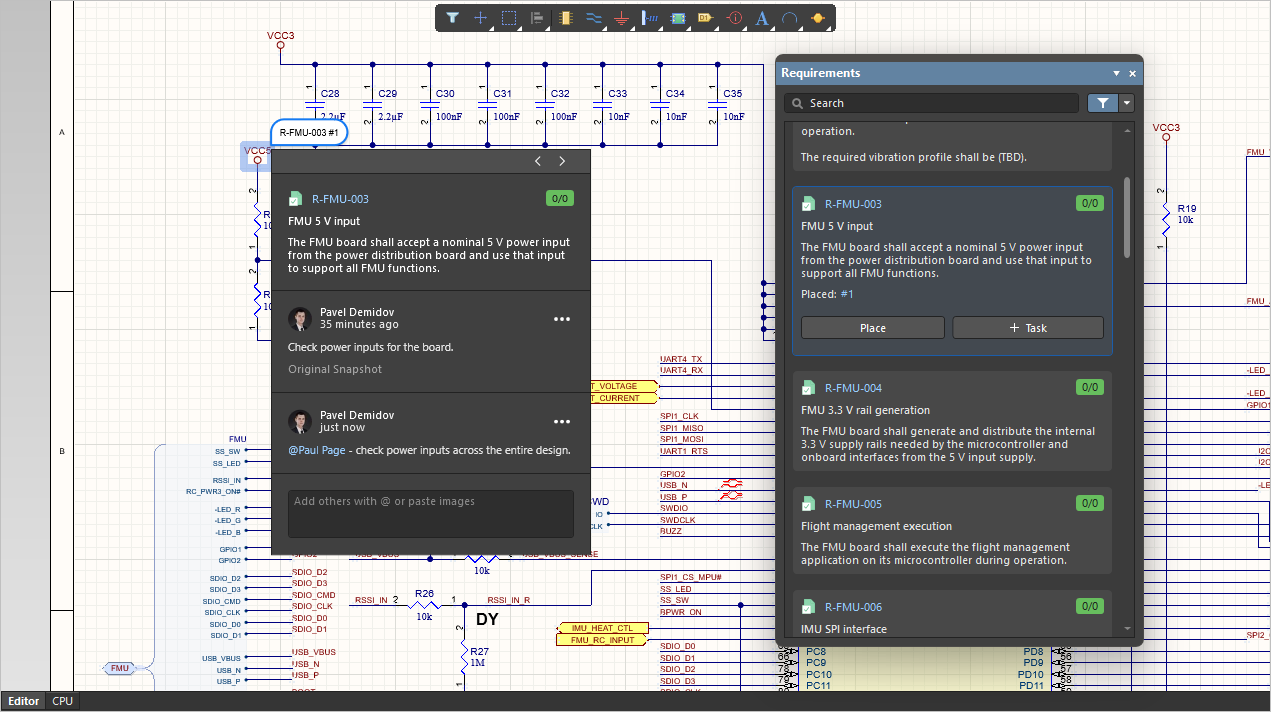
Altium Designer의 전체 Comment 기능은 문서에 Comment 달기를, Web Viewer의 기능은 Comment를 참조하세요.
검증 상태 설정하기
설계 내에서 요구사항을 검증됨으로 표시할 수 있습니다. 요구사항의 충족 여부를 가장 잘 확인할 수 있는 사람은 실제 회로를 살펴보는 담당자인 경우가 많으므로 중요한 기능입니다.
-
Requirements 창에서 요구사항을 선택하거나 배치된 인스턴스를 엽니다.
-
요구사항 항목에서 검증 메뉴를 엽니다.
-
상태를 설정합니다. 예를 들어
Verified을 선택합니다.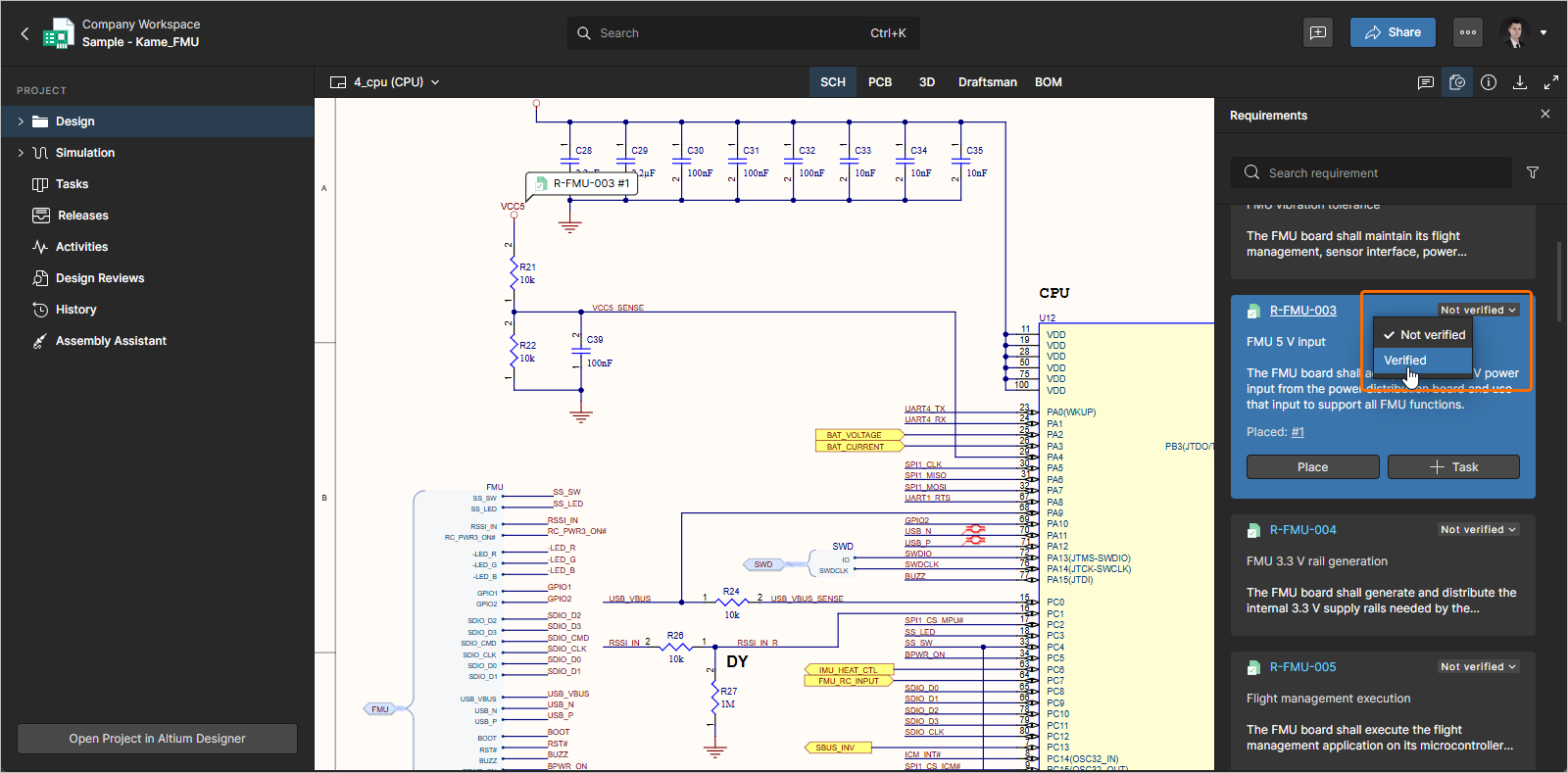
Requirements Portal에서 변경 사항 확인하기
Requirements Portal로 돌아가 V&V Status 열이 표시된 상태로 Kame_FMU 사양을 엽니다. 설계에서 방금 표시한 요구사항이 여기에서도 검증됨으로 표시됩니다.
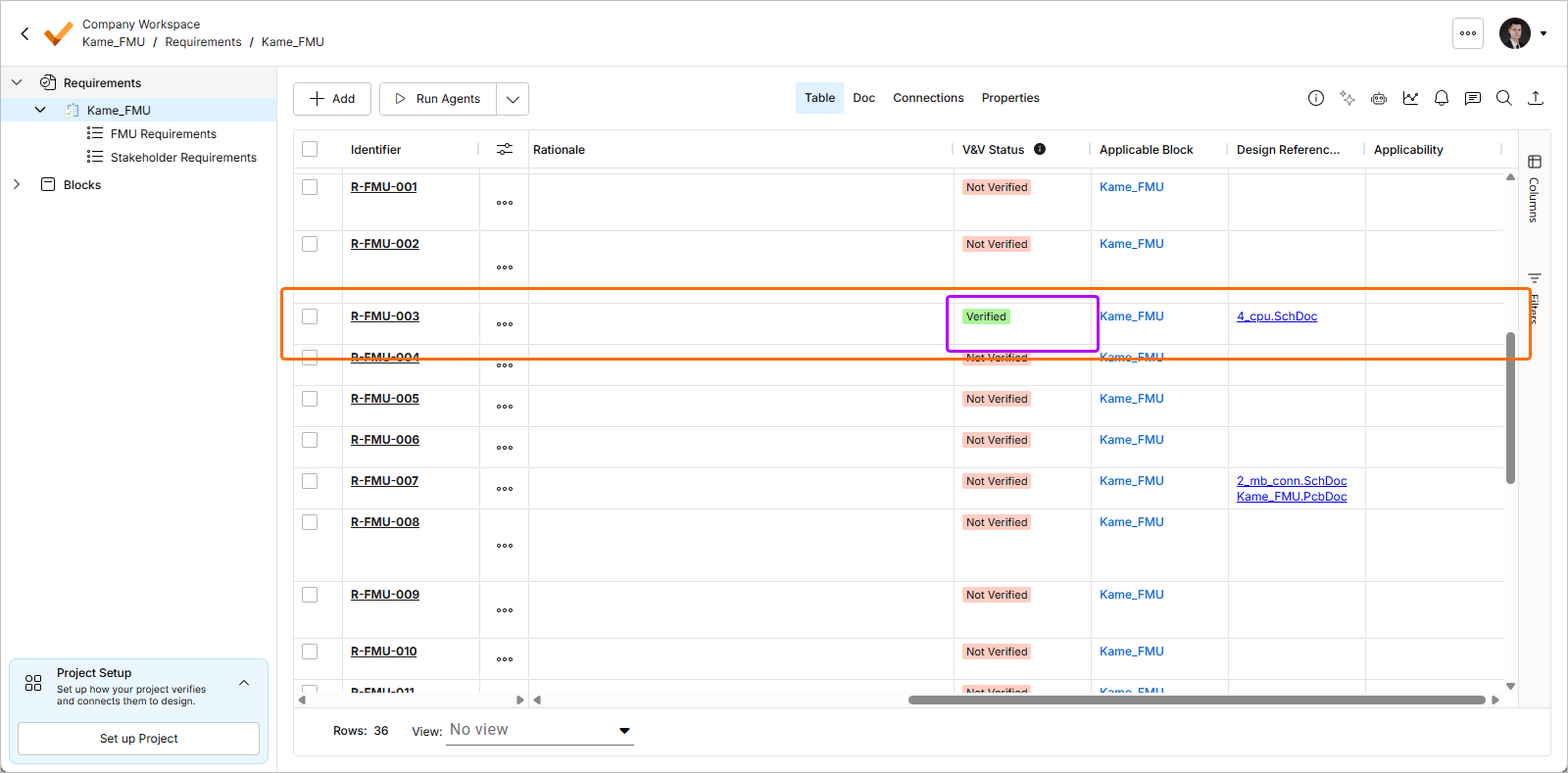
이러한 양방향 연동이 바로 블록을 프로젝트에 연결하는 핵심 목적입니다. 요구사항은 한 도구에서 작성하고 다른 도구에서 구현 및 확인했지만, 상태는 둘이 아닌 하나로 유지됩니다.
다음 단계
이제 요구사항이 설계에 반영되고 두 도구에서 동일한 의미의 상태를 갖는 보드 하나가 완성되었습니다. 이것이 이 과정을 보여줄 수 있는 가장 작은 시스템에서 구현한 완전한 순환 구조입니다. 아직 두 가지가 남아 있으며, 각각 별도의 튜토리얼에서 다룹니다.
-
Part 2 – Verification and Validation. 단계, 실행 및 업로드된 증빙 자료를 포함한 검증 활동, 충족하는 요구사항에 연결하여 기록한 ERC 및 DRC 보고서, 테스트 캠페인, 그리고 요구사항이 어떻게 입증되었는지 확인해야 할 때 검증 기록을 내보내는 방법.
-
Part 3 – The Whole Drone. 보드가 아닌 시스템을 중심으로 요구사항 프로젝트를 구성하는 방법: 항공전자 보드 5개와 멀티보드 어셈블리 전체를 포함하는 블록 트리를 만들고 각 블록을 해당 설계 프로젝트에 연결합니다. 이어서 해당 블록의 엔지니어링 파라미터(vali), 드론 전체에 걸쳐 집계되고 자동으로 재계산되는 예산, 마진 및 최악 조건 분석, 값이 변경될 때마다 요구사항을 자동으로 다시 확인하는 V&V 규칙을 다룹니다.
 AI로 번역됨