
문서 주석 달기

Altium Essentials: Design Review and Commenting
This content is part of the official Altium Professional Training Program. For full courses, materials and certification, visit Altium Training.
개요
- 댓글 기능이 지원되는 문서 유형과 Comments and Tasks 패널에 액세스하는 방법을 알아보세요.
- 문서 유형에 따라 객체, 지점 또는 영역에 댓글을 추가하는 방법을 배워보세요.
- 필터, 알림 설정, PDF 내보내기 기능을 살펴보고 검토 피드백을 체계적으로 정리하고 공유해 보세요.
연결된 워크스페이스와 통합된 Altium Designer 프로젝트를 사용하면 분산된 설계 팀이 중앙에 저장 및 관리되는 프로젝트에서 협업할 수 있습니다. 설계 인터페이스는 설계 협업 프로세스를 개선하기 위해 다양한 설계 문서에 주석을 추가하는 기능을 지원합니다. 주석은 사용자가 추가하는 메모로, 문서에 배치할 수 있으며 다른 사용자가 답글을 달 수 있습니다.

Comments and Tasks 패널
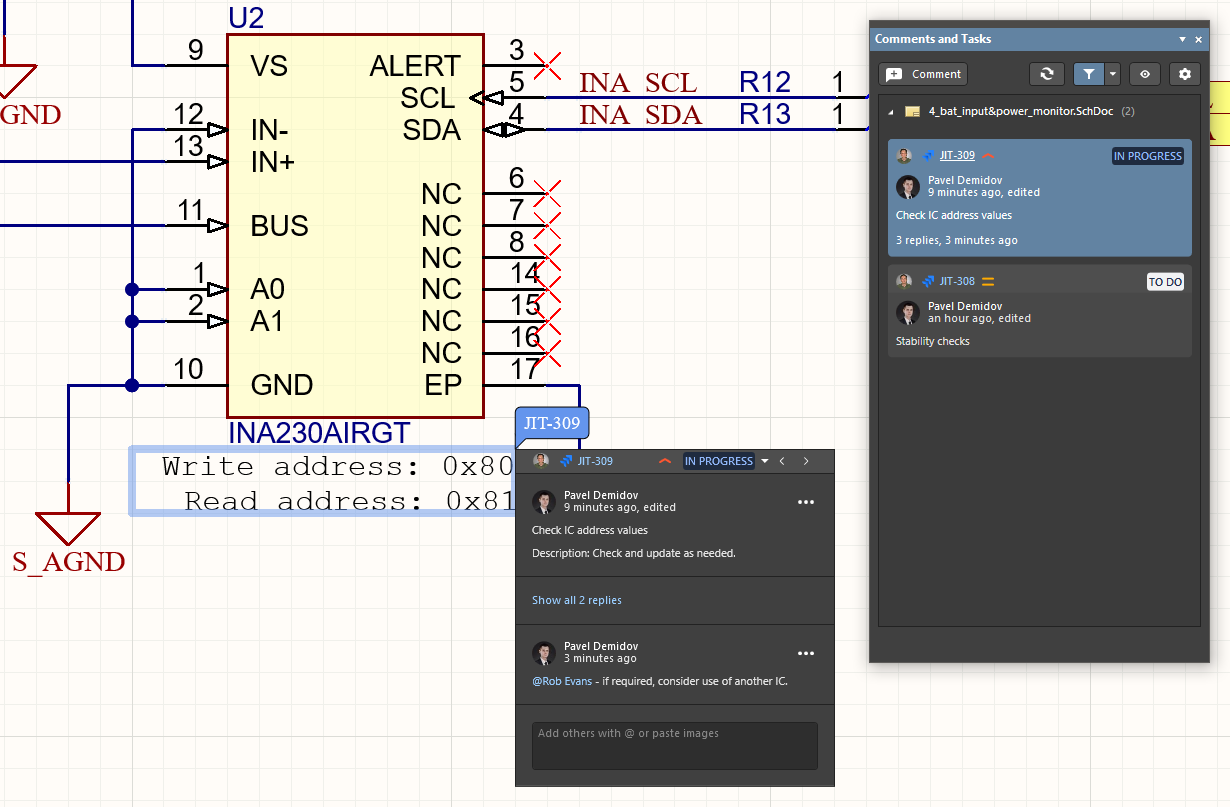
배치된 주석은 협업 사용자(문서에 대한 공유 액세스 권한이 있는 사용자)에게 실시간으로 표시되며, 프로젝트를 구성하는 문서를 전혀 변경하지 않고 프로젝트와 별개로 서버에 저장됩니다. 주석 기능은 Comments and Tasks 패널을 통해 관리합니다. Comments and Tasks 패널에서 주석 항목을 선택하면 시스템이 관련 설계 문서를 엽니다(필요한 경우 로드).
Comments and Tasks 패널에서는 워크스페이스 프로젝트의 활성 문서에서 지정된 영역이나 지점에 주석을 추가하고, 해당 주석을 워크스페이스 멤버에게 할당하여 실질적으로 해당 멤버의 작업을 생성할 수 있습니다. 이 패널을 사용하면 문서에서 작업 중인 모든 사용자가 문서 자체를 실제로 수정하지 않고도 주석을 추가하고 모든 주석을 볼 수 있습니다. 이 기능은 원활한 협업 프로세스를 지원하며, 실제 병합이나 충돌 발생 없이 문서 내 문제를 지적해야 할 때 매우 유용합니다. Comments and Tasks 패널은 기본적으로 '할 일' 목록을 만드는 데 사용할 수 있으며, 설계가 완성되어 감에 따라 주석을 해결하고 닫을 수 있습니다. 배치된 주석은 협업 사용자, 즉 문서에 대한 공유 액세스 권한이 있는 사용자에게 실시간으로 표시되며, 프로젝트를 구성하는 문서를 전혀 변경하지 않고 프로젝트와 별개로 워크스페이스에 저장됩니다.
Altium Designer와 관련 워크스페이스의 브라우저 인터페이스에 있는 설계 보기 모두에서 주석과 작업을 추가하고 관리할 수 있습니다. 두 주석 시스템의 기능은 기본적으로 동일하며, 프로젝트와 주석 데이터가 모두 워크스페이스에 저장되므로 두 시스템은 실시간으로 연동됩니다.
워크스페이스 브라우저 인터페이스의 주석 시스템에 대한 자세한 내용은 Commenting in the Web Viewer(Altium 365 워크스페이스, Enterprise Server 워크스페이스)를 참조하세요.
주석 기능이 지원되는 문서
Schematic
Schematic 문서의 객체, 특정 지점 또는 영역에 주석을 추가할 수 있습니다.
PCB
PCB 문서(2D 레이아웃 모드)의 객체, 특정 지점 또는 영역에 주석을 추가할 수 있습니다 –  .


Draftsman
PCB, 멀티보드 또는 하니스 설계 프로젝트의 Draftsman 문서에서 특정 지점이나 영역에 주석을 추가할 수 있습니다 –  .
멀티보드 Schematic
멀티보드 Schematic 문서의 객체 또는 특정 지점에 주석을 추가할 수 있습니다 –  .
멀티보드 어셈블리
멀티보드 어셈블리 문서의 특정 지점에 주석을 추가할 수 있습니다 –  .
하니스 배선도 및 레이아웃 도면
하니스 설계 프로젝트의 배선도 또는 레이아웃 도면 문서에서 객체, 특정 지점 또는 영역에 주석을 추가할 수 있습니다.
ActiveBOM
ActiveBOM 문서의 행에 주석을 추가할 수 있습니다 –  .
주석 및 작업 Panel 액세스
워크스페이스 프로젝트에서 다음 방법으로 패널에 액세스할 수 있습니다.
-
설계 공간 오른쪽 하단의 Panels 버튼을 클릭한 다음 Comments and Tasks을(를) 선택합니다.
-
기본 메뉴에서 View » Panels » Comments and Tasks 명령을 선택합니다.
-
설계 공간에 배치된 주석의 마커 핀을 두 번 클릭합니다.
 )
 )
워크스페이스에 연결되지 않은 상태에서 Comment 추가
Comment 기능을 사용하기 전에 워크스페이스에 연결되어 있고, 프로젝트와 Comment를 지원하는 문서 유형(Schematic, 2D PCB, Draftsman, ActiveBOM 포함) 중 하나를 열었는지 확인하세요. File » Open Project 명령을 사용하여 공유받은 워크스페이스 프로젝트를 선택하세요. Comments and Tasks Panel에서 이러한 사전 요구 사항에 대한 안내를 제공합니다.
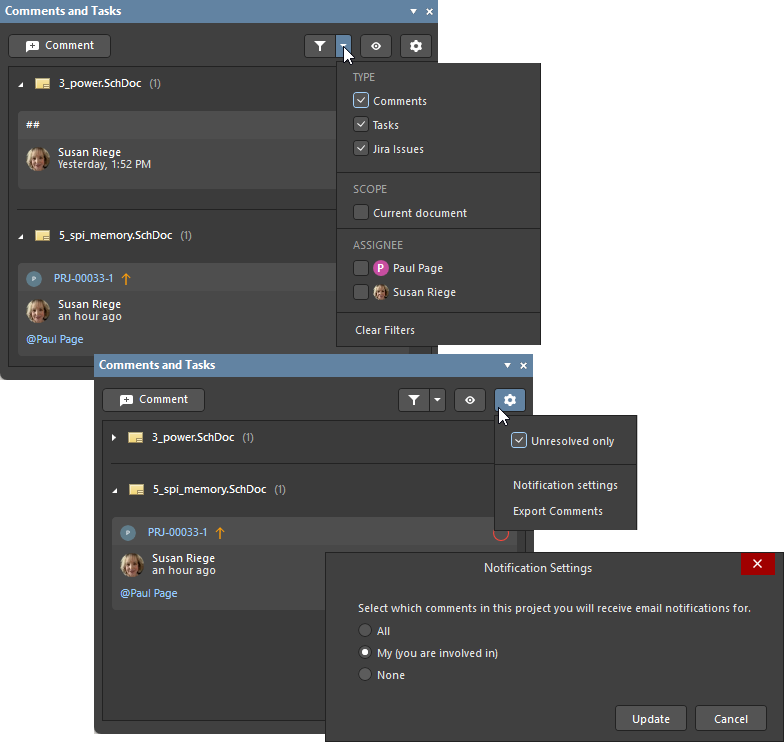
Comments and Tasks Panel 옵션
Comments and Tasks Panel 상단의 버튼을 사용하여 Panel과 Editor 공간에 Comment를 표시할지, 멘션된 사용자에게 알림을 보낼지 설정할 수 있습니다.
Panel의  버튼은 문서에서 Comment 마커 핀의 표시 여부를 전환합니다. Comments and Tasks Panel 목록의 Comment 항목은 평소와 같이 선택할 수 있습니다.
Panel의 필터 드롭다운 메뉴( )를 사용하여 Comment 필터링을 구성하고, 연결된
 버튼을 사용하여 필터링된 보기와 필터링되지 않은 보기 간에 전환할 수 있습니다.
-
TYPE - 표시할 유형을 활성화합니다. 기본적으로 모든 유형이 활성화되어 있습니다.
-
SCOPE - 현재 문서의 Comment만 표시하려면 Current document을 활성화합니다.
-
ASSIGNEE - 기본적으로 모든 옵션이 비활성화되어 있습니다. 따라서 모든 작업/Comment가 이름순으로 정렬되어 표시됩니다(목록의 첫 번째 항목은 현재 사용자입니다). 사용자의 체크박스를 선택하면 선택한 사용자의 항목이 표시됩니다.
-
Clear Filters - 필터링 설정을 기본값으로 빠르게 되돌립니다.
 버튼 메뉴의 옵션을 사용하여 Comment 표시 여부와 알림을 구성할 수 있습니다.
-
Unresolved Only – 해결된 Comment는 목록에 포함되지 않습니다.
-
Notification settings – 클릭하여 Notification Settings 대화상자를 열고, 이 설계의 모든 Comment 활동에 대한 이메일 알림을 받을지(All), 자신이 멘션되거나 담당자로 지정된 Comment에 대해서만 받을지(My), 이메일 알림을 전혀 받지 않을지(None) 설정합니다. ► 이메일 내용 예시.
-
Export Comments – 클릭하여 Comment Export Configuration 대화상자를 열고 Comment를 PDF 파일로 내보내도록 설정합니다.


출력 PDF에는 설계의 Comment에 대한 정보가 포함됩니다. 여기에는 Comment ID, 작성자, 생성 날짜 및 시간, Comment 내용, 담당자(작업의 경우), 상태(Comment의 경우 Resolved 여부, 작업의 경우 To Do / In Progress / Resolved 상태)가 포함됩니다. 작성 시점에 관계없이 설계와 연결된 모든 Comment를 내보내거나, 특정 설계 릴리스 사이에 작성된 Comment만 내보낼 수 있습니다. 생성되는 PDF 문서에 포함할 스크린샷을 지정하는 옵션도 있습니다. 두 옵션을 함께 사용하면 Comment의 위치와 적용 대상(지점, 컴포넌트, 영역)을 확인할 수 있습니다. 두 옵션을 모두 선택하지 않으면 Comment 자체만 포함됩니다. 설정을 마친 후 Export 을 클릭하여 PDF를 생성하고, 이어지는 대화상자에서 저장 위치와 파일 이름(기본적으로 프로젝트 이름)을 지정합니다.
- Entire designs snapshots - 지정된 기간 Period 내의 Comment가 있는 각 원본 문서의 스냅샷을 포함합니다. 이를 통해 번호가 매겨진 Comment 마커로 문서에서 Comment가 있는 위치를 시각적으로 확인할 수 있습니다.
- Original design screenshots - Comment 생성 시 캡처된 원본 스냅샷을 포함합니다. 이 스냅샷은 기본 설계 공간에서 Comment 마커를 클릭하면 나타나는 Contextual Commenting 창에서도 확인할 수 있습니다. 이 스냅샷은 Comment가 적용되는 지점, 영역 또는 컴포넌트를 보여줍니다.
배치
Schematic, 2D PCB 또는 Draftsman과 같은 객체 기반 그래픽 Editor의 설계 공간에 Comment를 배치하려면 먼저 해당 명령을 실행하세요. 다음 방법 중 하나로 실행할 수 있습니다.
-
Comments and Tasks Panel에 있는
 버튼을 클릭합니다.
-
설계 공간의 오른쪽 상단 근처에 있는
 을 클릭합니다.
-
기본 메뉴에서 Place » Comment을 클릭합니다.
-
Ctrl+Alt+C키보드 단축키를 사용합니다. -
설계 공간에서 마우스 오른쪽 버튼을 클릭한 다음 Comment을 선택합니다.
문서 유형(위 내용 참조)에 따라 활성 문서의 객체, 특정 지점 또는 영역에 Comment를 지정할 수 있습니다. 이 명령을 실행하면 Comment 배치 모드가 시작되고, 커서는 파란색 원이 있는 십자 모양으로 바뀌어 선택할 수 있는 객체를 감지하고 강조 표시합니다.
-
강조 표시된 객체를 클릭하면 해당 객체에 Comment를 연결(고정)합니다.
-
강조 표시되지 않은 영역을 클릭하면 문서의 해당 지점에 Comment를 연결합니다.
-
객체에서 떨어진 위치를 클릭하고 커서를 드래그하여 강조 표시된 직사각형 영역을 만든 다음, 지정된 영역에 Comment를 연결합니다(
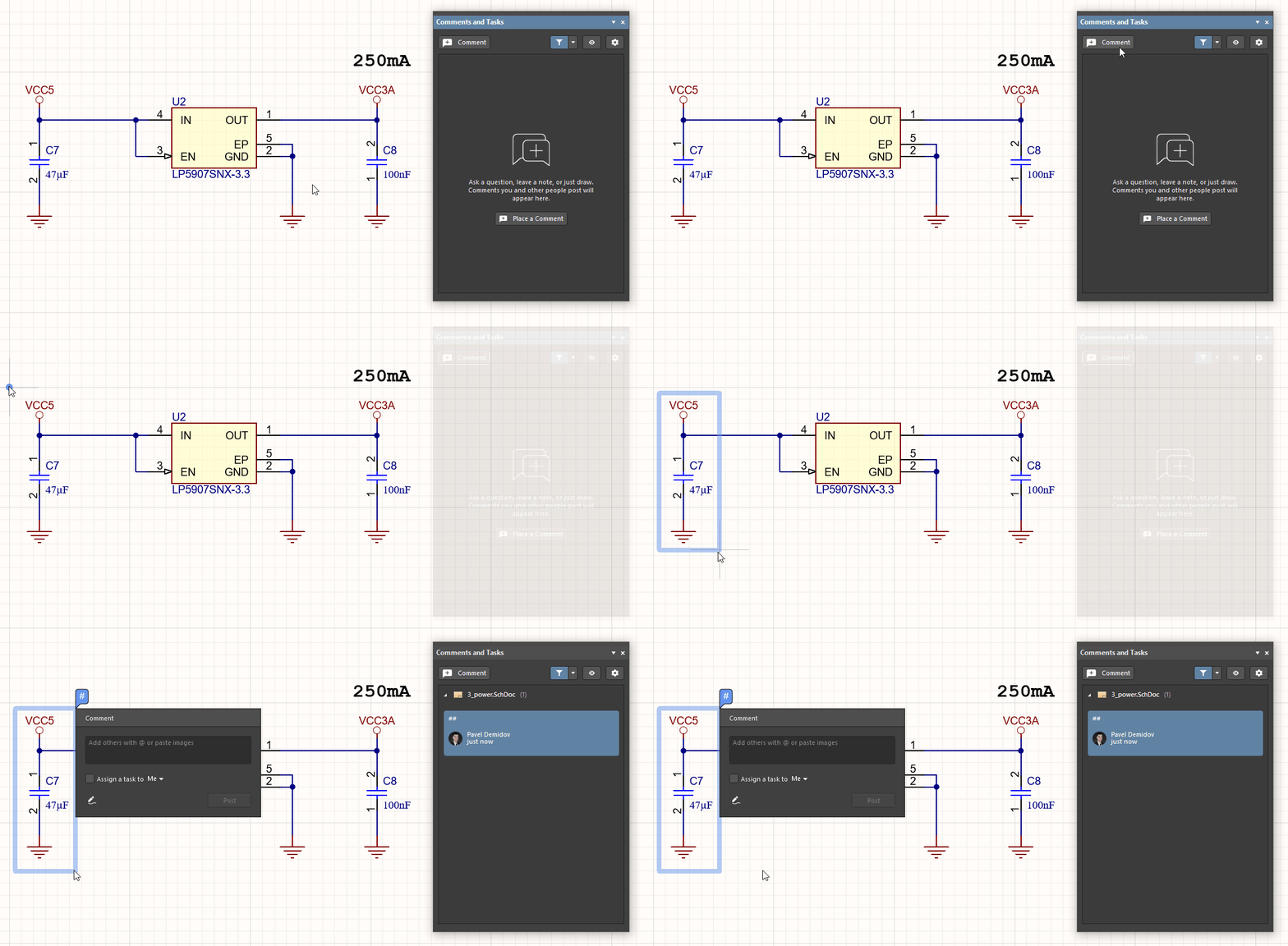 ).
ActiveBOM 문서에서는 셀을 클릭하여 BOM의 해당 행에 Comment를 추가합니다. 행을 마우스 오른쪽 버튼으로 클릭한 다음 Comment 명령을 선택하여 해당 행에 Comment를 추가할 수도 있습니다.
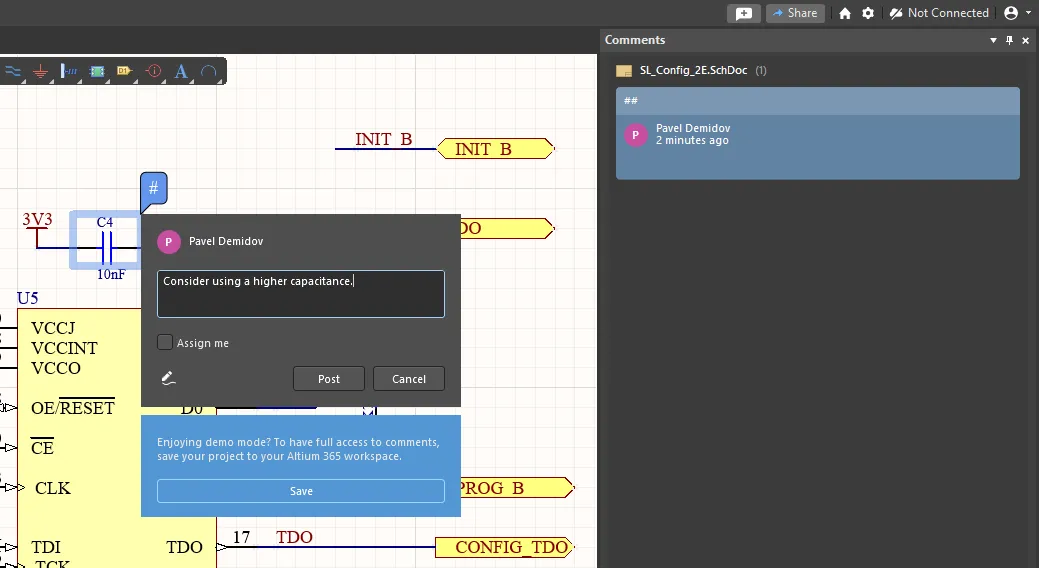
배치 작업을 수행하면 Comment 입력 대화상자가 열립니다. 이 대화상자에는 Comment 내용을 입력하는 필드가 있으며, 그래픽 문서의 경우 해당하는 위치에 자유형 그림을 Comment에 추가하는 옵션( )도 제공됩니다. 자신이나 Comment에서 멘션된 사용자 중 한 명에게 작업을 할당하려면 Assign a task to 옵션을 선택하세요(자세한 내용은 아래 참조).
 을 클릭하여 Comment 생성을 확정하면 문서에서 번호가 매겨진 핀 마커와 Comment가 연결되고, Comments and Tasks Panel에도 Comment 요약 항목이 추가됩니다.
객체에 Comment 배치, Comment에서 다른 등록 사용자 멘션, Comment의 핀 표시기 이동 및 Comment에 자유형 그림 추가.
멘션 및 작업 할당
Comment 입력 대화 상자에서 텍스트와 함께 @ 문자를 입력하면 연결된 워크스페이스에 등록된 다른 사용자나 역할에 대한 '멘션' 참조를 추가할 수 있습니다. 드롭다운 목록에서 이름/이메일을 선택하면 해당 사용자(워크스페이스 멤버)에 대한 참조가 Comment에 추가되고 Assign a task to 항목으로도 추가됩니다. 즉, 해당 사용자에게 task이(가) 할당됩니다. Comment를 해당 사용자에게 명시적으로 할당하지 않으려면 후자의 옵션을 선택 해제합니다. 역할 그룹(예: 'Engineers')을 멘션으로 추가할 수도 있으며, 이 경우 해당 그룹에 속한 사용자도 포함됩니다.

멘션된 사용자에게 현재 프로젝트에 대한 액세스 권한이 없으면 해당 사용자와 프로젝트를 공유하라는 메시지가 표시됩니다. 이 옵션은 프로젝트 소유자 또는 워크스페이스 관리자인 경우 사용할 수 있습니다. 사용자 액세스 권한은 공유 대화 상자에서 부여하며, 사용자에게 공유 액세스 권한을 알리는 이메일이 전송됩니다. 공유 대화 상자에서 취소하면 프로젝트는 공유되지 않지만 Comment는 정상적으로 배치됩니다.
사용자에게 작업을 할당하면 Comment 대화 상자와 Comments and Tasks 패널의 Comment 타일 왼쪽 상단에 해당 사용자의 이미지/사진이 표시됩니다. 또한 작업 이름은 일반 Comment처럼 단순한 번호가 아니라 프로젝트 이름과 일련번호(예: Kame_FMU-1)로 지정됩니다. 이 이름은 Comment 대화 상자와 Comment 타일에도 표시됩니다. 이름을 클릭하면 워크스페이스의 브라우저 인터페이스에서 프로젝트의 Tasks 페이지가 열리며, 작업 목록에서 선택한 작업에 포커스가 맞춰집니다.
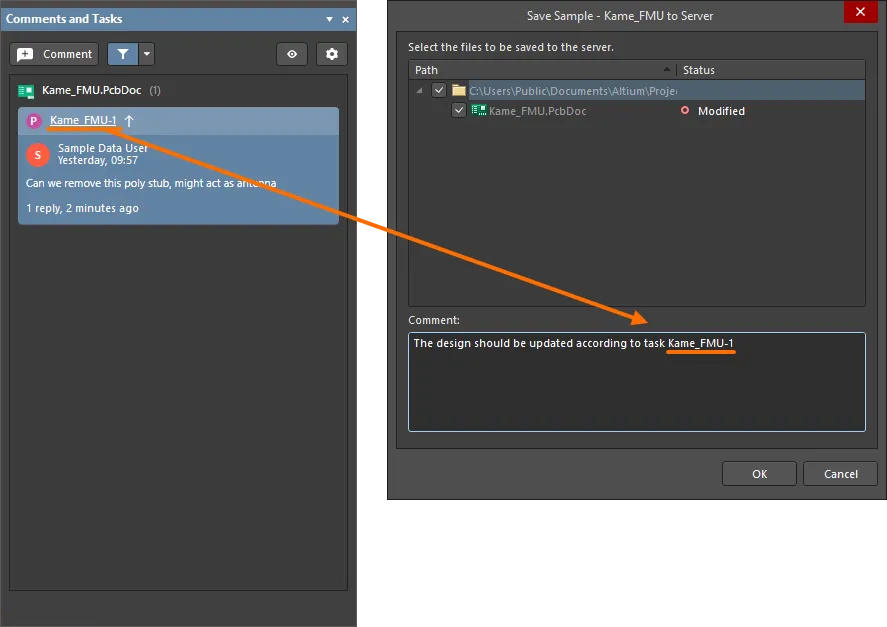

위치 지정
Editor 공간에서 Comment의 위치는 연결된 '핀'을 새 위치로 드래그하여 이동할 수 있으며, 배치 중이나 배치 후 모두 가능합니다. Comment 핀을 선택하면 연결된 개체나 영역으로 이어지는 연결선이 표시됩니다.
배치 모드(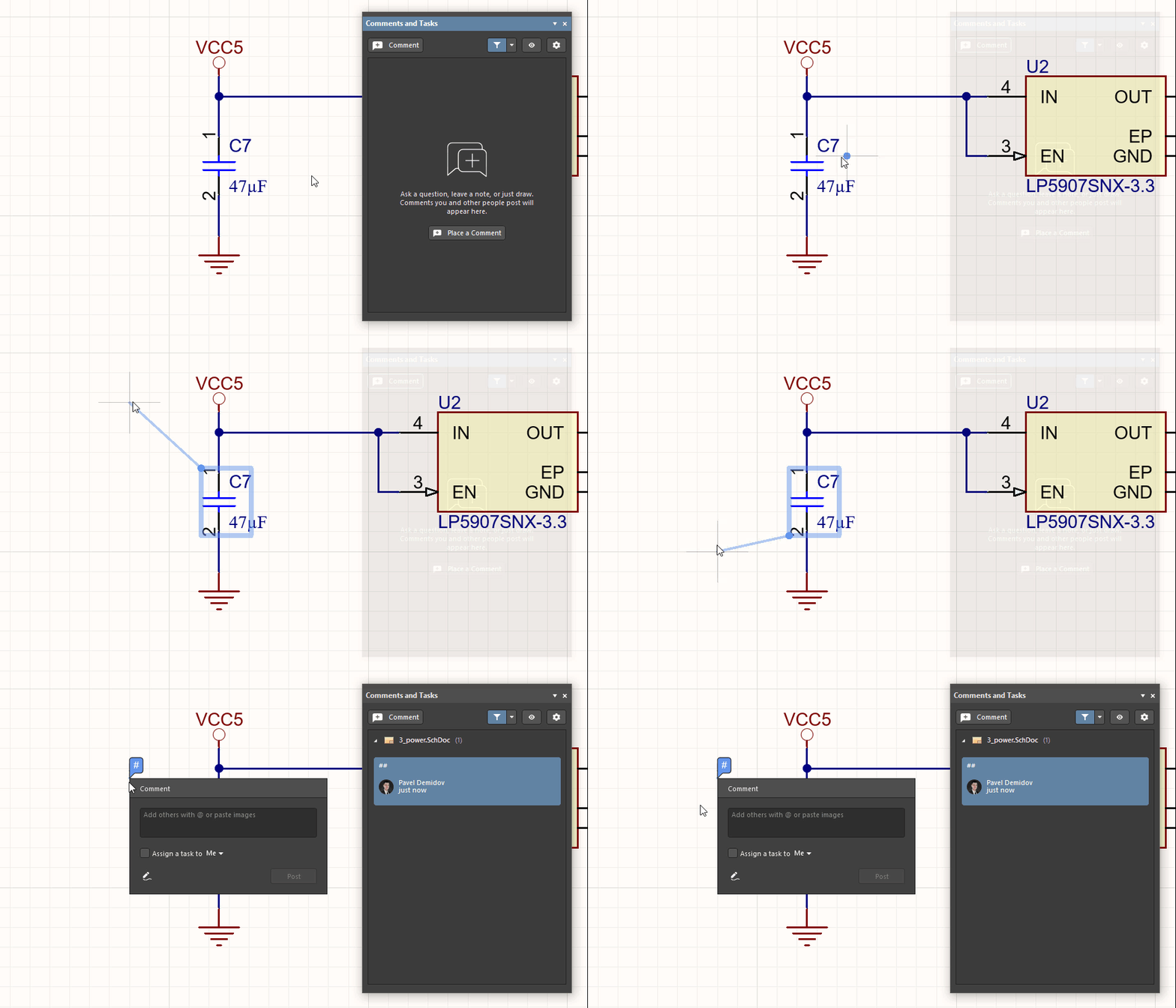 )에서 클릭한 채 드래그하면 Comment를 처음 배치할 때도 위치를 지정할 수 있습니다.
이미지 붙여넣기
Comment에 이미지를 추가하려면 먼저 Explorer 창이나 브라우저 페이지에서 이미지를 마우스 오른쪽 버튼으로 클릭하여 클립보드에 복사합니다. 이미지를 첨부하려면 Comment 자체(Add others with @ or paste images이(가) 표시된 필드)에서 마우스 오른쪽 버튼을 클릭하고 Paste 을(를) 선택하거나 Ctrl+V 단축키를 사용합니다.
각 이미지의 최대 크기는 2MB입니다. Comment에 붙여넣은 후 이미지를 클릭하면 오른쪽 이미지에 표시된 것처럼 전체 이미지를 볼 수 있습니다.

아래와 같이 텍스트 없이 붙여넣은 이미지만 포함된 Comment도 게시할 수 있습니다.

그리기
Comment를 배치하거나 편집할 때 옵션 버튼을 선택하면 커서가 펜 모양으로 바뀌며 자유형 그림을 추가할 수 있습니다. 클릭한 채 드래그하여 선을 그린 다음, 마우스 오른쪽 버튼을 클릭하여 마치면 현재 선택한 Comment에 그림이 연결됩니다.

Properties 패널의 Freehand Drawing 모드에 액세스하려면 자유형 그리기 모드가 활성화된 상태(설계 공간에  아이콘으로 표시됨)에서 Tab 키를 누릅니다. 이 옵션을 사용하면 Commands 드롭다운에서 Comment를 실행 취소하거나 다시 실행할 수 있으며, Properties 드롭다운에서 너비, 크기 및 색상을 변경할 수 있습니다.
일반 작업
일반 작업(현재 프로젝트에 적용되지만 프로젝트 Comment나 문서와 연결되지 않은 작업)은 패널의 프로젝트 항목 아래에 별도 그룹으로 나열됩니다. 일반 작업도 패널에 동일한 내용과 속성(담당자, 우선순위 등)이 표시됩니다.
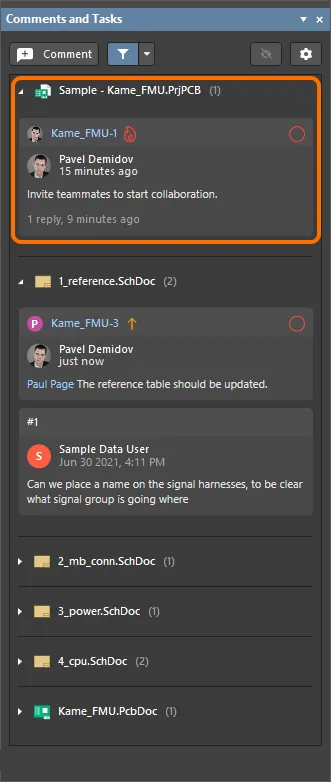
일반 작업은 Comments and Tasks 패널에 나열됩니다.
패널에서 일반 작업 항목을 클릭하면 해당 작업의 Comment 대화 상자에 액세스할 수 있습니다. 이 대화 상자를 사용하여 선택한 일반 작업에 Comment(붙여넣은 이미지 포함)를 게시할 수 있습니다.
연결이 끊긴 댓글
프로젝트 문서가 제거되거나 UniqueID가 변경되면 해당 문서의 댓글 연결이 끊어질 수 있습니다. 이러한 댓글은 패널의 Detached Comments 접이식 영역에서 계속 확인할 수 있습니다. Comments and Tasks 패널에서 연결이 끊긴 댓글의 타일을 클릭하면 현재 열려 있는 문서의 설계 공간에 해당 댓글 대화상자가 표시됩니다.
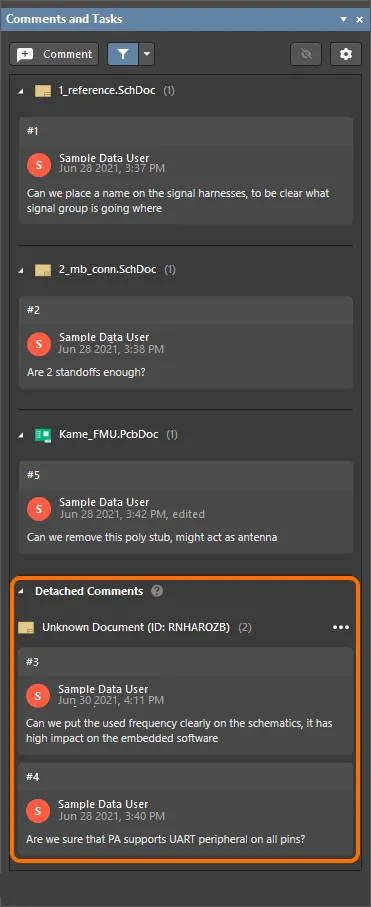
댓글 작업
설계 문서에 배치된 댓글은 Comments and Tasks 패널(번호가 매겨진 항목 목록)과 해당 문서 편집기(번호가 매겨진 핀 그래픽)에 모두 등록됩니다. 각 패널 항목은 하나의 댓글 스레드를 나타내며, 댓글 작성자와 작성 시점, 최초 댓글 내용, 적용된 멘션/할당, 스레드의 답글 수 등의 요약 정보를 제공합니다.
Comments and Tasks 패널에서 항목을 선택하거나 설계 공간에서 해당 핀을 클릭하면 댓글 스레드가 열립니다. 그러면 문서 편집기에서 해당 댓글이 강조 표시되고, 최초 댓글과 사용자 답글이 포함된 댓글 입력 대화상자가 열립니다. 선택한 댓글이 다른 설계 문서와 연결되어 있으면 시스템이 해당 문서를 엽니다(필요한 경우 로드).
설계 공간에서 핀 마커를 선택하거나 Comments and Tasks 패널에서 항목을 선택하여 댓글을 탐색합니다.
댓글 대화상자
배치된 댓글과의 상호작용은 팝업 댓글 대화상자를 통해 이루어집니다. 이 대화상자는 선택한 댓글 스레드의 모든 항목을 표시하며, 항목 미리보기, 답글 작성, 편집, 해결 및 삭제 옵션을 제공합니다. 댓글을 처음 배치하거나 Comments and Tasks 패널 또는 설계 공간에서 배치된 댓글을 선택하면 대화상자가 열립니다. Esc 키를 누르거나 설계 공간을 클릭하면 댓글 대화상자가 닫힙니다.
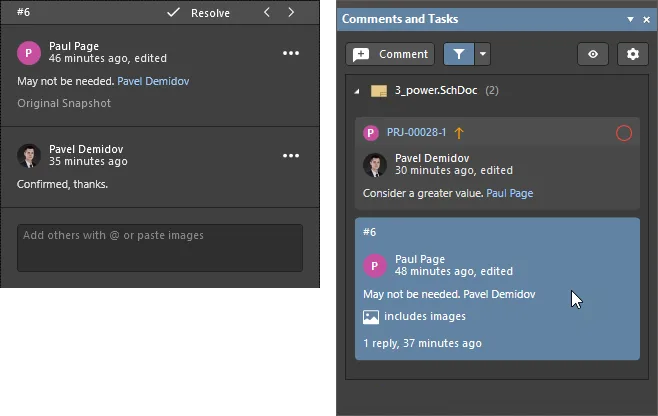
 )
미리보기
최초 댓글에서 Original Snapshot 옵션을 선택하면 댓글이 배치되었을 당시 편집기 영역의 캡처 이미지를 볼 수 있습니다. 스크린샷 오른쪽 상단의  아이콘이나 스크린샷 자체를 클릭하면 전체 크기 미리보기가 열립니다(이 미리보기 오른쪽 상단의
 아이콘이나 이미지 자체를 클릭하면 닫힙니다).

답글
Reply 필드에 텍스트를 입력하고 필요에 따라 사용자 멘션('@')을 추가하여 댓글 스레드에 새 항목을 추가합니다. Assign a task to 옵션을 선택하면 드롭다운에서 지정한 사용자에게 할당되는 작업을 생성할 수 있습니다.  을 클릭하여 항목을 확정합니다.

편집 및 삭제
기존 댓글은 해당 댓글 작성자가 댓글의  메뉴에 있는 Edit 옵션을 사용하여 편집할 수 있습니다.
 버튼을 클릭하여 댓글 편집 내용을 확정합니다.
Delete 옵션을 사용하여 현재 선택한 댓글을 제거합니다. 답글이 아닌 최초 댓글을 삭제하면 전체 스레드가 제거됩니다.
Convert to Task 옵션을 사용하여 댓글을 자신에게 할당된 작업으로 변환합니다.
Copy Link 옵션을 사용하여 댓글 스레드의 URL을 복사합니다. 이 링크를 사용하면 워크스페이스 브라우저 인터페이스의 Web Viewer에서 이 프로젝트를 열 수 있으며, 댓글의 객체, 지점 또는 영역이 확대되어 화면 중앙에 표시됩니다.

해결
 /
 버튼을 클릭하여 댓글 상태를
Resolved과 Unresolved(기본값) 사이에서 전환합니다. 해결된 댓글(완료 처리되어 닫힌 댓글)은 비활성화되어 편집할 수 없으며, Comments and Tasks 패널의 해당 항목과 문서의 핀 마커가 모두 회색으로 표시됩니다.

작업 우선순위 및 상태 설정
작업 댓글이 사용자에게 할당된 경우 우선순위와 상태를 설정할 수 있습니다. 작업은 생성 즉시 우선순위가 Medium, 상태가 To Do으로 설정되지만, 댓글 대화상자 상단의 해당 컨트롤을 클릭하여 변경할 수 있습니다.

Commit 태그, 릴리스 리비전 ID 및 설계 검토 정보
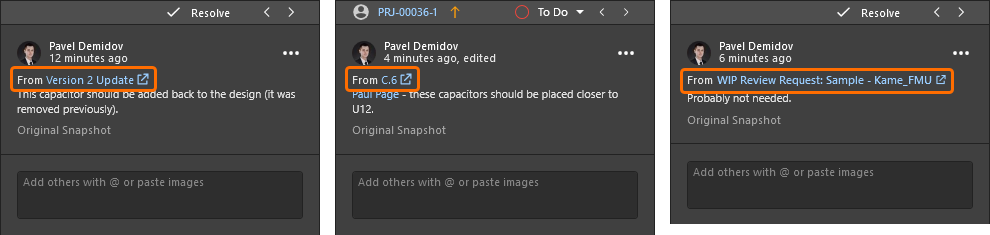
Altium Designer의 Comments and Tasks 패널과 댓글 대화상자에서 해당 댓글/작업을 볼 때 Commit 태그와 릴리스 리비전 ID가 표시됩니다.
-
태그가 지정된 Commit의 설계 스냅샷을 보면서 Web Viewer에서 생성한 댓글에는 해당 태그 이름이 포함됩니다. 태그 이름 링크를 클릭하면 Web Viewer에서 관련 Commit 스냅샷이 열립니다.
-
특정 릴리스를 보면서 Web Viewer에서 생성한 댓글에는 릴리스 리비전 ID가 포함됩니다. 릴리스 리비전 ID 링크를 클릭하면 해당 릴리스의 Manufacturing Portal이 열립니다.
-
설계 검토 스냅샷을 보면서 Web Viewer에서 생성한 댓글에는 설계 검토 항목이 포함됩니다. 설계 검토 링크를 클릭하면 해당 검토 페이지가 열립니다.
Jira 작업 사용
Altium 365 워크스페이스에 Jira 통합이 활성화되고 구성되어 있으면, 배치된 댓글에 Atlassian Jira® 서비스의 Jira 이슈를 배치하고 연결하는 추가 옵션이 포함됩니다. 일반 댓글 및 관련 작업과 마찬가지로, 배치된 Jira 이슈는 설계 문서 내에서 확인하고 편집하고 댓글을 달 수 있으며, Comments and Tasks 패널에서 확인하고 선택할 수 있습니다.
배치된 Jira 작업 인스턴스는 Jira 공간의 해당 이슈와 동기화됩니다. Jira 이슈와 워크스페이스 작업 간의 양방향 데이터 동기화를 통해 Altium 365와 연계하여 Jira 공간에서 설계 프로젝트를 관리할 수 있습니다.
Jira 이슈 생성
설계 프로젝트에 Jira 이슈 작업을 배치하려면 먼저 일반적인 방법으로 댓글 인스턴스를 배치한 다음 댓글 대화상자에서 Jira Issue 옵션을 선택합니다. 이어서 이슈 유형을 선택하고 요약을 추가하면 동기화된 Jira 이슈 작업이 생성됩니다.
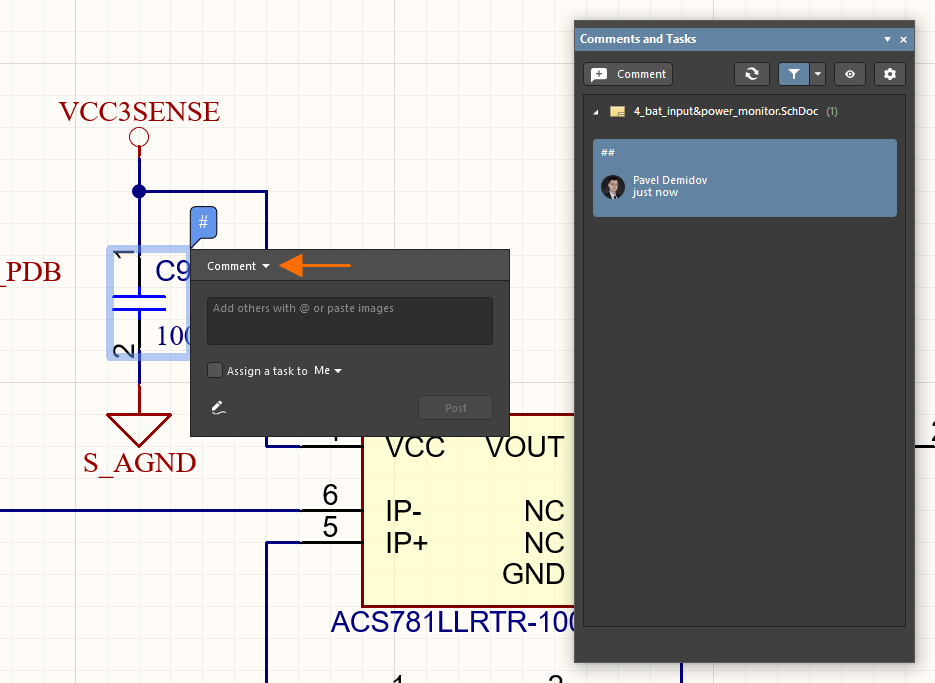

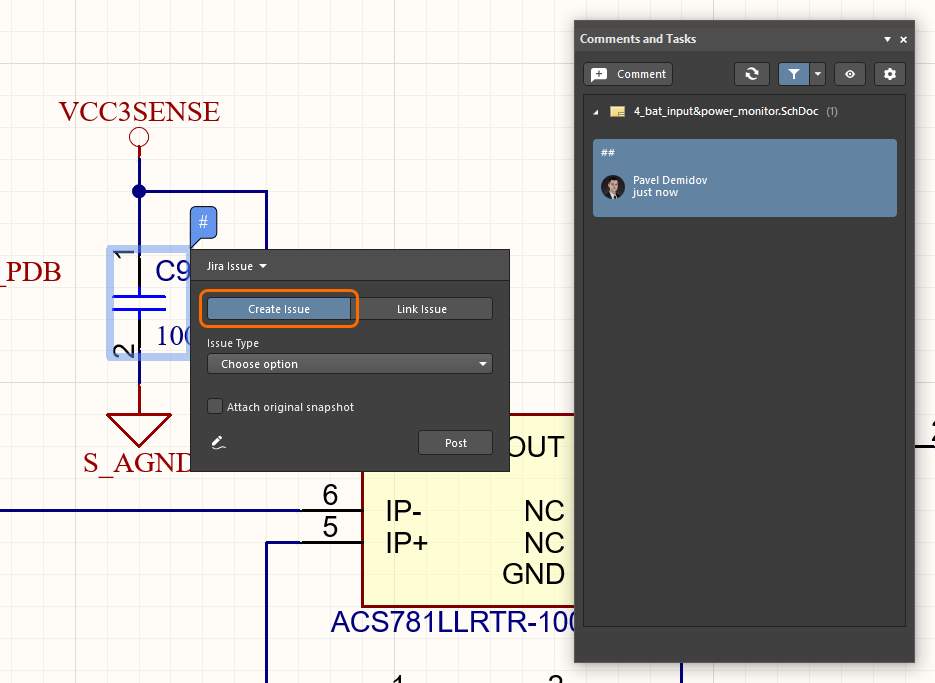
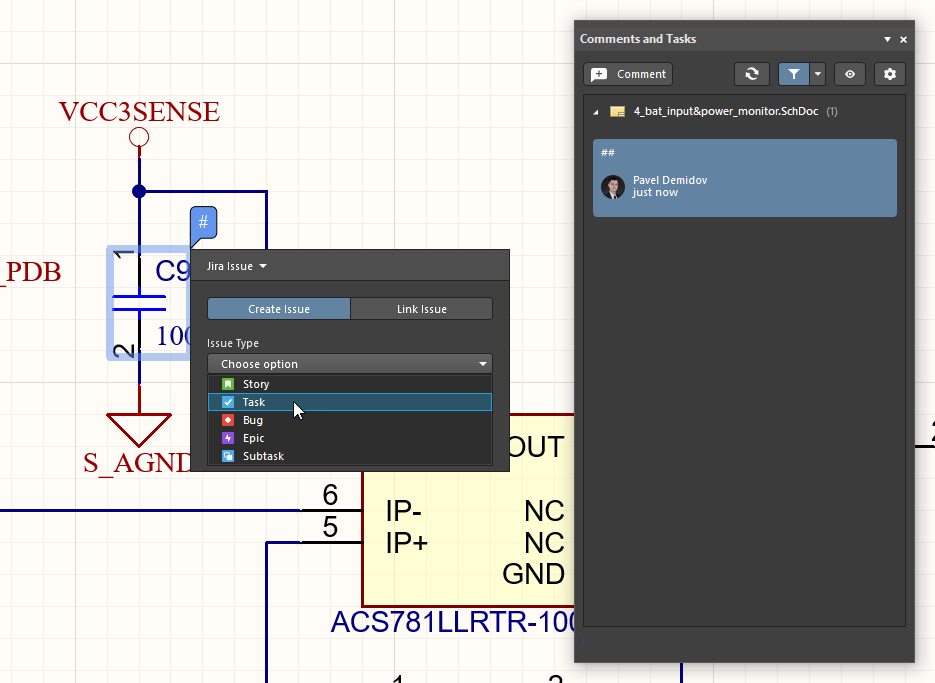
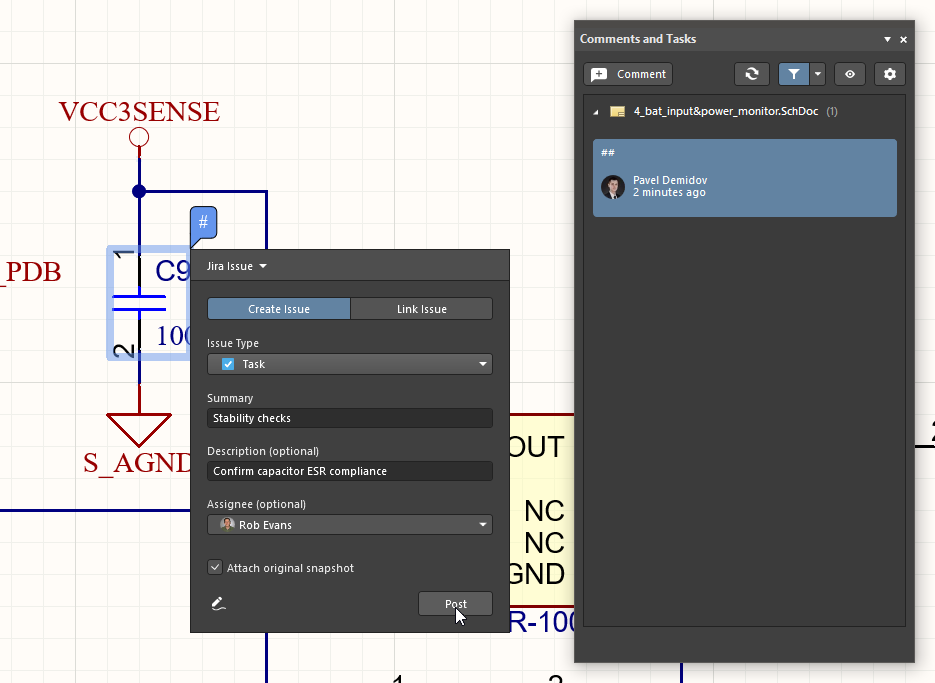
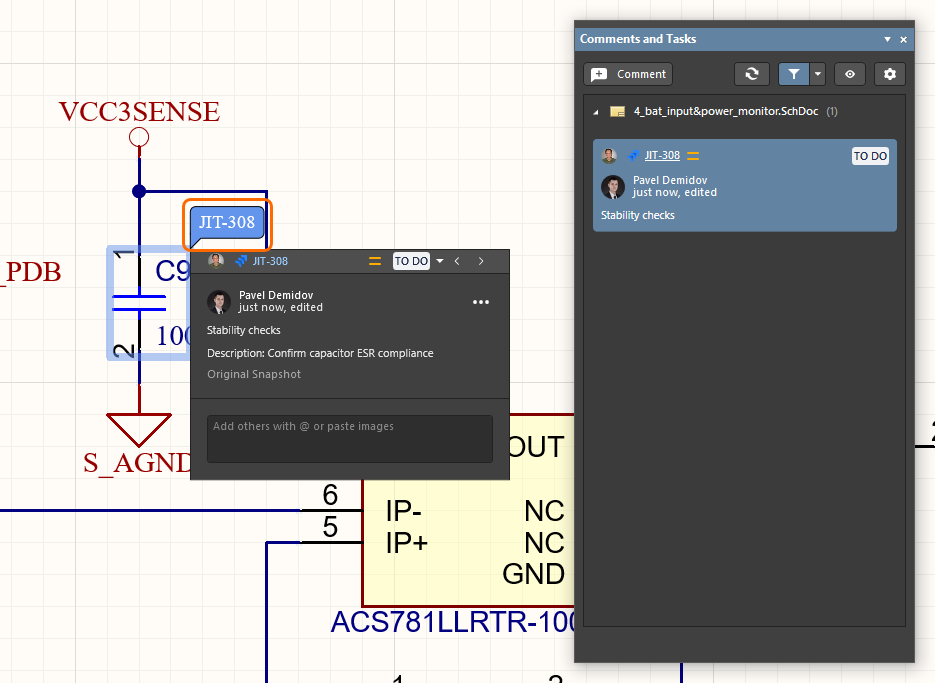
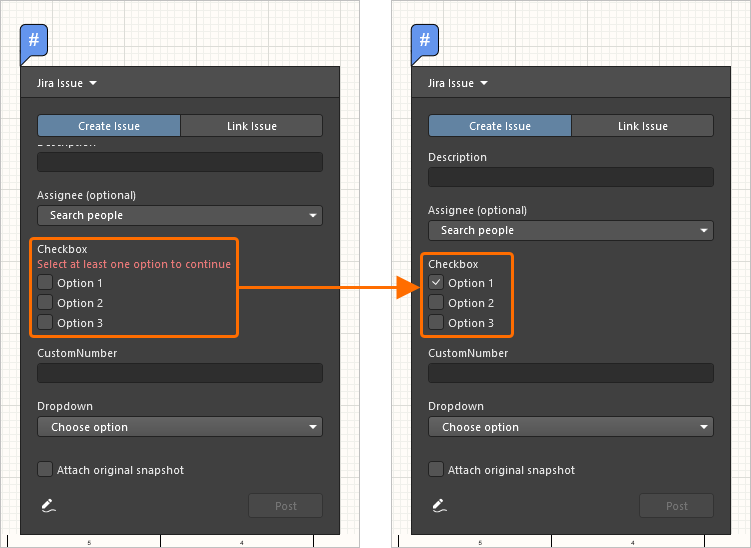 ).
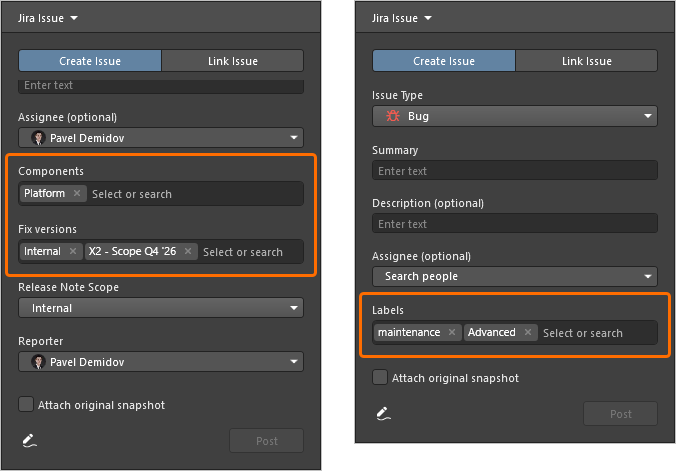 ).
코멘트 대화 상자 또는 Comments and Tasks 패널에서 워크스페이스 Jira 이슈의 Task ID을(를) 선택하면 기본 브라우저의 새 탭에서 Jira 공간의 해당 이슈가 바로 열립니다. 워크스페이스의 Task ID은(는) Jira 공간의 Issue Key에 매핑되며, 요약, 설명, 담당자, 코멘트 등의 주요 Jira 매개변수는 두 인스턴스 간에 매핑됩니다. Jira 이슈를 생성한 워크스페이스 사용자는 Jira 측에서 이슈 보고자가 됩니다. 워크스페이스 Jira 이슈 생성 시 Attach original snapshot 옵션을 선택한 경우(위 참조), 현재 워크스페이스 문서의 스냅샷 이미지가 Jira 첨부 파일로 포함됩니다.

워크스페이스 Jira 작업을 배치하면 Jira 공간에 동기화된 Jira 이슈가 생성됩니다. 워크스페이스의 Task ID과(와) Jira의 Issue Key 간 매핑을 통해 두 항목이 연결됩니다.
워크스페이스와 Jira 이슈 간에 매핑되는 매개변수와 함께, 작업 관련 Priority 및 Progress 상태 설정도 동기화됩니다. 예를 들어 워크스페이스 이슈 작업의 우선순위 상태를 Medium에서 High(으)로 변경하면 Jira 측 이슈에 즉시 반영됩니다. 마찬가지로 Jira 측에서 진행 상태를 To Do에서 In Progress(으)로 변경하면 워크스페이스 Jira 이슈의 상태도 변경됩니다. 업데이트된 데이터를 확인하려면 데이터를 새로 고쳐야 할 수 있습니다(Comments and Tasks 패널 상단의  버튼을 클릭하여 실행).
Jira 이슈에 연결
Altium 365 Jira Integration을 사용하면 코멘트 대화 상자의 Jira Issue 모드를 통해 워크스페이스 작업을 Atlassian Jira 서비스의 기존 Jira 이슈에 연결할 수도 있습니다. 지정된 Jira 프로젝트의 모든 이슈에 연결할 수 있으며, 연결된 이슈는 워크스페이스 Jira 작업과 동기화됩니다.
|
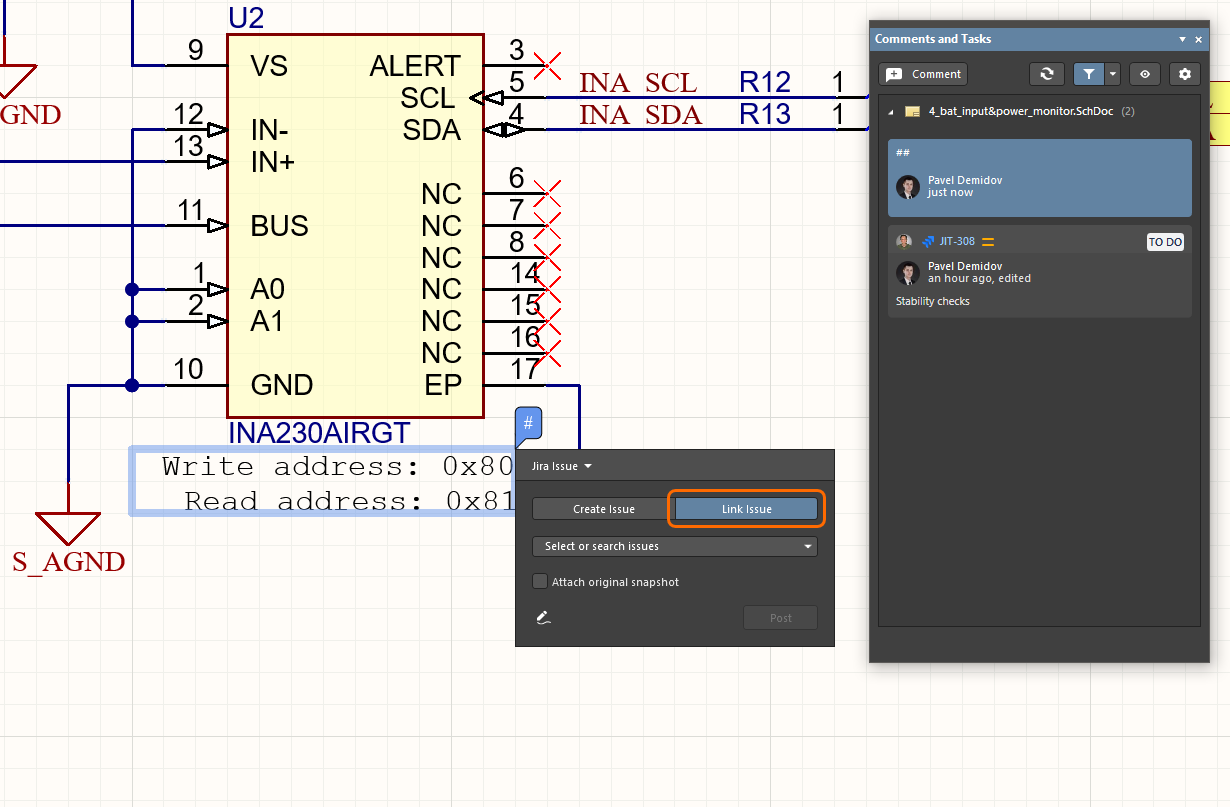
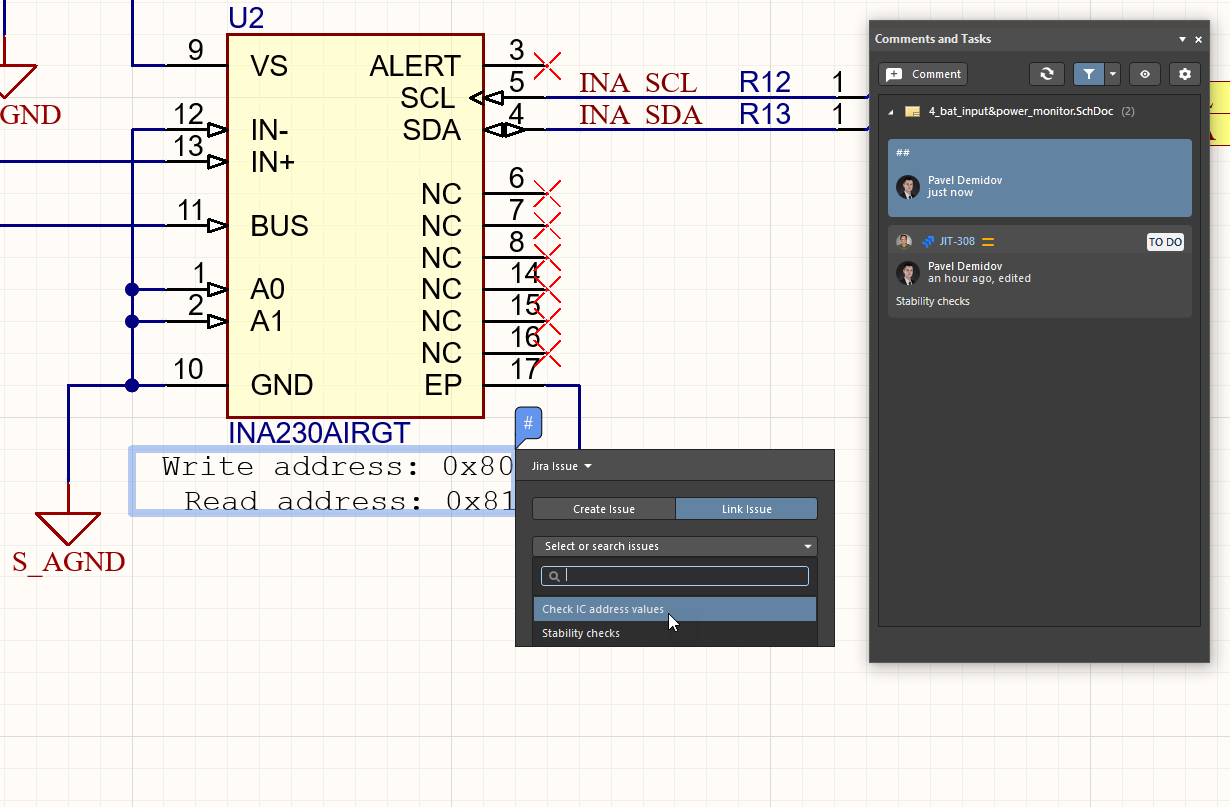
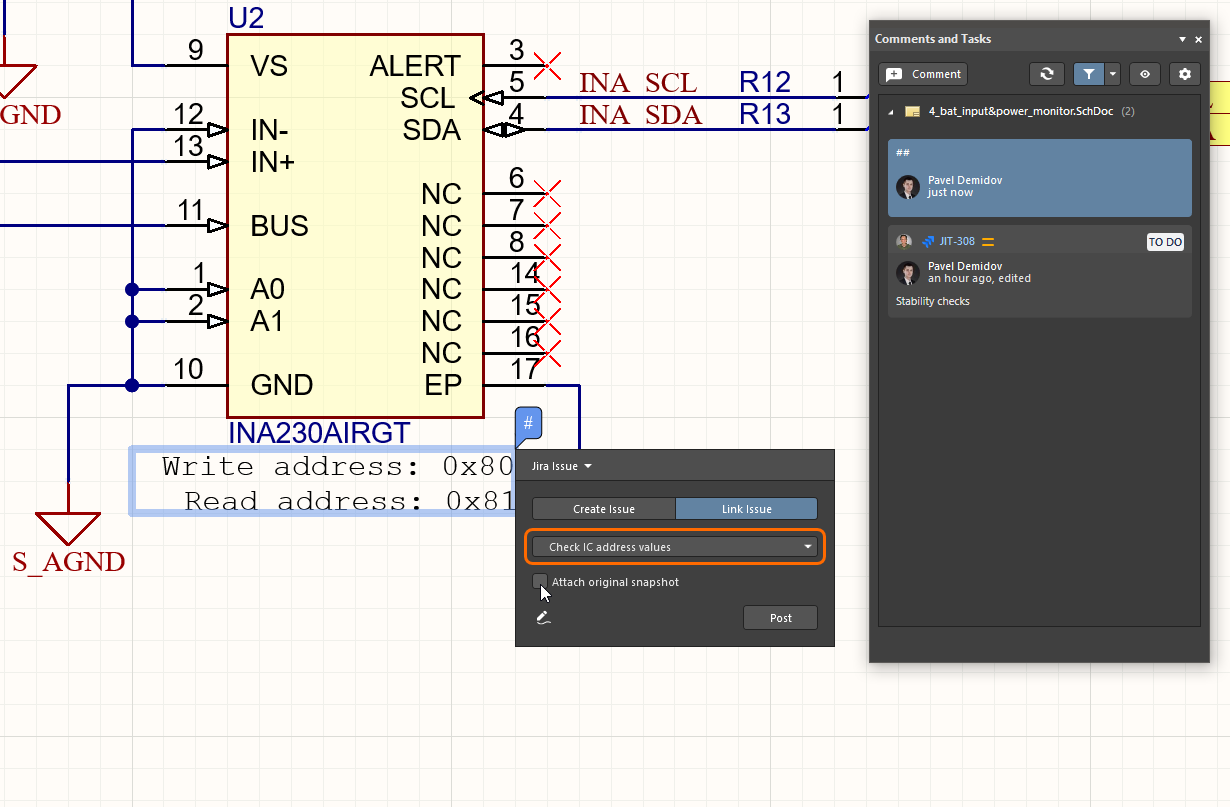
기존 Jira 이슈와 연결하려는 문서 영역이나 객체에 코멘트 인스턴스를 배치한 다음, 코멘트 대화 상자에서 Jira Issue 모드와 Link Issue 옵션을 선택합니다. Select or search issues 드롭다운을 사용하여 새로 배치한 Jira 작업 인스턴스에 연결할 Jira 이슈( 대화 상자의 Jira Issue 드롭다운에 Jira 공간에서 선택한 이슈가 표시됩니다. 필요한 경우 Attach original snapshot 옵션을 선택하여 현재 문서 보기의 이미지를 Jira로 전송합니다. Post 버튼을 클릭하여 워크스페이스 Jira 작업과 선택한 Jira 이슈를 연결합니다. 새 Jira 이슈 작업은 Comments and Tasks 패널과 코멘트 대화 상자에 표시되며, 여기에는 기존 코멘트(또는 추가된 코멘트)가 포함됩니다. 전체 목록을 보려면 대화 상자의 Show all Replies 옵션을 선택합니다. |
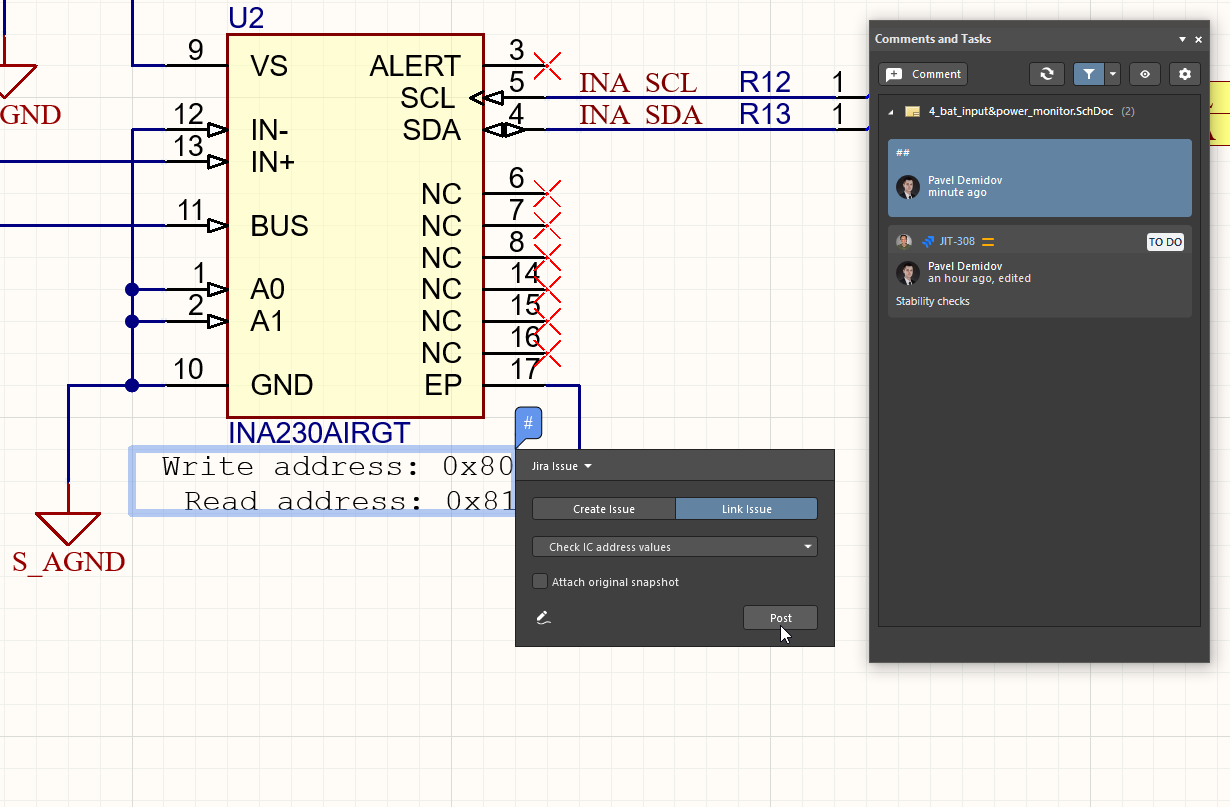
이제 연결된 Jira 이슈는 워크스페이스 Jira 작업과 동기화됩니다. 이 작업에는 이슈의 Comments이(가) 포함되며, Jira 이슈에 정의된 Progress 및 Priority 상태(이 예에서는 In Progress 및 High)로 설정됩니다. 이제 Jira 이슈의 Web links 항목에는 Altium 365 워크스페이스 Jira 작업이 이 이슈에 연결(또는 다시 연결)되었음이 표시됩니다.

워크스페이스 코멘트 대화 상자의 Link Issue 모드에서 기존 Jira 이슈의 Jira Issue 항목을 지정하여 해당 이슈를 워크스페이스 작업에 연결합니다.
To-Do Panel
연결된 워크스페이스는 위에서 설명한 코멘트 작성 및 작업 할당을 위한 포괄적인 기능을 제공하지만, To-Do 패널에 액세스하여 작업을 관리할 수도 있습니다. To-Do 패널에는 활성 프로젝트에 현재 정의된 모든 To-Do 항목이 나열됩니다. To-Do 항목은 문서와 관련하여 나중에 수행해야 할 작업을 알려주는 알림으로 사용됩니다.

To-Do 패널
To-Do Panel의 내용 및 사용법
To-Do 패널에는 활성 프로젝트에 대한 두 가지 유형의 '할 일' 항목을 표시할 수 있습니다.
- 프로젝트 수준의 To-Do 항목.
- 문서 수준의 To-Do 항목 - 프로젝트 내의 텍스트 기반 문서에 추가됩니다.
각 To-Do 항목에는 다음 정보가 표시됩니다.
- Done - 정의된 작업이 완료되었을 때 해당 항목을 체크할 수 있는 체크박스입니다.
- Action Item - 실제로 수행해야 하는 작업입니다.
- Priority - 수행할 작업의 중요도입니다(Lowest, Low, Normal (기본값), High, Highest).
- Document - 문서 수준의 To-Do 항목이 추가된 원본 문서에 대한 참조입니다.
- Owner - 작업을 입력하는 사람 또는 실제로 작업을 수행할 사람의 이름일 수 있습니다.
- Category - 수행할 작업이 속하는 프로젝트 내의 특정 영역일 수 있습니다(예: 회로도, 설계 규칙, 라우팅, 제약 조건 등).
프로젝트 수준 To-Do 항목 추가
프로젝트 수준 To-Do 항목은 패널 내에서 직접 추가합니다. 항목을 추가하기 전에 설계 Editor 창의 활성 문서가 To-Do 항목을 정의하려는 프로젝트의 설계 문서 중 하나인지 확인하세요.
새 To-Do 항목을 추가하려면 패널 내부를 마우스 오른쪽 버튼으로 클릭하고 나타나는 컨텍스트 메뉴에서 Add Project To-Do Item 항목을 선택하세요. Edit To-Do Item 대화 상자가 열립니다.

이 대화 상자에서 프로젝트에 대해 수행해야 할 작업을 설명하는 적절한 텍스트를 입력하세요. 대화 상자에서 사용 가능한 필드를 사용하여 task's Priority, Owner, and Category을 정의하세요. 필요에 따라 항목을 정의한 후 OK을 클릭하여 새 항목을 패널에 추가하세요.
문서 수준 To-Do 항목 추가
문서 수준 To-Do 항목은 텍스트 기반 소스 문서(예: VHDL 파일, 제약 조건 파일, 임베디드 소스 코드 문서 등)에 추가합니다. 항목을 추가하기 전에 필요한 문서가 설계 Editor 창에서 활성화되어 있고, 해당 문서가 현재 전체 To-Do 항목을 정의 중인 프로젝트에 속해 있는지 확인하세요.
새 To-Do 항목을 추가하려면 문서에서 To-Do 항목을 삽입할 위치에 텍스트 커서를 놓고 마우스 오른쪽 버튼을 클릭한 다음, 나타나는 팝업 메뉴에서 Add To-Do Item 항목을 선택하세요. Edit To-Do Item 대화 상자가 나타납니다. 이 대화 상자에서 문서 내에서 수행해야 할 작업을 설명하는 적절한 텍스트를 입력하세요. 대화 상자에서 사용 가능한 필드를 사용하여 작업의 Priority, Owner 및 Category을 정의하세요(예: 서식 검토, 코드 검토 등). 필요에 따라 To-Do 항목을 정의한 후 OK을 클릭하여 대화 상자를 닫고 현재 문서로 포커스를 되돌리세요. To-Do 항목이 To-Do 패널과 현재 텍스트 커서 위치에 표시됩니다. 아래 이미지와 같이 항목의 실제 텍스트와 고유 식별자가 포함된 주석이 해당 문서 유형에 정의된 주석 구분자 사이에 표시됩니다.

마우스 오른쪽 버튼 메뉴
마우스 오른쪽 버튼 메뉴에서는 다음 명령을 사용할 수 있습니다.
- Goto Source - 패널에서 선택한 항목이 문서 수준 To-Do 항목일 때 이 명령을 사용할 수 있습니다. 이 명령을 사용하면 항목의 Document 필드에서 참조하는 관련 소스 문서가 열리고(아직 열려 있지 않은 경우), 설계 Editor 창의 활성 문서로 설정됩니다. 텍스트 커서는 To-Do 항목 텍스트의 시작 부분에 놓입니다.
- Add Project To-Do Item - 활성 프로젝트의 프로젝트 수준 To-Do 항목을 패널에 추가합니다.
- Edit - 선택한 To-Do 항목을 편집합니다. 필요한 내용을 변경할 수 있는 Edit To-Do Item 대화 상자가 나타납니다.
- Delete - 선택한 To-Do 항목을 패널에서 삭제합니다.
- Show Completed Items - 이 옵션을 활성화하면 완료로 표시된 To-Do 항목(Done 옵션 활성화)만 패널에 표시됩니다.
- Report - 현재 패널에 표시된 모든 To-Do 항목이 포함된 보고서를 생성합니다. 명령을 실행하면 Report Preview 대화 상자가 열리며, 여기에서 보고서를 구성하고, 인쇄하거나 다양한 파일 형식으로 내보낼 수 있습니다.
참고 사항
- 패널에 문서 수준 To-Do 항목이 정의되어 있고 해당 소스 문서가 설계 Editor 창의 활성 문서인 경우, 패널에서 해당 To-Do 항목의 전체 텍스트가 굵게 표시됩니다.
- 패널에서 To-Do 항목을 두 번 클릭하면 작업 정의를 수정할 수 있는 Edit To-Do Item 대화 상자가 열립니다.
- 패널의 항목은 원하는 열의 머리글을 클릭하여 해당 열을 기준으로 정렬할 수 있습니다. 한 번 클릭하면 오름차순으로 정렬되고, 다시 클릭하면 내림차순으로 정렬됩니다.
- 직접 필터링을 사용하면 패널에서 바로 입력하여 원하는 To-Do 항목으로 빠르게 이동할 수 있습니다. 패널의 모든 데이터 열을 기준으로 필터링할 수 있습니다. Right Arrow 및 Left Arrow 키를 사용하여 필터링할 열을 전환하거나, 열 내의 필드를 직접 클릭하세요. 이 필터 기능을 사용하려면 데이터 열 내부를 클릭하고 이동하려는 항목의 첫 글자를 입력하세요. 해당 열에서 입력한 글자로 시작하는 첫 번째 항목이 선택되며, 입력한 글자를 기준으로 열 내용이 필터링되고 있음을 나타내도록 해당 글자가 강조 표시됩니다.
 AI로 번역됨