
제품 지정
이 튜토리얼에서는 Requirements Portal 사용을 시작하는 데 도움이 되는 주요 사용자 흐름 중 하나를 살펴봅니다.
-
요구사항 수집 및 작성
-
요구사항 세분화
-
요구사항 검토 및 개선
-
사양 승인 및 릴리스
새 프로젝트 만들기
-
Requirements Portal의 Home 페이지에서(워크스페이스의 브라우저 기반 인터페이스 오른쪽 상단에 있는 점 9개 메뉴에서 Requirements Portal을 열면 표시됨 –
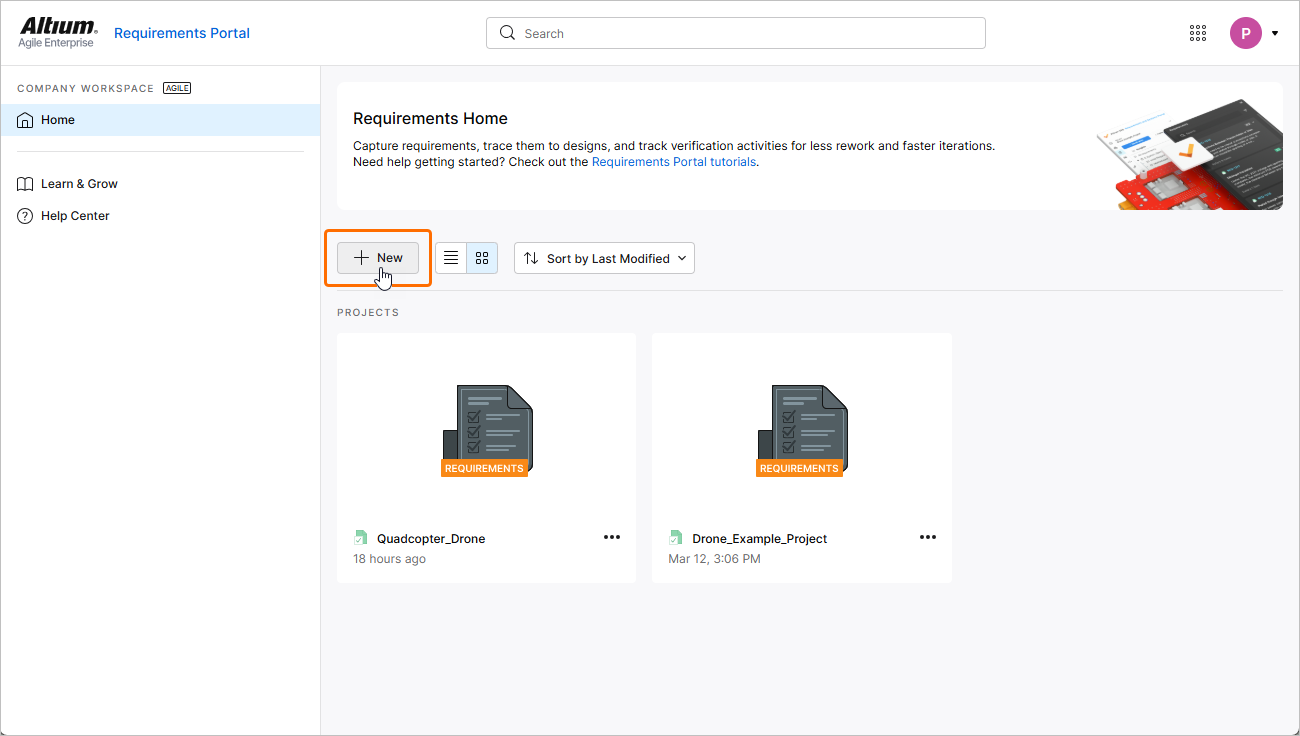
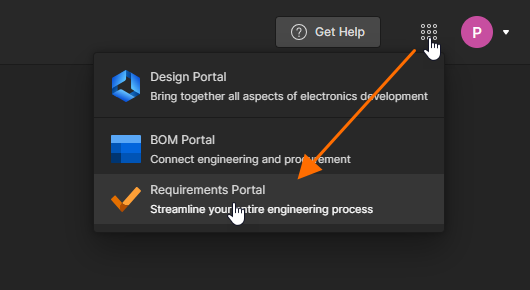 ) 요구사항 프로젝트 목록 위의
  버튼을 클릭합니다.
-
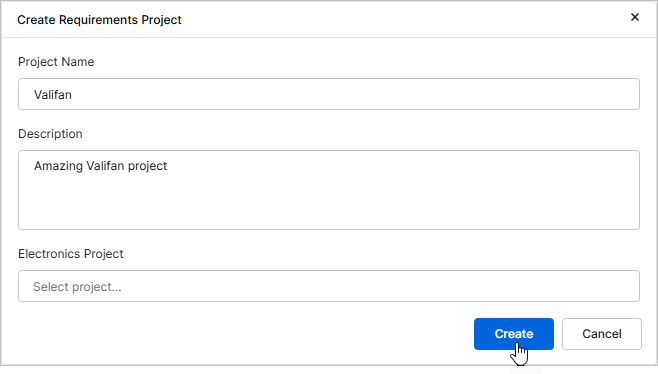
Create Requirements Project 창이 열리면 프로젝트의 세부 정보를 지정할 수 있습니다.
-
Project Name – 적절한 고유 프로젝트 이름을 입력합니다(예:
Valifan). -
Description – 필요에 따라 프로젝트 설명을 입력합니다(예:
Amazing Valifan project). -
Electronics Project – 이 필드는 비워 둡니다.
프로젝트 세부 정보를 지정한 후
 버튼을 클릭합니다.
-
-
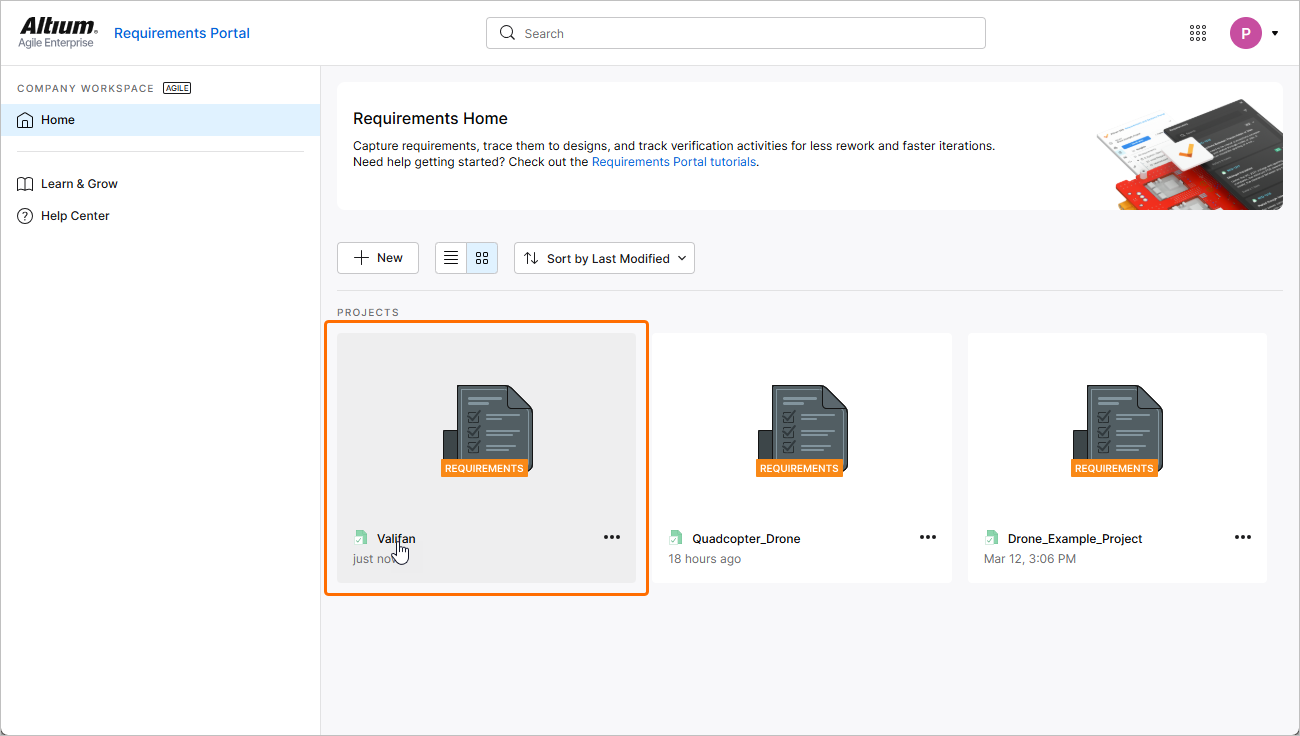
요구사항 프로젝트가 Home 페이지의 목록에 표시됩니다. 프로젝트 이름을 클릭하여 브라우저의 새 탭에서 엽니다.
이해관계자 요구사항 정의하기
대부분의 시스템 설계 및 개발은 V 사이클을 따릅니다. V 사이클의 첫 번째 프로세스는 비즈니스 요구를 이해하고 이해관계자의 요구를 파악하는 것입니다. 이러한 이해관계자의 요구는 이해관계자 요구사항으로 변환되며, 직접 작성하거나 CSV/XLSX를 통해 가져오거나 AI 기반 Engineering Assistant를 통해 작성할 수도 있습니다. 이 튜토리얼에서는 가져오기 방법을 중심으로 살펴봅니다.
-
이해관계자 요구사항이 포함된 다음 CSV 파일을 다운로드합니다.
-
아직 요구사항 모듈로 이동하지 않았다면 왼쪽 프로젝트 트리에서 Requirements 항목을 클릭하여 이동합니다.
-
열리는 페이지에서
 버튼을 클릭하고 표시되는 메뉴에서 Import Requirements를 선택합니다.
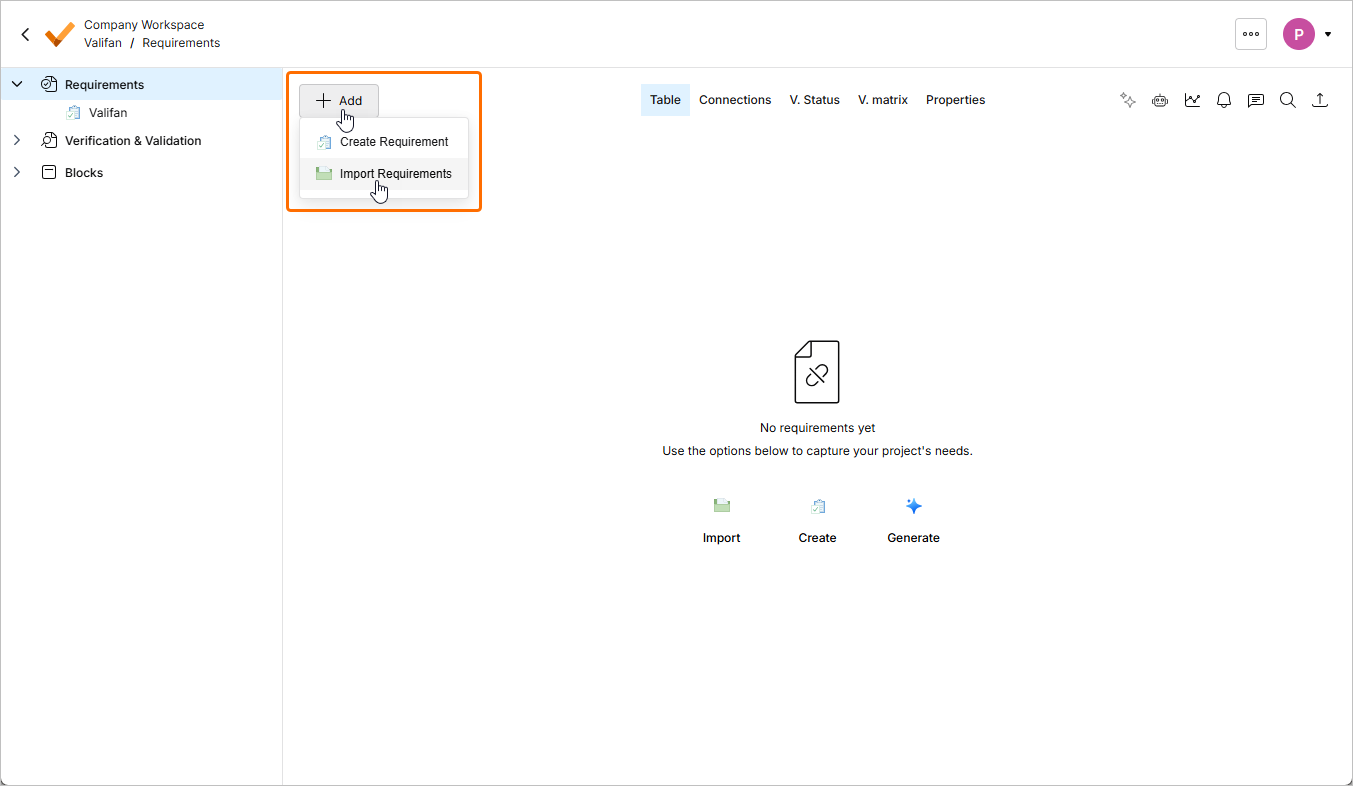
-
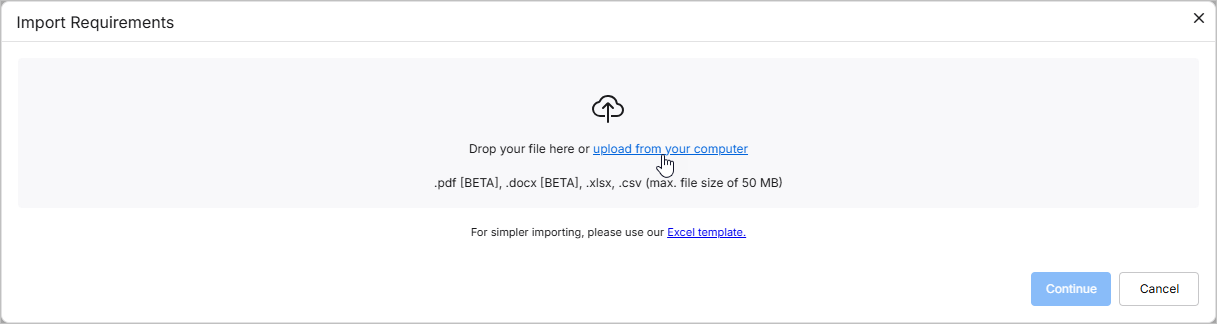
열리는 Document Importer 창에서 다운로드한 CSV 파일을 Drop your file here 영역으로 끌어다 놓거나 upload from your computer 링크를 클릭하여 CSV를 업로드합니다. 그러면 가져오기 마법사가 파일을 읽고 가져올 수 있습니다.
-
업로드한 파일의 항목이 창에 표시됩니다. 창 왼쪽 하단에서 Classic Import (Non-AI) 옵션을 활성화한 다음
 버튼을 클릭하여 계속 진행합니다.

-
다음 단계에서는 왼쪽 상단 드롭다운에서 + Add specification를 선택하고, 요구사항을 가져올 새 사양의 이름(예:
Stakeholder_requirements)을 입력합니다.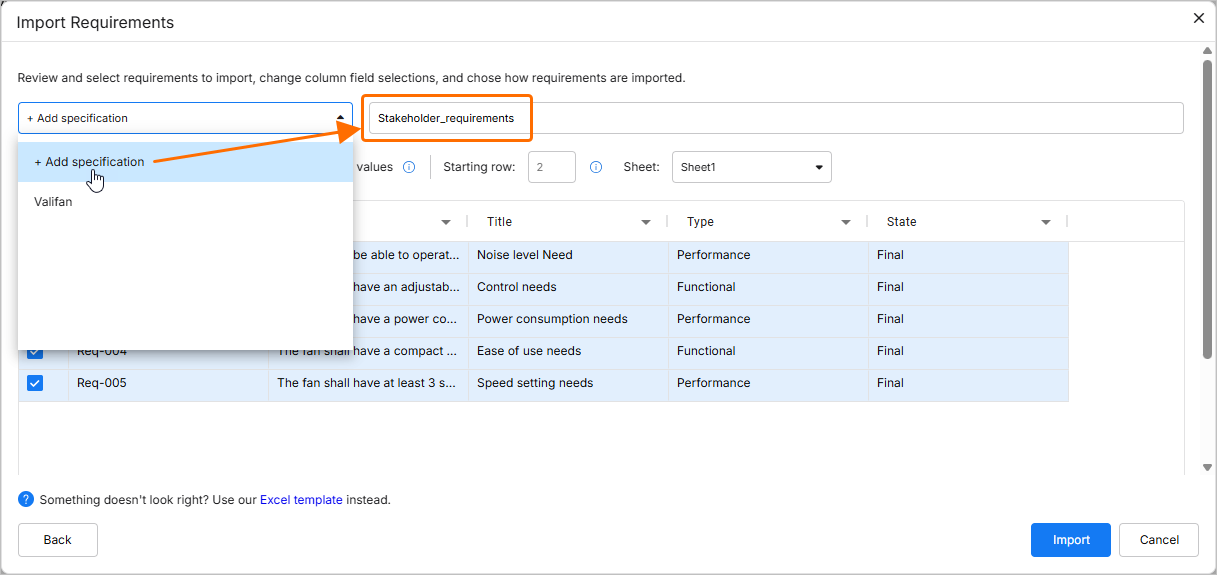
-
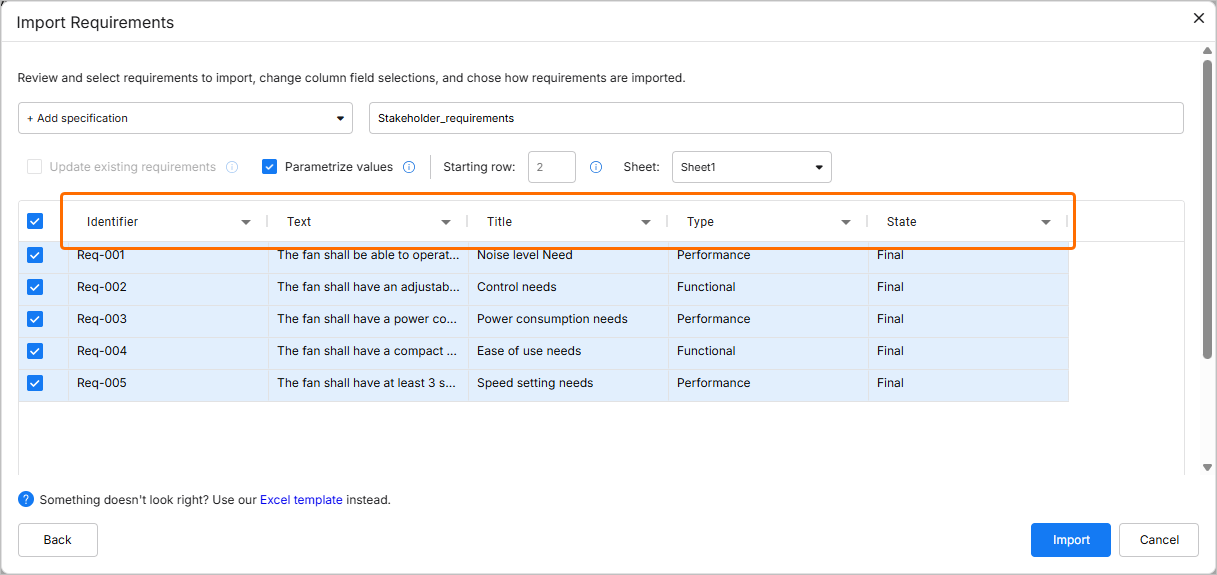
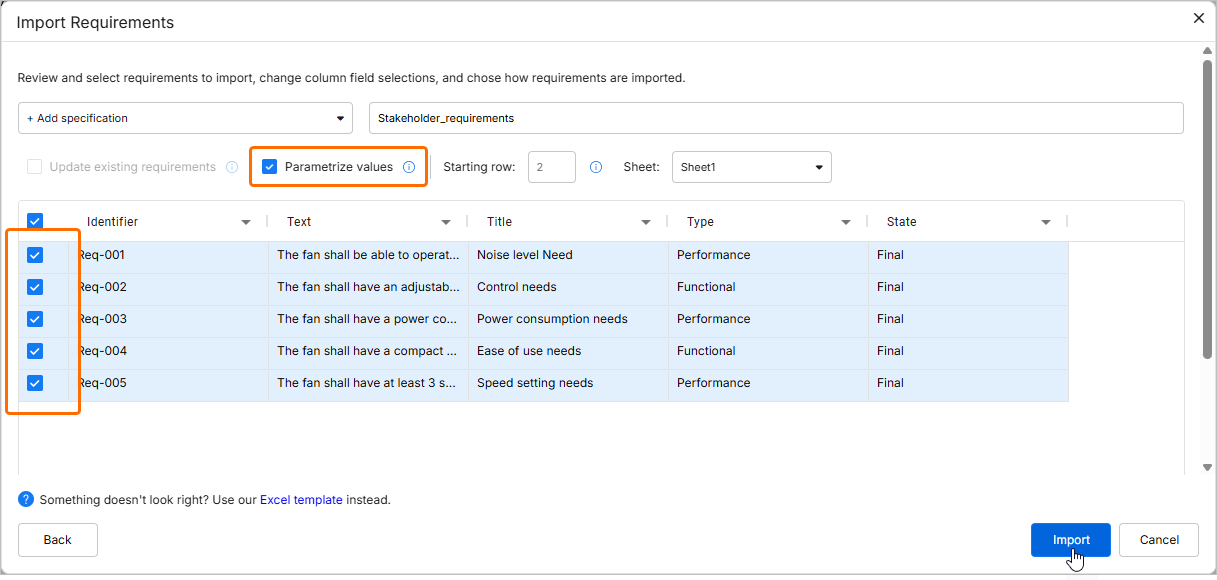
CSV 파일의 데이터 열이 Requirements Portal의 열에 올바르게 매핑되어 있는지 확인합니다. 필요한 경우 열 머리글의 드롭다운을 사용합니다.
-
Parametrize values 옵션이 활성화되어 있고 모든 요구사항이 가져오기 대상으로 선택되어 있는지(표의 맨 왼쪽 열에 있는 모든 확인란이 선택되어 있는지) 확인한 다음
 을 클릭하여 계속 진행합니다.
-
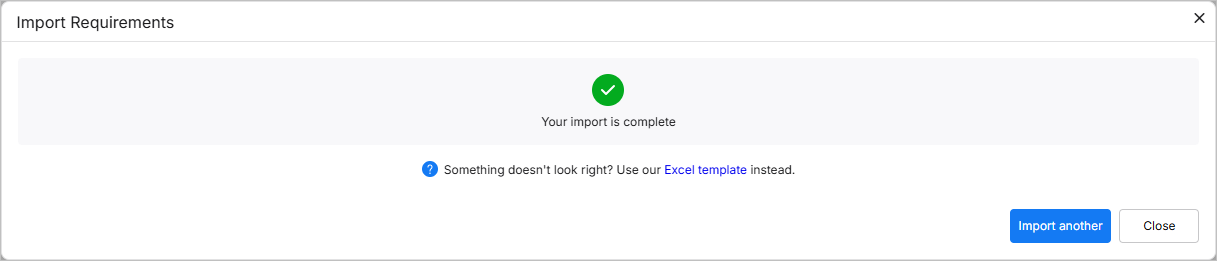
마법사의 다음 페이지에서 가져오기가 성공적으로 완료되었음을 알려줍니다. 창을 닫고 계속 진행합니다.
-
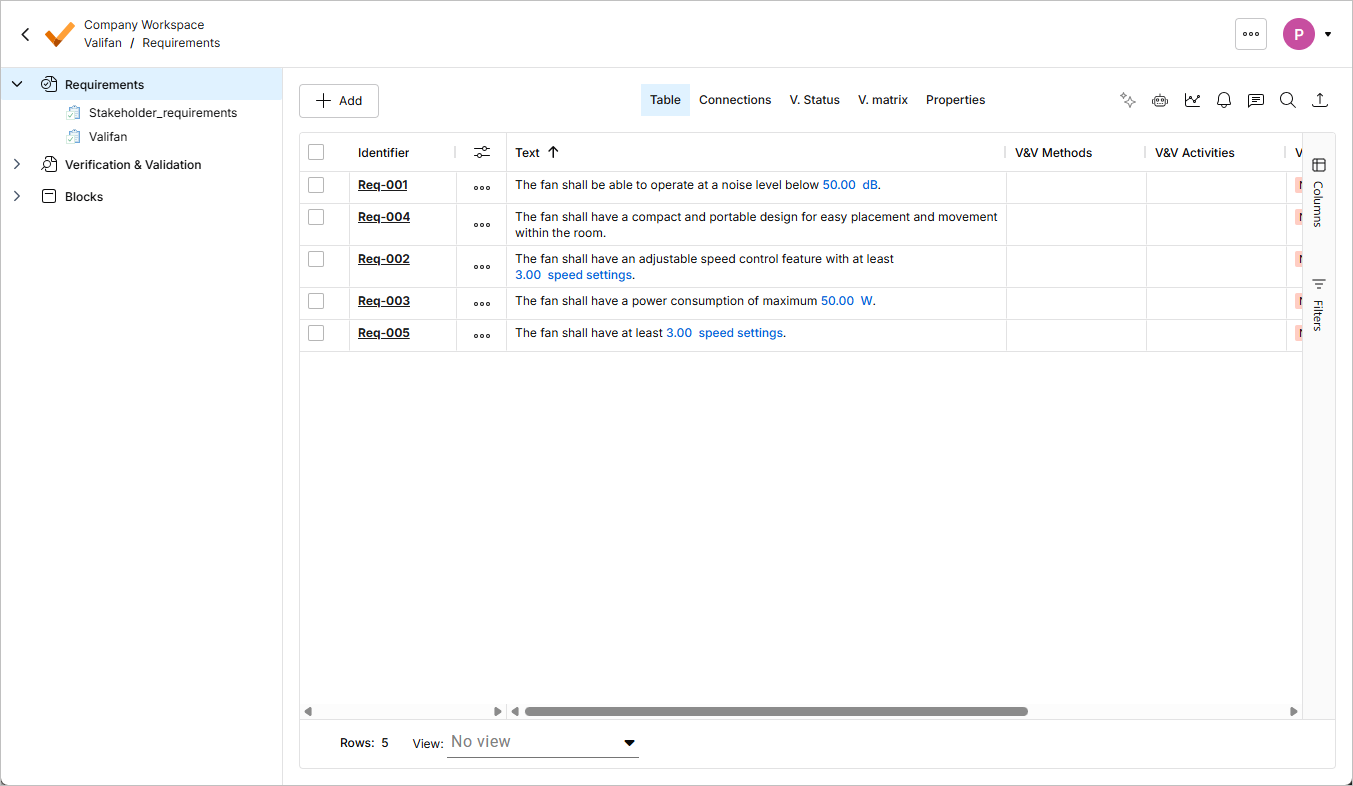
새 사양이 생성되었으며 모든 요구사항을 해당 사양으로 가져왔습니다. 감지된 값과 단위는 일반 텍스트에서 요구사항 내에 강조 표시되는 vali(매개변수)로 변환되었습니다.
시스템 요구사항 추가하기
일반적인 시스템 엔지니어링 흐름에서는 이해관계자 요구사항을 바탕으로 시스템 요구사항을 작성합니다. 대부분의 기술 설계는 질량, 전력 사용량, 비용 등에 대한 엄격한 요구사항을 준수해야 합니다. Requirements Portal은 설계가 이러한 모든 요구사항을 얼마나 충족하는지 종합적으로 보여줍니다.
이제 몇 가지 시스템 요구사항을 수동으로 작성하겠습니다.
-
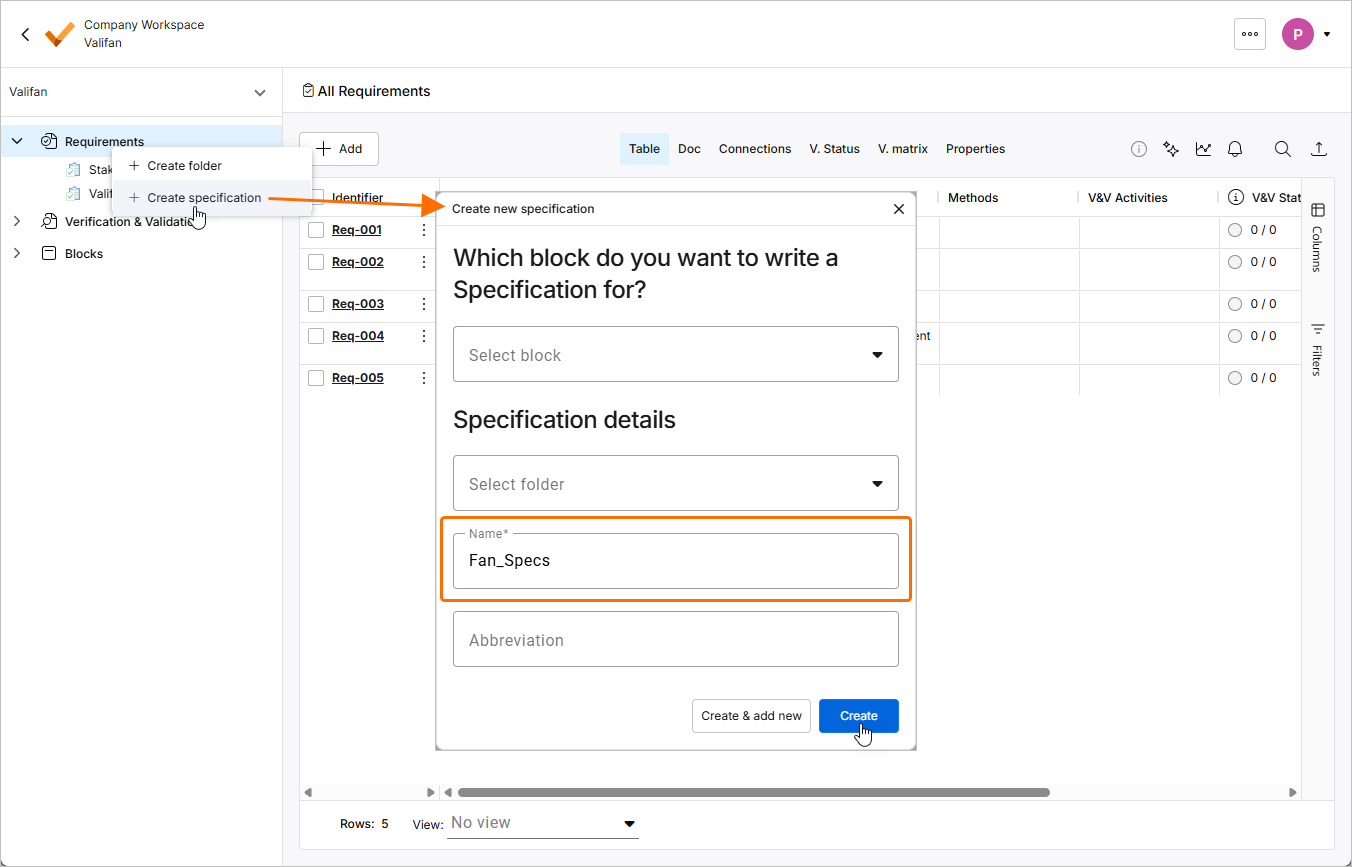
왼쪽 프로젝트 트리에서 Requirements 항목을 마우스 오른쪽 버튼으로 클릭하고 표시되는 메뉴에서 Create Specification를 선택합니다. Create new specification 창의 Name 필드에
Fan_Specs을 입력한 후 을 클릭합니다.
-
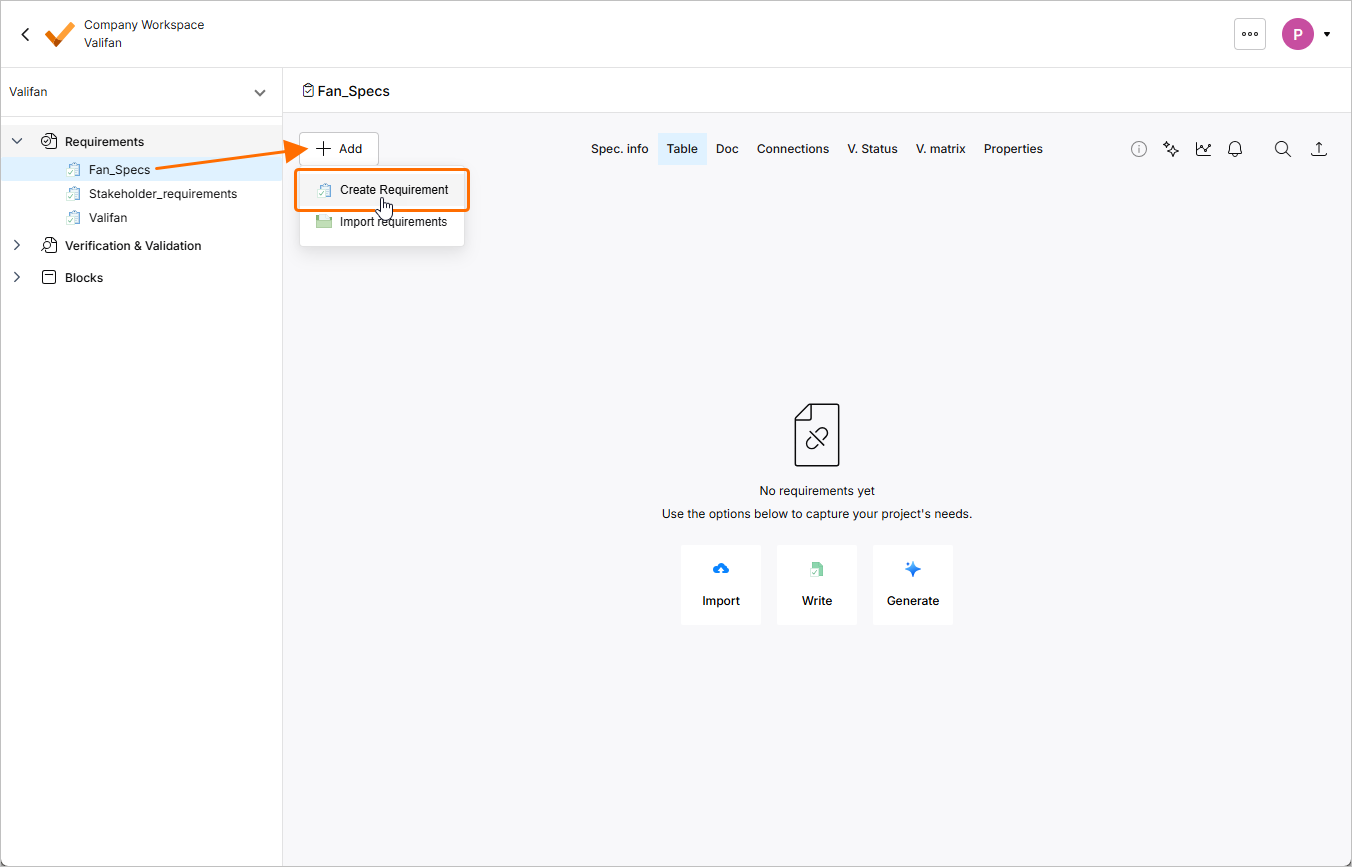
프로젝트 트리에서 새로 생성한 사양의 항목을 클릭합니다. 이 사양에서
버튼을 클릭하고 표시되는 메뉴에서 Create Requirement 를 선택합니다.
-
Create Requirement 창이 열립니다. 이 창에서 다음을 수행합니다.
-
Identifier 필드에 고유 식별자(예:
R-Fan-001)를 입력합니다. -
Text 필드에
The Mass of the fan shall not exceed 300g을 입력합니다. -
 버튼을 클릭하고 Specification 필드에서 올바른 사양(
Fan_Specs)이 선택되어 있는지 확인합니다. -
Parametrize values 옵션이 활성화되어 있는지 확인합니다.
-
 버튼을 클릭합니다.

-
-
같은 방법으로 식별자가
R-Fan-002이고 요구사항 텍스트가The Mass of the propeller shall not exceed 50g인 다른 요구사항을 추가합니다. 단, 이번에는 Parametrize values 옵션을 비활성화합니다(이 요구사항 내의 값을 사용하여 나중에 vali를 수동으로 생성할 예정입니다).
-
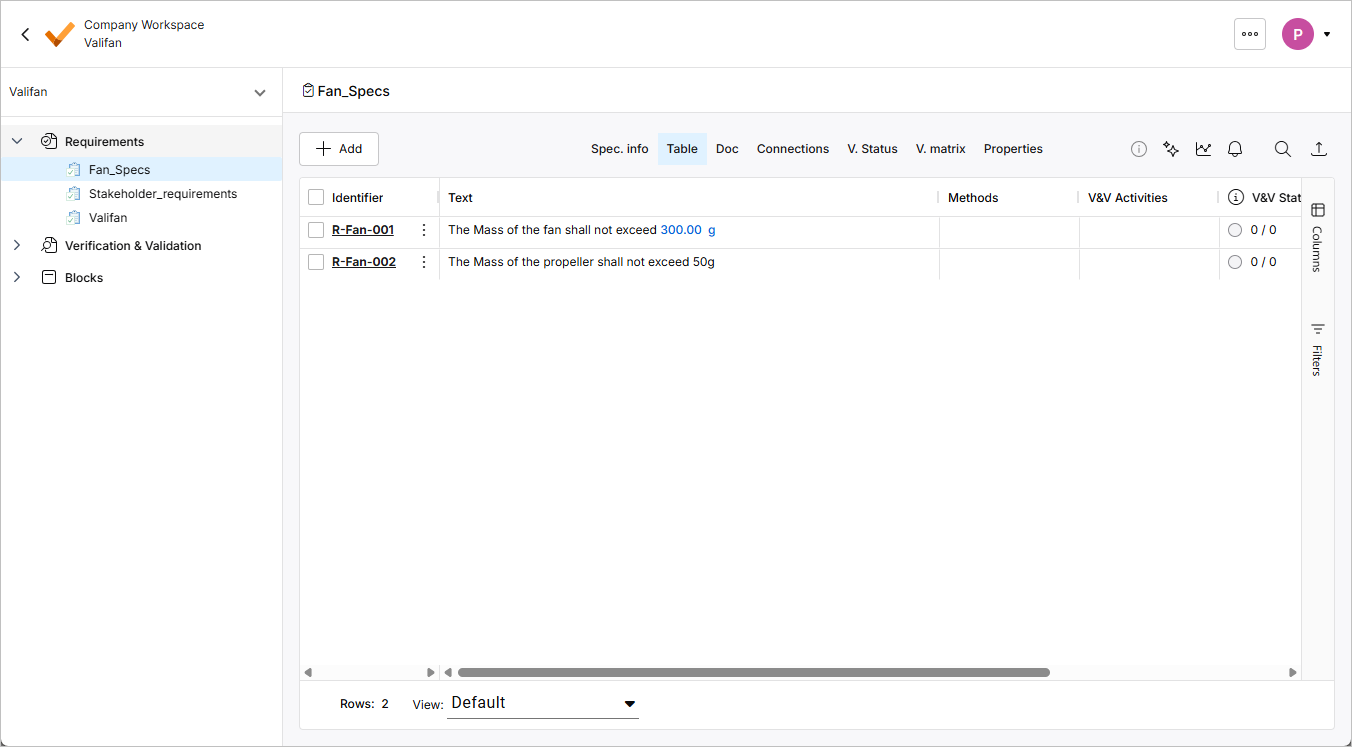
Fan_Specs 사양을 선택하면 추가된 요구사항이 목록에 표시됩니다. R-Fan-001에는 vali가 있지만 R-Fan-002에는 아직 vali가 없다는 점에 유의하세요.
요구사항 내에서 요구사항 vali 만들기
이제 요구사항 텍스트 필드 안에 새 vali를 수동으로 생성하겠습니다.
-
R-Fan-002 요구사항의 Text 열에 있는 셀을 두 번 클릭하고
50g텍스트를 삭제합니다.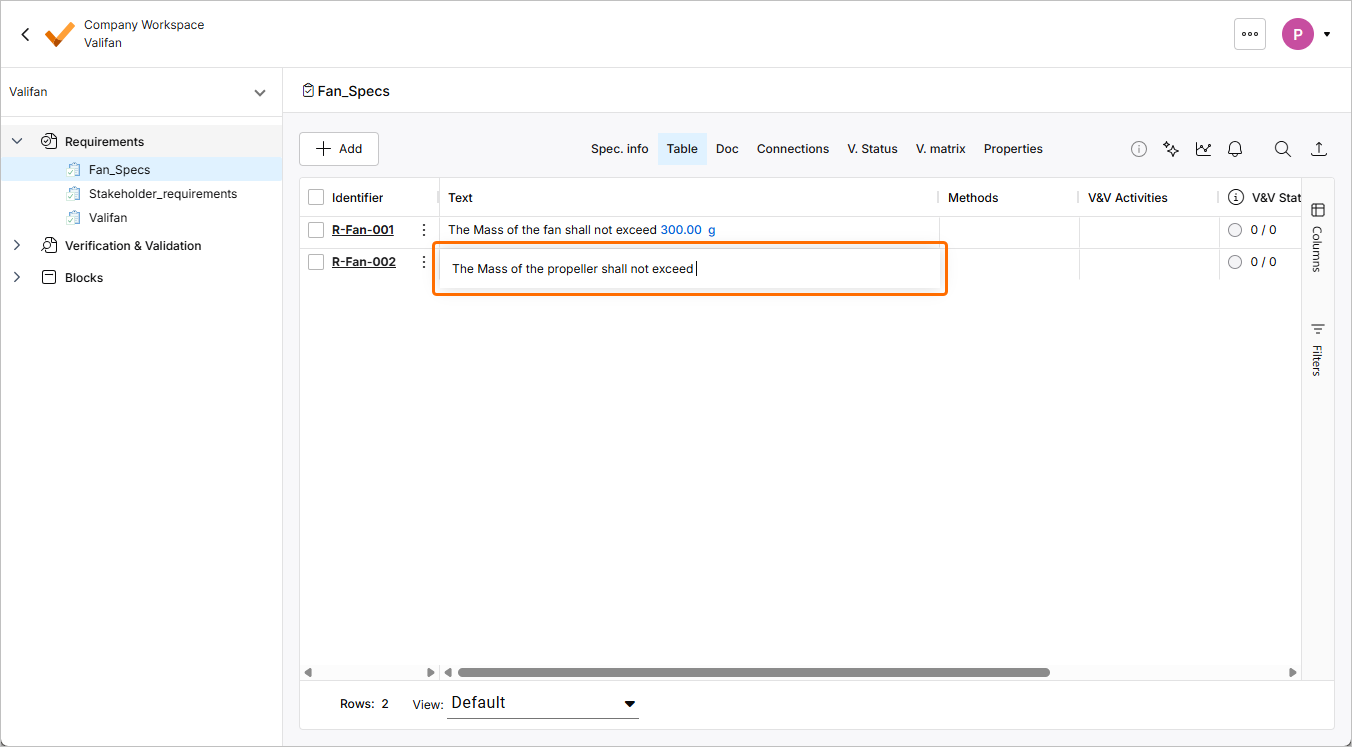
-
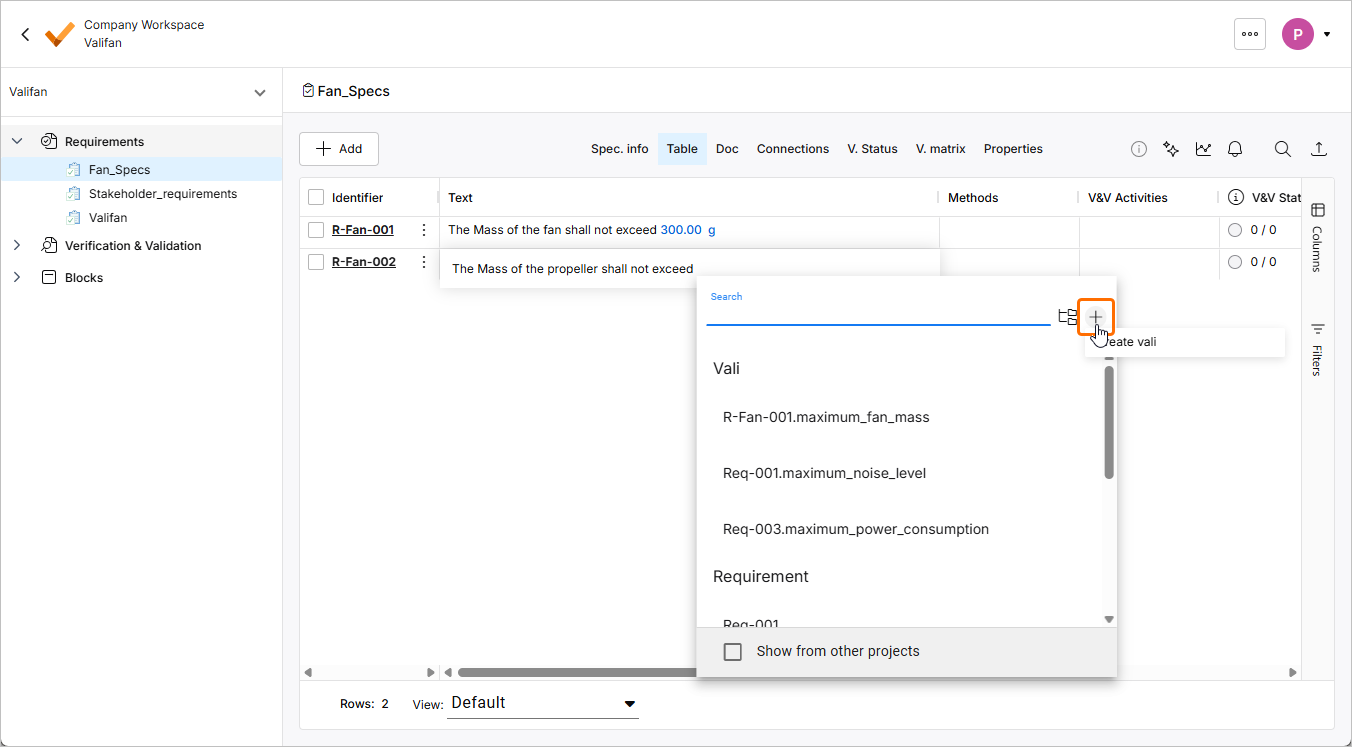
$를 입력하면 프로젝트 내 vali/객체 목록이 포함된 팝업이 표시됩니다. 팝업 오른쪽 상단의 버튼을 클릭하여 vali를 생성합니다.
-
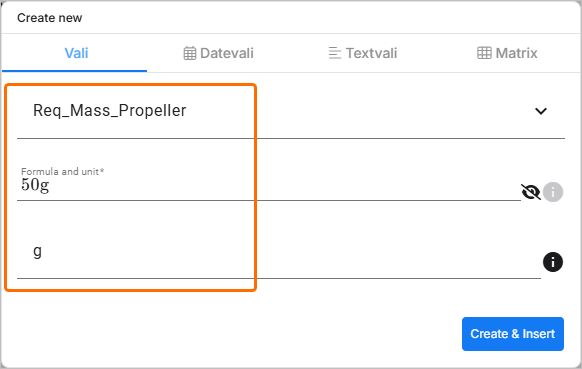
열리는 Create new 창의 Vali 탭에서 새 vali에 대해 다음 데이터를 입력합니다.
-
Name:
Req_Mass_Propeller -
Formula and unit:
50g -
Display unit:
g
-
-
 버튼을 클릭하여 새 vali를 생성하고 요구사항의 Text 필드에 삽입합니다. 그런 다음
 Enter를 누르거나 표에서 해당 셀 밖의 아무 곳이나 클릭하여 편집을 마칩니다. -
이제
50g텍스트가 일반 텍스트와 다르게 표시되어 vali임을 나타냅니다. 이 vali는 이제 프로젝트의 다양한 부분(예: 보고서, 블록 모듈, 검증 등)에서 사용할 수 있습니다.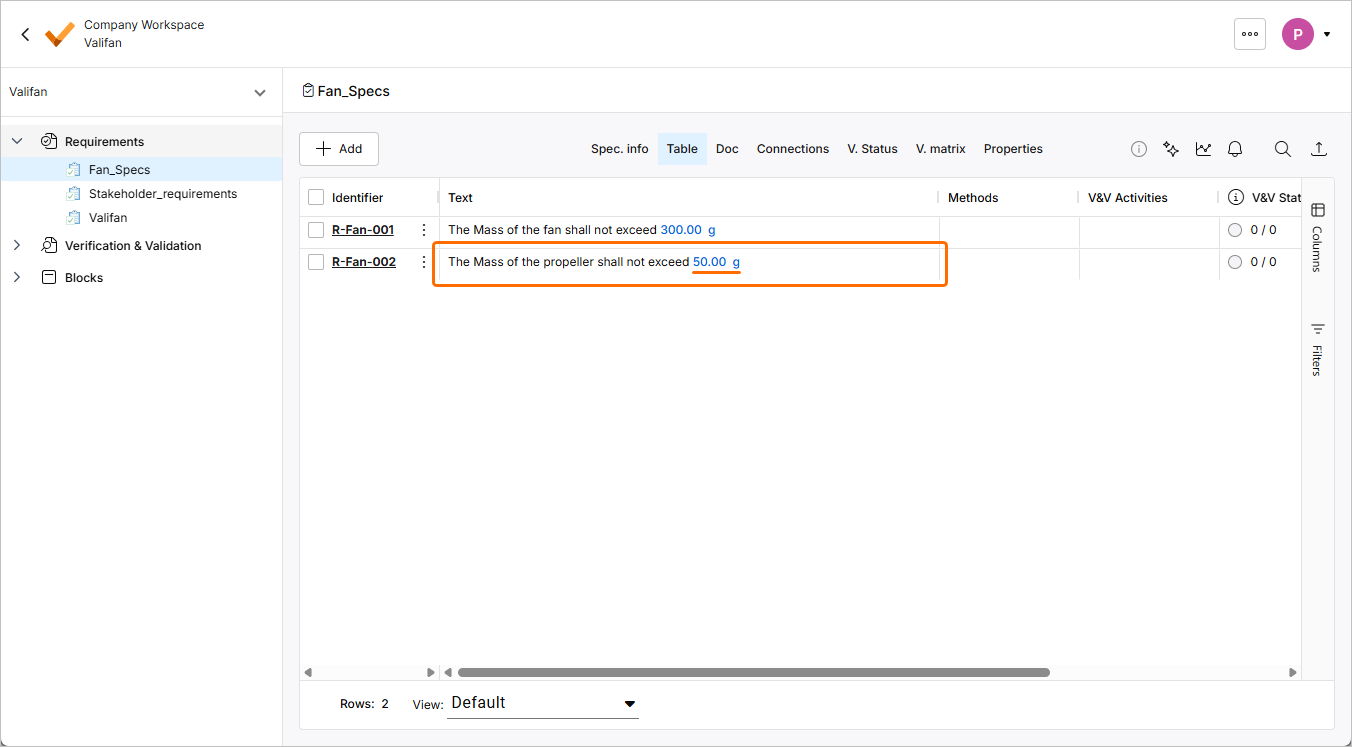
Parent-하위 관계를 통한 요구사항 세분화
-
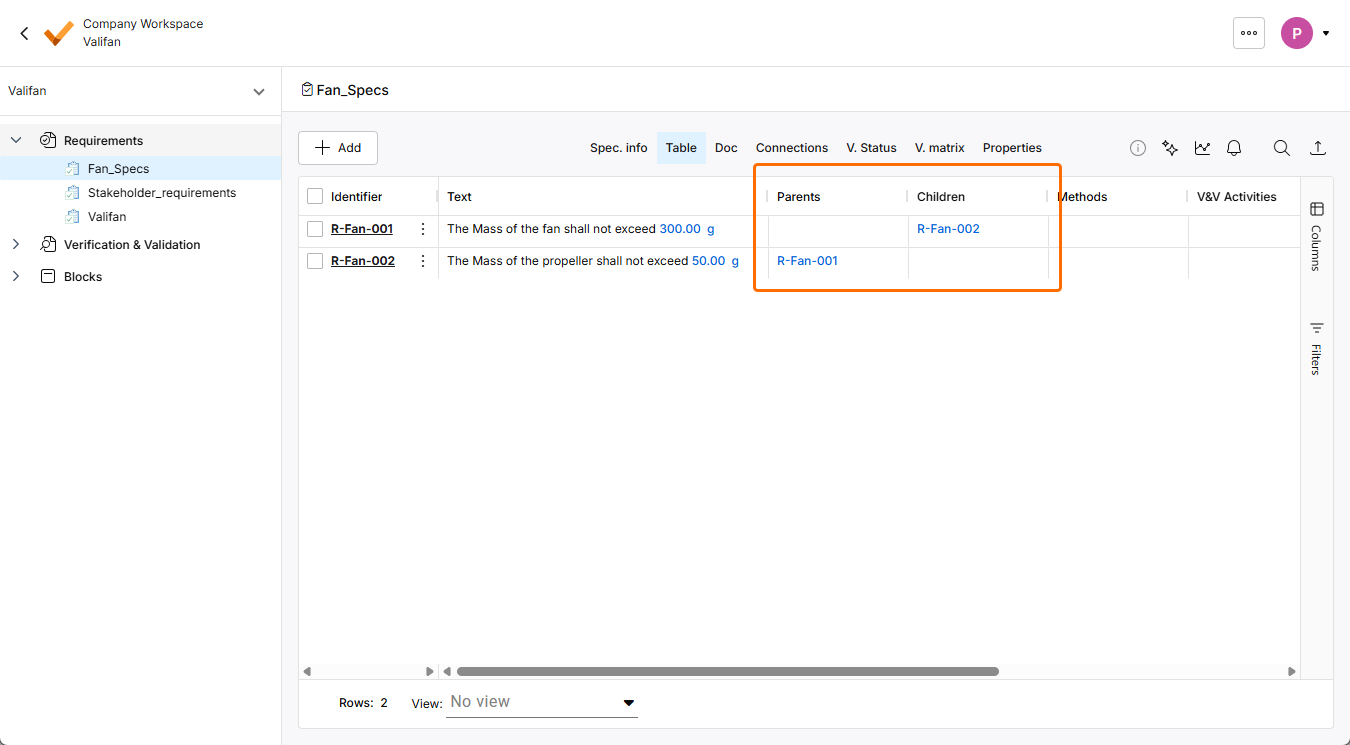
표 오른쪽의 Columns 컨트롤을 클릭하고 Parents 및 Children 열 항목이 선택되어 표에 표시되는지 확인합니다.
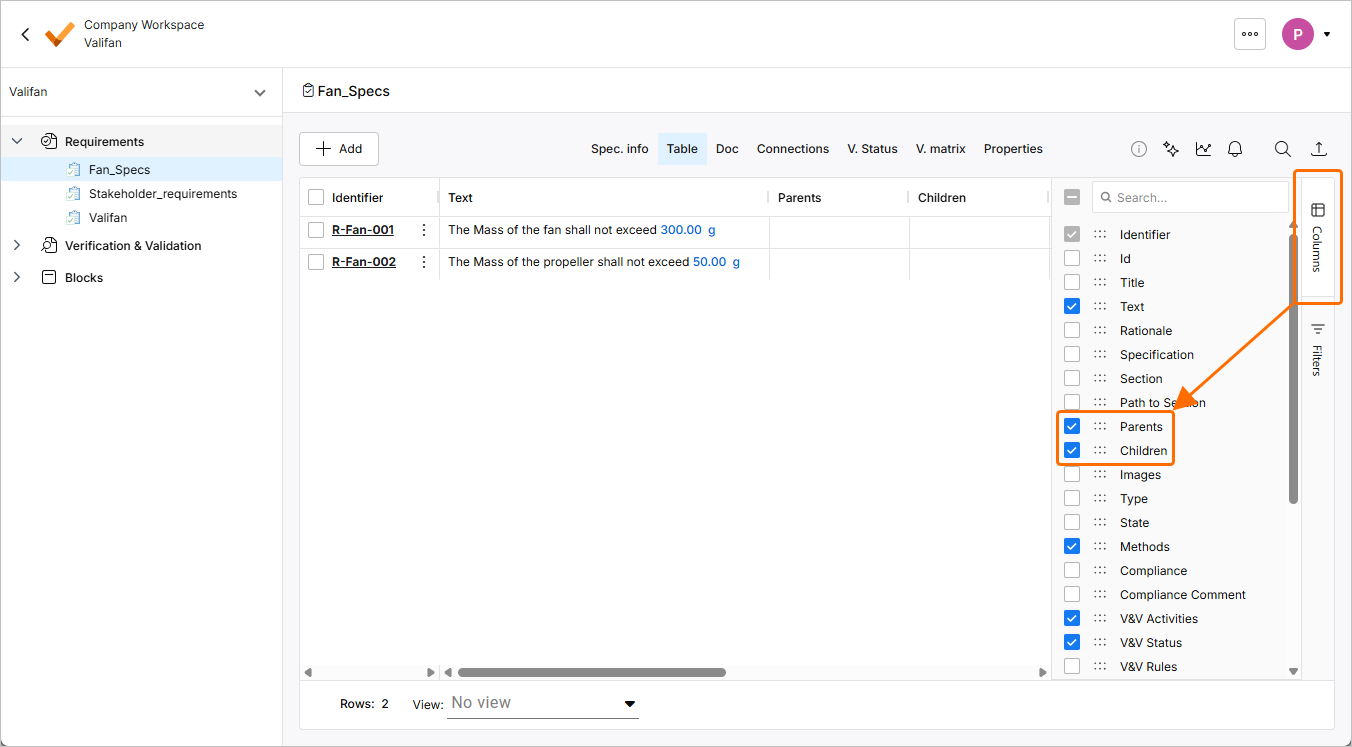
Columns 컨트롤을 다시 클릭하여 목록을 숨깁니다.
-
요구사항 R-Fan-002의 Parent 열에 있는 셀을 두 번 클릭하고 팝업에서 요구사항 R-Fan-001을 선택하여 두 요구사항을 연결합니다. R-Fan-002은 R-Fan-001의 Children 열에 자동으로 추가됩니다.
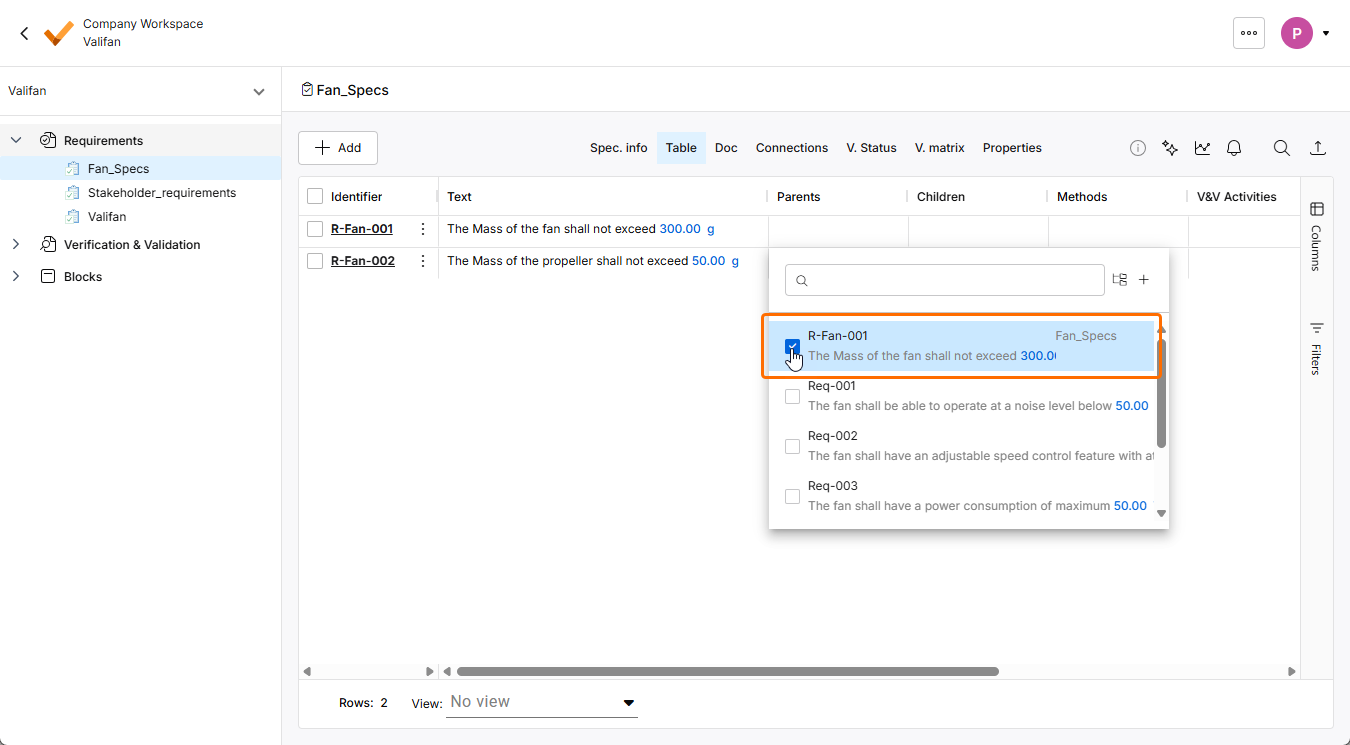
-
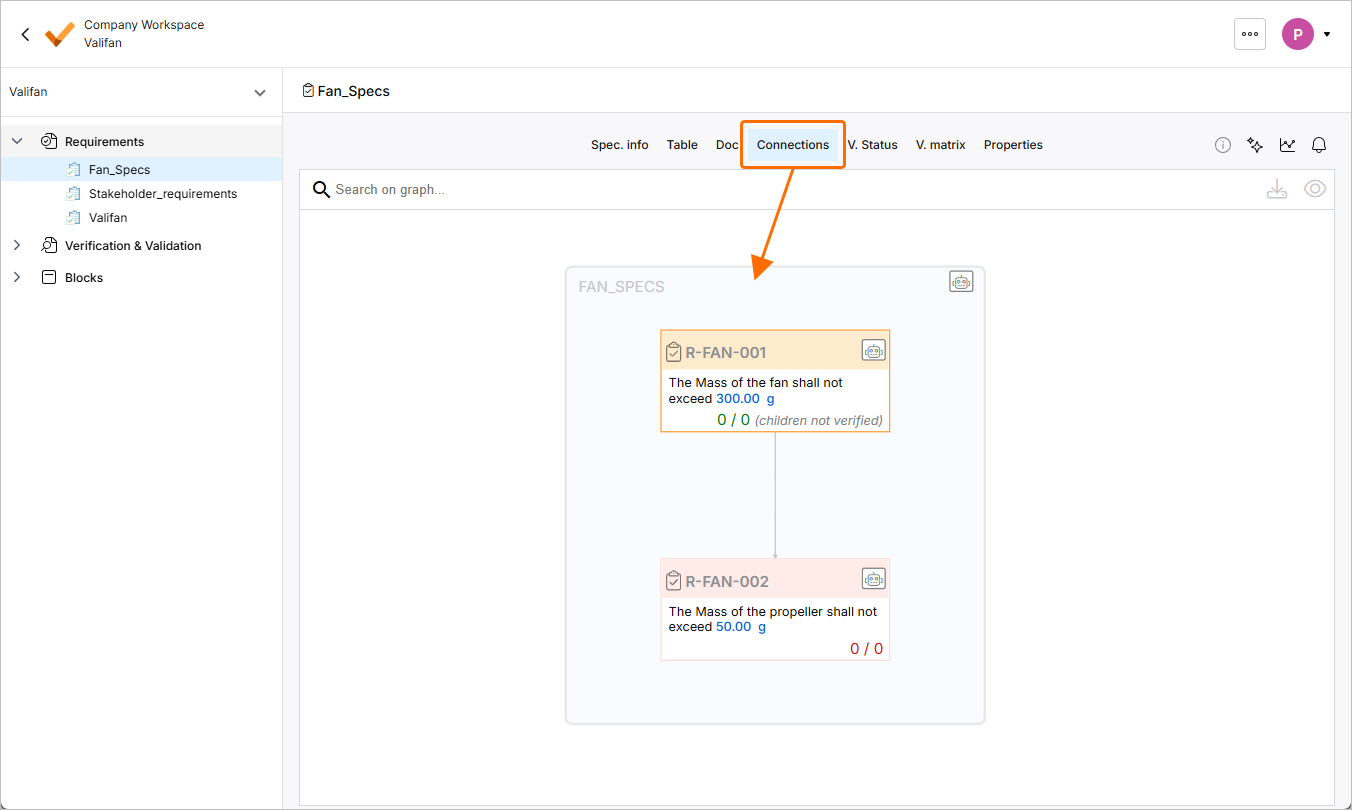
요구사항 표 상단의 Connections 탭을 클릭하여 선택한 사양의 상위-하위 관계를 보여주는 연결 그래프를 엽니다.
Engineering Assistant를 사용한 요구사항 생성
Engineering Assistant를 사용하면 요구사항을 생성하거나 세분화하여 요구사항 관리 프로세스를 가속화할 수 있습니다. 이 튜토리얼에서는 이를 사용해 튜토리얼 프로젝트의 안전 요구사항 두 개를 생성합니다.
-
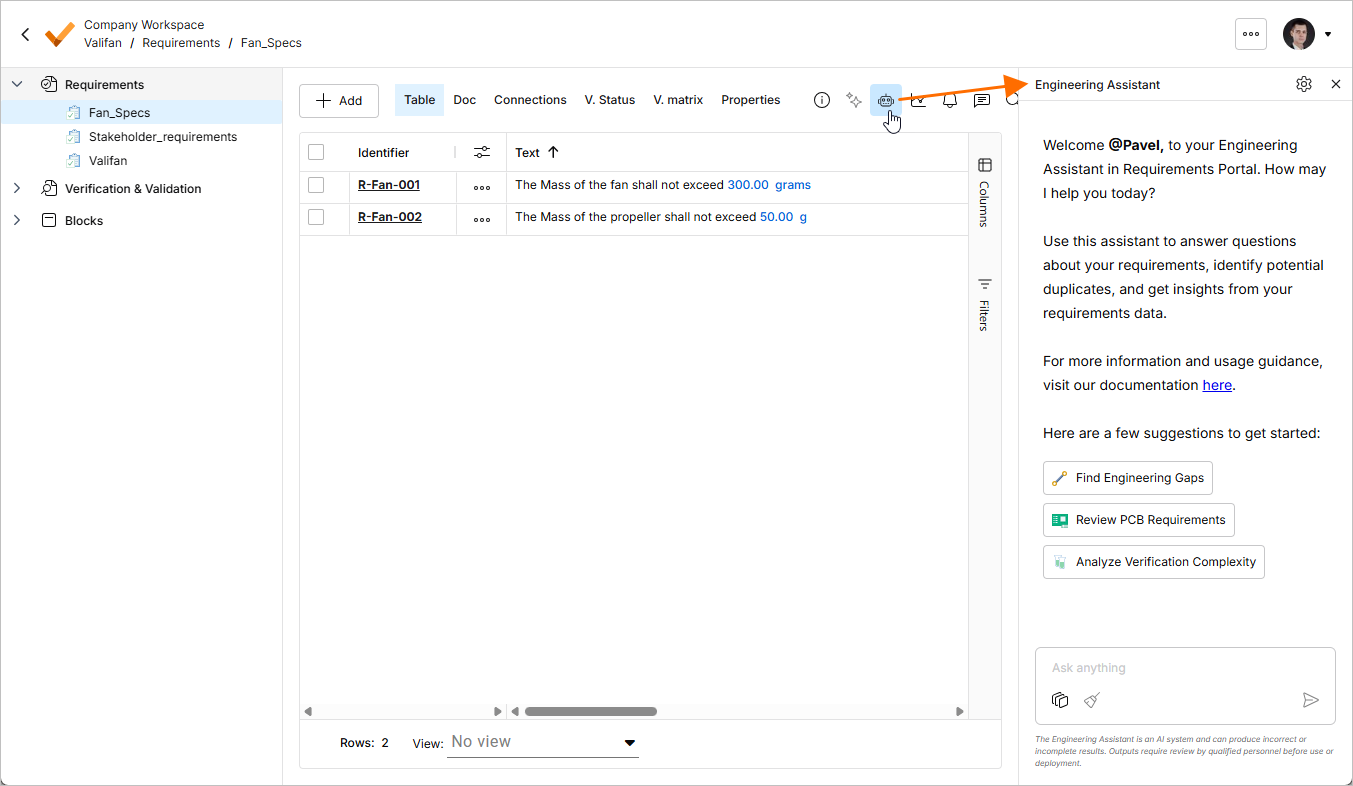
오른쪽 상단의
 버튼을 클릭하여 Engineering Assistant 창을 엽니다.
-
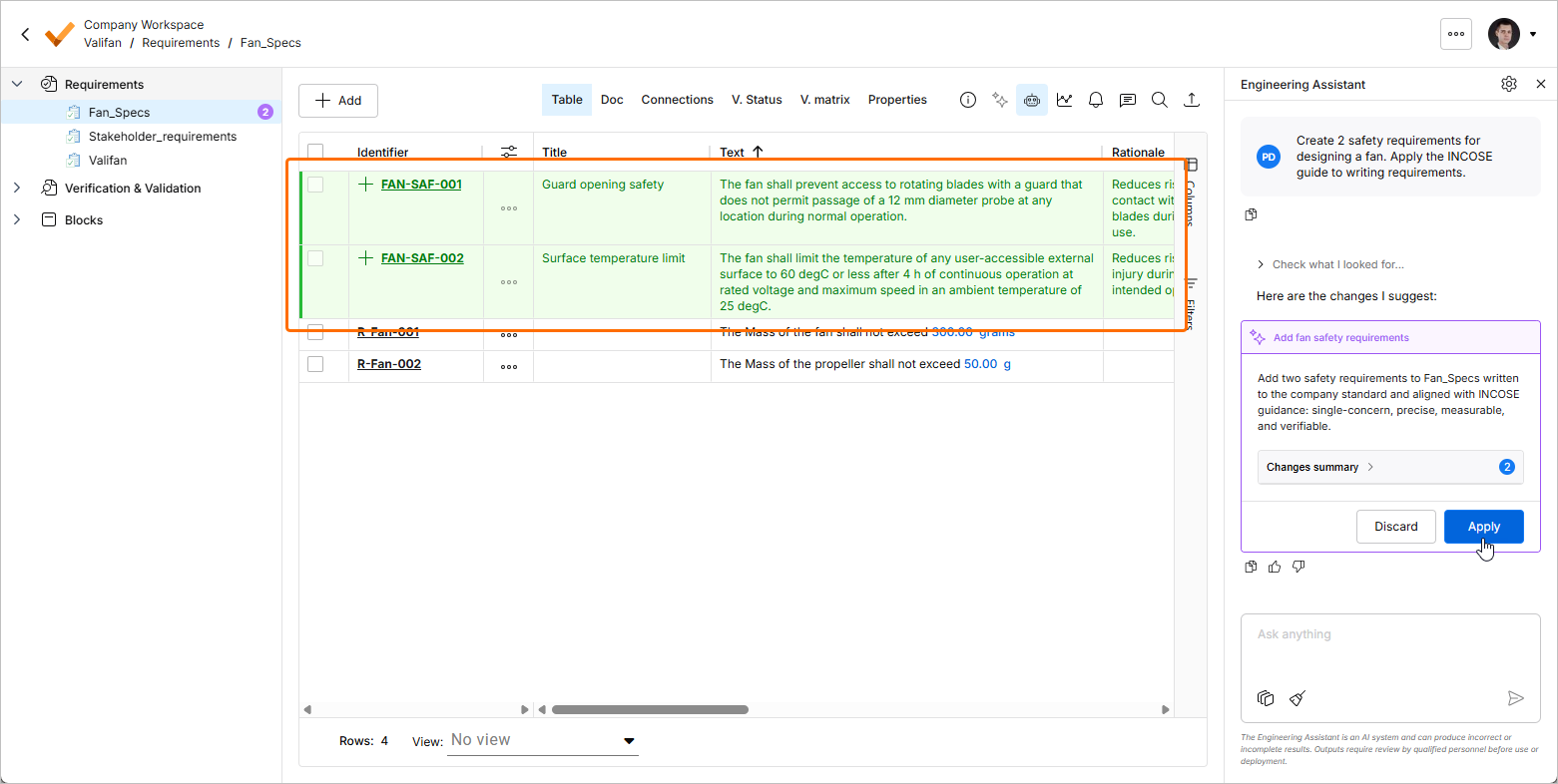
Engineering Assistant 창에서 제품, 시스템, 하위 시스템을 설명하고 가능한 한 많은 정보를 제공하면 AI가 설명에 가장 적합한 요구사항을 제안할 수 있습니다. 여기서는 안전 요구사항이 필요하므로 창 하단의 Ask anything 필드에 프롬프트를 입력하여 팬에 대한 안전 요구사항 두 개를 요청합니다.
Create 2 safety requirements for designing a fan. Apply the INCOSE guide to writing requirements. 을 클릭하거나
 Enter키를 눌러 진행합니다.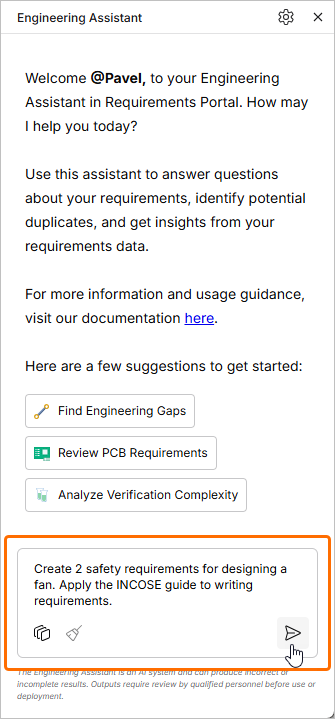
-
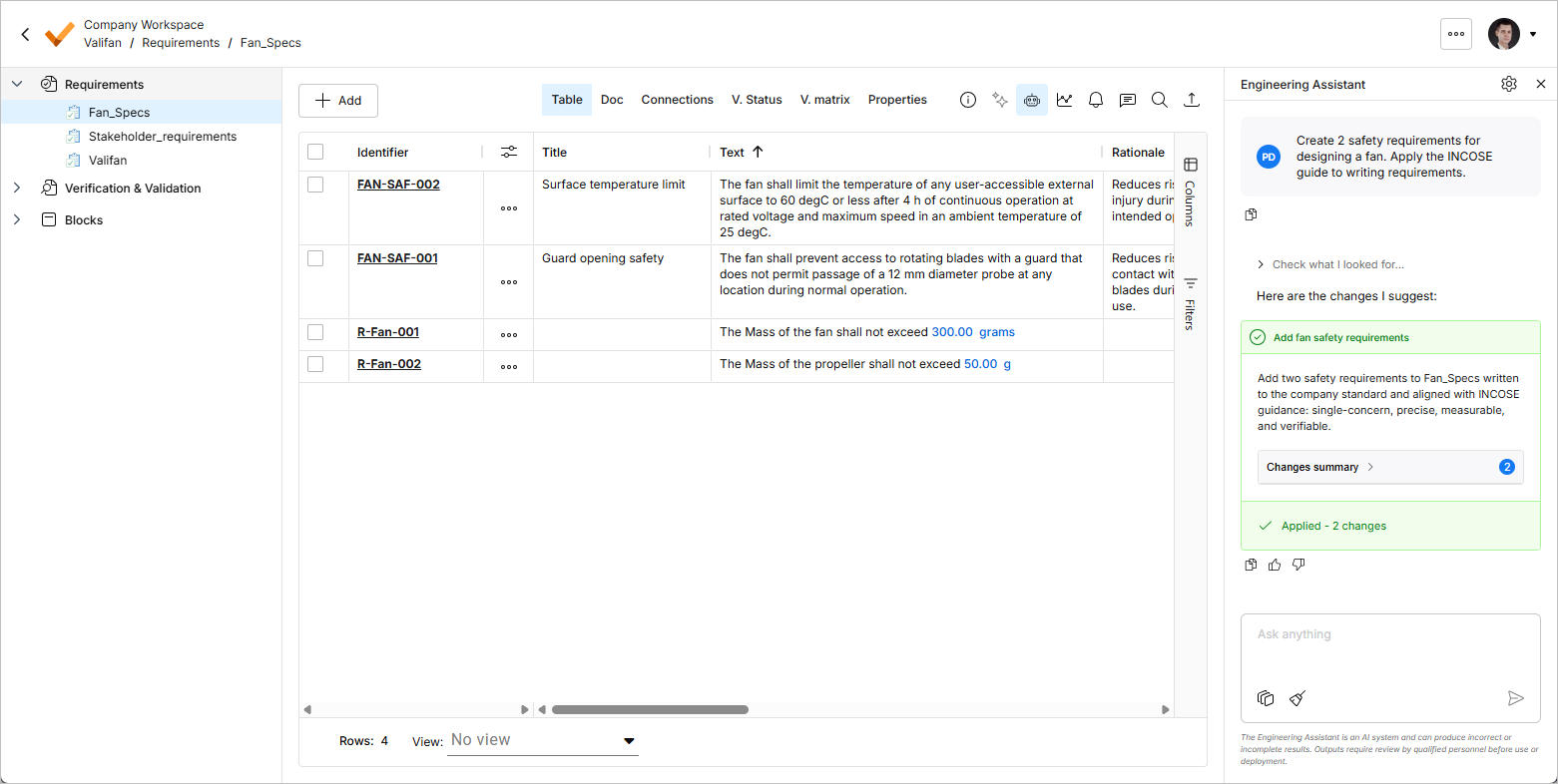
제안된 요구사항이 사양의 표 그리드 영역에 표시됩니다. Engineering Assistant 창에서
 버튼을 클릭하여 제안된 내용대로 새 요구사항을 생성합니다.
-
생성된 요구사항은 생성 후 언제든지 변경할 수 있습니다. 필요한 경우 Identifier 열의 셀을 두 번 클릭하고 텍스트를 입력하여 생성된 요구사항의 식별자를
R-Fan-003및R-Fan-004로 변경합니다. 그런 다음Enter키를 누르거나 표에서 셀 밖의 아무 곳이나 클릭하여 편집을 마칩니다.
요구사항 업데이트, 관리 및 검토
개발 과정에서는 이해관계자의 의견이나 설계 제약 조건 등 다양한 요인에 따라 요구사항이 발전하고 업데이트되는 경우가 많습니다. Requirements Portal에서는 열의 필드를 두 번 클릭하거나 요구사항의 세부 정보 섹션에서 요구사항을 직접 업데이트할 수 있으며, 모든 변경 사항은 쉽게 참조할 수 있도록 이력에 기록됩니다.
-
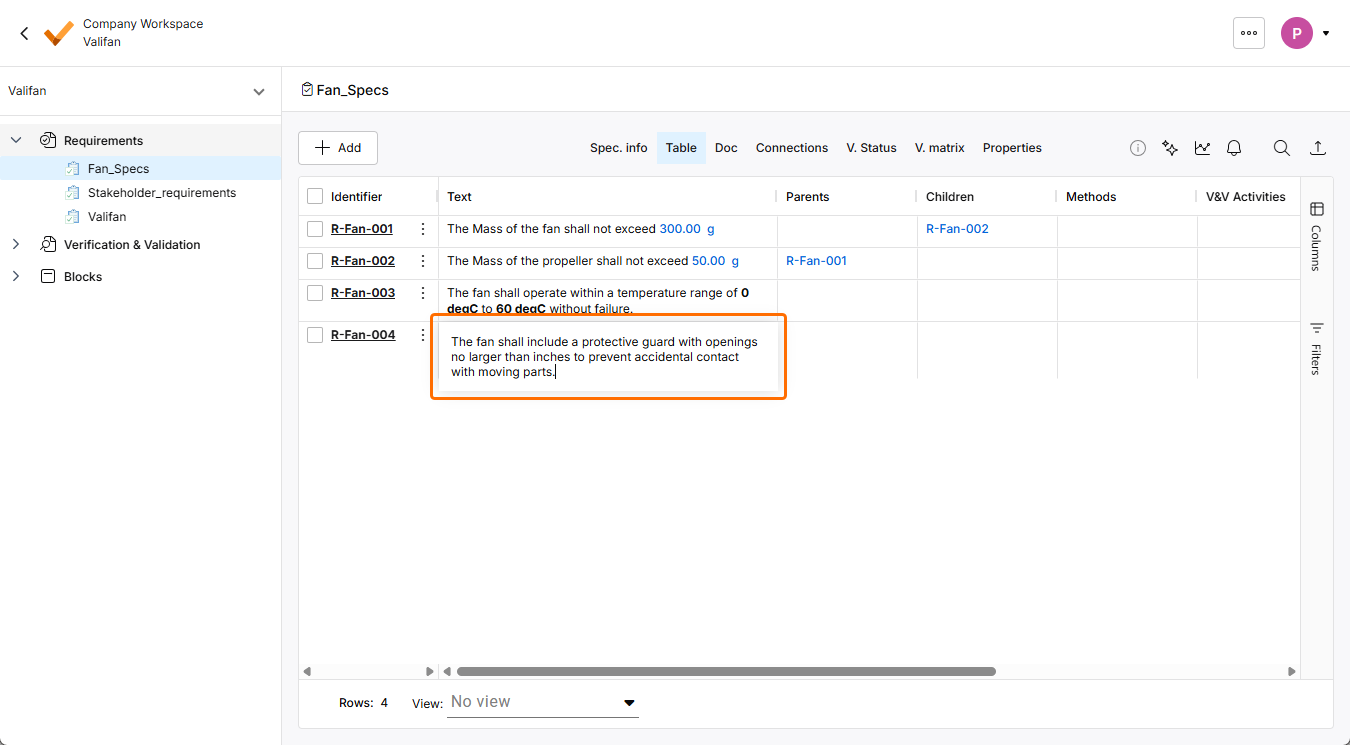
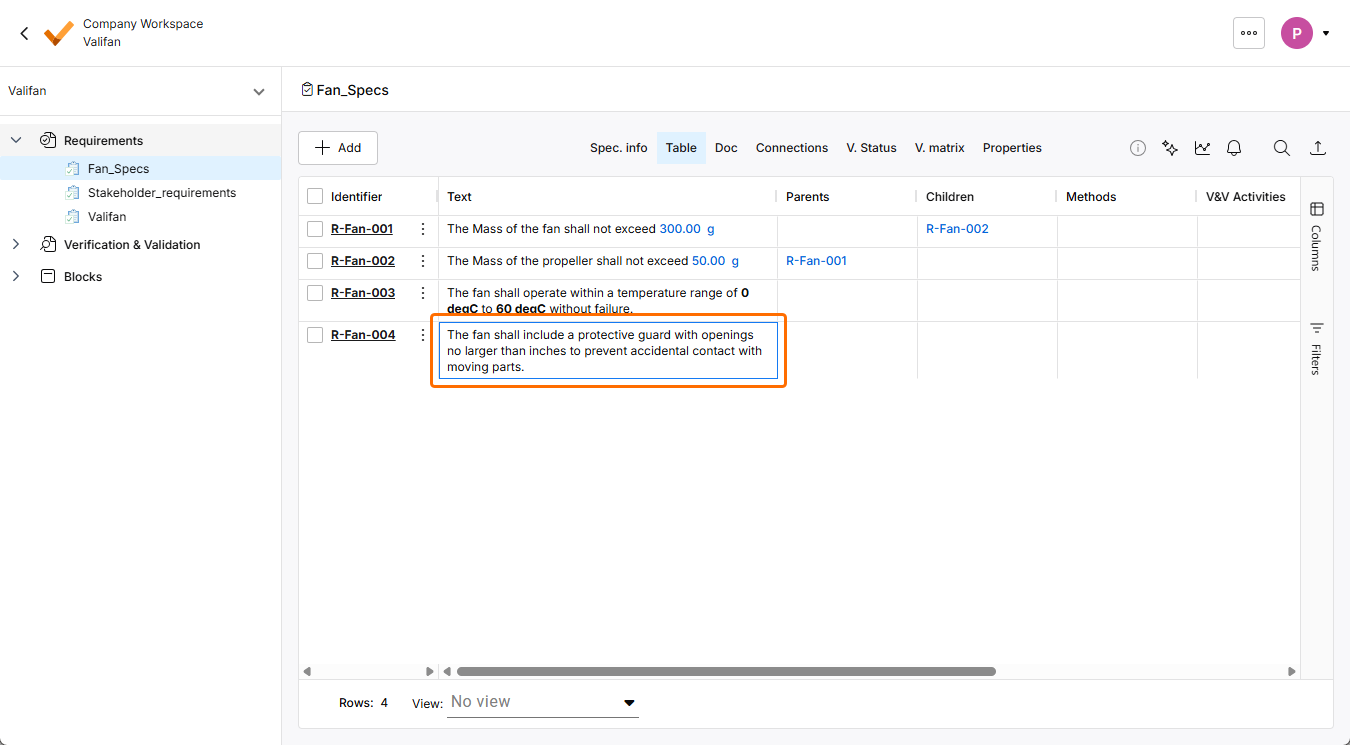
Text 열에서 요구사항 R-Fan-003 또는 R-Fan-004의 셀을 두 번 클릭하여 요구사항 텍스트의 편집 모드로 들어갑니다. 텍스트를
The fan shall include a protective guard with openings no larger than inches to prevent accidental contact with moving parts.로 변경하고Enter키를 누르거나 표에서 셀 밖의 아무 곳이나 클릭하여 편집을 마칩니다.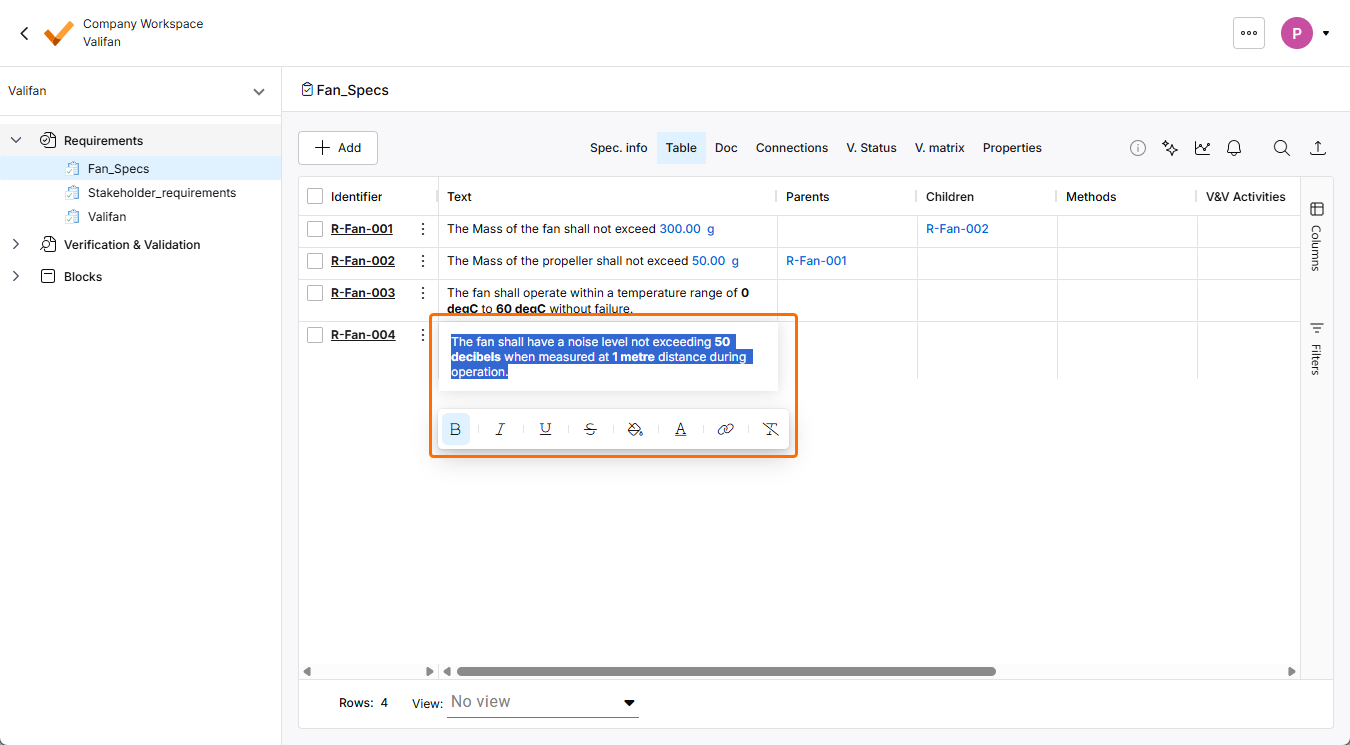
-
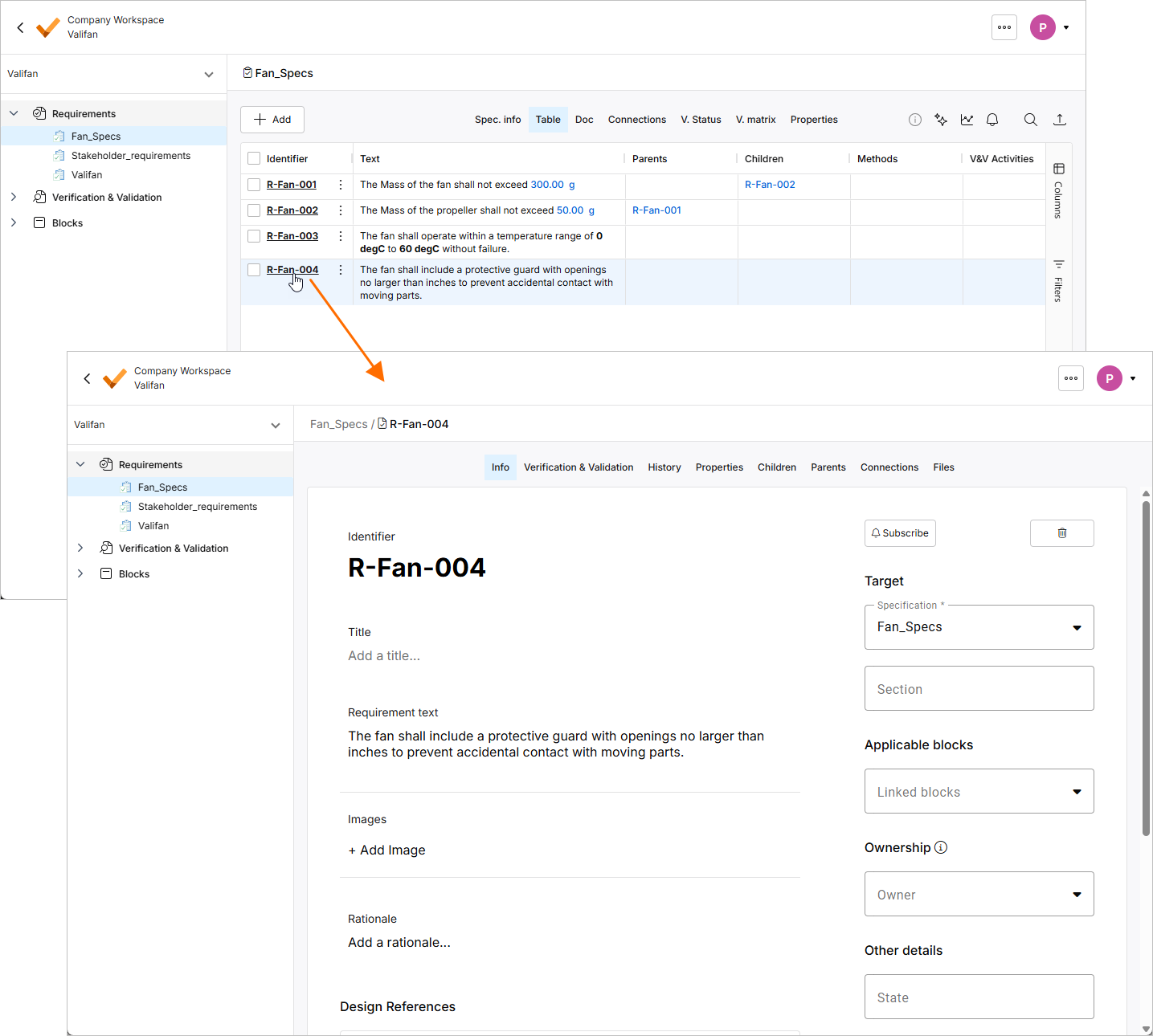
변경된 요구사항의 식별자를 클릭하여 상세 보기를 엽니다. 여기에서 추가 필드 조정, 구독, 담당자 지정, 근거 추가, 상위/하위 요구사항 생성 등을 수행할 수 있습니다.
-
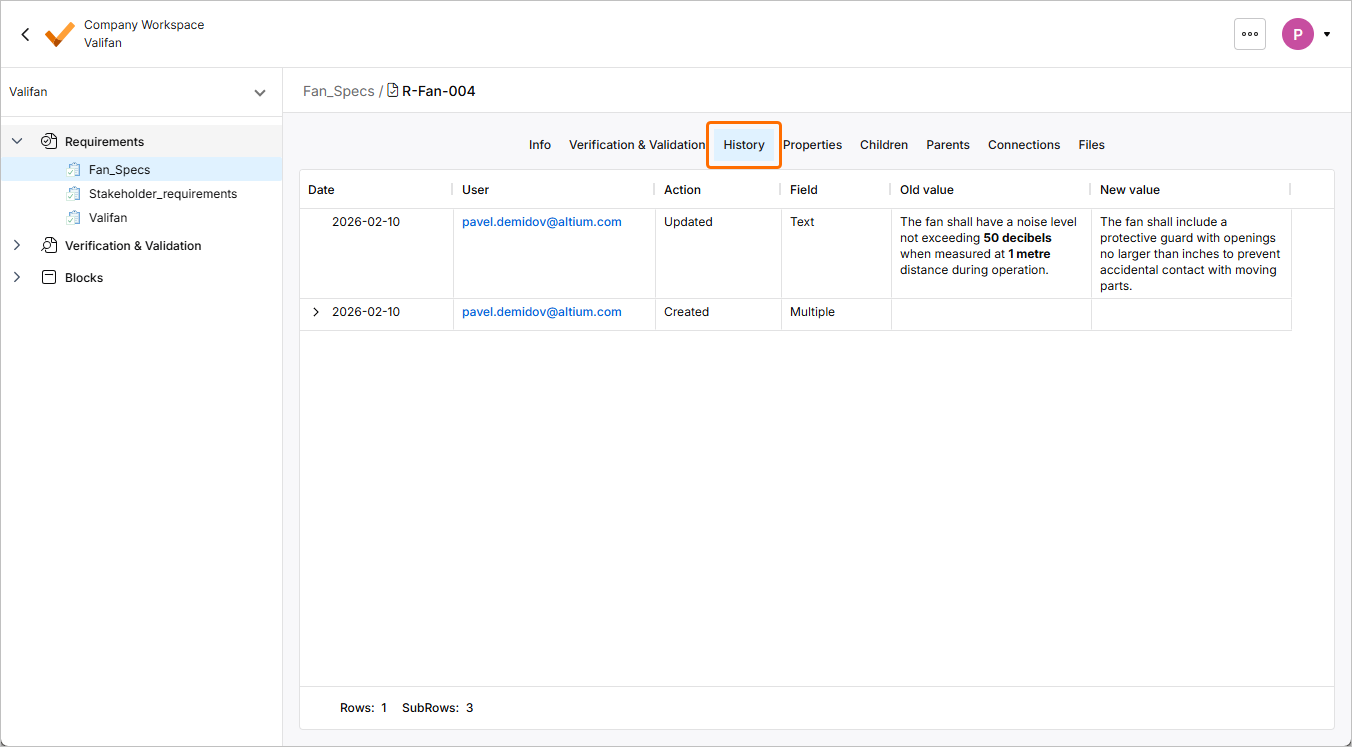
추적성은 Requirements Portal의 핵심 개념이며, 모든 변경 사항은 요구사항 및 기타 객체의 이력에 기록됩니다. History을 클릭하면 버전, 변경한 사람과 시점, 필드 및 작업에 대한 정보를 제공하는 보기가 열립니다.
요구사항 검증
제품 수명 주기 초기 단계에서는 설계 프로세스를 진행하기 전에 요구사항을 검증하는 것이 매우 중요합니다. Requirements Portal에서는 State 열을 사용하여 요구사항 상태를 편리하게 관리할 수 있습니다. 기본적으로 Draft, In Review, Final 등의 상태가 포함되어 있지만, 필요에 따라 상태를 추가할 수 있습니다.
이 튜토리얼에서는 새로 추가된 요구사항에 Draft 상태를 지정하여 체계적이고 정돈된 워크플로를 구성합니다.
-
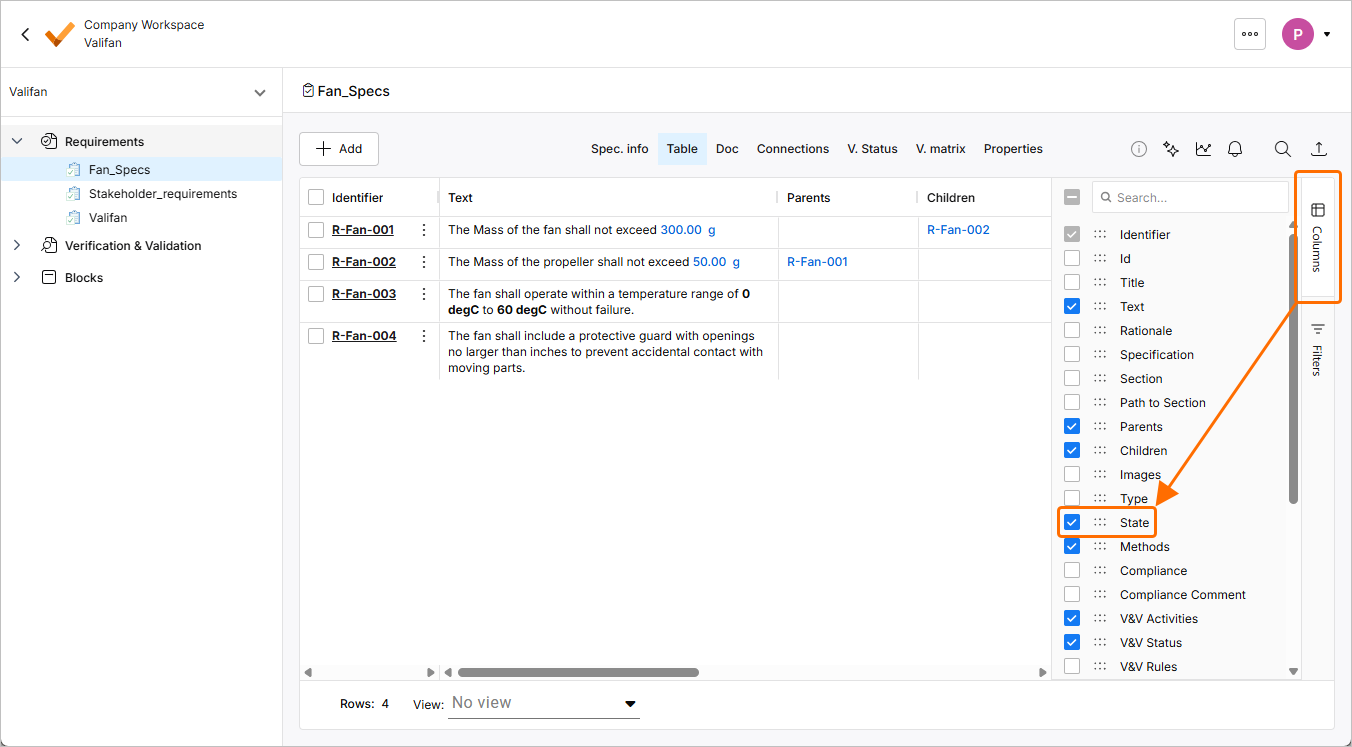
Fan_Spec 사양에서 표 오른쪽의 Columns 컨트롤을 클릭하고 State 열 항목이 선택되어 표에 표시되는지 확인합니다.
-
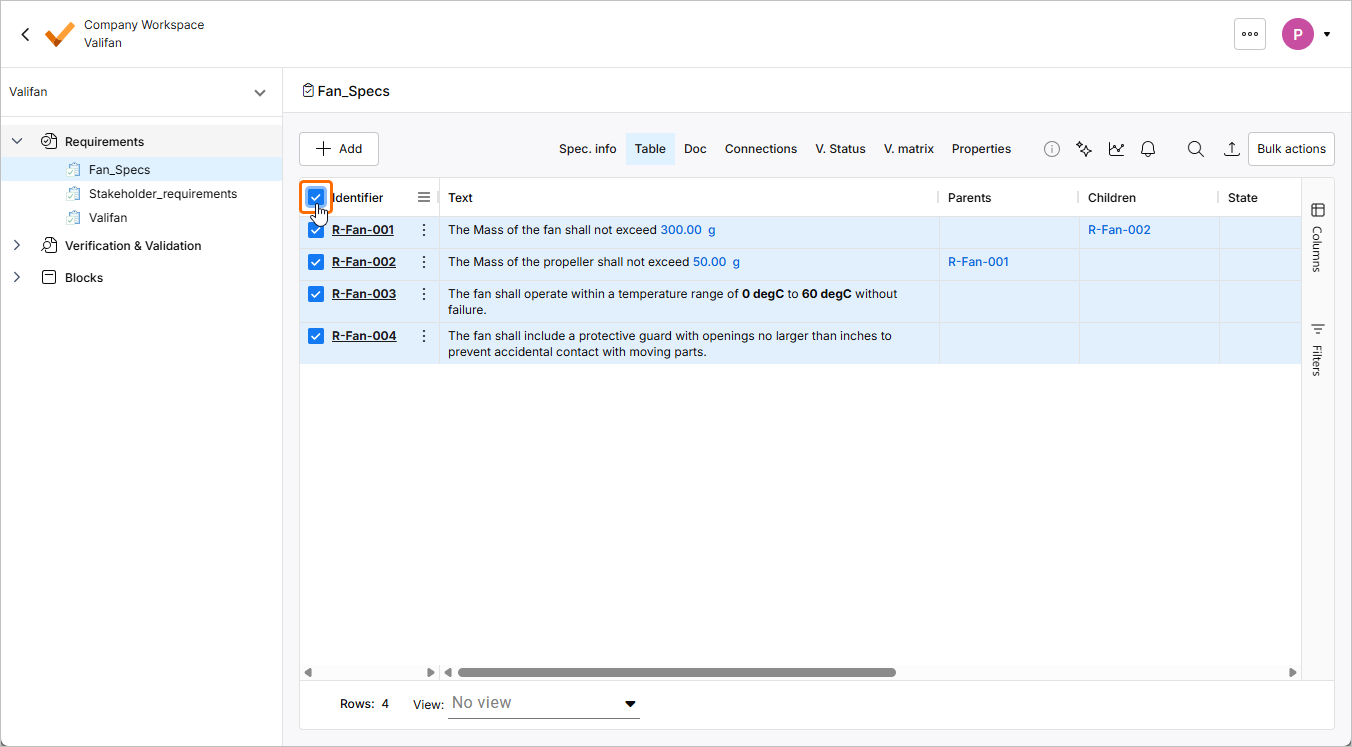
Identifier 열 머리글 왼쪽의 확인란을 선택하여 사양 내의 모든 요구사항을 선택합니다.
-
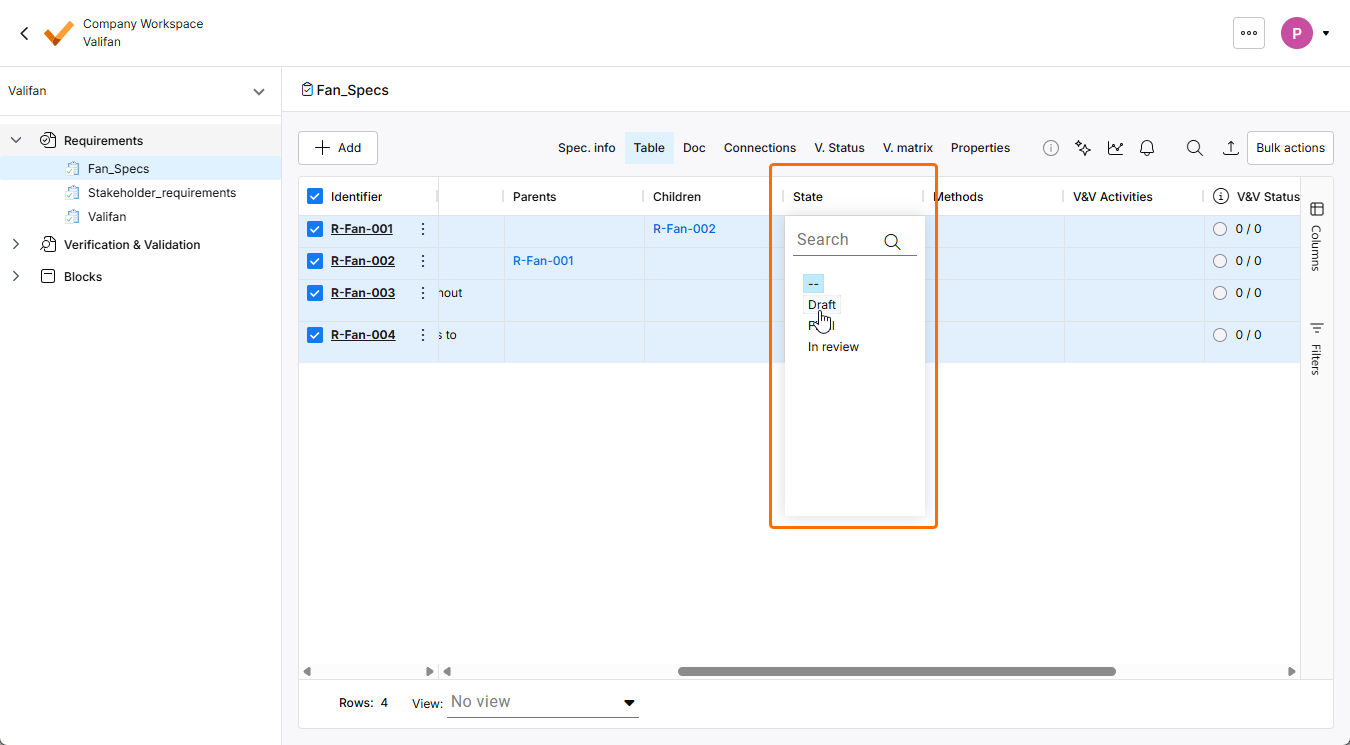
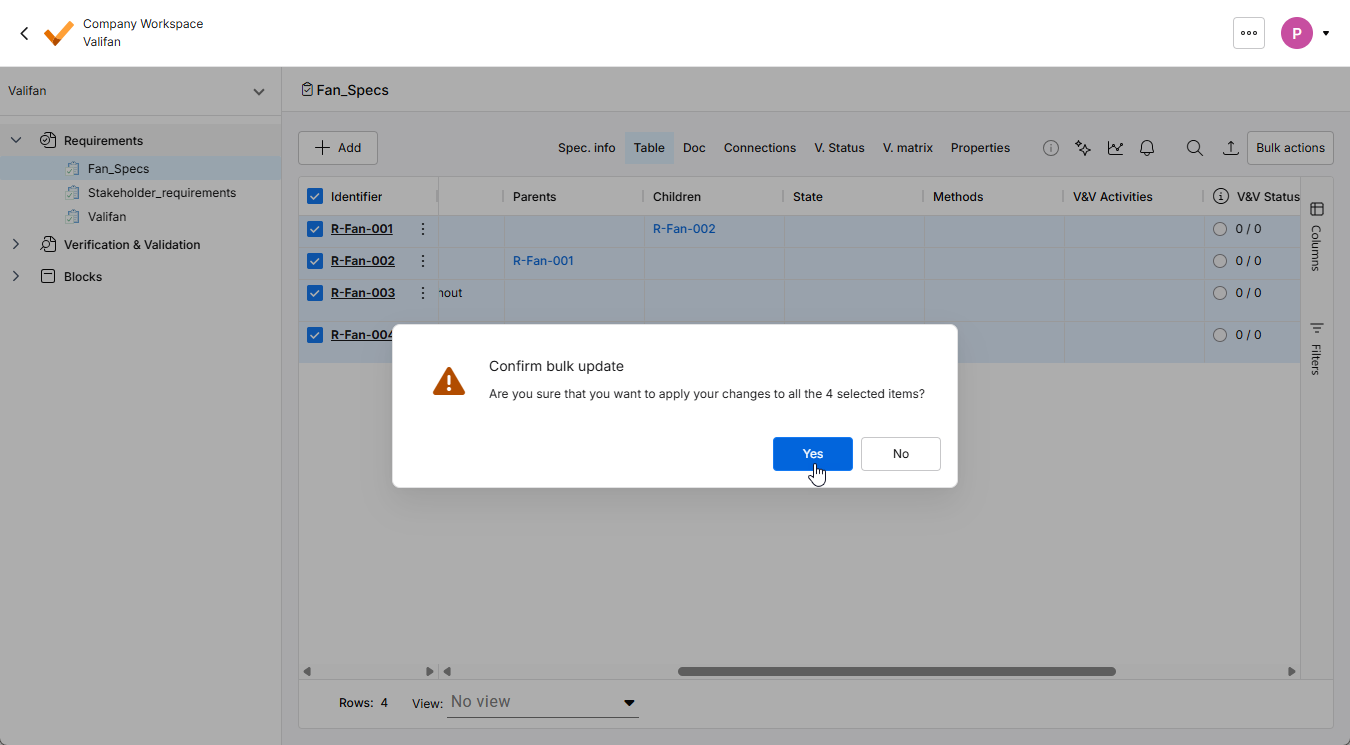
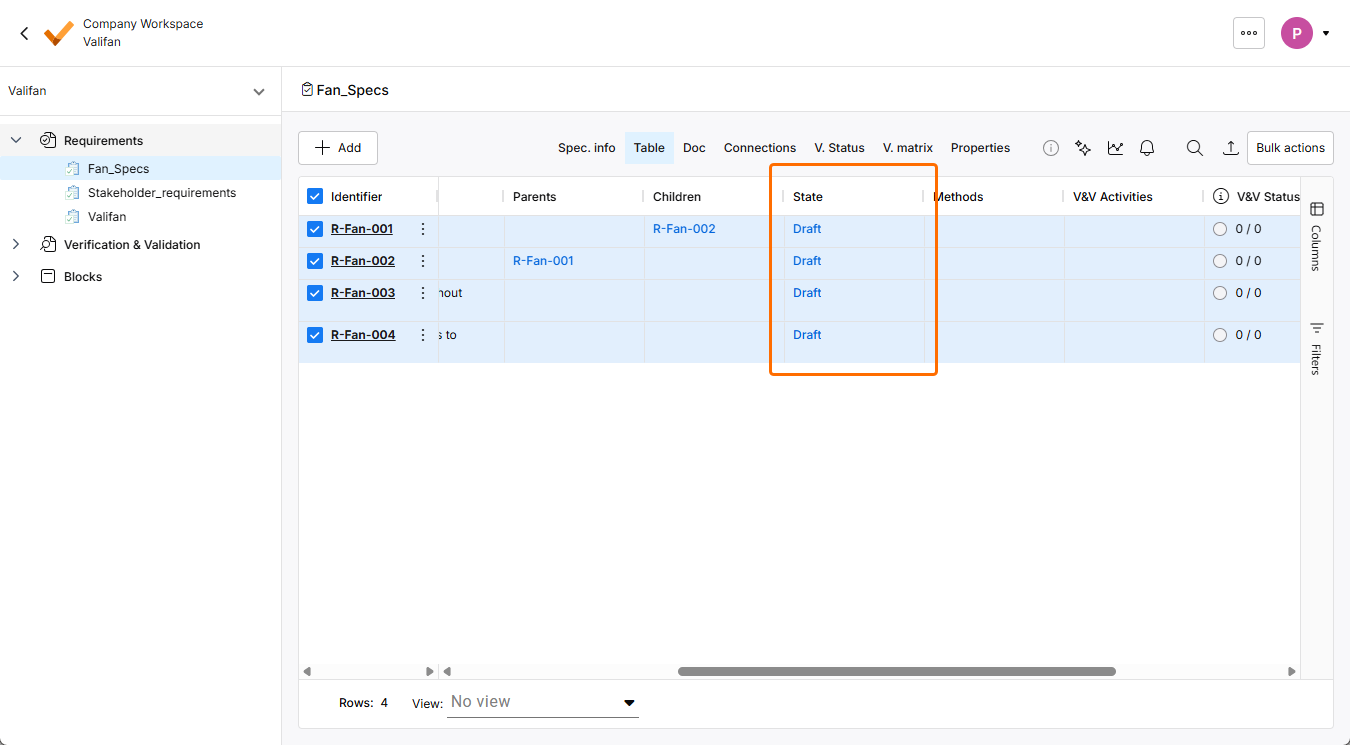
State 열에서 요구사항의 셀을 더블 클릭하면 상태에 사용할 수 있는 옵션이 드롭다운으로 표시됩니다(필요한 경우 표를 오른쪽으로 스크롤하여 해당 열을 확인하세요). 드롭다운에서 Draft 을 선택하고 업데이트를 확인합니다. 모든 요구사항이 Draft 상태로 설정됩니다.
 AI로 번역됨