
Valify 요구사항
Updated: April 17, 2026
Valify 기능은 요구사항 텍스트를 분석하여 정량화 가능한 속성을 찾아 Valis로 변환합니다. 이는 새로운 Vali를 자동으로 생성해 요구사항의 파라미터화를 더 쉽게 수행할 수 있도록 하기 위한 것으로, 이렇게 생성된 Vali는 여러 용도로 활용할 수 있으며 수작업으로 파라미터화할 때 발생하는 노력과 오류 가능성을 줄여줍니다.
Requirements Module 내에서 Valify Requirements 기능에 접근하면(자세히 알아보기), 아래에 설명된 단계로 이루어진 프로세스가 시작됩니다.
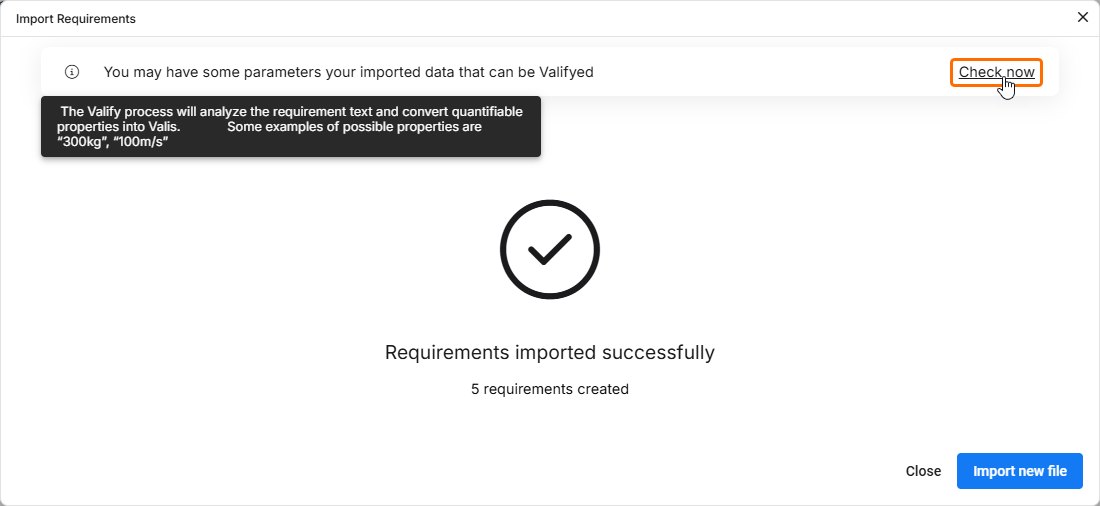 )
) 버튼을 클릭하고 Parametrize values 옵션을 활성화합니다
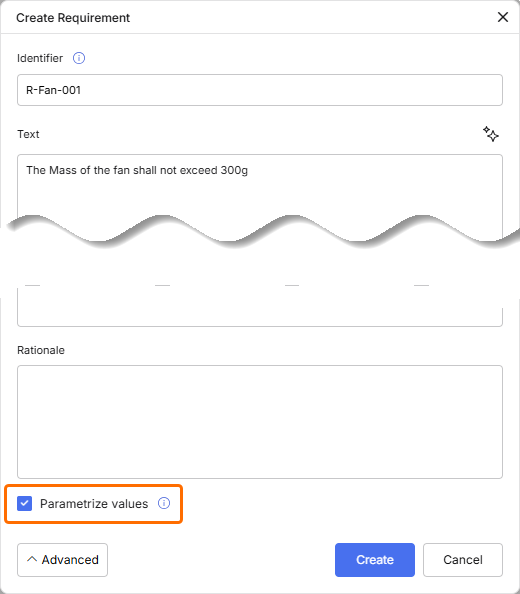 ).
). 버튼을 클릭하면, 생성 중인 요구사항이 처리됩니다. 이 경우 요구사항을 valify하는 과정은 백그라운드에서 수행되며, 이 페이지 아래에서 설명하는 valify 프로세스 관련 추가 창은 표시되지 않습니다. 요구사항의 valify가 완료되면, 페이지 오른쪽 하단에 나타나는 팝업에서
  버튼을 클릭하여 valify 프로세스의 세부 정보를 확인할 수 있습니다
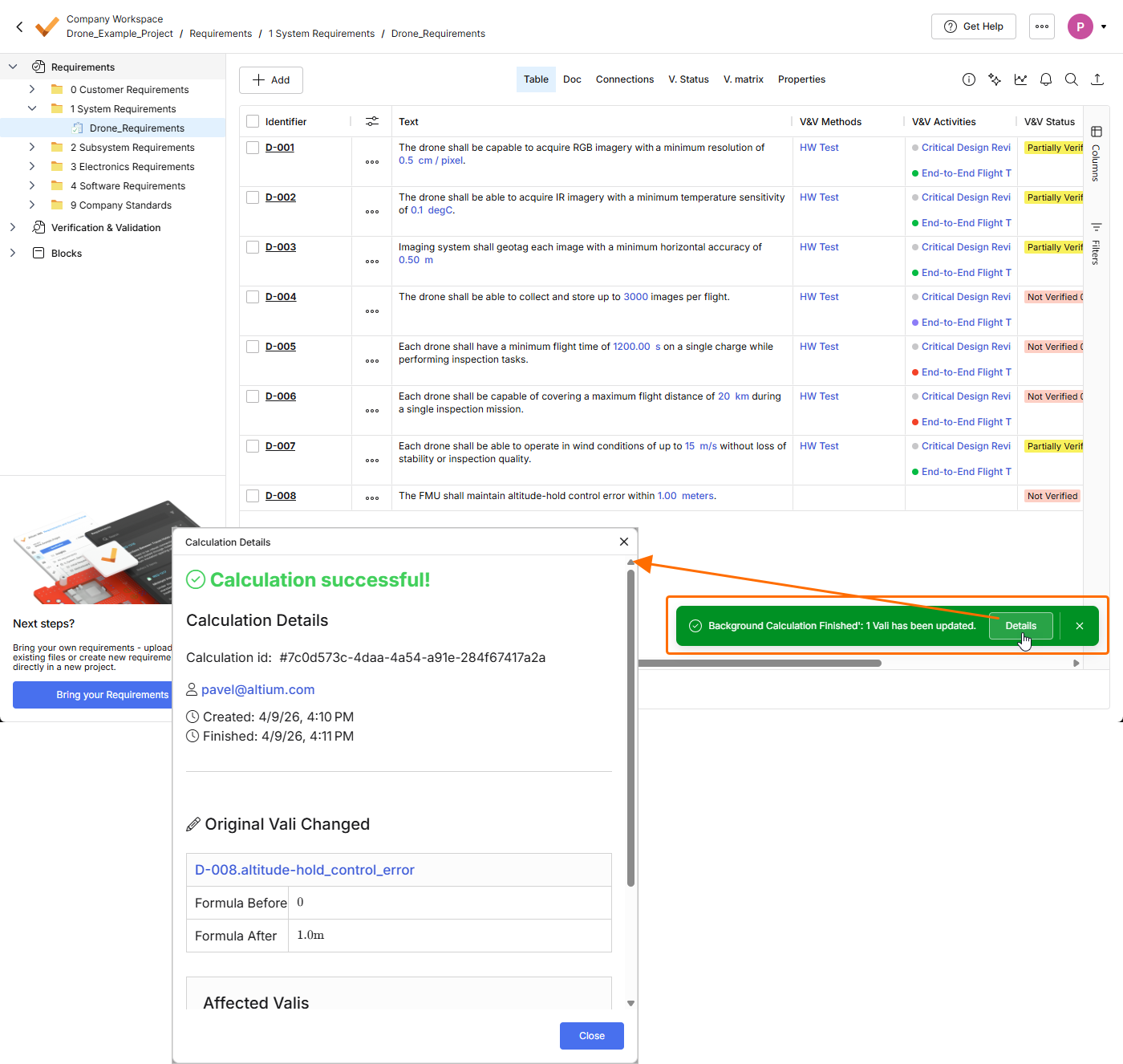 ).
).Valify Requirements 프로세스에 접근하면, 정확히 몇 개의 요구사항이 검사될 것인지 안내됩니다.
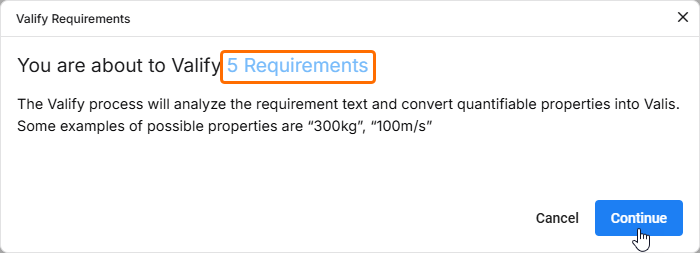
계속하려면  을 클릭합니다.
ValiAssistant가 요구사항을 처리하고 잠재적인 Valis를 찾으면, 몇 개의 요구사항에서 몇 개의 Valis가 발견되었는지에 대한 정보를 받게 됩니다.
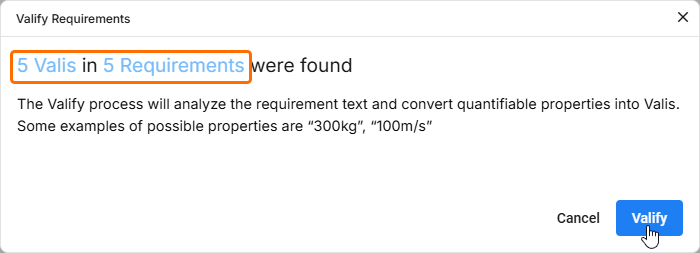
계속하려면  을 클릭합니다. Valis가 생성되면 다음 창에서 이에 대해 알려줍니다.
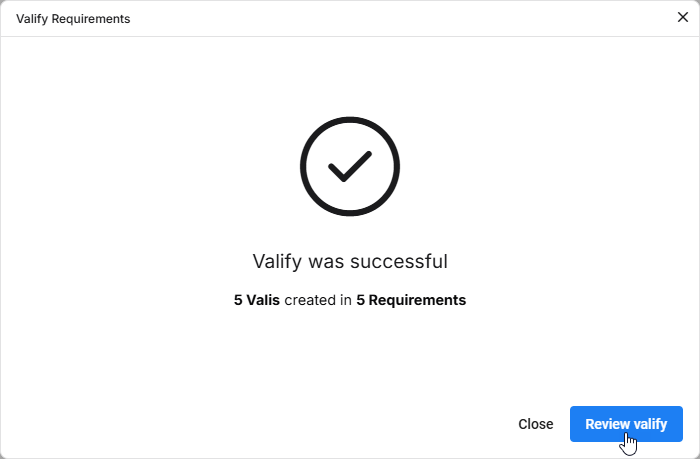
창을 닫거나  를 클릭하여 프로세스 결과를 검토할 수 있습니다. 결과 검토를 선택하면, 가져온 요구사항의 값이 순수한 텍스트에서 valis로 변환된 것을 확인할 수 있습니다.
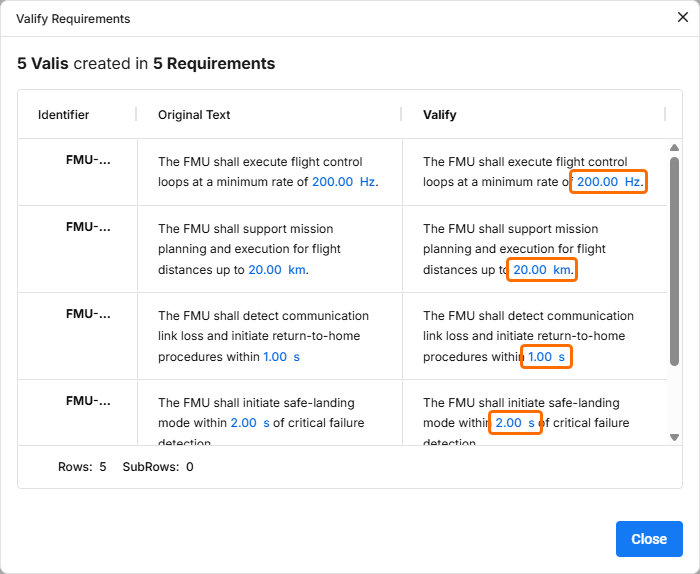
 AI로 번역됨