
요구사항 가져오기
Requirements Module에서 사용할 수 있는 Import Wizard 를 사용하면 기존 요구사항 데이터를 Requirements Portal로 빠르고 쉽게 업로드할 수 있습니다. AI 기반 추출 기능을 활용하면 비정형 PDF, Word, Excel, CSV 파일에서 요구사항을 가져올 수 있어, 요구사항 데이터를 수동으로 옮기는 데 필요한 시간과 노력을 줄이고 요구사항을 더 정확하고 효율적으로 수집할 수 있습니다.
Importer에 액세스하기
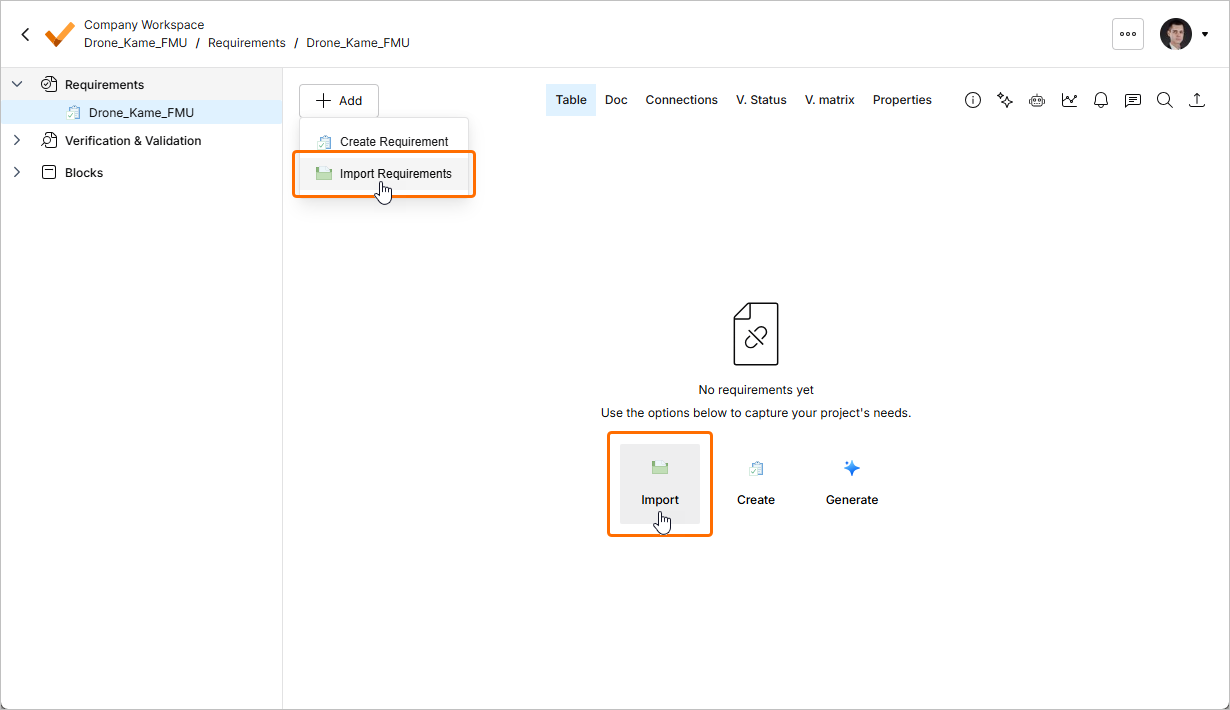
Importer는 Requirements Module( )에서 페이지 왼쪽 상단의
  버튼을 클릭한 다음 표시되는 메뉴에서 Create Requirement 을(를) 선택하여 열 수 있습니다. 또는 현재 보고 있는 specification에 요구사항이 없는 경우, 페이지의 Import 버튼을 클릭하여 Importer에 액세스할 수도 있습니다.
파일 업로드
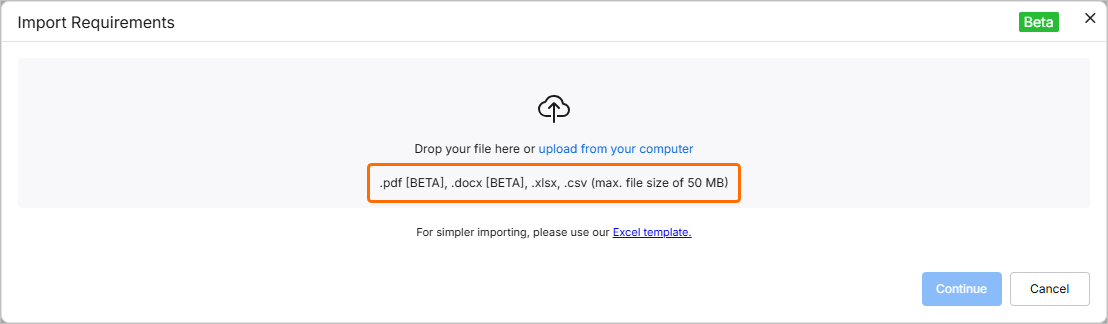
Import Requirements 창이 열립니다. 이 단계에서는 지원되는 형식의 파일(*.pdf, *.docx, *.xlsx 또는 *.csv)을 업로드할 수 있습니다. 업로드하려면 창의 해당 영역으로 파일을 드래그 앤 드롭하거나, select from your computer 컨트롤을 클릭하여 하드 드라이브에서 파일을 찾아 선택하세요.
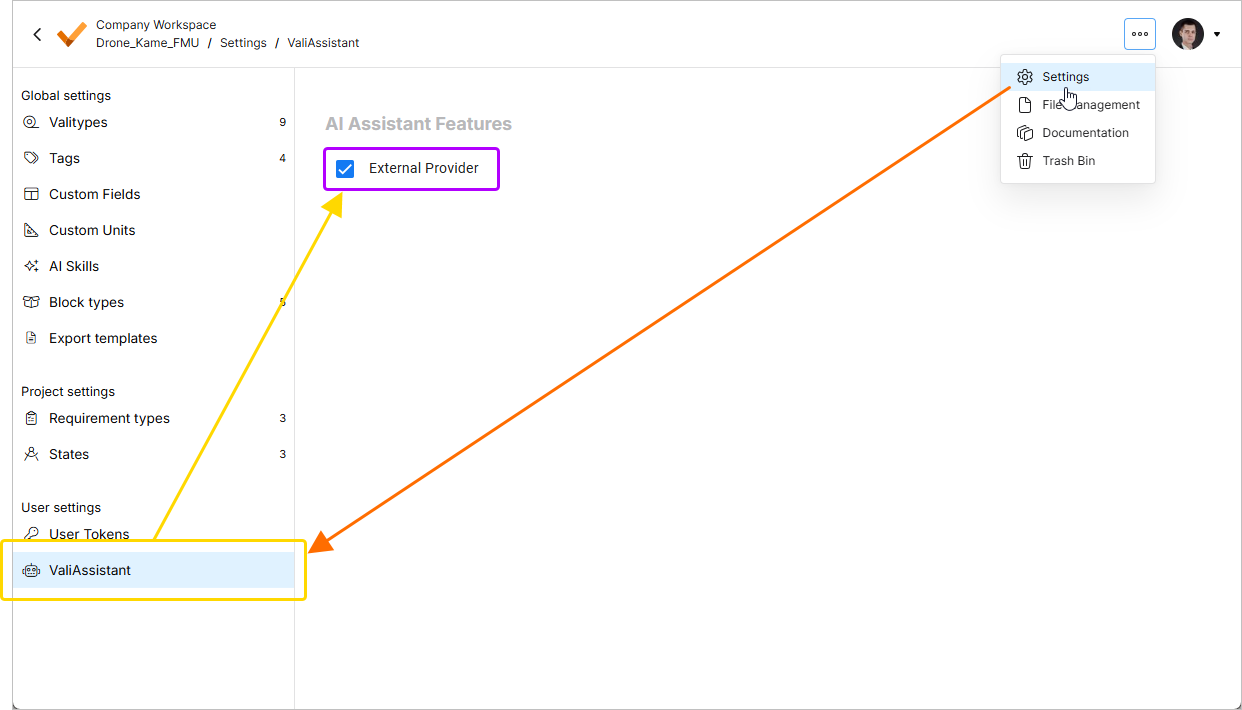
 아이콘을 클릭하고, 나타나는 메뉴에서 Settings를 선택한 다음, 왼쪽 창의 목록에서 ValiAssistant를 선택하여 접근) –
  .
.
 ).
).파일이 성공적으로 업로드되면 해당 항목이 창에 표시됩니다.  아이콘을 클릭하면 창에서 제거할 수 있습니다.
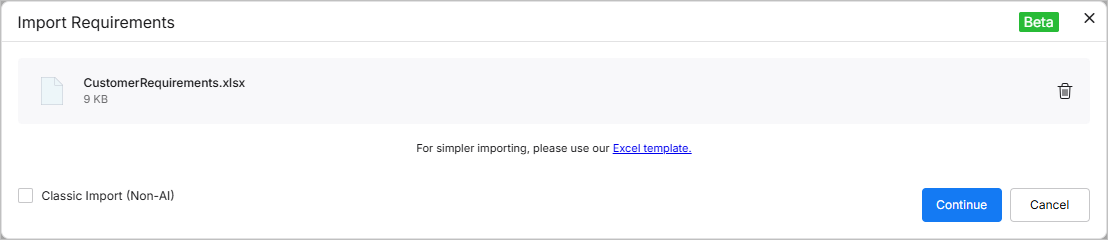
업로드한 *.xlsx 또는 *.csv 파일의 경우, 창 왼쪽 하단의 Classic Import (Non-AI) 옵션을 활성화하여 classic importer를 계속 사용할 수 있습니다.
추출된 데이터 검토
필요한 파일을 업로드한 후  버튼을 클릭하여 계속 진행합니다. 추출된 데이터는 검토할 수 있도록 제안된 요구사항 표 형태로 표시됩니다.
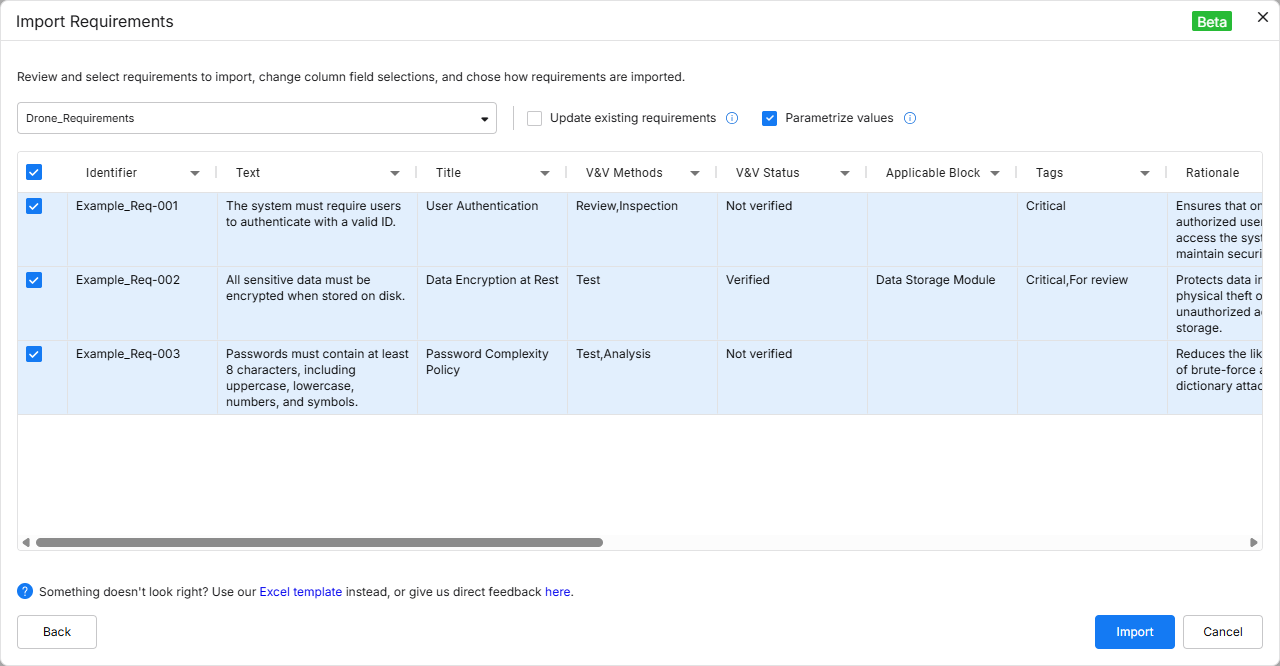
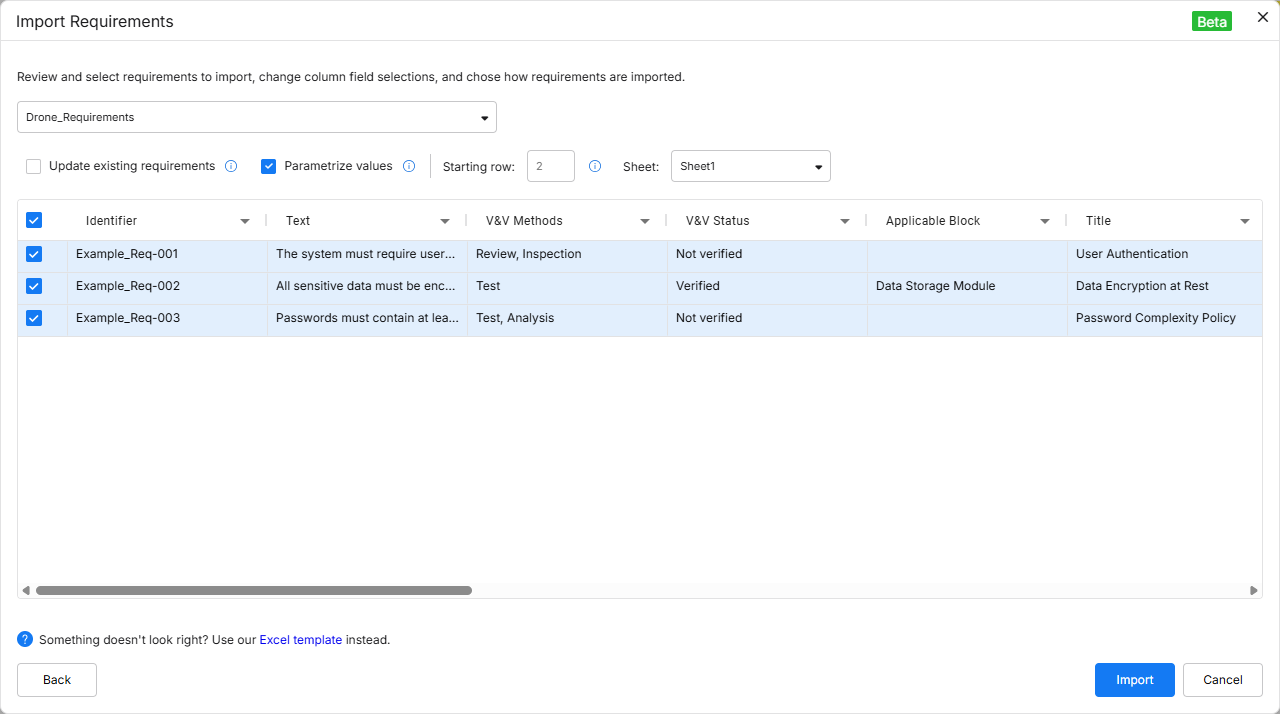
기본적으로 제안된 요구사항은 Importer에 액세스했을 때 보고 있던 specification으로 가져와집니다. 창 상단의 드롭다운에서 필요한 specification을 선택하거나, 드롭다운에서 + Add specification 항목을 선택한 뒤 표시되는 specification 이름 필드에 새 specification 이름을 입력하여 새 specification을 만들 수 있습니다(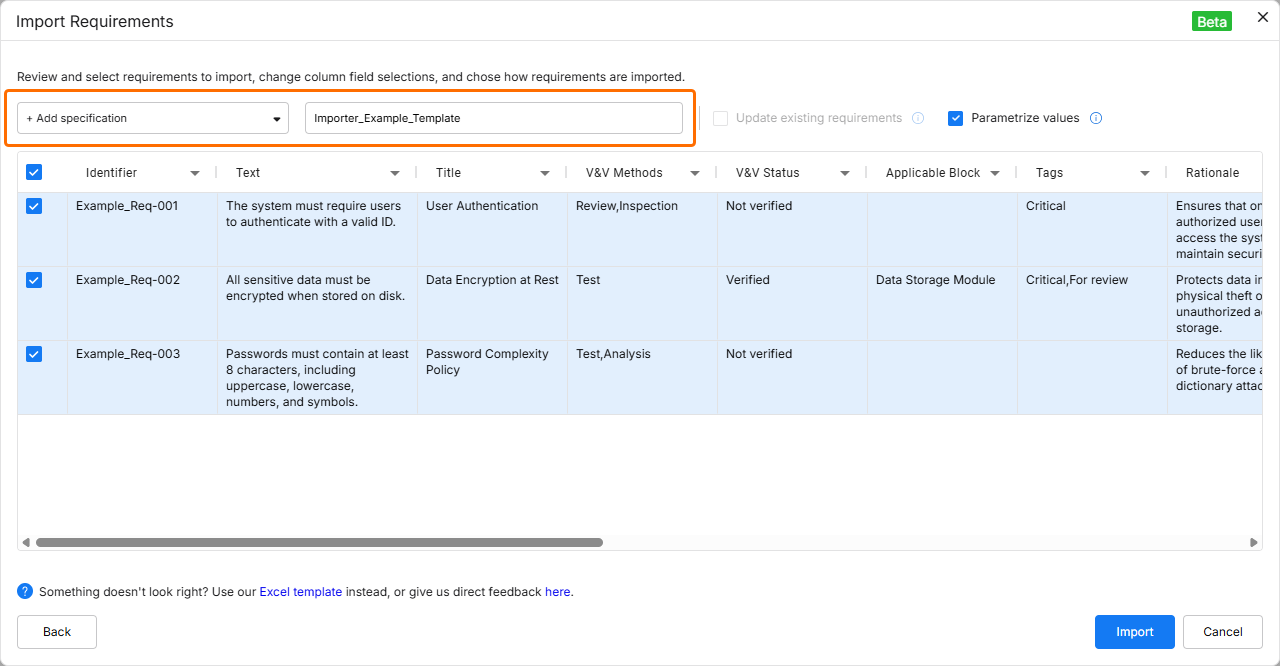 ).
).
Update requirements 옵션을 활성화하면 대상 specification에 기존에 존재하는 요구사항을 데이터 대체 방식으로 덮어쓸 수 있습니다(파일 데이터가 specification의 데이터를 대체).
Parametrize values 옵션을 활성화하면 제안된 요구사항에서 정량화 가능한 파라미터가 있는지 확인하고 이를 Valis로 변환합니다.
classic importer를 사용하는 경우 다음 옵션도 사용할 수 있습니다:
-
Starting row – 가져온 파일의 몇 번째 행부터 데이터를 수집하여 Requirements Portal에 삽입할지 선택할 수 있습니다.
-
Sheet – 여러 시트가 있는 파일의 경우, 어느 시트에서 가져올지 선택할 수 있습니다.
각 행 왼쪽의 체크박스를 활성화하여 가져올 요구사항을 선택할 수 있습니다.
데이터 매핑
업로드한 파일의 데이터가 Requirements Portal의 특정 필드에 어떻게 대응될지 정의할 수 있습니다. 파일에 Requirements Portal의 기본 필드와 동일한 헤더가 포함되어 있으면 해당 필드는 자동으로 매핑됩니다. 필요한 경우 이 자동 매핑을 재정의하거나 조정할 수도 있습니다. 열 헤더를 클릭한 다음 드롭다운에서 필요한 필드를 선택하세요.
또는 드롭다운의 Search/Add custom 필드에 원하는 이름을 입력한 다음, 드롭다운에서 <custom_column_name> (Create new)를 선택하여 열 데이터를 새 사용자 지정 열에 매핑할 수 있습니다.
드롭다운에서 None를 선택하여 파일의 데이터를 어떤 열에도 매핑하지 않도록 할 수도 있습니다(즉, 이 데이터는 가져오지 않음).
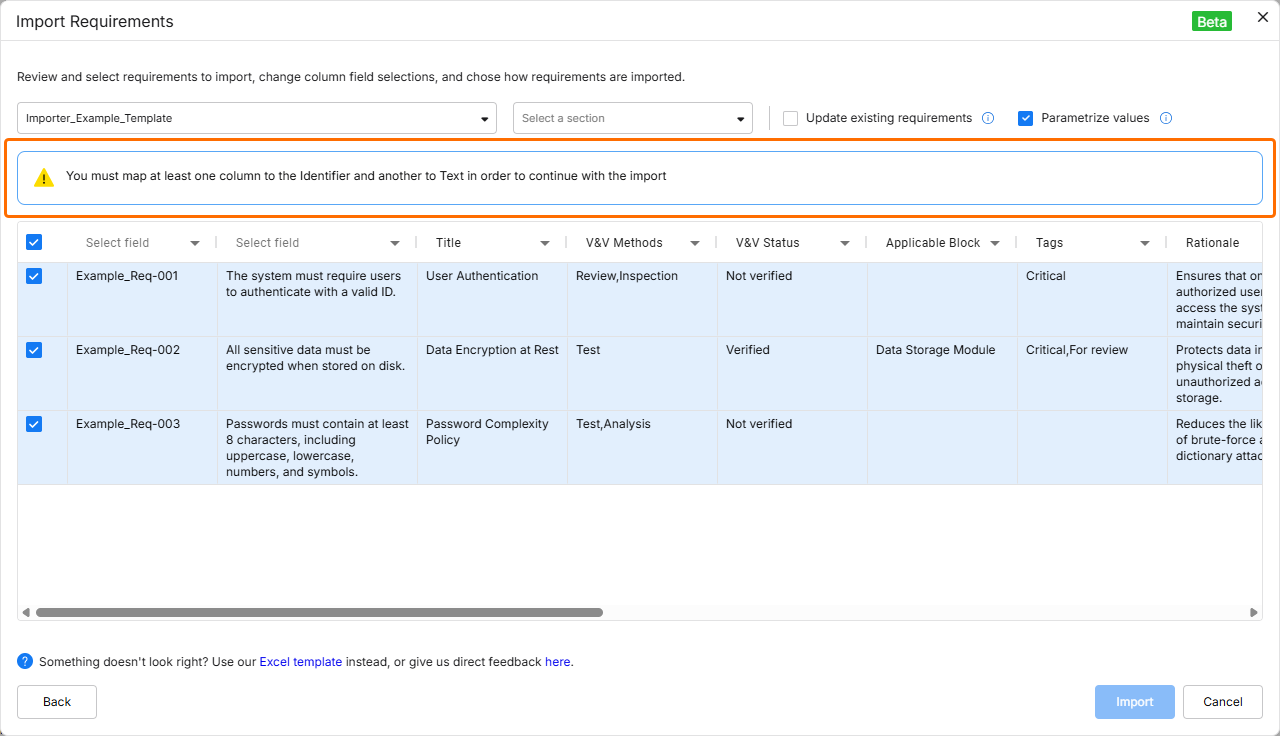 ).
).Importer를 사용해 요구사항으로 가져올 수 있는 필드는 다음과 같습니다:
-
Identifier
-
Text
-
Title
-
Rationale
-
Children
-
Parents
-
Section
-
Path to Section
-
Applicable Block
-
Compliance Comment
-
Type
-
State
-
Compliance
-
V&V Status
-
V&V Methods
-
Applicability
-
Owner
-
Tags
-
Custom columns
실행 보고서
가져올 데이터를 검토하고 옵션 구성을 마친 후  버튼을 클릭하여 계속 진행합니다. 가져오기가 완료되면 확인 창이 표시됩니다.
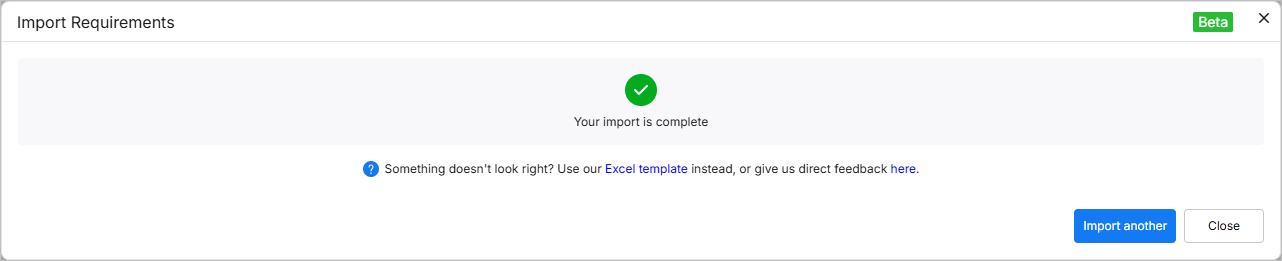
 ).
).  버튼을 클릭하면 importer의 파일 업로드 단계로 돌아가고,
  를 클릭하면 importer를 종료합니다.
Previous Iteration of the Importer
위에서 설명한 최신 버전의 Importer에 접근할 수 없는 경우에는 이전 버전이 사용됩니다. 자세한 내용은 아래의 접이식 섹션을 참조하세요.
Previous Iteration of the Importer
AI Assisted Requirements Importer (Previous Iteration)
요구사항 엔지니어링은 종종 데이터 구조가 잘 정리되어 있지 않은 PDF 문서나 Excel 스프레드시트 같은 문서에서 이해관계자 요구사항을 초안 작성하는 것에서 시작됩니다. 이러한 비정형 문서에서 요구사항 데이터를 수동으로 추출하는 작업은 많은 노동이 들고 오류가 발생하기 쉬우므로, Requirements Portal에서 요구사항 수집 과정을 가속화하기 위해 AI 기능을 활용하여 비정형 PDF, Excel, Word, CSV 파일에서 요구사항을 가져올 수 있습니다.
Importer에 액세스하기 (이전 버전)
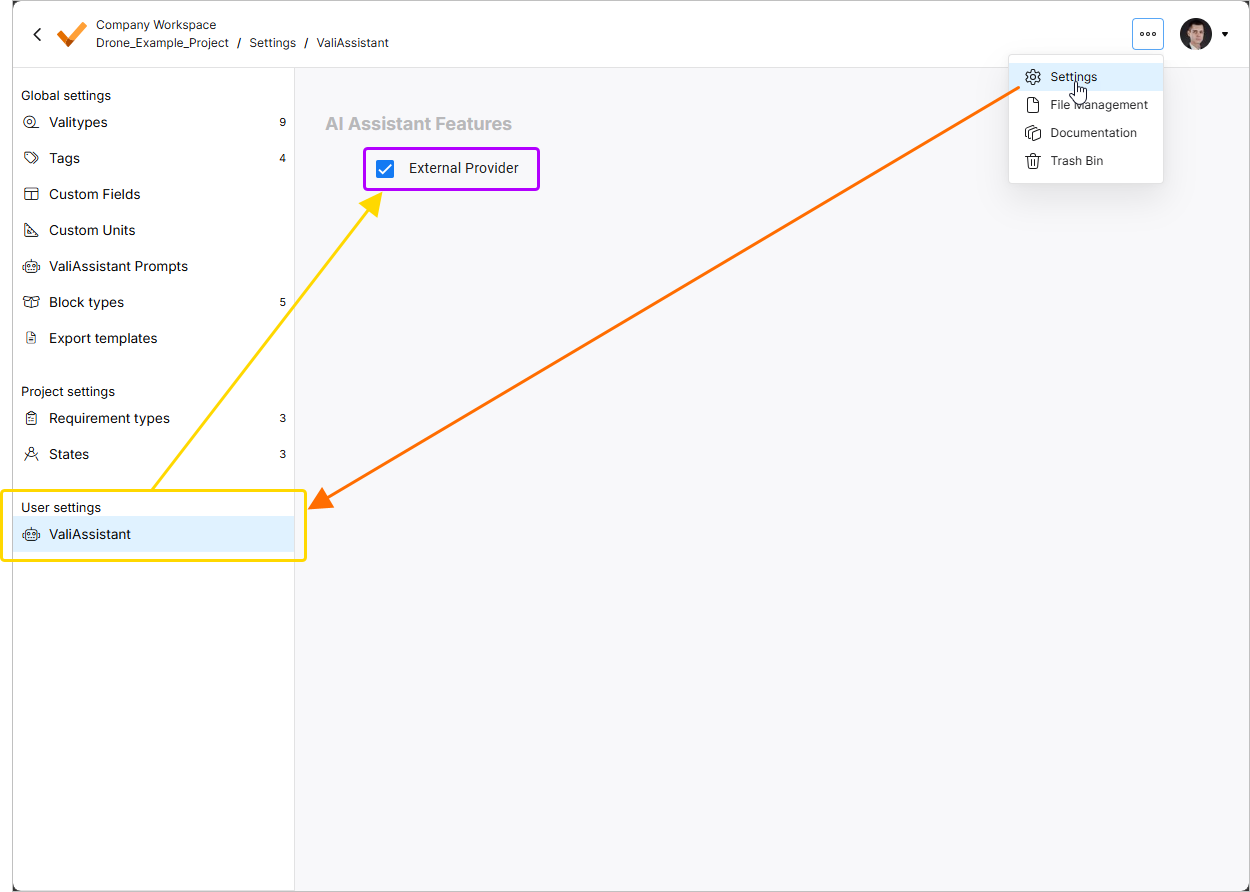 .
.
AI Assisted Importer는 Requirements Module()에서 페이지 왼쪽 상단의 버튼을 클릭한 다음, 표시되는 메뉴에서 Create Requirement 을(를) 선택하여 액세스할 수 있습니다. 또는 현재 보고 있는 specification에 요구사항이 없는 경우, 페이지의 Import 버튼을 클릭하여 importer에 액세스할 수도 있습니다.
가져오기 흐름(이전 버전)
importer에 액세스하면 Document Import 창이 표시됩니다. AI Assisted Importer를 계속 사용하려면 버튼을 클릭하세요.
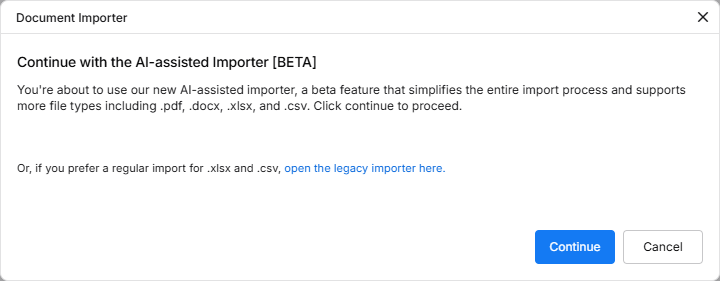
다음 단계에서는 지원되는 형식의 파일(*.pdf, *.docx, *.xlsx 또는 *.csv)을 업로드할 수 있습니다. 업로드하려면 창의 해당 영역으로 파일을 드래그 앤 드롭하거나, select from your computer 컨트롤을 클릭하여 하드 드라이브에서 파일을 찾아 선택하세요.
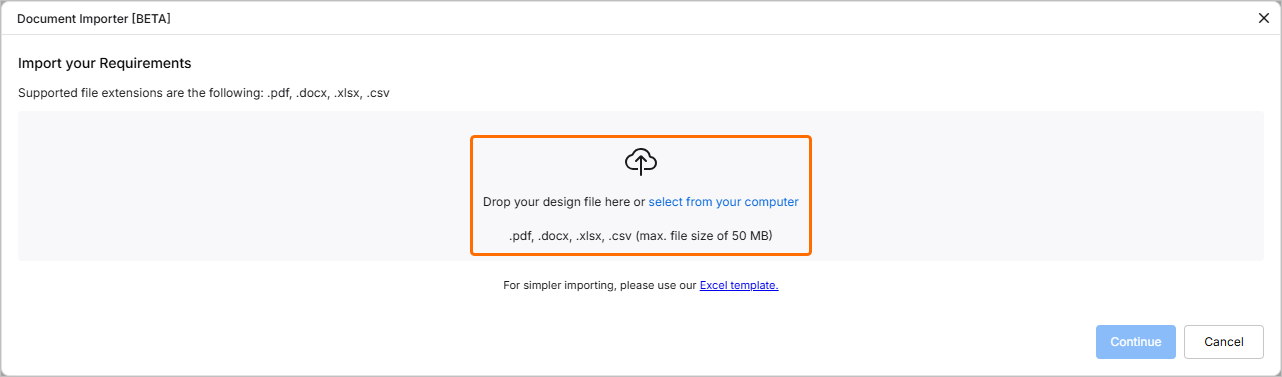
파일이 성공적으로 업로드되면 해당 항목이 창에 표시됩니다. 아이콘을 클릭하면 창에서 제거할 수 있습니다. 또는 다른 파일을 창으로 드래그 앤 드롭하여 기존 파일을 교체할 수도 있습니다.
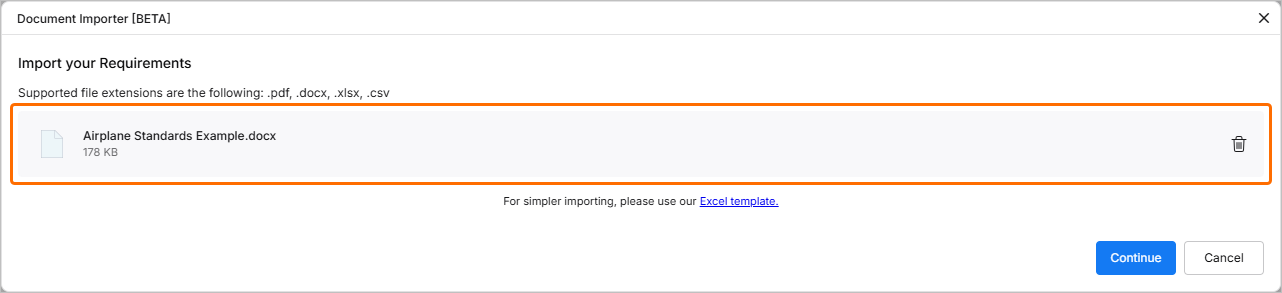
버튼을 클릭하여 계속 진행합니다. importer가 업로드된 파일을 처리합니다. 처리가 완료되면 추출된 데이터가 제안된 요구사항 표 형태로 표시됩니다. 각 행 왼쪽의 체크박스를 활성화하여 가져올 요구사항을 선택할 수 있습니다.
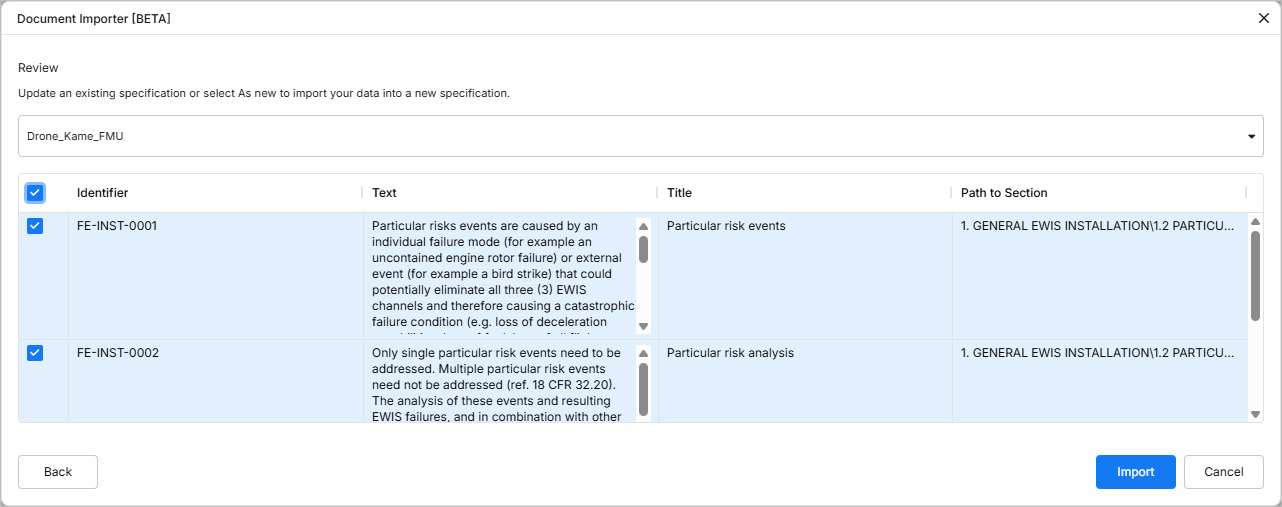
버튼을 클릭하여 계속 진행합니다. 가져오기가 완료되면 확인 창이 표시됩니다.

 ).
). 버튼을 클릭하면 importer의 파일 업로드 단계로 돌아가고, 를 클릭하면 importer를 종료합니다.
Legacy Importer (Previous Iteration)
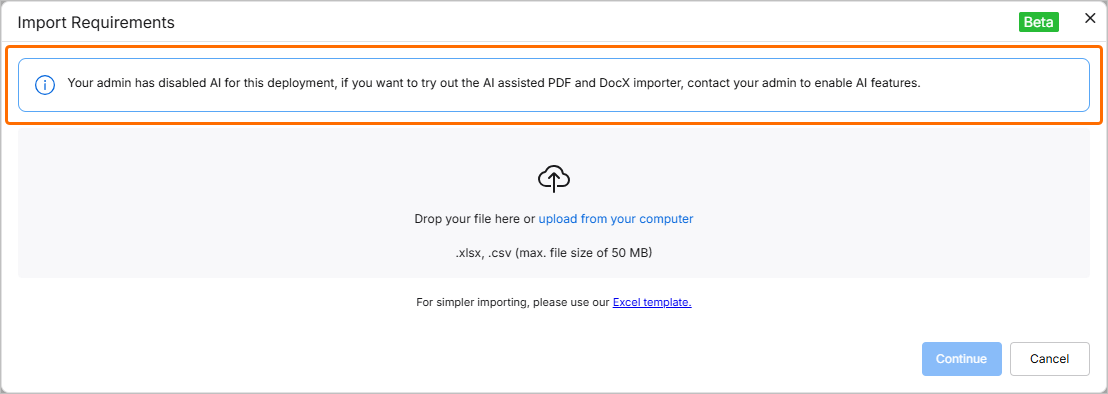
Importer에 액세스할 때(learn more), 계속해서 legacy import tool을 사용해 구조화된 요구사항 데이터를 업로드하도록 선택할 수 있습니다. 또한 legacy importer는 관리자가 Requirements Portal 설정에서 External Provider 옵션을 비활성화한 경우에만 사용할 수 있습니다.
이 프로세스는 Specification, Upload, Review의 세 가지 주요 단계를 안내합니다. specification 가져오기가 완료되면 요약이 표시되며, 요구사항 파라미터화 또는 다른 파일 가져오기 같은 추가 작업도 수행할 수 있습니다. 이러한 단계와 작업은 아래 섹션에 설명되어 있습니다.
Specification (이전 버전)
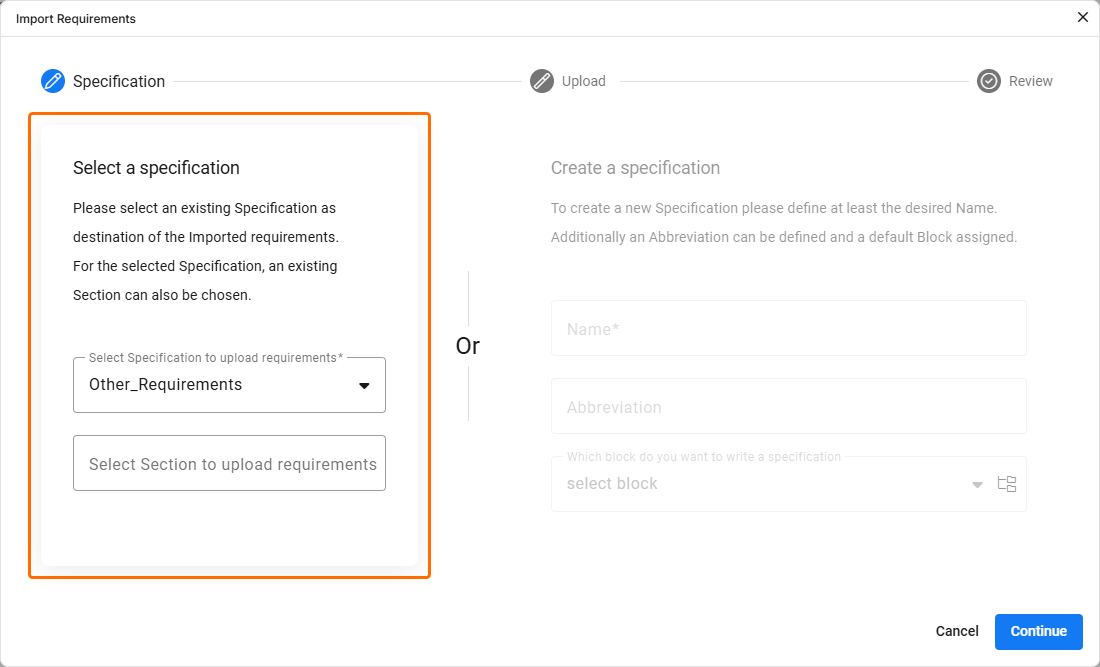
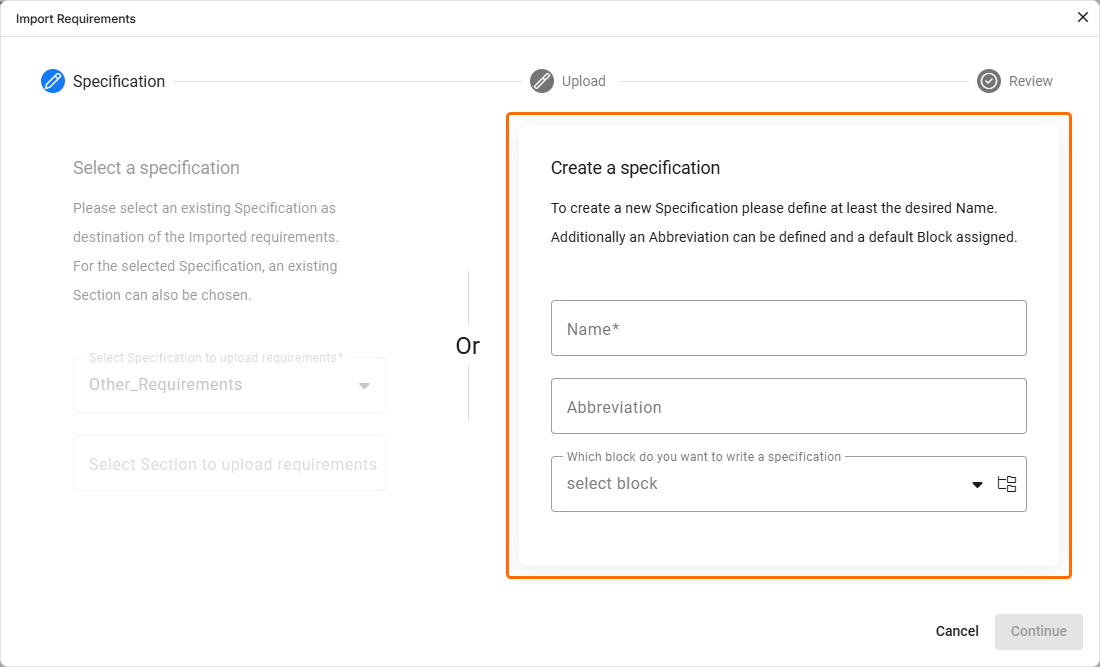
Import Wizard의 이 단계에서는 대상 가져오기 specification을 정의할 수 있습니다:
-
Select a specification 영역( Import Requirements 창의 왼쪽)에서 기존 specification과 선택적으로 그 section을 선택합니다.
-
Create a specification 영역( Import Requirements 창의 오른쪽)에서 import wizard를 종료하지 않고 새 specification을 생성하고(약어 및 할당할 block도 함께 정의) 사용할 수 있습니다.
원하는 방식을 사용하려면 필요한 영역을 클릭하세요.
업로드 (이전 버전)
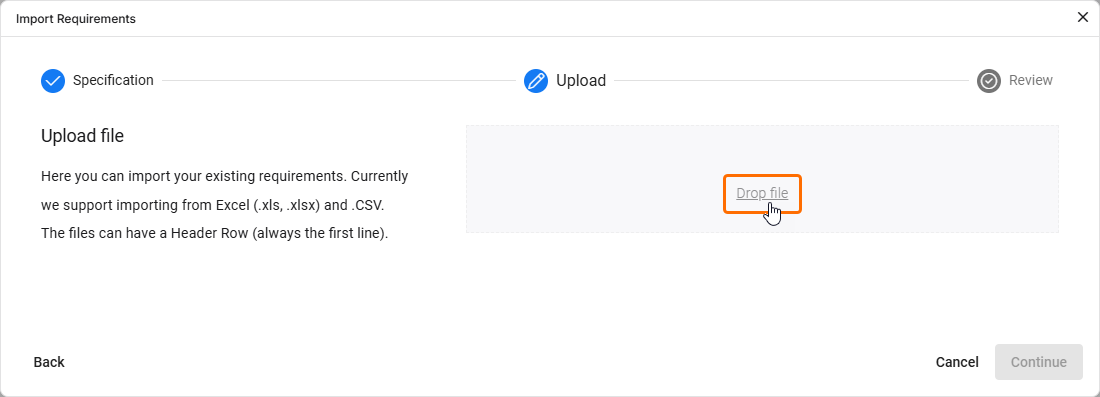
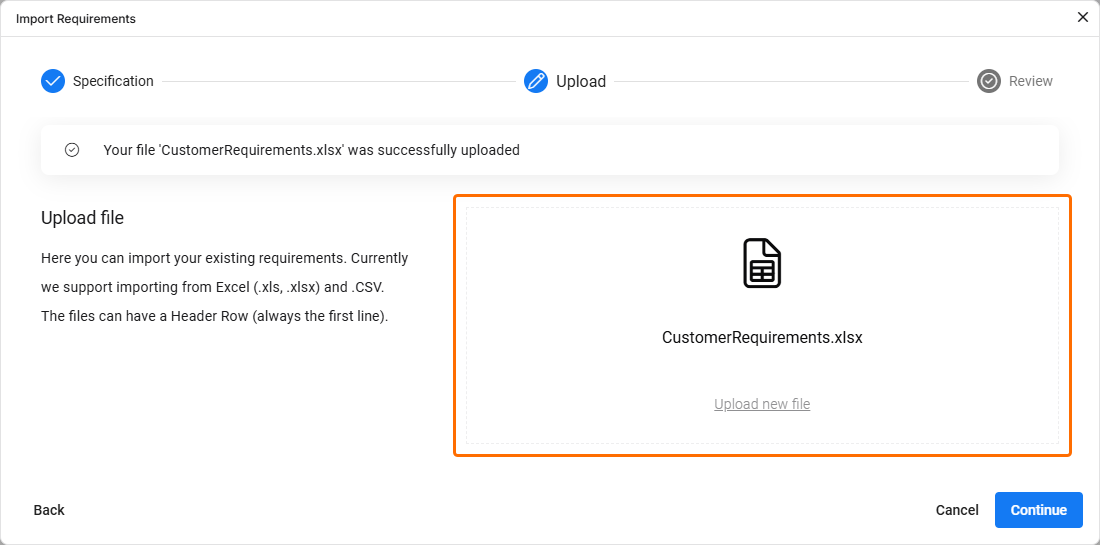
Import Wizard의 이 단계에서는 지원되는 형식의 파일을 업로드할 수 있습니다. 업로드하려면 Import Requirements 창 오른쪽으로 파일을 드래그 앤 드롭하거나, Drop file 컨트롤을 클릭하여 하드 드라이브에서 파일을 찾아 선택하세요. 파일이 성공적으로 업로드되면 창에 알림이 표시됩니다.
검토 (이전 버전)
이 단계의 Import Wizard에서는 업로드한 파일에서 데이터를 가져온 결과를 검토하고, 파일 옵션을 구성하며, 파일의 데이터를 요구사항 필드에 매핑할 수 있습니다.
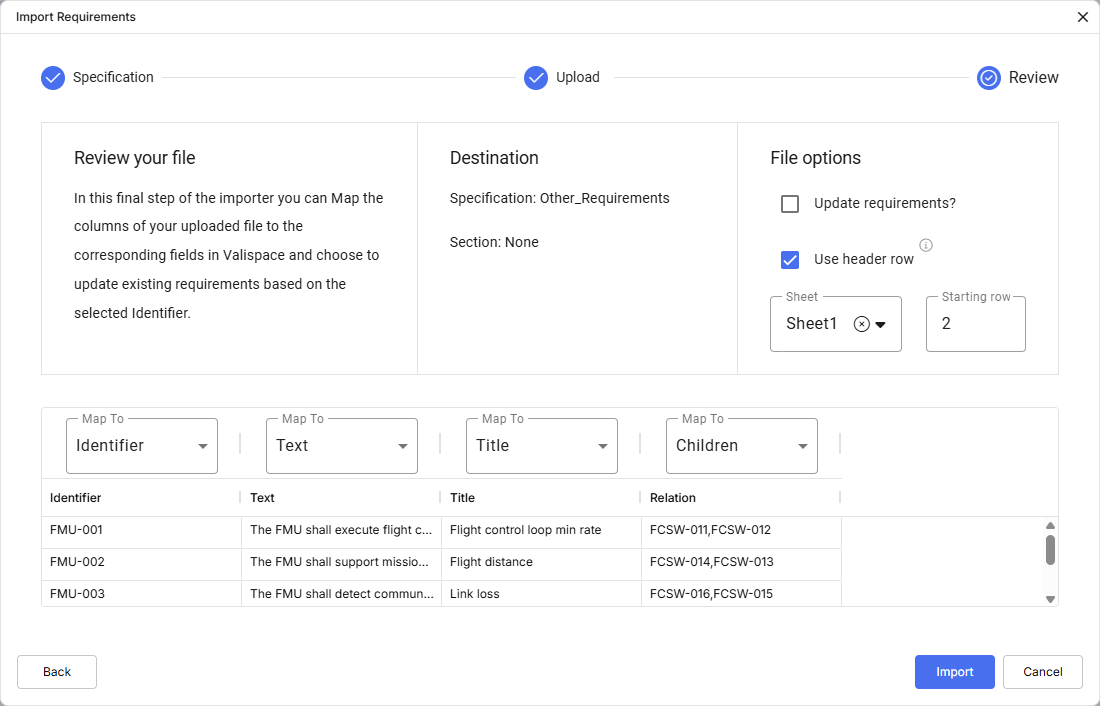
Destination 영역은 Import Requirements 창에서 데이터가 어디로 가져와질지(specification 또는 section 기준) 시각적으로 보여줍니다.
File options 영역에서는 다음 옵션을 제공합니다:
-
Update requirements – 활성화하면 대상 specification에 있는 기존 요구사항을 데이터 대체 방식으로 덮어씁니다(파일 데이터가 specification의 데이터를 대체).
-
Use header row – 업로드한 파일의 헤더 행을 사용할지, 또는 Requirements Portal에서 제공하는 일반 참조 헤더 행(즉, 열 헤더가 A, B, C 등) 을 사용할지 결정할 수 있습니다.
-
Sheet – 여러 시트가 있는 파일의 경우, 가져올 시트를 선택할 수 있습니다.
-
Starting row – 가져온 파일의 몇 번째 행부터 데이터를 수집하여 Requirements Portal에 삽입할지 선택할 수 있습니다.
Import Requirements 창 하단의 표에서는 업로드된 파일의 미리보기를 확인하고 해당 열을 Requirements Portal의 필드에 매핑할 수 있습니다. 이를 통해 각 열에 대해 Map To 드롭다운에서 적절한 필드를 선택하여, 파일의 데이터가 Requirements Portal의 특정 필드와 어떻게 대응될지 정의할 수 있습니다. 파일에 Requirements Portal의 기본 필드와 동일한 헤더가 포함되어 있으면 이러한 필드는 자동으로 매핑됩니다. 그러나 필요에 따라 이 자동 매핑을 재정의하거나 조정할 수 있습니다.
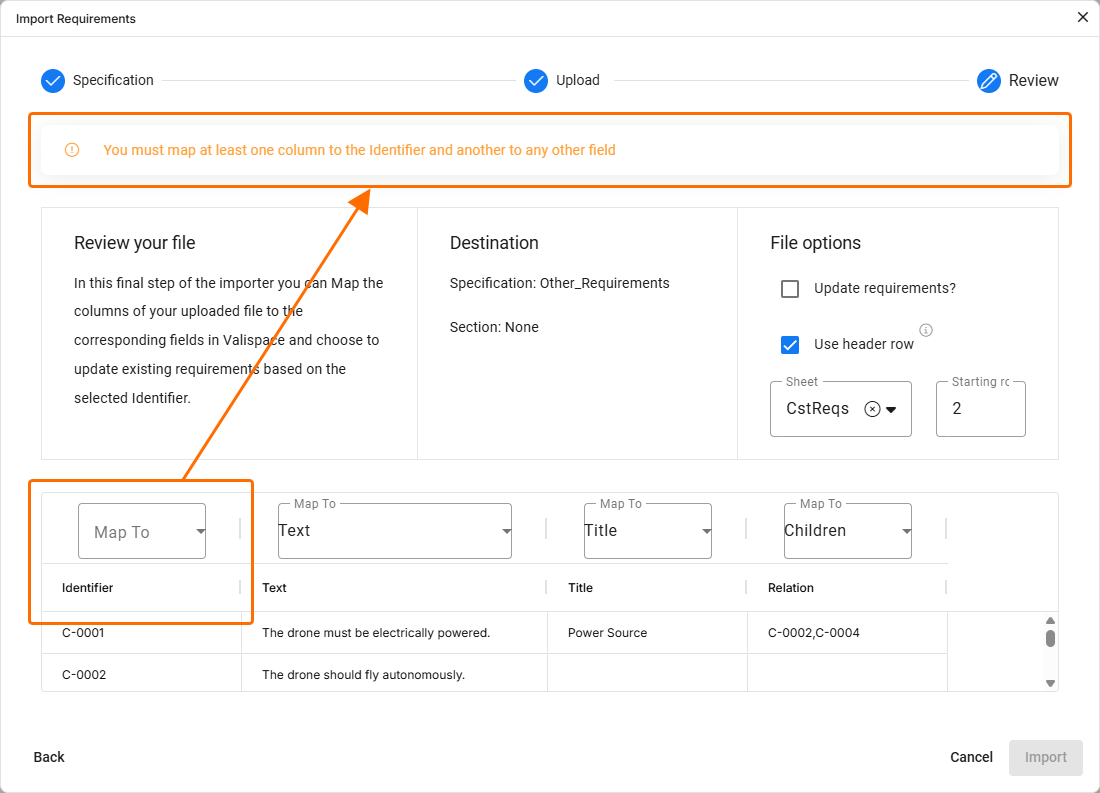 ).
).Execution Report (Previous Iteration)
가져오기 프로세스가 완료되고 성공적으로 끝나면, 성공 메시지와 함께 적용된 변경 사항이 표시됩니다. 가져오기에 실패하면 실패 메시지가 표시됩니다.
가져오기 성공 여부와 관계없이 Import new file(성공) 또는 Try again(실패)을 클릭하여 다시 가져오거나 새 가져오기를 수행할 수 있으며, 그러면 1단계(Specification)로 돌아갑니다.
 AI로 번역됨