
테이블 보기
테이블 뷰 소개
요구사항 및 시스템 포털의 테이블 보기는 다양한 프로젝트 블록/요구사항과 관련된 데이터를 표 형식으로 구성하고 표시하여 쉽게 Export할 수 있는 다용도 기능입니다. 이 보기를 사용하면 데이터 요소를 명확하게 파악할 수 있으며 복잡한 정보를 체계적으로 관리할 수 있습니다.
2. 테이블 뷰를 만드는 방법
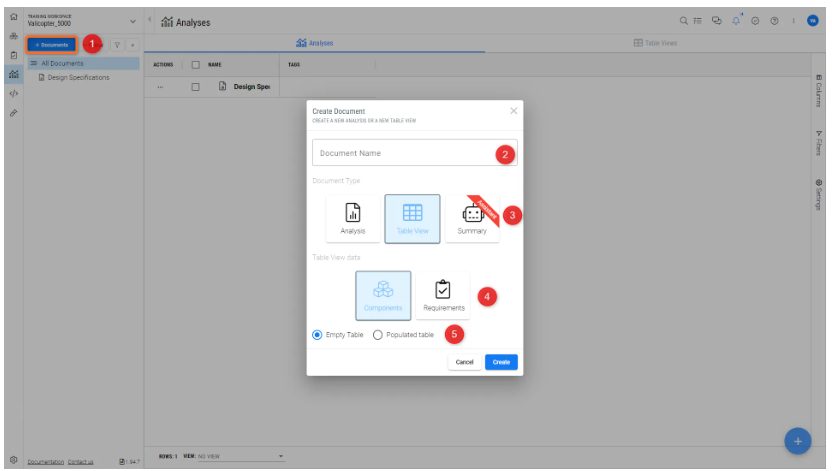
새 테이블 뷰를 만들려면 설명과 그림
-
워크스페이스의 '분석' 섹션으로 이동합니다.
-
" + 문서" 버튼
(1) . -
팝업에서 문서 이름을 입력합니다
(2) -
문서 유형으로 '표 보기'를 선택합니다
(3) -
블록 또는 요구 사항의 테이블을 만들 위치를 선택합니다
(4) -
빈 테이블을 원하는지 아니면 채워진 테이블을 원하는지 선택합니다
(5) -
'만들기'를 클릭하여 새 테이블 보기를 설정합니다.
3. 새 열 설정
블록에 채워진 테이블을 사용하도록 선택하면 블록 목록과 함께 계층적 순서로 테이블이 자동으로 만들어집니다. 그런 다음 사용자는 표시할 원하는 속성을 추가할 수 있습니다. 기본적으로 채워진 테이블과 함께 단일 열이 생성됩니다.
이를 설명하기 위해 '발리콥터'에 대한 대량 예산 생성을 시연해 보겠습니다. 자세한 내용은 아래 동영상을 참조하세요.
새 열 설정하기 - 테이블에 발리 및 속성 추가하기
테이블 보기에서 '새 열 설정'(예: '대량 예산')을 하려면 다음과 같이 하세요:
-
기존 열 머리글에 있는 세 개의 가로줄 아이콘을 클릭하여 상황에 맞는 메뉴를 엽니다.
-
드롭다운 옵션에서 "열 설정"을 선택합니다.
-
추가하려는 속성을 검색합니다. 이 경우 매스를 선택한 다음 "값" 속성을 선택합니다
-
구성이 완료되면 새 열에 테이블 보기의 각 컴포넌트에 대한 질량 속성의 "값"이 표시됩니다.
4. 테이블 보기에 열 추가
테이블 보기에 열을 추가하려면 다음과 같이 하세요:
-
기존 열을 마우스 오른쪽 버튼으로 클릭하여 상황에 맞는 메뉴를 불러옵니다.
-
왼쪽에 열을 추가하려면 '왼쪽에 열 추가'를 선택합니다.
-
오른쪽에 열을 추가하려면 "오른쪽에 열 추가"를 선택합니다.
-
새 열은 선택한 열의 왼쪽 또는 오른쪽에 각각 즉시 삽입됩니다.
새 열 추가하기 - 사용자는 왼쪽 또는 오른쪽에 새 열을 추가한 다음 블록에 새 속성을 추가할 수 있습니다
5. 테이블 뷰 내보내기(Export)
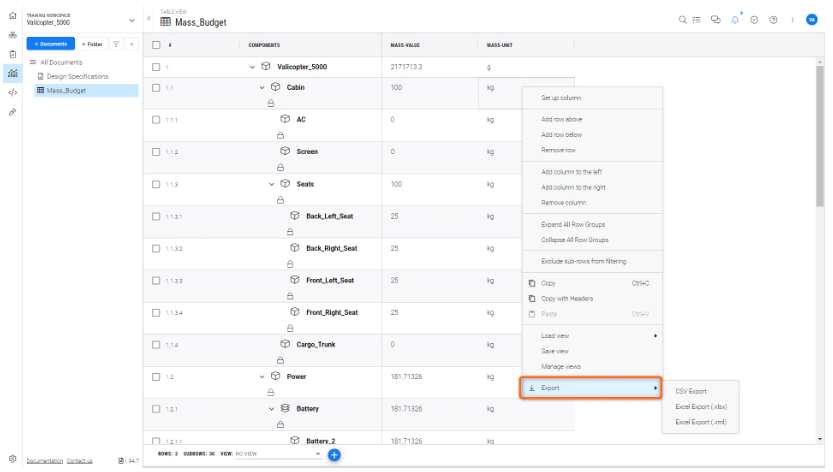
Export 옵션을 사용하면 테이블 보기를 쉽게 내보낼 수 있습니다. 표를 마우스 오른쪽 버튼으로 클릭하고 'Export'를 선택한 다음 원하는 파일 확장자를 선택하기만 하면 됩니다.
 AI로 번역됨