
토론
미션/프로젝트의 성공에 중요한 역할을 하는 요소 중 하나는 프로젝트에 참여하는 여러 팀원 간의 열린 커뮤니케이션입니다.
요구 사항 및 시스템 포털에는 팀원 간의 커뮤니케이션을 더욱 강화하는 토론 기능이 있습니다. 이를 통해 팀은 엔지니어링 수명 주기 동안 빠르게 반복 작업을 수행할 수 있습니다.
Creating the discussions
새 토론을 만들려면 필요한 모듈로 이동한 다음 토론을 추가하려는 특정 블록, 요구 사항, 시뮬레이션 또는 테스트로 이동하세요. @team_member_name> 에서 팀원을 추가할 수 있습니다. 블록의 한 Vali에 토론을 추가하고 팀원을 참여시키는 예는 아래와 같습니다:
토론 추가하기 - 토론에 동료를 추가하고 태그 지정하기
Viewing discussions
토론을 보는 방법에는 두 가지가 있습니다:
-
프로젝트 모듈을 통해 프로젝트의 모든 토론과 토론이 관련된 객체('관련' 열)를 보는 방법.
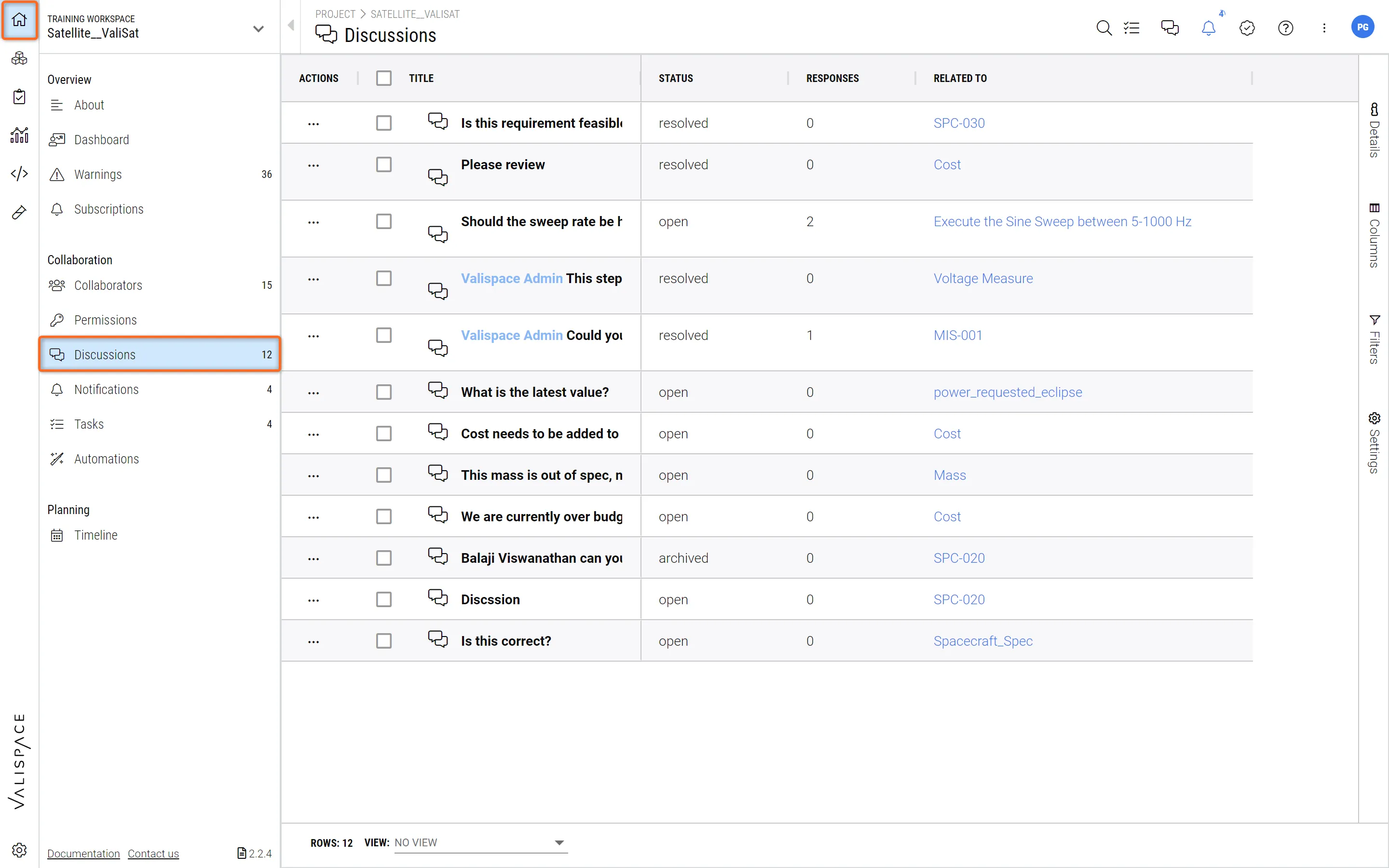 프로젝트의 모든 토론 - 여기에서 상태, 응답 및 관련 대상에 대한 정보와 함께 프로젝트에서 진행 중인 모든 토론을 볼 수 있습니다.
또는
-
오른쪽 상단에 있는 토론 심볼을 클릭하여 토론 사이드바로 이동할 수도 있습니다
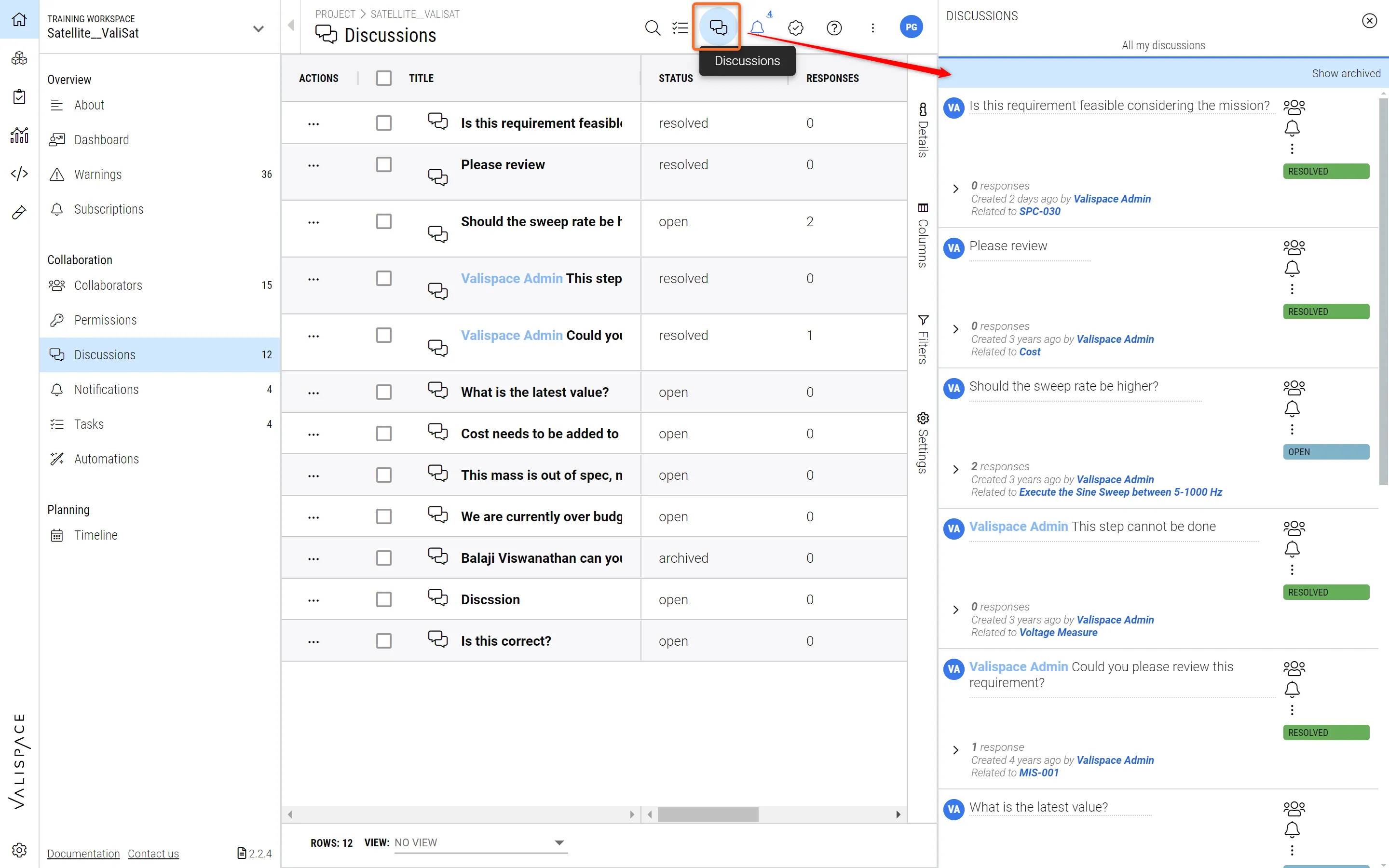 사이드바에서 모든 토론 보기 - 프로젝트 모듈에 있는 동안 해당 프로젝트의 모든 토론을 시각화할 수 있습니다.
사이드바는 선택한 모듈(및 객체)에 따라 다르므로 예를 들어 시스템 설계 모듈로 이동하여 특정 블록을 선택하면 해당 객체에 대한 진행 중인 토론을 볼 수 있습니다.
-
토론을 보려는 모듈로 이동
(1) 토론을 보려는 모듈로 이동합니다 -
토론 아이콘
(2) 을 클릭한 다음 토론을 보려는 해당 블록(3) 토론을 보려는 블록을 클릭합니다(4)
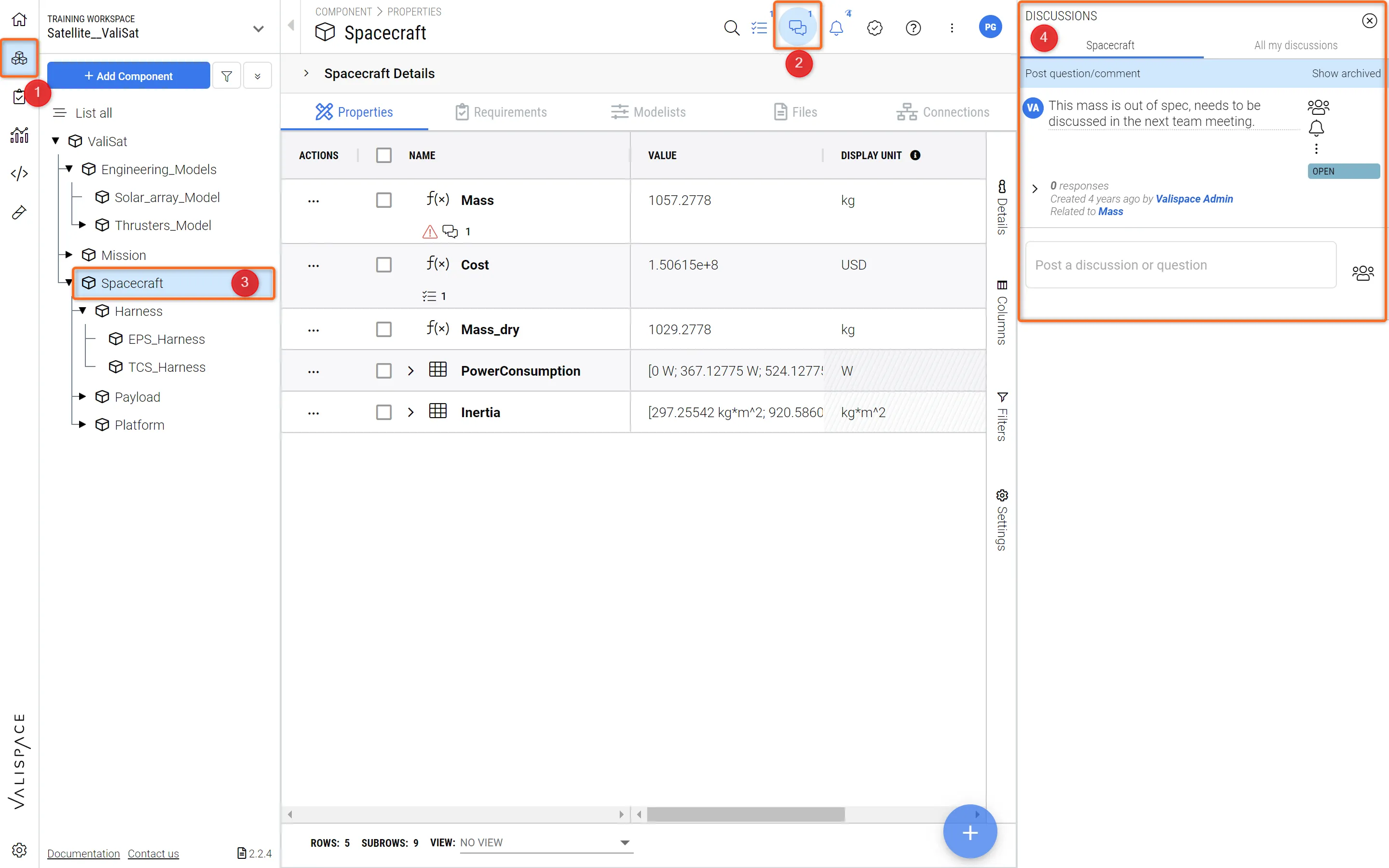 개체에 대한 토론 - 요구 사항 및 시스템 포털은 개체를 선택하면 항상 특정 개체와 관련된 토론을 표시합니다.
Status of discussion
플랫폼 자체에 토론을 게시할 수 있게 되면 토론이 폭주할 수 있다는 것을 잘 알고 있습니다. 따라서 현재 상태에 따라 토론을 분류하는 것이 중요합니다.
토론을 미정(미정), 검토 중, 공개, 해결됨, 보관됨으로 분류할 수 있습니다. 해결됨과 보관됨의 차이점은 일반 탭에서 해결된 토론을 볼 수 있다는 것입니다.
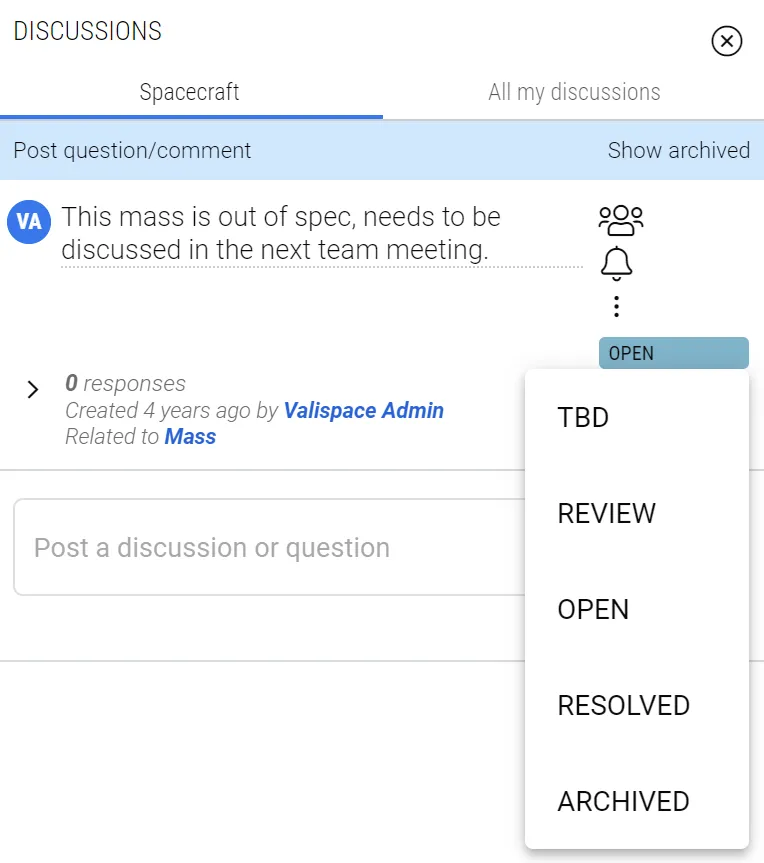 토론의 상태 변경하기
보관된 토론은 숨겨져 있다가 보고 싶을 때만 표시됩니다.
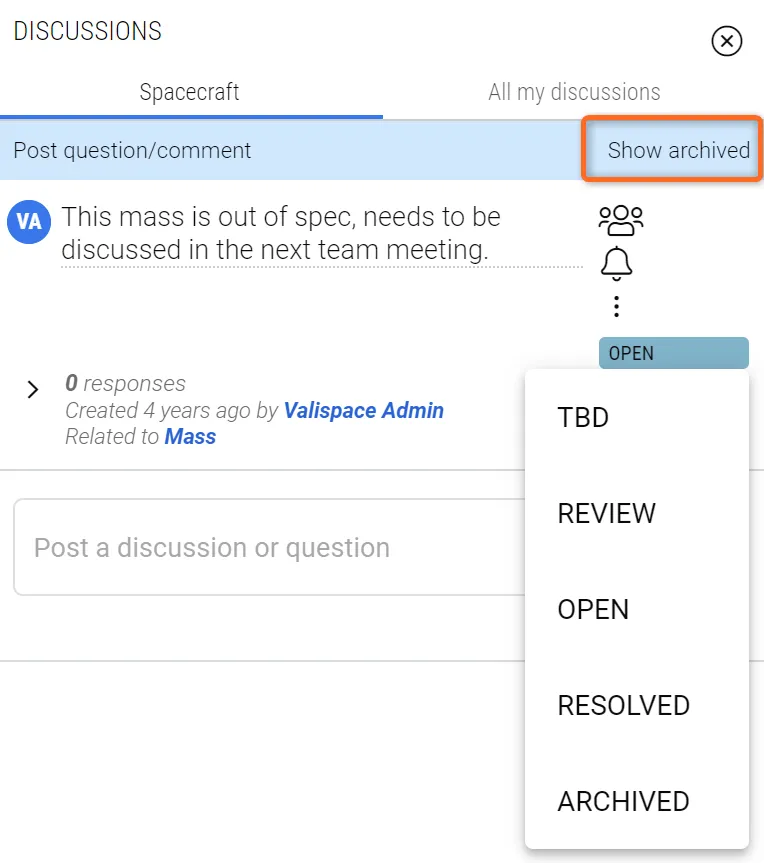 보관된 토론 - 보관된 모든 토론을 시각화하려면 '보관됨 표시'를 선택합니다
Filtering discussions
토론을 상태에 따라 정렬한 후에는 요구 사항 및 시스템 포털에서 필요에 따라 토론을 필터링할 수 있는 옵션도 제공합니다. 상태, ID, 제목, 작성자 등을 기준으로 필터링할 수 있습니다.
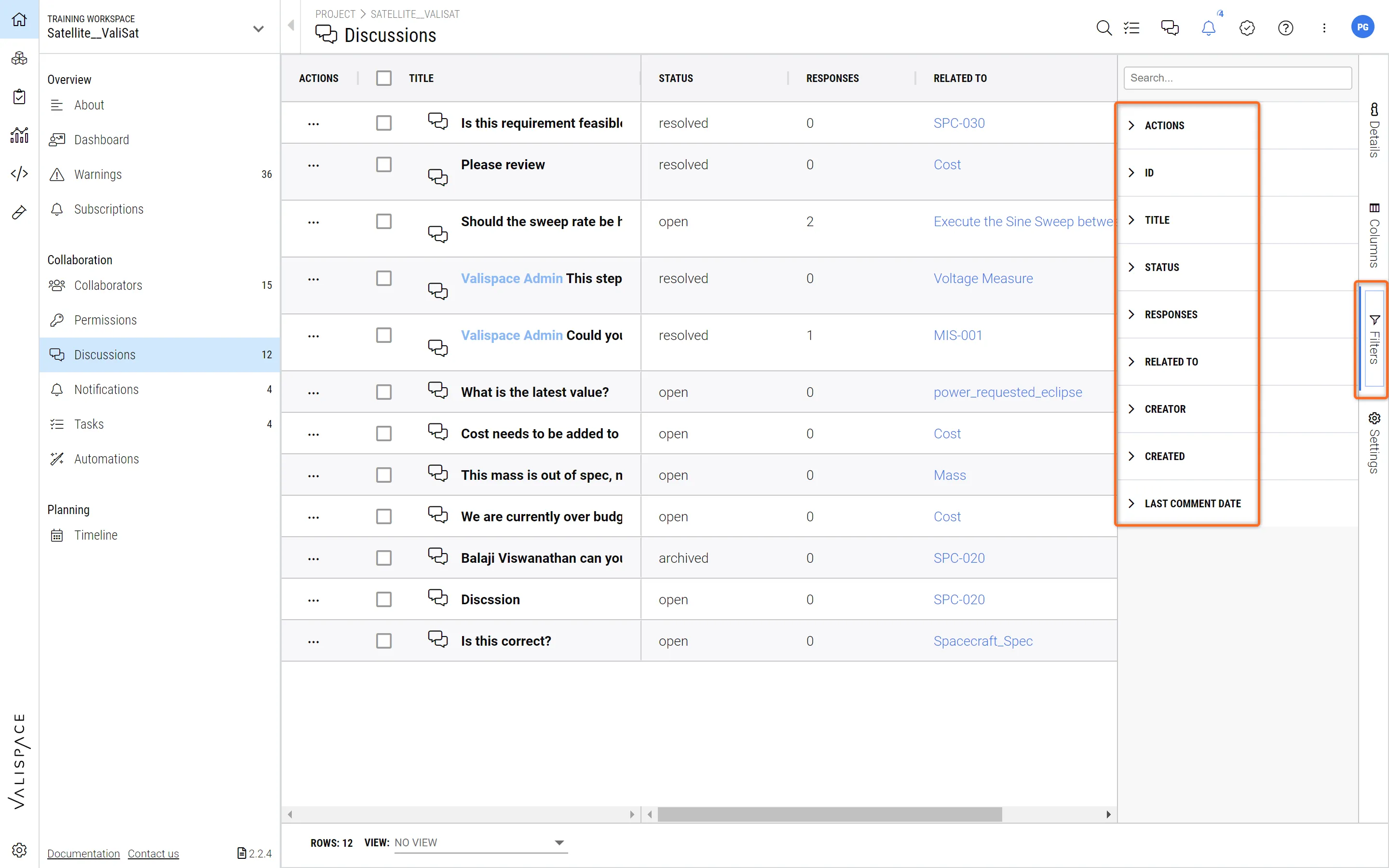 토론 필터링 - 특정 보기 및 필터를 적용하고 나중에 사용할 수 있도록 저장합니다(보기 로드 및 저장 확인)
토론에 대한 권한
사용자 1이 토론을 만들면 해당 사용자에게 프로젝트에 대한 읽기/쓰기 권한이 있더라도 다른 사용자가 토론의 상태를 변경할 수 없습니다. 토론 상태를 변경할 수 있는 유일한 사용자는 토론의
 AI로 번역됨