
팬 튜토리얼 1 - 제품 지정 - 1부
이 튜토리얼에서는 요구 사항 및 시스템 포털 사용을 시작할 수 있는 기본 사용자 플로우 중 하나를 살펴봅니다:
-
요구 사항 수집 및 작성하기
-
요구 사항 분류
-
요구 사항 검토 및 개선
-
사양 승인 및 릴리스
(1) 새 프로젝트 만들기
-
왼쪽 상단 모서리에서(그림
Creating a New Project )에서 프로젝트 드롭다운 메뉴를 클릭합니다(1). -
프로젝트 목록에서
+ Create new project(2)
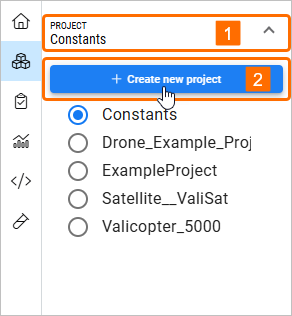
새 프로젝트 만들기 - "+ 새 프로젝트 만들기"를 클릭하여 새 프로젝트를 만들 수 있습니다
-
이 옵션을 선택하면 "빠른 시작" 기능으로 이동합니다(그림 참조)
Quickstart Feature ). "빈 프로젝트"의Simple Create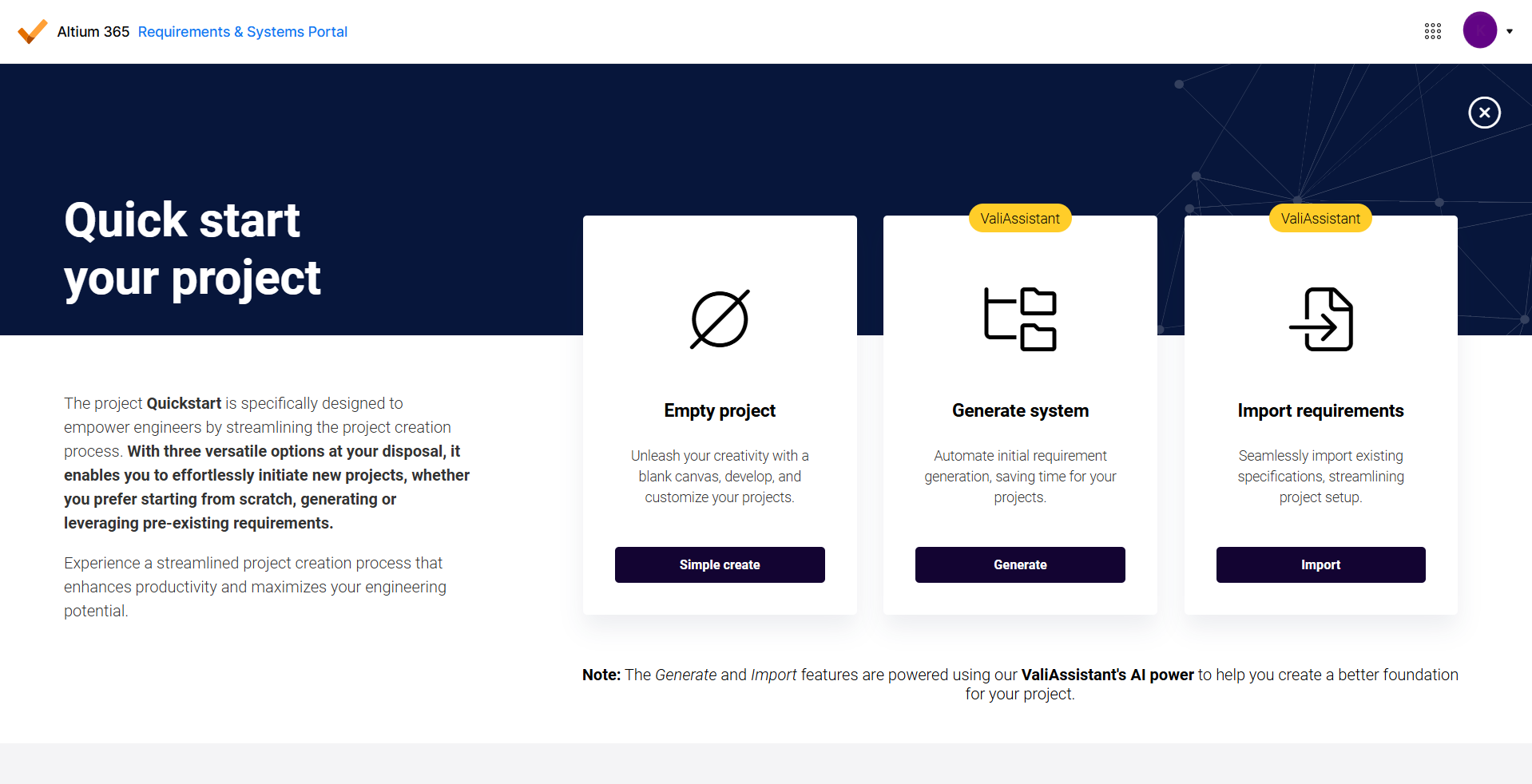
빠른 시작 기능 - 여기에서 다양한 방법으로 새 프로젝트를 만들 수 있습니다. 이 튜토리얼에서는 "단순 생성"을 선택하세요.
-
를 클릭한 후
Simple CreateValiFan_yourname(1) 를 입력하고Create Project(2) . 이것은 그림에도 나와 있습니다Setting up a Project Name. 프로젝트 권한에서 작업 공간과 동일한 권한을 사용하도록 선택할 수 있으며, 이는 작업 공간에 액세스할 수 있는 사용자가 프로젝트에도 액세스할 수 있음을 의미합니다. 사용자 권한을 직접 선택하도록 사용자 지정 권한을 설정할 수도 있습니다. 이 튜토리얼에서는 프로젝트 권한에 대해 "작업 공간 권한 사용(읽기 및 쓰기)"을 선택합니다.
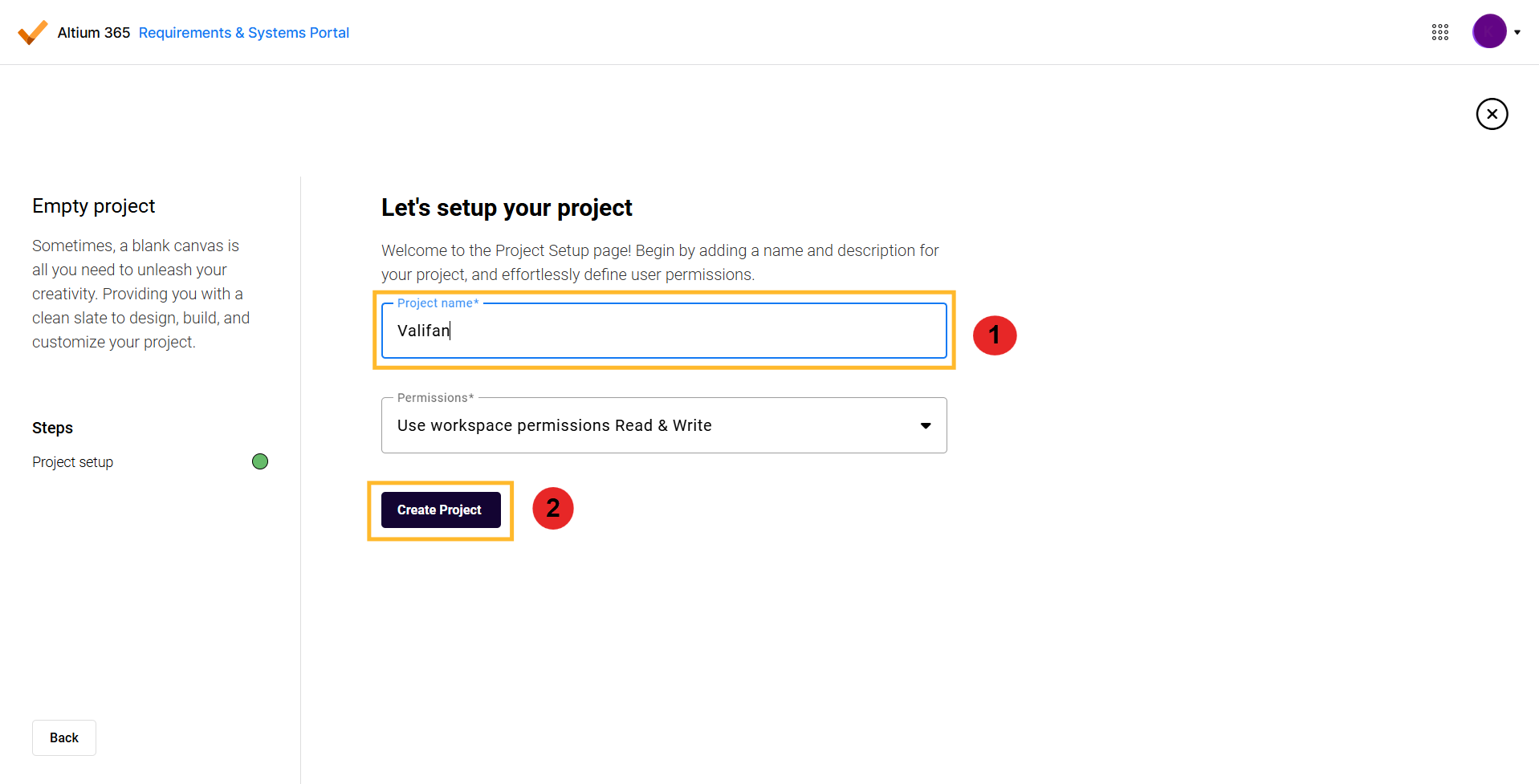
프로젝트 이름 설정하기 - 여기에서 프로젝트 이름과 권한을 선택할 수 있습니다. 이 튜토리얼에서는 지금은 권한을 그대로 둡니다.
-
프로젝트가 생성되면 기본 "대시보드"가 자동으로 표시됩니다.
-
왼쪽 탐색 패널에서
About(1) 로 이동하여 프로젝트에 대한 정보를 자유롭게 추가합니다. 여기에서 언제든지 프로젝트의 이름을 변경할 수도 있습니다(2) 의 이름을 언제든지 변경할 수도 있습니다(그림About Project Page ). -
기본 탐색 창은 언제든지 옆에 있는 화살표(
(3) 을 클릭하여 언제든지 축소하거나 확장할 수 있습니다.
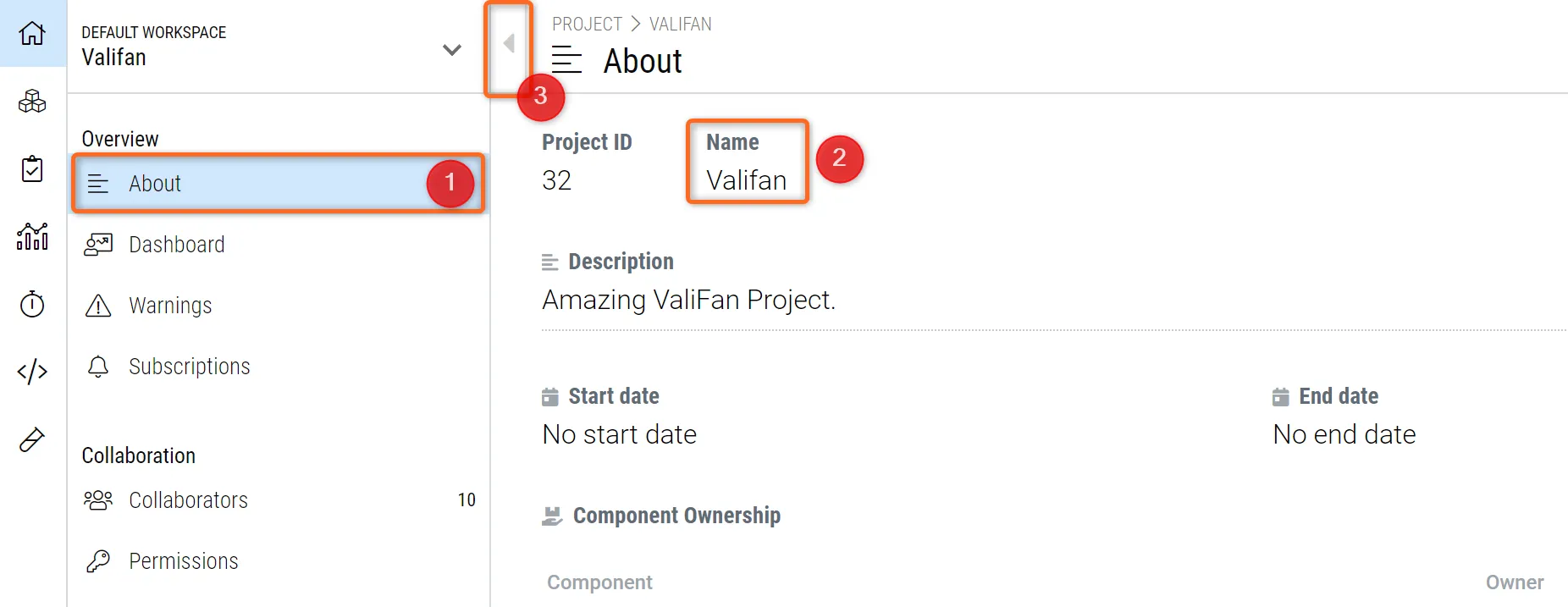 프로젝트 정보 페이지 - 이름, 설명, 이미지, 시작 및 종료 날짜와 같은 중요한 프로젝트 정보가 표시됩니다.
(2) 이해관계자 요구사항 정의 - 요구사항 가져오기
이해관계자로부터 파일을 받았으며 이러한 요구 사항을 가져옵니다.
이를 위해 다음 CSV 파일을 다운로드하세요:
Valifan_stakeholder_Requirements.csv
-
요구사항 모듈(그림 참조
Requirements Module )으로 이동하여 왼쪽 탐색 창에서Requirements(1) -
요구 사항 모듈에 들어가면, 요구 사항 모듈에서
Import Requirements(2)
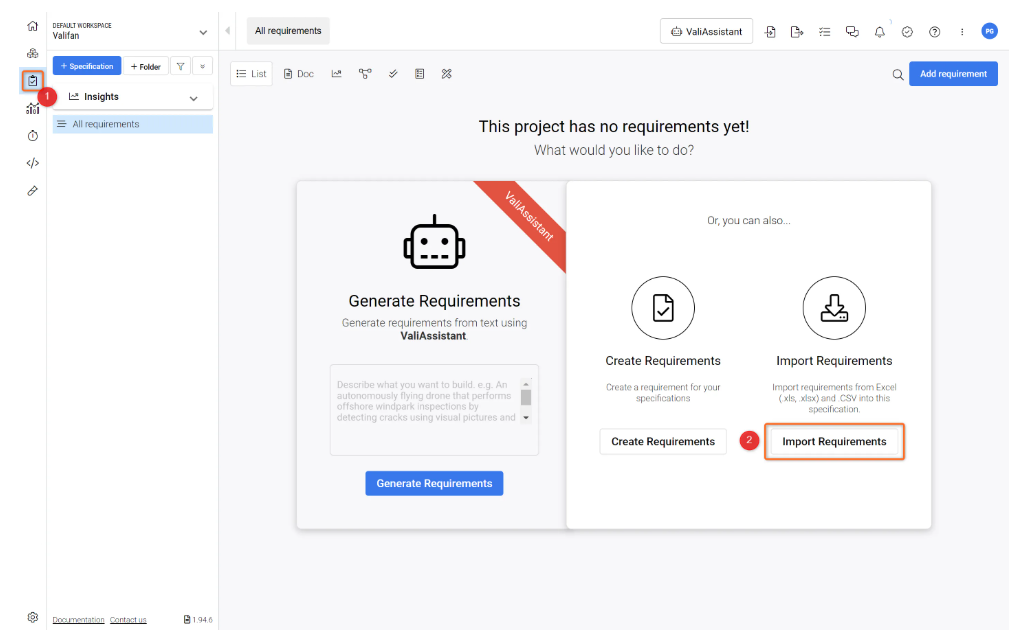
요구 사항 모듈 - 요구 사항 및 시스템 포털의 요구 사항 모듈입니다. 여기에서 이해 관계자 요구 사항을 업로드합니다.
옵션을 선택하면 가져오기 마법사 내에서 사양을 선택하거나 직접 만들 수 있습니다. 가져오기 마법사 내에서 사양을 생성합니다(그림
-
선택
Create a SpecificationStakeholder_requirements,Continue.
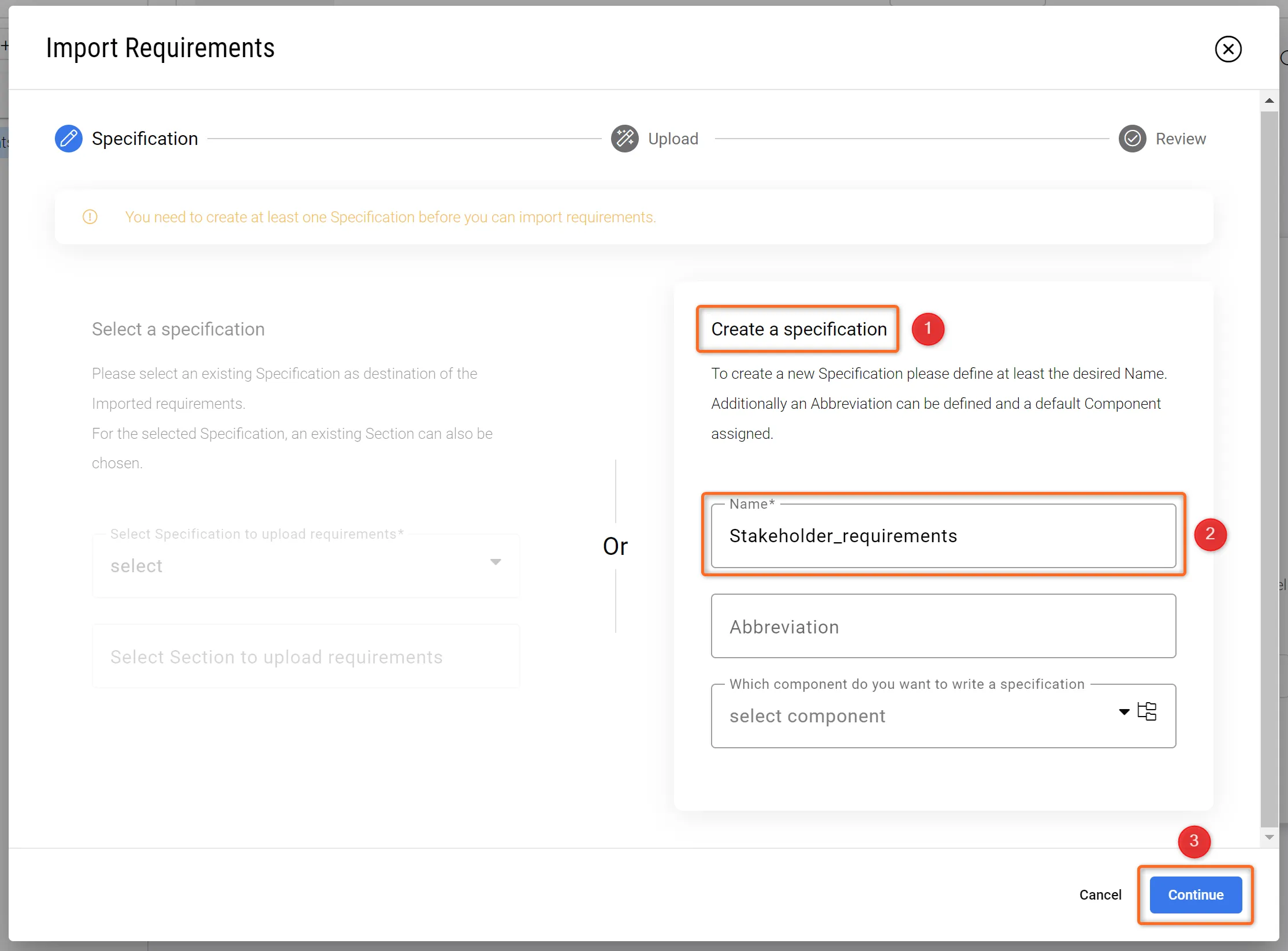
가져오기 마법사 1 - 첫 번째 단계에서는 요구사항이 저장될 사양을 만듭니다.
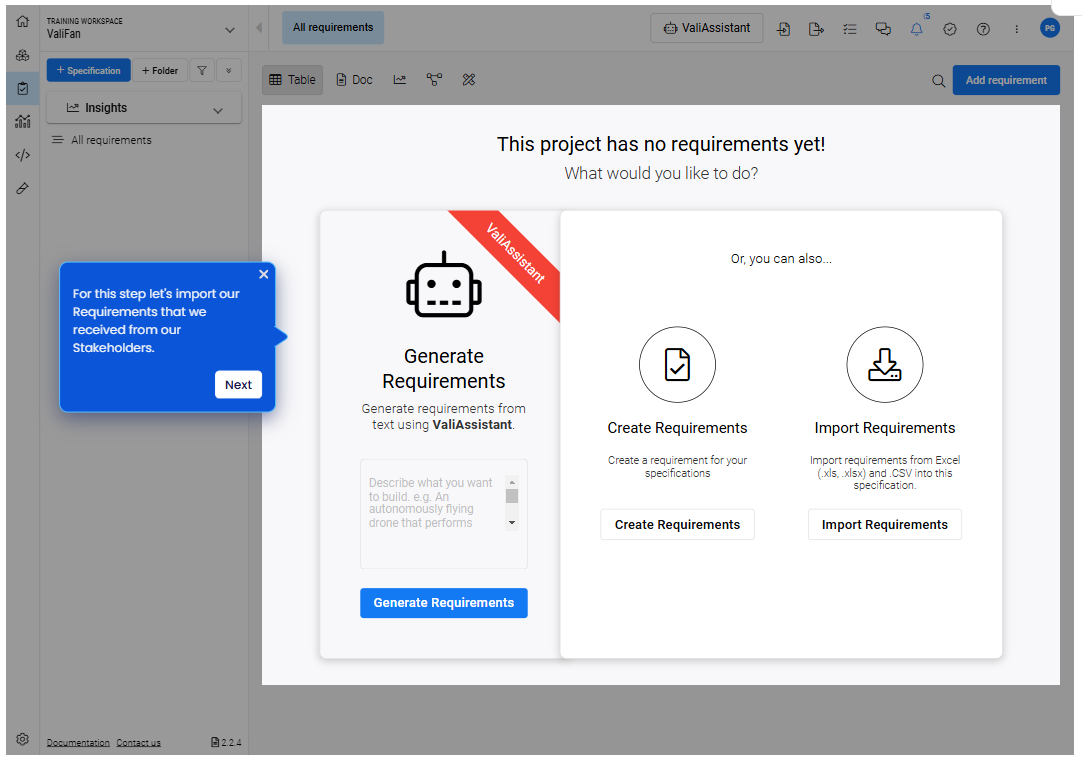
다음 단계는 가져오기 마법사가 파일을 읽고 가져올 수 있도록 CSV를 업로드하는 것입니다. 가져오기가 완료되면 텍스트 기반 매개변수를 값과 단위를 저장하는 참조로 변환하는 "유효성 검사"라는 기능을 사용할 수 있습니다(Valis라고도 함). 이는 아래 이미지에 나와 있습니다.
(3) 시스템 요구 사항 추가
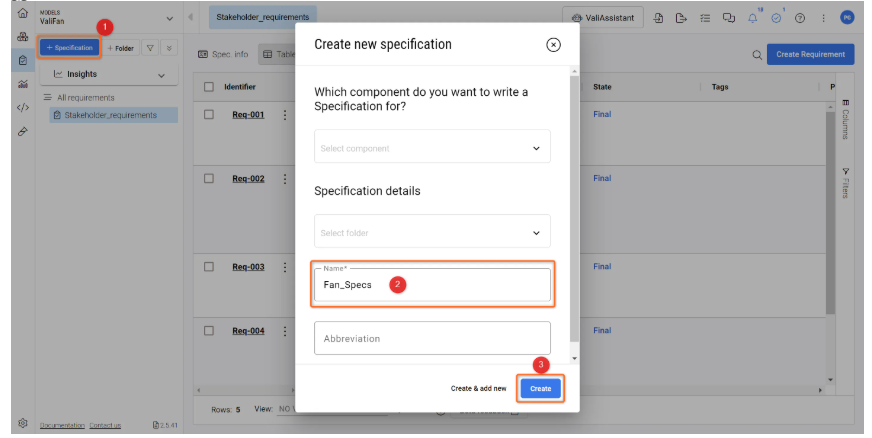
이제 몇 가지 시스템 요구 사항을 수동으로 생성하겠습니다(그림
-
를 클릭하고
+ Specification(1) 을 클릭하고Fan_Specs(2) 을 클릭하고Create(3)
-
그림에서
Create a new requirement manually, 을 클릭하고Fan_Specs(1) . 이 사양 내에서Create Requirements(2). 또는Add Requirement(3).
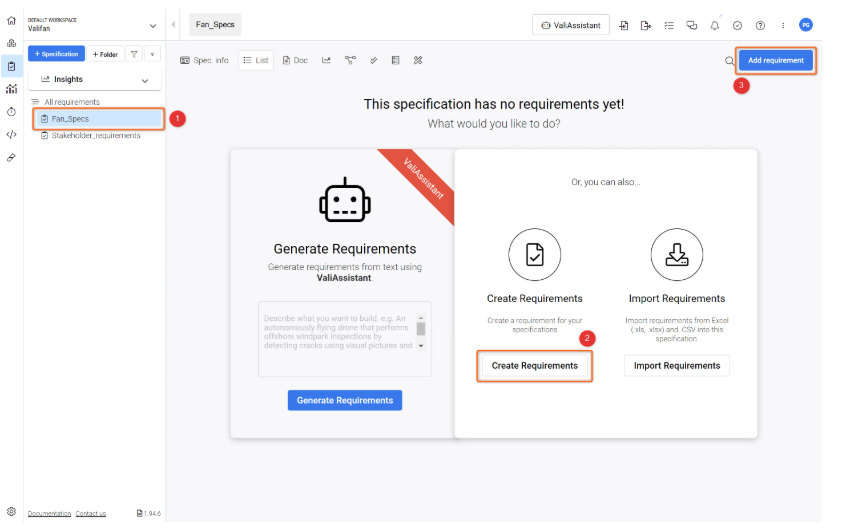
새 요구 사항을 수동으로 생성합니다.
-
팝업 메뉴에서 올바른 사양을 선택했는지 확인합니다. 그런 다음 고유 식별자(
(1) 를 추가합니다(예R-Fan-001The Mass of the fan shall not exceed 300g(2).
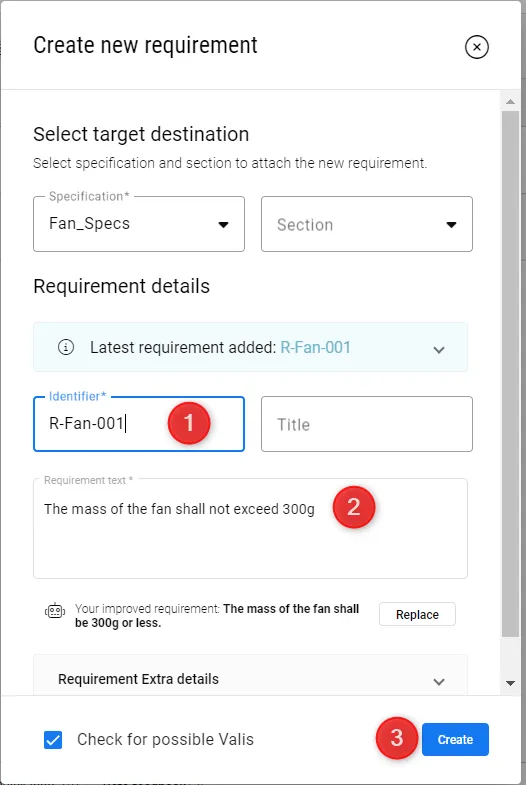 수동으로 새 요구 사항 만들기 - 여기에서 요구 사항의 식별자, 제목, 텍스트 및 근거를 추가할 수 있습니다.
-
동일한 방법을 사용하지만 체크 표시를 하지 않고
Check for possible ValisR-Fan-002The Mass of the propeller shall not exceed 50g
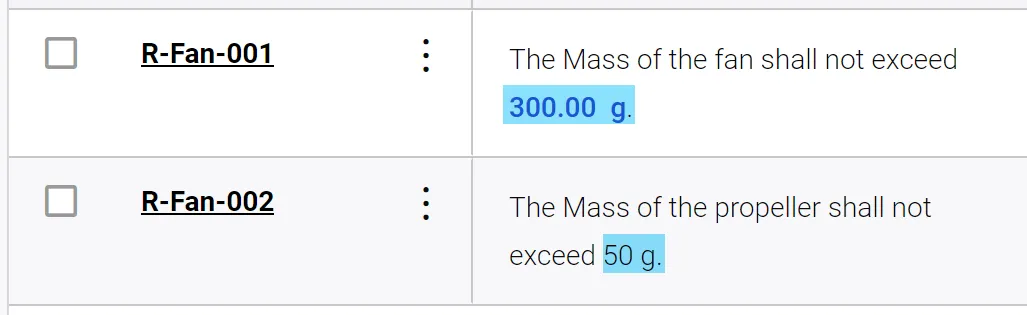 두 개의 팬 사양 요구 사항에서 R-Fan-001에는 vali가 있고 R-Fan-002에는 아직 vali가 없습니다.
요구 사항 내에서 요구 사항 발리 만들기
-
요구 사항의 텍스트 열을 두 번 클릭하고
R-Fan-002 -
를 입력합니다
$ -
대화 상자의 오른쪽 상단 모서리에서
+ -
다음 세부 정보를 입력합니다.
Namereq_mass_propellerFormula and unit: 50g and Display unit: g
아래 클릭을 통해 이 작업을 수행하는 방법을 확인하세요:
수동으로 요구 사항 발리 생성하기 - 사용해 보세요!
부모 및 자식 관계로 요구 사항 분석하기
그림
-
를 클릭합니다
column(1) 을 클릭합니다 -
확인합니다
ParentsChildren(2)
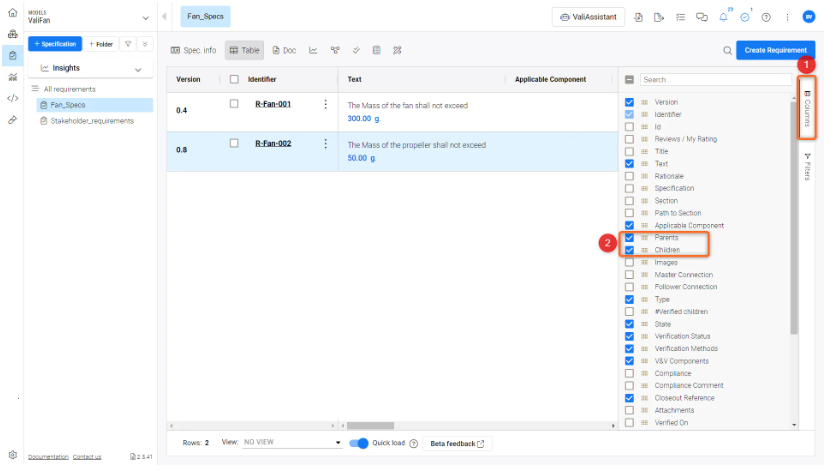
열 사용 - 부모 및 자식 열이 선택되어 있는지 확인합니다
.
-
열 사용 - 부모 및 자식 열이 선택되어 있는지 확인합니다
-
요구 사항 표에서 생성한 두 번째 요구 사항(R-Fan-002)을 찾습니다. 열에서
Parents(1) -
드롭다운 메뉴에서
R-Fan-001R-Fan-001 -
이렇게 하면 요구 사항은 다음과 같이 표시됩니다:
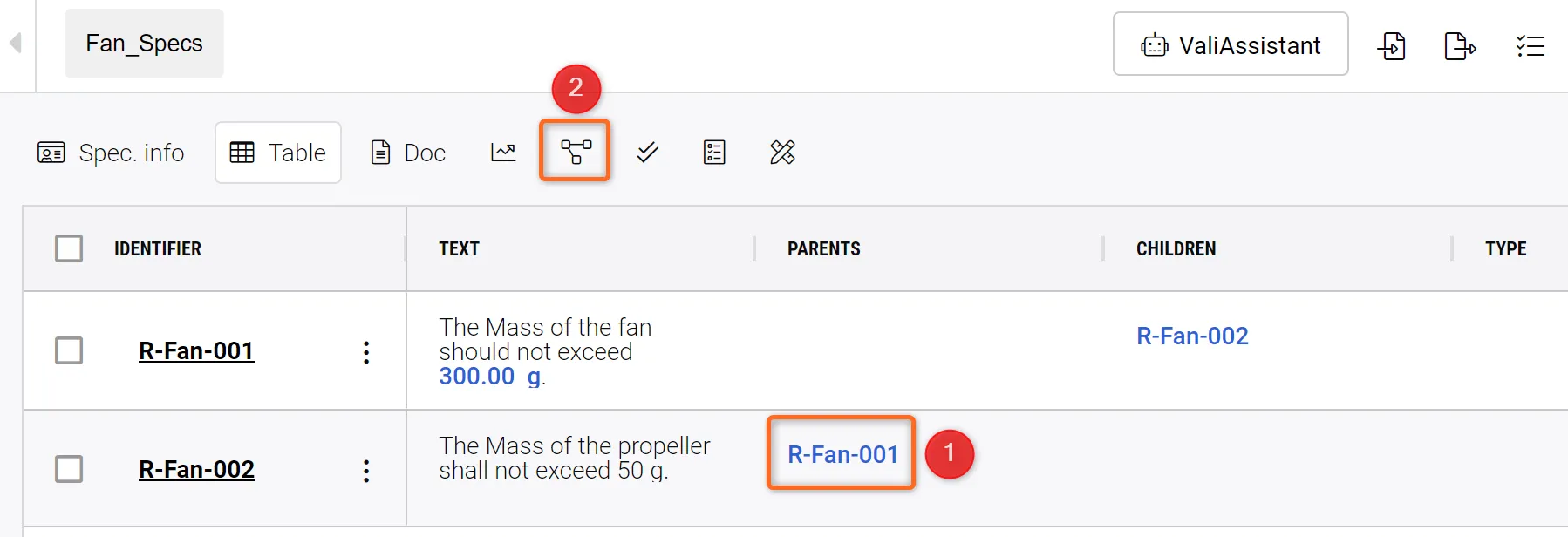 부모-자식 관계 만들기 - 부모 또는 자식을 두 번 클릭하여 요구 사항 간에 상속을 지정할 수 있습니다.
-
요구 사항에서
Connections Graph2 의Creating parent_child relationship 그림) 탭을 클릭하면 이 관계를 확인하고 확인할 수 있습니다(요구 사항 테이블의 상단 중앙에 있는Connection Graph )
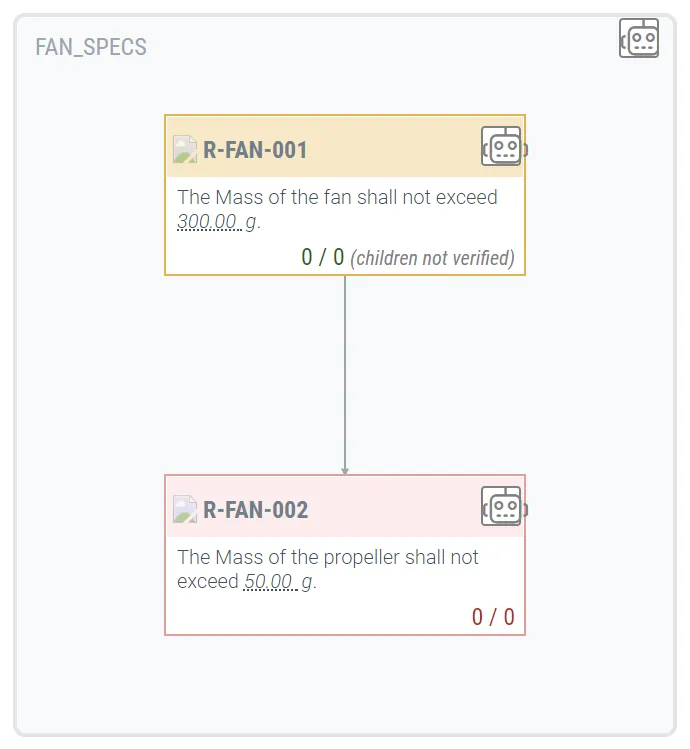 연결 그래프 - 연결 그래프는 선택한 사양의 부모-자식 관계를 보여줍니다. 요구 사항 주변의 파란색 상자는 해당 요구 사항이 속해 있는 사양을 나타냅니다.
프롬프트가 있는 ValiAssistant를 통해 안전 요구 사항 생성하기.
 AI로 번역됨