
제품 지정
이 튜토리얼의 이 부분에서는 Requirements & Systems Portal 사용을 시작하는 데 도움이 되는 주요 사용자 흐름 중 하나를 살펴보겠습니다.
-
요구사항 수집 및 작성
-
요구사항 분해
-
요구사항 검토 및 개선
-
사양 승인 및 릴리스
새 프로젝트 만들기
-
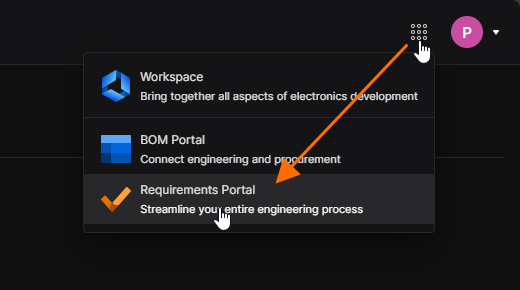
Requirements & Systems Portal의 Home 페이지(Workspace의 브라우저 기반 인터페이스 오른쪽 상단에 있는 9점 메뉴에서 Requirements Portal을 열면 접근 가능 –
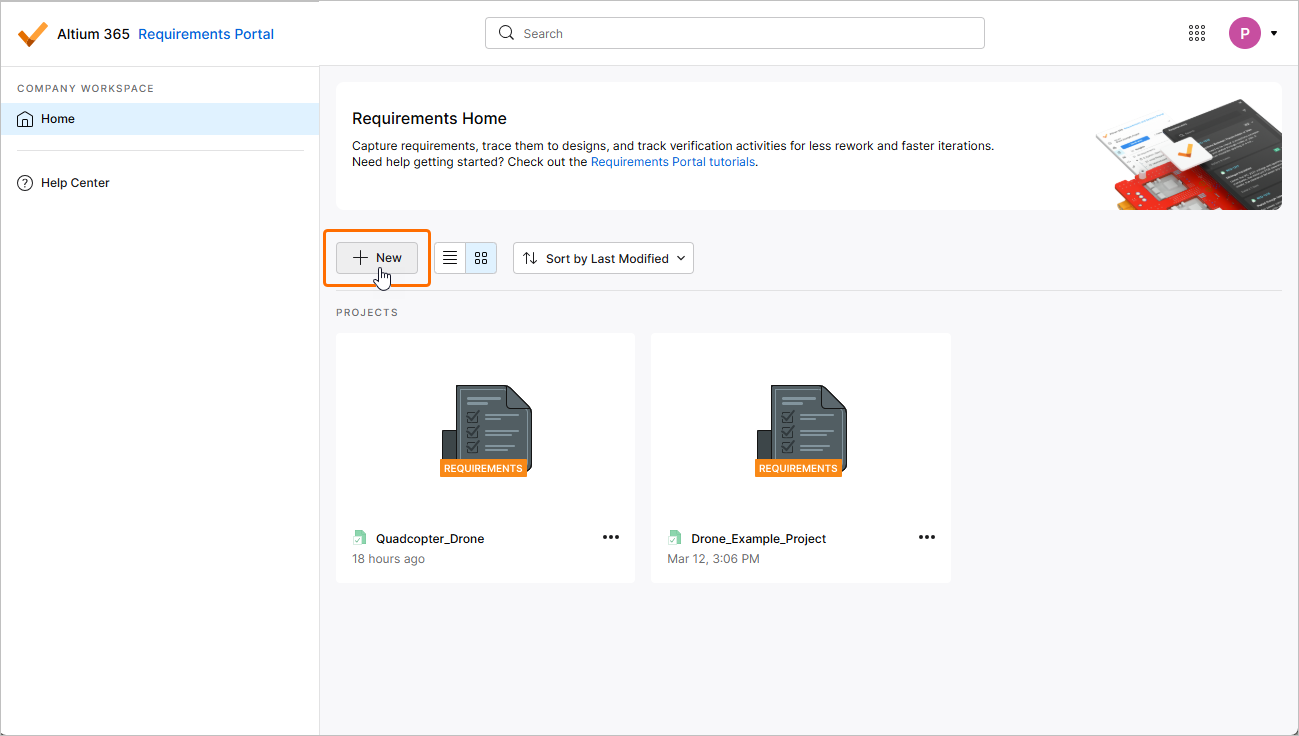
 )에서 요구사항 프로젝트 목록 위에 있는
  버튼을 클릭합니다.
-
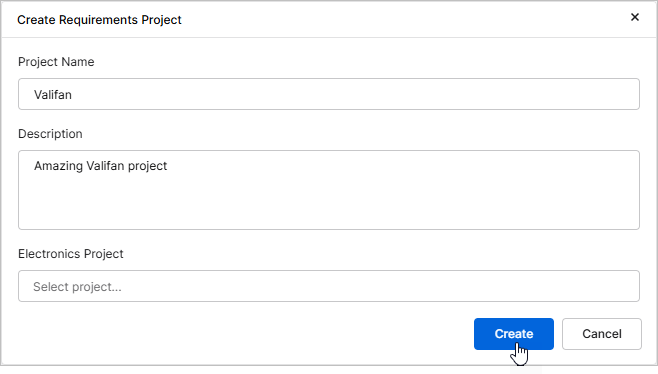
Create Requirements Project 창이 열리면 프로젝트의 세부 정보를 지정할 수 있습니다.
-
Project Name – 적절한(그리고 고유한) 프로젝트 이름을 입력합니다(예:
Valifan). -
Description – 프로젝트에 대한 선택적 설명을 입력합니다(예:
Amazing Valifan project). -
Electronics Project – 이 필드는 비워 둡니다.
프로젝트 세부 정보를 지정했으면
 버튼을 클릭합니다.
-
-
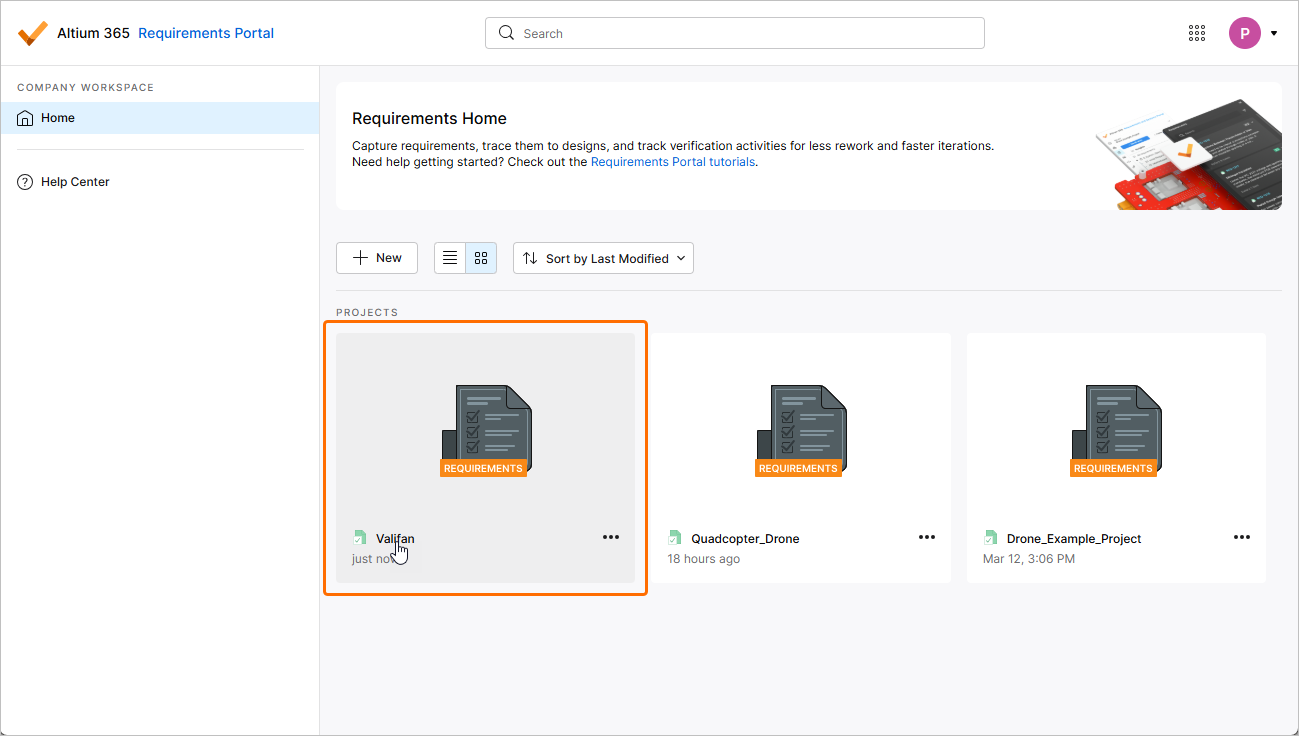
요구사항 프로젝트가 Home 페이지의 목록에 표시됩니다. 이름을 클릭하여 브라우저의 새 탭에서 엽니다.
-
왼쪽의 Module Navigation 바에서
 아이콘을 클릭하고 Overview 목록에서 About 항목을 선택하여 Project Module로 이동합니다. 여기에서 언제든지 프로젝트 이름과 설명을 변경할 수 있습니다.
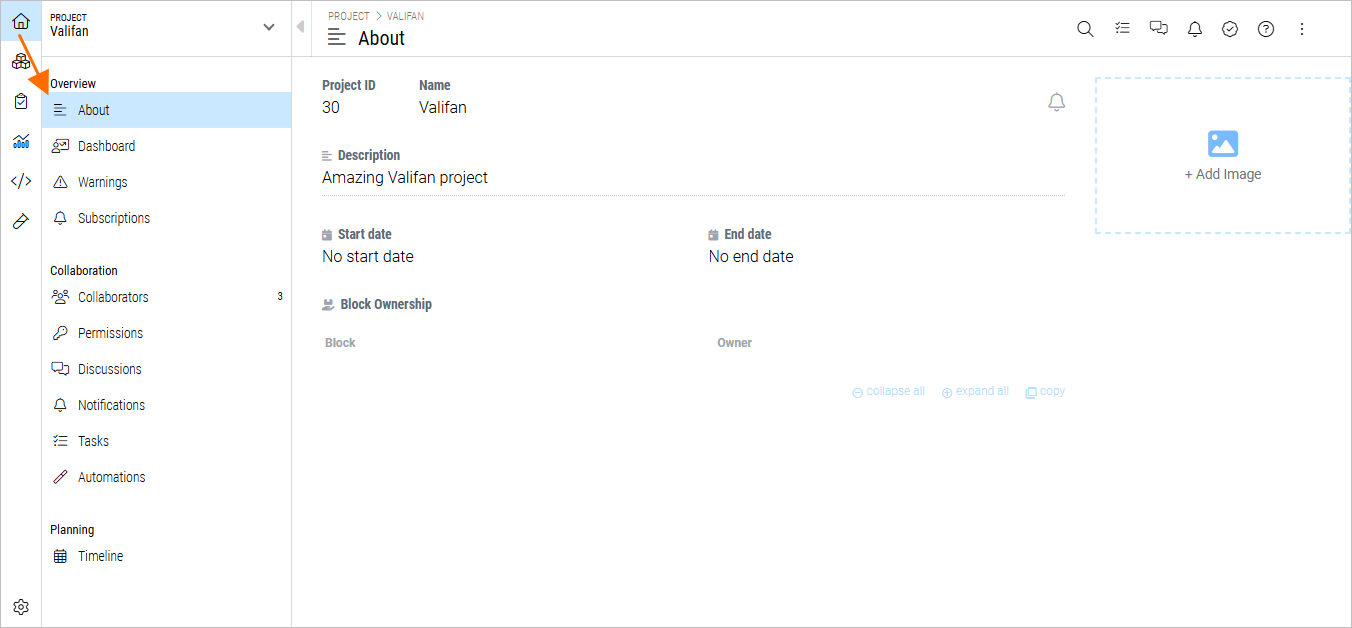
이름, 설명, 이미지, 시작일 및 종료일과 같은 기본 프로젝트 정보는 About Project 페이지에서 확인할 수 있습니다.
 ).
).이해관계자 요구사항 정의
대부분의 시스템 설계 및 개발은 V cycle을 따릅니다. V cycle의 첫 번째 프로세스는 비즈니스 요구를 이해하고 이해관계자의 요구를 식별하는 것입니다. 그런 다음 이러한 이해관계자 요구는 이해관계자 요구사항으로 변환되며, 이는 직접 생성하거나 CSV/XLSX를 통해 가져오거나 AI 기반 ValiAssistant를 통해 생성할 수도 있습니다. 이 튜토리얼의 이 부분에서는 가져오기 방법에 중점을 두겠습니다.
-
이해관계자 요구사항이 포함된 다음 CSV 파일을 다운로드합니다.
-
왼쪽의 Module Navigation 바에서
 아이콘을 클릭하여 Requirements Module로 이동합니다.
-
열리는 페이지에서
 버튼을 클릭하고 표시되는 메뉴에서 Import Requirements를 선택합니다.
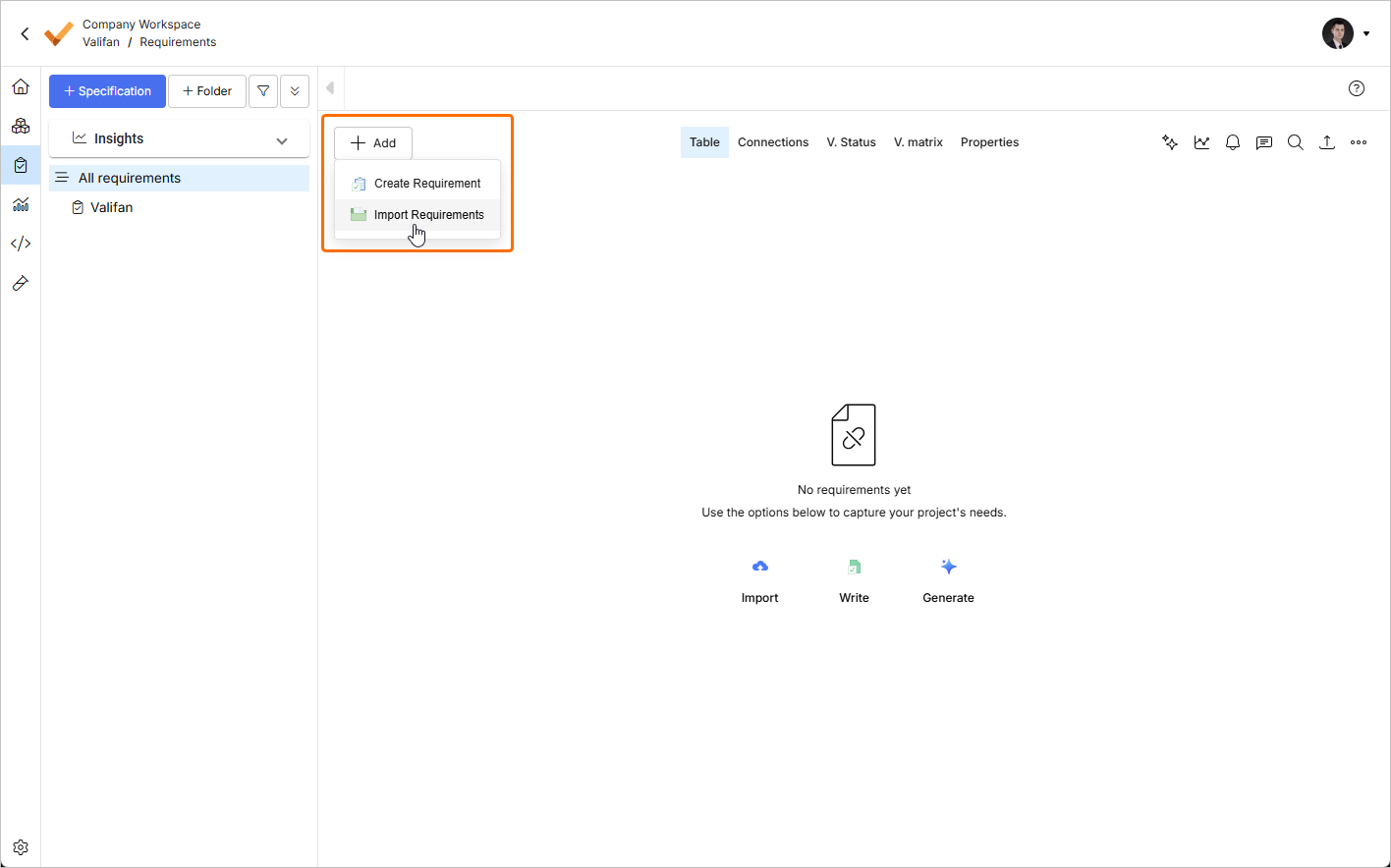
-
열리는 Document Importer 창에서 open the legacy importer here 링크를 클릭합니다.
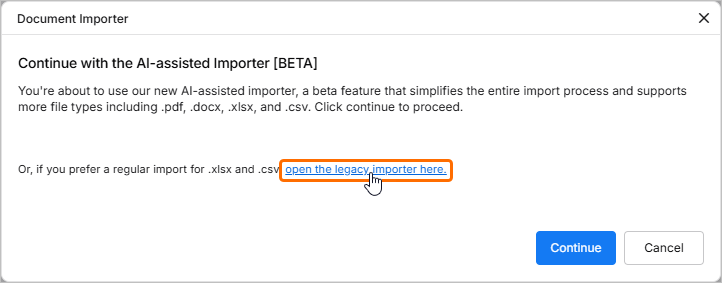
-
Import Requirements 마법사가 열립니다. Create a specification 영역에서 사양의 Name을(를) 정의하고(예:
Stakeholder_requirements) 버튼을 클릭합니다.
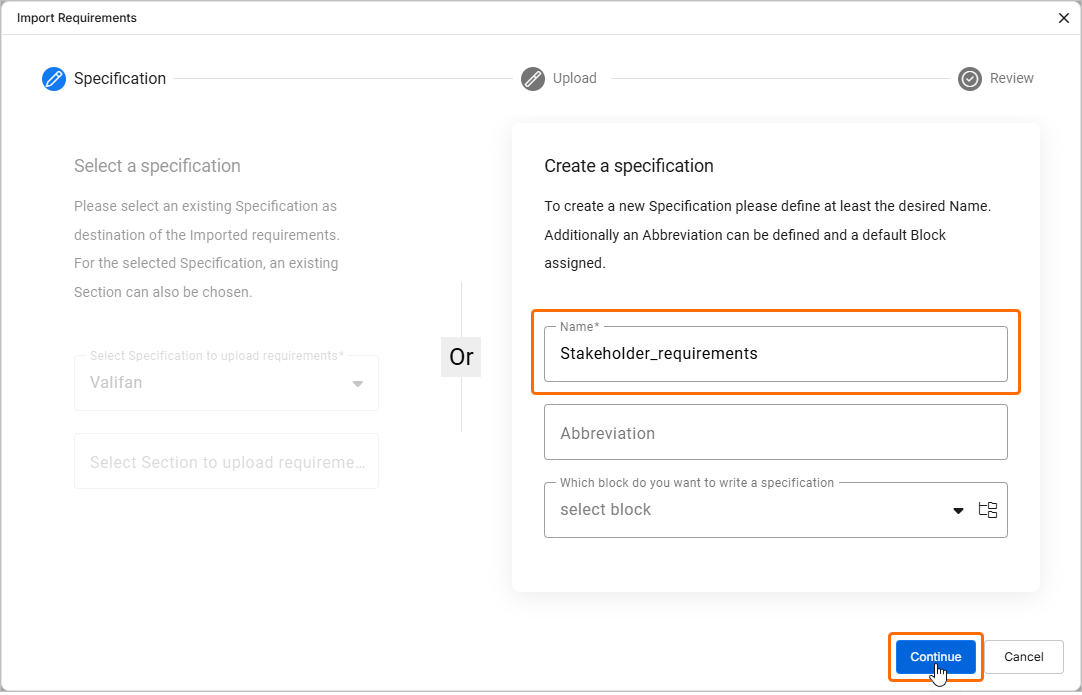
-
다음 단계는 가져오기 마법사가 파일을 읽고 가져올 수 있도록 CSV를 업로드하는 것입니다. 다운로드한 CSV 파일을 Import Requirements 마법사의 Drop file 영역으로 드래그 앤 드롭합니다(또는 해당 영역을 클릭하여 대화상자를 통해 파일을 업로드합니다).

계속하려면
을(를) 클릭합니다.
-
다음 단계에서는 CSV 파일의 데이터 열이 Requirements and Systems Portal의 열에 올바르게 매핑되었는지 확인합니다. 필요한 경우 표 상단의 Map To 드롭다운을 사용합니다.

계속하려면
 을(를) 클릭합니다.
-
마법사의 다음 페이지에서 가져오기가 성공했음을 알려줍니다. 창 상단의 Check now 컨트롤을 클릭하여 데이터 기반 시스템 엔지니어링 접근 방식에 따라 값과 단위를 파라미터(valis)로 변환합니다.
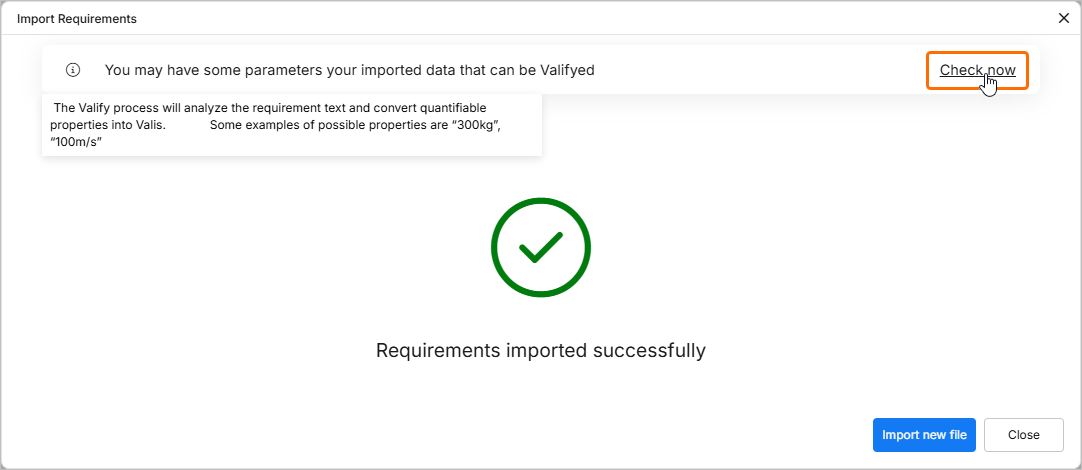
-
열리는 Valify Requirements 창에서 5개의 요구사항이 valify될 예정이라는 알림이 표시됩니다. 계속하려면
 을(를) 클릭하고, 2개의 vali가 발견되었다는 알림을 확인합니다. 계속하려면
  을(를) 클릭한 다음
  을(를) 클릭합니다.
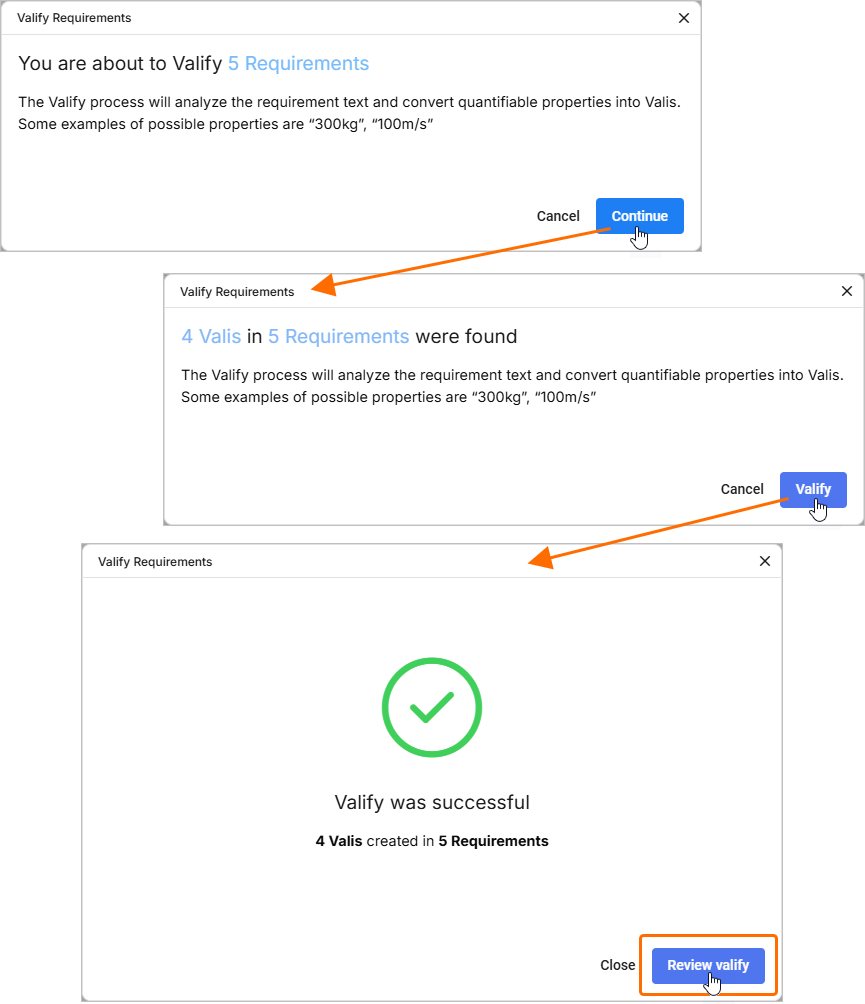
-
보시다시피 50 dB와 50 W가 단순한 텍스트에서 나중에 사용할 수 있는 vali로 변환되었습니다.
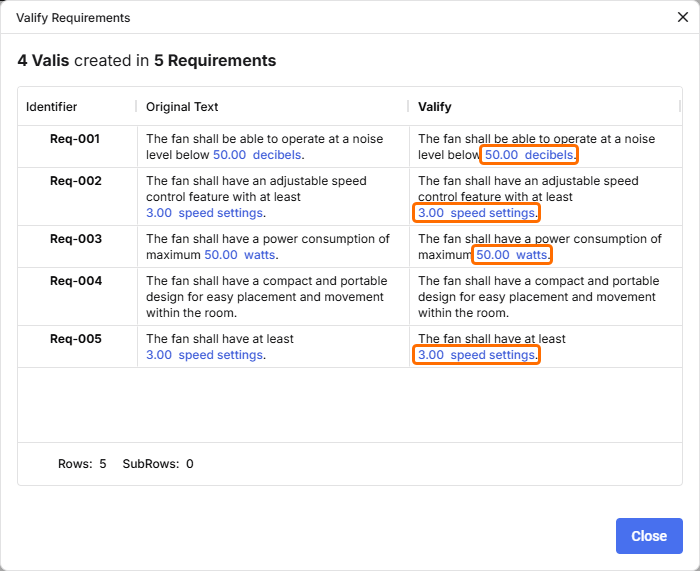
계속하려면 Valify Requirements 창을 닫습니다. 모든 요구사항이 추가되었고, 감지된 모든 값이 vali로 변환되었습니다. 요구사항 내에서 vali는 강조 표시됩니다.

시스템 요구사항 추가
일반적인 시스템 엔지니어링 흐름에서는 이해관계자 요구사항을 사용하여 시스템 요구사항을 생성합니다. 대부분의 기술 설계는 질량, 전력 사용량, 비용과 같은 엄격한 요구사항을 준수해야 합니다. Requirements & Systems Portal은 설계가 이러한 모든 요구사항을 얼마나 잘 충족하는지에 대한 포괄적인 보기를 제공합니다.
이제 몇 가지 시스템 요구사항을 수동으로 생성해 보겠습니다.
-
 버튼을 클릭합니다. 표시되는 Create new specification 창에서 Name 필드에
 Fan_Specs을(를) 입력하고 을(를) 클릭합니다.
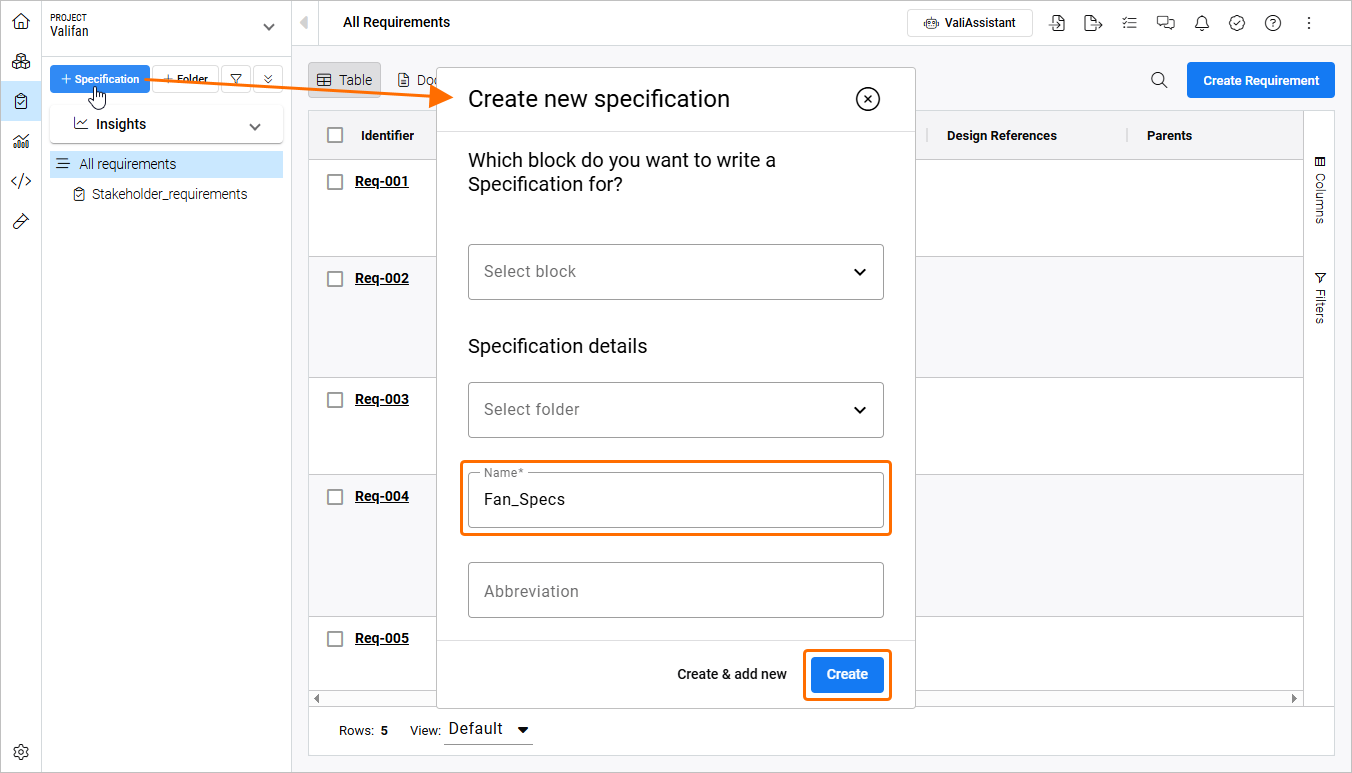
-
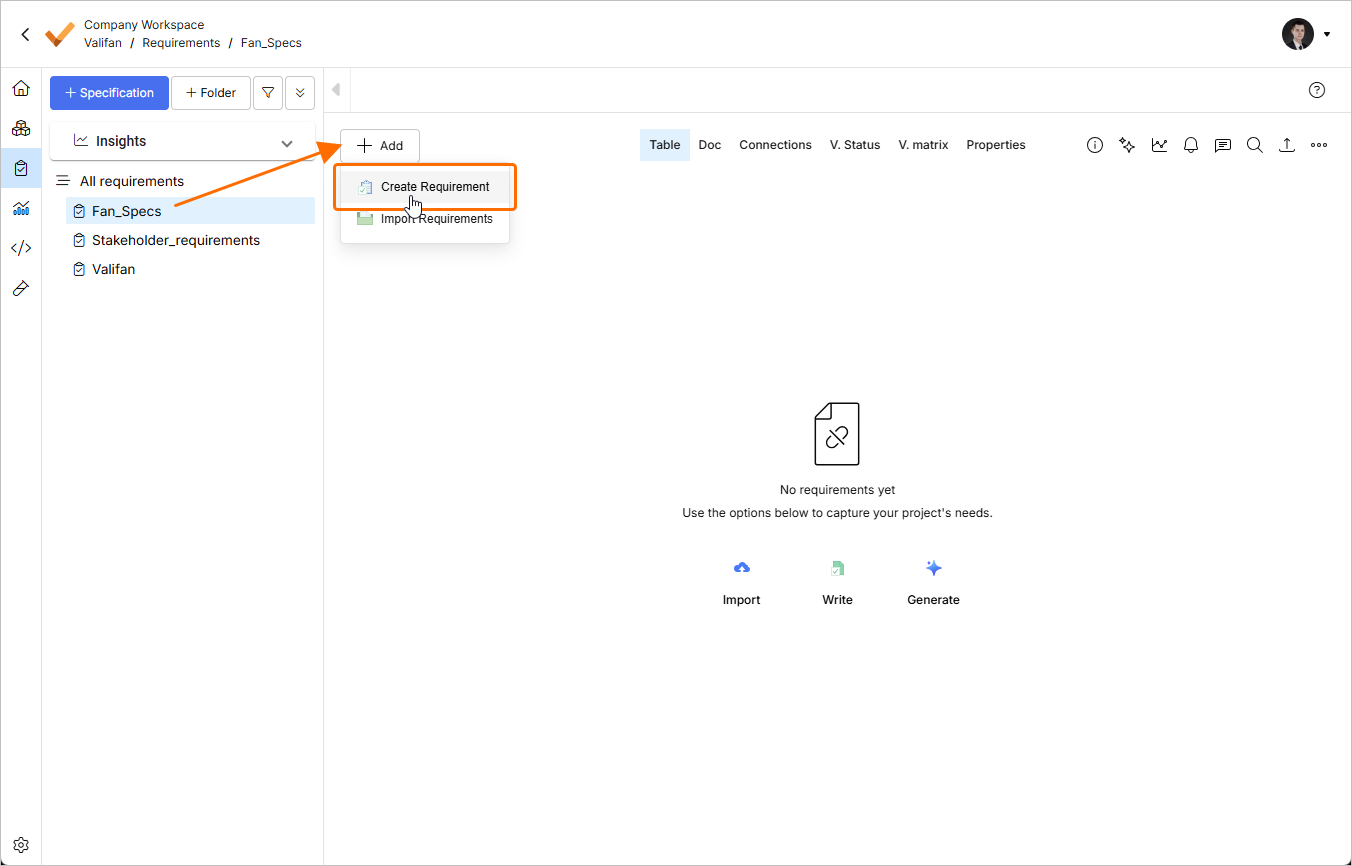
왼쪽 목록에서 새로 생성된 사양 항목을 클릭합니다. 이 사양 안에서
 버튼을 클릭하고 표시되는 메뉴에서 Create Requirement를 선택합니다.
-
Create Requirement 창이 열립니다. 이 창에서 다음을 수행합니다.
-
Identifier 필드에 고유 식별자를 입력합니다(예:
R-Fan-001). -
Text 필드에
The Mass of the fan shall not exceed 300g을(를) 입력합니다. -
 버튼을 클릭하고 Specification 필드에서 올바른 사양(
Fan_Specs)이 선택되어 있는지 확인합니다. -
Parametrize values 옵션이 활성화되어 있는지 확인합니다.
-
 버튼을 클릭합니다.

-
-
같은 방식으로 식별자
R-Fan-002및 요구사항 텍스트The Mass of the propeller shall not exceed 50g을(를) 사용하여 또 다른 요구사항을 추가하되, 이번에는 Parametrize values 옵션을 비활성화합니다(이 요구사항 내 값에서 나중에 수동으로 vali를 생성할 예정입니다).
-
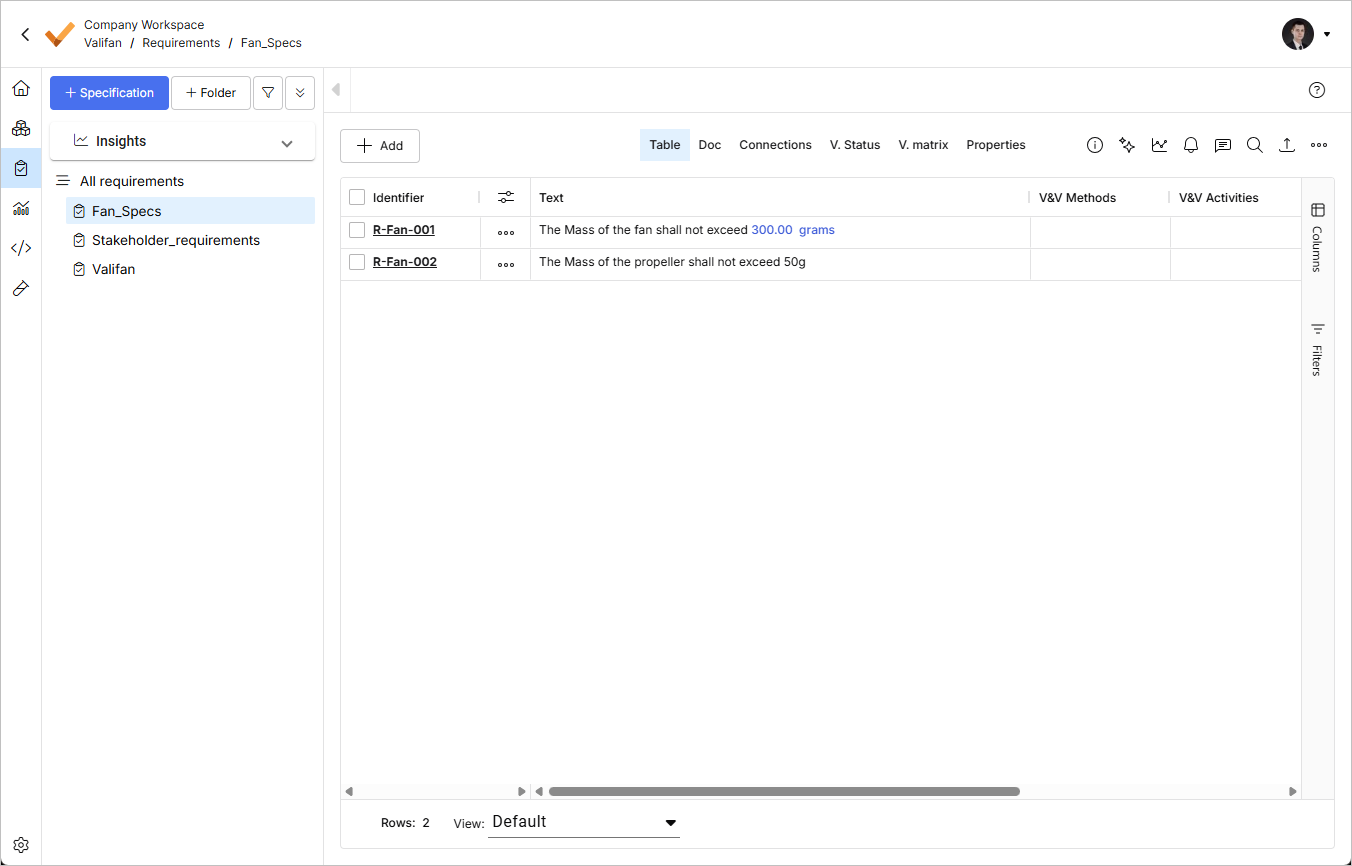
Fan_Specs 사양을 선택하면 추가된 요구사항이 목록에 표시됩니다. R-Fan-001에는 vali가 있지만 R-Fan-002에는 아직 vali가 없다는 점에 유의하십시오.
요구사항 내에서 Requirement Vali 생성
이제 요구사항 텍스트 필드 안에 새 vali를 수동으로 생성해 보겠습니다.
-
R-Fan-002 요구사항의 Text 열 셀을 더블클릭하고
50g텍스트를 삭제합니다.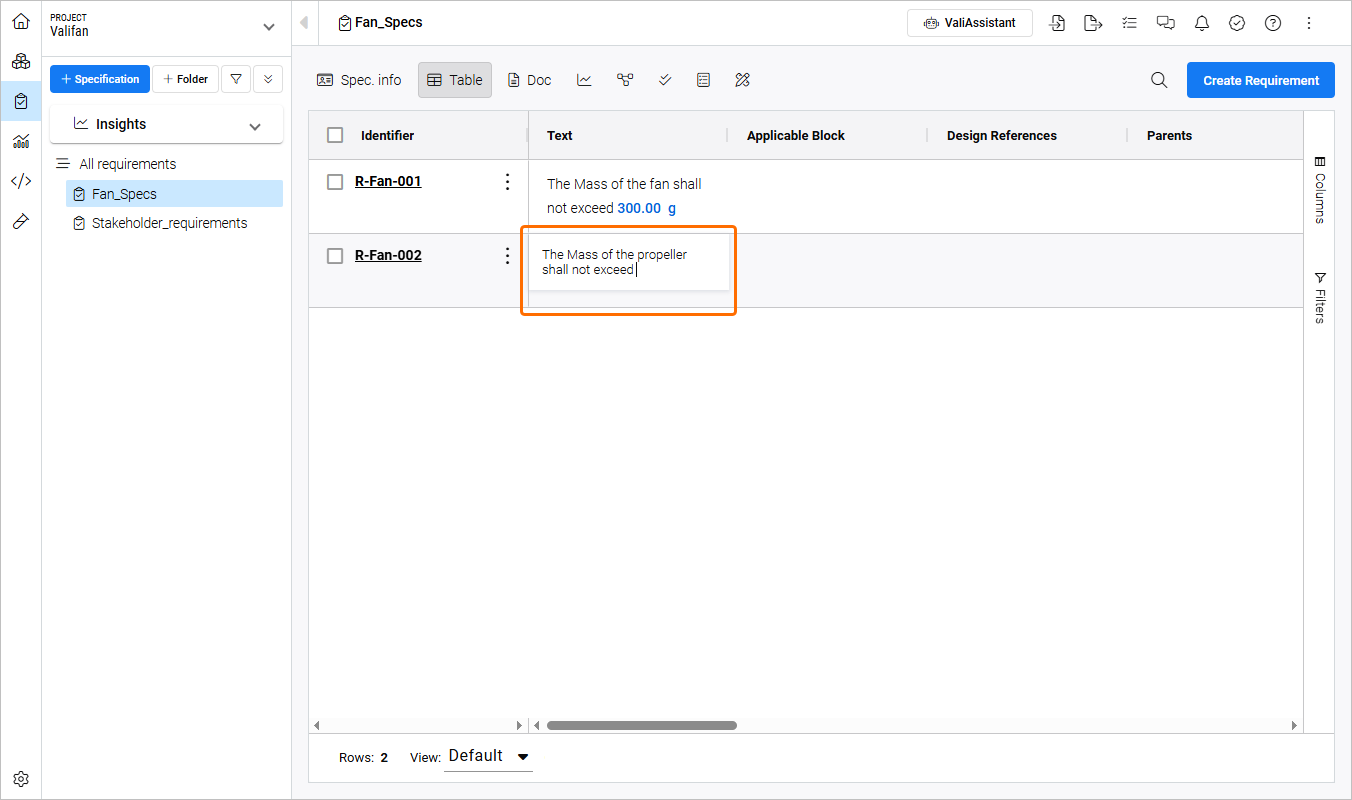
-
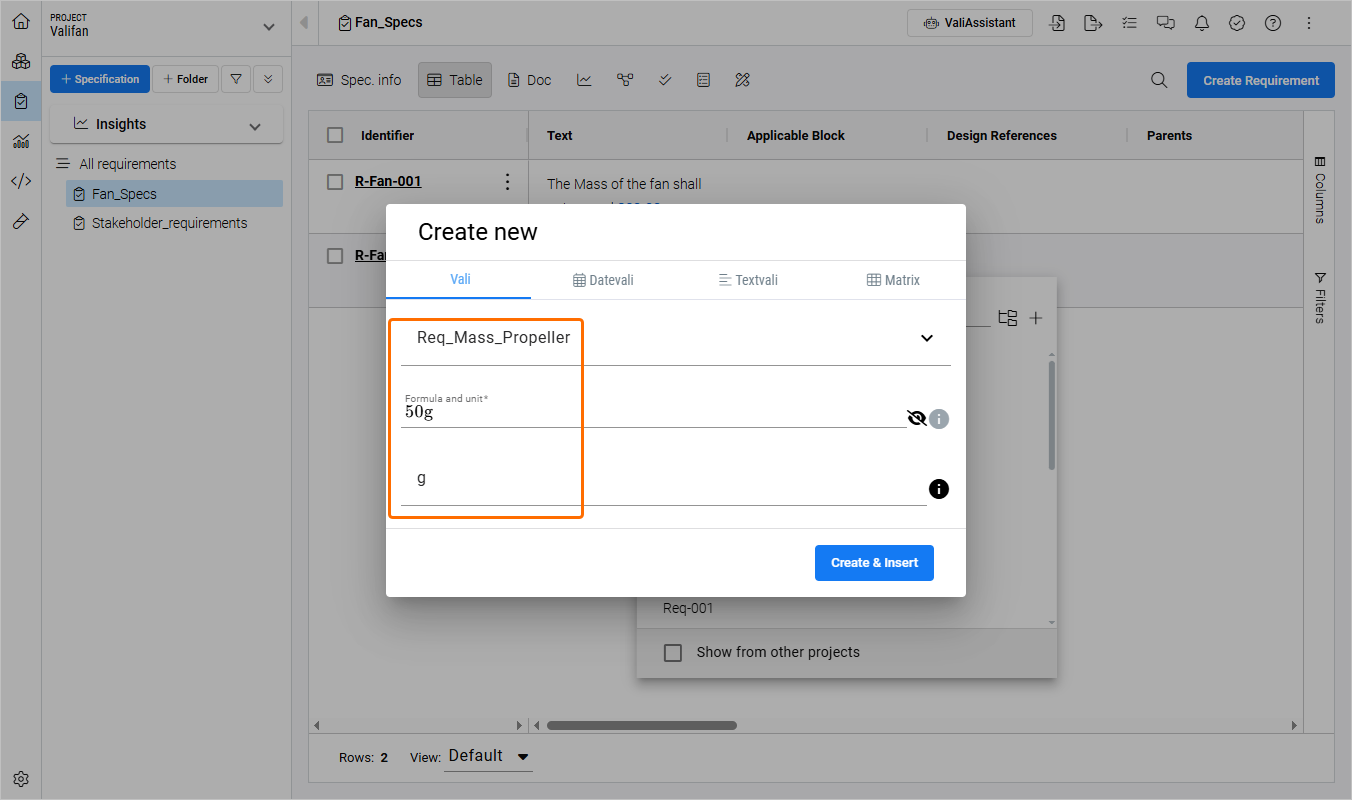
$을(를) 입력하면 프로젝트 내부의 vali/객체 목록이 포함된 팝업이 표시됩니다. 팝업 오른쪽 상단에서 새 vali를 만들기 위해 버튼을 클릭합니다.
열리는 Create new 창에서 창의 Vali 탭으로 이동한 후 새 vali에 대해 다음 데이터를 입력합니다. -
Name:
Req_Mass_Propeller -
Formula and unit:
50g -
Display unit:
g
-
-
 버튼을 클릭하여 새 vali를 생성하고 이를 요구사항의 Text 필드에 삽입한 다음, 편집을 마치려면
 Enter을(를) 누르거나 셀 바깥쪽 표의 아무 곳이나 클릭합니다. -
이제
50g텍스트가 일반 텍스트와 다르게 표시되며, 이는 vali임을 나타냅니다. 이제 이 vali는 프로젝트의 여러 부분(예: 보고서, System Design Module, 검증 등)에서 사용할 수 있습니다.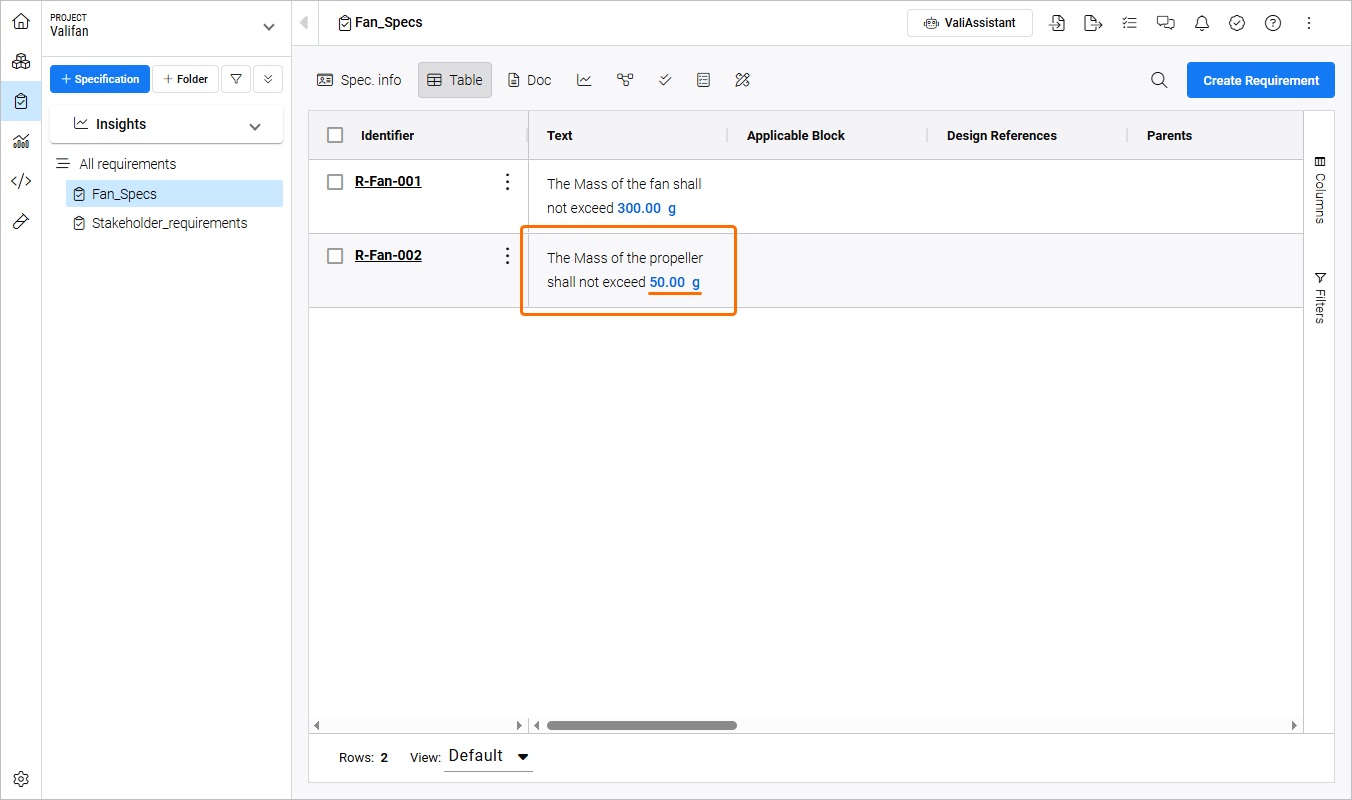
상위-하위 관계를 사용한 요구사항 분해
-
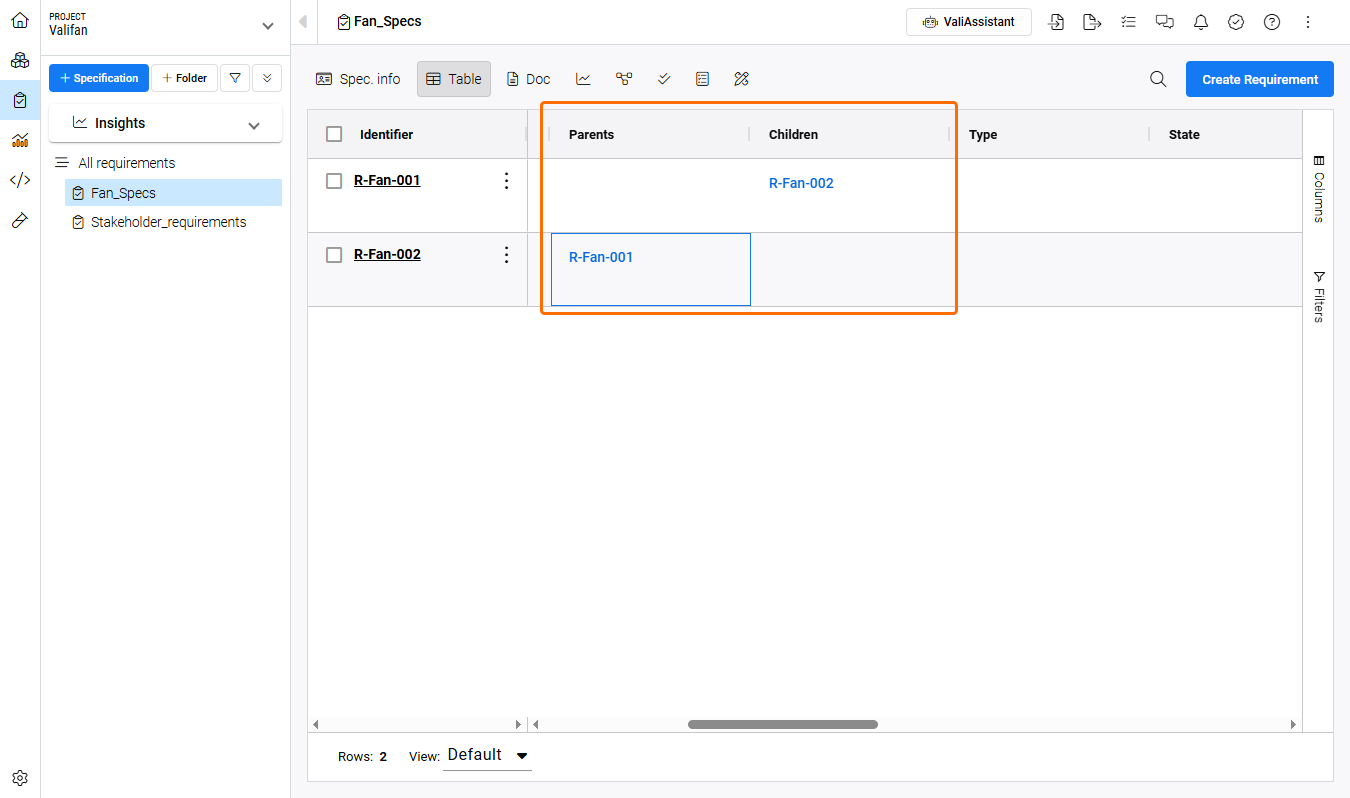
표 오른쪽의 Columns 컨트롤을 클릭하고 Parents 및 Children 열 항목이 체크되어 표에 표시되도록 합니다.
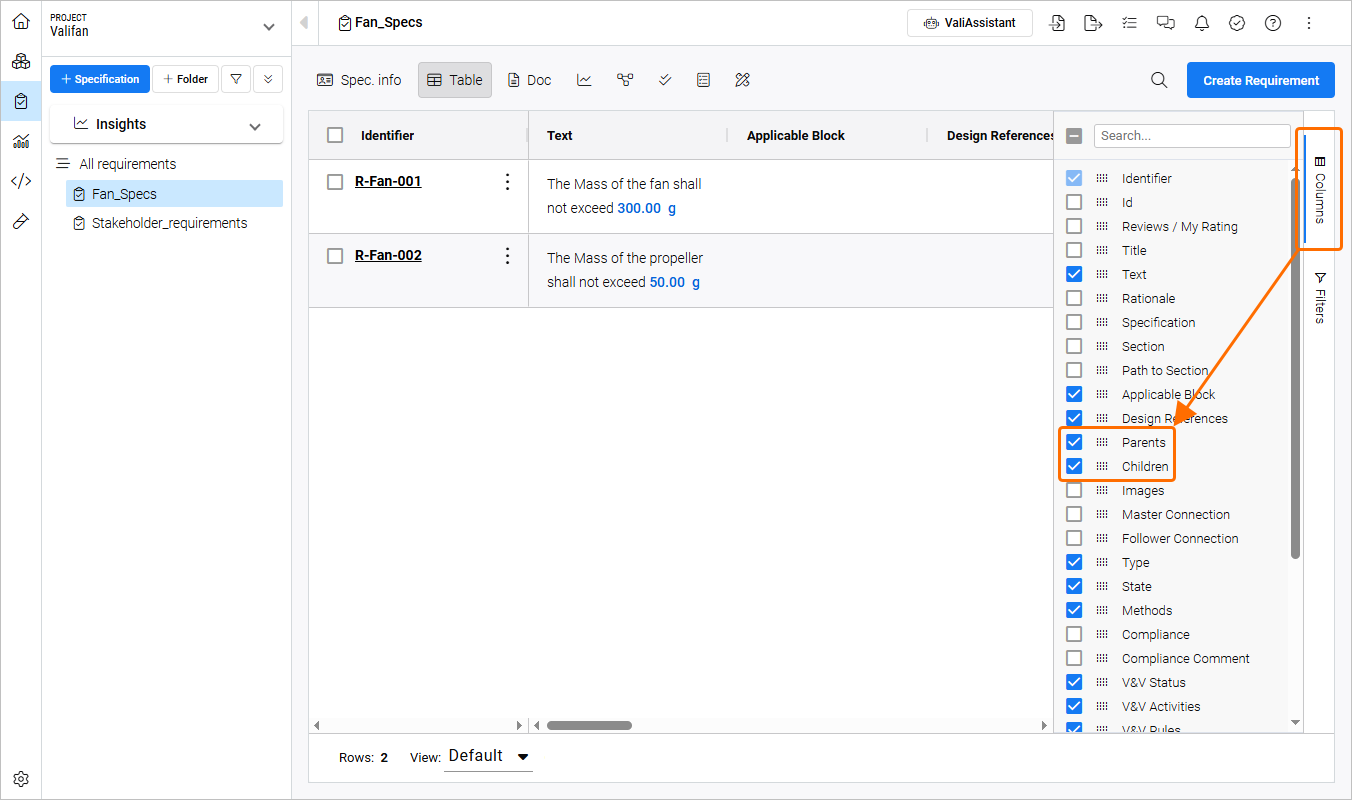
목록을 숨기려면 Columns 컨트롤을 다시 클릭합니다.
-
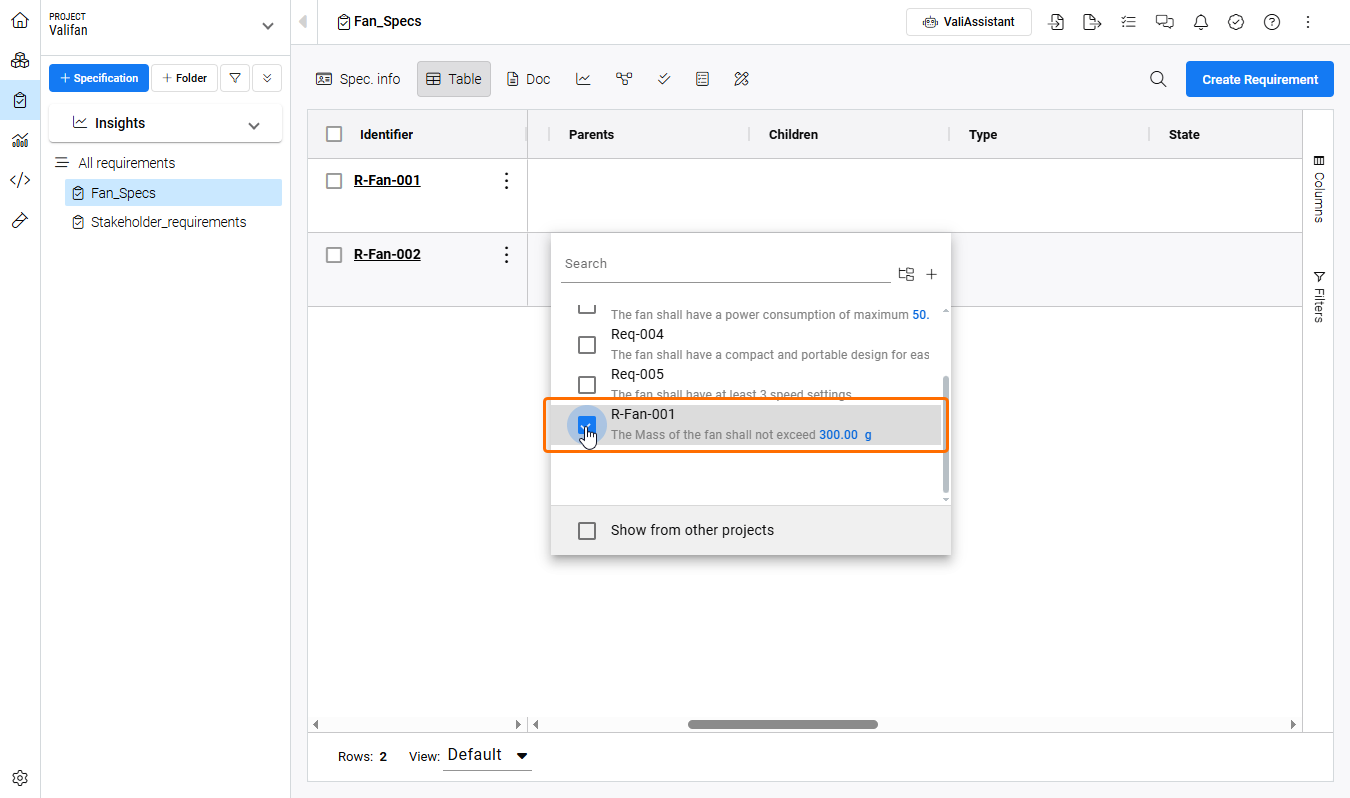
R-Fan-002 요구사항의 Parent 열 셀을 더블클릭하고 팝업에서 R-Fan-001 요구사항을 선택하여 두 요구사항을 연결합니다. 그러면 R-Fan-002이(가) 자동으로 R-Fan-001의 Children 열에 추가됩니다.
-
요구사항 표 상단의 Connections 탭을 클릭하여 선택한 사양의 상위-하위 관계를 보여주는 연결 그래프를 엽니다.
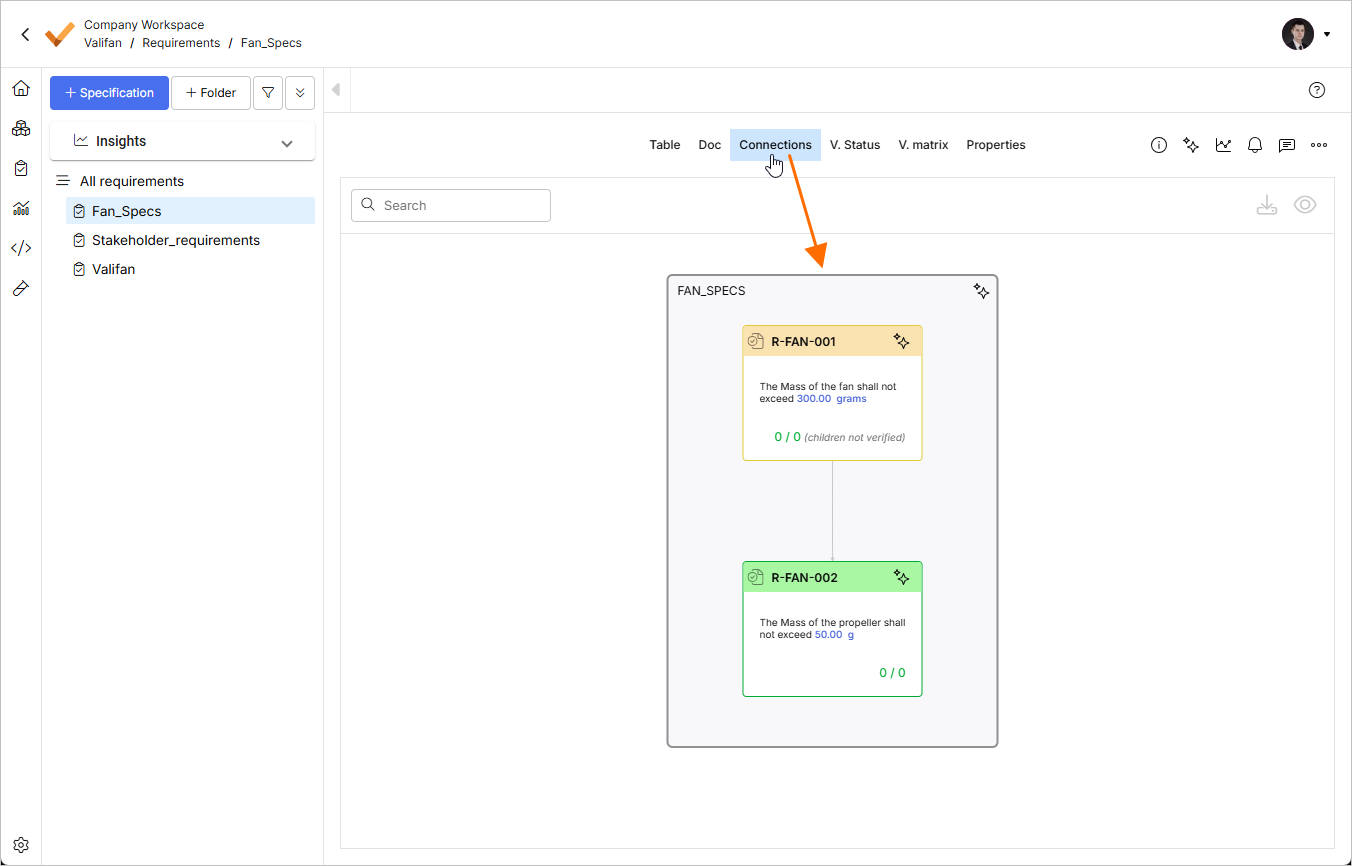
ValiAssistant를 사용한 요구사항 생성
요구사항 관리 프로세스를 가속화하기 위해 AI 기반 ValiAssistant 기능을 사용하여 요구사항을 생성하거나 요구사항을 분해할 수 있습니다. 이 튜토리얼 프로젝트에서는 이를 사용해 두 개의 안전 요구사항을 생성하겠습니다.
-
상단의
 버튼을 클릭하여 ValiAssistant - Generate Requirements 창을 엽니다.
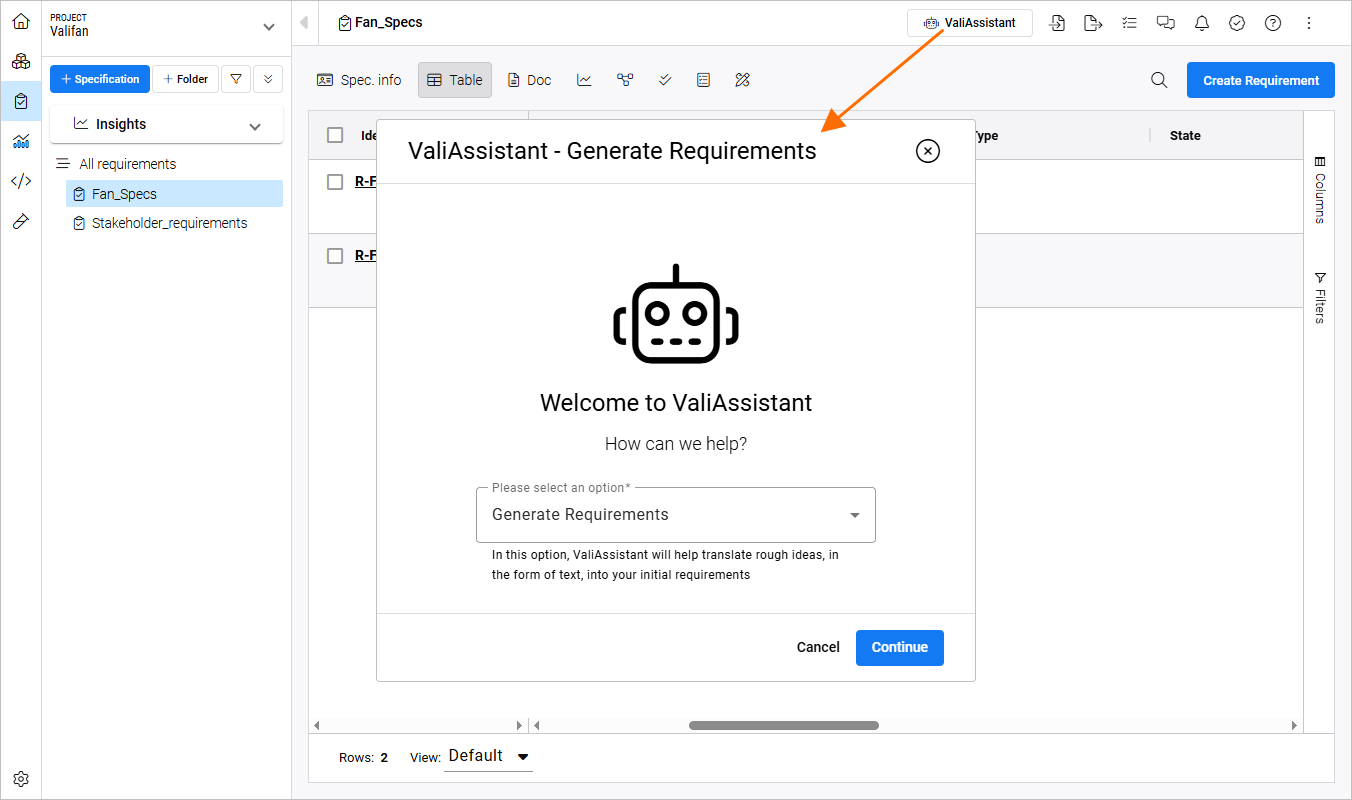
Generate Requirements 옵션이 선택되어 있는지 확인한 다음
 버튼을 클릭합니다.
-
다음 페이지에서는 제품, 시스템, 서브시스템을 설명하고 가능한 한 많은 정보를 제공할 수 있으며, 그러면 AI가 설명에 가장 적합한 요구사항을 생성할 수 있습니다. 여기서는 안전 요구사항에 관심이 있으므로, Generate Description 제목 아래 필드에
Create 2 safety requirements for designing a fan텍스트를 입력하여 팬에 대한 안전 요구사항 2개를 요청합니다.Customize ValiAssistant output 제목 아래의 텍스트 필드에서는 프롬프트를 추가로 사용자 지정할 수 있습니다. 우리는 INCOSE 형식으로 작성된 요구사항을 원하므로, 필드에
Apply the INCOSE guide to writing requirements텍스트를 입력합니다.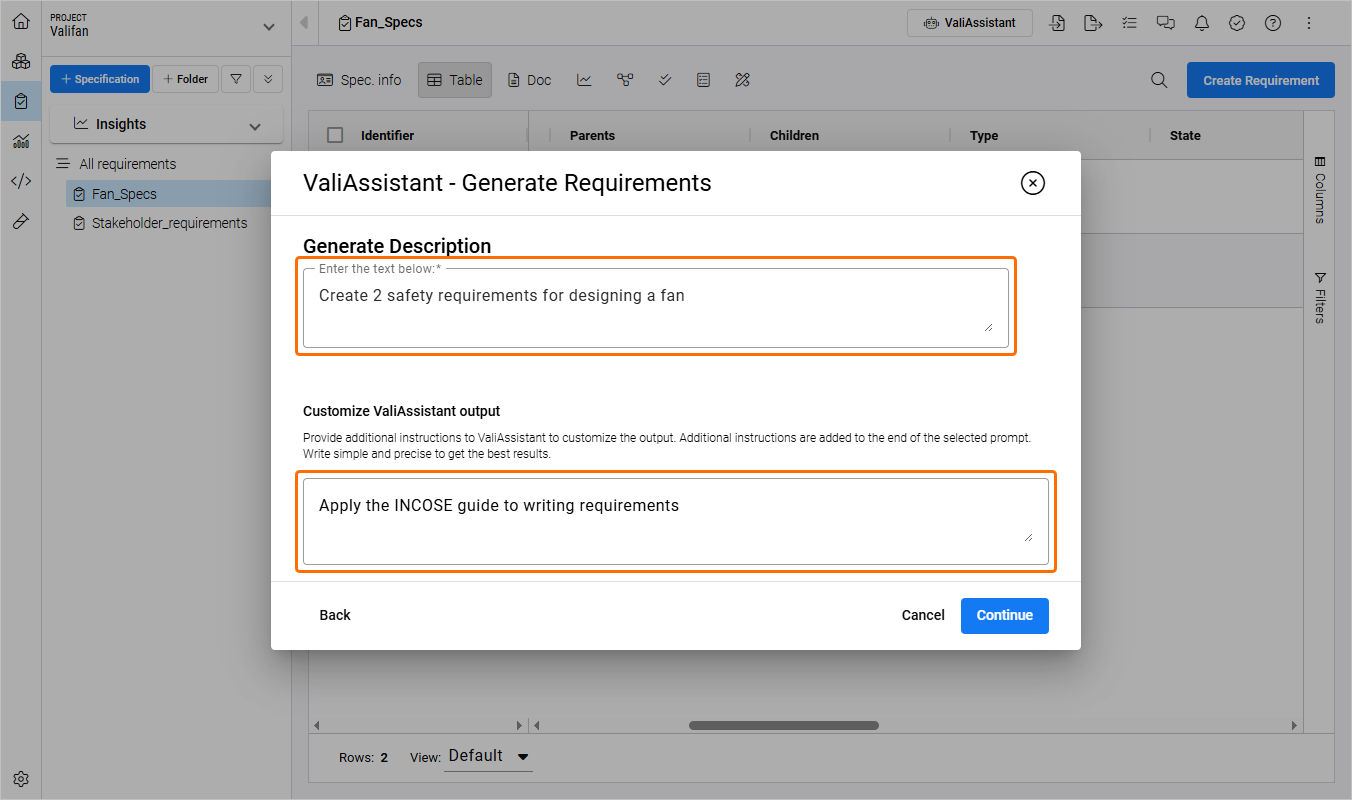
계속하려면
를 클릭합니다.
-
다음 페이지에는 AI의 출력 결과가 표시되며, 제안 사항을 검토하고 수정한 뒤 수락하거나 거부할 수 있습니다.
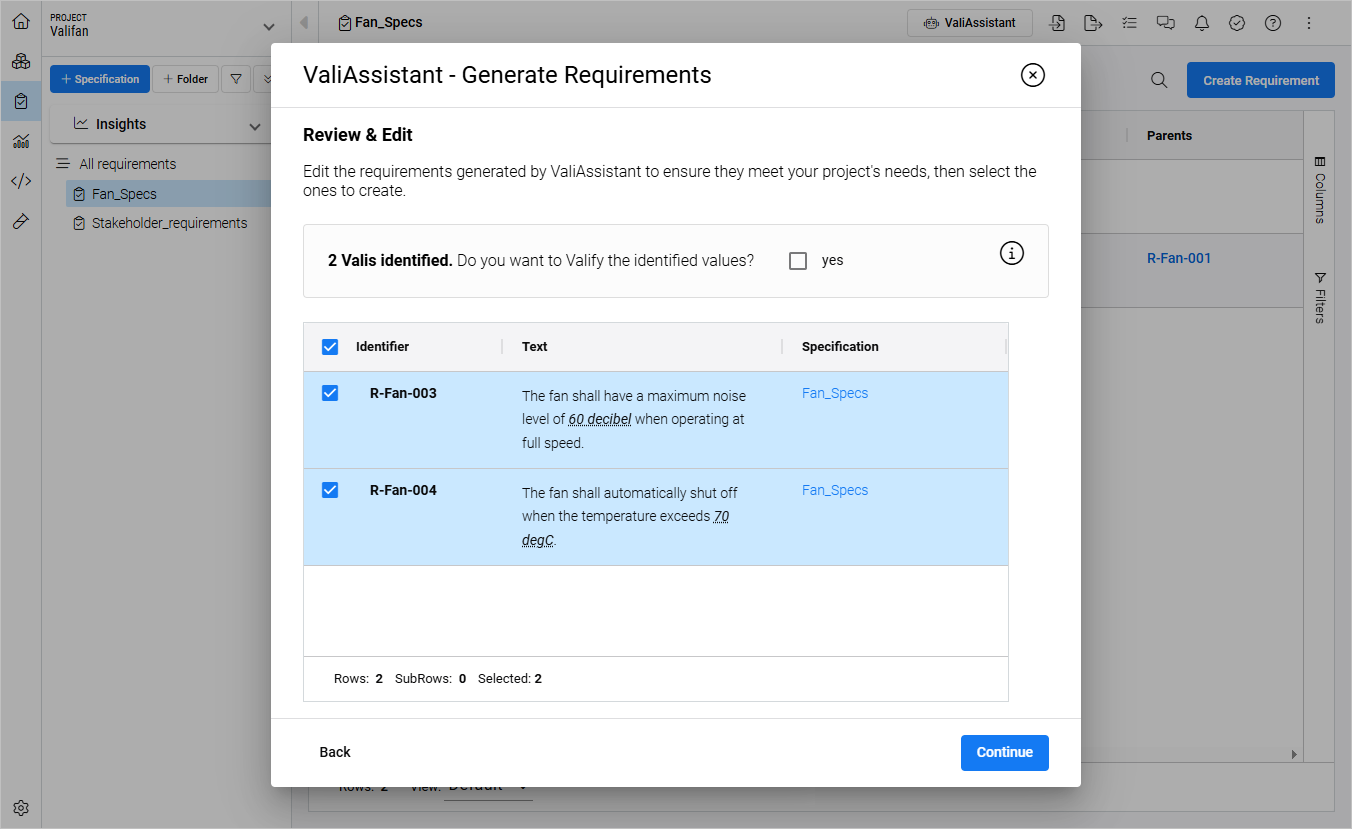
계속하려면
를 클릭합니다.
-
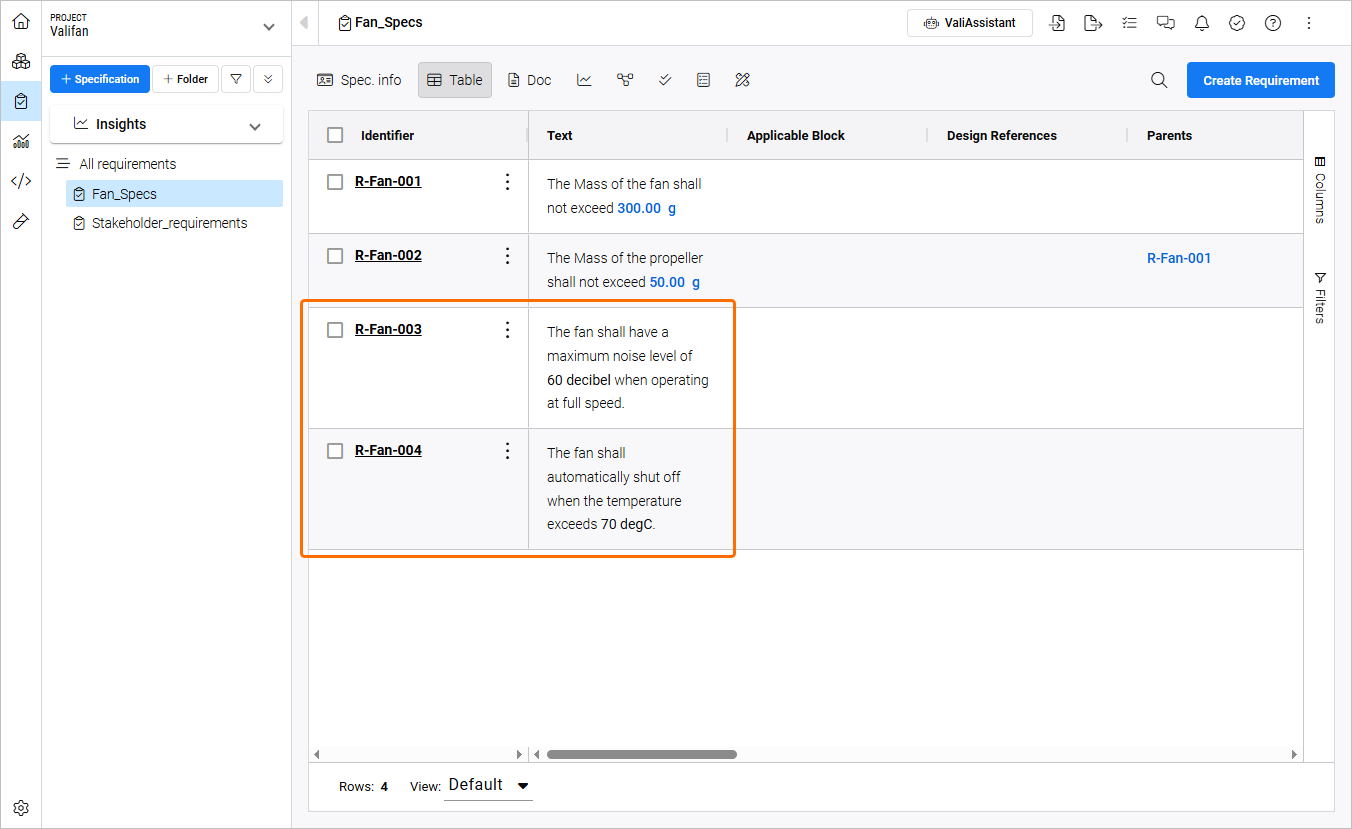
요구사항이 성공적으로 생성되었음을 알리는 창을 닫습니다. 생성된 요구사항은 Fan_Spec 사양의 테이블에 표시됩니다.
요구사항 업데이트, 관리 및 검토
개발 과정 전반에 걸쳐 이해관계자 의견과 설계 제약 등 다양한 요인에 따라 요구사항이 발전하고 업데이트되는 것은 일반적입니다. Requirements & Systems Portal에서는 열 필드를 더블클릭하거나 요구사항의 세부 정보 섹션 내에서 직접 요구사항을 업데이트할 수 있으며, 모든 변경 사항은 쉽게 참조할 수 있도록 이력에 기록됩니다.
-
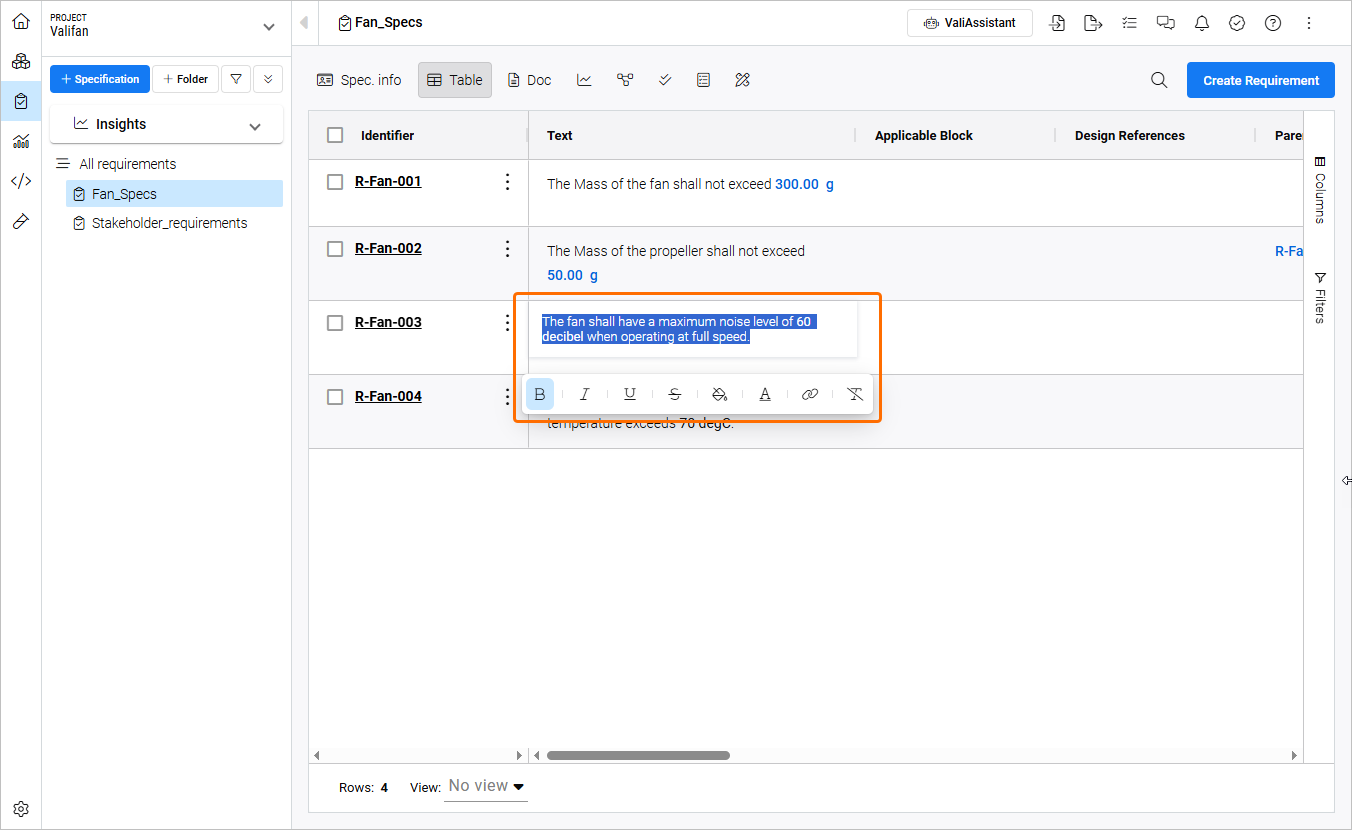
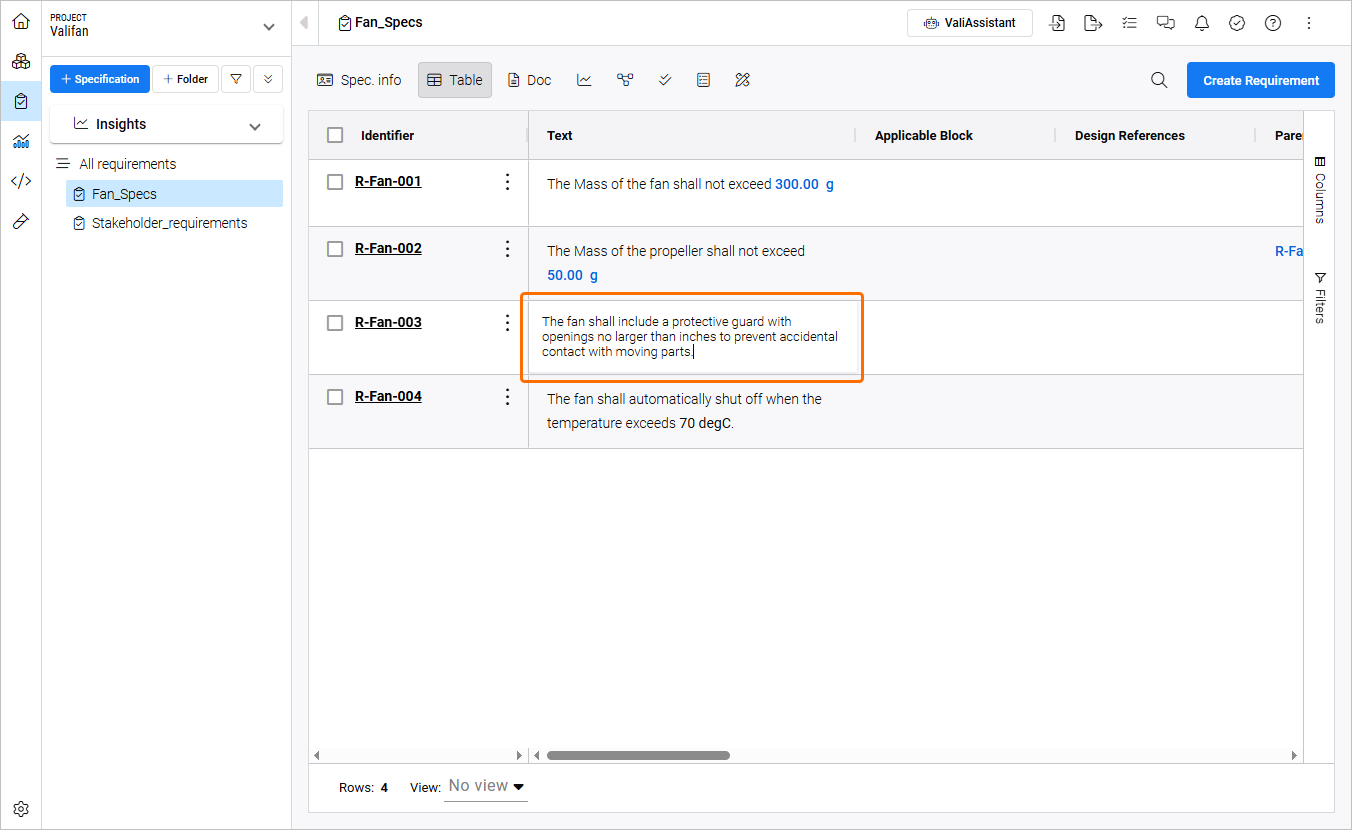
R-Fan-003 또는 R-Fan-004 요구사항의 텍스트를 편집 모드로 전환하려면 Text 열에서 해당 셀을 더블클릭합니다. 텍스트를
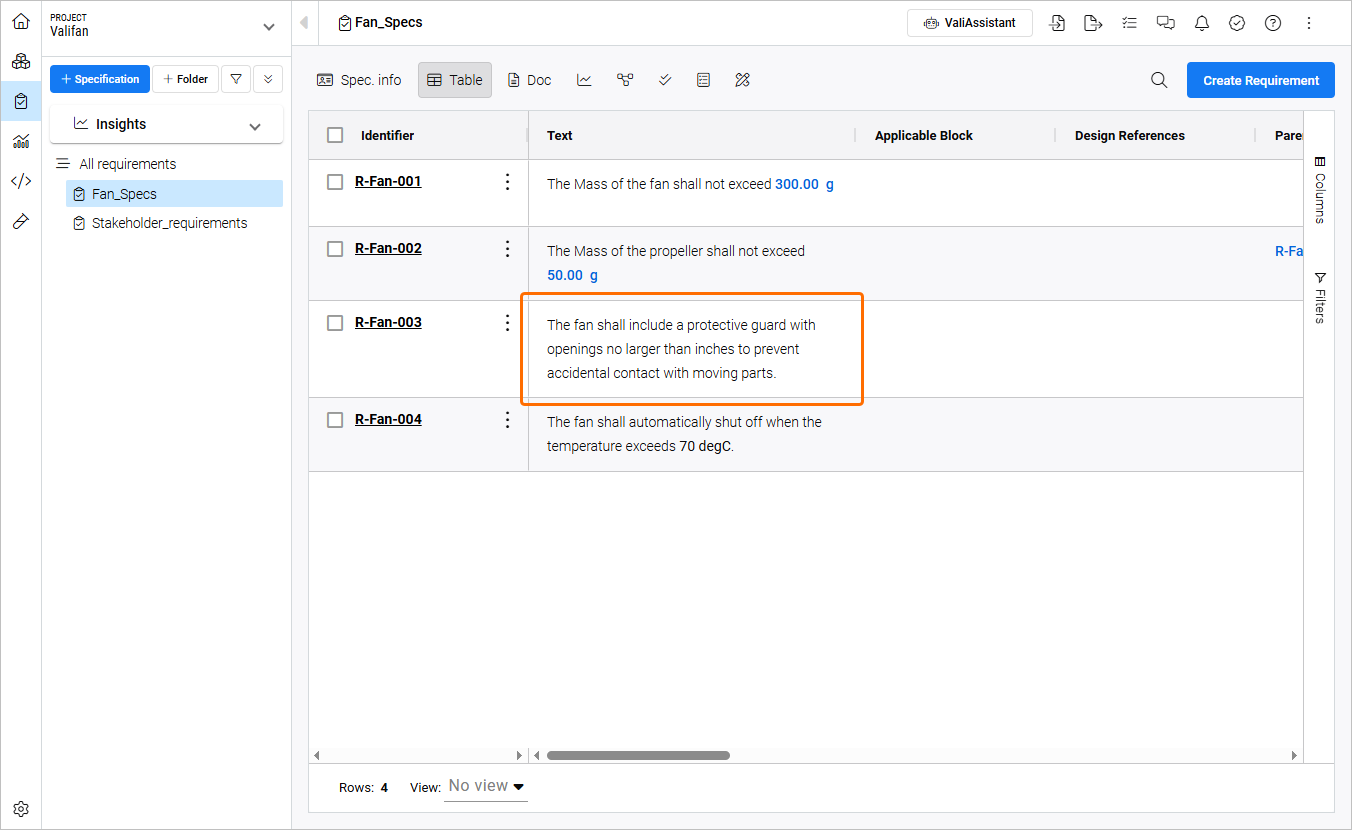
The fan shall include a protective guard with openings no larger than inches to prevent accidental contact with moving parts.(으)로 변경한 다음Enter을 누르거나 셀 바깥의 테이블 아무 곳이나 클릭하여 편집을 마칩니다. -
요구사항 식별자를 클릭하면 요구사항의 상세 보기로 이동하며, 여기서 추가 필드를 조정하고, 구독하고, 소유자를 정의하고, 근거를 추가하고, 부모/자식을 생성하는 등의 작업을 수행할 수 있습니다.

-
추적성은 Requirements & Systems Portal의 핵심 개념이며, 모든 변경 사항은 요구사항 및 기타 객체의 이력에 추적됩니다. History을 클릭하면 버전, 누가 언제 변경했는지, 필드 및 작업에 대한 정보를 제공하는 보기가 열립니다.

요구사항에 대한 토론 생성
협업과 검토는 요구사항이 충분히 논의되고 평가되도록 하는 데 매우 중요합니다. Requirements & Systems Portal은 이러한 중요한 단계를 지원하기 위해 토론, 작업, Review Center와 같은 강력한 기능을 제공합니다.
이 튜토리얼의 이 부분에서는 그룹 또는 동료와 의미 있는 대화를 나누기 위해 토론 기능을 효과적으로 활용하는 방법을 살펴보며, 협업을 촉진하고 프로젝트에 최상의 결과를 보장하는 방법을 알아봅니다.
-
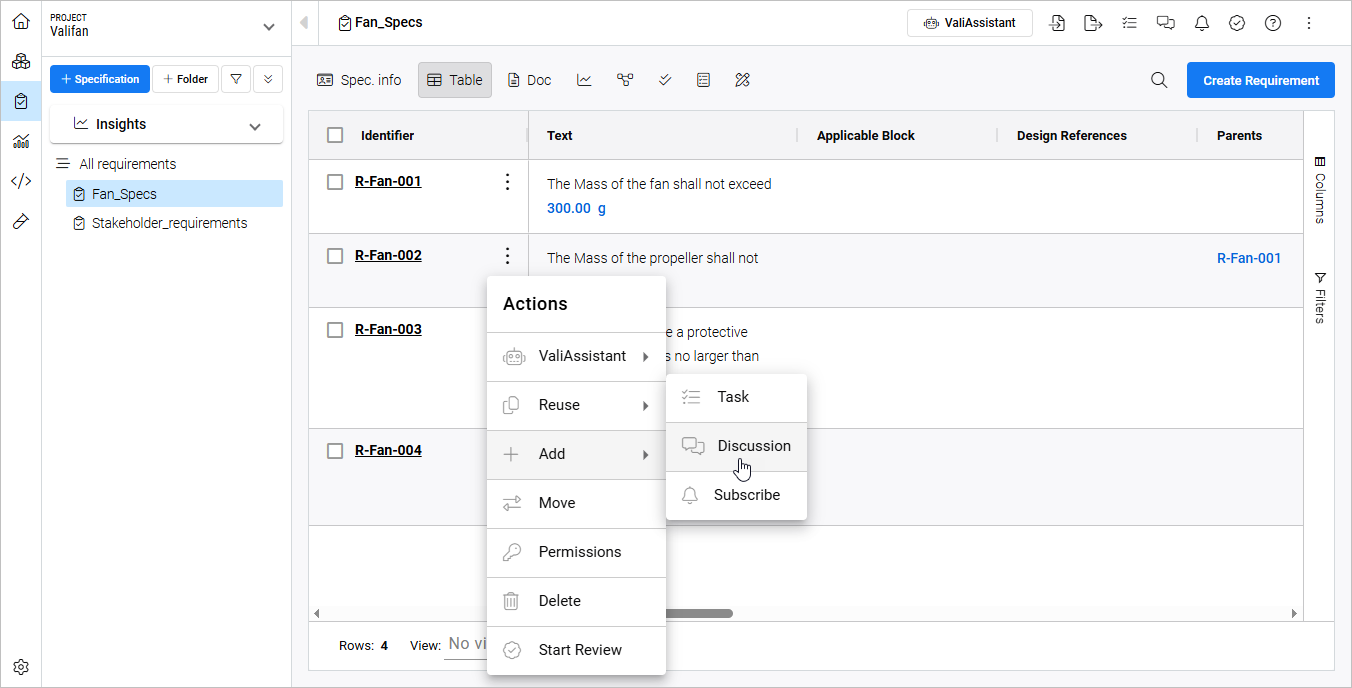
R-Fan-002 요구사항의 Identifier 필드에서
 버튼을 클릭한 다음, 나타나는 메뉴에서 Add » Discussion 명령을 선택합니다.
-
Discussions relating to 창이 열립니다. 이 창에서는 모든 토론을 보고, 기존 토론에 댓글을 달고, 새 토론을 시작할 수 있습니다. 창의 텍스트 필드에
@을 입력하면 사용자 드롭다운 목록이 표시됩니다.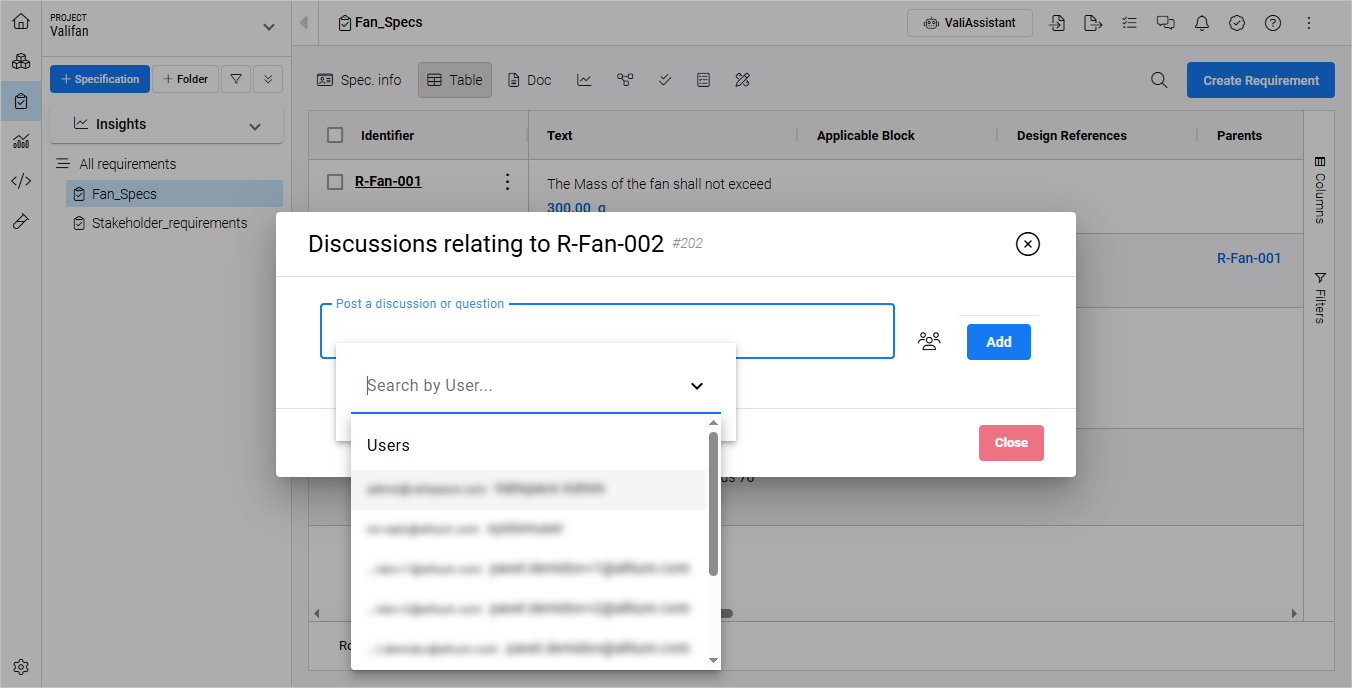
-
목록에서 아무 사용자나 선택하고(태그된 사용자는 알림을 받게 됨) 다음 텍스트를 추가합니다:
Is it feasible to have propellers for 50g, or do we need more mass allocation?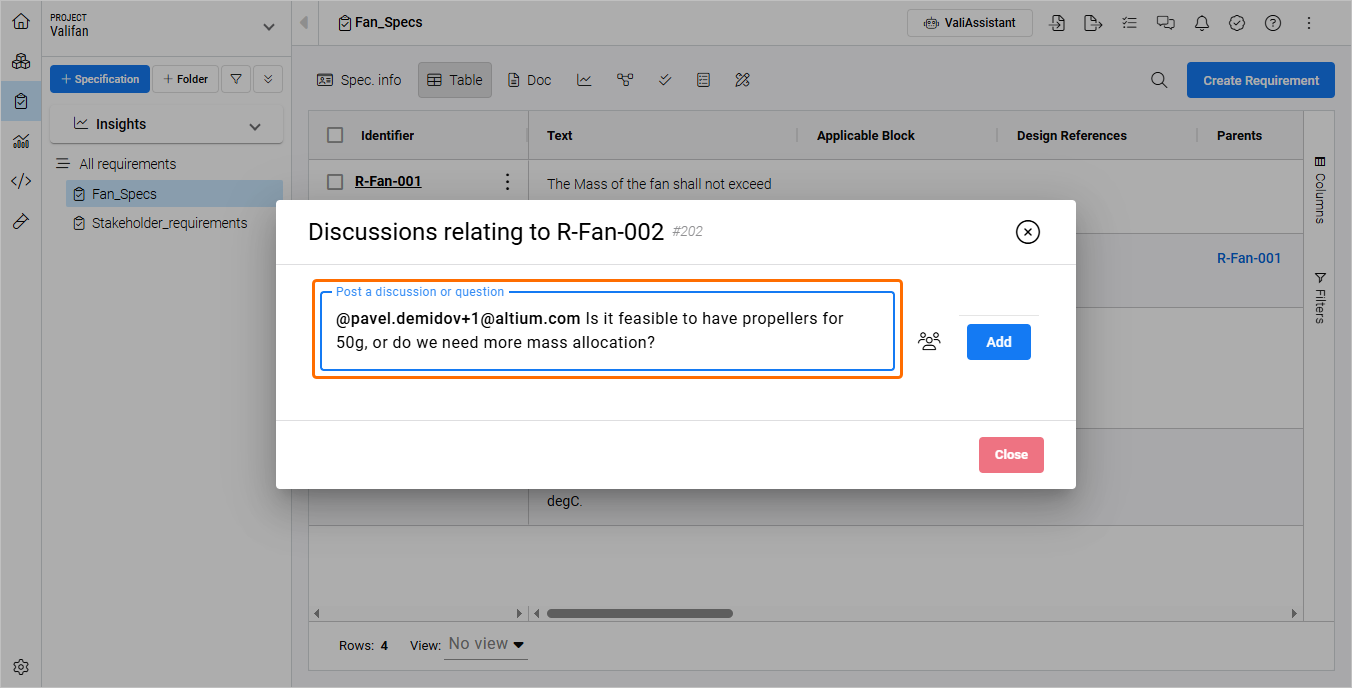
-
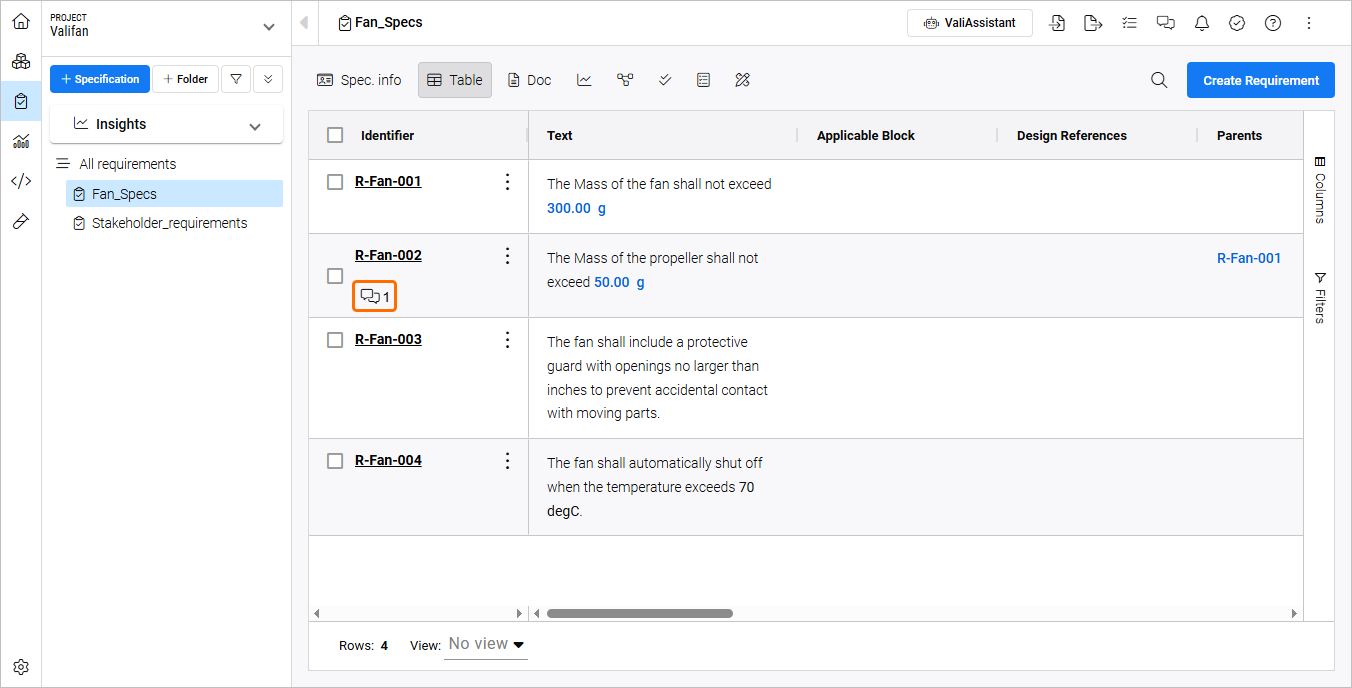
Discussions relating to 창에서
 를 클릭한 다음
  를 클릭합니다. 토론이 추가되고, 사양 테이블에
  아이콘이 표시됩니다.
-
페이지 상단의
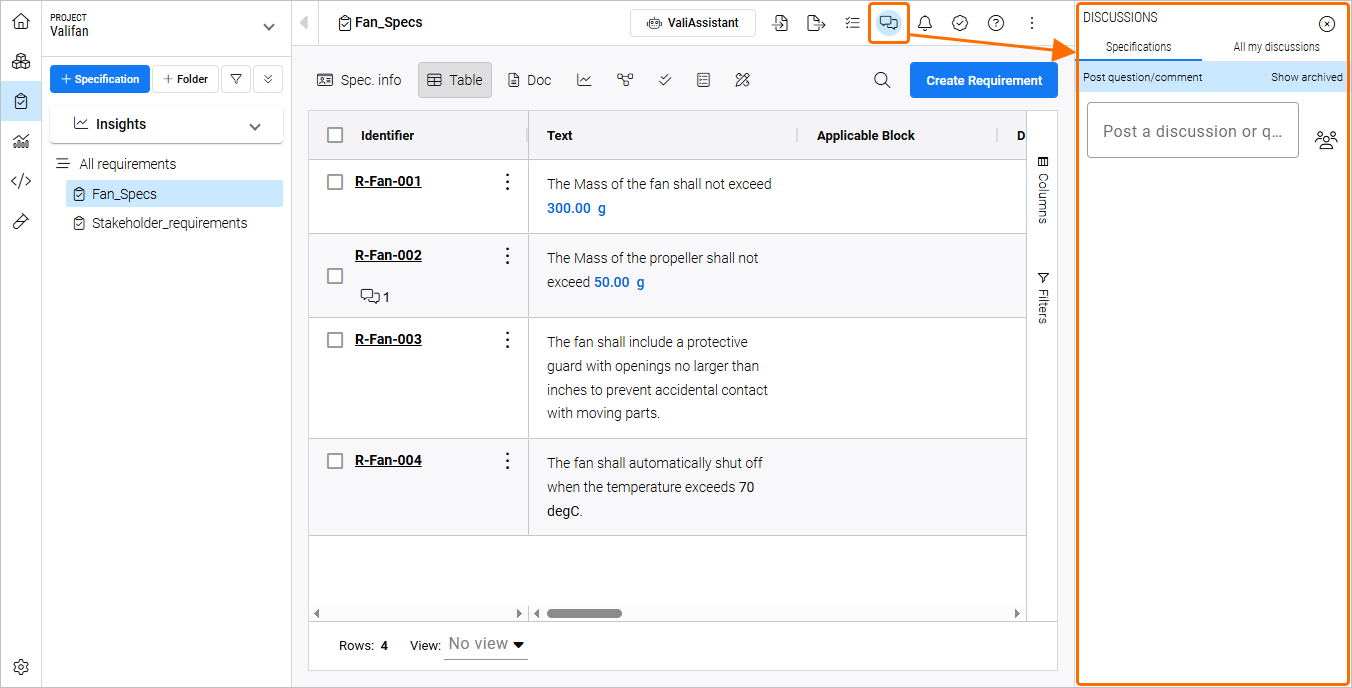
아이콘을 클릭하여 Discussions 창을 엽니다. 여기에서 사양 또는 전체 Module의 모든 토론에 접근할 수 있습니다. Requirements & Systems Portal에서는 사실상 모든 객체에 대해 토론을 생성할 수 있습니다.
 아이콘 아래에서 알림을 받게 되며, 그곳에서 토론에 접근하고 후속 댓글을 작성할 수 있습니다.
요구사항 검증
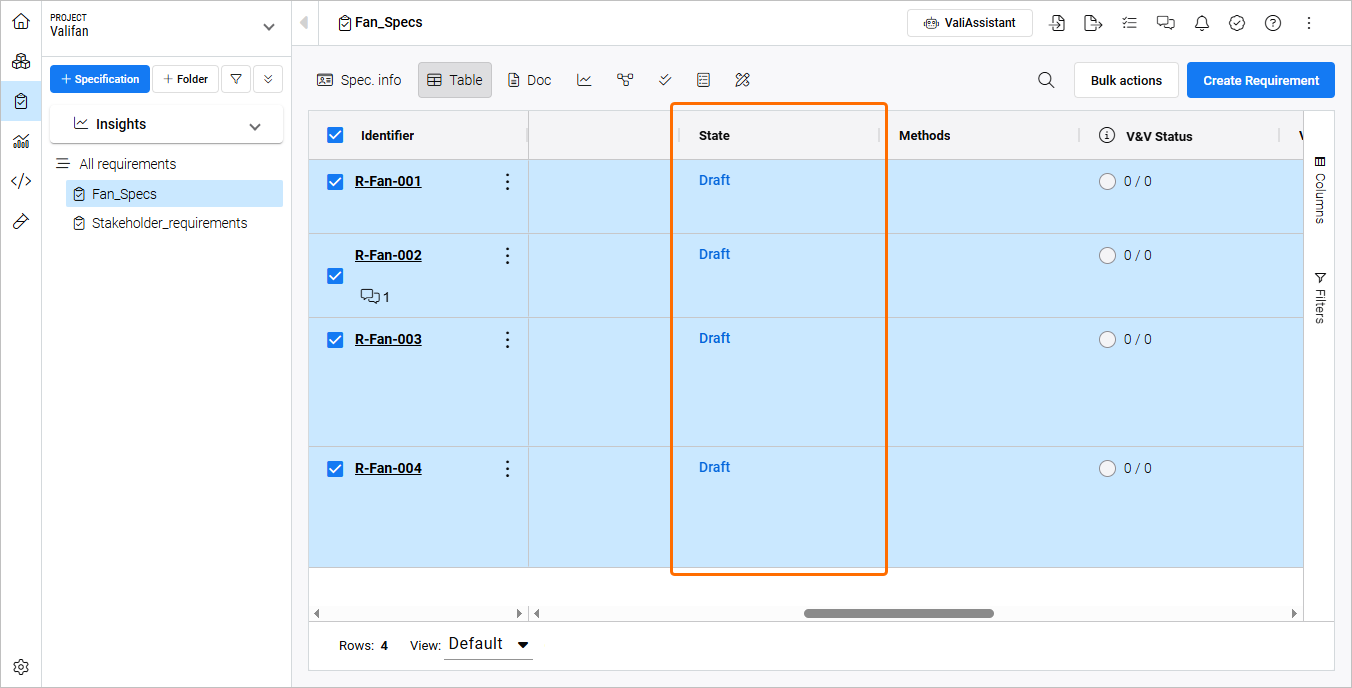
제품 수명 주기의 초기 단계에서는 설계 프로세스를 진행하기 전에 요구사항을 검증하는 것이 매우 중요합니다. Requirements & Systems Portal은 State 열을 사용하여 요구사항 상태를 편리하게 관리할 수 있는 방법을 제공합니다. 기본적으로 Draft, In Review, Final와 같은 상태가 포함되어 있지만, 필요에 따라 추가 상태를 더할 수 있습니다.
이 튜토리얼의 이 부분에서는 새로 추가된 요구사항에 Draft 상태를 할당하여 구조적이고 체계적인 워크플로를 보장합니다.
-
Fan_Spec 사양에서 테이블 오른쪽의 Columns 컨트롤을 클릭하고, State 열 항목이 체크되어 테이블에 표시되도록 설정되어 있는지 확인합니다.
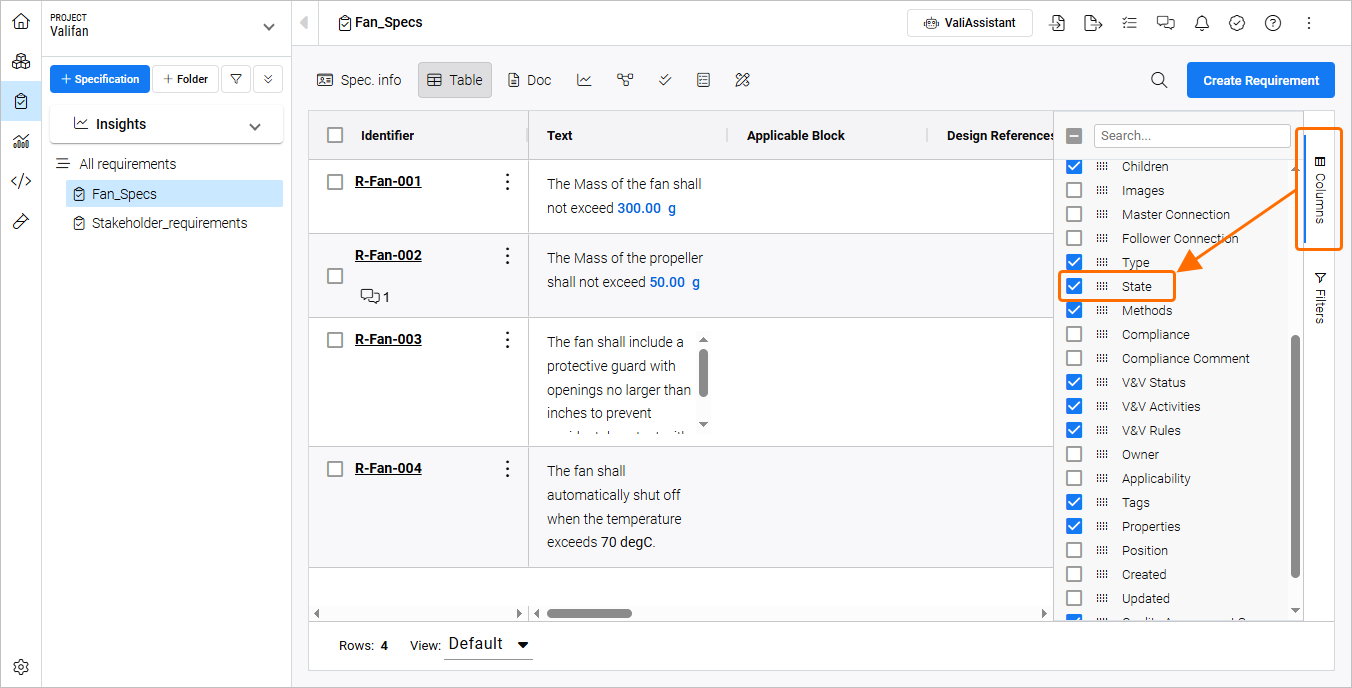
-
Identifier 열 머리글 왼쪽의 상자를 체크하여 해당 사양 내의 모든 요구사항을 선택합니다.
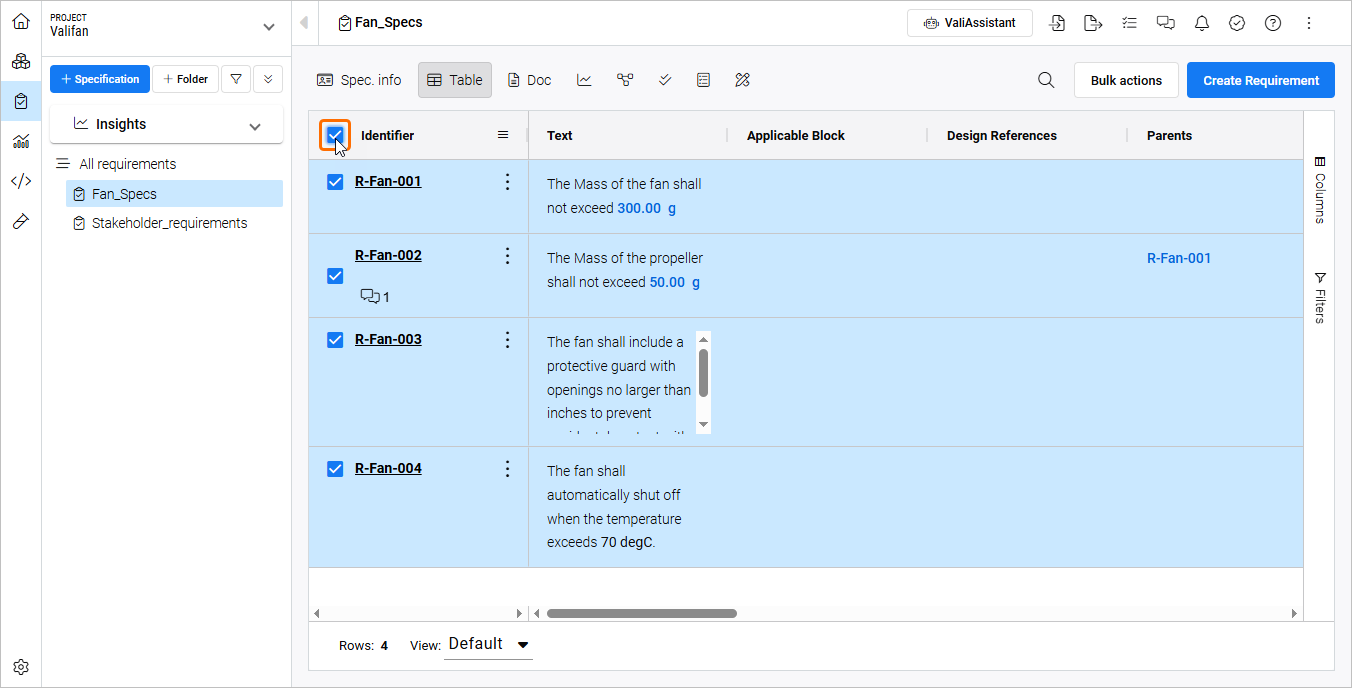
-
State 열의 셀을 더블클릭하여 상태에 사용할 수 있는 옵션이 있는 드롭다운을 엽니다.
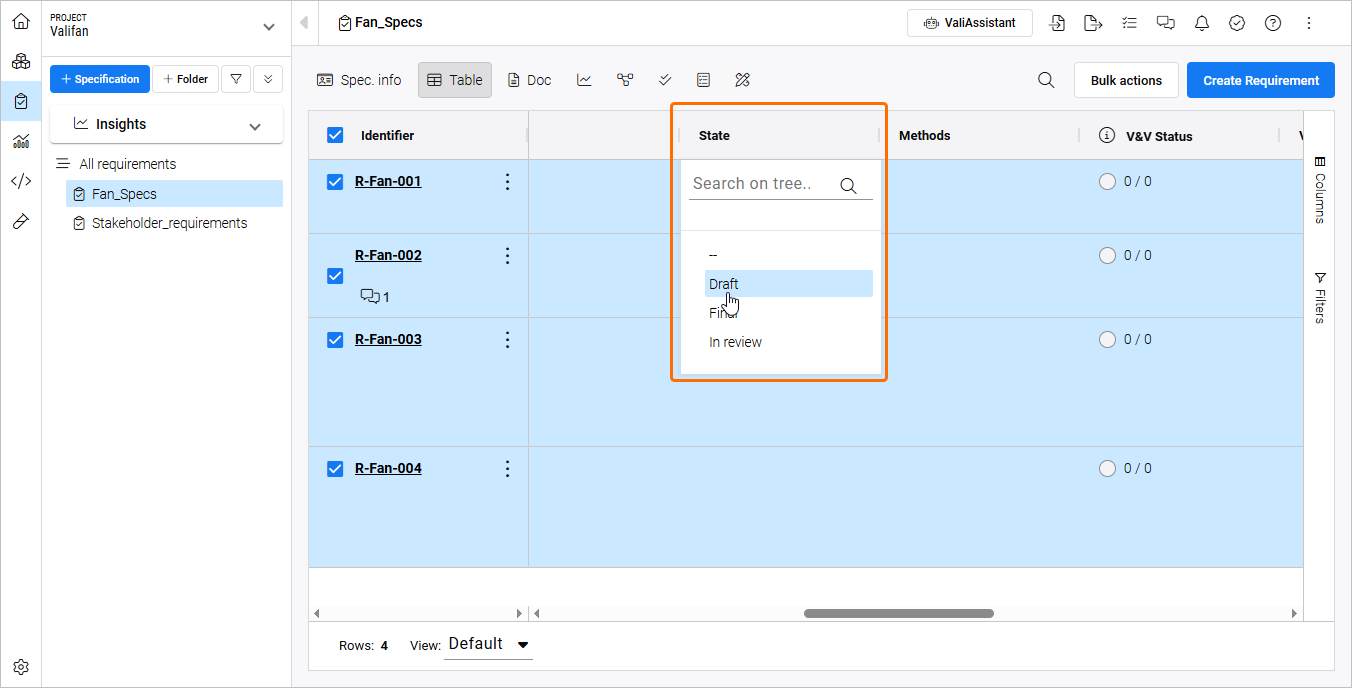
-
드롭다운에서 Draft 를 선택하고 업데이트를 확인합니다. 그러면 모든 요구사항에 Draft 상태가 적용됩니다.
분석/문서 생성
엔지니어로서 엔지니어링 데이터를 활용하고 설계의 속성을 문서화하기 위해 분석 문서를 작성해야 할 수 있습니다. Requirements & Systems Portal에서는 필요한 데이터를 가져오고 참조할 수 있는 내부 문서를 생성할 수 있습니다.
이 튜토리얼의 이 부분에서는 Analyses Module을 사용하여 설명형 분석을 추가합니다.
-
왼쪽의 Module Navigation 바에서
 아이콘을 클릭하여 Analyses Module로 이동합니다.
-
열리는 페이지에서
 버튼을 클릭하여 새 분석을 생성합니다. 이어서 열리는 Create Document 창에서 Document Name 필드에
 Project_Summary을 입력하고 를 클릭합니다.

-
새 분석이 열립니다.
분석은 텍스트, 이미지, 비디오, 차트 또는 표가 될 수 있는 블록으로 구성됩니다. 기존
1. Write heading...블록 내부를 클릭하고Introduction을 입력합니다.
-
기존
Write text...블록 내부를 클릭하고 다음 문장을 추가합니다:The ValiFan is designed in a way that it works with less power than conventional Fans.
-
블록 바깥을 클릭하여 내용을 저장합니다.
-
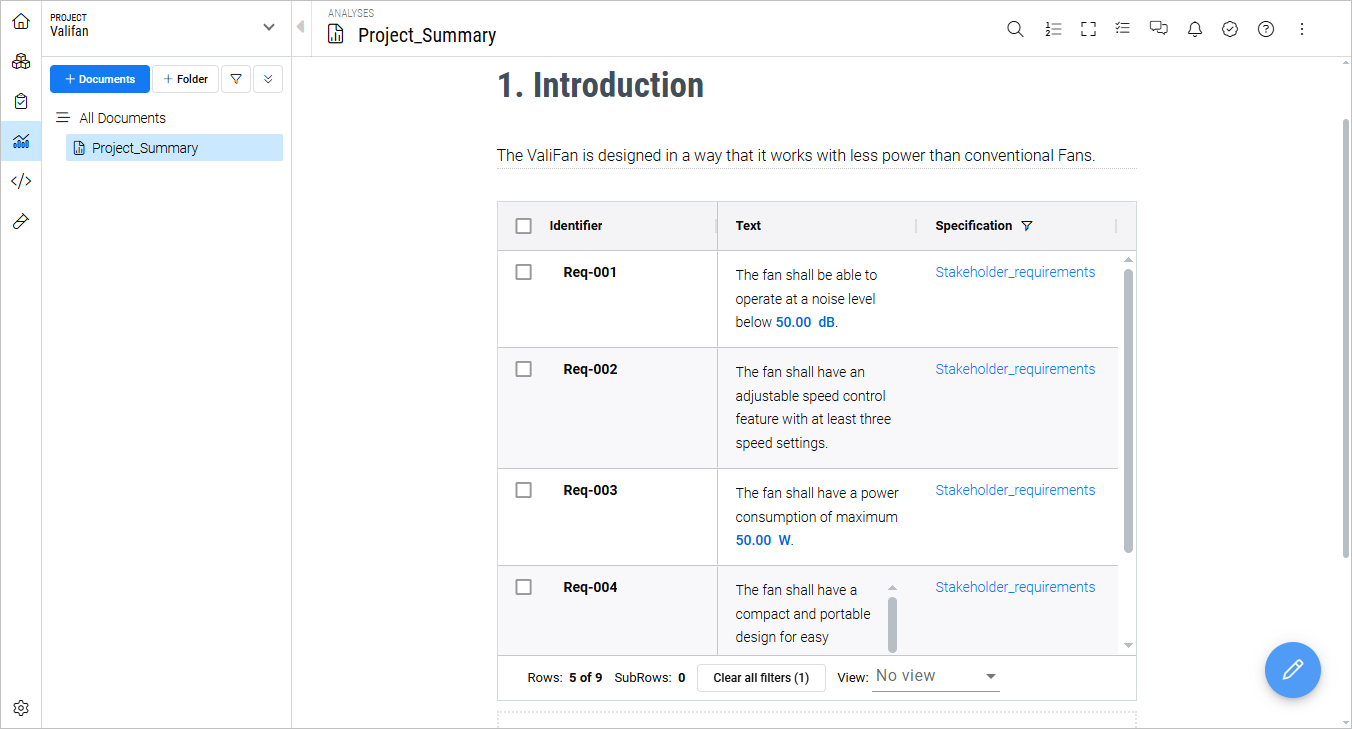
다양한 유형의 추가 블록(텍스트, 이미지, 요구사항 및 valis 참조, 예산, 그래프 또는 차트)을 추가할 수 있습니다. 여기서는 이해관계자 사양의 요구사항 표를 생성하겠습니다. Click to add new block 컨트롤을 클릭하고, 열리는 Add Block 창에서 Table 항목을 확장한 다음 Requirements을 선택합니다.

-
프로젝트의 모든 요구사항을 보여주는 표가 추가됩니다. 이제 이해관계자 사양과 관련된 요구사항만 표시하는 방법을 살펴보겠습니다. 이를 위해 Text 열 머리글 위에 커서를 올리고 나타나는
 아이콘을 클릭합니다.

-
열리는 팝업에서
 아이콘을 클릭하여 사용 가능한 열 목록을 표시합니다. 목록의 모든 열 항목 선택을 해제하고 Text 및 Specification 항목만 선택합니다.

-
Specification 열 머리글 위에 커서를 올리고
아이콘을 클릭한 다음, 나타나는 팝업에서  아이콘을 클릭하여 필터 옵션에 접근합니다. Fan_Specs 사양 항목은 비활성화하고 Stakeholder_requirements 항목은 활성화된 상태로 둡니다.

-
이제 Stakeholder_requirements 사양의 요구사항만 표시됩니다. 필터는 모든 열에 적용할 수 있으므로 요구사항을 표현할 때 유연하게 활용할 수 있습니다.
-
생성한 분석은 동료, 이해관계자 또는 Requirements & Systems Portal 외부의 누구와도 공유할 수 있습니다. 이렇게 하려면 페이지 오른쪽 상단의
 버튼을 클릭하고 나타나는 메뉴에서 Share을 선택합니다. 열리는 Share analysis 창에서 View as 드롭다운에서 아무 사용자나 선택한 다음
  버튼을 클릭합니다. 그러면 복사하여 공유할 수 있는 새 링크가 생성됩니다.


 버튼을 사용하면 보고서를 정리할 폴더를 만들 수 있습니다.
 AI로 번역됨