
그룹 토론 및 권한 설정
요구 사항 및 시스템 포털의 토론은 요구 사항, 사양, 블록, 리뷰, 기록 항목 또는 스크립트 및 스크립트 실행과 같은 거의 모든 개체에 대해 제기할 수 있습니다.
이제 토론에 고유한 권한 설정이 있습니다.
이 새로운 기능의 일반적인 사용 사례는 다음과 같습니다:
-
외부 사용자(고객/공급업체/리뷰어)는 팀 내에서 진행되는 댓글 및 내부 토론을 볼 수 없습니다
-
사용자는 토론 창의 새 권한 필드에서 특정 그룹을 선택하여 해당 그룹에 대한 토론을 게시할 수 있습니다. 토론에 대한 권한은 각 토론 그룹의 권한 페이지에서 설정할 수 있습니다. 목록에 등록된 사용자는 정의된 권한에 따라 토론을 보고 편집하거나 볼 수 있습니다.
-
사용자를 외부로 추가하고 최소한 읽기 권한이 있는 모든 항목에 대해 토론을 게시할 수 있도록 허용할 수 있습니다. 또한 외부 사용자는 토론을 게시할 그룹을 선택할 수 있습니다.
이제 이 기능을 어떻게 사용할 수 있는지 알아보겠습니다.
그룹에 대한 토론 만들기
새 토론을 만들 때 사용자는 그룹을 선택할 수 있습니다. 객체에서 토론 아이콘을 클릭하면 토론 팝업이 나타납니다. 새로운
그룹을 선택하는 동안 누가 토론을 볼 수 있는지 확인할 수 있습니다. 예를 들어 그림
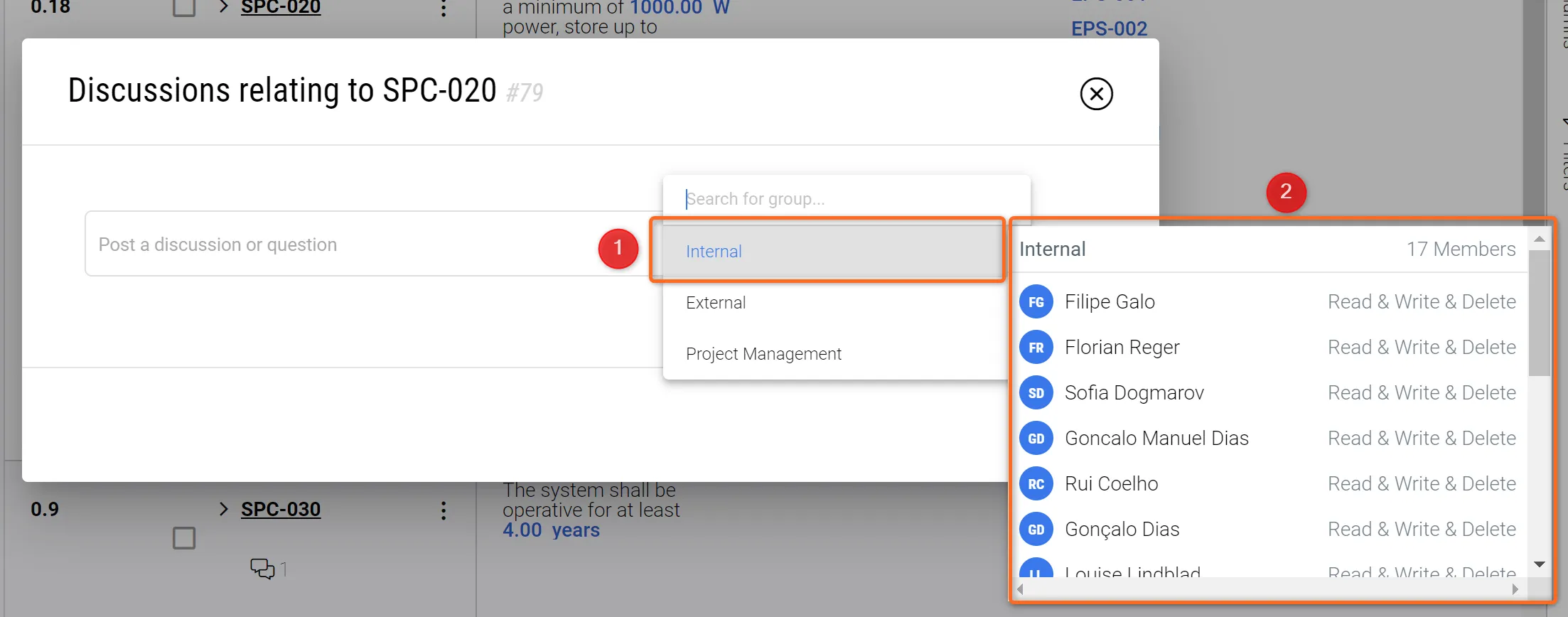 그룹 - 토론 그룹에 대한 권한이 있는 사람을 확인하는 방법
몇 가지 참고 사항
-
그룹을 명시적으로 선택하지 않으면 기본적으로 토론은 내부 그룹에 게시됩니다. 내부 그룹은 외부로 표시된 사용자를 제외한 배포의 모든 사용자를 의미합니다. 그러나 내부 사용자에게 해당 개체에 대한 권한이 없는 경우에는 토론이 표시되지 않습니다.
-
외부 사용자가 만든 토론은 외부 그룹 구성원이 볼 수 있으며 내부(토론 그룹의 권한이 있는) 토론은 내부 사용자가 볼 수 있습니다. 기본적으로 내부 사용자에게는 읽기 및 쓰기 권한이 있습니다.
그룹에 대한 권한을 설정하는 방법
이제 관리자는 요구 사항 및 시스템 포털에서 개별 개체에 대한 권한을 정의하는 방법과 유사하게 그룹 토론에 대한 권한을 정의할 수 있습니다. 이 옵션은 권한 페이지에서 찾을 수 있습니다
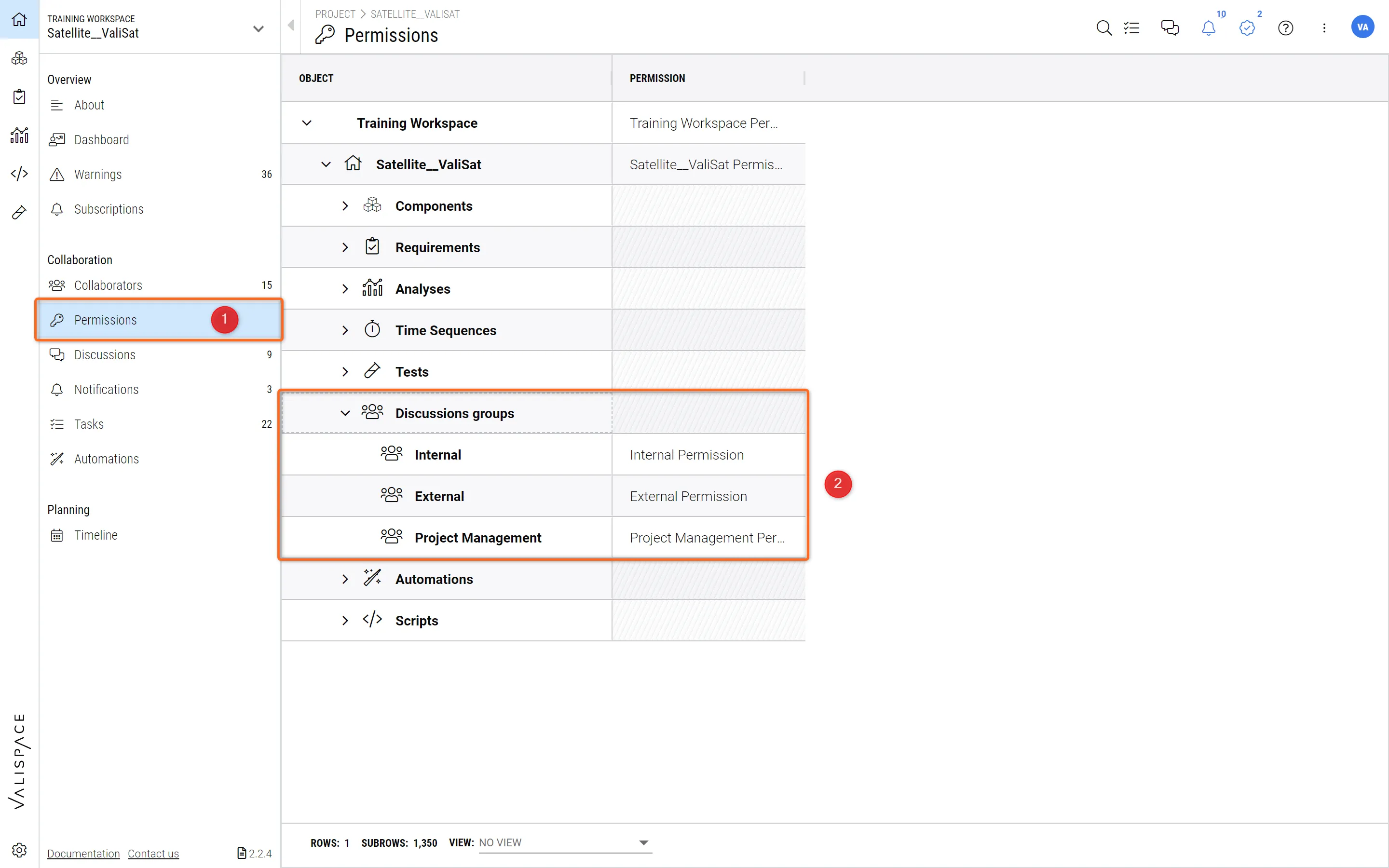 토론 권한 - 권한 탭 내의 토론 그룹
그룹에 대한 권한을 클릭하면 아래 그림과 같이 대화 상자가 열립니다(그림 참조)
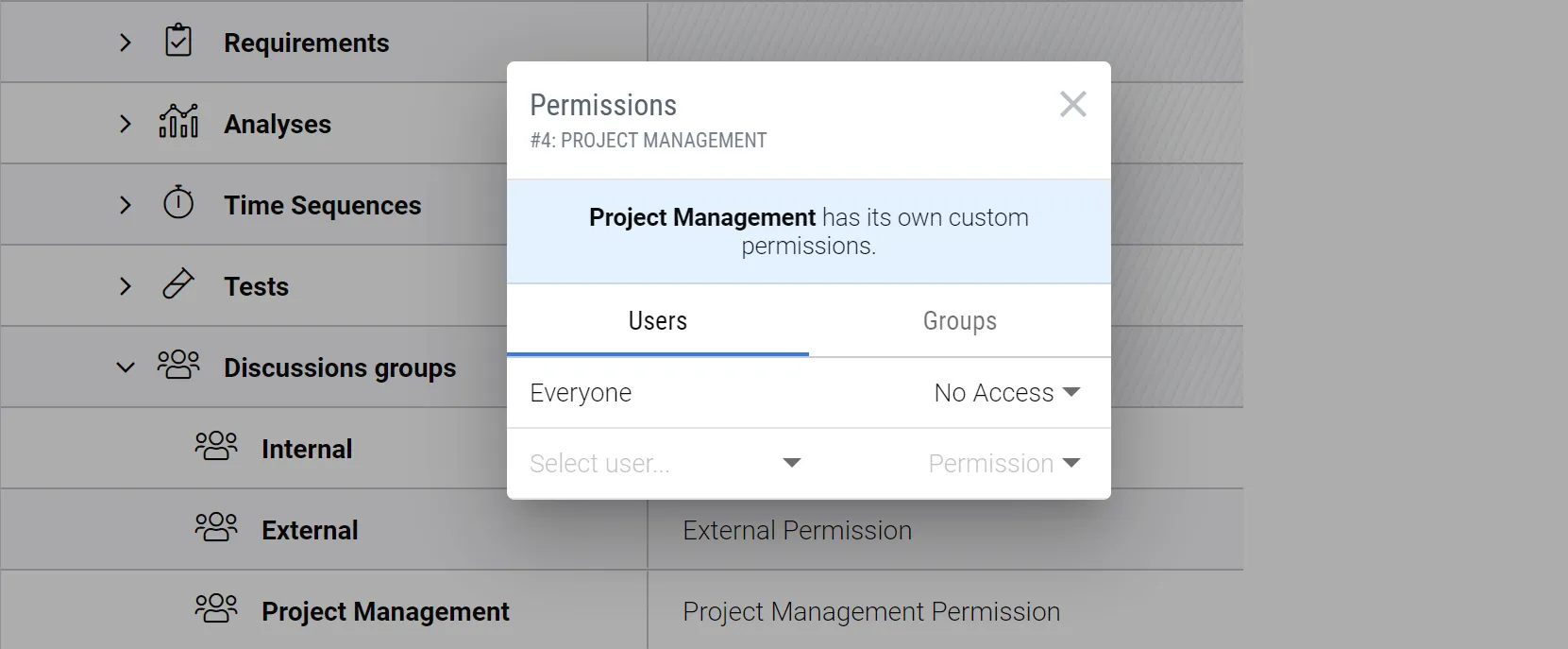 토론 Custom 권한 - 토론 그룹에 대한 V퍼미션
 AI로 번역됨