
프로젝트 모듈
Requirements & Systems Portal의 Project Module은 프로젝트에 대한 세부 정보와 프로젝트 관리 기능을 제공합니다. Project Module의 사용자 인터페이스는 Workspace의 브라우저 기반 인터페이스 오른쪽 상단에 있는 9점 메뉴에서 Requirements & Systems Portal에 액세스할 때 열리는 Home 페이지입니다( ). 이 페이지에서는 요구사항 관리 대상의 기존 요구사항 프로젝트에 액세스할 수 있으며, 새 요구사항 프로젝트를 생성할 수도 있습니다.
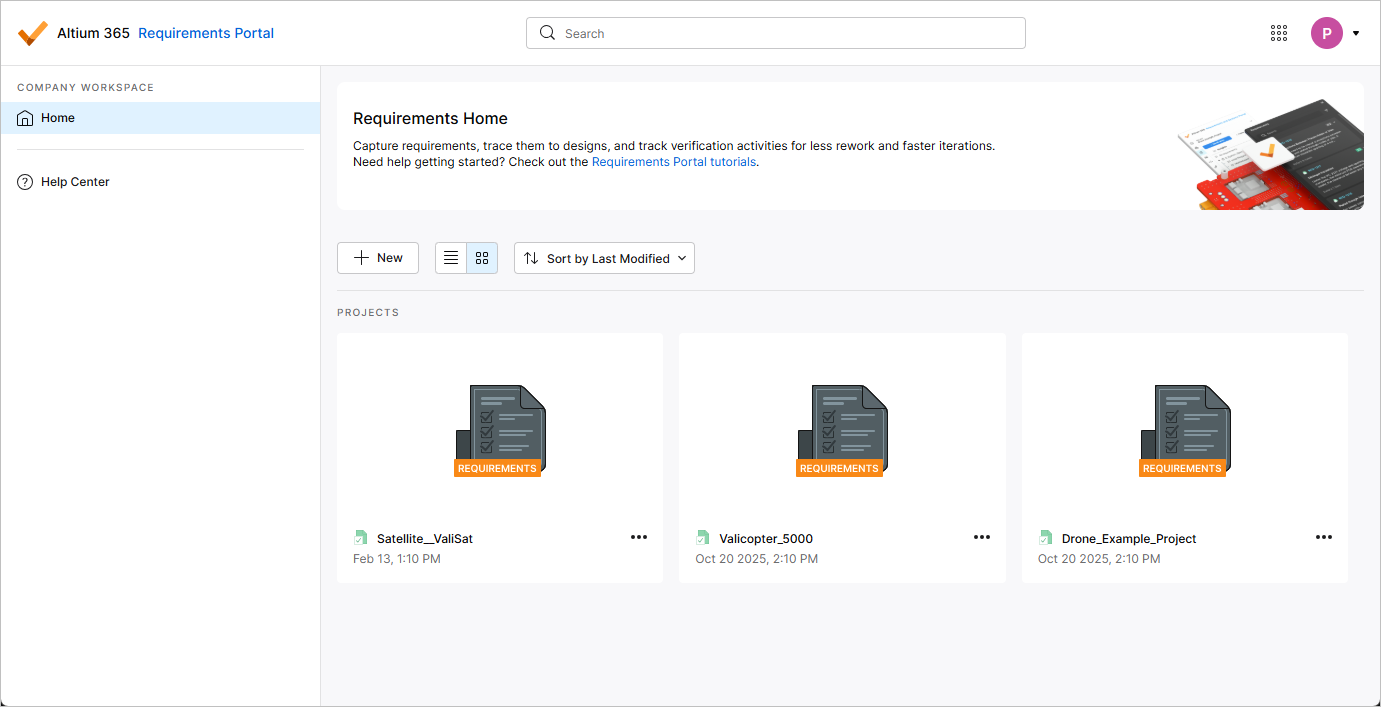
새 요구사항 프로젝트 생성
새 요구사항 프로젝트를 생성하려면 프로젝트 목록 위의  버튼을 클릭합니다. Create Requirements Project 창이 열립니다.
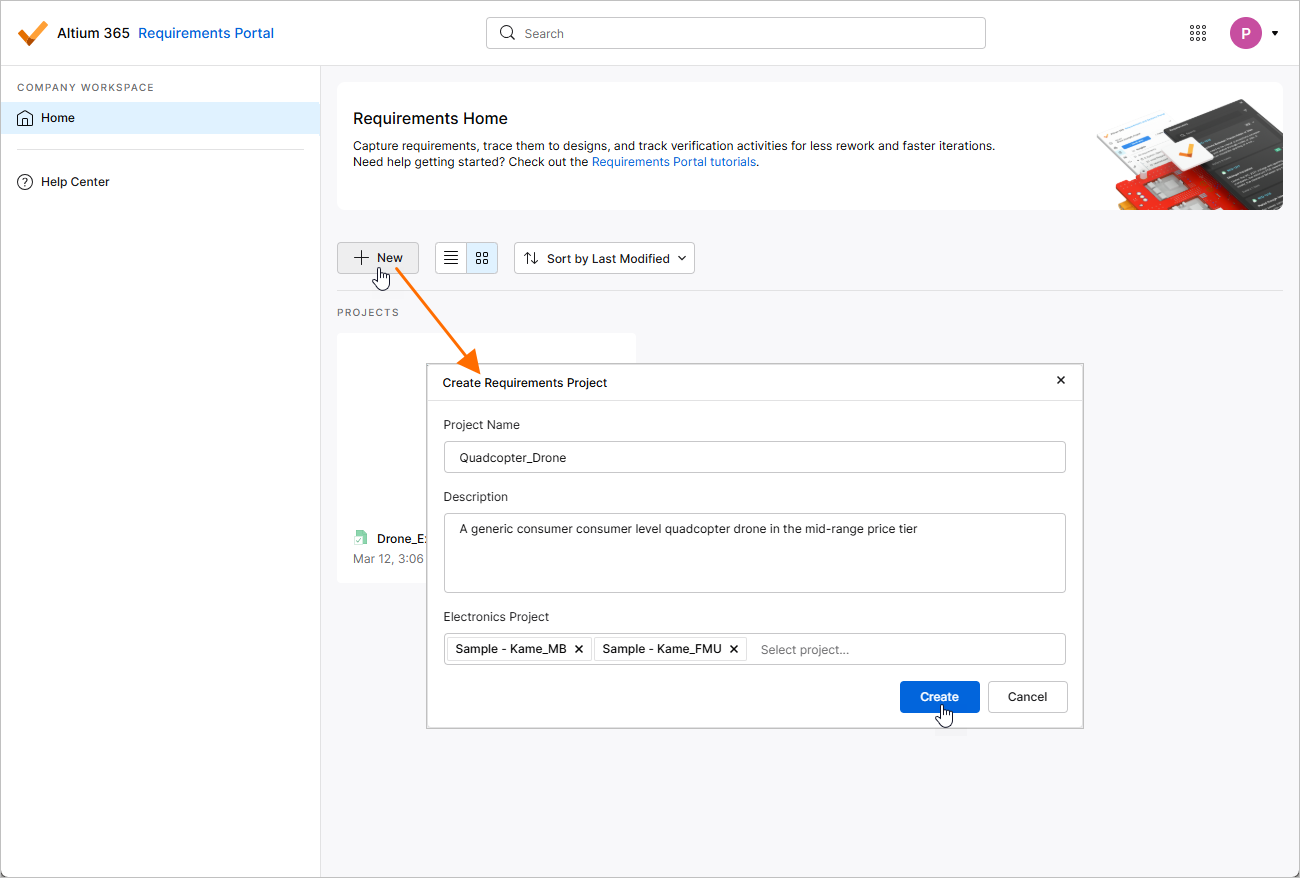
Create Requirements Project 창에는 다음 필드가 표시됩니다.
-
Project Name – 프로젝트에 사용할 이름을 입력합니다.
-
Description – 프로젝트에 대한 선택적 설명을 입력합니다.
-
Electronics Project – 선택적으로, Workspace에 존재하는 PCB 프로젝트를 지정합니다(Workspace Projects에 대해 자세히 알아보기). 이 필드에 추가된 각 PCB 프로젝트에 대해, 프로젝트와 동일한 이름의 block이 Electronics 유형으로 요구사항 프로젝트에 생성되며, 이 블록은 해당 PCB 프로젝트에 연결됩니다. 또한 PCB 프로젝트와 동일한 이름의 specification 이 요구사항 프로젝트에 생성되고, 해당 블록이 specification의 Default blocks 목록에 추가됩니다.
필요에 따라 새 요구사항 프로젝트를 정의한 후  를 클릭합니다. 그러면 요약 수준의 프로젝트 목록으로 돌아가며, 새로 생성된 요구사항 프로젝트 항목이 표시됩니다.
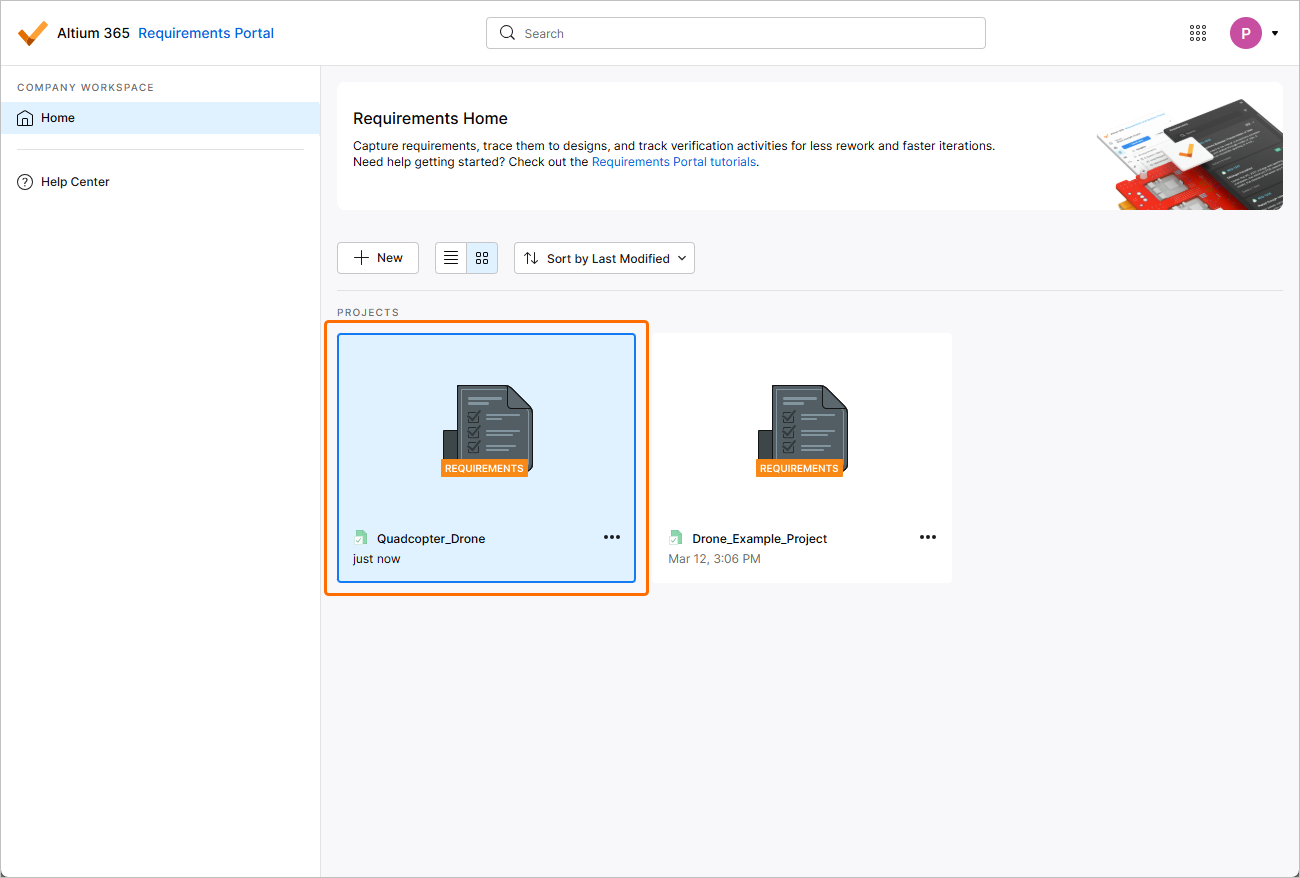
요구사항 프로젝트 탐색
Requirements & Systems Portal의 Home 페이지에 있는 프로젝트 목록에는 Portal에 존재하는 모든 요구사항 프로젝트가 포함됩니다.  버튼을 사용하면 페이지를 목록 보기로 전환할 수 있고,
  버튼을 사용하면 그래픽 보기로 전환할 수 있습니다.
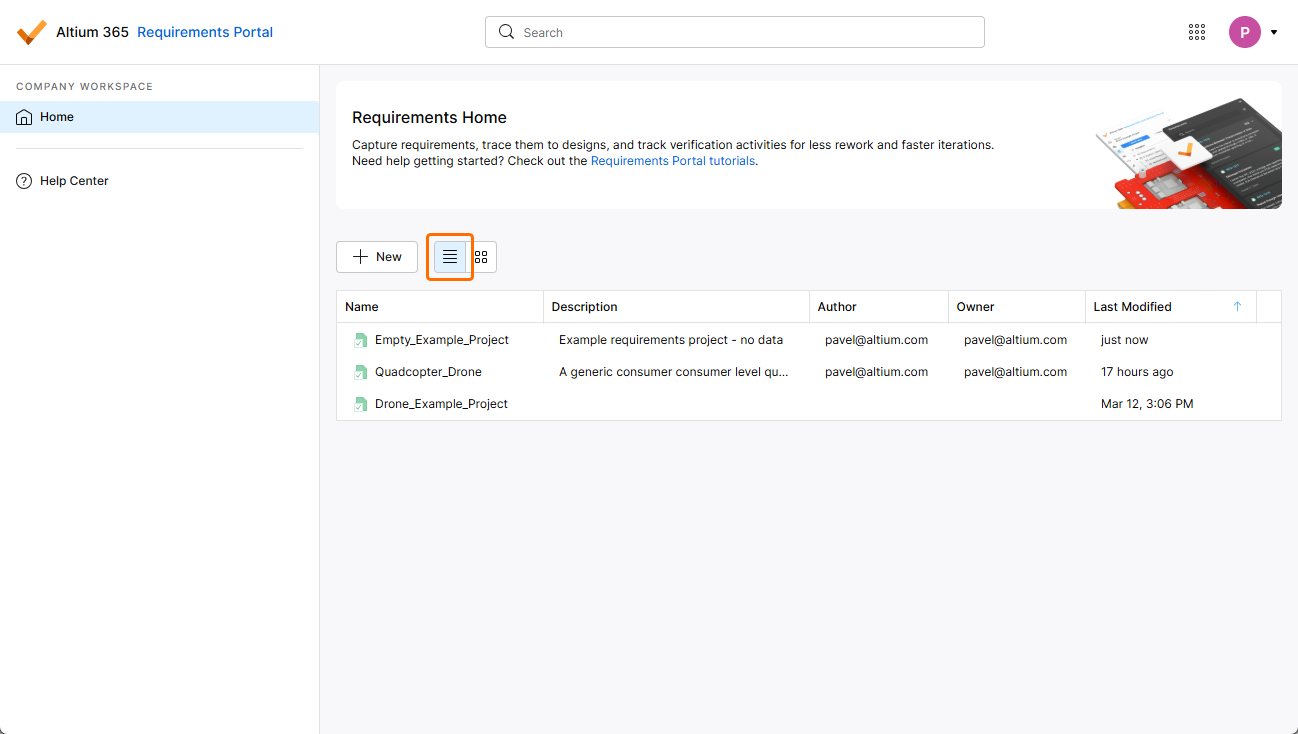
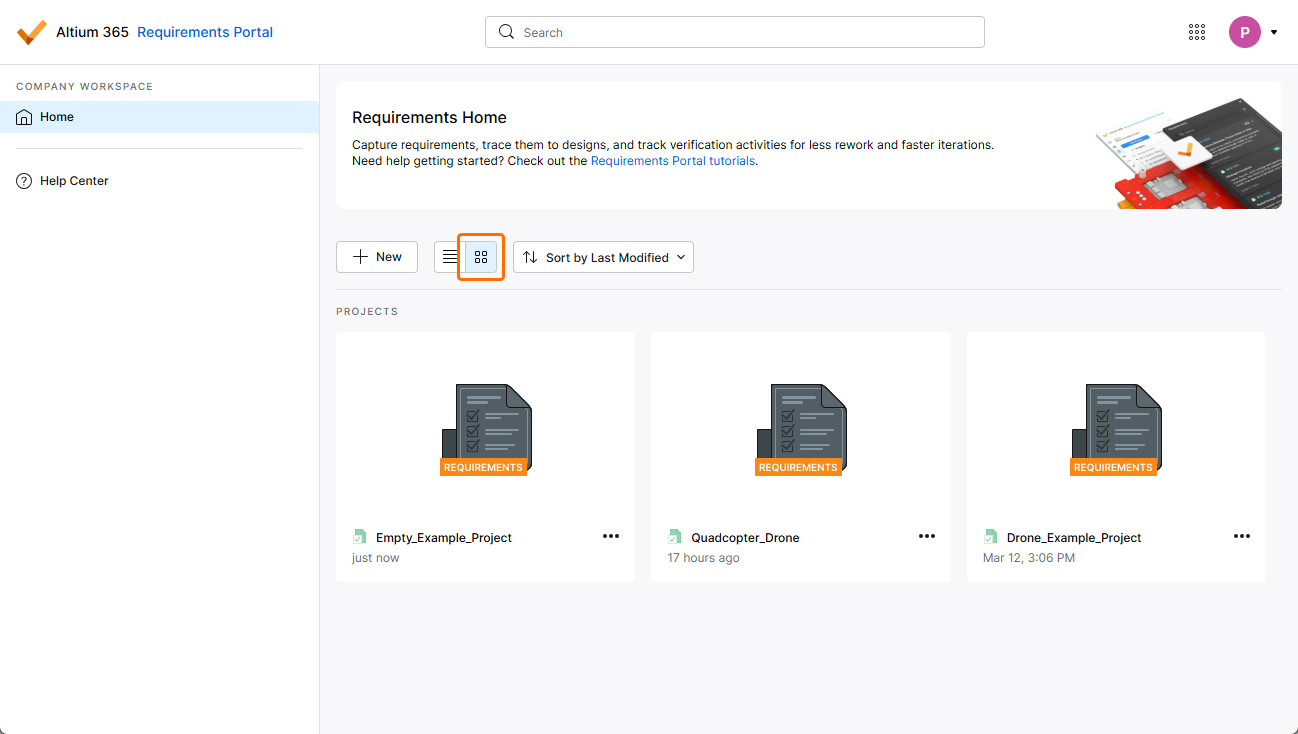
요구사항 프로젝트 목록은 마지막 수정 날짜 기준으로 자동 정렬되며, 가장 최근에 수정된 프로젝트가 그래픽 보기에서는 목록의 왼쪽 상단에, 목록 보기에서는 목록의 맨 위에 표시됩니다. 그래픽 보기에서는  버튼을 사용하여 프로젝트 문서를 이름, 설명, 작성자, 소유자 또는 마지막 수정 날짜(
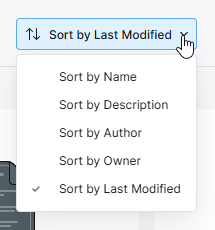 ) 기준으로 빠르게 정렬할 수 있습니다.
목록 보기에서는 각 열 헤더를 사용하여 프로젝트 목록을 Name, Description, Author, Owner 또는 Last Modified 기준으로 정렬할 수 있습니다. 한 번 클릭하면 오름차순으로 정렬되고, 다시 클릭하면 내림차순으로 정렬됩니다. 열 이름 오른쪽의 화살표는 현재 활성화된 정렬 방향을 나타냅니다. 한 보기에서 선택한 정렬 방식은 두 보기 모두에 적용됩니다.
또한 프로젝트 Search 기능도 제공되며, 이를 통해 이름으로 요구사항 프로젝트를 검색할 수 있습니다. 브라우저 인터페이스 상단의 필드에 검색 문자열을 입력하면, 목록은 이름에 해당 검색 문자열이 포함된 프로젝트 항목만 표시하도록 업데이트됩니다. 검색 필터링을 해제하려면 왼쪽 탐색 창의 기본 Home 페이지 항목을 클릭하거나 검색 필드를 지우면 됩니다(x).
요구사항 프로젝트 액세스
요구사항 프로젝트는 Requirements & Systems Portal의 Home 페이지에서 목록 보기 또는 그래픽 보기 중 어느 쪽에서든 액세스할 수 있습니다.
-
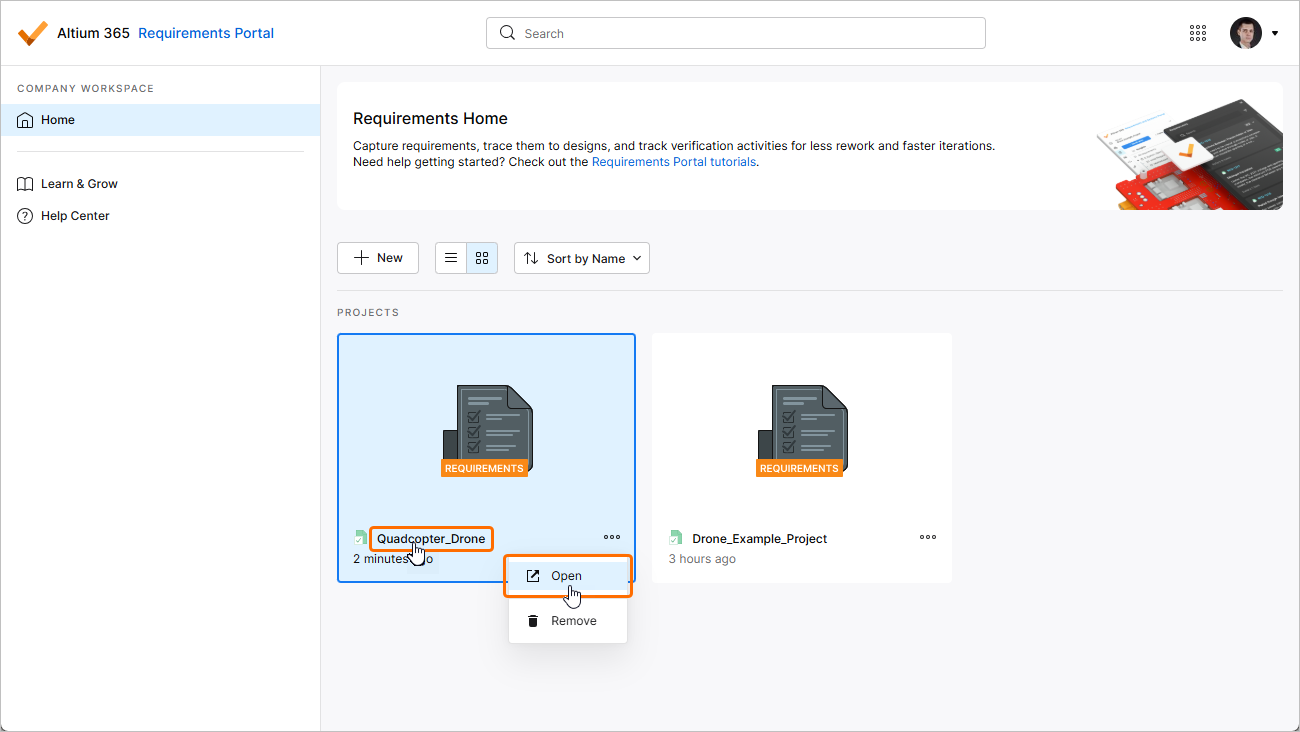
Home 페이지의 그래픽 보기에서 원하는 요구사항 프로젝트 타일의
 컨트롤을 클릭한 다음, 연결된 메뉴에서 Open 명령을 선택합니다. 또는 타일 내의 프로젝트 이름을 클릭하거나 타일을 더블클릭해도 됩니다.
-
Home 페이지의 목록 보기에서는 원하는 요구사항 프로젝트 항목 위로 커서를 이동한 다음, 항목 맨 오른쪽의
컨트롤을 클릭하고 연결된 메뉴에서 Open 명령을 선택합니다. 또는 항목 내의 프로젝트 이름을 클릭하거나 항목을 더블클릭해도 됩니다.
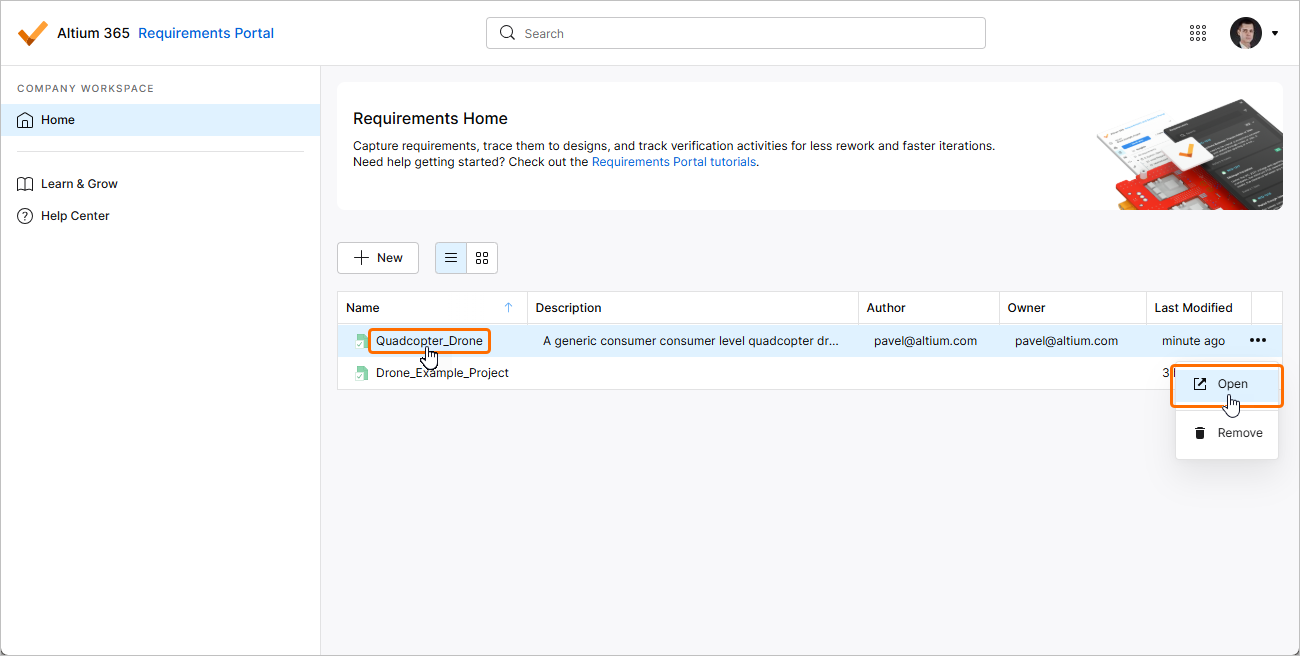
요구사항 프로젝트는 새 브라우저 탭에서 열립니다.
요구사항 프로젝트 제거
기존 요구사항 프로젝트는 Requirements & Systems Portal의 Home 페이지에서 목록 보기 또는 그래픽 보기 중 어느 쪽에서든 Workspace에서 제거(삭제)할 수 있습니다.
-
Home 페이지의 그래픽 보기에서 원하는 요구사항 프로젝트 타일의
컨트롤을 클릭한 다음, 연결된 메뉴에서 Remove 명령을 선택합니다.
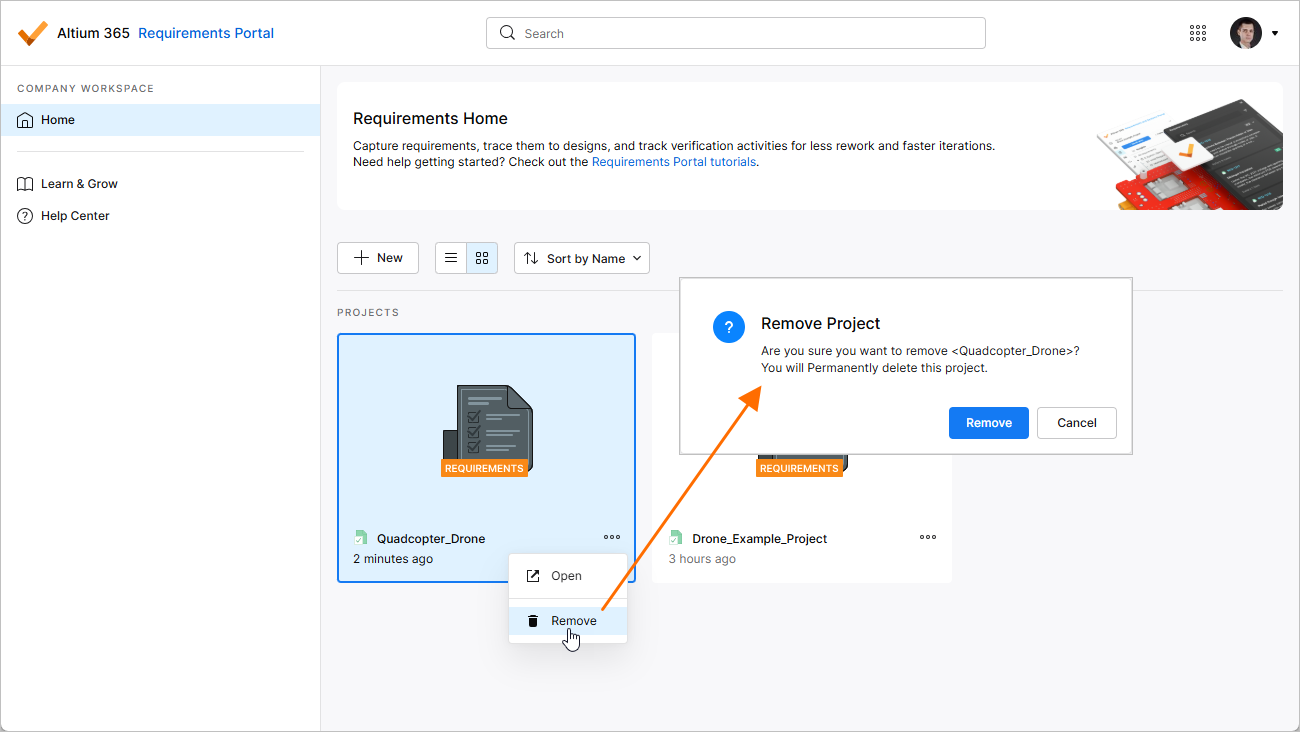
-
Home 페이지의 목록 보기에서는 원하는 요구사항 프로젝트 항목 위로 커서를 이동한 다음, 항목 맨 오른쪽의
컨트롤을 클릭하고 연결된 메뉴에서 Remove 명령을 선택합니다.
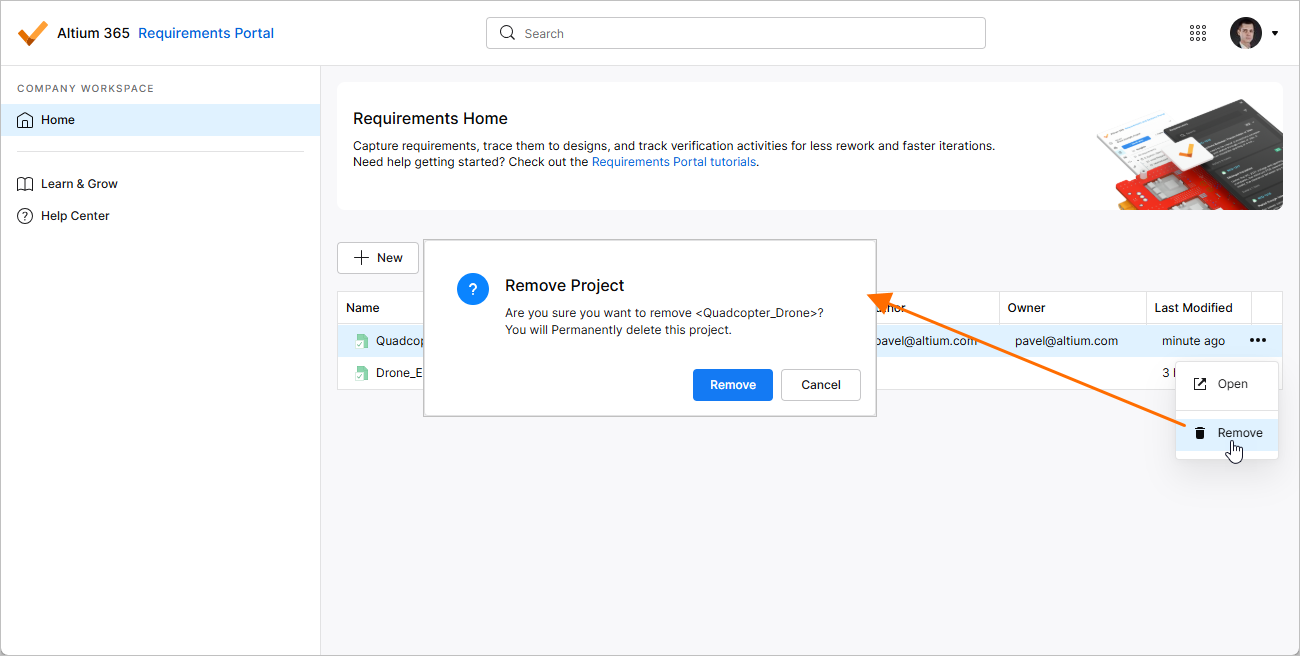
삭제가 완료되기 전에 확인 메시지가 표시됩니다.
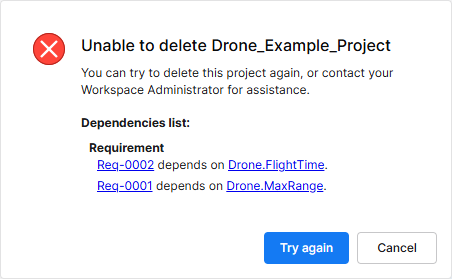 ).
).요구사항 프로젝트의 기본 속성 변경
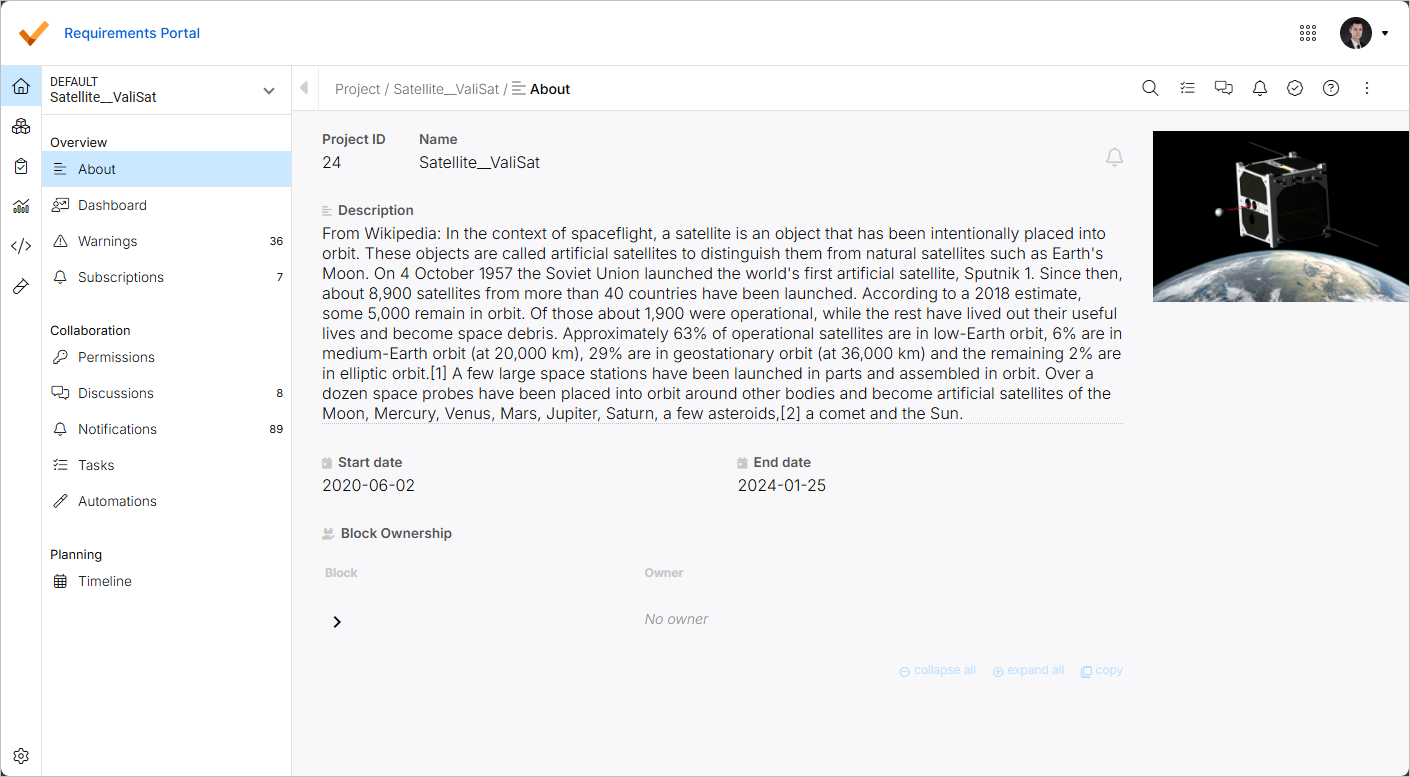
Project Module의 About 페이지에서 요구사항 프로젝트의 기본 속성을 변경할 수 있습니다. Project Module( )에서 왼쪽 메뉴(Overview 제목 아래)의 About 항목을 선택하면, 다음 정보와 컨트롤을 사용할 수 있는 페이지에 액세스할 수 있습니다.
-
Project ID – 시스템이 할당한 프로젝트 ID입니다.
-
Name – 프로젝트 이름입니다. 필요하면 필드를 클릭하여 이름을 원하는 대로 변경한 후
Enter를 누르거나(또는 필드 바깥을 클릭하여) 적용할 수 있습니다. -
Description – 프로젝트에 추가할 수 있는 의미 있는 설명입니다.
-
Start date / End date – 프로젝트의 예상 시작일과 종료일입니다.
-
Block Ownership – 프로젝트의 블록 목록과 각 블록의 소유자를 표시합니다. 화살표 버튼 또는 목록 하단의 collapse all 및 expand all 컨트롤을 사용하여 블록 항목을 확장하거나 축소하면서 프로젝트 구조를 탐색할 수 있습니다(구조는 Blocks Module에서 정의된 방식에 따름). copy 컨트롤을 사용하면 목록 내용을 클립보드로 복사할 수 있습니다 (현재 표시 중인 항목만 복사됨).
소유권에 대한 자세한 내용은 Ownerships 페이지를 참조하십시오.
페이지 오른쪽 상단의  버튼을 클릭하여 프로젝트에 대한 알림을 구독할 수 있습니다.
알림에 대한 자세한 내용은 Notifications 페이지를 참조하십시오.
페이지 오른쪽 상단의 + Add Image 컨트롤을 클릭하여 프로젝트에 이미지를 추가할 수도 있습니다. 표시되는 대화상자를 사용하여 파일 또는 URL에서 이미지를 추가합니다. 이미지가 추가되면 해당 미리보기 위로 커서를 올리고 나타나는 버튼을 사용하여 이미지를 변경하거나 제거할 수 있습니다.
 AI로 번역됨