
요구사항 Import
요구사항 모듈에서 사용할 수 있는 Import Wizard을 사용하면 기존 요구사항 데이터를 Requirements & Systems Portal에 빠르고 쉽게 업로드할 수 있습니다. AI 기반 추출 기능을 활용하여 비정형 PDF, Word, Excel 및 CSV 파일에서 요구사항을 가져올 수 있으므로, 요구사항 데이터를 수동으로 옮기는 데 필요한 시간과 노력을 줄이고 요구사항을 더욱 정확하고 효율적으로 수집할 수 있습니다.
가져오기 도구에 액세스하기
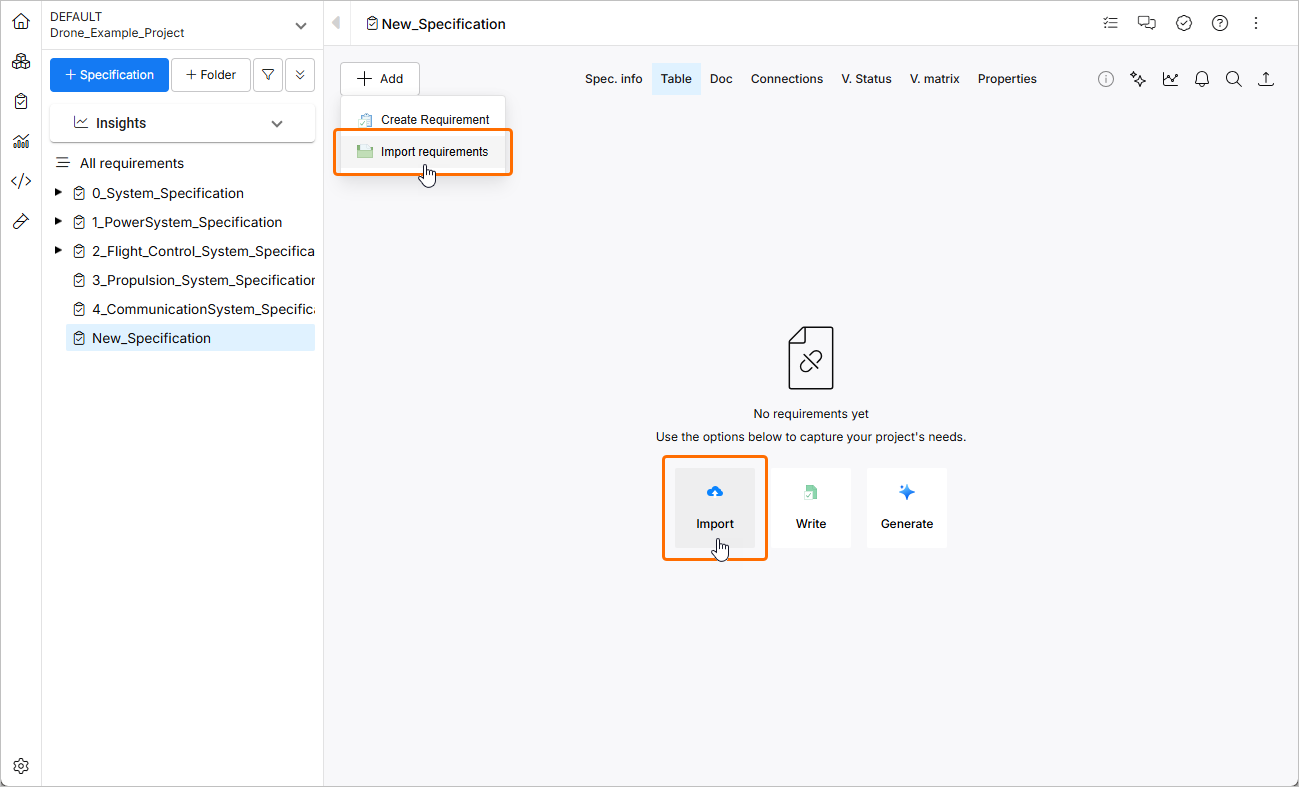
요구사항 모듈( )에서 페이지 왼쪽 상단의
  버튼을 클릭하고 표시되는 메뉴에서 Create Requirement을 선택하면 가져오기 도구에 액세스할 수 있습니다. 또는 현재 보고 있는 명세서에 요구사항이 없는 경우, 페이지의 Import 버튼을 클릭하여 가져오기 도구에 액세스할 수 있습니다.
파일 업로드하기
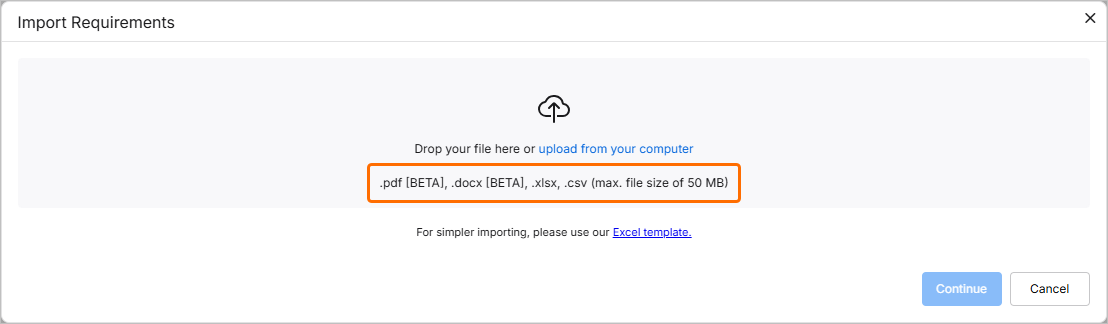
Import Requirements 창이 열립니다. 이 단계에서는 지원되는 형식(*.pdf, *.docx, *.xlsx 또는 *.csv)의 파일을 업로드할 수 있습니다. 파일을 창의 해당 영역으로 끌어다 놓거나 select from your computer 컨트롤을 클릭하여 하드 드라이브에서 파일을 찾아 선택합니다.
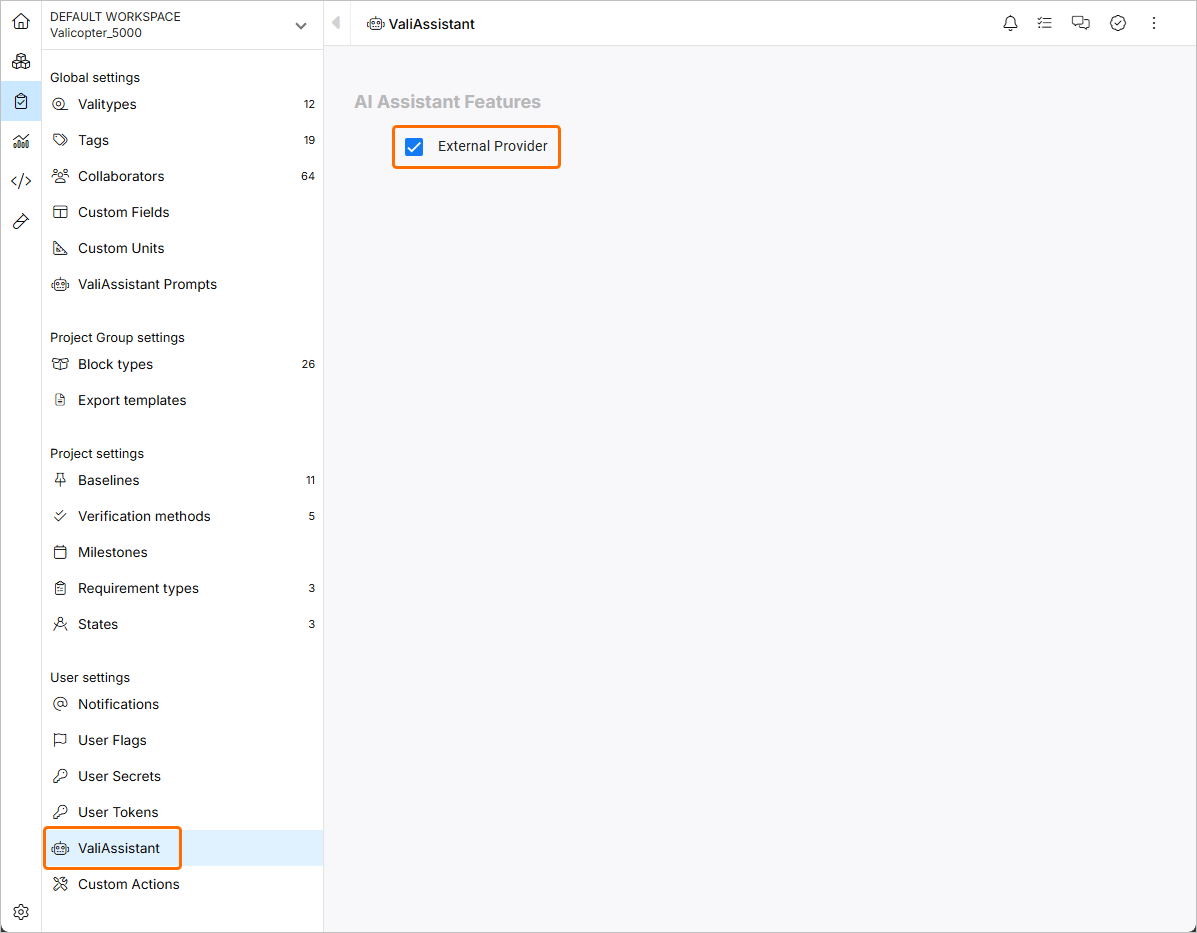
 아이콘을 클릭하고 표시되는 메뉴에서 Settings을 선택한 다음, 왼쪽 창의 목록에서 ValiAssistant을 선택하여 액세스) –
  .
.
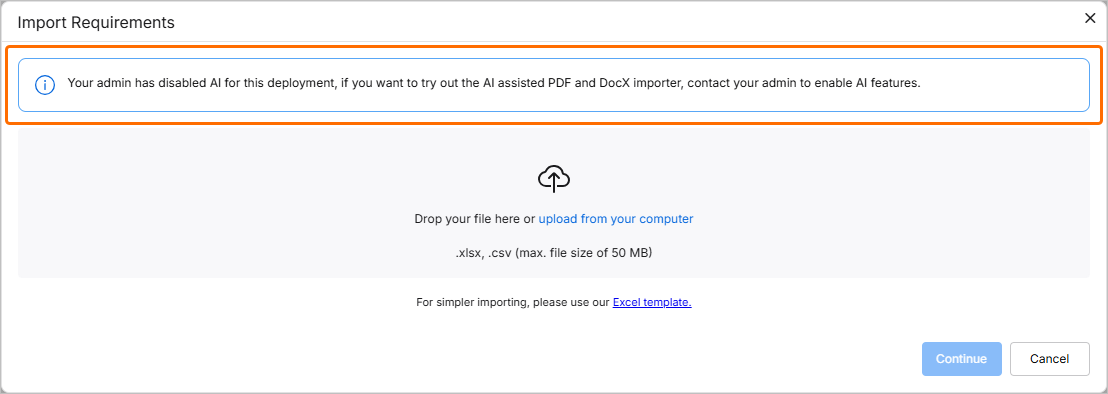 ).
).파일이 성공적으로 업로드되면 창에 해당 파일 항목이 표시됩니다.  아이콘을 클릭하여 창에서 파일을 제거할 수 있습니다.
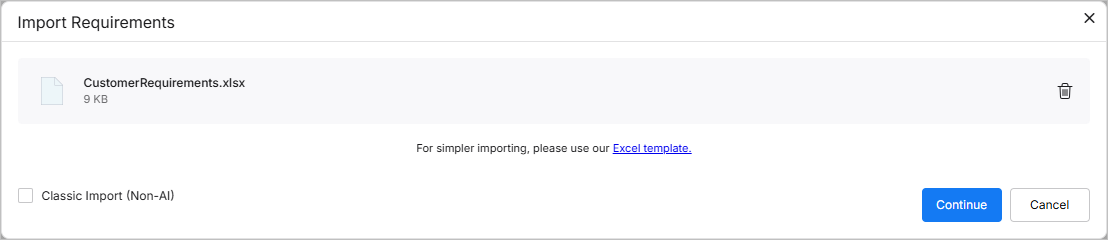
*.xlsx 또는 *.csv 파일을 업로드한 경우, 창 왼쪽 하단의 Classic Import (Non-AI) 옵션을 활성화하여 기존 가져오기 도구로 진행할 수 있습니다.
추출된 데이터 검토하기
필요한 파일을 업로드한 후  버튼을 클릭하여 진행합니다. 추출된 데이터가 제안된 요구사항 표로 표시되며, 이를 검토할 수 있습니다.
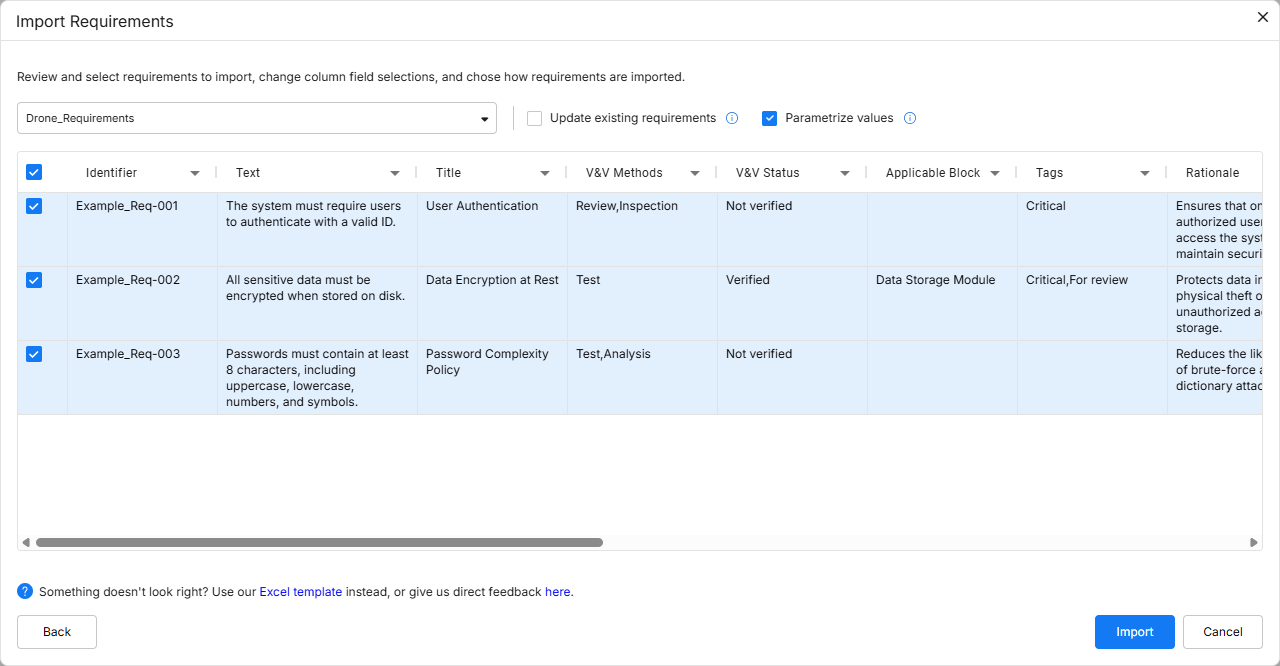
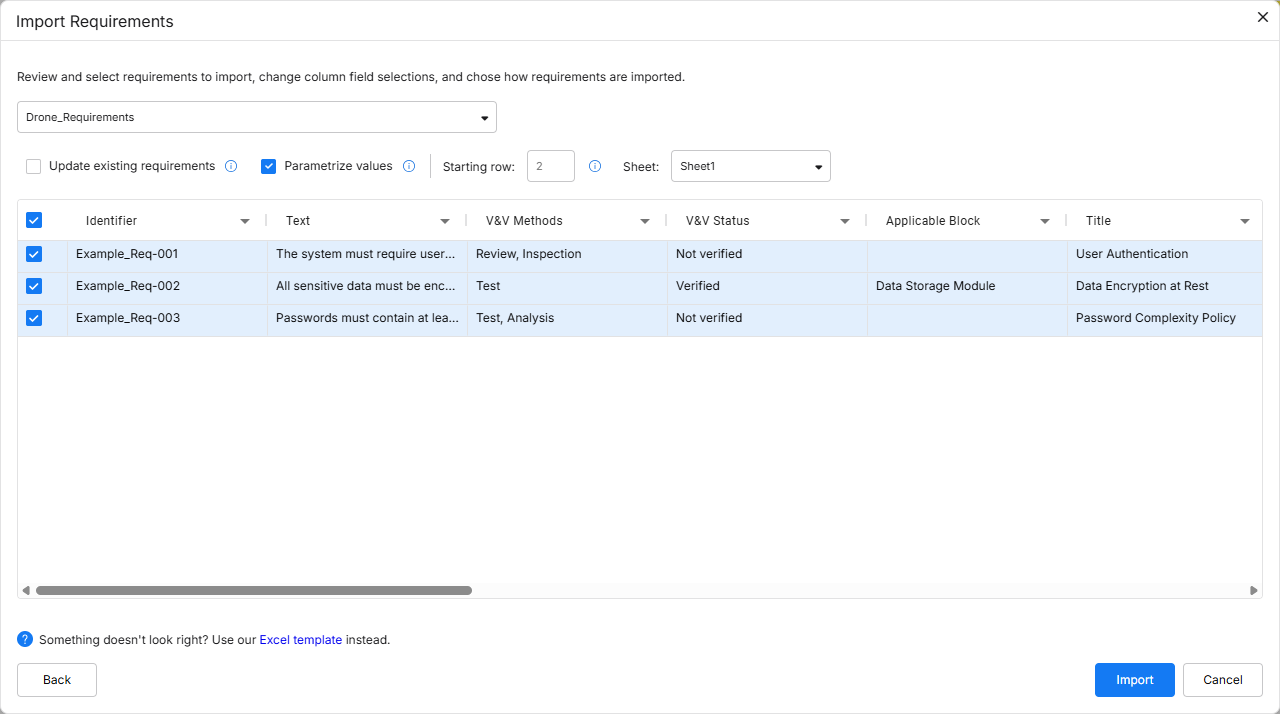
기본적으로 제안된 요구사항은 가져오기 도구에 액세스할 당시 보고 있던 명세서로 가져옵니다. 창 상단의 드롭다운에서 원하는 명세서를 선택하거나, 드롭다운에서 + Add specification 항목을 선택하고 표시되는 명세서 이름 필드에 새 명세서의 이름을 입력하여 새 명세서를 만들 수 있습니다(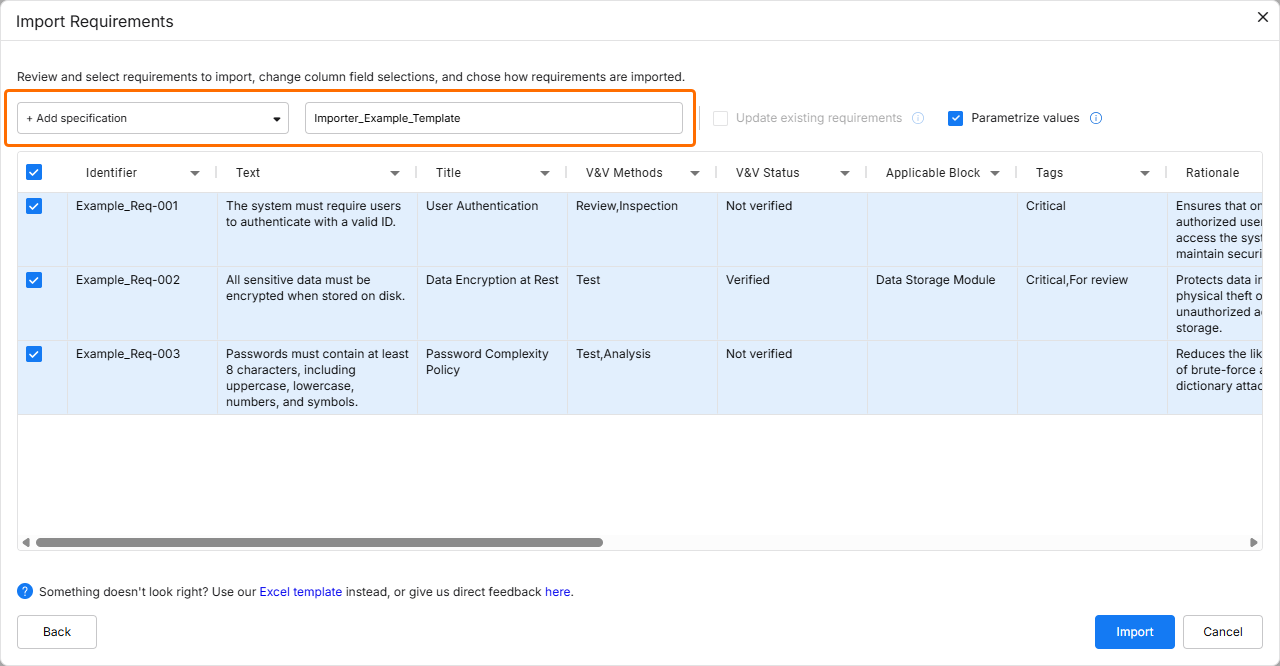 ).
).
Update requirements 옵션을 활성화하면 대상 명세서의 기존 요구사항을 가져온 데이터로 덮어씁니다(파일 데이터가 명세서의 데이터를 대체합니다).
Parametrize values 옵션을 활성화하면 제안된 요구사항에서 정량화할 수 있는 매개변수를 확인하고 Valis로 변환합니다.
기존 가져오기 도구를 사용할 때는 다음 옵션도 사용할 수 있습니다:
-
Starting row – 가져온 파일의 어느 행부터 데이터를 수집하여 Requirements & Systems Portal에 삽입할지 선택할 수 있습니다.
-
Sheet – 파일에 여러 시트가 있는 경우, 어느 시트에서 데이터를 가져올지 선택할 수 있습니다.
해당 행 왼쪽의 체크박스를 선택하여 가져올 요구사항을 선택할 수 있습니다.
데이터 매핑
업로드한 파일의 데이터를 Requirements & Systems Portal의 특정 필드에 어떻게 매핑할지 정의할 수 있습니다. 파일에 Requirements & Systems Portal의 기본 필드와 동일한 헤더가 포함되어 있으면 해당 필드가 자동으로 매핑됩니다. 그러나 필요에 따라 이 자동 매핑을 변경하거나 조정할 수 있습니다. 열 헤더를 클릭하고 드롭다운에서 원하는 필드를 선택합니다.
또는 드롭다운의 Search/Add custom 필드에 원하는 이름을 입력한 다음 드롭다운에서 <custom_column_name> (Create new)을 선택하여 열 데이터를 새로운 사용자 지정 열에 매핑할 수 있습니다.
드롭다운에서 None을 선택하면 파일의 데이터를 어떤 열에도 매핑하지 않을 수 있습니다(즉, 해당 데이터는 가져오지 않습니다).
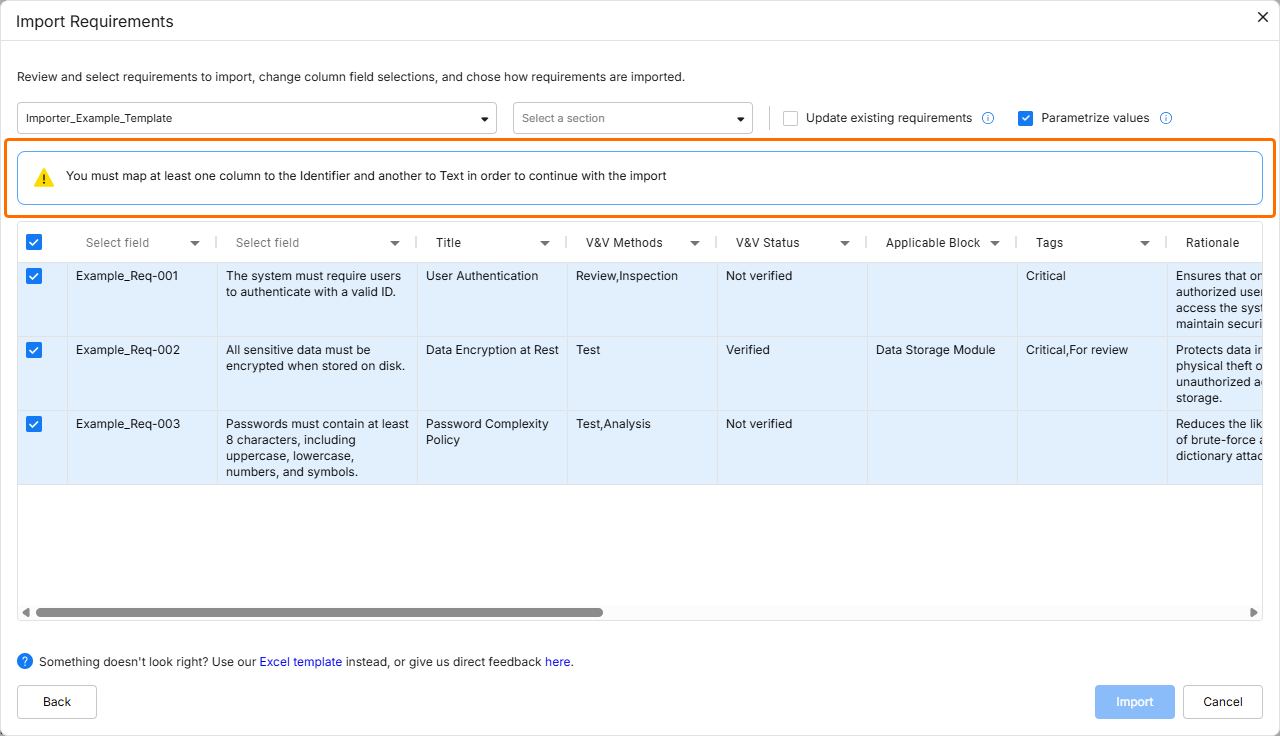 ).
).가져오기 도구를 사용하여 다음 필드를 요구사항으로 가져올 수 있습니다:
-
식별자
-
텍스트
-
제목
-
근거
-
하위 항목
-
상위 항목
-
섹션
-
섹션 경로
-
적용 블록
-
준수 Comment
-
유형
-
상태
-
준수 여부
-
V&V 상태
-
V&V 방법
-
적용 가능성
-
소유자
-
태그
-
Custom 열
실행 보고서
가져올 데이터를 검토하고 필요에 따라 옵션을 구성한 후,  버튼을 클릭하여 진행합니다. 가져오기가 완료되면 확인 창이 나타납니다.
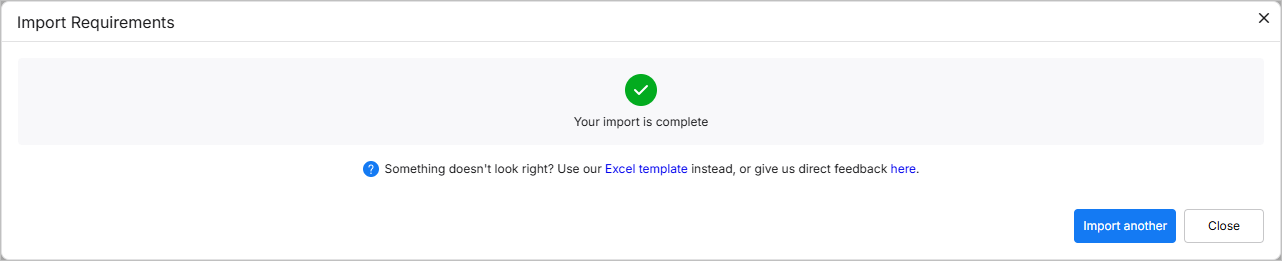
 ).
).  버튼을 클릭하여 가져오기 도구의 파일 업로드 단계로 돌아가거나,
  을 클릭하여 가져오기 도구를 종료합니다.
 AI로 번역됨