
파일 및 이미지
요구 사항 및 시스템 포털에서는 파일과 사진을 추가할 수 있는 옵션을 제공하여 프로젝트에 더 자세한 내용을 추가할 수 있습니다. 하나씩 살펴보겠습니다.
블록에 이미지 추가하기
그림
-
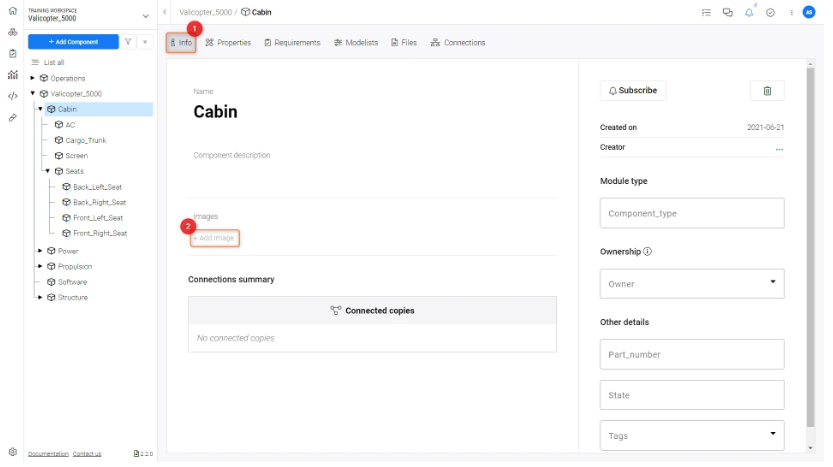
파일을 추가하려는 블록을 선택하고 '정보' 탭으로 이동합니다
(1) -
그런 다음 "이미지 추가" 블록을 클릭합니다
(2) 을 클릭하여 새 사진을 업로드합니다
-
그런 다음 파일을 업로드 상자로 끌어다 놓거나 그림과 같이 파일을 클릭하여 파일 탐색기에서 선택할 수 있습니다
Image Upload Box.
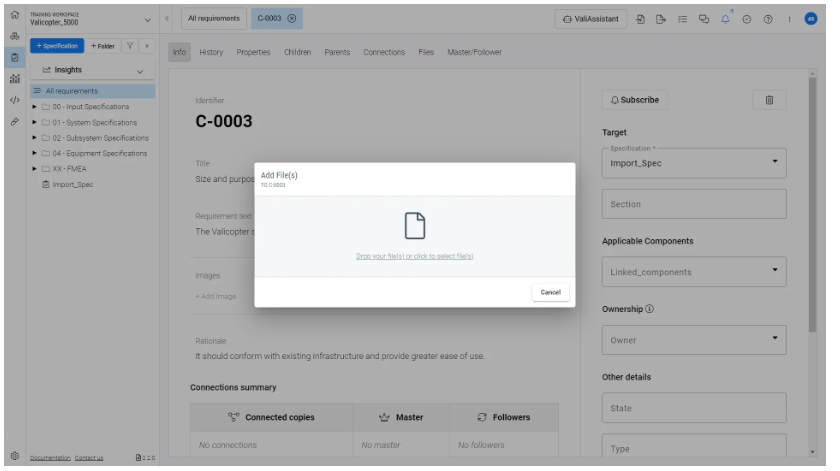
이미지 업로드 상자
-
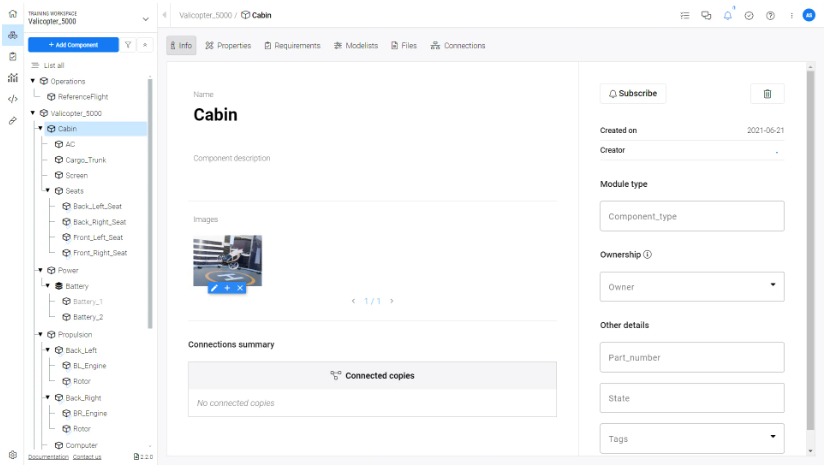
사진을 수정 또는 삭제하거나 이미지 캐러셀에 새 사진을 추가하려면 이미지 오른쪽 하단에 있는 버튼을 클릭합니다. 이미지 위로 마우스를 가져가면 그림과 같은 옵션이 표시됩니다
Image Carousel Options .
블록에 파일 추가하기
그림에서와 같이
-
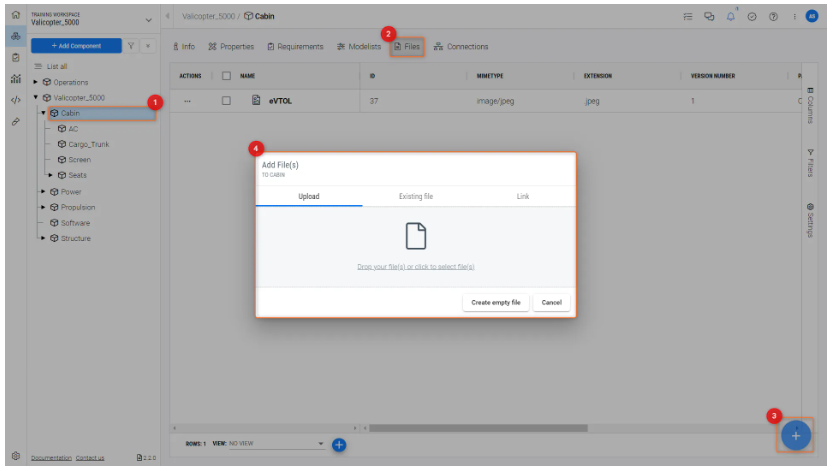
파일을 추가하려는 블록
(1) 을 선택하고 "파일" 탭으로 이동합니다(2) . -
그런 다음 "+" 파일 업로드 기호(
(3) 을 클릭하여 새 파일을 추가합니다.
-
파일을 팝업창으로 끌어다 놓거나 클릭하여 기본 OS 파일 탐색기에서 선택합니다. 사진, PDF, 스프레드시트 및 기타 파일 유형을 업로드할 수 있습니다. 이전에 업로드/생성한 파일을 첨부하거나 웹 주소로 연결되는 심볼 파일을 만들 수도 있습니다.
파일 첨부 파일 추가 그림에서 볼 수 있듯이 이전에 캐러셀에 업로드한 이미지도 이 섹션에서 파일 첨부 파일로 표시됩니다.
파일 관리
프로젝트에 업로드된 모든 파일(분석 문서에 업로드된 파일 제외)은 파일 관리 기능에서 찾을 수 있습니다
 파일 관리
파일 관리파일 버전 관리
요구 사항 및 시스템 포털에서는 동일한 파일의 여러 버전을 업로드할 수 있습니다. 동일한 파일에 새 버전을 업로드하면 사용자는 버전을 제어할 수 있을 뿐만 아니라 배포에서 해당 파일에 대한 모든 참조를 자동으로 업데이트할 수 있습니다.
그림에서와 같이
"버전 번호" 열 아래에서 현재 버전을 확인할 수도 있습니다
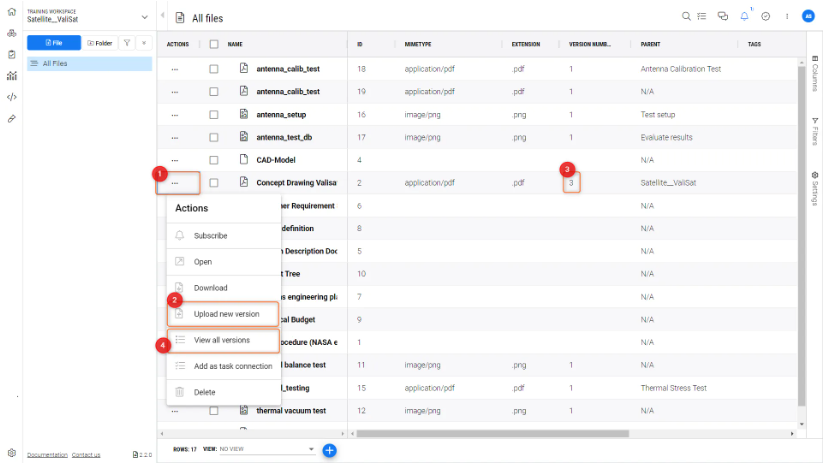
"모든 버전 보기"를 클릭하여 이전 파일 버전을 모두 확인할 수 있습니다
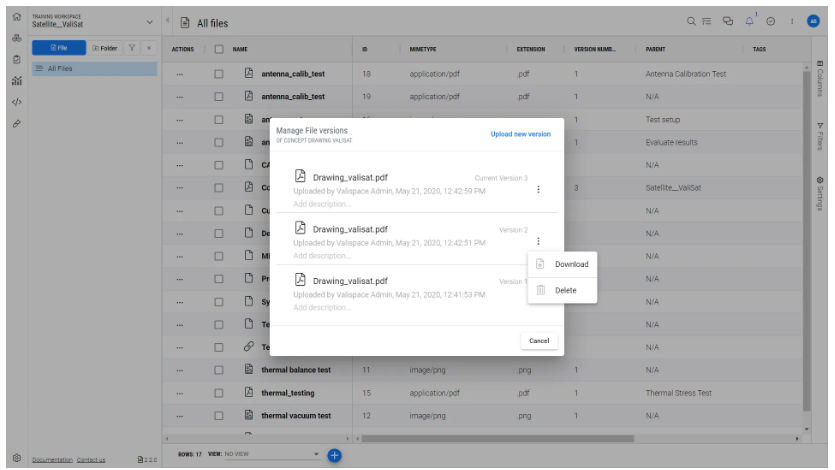
 AI로 번역됨