
사용자 지정 프롬프트
개요
관리자는 ValiAssistant의 Custom Prompts 기능을 사용하여 요구 사항 및 시스템 포털 내에서 기본 작업에 대한 대체 프롬프트를 만들고 관리할 수 있습니다. 이 기능은 사용자가 특정 요구 사항에 맞는 Custom 프롬프트로 기본 프롬프트를 재정의할 수 있도록 하여 ValiAssistant의 유연성을 향상시킵니다.
대체 프롬프트 페이지에 액세스하기
사용자는 설정 페이지의 "ValiAssistant 프롬프트"에서 "Custom 프롬프트"를 만들 수 있습니다. 이 옵션에 액세스하려면 "설정" 아이콘(
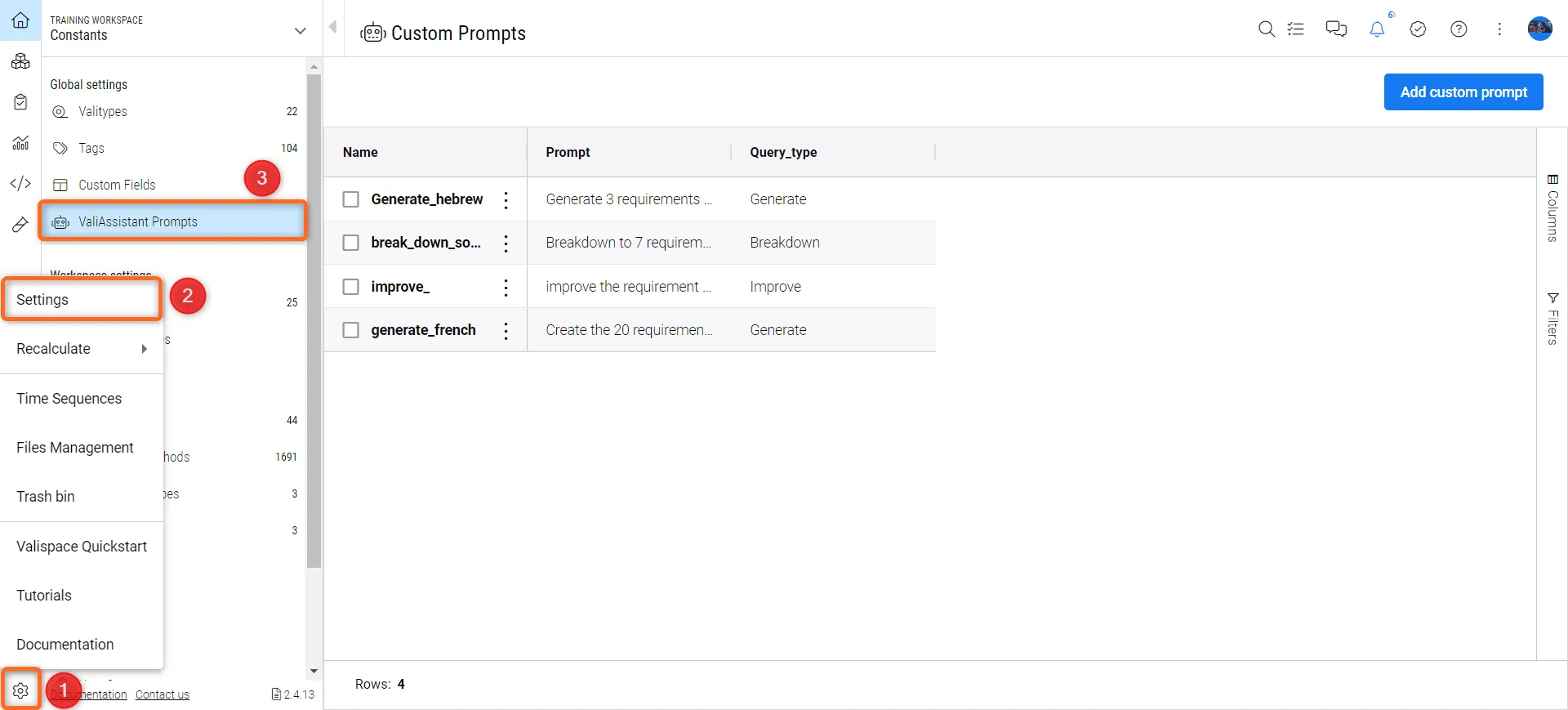 발리 어시스턴트 프롬프트에 액세스하기
Viewing Existing Prompts :
-
Custom 프롬프트 페이지에는 생성된 모든 대체 프롬프트의 목록이 표시됩니다.
-
목록의 각 항목에는 프롬프트 이름, 프롬프트 콘텐츠 및 관련 쿼리 유형이 표시됩니다.
새 Custom 프롬프트 만들기
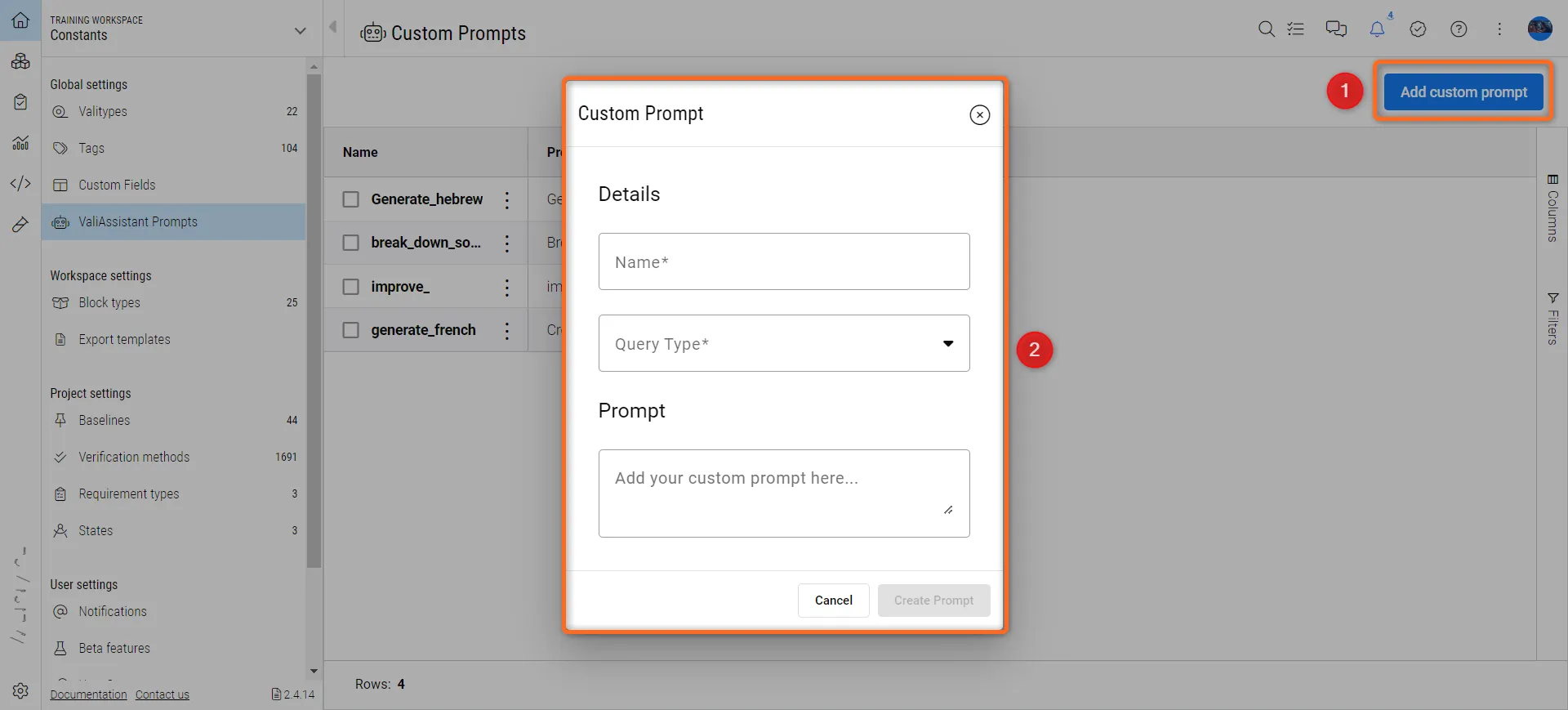
사용자는 Custom 프롬프트 페이지의 오른쪽 상단에 있는 '사용자 지정 프롬프트 추가'(1)를 클릭할 수 있습니다. 클릭하면 새 대화 상자(2)가 나타나며, 여기서 사용자는 이름, 쿼리 유형, 프롬프트를 입력하여 새 사용자 지정 프롬프트를 만들 수 있습니다.
-
Define Prompt Details :-
Name : Custom 프롬프트의 고유한 이름을 입력합니다. -
Prompt Content : 사용자 지정 프롬프트 텍스트를 입력합니다. 최적의 결과를 위해 프롬프트가 명확하고 잘 구성되었는지 확인하세요. -
Query Type : 이 프롬프트가 재정의할 쿼리 유형을 선택합니다. Valify를 제외한 모든 기본 작업에 대해 사용자 지정 프롬프트를 만들 수 있습니다: 분석, 개선, 생성, 요약, 블록 트리 생성, 주요 파라미터, 품질 평가, 블록에 대한 값, 범주화, 불일치 찾기. -
세부 정보를 입력한 후
“ 프롬프트 만들기"를 클릭하여 목록에 사용자 지정 프롬프트를 추가합니다.
-
Custom 프롬프트를 만드는 과정은 아래 동영상에 나와 있습니다.
ValiAssistant 대화 상자에서 Custom 프롬프트 사용
Custom 프롬프트가 만들어지면 사용자는 ValiAssistant 대화 상자 내에서 사용자 지정 프롬프트를 사용할 수 있습니다.
Accessing the Dialog :
-
사용자 지정 프롬프트가 있는
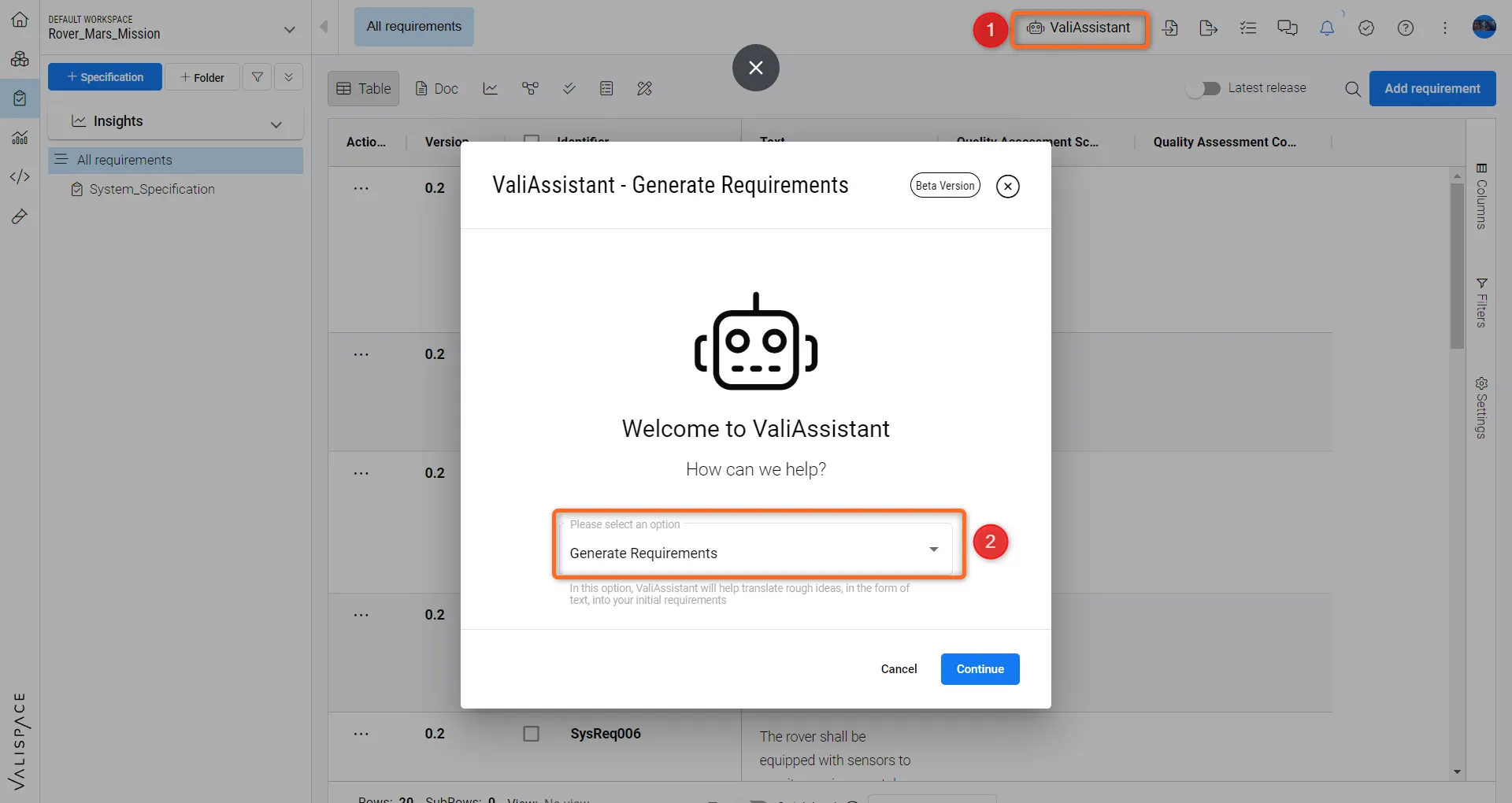
Requirements 모듈로 이동합니다(1) 이 있는 모듈로 이동합니다. -
수행하려는 작업 유형을 선택하여 쿼리를 시작합니다
(2) . 예를 들어 요구 사항 생성을 선택합니다.
Selecting an Alternative Prompt :
-
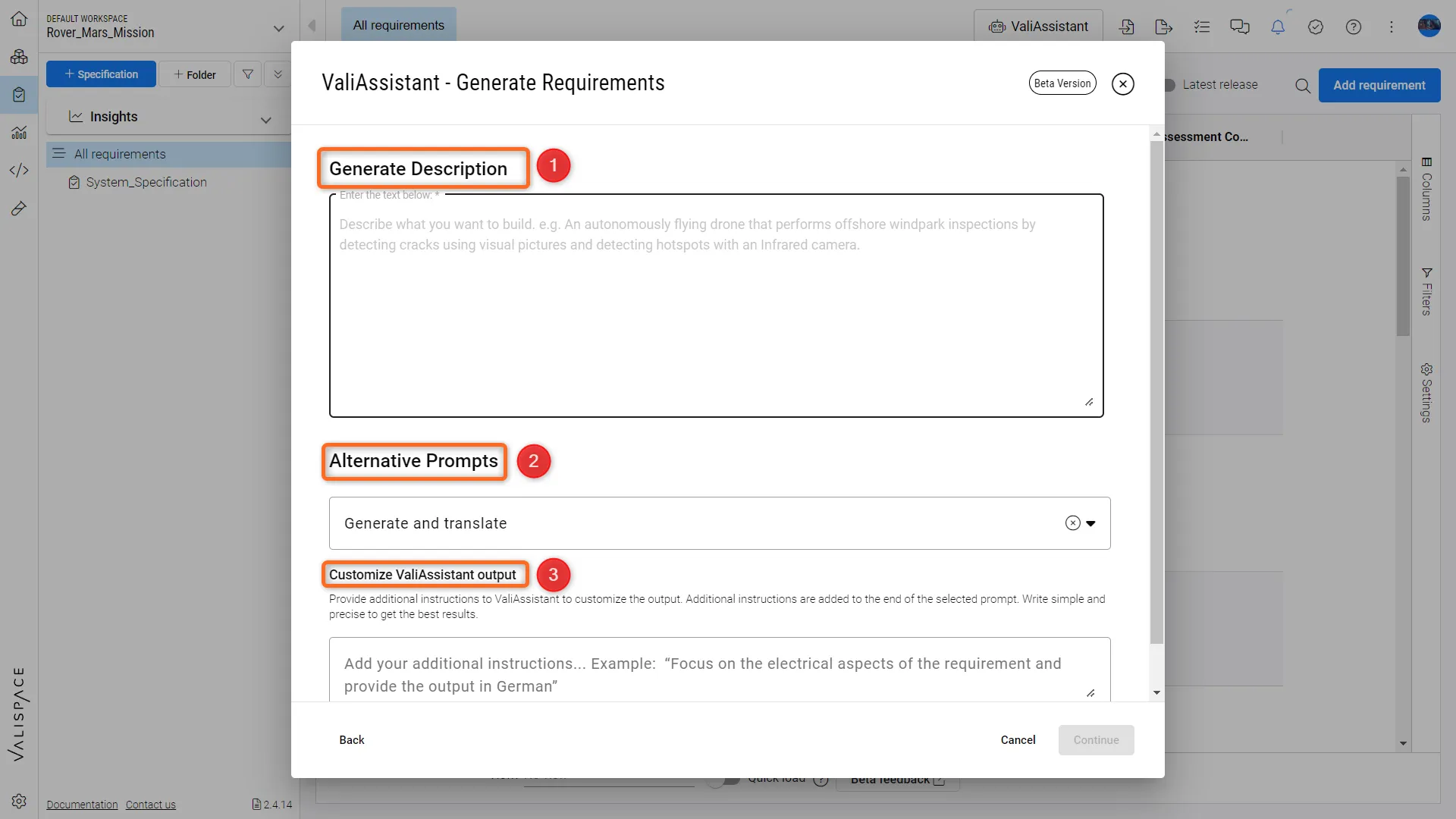
쿼리 유형을 선택한 후 "계속"을 클릭하면 사용자가 설명을 작성할 수 있는 대화 상자가 열립니다
(1) 을 작성하고 대체 프롬프트를 선택할 수 있는 상자가 열립니다. -
이 드롭다운에는 선택한 쿼리 유형에 해당하는 모든 대체 프롬프트가
(2) 이 드롭다운에 선택된 쿼리 유형에 해당하는 모든 대체 프롬프트가 나열됩니다. -
드롭다운에서 원하는 대체 프롬프트를 선택합니다.
Adding a Customize ValiAssistant output(3)
-
사용자는 "Customize ValiAssistant 출력"에서 추가 사용자 지정 프롬프트를 추가할 수 있습니다
(3) 에서 사용자 지정 프롬프트를 추가하여 선택한 대체 프롬프트를 보완할 수 있습니다. -
이 Custom 프롬프트는 선택한 대체 프롬프트를 재정의하지는 않지만 추가 입력이 됩니다.
-
프롬프트가 선택되면 ValiAssistant 대화 상자의 일반 워크플로를 계속 진행합니다.
 AI로 번역됨