
사용자 지정 프롬프트
개요
ValiAssistant의 사용자 지정 프롬프트 기능을 사용하면 관리자가 Requirements & Systems Portal 내 기본 작업에 대한 대체 프롬프트를 생성하고 관리할 수 있습니다. 이 기능은 사용자가 자신의 특정 요구에 맞춘 사용자 지정 프롬프트로 기본 프롬프트를 재정의할 수 있게 하여 ValiAssistant의 유연성을 높여줍니다.
대체 프롬프트 페이지에 액세스하기
사용자는 설정 페이지의 “ValiAssistant Prompts”에서 “Custom Prompts”를 생성할 수 있습니다. 이 옵션에 액세스하려면 “Settings” 아이콘 (1)을 클릭한 다음 메뉴에서 설정(2)을 선택합니다. Settings 페이지에서 전역 설정 아래에 “ValiAssistant Prompts”(3). 를 찾을 수 있습니다. 이미지 참조 Accessing the ValiAssistant Prompts
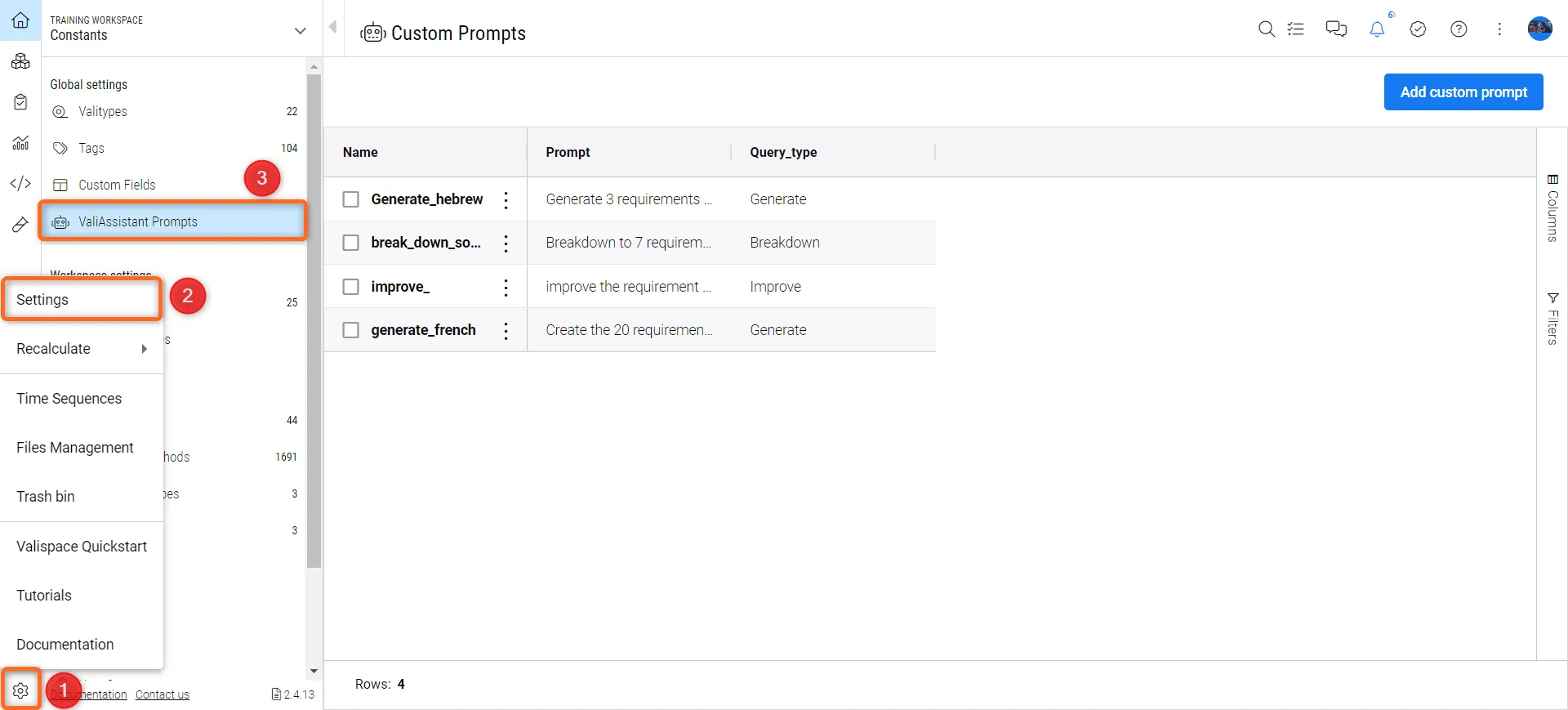 ValiAssistant Prompts에 액세스하기
Viewing Existing Prompts:
-
Custom Prompts 페이지에는 생성된 모든 대체 프롬프트 목록이 표시됩니다.
-
목록의 각 항목에는 프롬프트 이름, 프롬프트 내용, 그리고 연결된 쿼리 유형이 표시됩니다.
새 사용자 지정 프롬프트 만들기
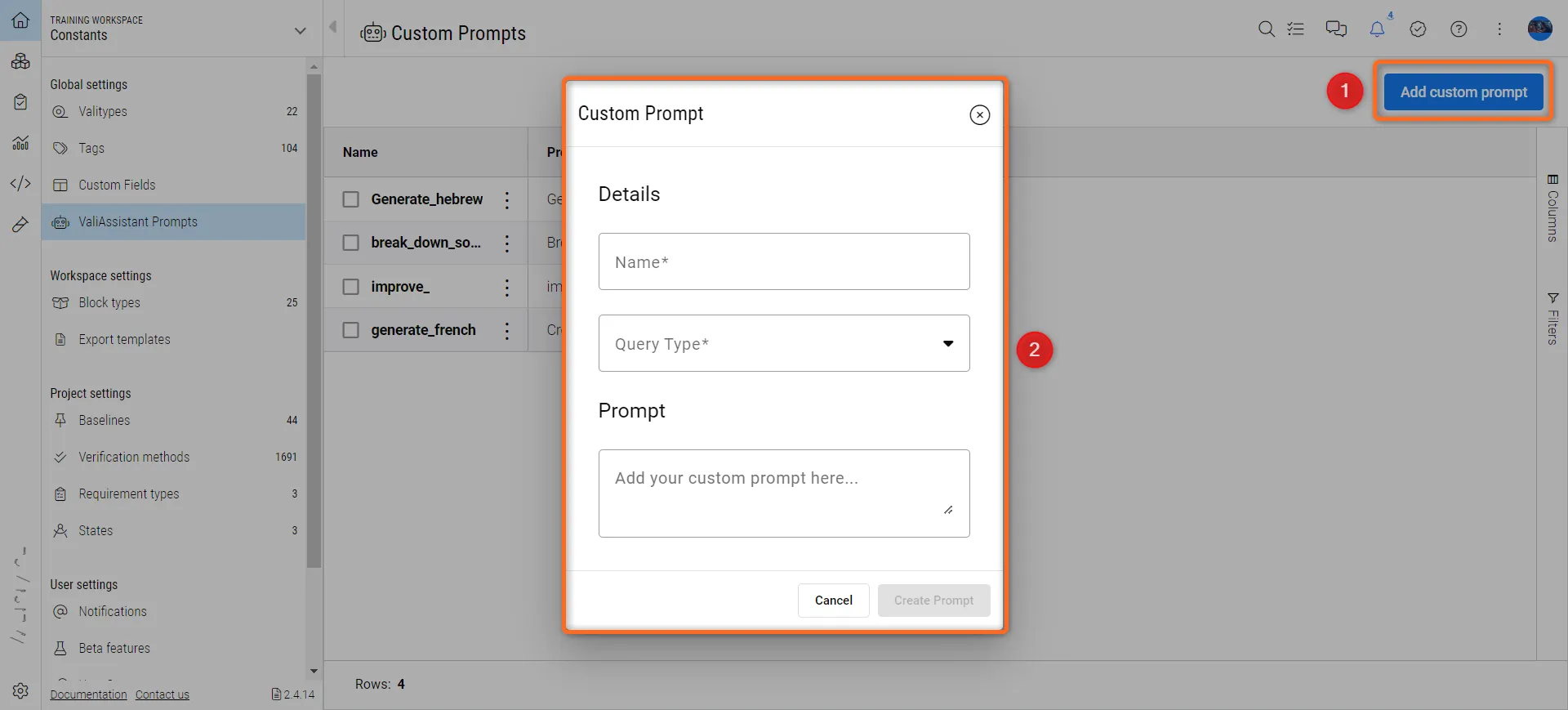
사용자는 Custom Prompts 페이지의 오른쪽 상단에서 “Add Custom Prompt”(1)를 클릭할 수 있습니다. 클릭하면 새 대화 상자(2)가 나타나며, 여기에서 사용자는 이름, 쿼리 유형, 프롬프트를 입력하여 새 사용자 지정 프롬프트를 만들 수 있습니다.
-
Define Prompt Details:
-
Name: 사용자 지정 프롬프트의 고유한 이름을 입력합니다.
-
Prompt Content: 사용자 지정 프롬프트 텍스트를 작성합니다. 최적의 결과를 위해 프롬프트가 명확하고 잘 구성되었는지 확인하세요.
-
Query Type: 이 프롬프트가 재정의할 쿼리 유형을 선택합니다. 사용자 지정 프롬프트는 Parametrize를 제외한 모든 기본 작업에 대해 생성할 수 있습니다: Breakdown, Improve, Generate, Summary, Generate a Block tree, Key parameters, Quality Assessment, Valis for Blocks, Categorize, Find Inconsistencies.
-
세부 정보를 입력한 후 “Create Prompt”를 클릭하여 사용자 지정 프롬프트를 목록에 추가합니다.
-
사용자 지정 프롬프트를 생성하는 과정은 아래 동영상에 나와 있습니다.
ValiAssistant 대화 상자에서 사용자 지정 프롬프트 사용하기
사용자 지정 프롬프트가 생성되면 사용자는 ValiAssistant 대화 상자 내에서 해당 사용자 지정 프롬프트를 사용할 수 있습니다.
Accessing the Dialog:
-
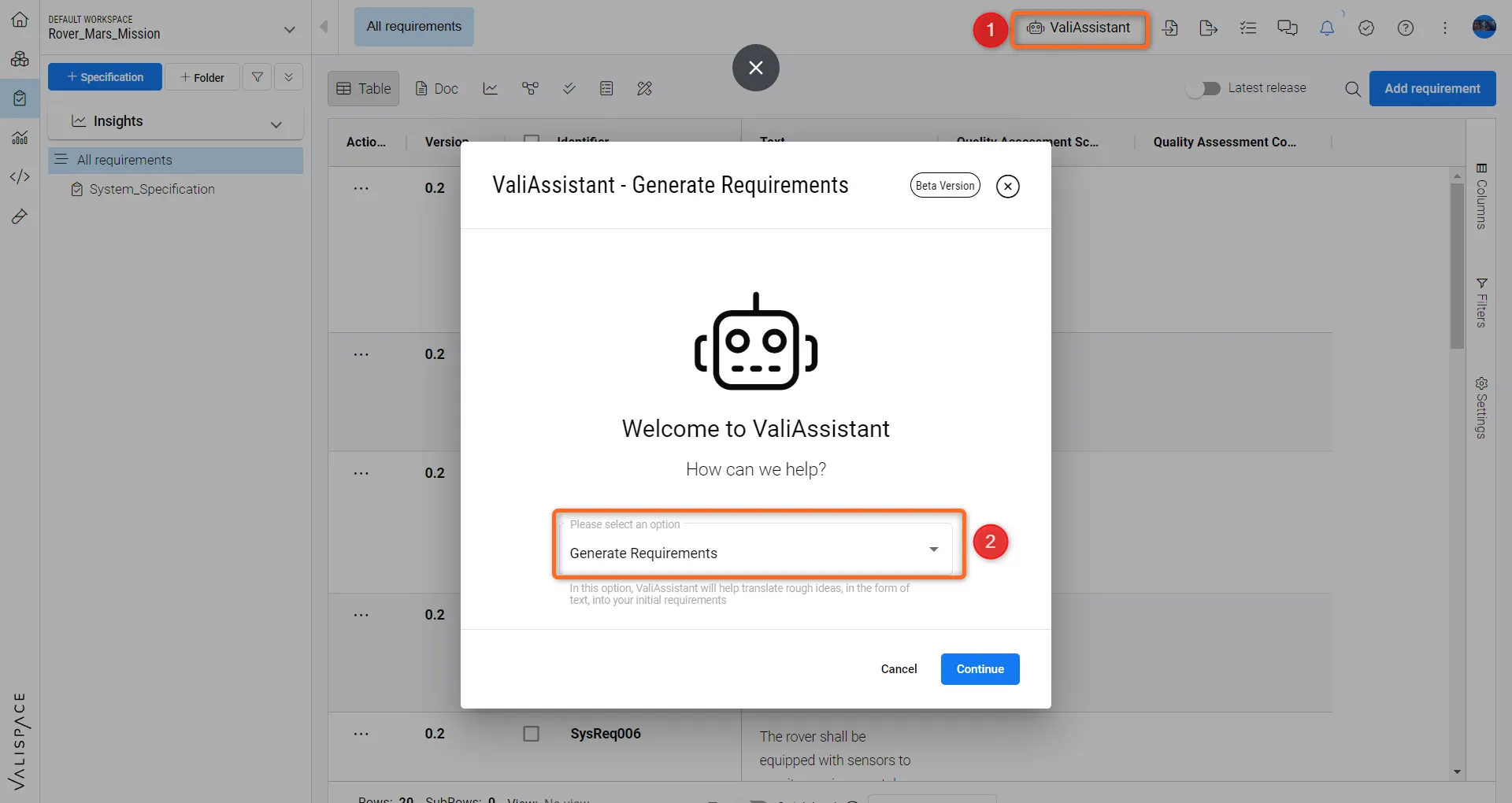
ValiAssistant 아이콘 (1)이 있는 Requirements 모듈로 이동합니다.
-
수행하려는 작업 유형을 선택하여 쿼리를 시작합니다 (2). 예: Generate Requirements.
Selecting an Alternative Prompt:
-
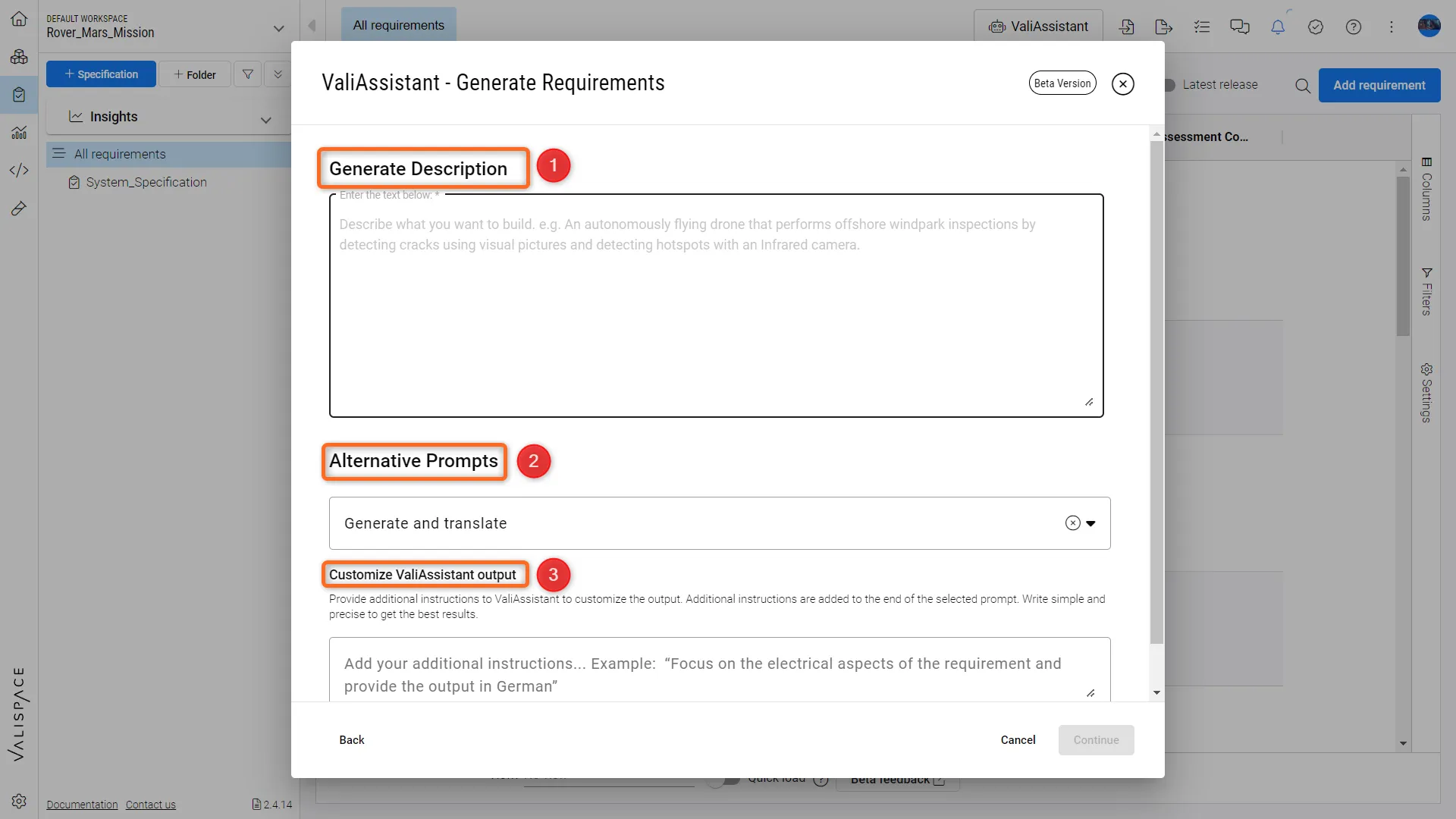
쿼리 유형을 선택한 후 “continue”를 클릭하면 사용자가 Description (1)을 작성하고 대체 프롬프트를 선택할 수 있는 대화 상자가 열립니다.
-
이 드롭다운에는 선택한 쿼리 유형에 해당하는 모든 대체 프롬프트 (2)가 표시됩니다.
-
드롭다운에서 원하는 대체 프롬프트를 선택합니다.
Adding a Customize ValiAssistant output(3)
-
사용자는 선택한 대체 프롬프트를 보완하기 위해 “Customize ValiAssistant output” (3) 아래에 추가 사용자 지정 프롬프트를 넣을 수 있습니다.
-
이 사용자 지정 프롬프트는 선택한 대체 프롬프트를 재정의하지 않으며, 추가 입력으로 사용됩니다.
-
프롬프트를 선택한 후에는 ValiAssistant 대화 상자의 일반 워크플로를 계속 진행합니다.
 AI로 번역됨