
요구사항 생성
Generate Requirements는 ValiAssistant에서 사용할 수 있는 기능입니다. 이 기능은 프로젝트 설명이나 이해관계자 요구사항으로 입력한 내용을 바탕으로 요구사항 세트를 생성합니다. 생성된 요구사항은 프로젝트에 최종 생성할지, 아니면 폐기할지 결정하기 전에 조정할 수 있습니다. 이 기능은 요구사항을 빠르게 생성하고 반복적으로 다듬을 수 있게 해 주므로, 처음부터 다시 시작할 필요 없이 생성 및 아이디어 구상 과정을 가속화합니다.
접근
현재 Generate Requirements 기능은 Requirements Module 내의 다음 두 위치에서만 ValiAssistant를 통해 접근할 수 있습니다.
-
상단 바의 ValiAssistant 버튼(
 )을 클릭합니다.
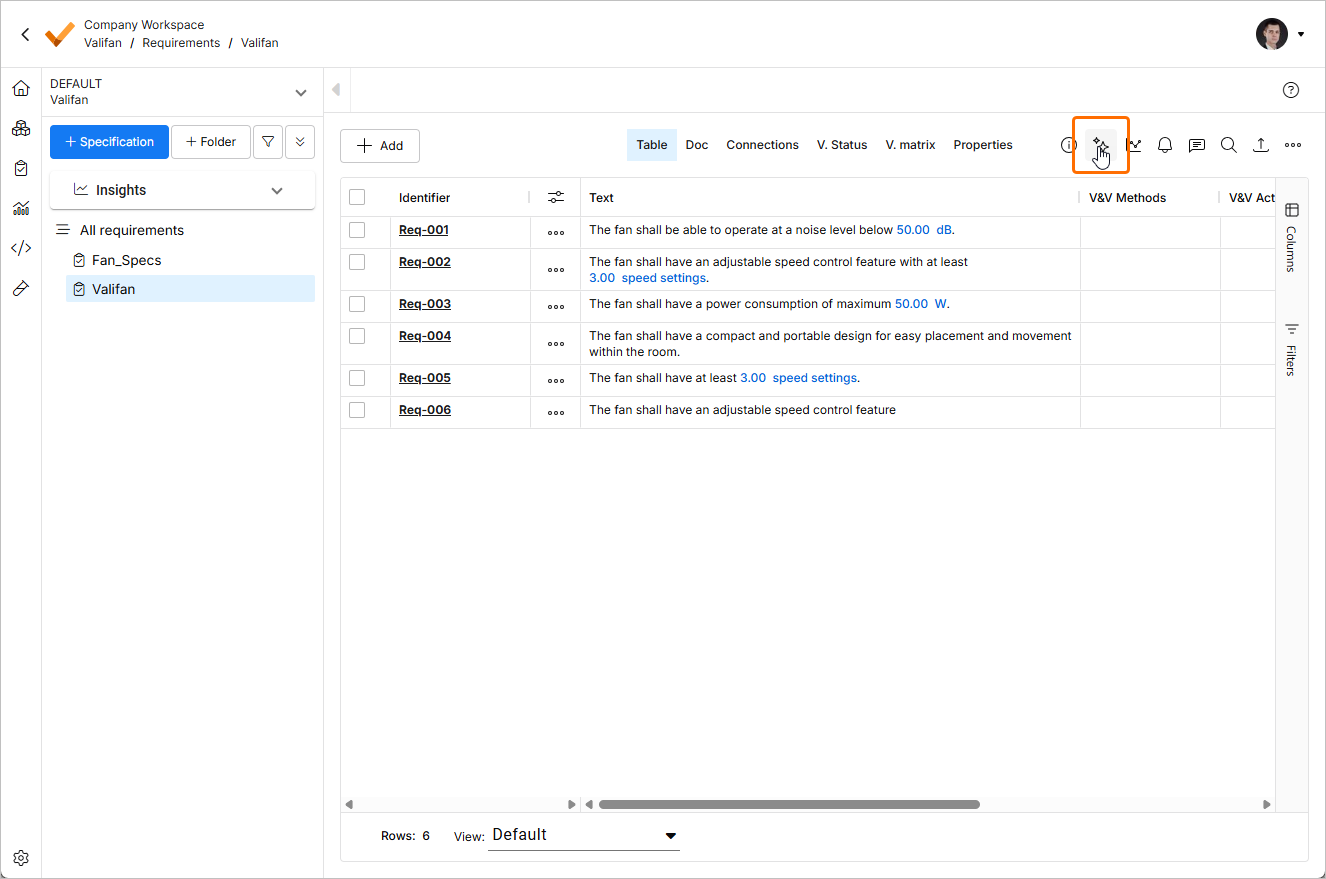
-
아직 요구사항이 없는 specification 또는 section을 보고 있을 때 Generate 버튼을 클릭합니다.
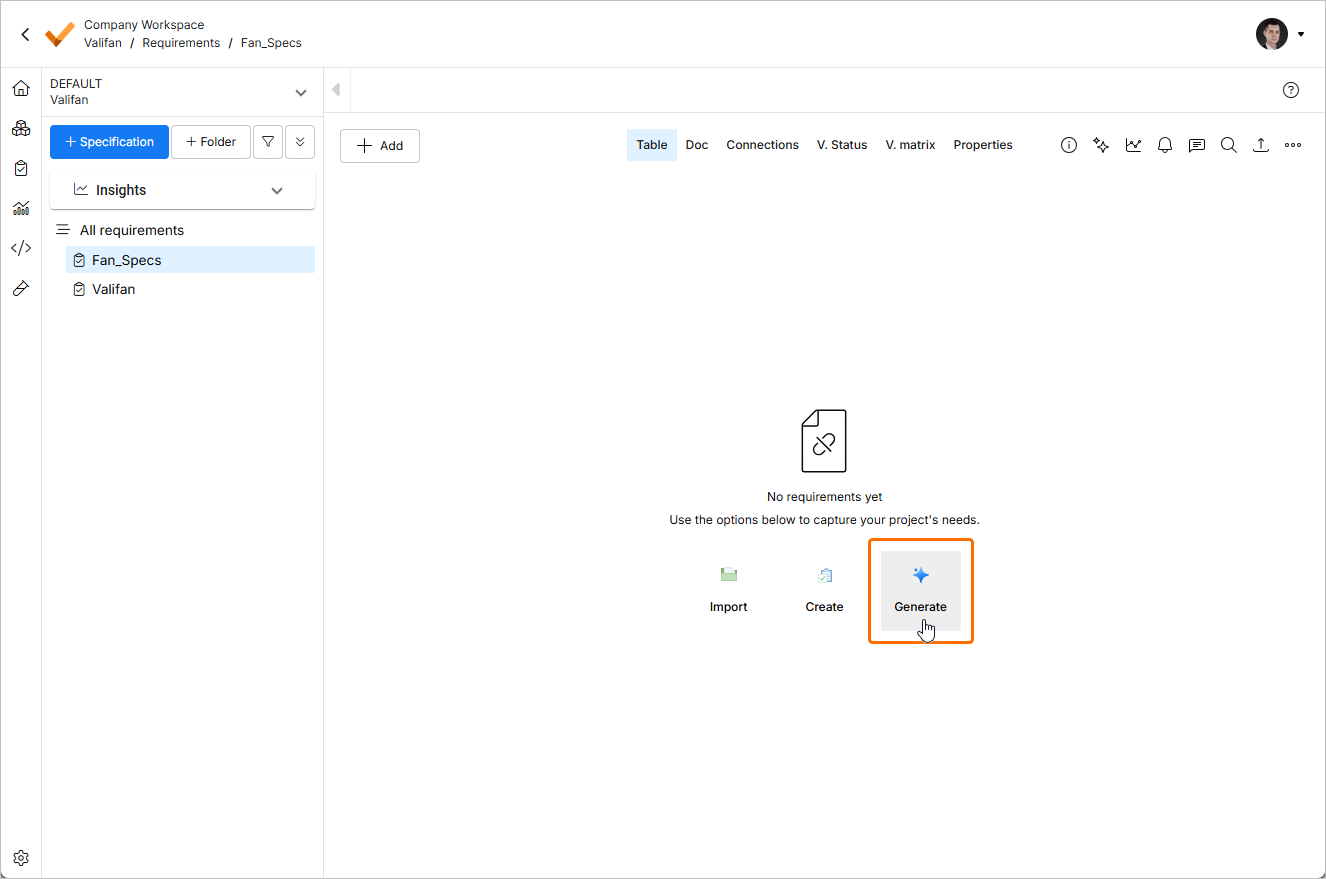
생성 단계
Generate Requirements는 “Prompt”(시스템/프로젝트 설명), “Requirements Generation & Adjustments”(요구사항 생성 및 조정), “Confirmation”(확인)이라는 세 가지 주요 단계로 구성됩니다. 각 단계는 아래에 자세히 설명되어 있습니다.
1 - Prompt
Generate Requirements를 실행하면 시스템/서브시스템/프로젝트를 설명할 수 있는 빈 텍스트 상자가 표시됩니다. 여기에는 다음과 같은 내용을 입력할 수 있습니다.
-
프로젝트 설명
-
이해관계자 요구사항
-
예를 들어 다음과 같이 입력해 보세요:
A drone swarm capable of offshore windfarm inspection equipped with the necessary sensors, capturing systems and navigation systems.
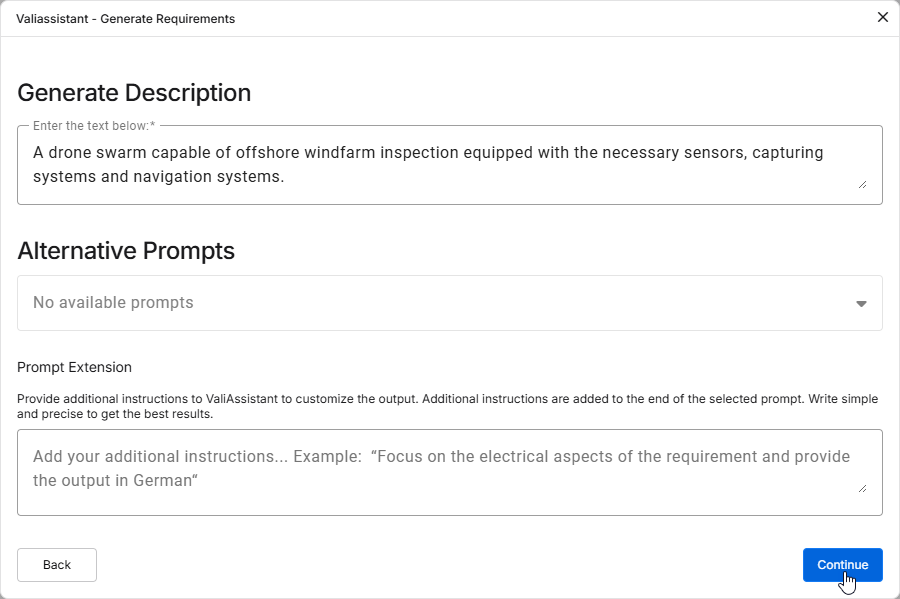
2 - 생성된 요구사항 검토
이 단계에서는 ValiAssistant가 입력한 텍스트를 바탕으로 요구사항 세트를 생성한 상태입니다.
이제 각 필드를 더블클릭하여 식별자와 specification/section을 편집하고, 요구사항 텍스트를 추가로 조정할 수 있습니다.
또한 각 Requirement의 왼쪽 체크박스를 선택하거나 해제하여 어떤 요구사항을 Specification에 포함할지 결정할 수 있습니다.
또한 체크박스를 통해 Requirements를 parametrize할지 결정할 수 있으며, 이렇게 하면 모든 값+단위가 Parameters(Valis)로 변환됩니다.
Continue 를 눌러 이러한 요구사항 생성을 완료하거나, cancel을 선택하여 프로세스를 종료하고 모든 제안을 폐기합니다.
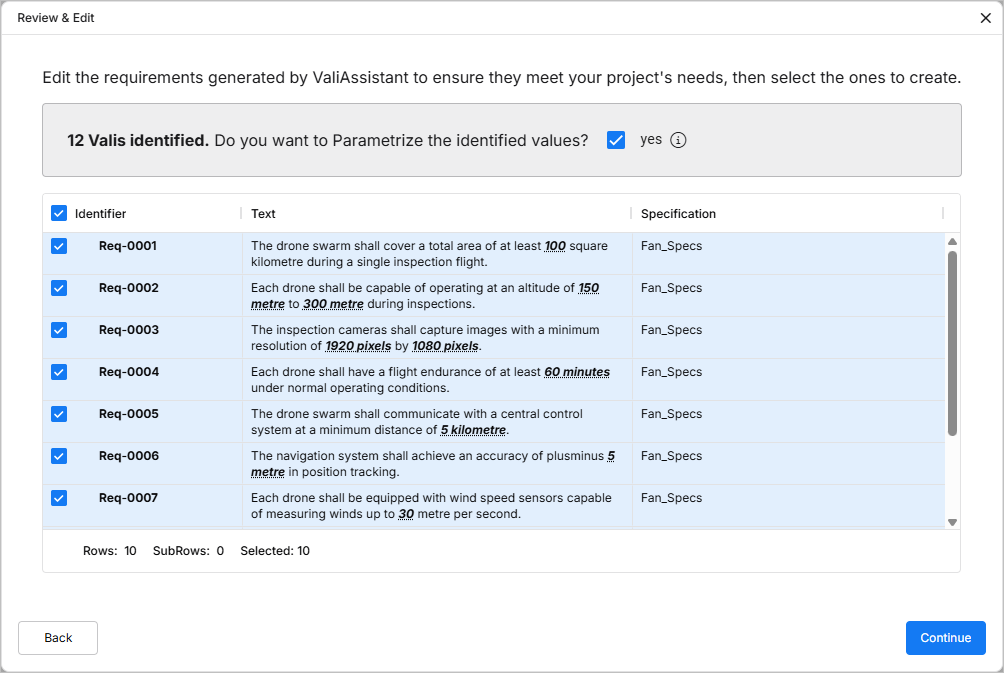
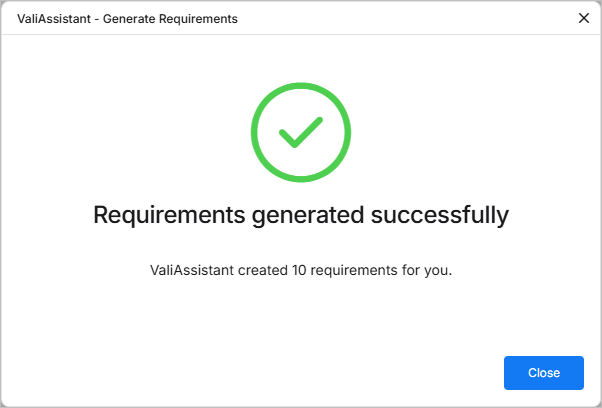
3 - 확인
요구사항에 오류가 없으면 요구사항이 성공적으로 생성되었음을 나타내는 이 페이지가 표시됩니다.
 AI로 번역됨