
요구사항 개선
요구 사항 개선은 ValiAssistant에서 사용할 수 있는 기능입니다. 선택한 요구 사항을 가져와서 요구 사항 텍스트를 분석하고 개선 사항을 제안합니다. 또한 이러한 제안은 생성을 완료하기 전에 프로세스에서 편집할 수 있습니다. 이 기능은 요구 사항의 품질을 리비전하는 프로세스를 자동화하여 시간을 절약하고 이 지루한 프로세스에서 발생하는 인적 오류의 위험을 제거합니다.
다음은 그 모습입니다:
요구 사항 개선 - 단순히 요구 사항을 개선하거나 "Customize ValiAssistant Output?"을 통해 추가 입력을 제공하도록 선택할 수 있습니다
액세스
현재 요구 사항 개선 기능은 요구 사항 모듈의 세 가지 위치에서 ValiAssistant를 통해 액세스할 수 있습니다. 또한 액세스하는 위치에 따라 다른 동작이 제공됩니다:
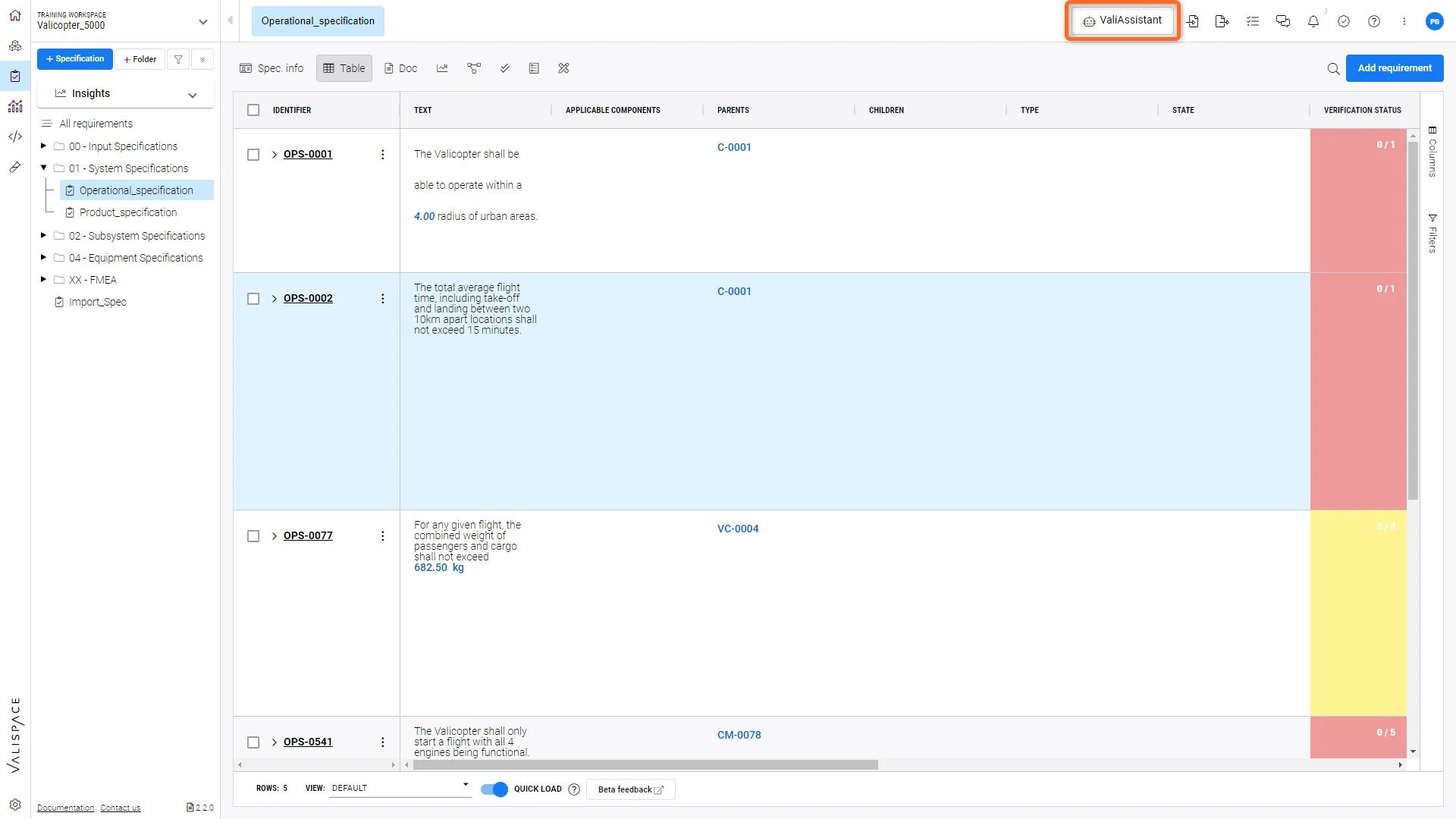 위치 1: 상단 표시줄의 ValiAssistant 작업 버튼 - ValiAssistant 메뉴로 이동합니다
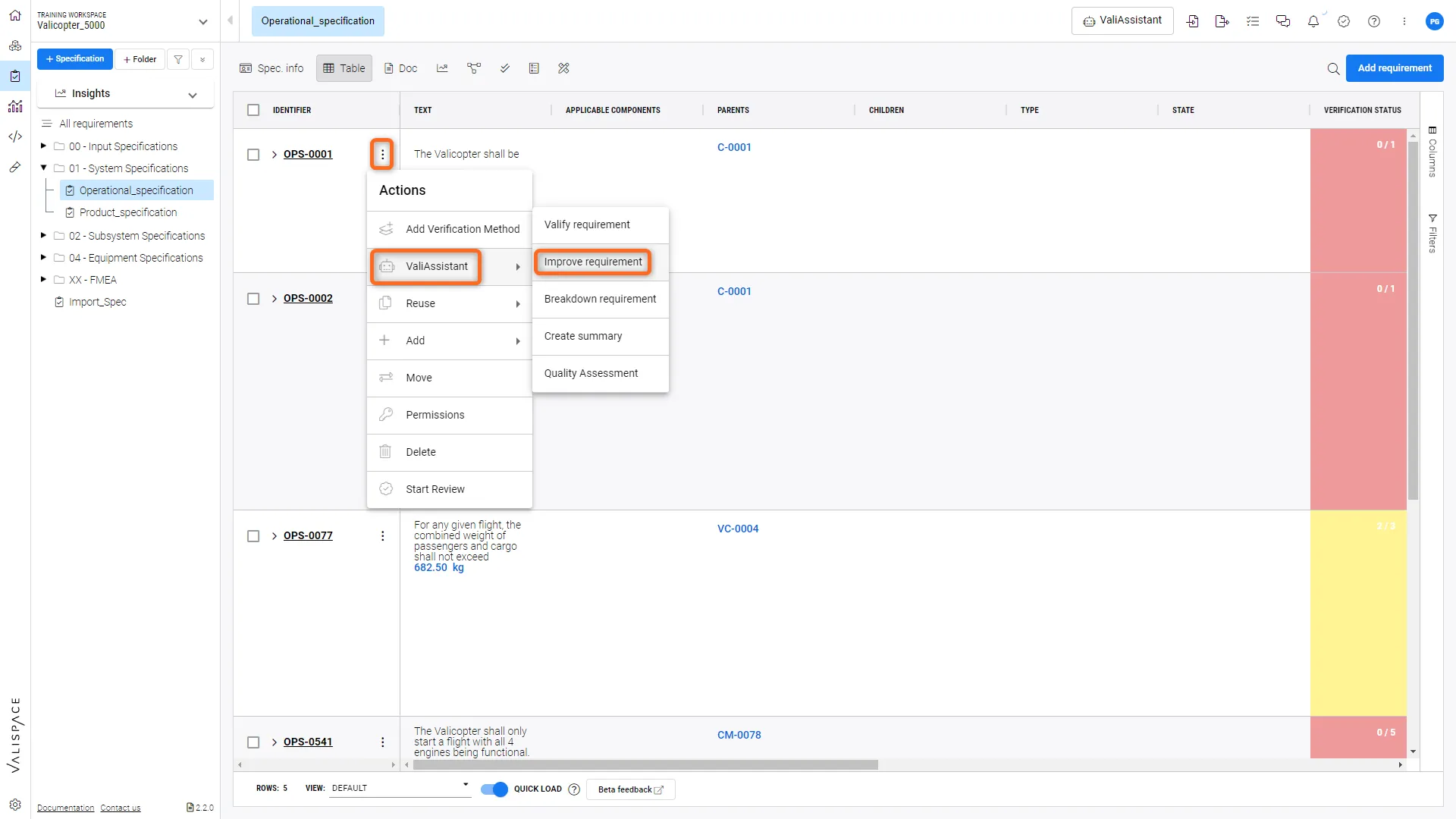 위치 2: 요구 사항 테이블에 있는 요구 사항의 작업 열에 있는 ValiAssistant 빠른 작업 버튼 - 바로 가기 드롭다운에서 ValiAssistant 옵션으로 이동합니다
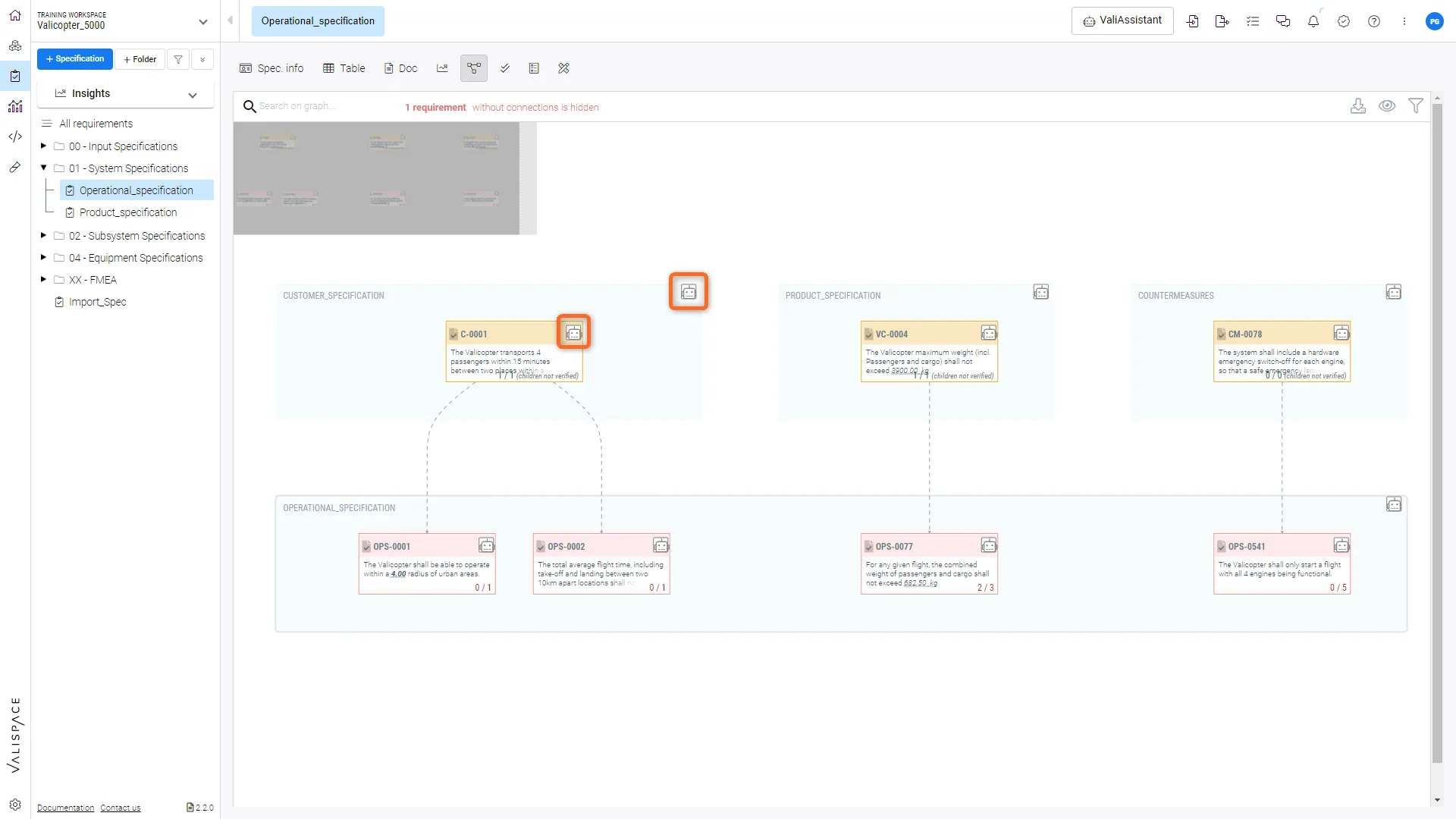 위치 3: 연결 그래프의 ValiAssistant 빠른 작업 버튼 - ValiAssistant 옵션으로 바로 가기 드롭다운
개선 단계
요구 사항 개선은 세 가지 주요 단계로 구성됩니다: "사전 로드", "개선 제안 및 조정", "확인"입니다. 이러한 단계는 아래에 자세히 설명되어 있습니다.
1 - 사전 로드
요구 사항 개선을 트리거한 후 사용자는 요구 사항 개선 프로세스에서 얼마나 많은 요구 사항을 확인할지 정확히 알려주고 계속 진행할지 결정합니다.
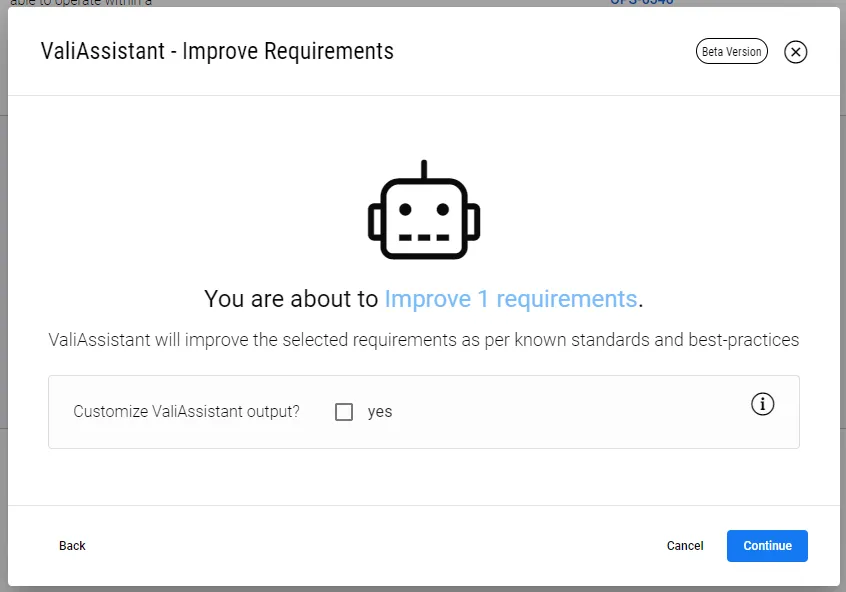 요구 사항 개선을 위한 사전 로딩.
2 - 개선 제안 및 조정
이 단계에서 발리 어시스턴트는 선택한 요구 사항에 대한 개선 사항을 제안합니다. 이제 새 요구 사항과 이전 요구 사항을 비교하고 이러한 새 요구 사항의 텍스트 필드를 편집할 수 있습니다.
이제 오른쪽의 확인란을 통해 개선할 요구 사항을 선택해야 하며, 확인란이 선택되어 있지 않은 요구 사항은 삭제됩니다.
계속을 눌러 이러한 요구 사항의 개선을 완료하거나 취소를 눌러 프로세스를 종료합니다.
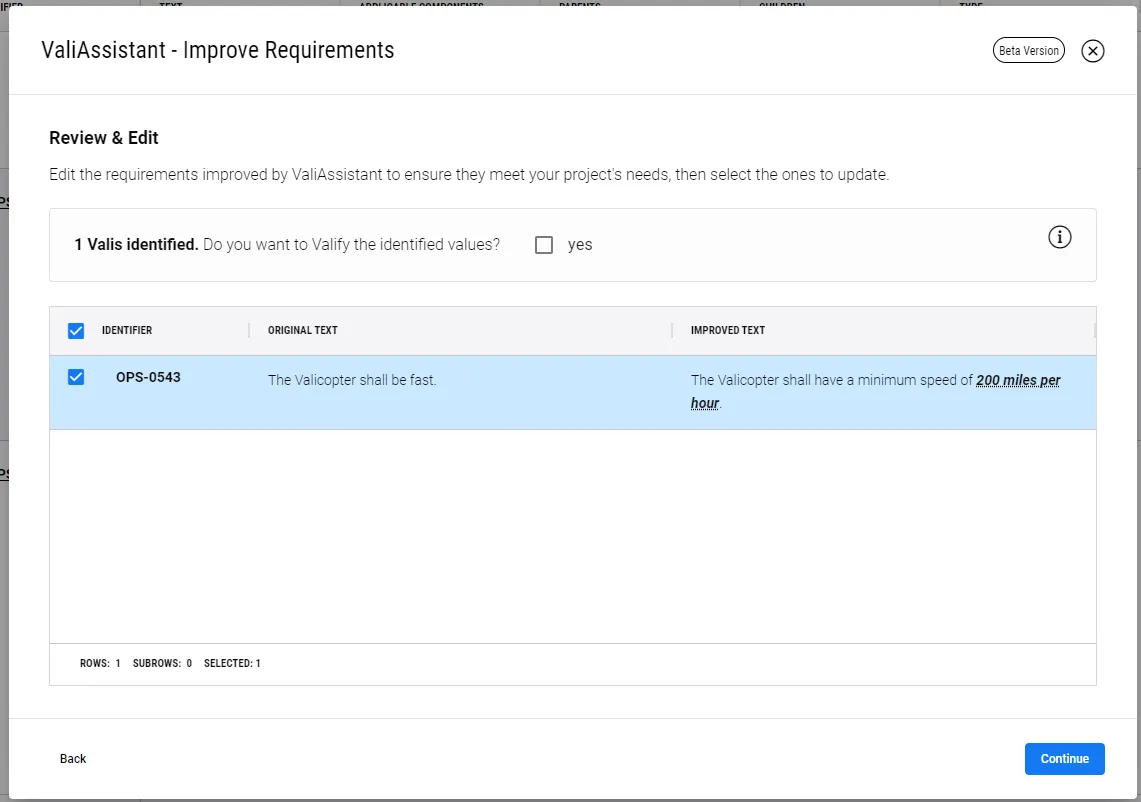 개선 사항을 선택하고 조정합니다.
3 - 확인
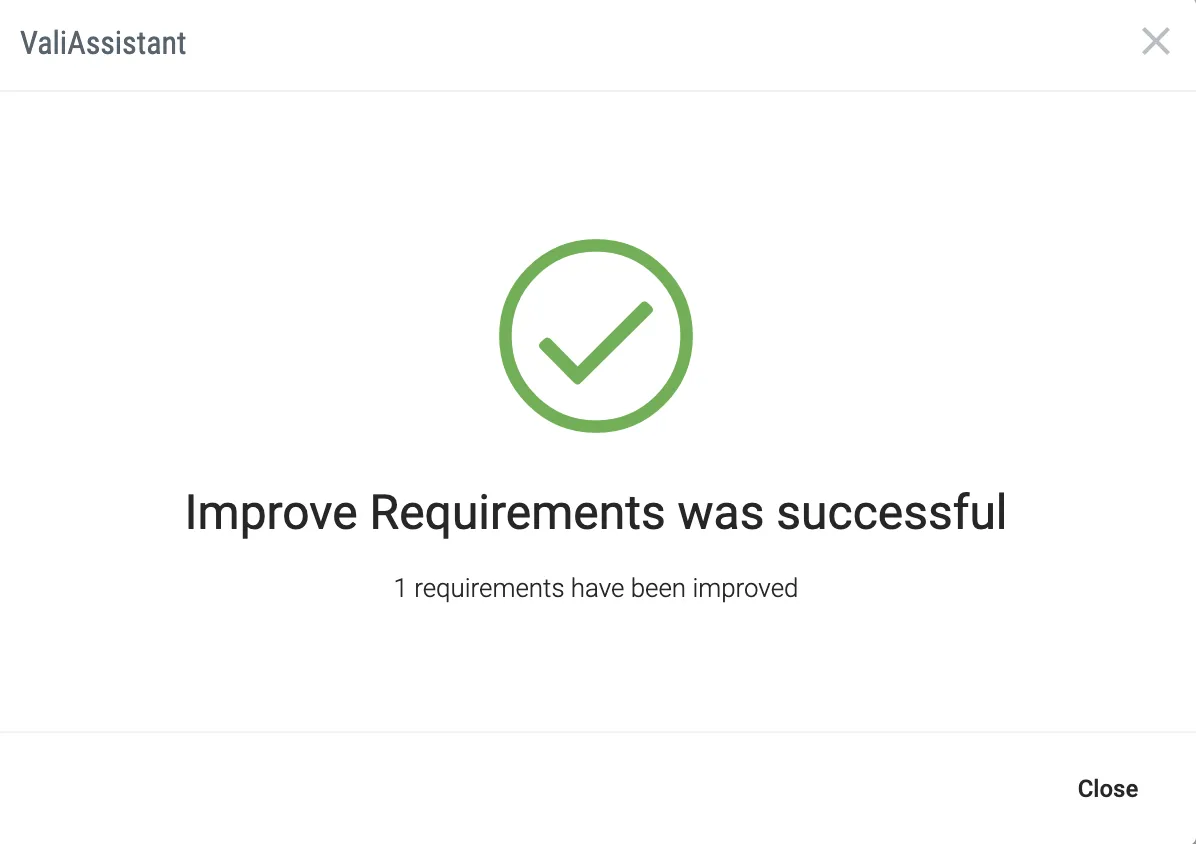
요구 사항에 오류가 없는 경우 요구 사항이 성공적으로 만들어졌음을 나타내는 이 페이지가 표시됩니다.
 AI로 번역됨