
Valis 및 계산
Valis는 계산과 문서화에 사용할 수 있는 Blocks, Requirements 또는 Analyses의 설계 파라미터입니다. Vali는 수치 값을 가지며, 유형, 단위, 수식, 설명, 최소/최대 요구사항과 같은 추가 정보도 포함합니다.
Valis 생성
Block에서 Vali를 생성하려면 먼저 화면 오른쪽 아래에 있는 “+” 기호를 클릭합니다. 그런 다음 이름(임의의 이름 또는 Valitype 이름 - 1), 수식과 단위(필수 - 2), 표시 단위(선택 사항 - 3)를 입력한 후 “Create” 또는 “Create & add New”를 클릭합니다(그림 Adding a Vali 참조). 단위 및 단위 변환에 대한 안내는 Units and Automatic Unit Conversion을 참조하세요.
추가로, 이 Vali를 어떤 Blocks에 추가할지 선택할 수 있습니다(4).
Pro-tip: Formula and Unit 필드에서 “\“를 입력하면 가능한 계산 유형 목록이 표시됩니다.
 Vali 추가 - 다양한 유형의 Valis를 추가하는 팝업 창.
속성을 생성하는 동안 사용자는 일반 Vali, Matrix, Text Vali, Datevali 또는 Dataset 등 다양한 Valis를 생성할 수 있습니다.
Type |
Use-case |
|---|---|
Vali |
하나의 단일 값만 가지는 Block의 속성입니다. 예: 질량, 비용, 밀도 등.  |
Matrix |
Matrix는 행과 열로 정렬된 개별 Valis의 그룹입니다. Matrix Vali는 일반적으로 Block의 속성이 서로 다른 모드를 가질 때 사용됩니다. 예: 서로 다른 모드에서의 전력 소비, 서로 다른 축에서의 관성 값.  |
Text Vali |
문자열/텍스트를 저장하는 Vali입니다. 예:  |
DateVali |
날짜 정보를 저장하는 Vali입니다. 예:  |
Dataset |
여기서 사용자는 데이터셋 값을 가져오거나 추가하고, 그래프를 생성하며, 다른 값의 계산에 해당 값을 사용할 수 있습니다. |
수식 추가
Vali는 일반적인 수학식, 상수 또는 함수 추가를 사용한 수식으로 계산할 수 있습니다. 수식에는 다른 Valis도 포함될 수 있습니다.
Formula and Unit 필드 내에서 사용자는 프로젝트 내에서 사용할 수 있는 Valis뿐 아니라 다른 프로젝트의 Valis도 참조할 수 있습니다. 이를 위해 “Formula and Unit”으로 이동한 뒤 “$”, 를 입력하면 Valis가 들어 있는 작은 대화 상자가 열립니다(그림 Calling Valis 참조). 사용자는 키워드를 입력해 원하는 Vali를 쉽게 찾을 수 있습니다.
 Valis 호출 - Requirements & Systems Portal의 어디에서나 달러 기호 “$“를 사용하면 참조 가능한 모든 객체(예: Valis, Requirements 등)를 보여주는 드롭다운을 열 수 있습니다.
사용자가 다른 프로젝트의 Valis를 사용하려는 경우, 대화 상자 맨 아래까지 스크롤하여 “show other projects” 옵션을 선택할 수 있습니다.
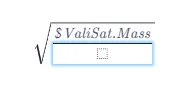
일반적인 수식 유형
다음과 같이 할 수 있습니다.
-
와 같은 고정값 사용
42.7kg -
와 같은 수식 사용
5/(3+17.3*9) -
$기호를 사용하여 다른 Valis 사용:$car.speed+5
수식에서 사용할 수 있는 수학 연산은 다음과 같습니다:
-
+,-,*,/ -
%(모듈로 연산) -
^ -
sqrt() -
exp() -
log10(),ln(),log() -
sin(),cos(),tan() -
asin(),acos(),atan() -
sinh(),cosh(),tanh() -
fabs(): 절댓값을 반환합니다 -
soc()= "자식의 합": 하위 Blocks에 있는 동일한 유형의 모든 Valis의 합 -
poc()= "자식의 곱": 하위 Blocks에 있는 동일한 유형의 모든 Valis의 곱
수식에서는 다음 논리 함수도 사용할 수 있습니다:
-
if(condition, formula_if_true, formula_if_false) -
max(formula1, formula2) -
min(formula1, formula2)
Requirements & Systems Portal 내장 함수:
-
soc(): "sum of children"을 의미하며, 한 단계 아래 Blocks에 있는 동일한 유형의 모든 Valis를 합산합니다 -
rssoc():“root sum squared of children”을 의미하며 sqrt(x1^2+x2^2+⋯+xn^2)입니다. 예를 들어 질량이 2kg, 5kg, 6kg인 세 값이 있으면 rssoc 함수는 8.062257을 반환합니다 -
aoc(): "average of children"을 의미하며, 한 단계 아래 Blocks에 있는 동일한 유형의 Valis 평균값을 계산합니다 -
poc(): "product of children"을 의미하며, 한 단계 아래 Blocks에 있는 동일한 유형의 모든 Valis를 곱합니다 -
average_of_datasets()또는aod(): Vali의 결과는 해당 Vali에 속한 데이터셋의 각 포인트별 평균값입니다. 데이터셋이 하나만 있으면 그 데이터셋이 결과가 되며 이후 계산에 사용됩니다 -
sum_of_datasets()또는sod(): Vali의 결과는 해당 Vali에 속한 데이터셋의 각 포인트별 합계입니다. 데이터셋이 하나만 있으면 그 데이터셋이 결과가 되며 이후 계산에 사용됩니다 -
property($vali, property_name): Vali의 속성을 가져옵니다. property_name으로 가능한 값은 다음과 같습니다:-
min
-
max (각각 최소 및 최대 요구사항을 가져오기 위해)
-
wc_minus
-
wc_plus (각각 마이너스 및 플러스 worst case를 가져오기 위해)
-
-
minoc(): 자식의 최솟값. 하위 Blocks에서 동일한 유형의 모든 Valis 중 최소값을 반환합니다 -
maxoc(): 자식의 최댓값. 하위 Blocks에서 동일한 유형의 모든 Valis 중 최대값을 반환합니다 -
round(): 내장된 round( ) 함수는 Python's round function의 사양을 따르며, 여기서 값은 10의 마이너스 ndigits제곱 배수 중 가장 가까운 값으로 반올림됩니다
수식 예시:
-
$SolarPanel.width * $SolarPanel.length -
max(soc(), $SolarPanel.lowest_mass) -
if($SolarPanel.width*2 > $SolarPanel.length, 10, 5)
Vali Information
Vali 이름을 클릭하면 해당 Vali에 대한 더 많은 정보를 볼 수 있습니다. 그러면 상세 보기 (1)가 열리고 사용자는 (2) 정보를 확인할 수 있습니다. 자세한 내용은 그림 Vali Information 을 참조하세요.
 Vali 정보 - Vali를 클릭하면 추가 정보가 포함된 창이 열립니다. 여기서 더 많은 속성을 정의하고, 설명을 추가하고, 영향도를 정의할 수 있습니다.
정보 탭 내에서 사용자는 마진/단위를 추가하거나 변경하고 요구사항(최소/최대)도 추가할 수 있습니다. 요구사항(최소/최대)은 해당 속성에 대해 설정한 한계값입니다. 값 또는 worst-case가 증가하거나 감소하여 요구사항의 한계를 초과하거나 그 아래로 떨어지면, Requirements & Systems Portal은 Vali 이름 옆에 경고를 표시합니다. 자세한 내용은 Warnings 섹션을 참조하세요.
Vali 속성에 표시되는 총 마진은 해당 Block의 마진과 하위 Block의 누적 총 마진을 포함한다는 점에 유의하세요. 마진에 대한 자세한 내용은 Margins 도움말 페이지를 참조하세요.
ID: ID는 Backend에서 사용되는 Valiengine이 무작위로 자동 추가하는 숫자입니다. Rest API의 검색 필드에 Vali의 ID를 입력하여 해당 Vali를 찾을 수 있습니다. 자세한 내용은 Rest API 문서를 참조하세요.
Name: 여기서 Vali의 이름을 입력하고 수정할 수 있습니다.
Description: 설명 필드에서 Vali에 대한 설명을 입력할 수 있습니다. 아래와 같이 작업을 서식 지정하고 편집할 수도 있습니다.
여기에서 추가하거나 확인할 수 있는 다른 정보로는 References, Using, Used by, 그리고 이 Vali의 Impacts가 있습니다.
Valis 이력
Vali가 직접 또는 간접적으로 변경되면, 그 변경 사항은 자동으로 Requirements & Systems Portal의 데이터베이스에 저장됩니다. Vali의 이력 탭에는 변경 전 값, 변경 후 값, 그리고 누가 값을 변경했는지가 표시됩니다. Requirements & Systems Portal은 변경된 Vali가 해당 Vali에 직접 참조되지 않더라도 변경 사항을 기록합니다.
Vali 변경 이력을 보려면(그림 Vali History 참조), Vali 이름 (1)을 클릭하면 상세 탭이 열립니다 (2). “History” 아이콘 (2) 을 선택하면 아래에서 시간에 따른 변경 사항을 보여주는 그래프를 확인할 수 있습니다. “Recent Changes” (3)에서는 ‘Time’, ‘Value before’, ‘Value after’, ‘Reason’ 데이터가 채워진 표를 확인할 수 있습니다.
 Vali 이력 - History 탭에서는 시간에 따른 Vali 변경 사항이 그래프와 표 형태로 표시됩니다.
변경 알림
특정 Vali가 변경될 때 알림을 받으려면, Vali의 Action 버튼 드롭다운에서 Subscribe를 클릭해 구독할 수 있습니다. 방법은 그림 Subscribing to a Vali을 확인하세요.
 Vali 구독 - Vali를 구독하면 Vali가 변경될 때 Notification 탭(오른쪽 상단의 종 모양 아이콘)에 자동 알림이 표시됩니다.
오른쪽 상단의 알림 벨에서, 내가 구독 중인 값이 누군가에 의해 변경되면 새 알림이 표시됩니다 (4). 그런 다음 벨 아이콘을 클릭하여 알림을 확인할 수 있습니다.
 AI로 번역됨