
제조 패키지 보기
Altium 365 플랫폼의 Global Sharing 지원 요소인 Manufacturing Package Viewer 을 사용하면 초대된 이해관계자가 전 세계 어디에서든 웹 브라우저를 통해 워크스페이스 외부에서 제조 패키지를 볼 수 있으므로 설계 자체 및 기타 중요한 IP가 유출되지 않습니다.
뷰어는 자체 브라우저 탭에서 열리며 주요 PCB 데이터와 함께 설계에 대한 요약 개요와 함께 공유 데이터의 구조를 탐색하고 필요에 따라 개별 파일을 다운로드할 수 있는 기능을 제공합니다. 이 보기에서 전체 패키지를 다운로드할 수도 있습니다. Fabrication 뷰어의 Assembly 및 Bill of Materials 데이터 하위 페이지도 제공되며, Fabrication 및 Assembly 뷰는 웹 뷰어 인터페이스를 활용하여 강력한 대화형 환경을 제공하고 패키지가 공유된 모든 사용자가 댓글을 추가할 수 있습니다. Fabrication 보기에는 릴리즈에 대한 거버, 레이어 스택업 및 초안 작성 데이터 보기가 표시됩니다.

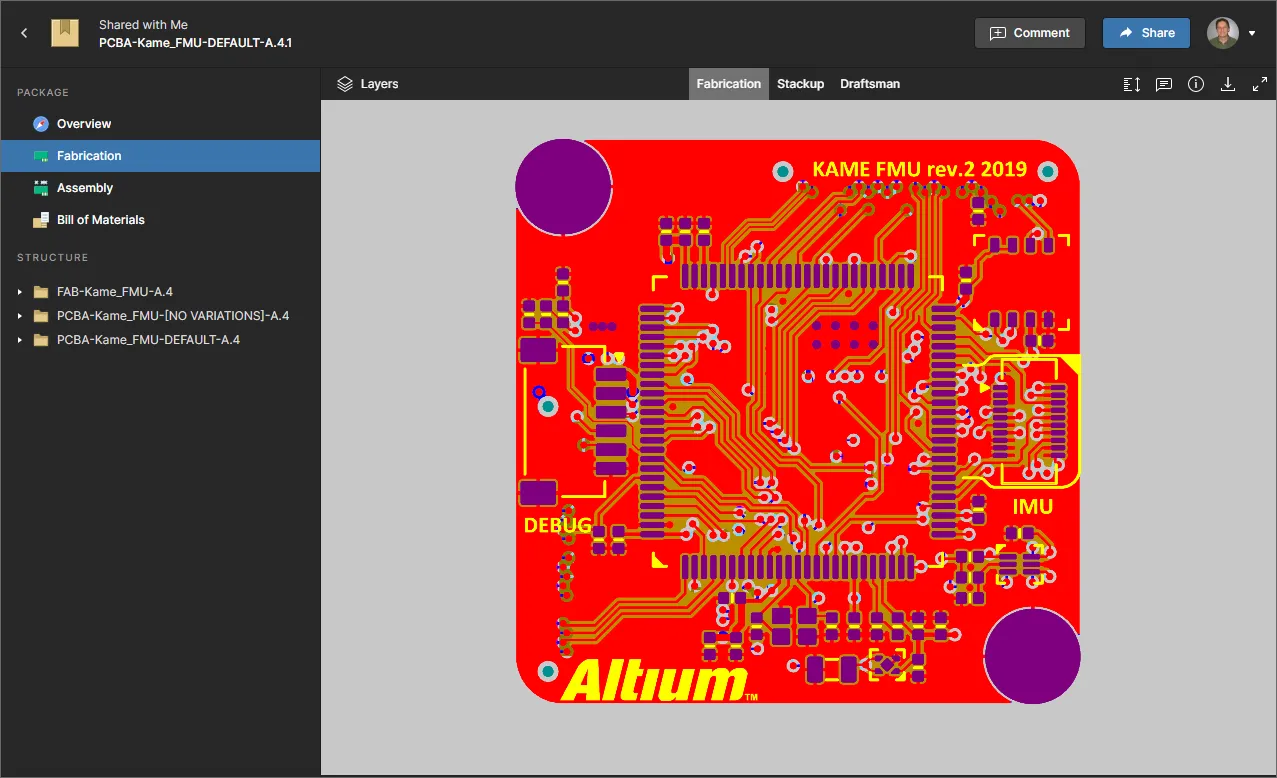
궁극적으로 제조 담당자는 뷰어의 어느 페이지에서든 자신이 본 릴리스의 빌드 패키지를 다운로드하여 해당 보드의 리비전을 물리적으로 구현할 수 있습니다.
제조 패키지 만들기 - 간략한 요약
Related pages: 관리 프로젝트, 특정 프로젝트 관리하기
이름에서 알 수 있듯이 Manufacturing Package Viewer 은 Manufacturing Package 을 열고 보는 데 사용됩니다. 후자는 기본적으로 관리되는 프로젝트의 특정 릴리스에서 만든 Build Package 입니다. 보낼 프로젝트의 릴리스를 지정하고 데이터 콘텐츠를 구성한 다음 해당 패키지( Manufacturing Package )를 필요한 제조업체에 보낼 수 있습니다. 기본적으로 패키지는 해당 제조업체와 공유되며, 해당 제조업체는 알티움 365 플랫폼 인터페이스(https://365.altium.com)를 통해 직접 패키지를 볼 수 있는 이메일 초대를 받습니다( Manufacturing Package Viewer).
제조 패키지는 프로젝트의 세부 관리 페이지( 특정 프로젝트 관리를 위한 명령 중앙)의 Releases 보기 내에서 생성되며, 워크스페이스 브라우저 인터페이스의 Projects 페이지에서 필요한 프로젝트를 선택하고 프로젝트 목록 위에 있는  컨트롤을 클릭한 다음 관련 메뉴에서 Open 항목을 선택하면 액세스할 수 있습니다. 또는 목록에서 필요한 프로젝트 항목을 직접 더블클릭할 수도 있습니다. 페이지가 새 브라우저 탭에서 열립니다.
해당 릴리스 항목과 연결된  버튼을 클릭하여 프로젝트의 특정 릴리스를 제조업체에 Manufacturing Package 로 보낼 수 있습니다.
Sending to Manufacturer 창이 표시되며, 여기서 패키지의 콘텐츠와 패키지를 보낼 대상을 구성할 수 있습니다.
 프로젝트의 특정 릴리스를 제조업체에 직접 전송(공유)할 수 있습니다( Manufacturing Package.
패키지가 정의된 상태에서  버튼을 클릭합니다. 패키지는 사용자(패키지 작성자), 지정된 제조업체 및 프로젝트가 공유되는 모든 워크스페이스 멤버와 공유됩니다. Releases 보기의 Sent Region에
 Name.Revision 형식의 타일로 표시됩니다.
 제조 패키지를 전송한 후에는 Sent 지역의 Releases 보기에 해당 항목이 다시 나타납니다.
뷰어 액세스
Manufacturing Package Viewer 보기에서 제조 패키지를 보기 위한 액세스 권한은 다음과 같은 방법으로 만들 수 있습니다:
-
패키지를 보낸 제조업체는 Altium 365를 통해 해당 패키지에 액세스할 수 있는 이메일 초대를 받게 됩니다. 이메일에서
 버튼을 클릭하면 Altium 365 Sign In 페이지로 이동합니다(이미 플랫폼 또는 Altium 계정에 로그인하지 않은 경우). 로그인하면 공유 패키지가 로드된 Manufacturing Package Viewer 페이지로 이동합니다.
 제조업체가 받은 이메일 초대를 통해 공유 제조 패키지에 액세스합니다.
-
귀하에게 전송된 모든 제조 패키지는 Altium 365 플랫폼 인터페이스의 Shared with Me 페이지에서 사용할 수 있습니다. 제조 패키지는 해당 타일 내에
 아이콘으로 표시됩니다. Manufacturing Package Viewer 에서 패키지를 열려면 관심 있는 패키지를 선택하고 해당 타일 내의
  버튼을 클릭한 다음 관련 메뉴에서 Open 명령을 선택합니다. 또는 타일을 직접 두 번 클릭하거나 패키지 이름을 클릭합니다.
 Altium 365 플랫폼 인터페이스의 Shared with Me 페이지에서 제조 패키지에 액세스합니다.
-
특정 프로젝트에 대해 생성하고 전송한 모든 제조 패키지는 해당 프로젝트의 세부 관리 페이지에 액세스할 때 Releases 보기의 Sent Region에 나열됩니다. Manufacturing Package Viewer 에서 패키지를 열려면 관심 있는 패키지를 선택하고 해당 타일 내의 버튼을 클릭한 다음 관련 메뉴에서 Open 명령을 선택합니다.
 세부 관리 페이지를 통해 특정 프로젝트를 관리할 때 Releases 보기에서 제조 패키지에 액세스합니다.
-
패키지를 복사하여 보낸 경우 제조업체에서 직접 링크를 사용하여 패키지에 액세스할 수도 있습니다.
뷰어 기능
Manufacturing Package Viewer 인터페이스는 공유된 제조 패키지에 포함된 릴리스 데이터에 자세히 액세스할 수 있는 다양한 통합 기능을 제공합니다. 다음 섹션에서는 인터페이스의 다양한 구성 요소를 살펴봅니다.
 컨트롤)을 클릭하면 Altium 365 플랫폼 인터페이스의 Shared with Me 페이지로 돌아갑니다.
개요
뷰어의 이 페이지에는 주요 PCB 데이터 및 프로젝트에 대해 정의된 사용자 정의 파라미터(서버 측)의 측면에서 설계에 대한 요약 개요가 표시됩니다. 보드의 2D 및 3D 미리보기도 제공됩니다. 전체 릴리스 패키지는  버튼을 클릭하여 이 보기에서 다운로드할 수 있습니다. 그러면 패키지에 포함된 각 데이터 세트의 폴더가 포함된 단일 Zip 아카이브가 다운로드됩니다.
 Overview 페이지에서 설계에 대한 개략적인 요약을 확인할 수 있습니다.
제작
이 뷰어 페이지에서는 웹 뷰어 인터페이스를 사용하는 내장된 거버, 레이어 스택업 및 초안 작성 뷰어를 제공합니다. 표준 검토 기능에는 레이어 표시 여부 선택 및 Comment 마크업이 포함됩니다.


어셈블리
이 페이지에는 '어셈블리'라는 레이블이 붙어 있지만 실제로는 2D 및 3D(각각 패브리케이션 및 어셈블리) PCB 데이터 뷰와 사용 가능한 드래프트맨 뷰를 제공합니다. 이러한 데이터 뷰는 웹 뷰어 인터페이스를 사용하며, 설계의 데이터와 레이아웃에 상세히 액세스할 수 있는 다양한 기능을 제공합니다. 두 하위 뷰에서 컴포넌트와 Net을 검색, 선택, 교차 조사 및 검사할 수 있으며, 해당되는 경우 댓글을 남길 수도 있습니다. 또한 2D로 보드를 볼 때 지정된 위치 사이에서 측정할 수 있습니다.


자재 명세서
뷰어의 이 페이지에는 이 특정 설계 릴리스에 사용된 부품에 대한 간단한 BOM 목록이 표시됩니다. 기본 Grid에는 다음 정보에 대한 모든 고유 BOM 부품( )이 나열됩니다:
- Item ID
- Designator
- Qty
- Name
- Description
 뷰어의 Bill of Materials 페이지에는 이 설계 릴리스에 사용된 고유 부품 목록이 표시됩니다.
구조
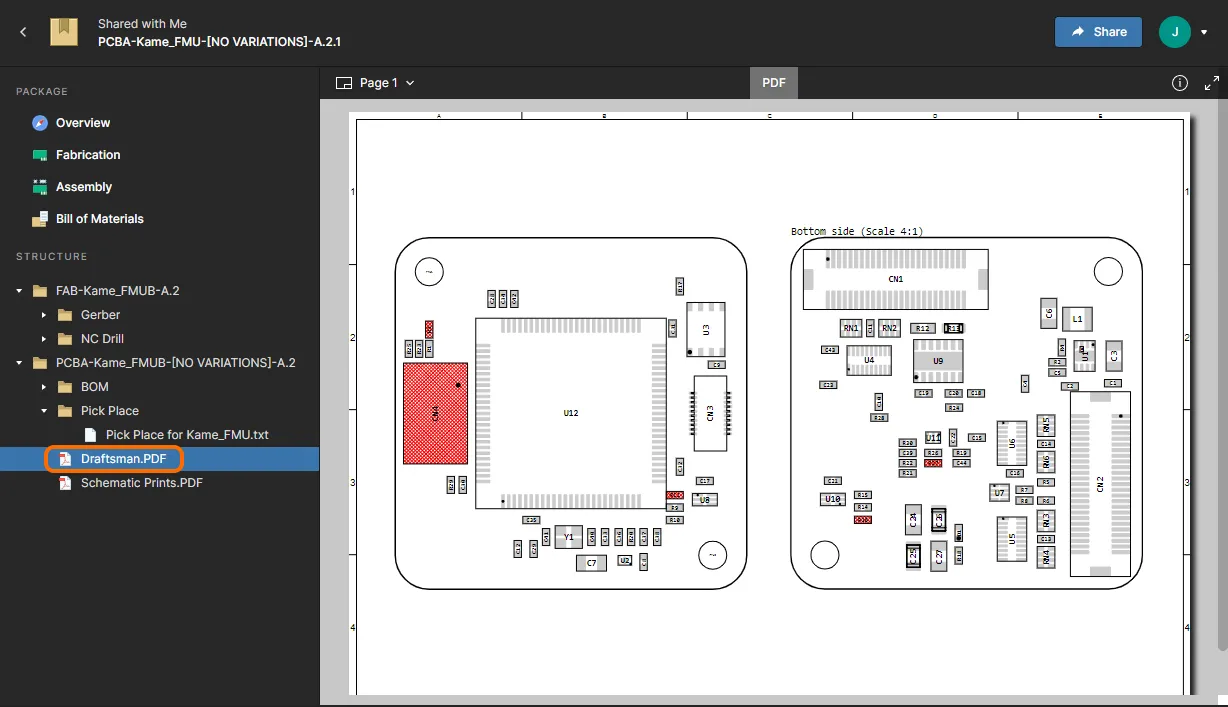
뷰어의 Structure 영역에는 보고 있는 제조 패키지에 포함된 데이터 세트에서 사용 가능한 모든 파일의 구조화된 목록이 표시됩니다. 여기에는 일반적으로 제작 및 어셈블리 데이터 세트에 대해 생성된 데이터가 포함되지만 릴리스 패키지가 만들어진 설계의 스냅샷(소스가 패키지에 포함된 경우)도 포함될 수 있습니다. 각 파일은 독립적으로 다운로드할 수 있습니다. 다운로드하려면 구조 내에서 파일 항목을 클릭한 다음 기본 보기 영역에서  버튼을 클릭합니다.
 공개된 데이터 세트에 포함된 파일의 구조를 탐색하고 필요에 따라 개별 파일을 다운로드합니다.
구조 목록에 있는 PDF 파일을 다운로드하는 옵션과 함께 PDF의 이름 항목을 클릭하여 시스템 PDF 뷰어에서 열 수 있습니다. 스크롤하거나 Page 드롭다운 메뉴를 사용하여 사용 가능한 PDF 페이지를 탐색하고 오른쪽의 정보 패널( )을 선택하면 PDF의 메타데이터를 볼 수 있습니다.

다른 사람과 제조 패키지 공유
Manufacturing Package Viewer 페이지에서  버튼을 클릭하면 이메일 초대를 통해 다른 사람과 패키지를 공유할 수 있는 창에 액세스할 수 있습니다. 또는
  컨트롤을 클릭하여 제조업체와 공유할 수 있는 직접 링크를 얻을 수도 있습니다. 또한 Only people specified above.. 옵션을 조직의 모든 구성원과 공유할 수 있도록 Anyone in
 현재 보고 있는 제조 패키지는 필요에 따라 다른 사용자와 공유할 수 있습니다.
빌드 패키지 다운로드
전체 릴리스 패키지는 Manufacturing Package Viewer (다운로드가 '싱글 파일'인 Structure 영역 제외) 내의 모든 페이지에서 다운로드할 수 있습니다:
-
Overview 페이지 - 왼쪽 상단의
 버튼을 클릭합니다.
-
Fabrication 및 Assembly 페이지 데이터 보기 - 오른쪽 상단의 제어 클러스터에 있는
 버튼을 클릭합니다.
-
Bill of Materials 페이지 - 오른쪽 상단의
 버튼을 클릭합니다.
그러면 패키지에 포함된 각 데이터 세트의 폴더가 포함된 단일 Zip 아카이브가 다운로드되며, 이를 제조팀에 전달하여 보드를 제작 및 조립할 수 있습니다.
공유 제조 패키지 삭제하기
공유된 모든 제조 패키지를 삭제할 수 있으며, 현재 Altium 365 플랫폼 인터페이스의 Shared with Me 페이지에 표시됩니다. 이렇게 하려면 제조 패키지 타일을 선택하고  컨트롤을 클릭한 다음 Delete 명령을 선택합니다. 패키지가 영구적으로 삭제된다는 사실을 알리는 경고 창이 표시되며, 사용자는 더 이상 패키지에 액세스할 수 없지만 다른 공동 작업자는 계속 액세스할 수 있습니다.
  버튼을 클릭하여 삭제를 적용합니다.
 공유된 모든 제조 패키지는 삭제할 수 있습니다. 이는 회원님의 액세스 권한에만 영향을 미치며 다른 공동 작업자는 해당 패키지에 대한 액세스 권한을 유지합니다.
 AI로 번역됨
