
독립형 뷰어
독립 실행형 Altium 365 Viewer는 웹 브라우저를 통해 전자 설계 및 CAM 제조 데이터를 무료로 열람하고 공유할 수 있는 기능을 제공합니다. 다운로드, 설치, 회원가입이 필요하지 않습니다. 다양한 ECAD 설계 툴에서 가져온 설계를 볼 수 있는 진정한 툴 중립적 뷰잉 환경을 제공하며, Altium 365 Viewer를 본인 웹사이트에 임베드하여 직접 도메인에서 뷰잉 경험을 제공할 수도 있습니다.
주요 이점
-
Design Privacy – 설계 뷰잉은 시간 제한이 있으며, 브라우저 세션 동안만 가능합니다(브라우저 탭을 닫으면 더 이상 이용할 수 없습니다). 또는 링크를 통해 설계를 공유할 수 있으며, 해당 링크를 가진 누구나 48시간 동안 접근할 수 있습니다.
- CAD Agnostic – Altium 365 Viewer는 현재 Altium Designer, Autodesk® EAGLE™, KiCad®, CircuitStudio CAD 포맷의 설계 로딩 및 뷰잉을 지원합니다. 추가 CAD 포맷 지원도 점차 확대될 예정이며, 다음에 지원되길 원하는 설계 포맷에 투표할 수도 있습니다!
- CAM Support – Altium 365 Viewer는 현재 ODB++, Gerber RS-274X, Gerber X2 포맷(및 해당 NC Drill 데이터)의 제조 데이터 로딩 및 뷰잉을 지원합니다.
- Natively CAD – 회로도, PCB(2D 및 3D), BOM(Octopart의 가격 정보 포함) 등 설계의 생생하고 인터랙티브한 CAD 중심 렌더링을 제공합니다.
- Fully Interactive – 설계를 Altium 365 Viewer에 불러오면 단순한 정적 이미지가 아닙니다. 설계 전반에 걸쳐 부품, 네트 등 다양한 객체를 검색, 교차 탐색, 선택, 검사할 수 있습니다. 2D 보드 뷰에서는 치수 측정도 가능합니다.
- Generate Deliverables – 설계 검토 외에도 다양한 출력물을 생성 및 다운로드할 수 있습니다. 현재 지원되는 다운로드는 원본 설계, Gerber, Assembly, PDF 회로도, STEP, BOM 파일입니다.
- Embeddable – 짧은 HTML 코드 스니펫만으로 본인 웹사이트에 Altium 365 Viewer를 자유롭게 임베드할 수 있습니다. 또한 설계 데이터와 웹사이트에 맞게 맞춤형 버전을 만들고, 열람자에게 어떤 정보를 보여주고 어떤 산출물을 다운로드할 수 있는지 지정할 수도 있습니다. 아래에서 자세히 확인하세요.
Altium 웹사이트에서 Altium 365 Viewer 접속
Altium 웹사이트에서 Altium 365 Viewer는 다음 URL로 바로 접속할 수 있습니다: altium.com/viewer.
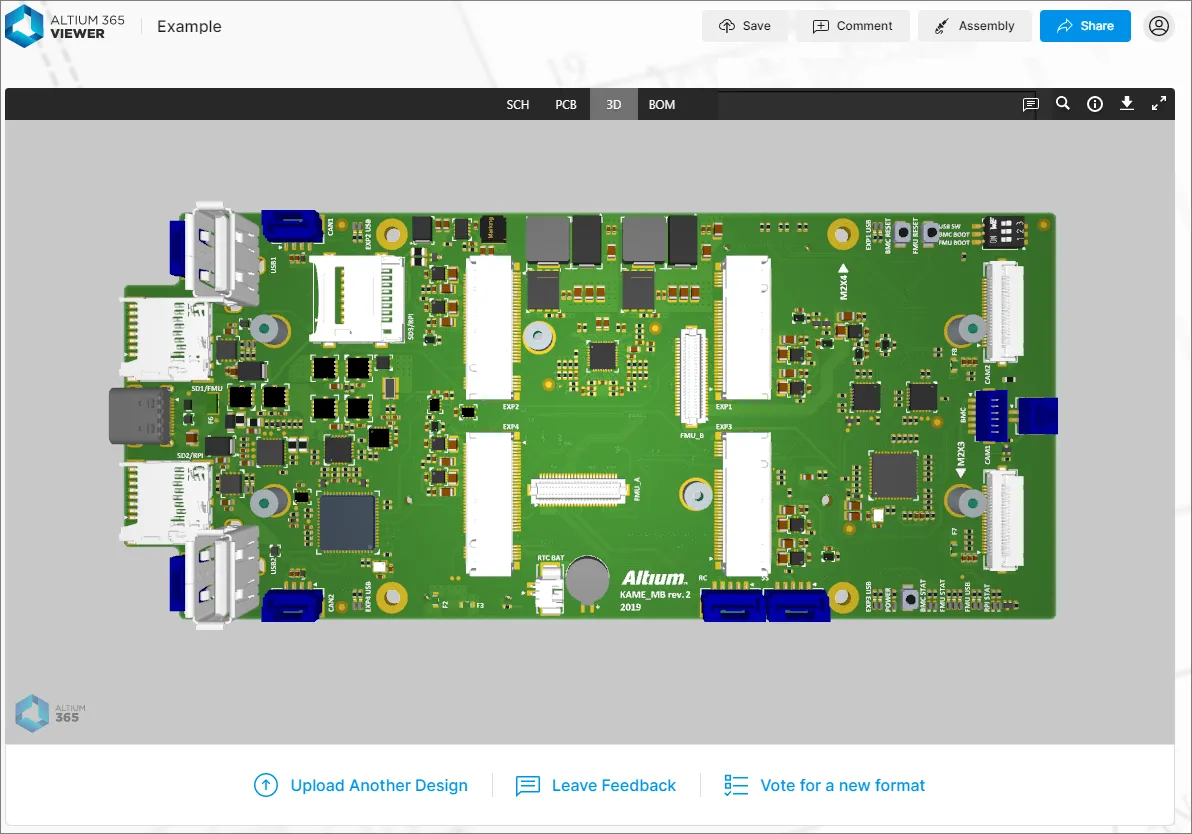
 Altium 메인 웹사이트에서 Altium 365 Viewer에 접속하는 모습.
예제 설계 프로젝트가 포함되어 있어, 바로 Altium 365 Viewer를 체험해볼 수 있습니다 –  컨트롤을 클릭하세요.

무엇을 업로드할 수 있나요?
다음 섹션에서는 독립 실행형 Altium 365 Viewer에 업로드할 수 있는 항목을 요약합니다.
CAD 설계
설계 파일의 경우, 다음 CAD 설계 툴과 해당 파일 포맷을 Altium 365 Viewer에 업로드할 수 있습니다:
-
Altium Designer – 회로도(*.SchDoc, *.Sch) 및 PCB(*.PcbDoc, *.Pcb) 문서.
-
Autodesk® EAGLE™ – 회로도 설계 아카이브(*.sch) 및 PCB 설계 아카이브(*.brd) 문서.
-
KiCad® – 프로젝트 파일(*.pro), 회로도 문서(*.sch), PCB 문서(*.kicad_pcb,) 및 회로도 심볼 라이브러리(*.lib).
-
CircuitStudio – 회로도(*.SchDoc) 및 PCB(*.CSPcbDoc) 문서.
CAD 데이터 업로드 시 유의사항
전체 설계(Zip, Rar, 7z, Tgz 압축 파일) 또는 개별 설계 파일(회로도 또는 PCB 문서)을 업로드할 수 있습니다. 압축 파일 업로드 시 다음 사항을 참고하세요:
- Altium Designer 및 CircuitStudio 기반 설계의 경우, 아카이브에는 반드시 하나의 PCB 설계 프로젝트만 포함되어야 합니다.
- EAGLE 기반 설계의 경우, 아카이브에는 반드시 하나의 PCB 설계만 포함되어야 합니다(즉, 하나의 설계에 대한 .sch 및 .brd 파일만 포함).
- KiCad 기반 설계의 경우, Zip 아카이브에는 반드시 하나의 PCB 설계만 포함되어야 합니다(즉, 하나의 설계에 대한 .pro, .sch, .kicad_pcb, .lib 파일만 포함).
- 업로드된 아카이브 내에서 지원되지 않는 파일 형식은 무시되므로, 전체 프로젝트 폴더를 그대로 Zip, Rar, 7z로 압축하여 업로드해도 무방합니다.
CAM 데이터
제조(CAM) 관점에서, Altium 365 Viewer에 업로드할 수 있는 지원 포맷은 다음과 같습니다:
-
Gerber X2(해당 NC Drill 파일과 함께).
-
Gerber RS-274X(해당 NC Drill 파일과 함께).
-
ODB++ 파일셋.
 버튼을 통해 직접 접근할 수 있습니다. 실행 시, 현재 Gerber 데이터가 Gerber Compare 인터페이스에 미리 로드되어, 다른 업로드된 Gerber 파일셋과 비교할 준비가 됩니다.
CAM 데이터 업로드 시 고려사항
전체 ODB++ 또는 Gerber 파일셋, 해당 아카이브 파일셋(Zip, Rar, 7z, Tgz), 또는 개별 Gerber 파일도 업로드할 수 있습니다. Gerber CAM 아카이브 파일을 업로드할 때는 다음 사항을 유의하세요:
-
아카이브 내에 Gerber 파일이 들어있는 폴더가 하나만 존재해야 합니다.
-
드릴 파일이 Gerber 파일과 동일한 폴더에 있어야 합니다. 별도의 폴더에 있으면 무시됩니다.
업로드 수행 방법
데이터는 다음과 같이 업로드할 수 있습니다:
- CAD 설계 또는 압축된 CAM 데이터(Zip, Rar, 7z, Tgz), 혹은 개별 설계/제조 파일을 Home 페이지의 지정된 영역에 드래그 앤 드롭합니다.
-
 버튼(업로드 영역의 Home 페이지 내) 또는 Upload Files 컨트롤(Home 페이지 우측 상단) 클릭 후 나타나는 Open 대화상자에서 압축된 CAD 설계 또는 CAM 데이터, 혹은 개별 설계/제조 파일을 찾아 업로드할 수 있습니다.
 버튼이 제공됩니다.
아카이브 또는 개별 파일을 선택(또는 드롭)하면, 메인 뷰 영역에 업로드가 진행 중임이 표시됩니다. 처리 시간은 업로드하는 데이터의 크기에 따라 달라집니다. 업로드가 실패할 경우(주로 지원되지 않는 형식의 단일 파일 업로드 시), 메인 뷰 영역에 해당 내용이 표시됩니다.


 컨트롤을 클릭하세요. 별도의 뷰어 탭에 업로드하려면, 메인 뷰 영역 좌측 하단의
  컨트롤을 클릭하세요.
설계 공유하기
Altium 웹사이트의 Altium 365 Viewer에 CAD 설계(또는 CAM 데이터)를 업로드하면, 해당 설계/데이터는 브라우저 세션 동안 이용 가능합니다. 다른 사람과 설계/데이터를 공유하려면, 메인 뷰 창 우측 상단에 위치한  버튼을 클릭하세요. 설계/데이터에 대한 링크가 포함된 창이 나타납니다. 복사(
 )하여 필요에 따라 다른 사람과 공유하세요. 이 링크는 48시간 동안 활성화됩니다.
 업로드한 CAD 설계(또는 CAM 데이터)를 다른 사람과 공유할 수 있는 링크를 얻을 수 있습니다 – 48시간으로 제한됩니다.
해당 링크로 설계/데이터에 접근하면, 브라우저 창 상단에 링크 만료까지 남은 시간이 표시되는 임시 팝업이 나타납니다.
 공유 링크를 이용하는 사용자는 진입 시 링크 만료까지 남은 시간이 안내됩니다. 이 예시에서는 공유 설계 데이터를 볼 수 있는 시간이 47시간 남았습니다.
업로드한 데이터를 Altium 365 Personal Space에 저장하기
브라우저 세션 동안 데이터를 업로드하고 볼 수 있는 것도 좋지만, 48시간 동안 링크로 공유할 수 있다면 더 좋습니다. 하지만 언제든지 데이터를 영구적으로 저장하고, 필요할 때마다 다른 사람과 공유할 수 있다면 가장 이상적입니다. 단순히 보기만이 아니라, 코멘트와 레드라인 기능도 함께 사용할 수 있습니다. 바로 이럴 때 Altium 365 Personal Space가 필요합니다. Personal Space는 이름 그대로 Altium 365 인프라 플랫폼 내에서 오직 본인만 접근 가능한 전용 공간입니다. Personal Space는 다양한 유형의 업로드된 정적 데이터를 영구적으로 저장할 수 있으며, 완전히 무료입니다. Altium 365의 협업 기능을 경험하고 싶지만, 데이터를 저장할 Altium 365 Workspace가 연결되어 있지 않은 사용자에게 이상적입니다.
독립형 Altium 365 Viewer에 업로드한 데이터는 Personal Space에 저장할 수 있습니다. 저장하려면, 메인 뷰 창 우측 상단의  버튼 또는
버튼 또는  버튼 후
버튼 후  옵션을 클릭하세요. 이미 Altium Account에 로그인되어 있다면, Altium 365의 Personal Space로 이동하여 데이터가 업로드됩니다. 현재 Altium Account에 로그인되어 있지 않다면, 먼저 Altium 365 Sign In 페이지로 이동하여 로그인해야 합니다.
데이터가 Personal Space에 업로드되면, Altium 365의 Web Viewer 인터페이스를 통해 바로 해당 공간으로 이동하게 됩니다. Personal Space의 Files 페이지에서는 모든 업로드 내역을 확인하고, 다른 사람과 공유하거나 추가 업로드를 할 수 있습니다. 이 인터페이스는 더욱 강력해진 기능을 제공하며, Altium 365 Platform이 제공하는 고급 기능으로의 게이트웨이 역할도 합니다.


 컨트롤을 클릭하여 Altium 365 Sign In 페이지로 이동해 로그인하거나 계정을 등록할 수 있습니다. 이미 로그인한 경우, 이 컨트롤은 본인의 사진/이미지(또는 이름의 첫 글자가 표시된 기본 아이콘, 예:
  )
)Altium 365 Viewer를 내 웹사이트에 임베드하기
Related page: Altium 365 Personal Space – 업로드된 데이터를 웹사이트에 임베드하기
Altium 365 Viewer는 본인의 웹사이트에 임베드할 수 있어, 업로드된 CAD 설계(또는 CAM 데이터)를 방문자와 공유할 수 있습니다. 임베드된 Viewer는 소스 설계 파일이 존재하는 한 활성 상태를 유지하며, Altium 365 온라인 Viewer에 업로드된 파일의 경우 48시간 동안 유지됩니다. 만약 본인 웹사이트에 호스팅된 설계 파일을 참조하는 커스텀 뷰어 코드를 사용할 경우, 임베드된 뷰어는 영구적으로 소스를 가지게 되어 계속 활성화됩니다.
Altium 365 Viewer는 개발 또는 평가 보드를 소개하는 데 이상적이며, 설계에 대한 인터랙티브한 플랫폼을 제공함으로써 사용자가 일반 데이터시트나 정적인 블록 다이어그램으로는 느낄 수 없는 실제적인 설계 경험을 할 수 있습니다.
다음은 Altium 365 Viewer를 적극적으로 도입하여 웹사이트에 임베드한 서드파티 사례입니다:
-
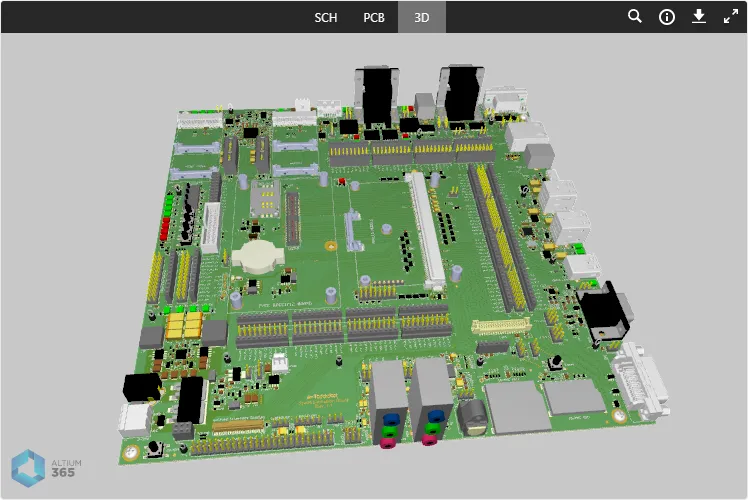
Toradex® 웹사이트의 Apalis Evaluation Board에 Altium 365 Viewer가 임베드된 예시입니다.

-
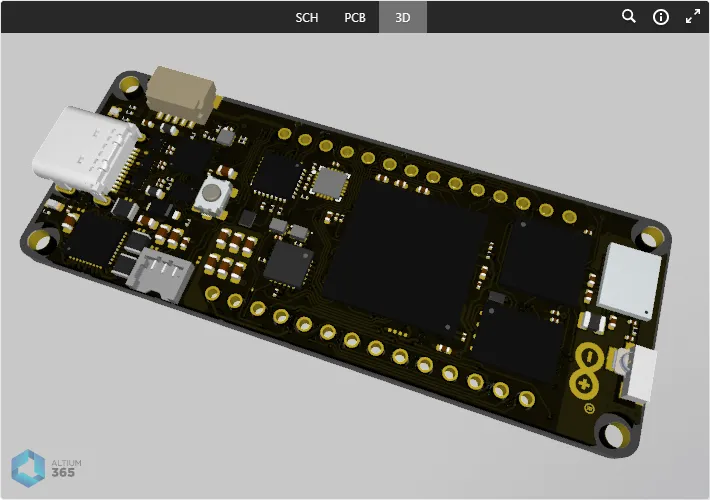
Arduino® 웹사이트의 Portenta H7 Board에 Altium 365 Viewer가 임베드된 예시입니다.

-
GitHub® 페이지에 Altium 365 Viewer가 임베드된 예시입니다.
GitHub 커뮤니티 내의 한 페이지에 Altium 365 Viewer가 임베드된 예시입니다. Altium 웹사이트에서 임베드 코드 얻기
CAD 설계 또는 CAM 데이터를 Altium 365 Viewer에 업로드하면, 해당 설계/데이터를 본인 웹사이트에 임베드할 수 있는 임베드 코드를 얻을 수 있습니다. 이를 위해 메인 뷰잉 창의 오른쪽 상단 위에 위치한
버튼을 클릭하세요. Share <project> 창이 나타나며, 여기서 본인 웹페이지에 붙여넣을 코드 요소를 복사할 수 있습니다(Copy Code). <script>코드가<div>섹션과 함께 포함되어 있는지 확인하세요. Altium 웹사이트의 Altium 365 Viewer에 업로드된 설계의 임베드 코드에 접근하는 모습.
Viewer의 Share 창에서 Embed this design anywhere in the web 타일을 선택하면 임베드 HTML 코드를 미리 볼 수 있으며, Show Options를 통해 뷰 설정에 접근할 수 있습니다. 선택한 Include views 및 Default view 옵션은 제공되는 HTML 코드에 직접 반영됩니다.

Custom Embedded Code
위에서 설명한 것과 동일하게, 본인 설계 파일을 참조하는 Altium 365 Viewer도 Javascript 참조와 DIV 섹션을 HTML 페이지 소스에 삽입하여 어떤 웹페이지에도 임베드할 수 있습니다. Javascript 코드는 이상적으로는 웹페이지의 <head> 섹션에 위치해야 하지만, 편의를 위해 DIV 섹션 뒤에 포함시킬 수도 있습니다:
<script src="https://viewer.altium.com/client/static/js/embed.js"></script>DIV 코드 섹션은 본인 페이지에서 임베드 뷰어를 초기화하고 스타일링하는 데 사용되는 이벤트 리스너를 연결합니다. 이 경우,
data-project-src는 본인 설계 zip 파일(mydesign.zip)을 지정하는 데 사용됩니다:<div class="altium-ecad-viewer" data-project-src="http:∕∕example.com/mydesign.zip" style="border-radius: 0px 0px 4px 4px; height: 500px; border-color: rgb(241, 241, 241); overflow: hidden; max-width: 1280px; max-height: 700px; box-sizing: border-box;"> <a href="https://www.altium365.com/viewer/">PCB File Viewer by Altium</a> </div>참고:
-
class="altium-ecad-viewer" – 이벤트 리스너에서 사용되므로 변경하면 안 됩니다.
-
data-project-src – 표시하고자 하는 설계 또는 제조 데이터의 링크입니다. 이 링크는 PCB 프로젝트 또는 제조 데이터 파일이 포함된 Zip, Rar, 7z 아카이브의 공개 링크여야 합니다.
-
style – 본인 프레젠테이션 환경에 맞게 필요에 따라 변경할 수 있습니다.
-
기본 임베디드 코드의 구조는 위에서 설명한 대로 Embed 창에서 Altium 365 Website Viewer를 통해 확인할 수 있으며, 이후 필요에 따라 수정하여 사용할 수 있습니다.
활성 및 사용 가능한 뷰 제어
다음 두 가지 속성은 어떤 데이터 뷰가 활성화되고, 어떤 데이터 뷰가 기본 활성 뷰가 되는지 결정합니다:
-
data-enabled-views – 다양한 지원 데이터 뷰의 표시 여부를 정의합니다. 지원되는 값과 기본값은 sch(SCH 데이터 뷰), pcb(PCB 데이터 뷰), 3d(3D 데이터 뷰), bom(BOM 데이터 뷰)입니다. 이 속성이 임베디드 코드에 포함되지 않은 경우 기본값이 사용됩니다: sch,pcb,3d,bom.
Note: 값은 대소문자를 구분하지 않습니다. 여러 값을 사용할 경우 쉼표(,)로 구분해야 합니다. BOM 뷰만 단독으로 활성화할 수는 없습니다. -
data-active-view – 임베디드 Altium 365 Viewer에 처음 접근할 때 어떤 데이터 뷰가 활성화될지 정의합니다. 지원되는 값은 sch(SCH 데이터 뷰), pcb(PCB 데이터 뷰), 3d(3D 데이터 뷰)입니다. 이 속성이 임베디드 코드에 포함되지 않은 경우 기본값이 사용됩니다: sch.
Note: 값은 대소문자를 구분하지 않습니다. 이 속성에는 하나의 값만 설정할 수 있습니다. 선택한 활성 뷰는 반드시 활성화된 뷰 중 하나여야 합니다.
다음은 이러한 속성 사용 예시입니다:
Example 1
<div class="altium-ecad-viewer" data-project-src="http:∕∕example.com/mydesign.zip" data-enabled-views='pcb,3d' data-active-view='pcb' style="border-radius: 0px 0px 4px 4px; height: 500px; border-color: rgb(241, 241, 241); overflow: hidden; max-width: 1280px; max-height: 700px; box-sizing: border-box;"> <a href="https://www.altium365.com/viewer/">PCB File Viewer by Altium</a> </div>여기서는 PCB 및 3D 데이터 뷰만 표시됩니다. Altium 365 Viewer에 처음 접근할 때 PCB 데이터 뷰가 활성 뷰로 설정됩니다.
Example 2
<div class="altium-ecad-viewer" data-project-src="http:∕∕example.com/mydesign.zip" data-enabled-views='sch,bom' style="border-radius: 0px 0px 4px 4px; height: 500px; border-color: rgb(241, 241, 241); overflow: hidden; max-width: 1280px; max-height: 700px; box-sizing: border-box;"> <a href="https://www.altium365.com/viewer/">PCB File Viewer by Altium</a> </div>여기서는 SCH 및 BOM 데이터 뷰만 표시됩니다(후자는 BOM 데이터가 있을 때만 표시됨). data-active-view 속성이 포함되어 있지 않으므로 기본값이 사용되어, Altium 365 Viewer에 처음 접근할 때 SCH 데이터 뷰가 표시됩니다.
Example 3
<div class="altium-ecad-viewer" data-project-src="http:∕∕example.com/mydesign.zip" data-enabled-views='3D' data-active-view='3D' style="border-radius: 0px 0px 4px 4px; height: 500px; border-color: rgb(241, 241, 241); overflow: hidden; max-width: 1280px; max-height: 700px; box-sizing: border-box;"> <a href="https://www.altium365.com/viewer/">PCB File Viewer by Altium</a> </div>여기서는 3D 데이터 뷰만 표시되며, 따라서 Altium 365 Viewer에 처음 접근할 때 반드시 활성 뷰로 설정됩니다.
기타 사용자 지정
Altium 365 Viewer 임베디드 코드를 본인 웹사이트에 추가할 때, 표시할 수 있는 소스 데이터 유형과 다운로드 가능한 설계 출력물을 선택적으로 지정할 수 있습니다. 자세한 내용은 아래의 접힌 섹션을 참고하세요.
CAD 및 CAM 데이터 접근 제어
사용 가능한 데이터 유형 제어는 다음 속성을 사용하여 설정할 수 있습니다:
- data-src-type – 어떤 유형의 데이터를 볼 수 있는지 정의합니다. 지원되는 값은 Design(CAD 설계 프로젝트만) 및 Gerber(CAM 데이터만)입니다. 이 속성이 임베디드 코드에 포함되지 않은 경우 기본값이 사용됩니다: Design,Gerber.
다음은 이 속성 사용 예시입니다:
Example 1
<div class="altium-ecad-viewer" data-project-src="http:∕∕example.com/mydesign.zip" style="border-radius: 0px 0px 4px 4px; height: 500px; border-color: rgb(241, 241, 241); overflow: hidden; max-width: 1280px; max-height: 700px; box-sizing: border-box;"> <a href="https://www.altium365.com/viewer/">PCB File Viewer by Altium</a> </div>여기서는 data-src-type 속성이 지정되지 않았으므로, 임베디드 Altium 365 Viewer에서 CAD 설계와 CAM 데이터 모두 지원됩니다. 따라서 data-project-src 속성에 지정된 링크는 PCB 프로젝트 또는 제조(CAM) 데이터 파일이 포함된 Zip, Rar, 7z 압축 파일의 공개 링크가 될 수 있습니다.
Example 2
<div class="altium-ecad-viewer"
  data-project-src="http:∕∕example.com/mydesign.zip"
  data-src-type='Design'
  style="border-radius: 0px 0px 4px 4px; height: 500px;

         border-color: rgb(241, 241, 241);
         overflow: hidden; max-width: 1280px;
         max-height: 700px; box-sizing: border-box;">
  <a href="https://www.altium365.com/viewer/">PCB File Viewer by Altium</a>
</div>
여기서는 임베디드 Altium 365 Viewer에서 CAD 설계만 지원됩니다. 따라서 data-project-src 속성에 지정된 링크는 PCB 프로젝트가 포함된 Zip, Rar, 7z 압축 파일의 공개 링크여야 합니다.
Example 3
         border-color: rgb(241, 241, 241);
         overflow: hidden; max-width: 1280px;
         max-height: 700px; box-sizing: border-box;">
  PCB File Viewer by Altium
여기서는 Altium 365 Viewer에 내장된 CAM 데이터만 지원됩니다. 따라서 data-project-src 속성에 지정된 링크는 제조 데이터 파일이 포함된 Zip, Rar 또는 7z 아카이브의 공개 링크여야 합니다.
-
다운로드 제어
Altium 365 Viewer를 본인 웹사이트에 임베드하면, 업로드한 설계에서 다양한 출력물을 생성하고 다운로드할 수 있는 추가 기능이 제공됩니다. 자세한 내용은 다운로드 섹션을 참고하세요. 다음 속성을 통해 다운로드 가능한 항목을 결정할 수 있으며, 이에 따라 Downloads 패널에 표시되는 항목이 달라집니다.
-
data-hide-project-src – 이 속성을 사용하면 원본 소스 설계의 다운로드 기능이 비활성화되어, 패널에
Altium Designer로 표시되던 항목이 사라집니다. 별도의 파라미터 값은 없습니다. - data-project-src-alternative – 이 속성은 사용자가 다운로드할 수 있는 설계가 업로드된 원본 설계와 다르길 원할 때 사용합니다. 값은 공개적으로 접근 가능한 Zip, Rar 또는 7z 아카이브의 링크입니다.
-
data-project-outputs – 업로드한 프로젝트에서 생성되어 다운로드 가능한 출력물을 정의합니다. 지원되는 값은 Gerber, Idf, Ipc2581, Odb, Step, Pdf입니다. 이 속성이 임베드 코드에 포함되지 않으면 모든 지원 출력물이 생성됩니다. 속성이
none값이거나 값이 정의되지 않은 경우, 모든 지원 출력물이 비활성화됩니다.
Note: 값은 대소문자를 구분하지 않습니다. 여러 값은 쉼표(,)로 구분해야 합니다.
Example 1
         border-color: rgb(241, 241, 241);
         overflow: hidden; max-width: 1280px;
         max-height: 700px; box-sizing: border-box;">
  PCB File Viewer by Altium
여기서는 사용자가 원본 소스 설계를 다운로드할 수 없지만, 모든 지원 출력물이 생성되어 Downloads 패널을 통해 다운로드할 수 있습니다.
Example 2
         border-color: rgb(241, 241, 241);
         overflow: hidden; max-width: 1280px;
         max-height: 700px; box-sizing: border-box;">
  PCB File Viewer by Altium
여기서는 사용자가 Downloads 패널에서 대체 설계와 모든 지원 출력물을 다운로드할 수 있습니다.
Example 3
         border-color: rgb(241, 241, 241);
         overflow: hidden; max-width: 1280px;
         max-height: 700px; box-sizing: border-box;">
  PCB File Viewer by Altium
여기서는 사용자가 Downloads 패널에서 대체 설계를 다운로드할 수 있습니다. 지원되는 출력물 중 Gerber, ODB++, PDF만 생성되어 다운로드할 수 있습니다.
업로드된 설계 작업하기
설계(또는 단일 파일)를 업로드하면, 이를 탐색할 수 있습니다. 다음 섹션에서는 Altium 365 Viewer가 제공하는 다양한 기능과 특징을 자세히 살펴봅니다. 모든 기능을 온전히 활용하려면 전체 설계를 업로드하는 것이 가장 좋습니다.
데이터 뷰
Altium 365 Viewer는 업로드된 설계를 네 가지 데이터 뷰로 구분하여, 소스 회로도, 2D 보드, 3D 보드, 자재 명세서(BOM)를 각각 보여줍니다. 각 데이터 뷰는 해당 문서가 업로드된 경우에만 표시됩니다.
SCH
이 뷰에서는 설계의 소스 회로도 시트가 표시됩니다.
 SCH 데이터 뷰에서는 현재 선택된 회로도 소스 문서를 보여줍니다.
회로도 전환
업로드된 설계에 둘 이상의 회로도 시트가 포함된 경우, 뷰 좌측 상단의 컨트롤을 클릭하면 전체 문서 목록을 볼 수 있습니다. 각 문서는 미리보기로 표시되며, 항목을 클릭하면 해당 문서가 활성 문서가 됩니다. 현재 선택된 문서(즉, SCH 데이터 뷰에서 보고 있는 활성 문서)는 목록에서 파란색 테두리로 구분됩니다.
 모든 업로드된 회로도를 탐색할 수 있습니다. 항목을 클릭하면 해당 문서가 활성 문서로 전환됩니다.
다중 채널 설계 지원
Altium 365 Viewer는 다중 채널 설계의 뷰를 지원합니다. 각 물리적 채널마다 별도의 회로도 문서가 제공됩니다. 해당 회로도 문서를 Altium Designer에서 볼 때 컴파일된 탭인 물리적 시트 이름이 문서 이름의 접미사로 포함됩니다. 결과적으로, Altium 365 Viewer가 제공하는 향상된 상호작용을 제외하면 물리적 회로도 시트를 PDF로 생성한 것과 유사합니다.
 각 물리적 채널이 서로 다른 회로도 시트에 표시된 다중 채널 설계 예시.
탐색 컨트롤
주요 뷰잉 창의 탐색 컨트롤은 다음과 같습니다:
- 마우스 휠을 앞/뒤로 움직여 확대/축소합니다.
- 클릭 & 홀드(또는 우클릭 & 홀드) 후 드래그하여 문서를 이동합니다.
- 클릭하여 선택합니다.
- R를 눌러 문서 뷰를 초기화(전체 문서 표시)합니다.
PCB
이 뷰는 PCB를 2D로 보여줍니다.
 PCB 데이터 뷰는 PCB의 2D 뷰를 제공합니다.
탐색 컨트롤
주요 뷰잉 창의 탐색 컨트롤은 다음과 같습니다:
- 마우스 휠을 앞/뒤로 움직여 확대/축소합니다.
- 클릭 & 홀드(또는 우클릭 & 홀드) 후 드래그하여 문서를 이동합니다.
- 클릭하여 선택합니다. 반복 클릭 시 중첩된 객체를 순환 선택하거나 상위 네트를 선택할 수 있습니다.
- 숫자 키패드의 + 또는 –를 눌러 단일 레이어 모드에서 레이어 목록을 앞뒤로 이동합니다.
- R을 눌러 문서 뷰를 초기화(전체 문서 표시)합니다.
레이어 가시성 제어
PCB 데이터 뷰의 화면 및 레이어 가시성 제어는 Layers 패널을 통해 수행합니다. 이 패널은 뷰 좌측 상단의  컨트롤을 클릭하여 접근할 수 있습니다.
 Layers 패널 – 레이어 가시성 제어의 중심.
Layers 패널에 나열된 각 레이어 항목에는 그래픽 드로우 순서의 맨 위로 설정하는 체크박스가 있습니다. 체크하면 해당 레이어가 마지막에 렌더링되어 다른 PCB 레이어 그래픽 위에 표시됩니다. 배치된 Comment는 현재 선택(체크)된 레이어와 연결되며, 이후 Comments 패널에서 해당 Comment를 선택하면 동일한 레이어 순서가 복원됩니다.
레이어 순서 뷰가 초기화(상단의  컨트롤 사용)되면 드로우 순서는 기본값(Top layer)으로 돌아갑니다.

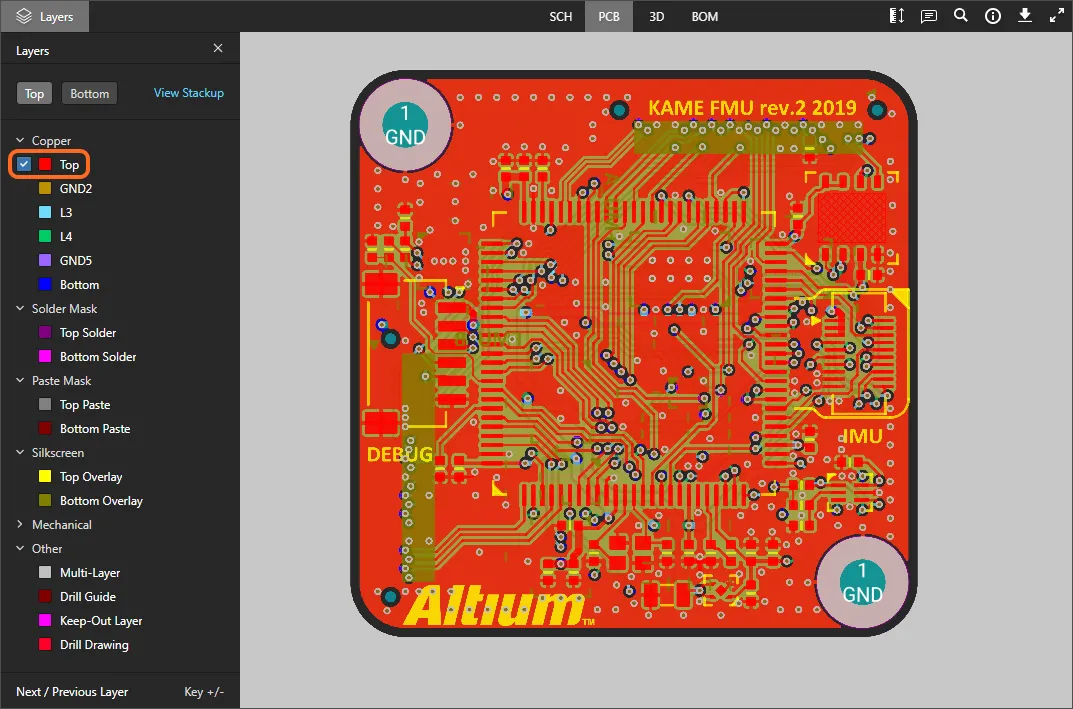
패널의 레이어 항목은 다음과 같은 카테고리로 그룹화되어 있습니다:
- Copper – 사용된 모든 신호 및 내부 플레인 레이어.
- Solder Mask – Top Solder, Bottom Solder.
- Paste Mask – Top Paste, Bottom Paste.
- Silkscreen – Top Overlay, Bottom Overlay.
- Mechanical – 사용된 모든 기구 레이어.
- Other – Mutli-Layer, Drill Guide, Keep-Out Layer, Drill Drawing 포함.
패널 상단의 Top 및 Bottom 뷰 컨트롤을 사용하여 보드를 위 또는 아래에서 빠르게 전환하여 볼 수 있으며, 필요에 따라 레이어 항목 체크박스를 사용해 상단 드로우 순서를 변경할 수 있습니다.

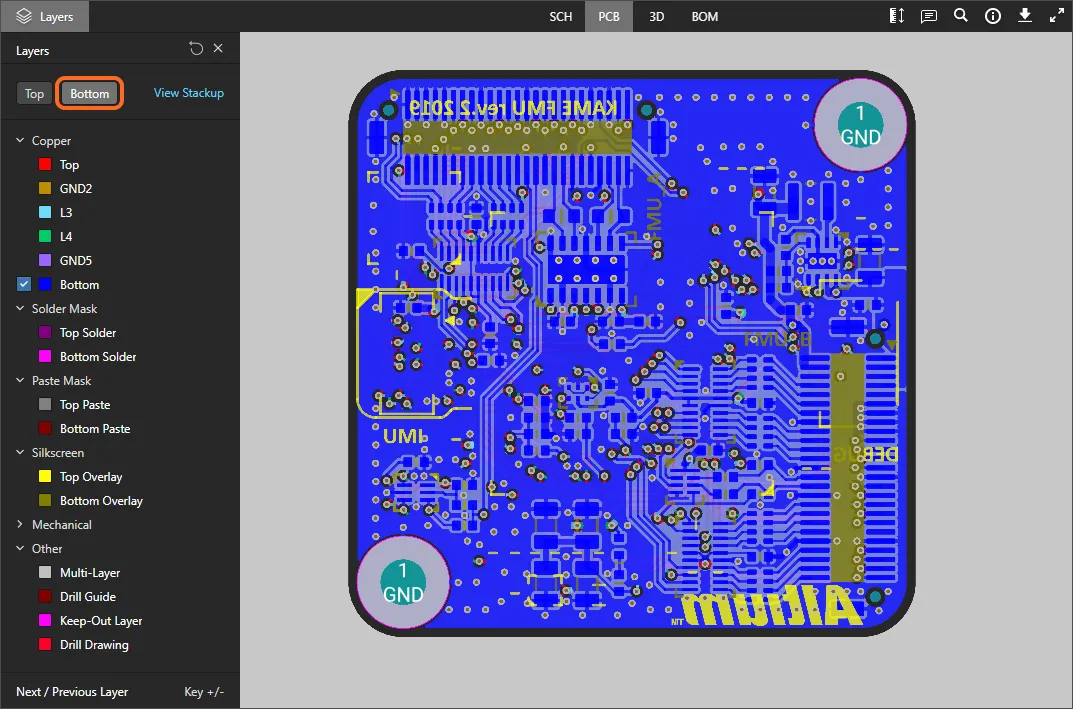
다음은 Layers 패널에서 레이어 가시성 작업과 관련된 사항입니다:
-
현재 표시 중인 레이어는 패널에서 흐릿하지 않게(예:
 ) 표시됩니다. 현재 숨겨진 레이어는 이름이 흐릿하게(예:
  ) 표시되며, 우측 끝에
  아이콘이 나타납니다.
-
현재 표시 중인 레이어는 해당 항목을 클릭하거나, 항목 위에 마우스를 올리고 우측 끝의
 아이콘을 클릭하여 숨길 수 있습니다. 반대로, 현재 숨겨진 레이어는 해당 항목을 클릭하거나, 항목 위에 마우스를 올리고 우측 끝의 아이콘을 클릭하여 표시할 수 있습니다.
-
레이어 그룹 전체를 숨기려면 그룹 항목 위에 마우스를 올리고 우측 끝의 아이콘을 클릭하세요. 반대로, 그룹 내 모든 레이어가 현재 숨겨져 있다면, 그룹 항목 위에 마우스를 올리고 우측 끝의 아이콘을 클릭하여 모두 표시할 수 있습니다. 그룹에 표시/숨김 레이어가 혼합되어 있으면 아이콘이 그룹에 표시됩니다. 클릭하면 다른 모든 레이어가 숨겨지고, 다시 클릭(이제 로 표시)하면 모든 레이어가 표시됩니다.
-
'단일 레이어 모드'로 빠르게 보려면, 원하는 특정 레이어 위에 마우스를 올리고
 컨트롤을 클릭하세요. 다른 모든 레이어는 숨겨집니다. 다시 컨트롤을 클릭하면 '단일 레이어 모드'에서 나옵니다.

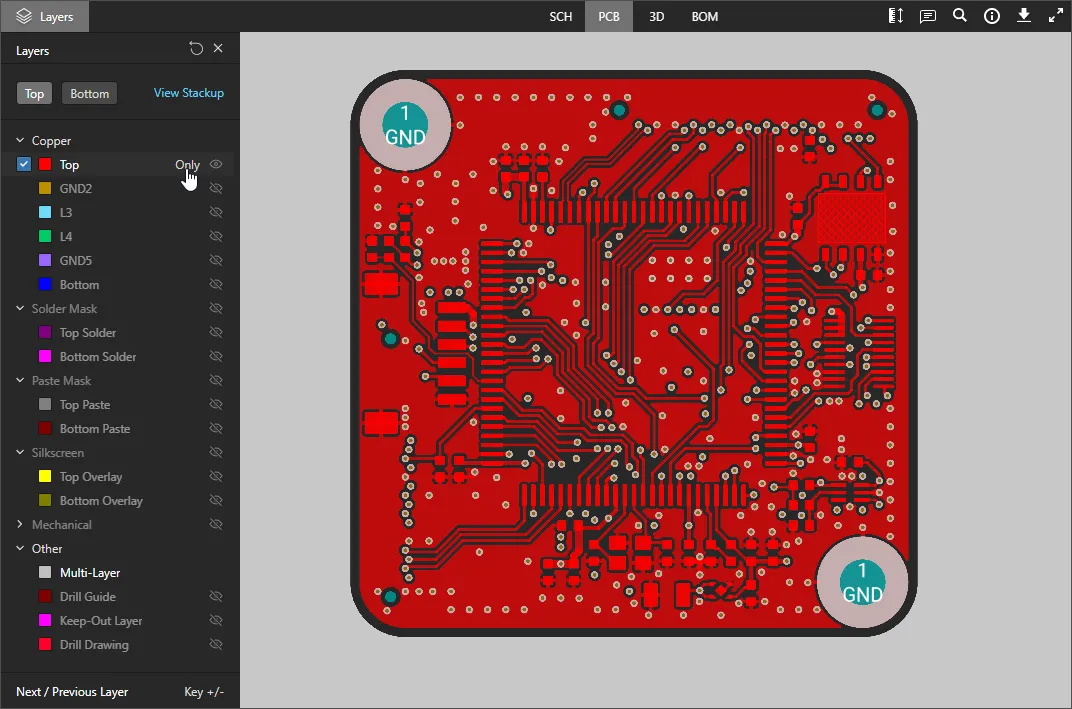
-
레이어 가시성을 설계가 처음 업로드되었을 때 상태로 초기화하려면,
컨트롤을 Layers 패널 우측 상단에서 클릭하세요.
측정하기
보드를 2D로 볼 때 – PCB 데이터 뷰를 사용할 때 – 측정을 할 수 있습니다. 측정을 하려면  버튼을 클릭하세요. Measurements 패널이 열리고, 커서가 십자선 모양으로 바뀌며 측정 모드로 진입합니다. 세 가지 측정 모드가 지원됩니다:
- Free – 데이터 뷰 내에서 아무런 스냅 가이드 없이 자유롭게 두 점 사이를 측정합니다.
- Point to Point – 데이터 뷰 내에서 두 점 사이를 측정할 때, 커서를 오브젝트 위로 이동하면 스냅 가이드가 제공됩니다. 커서는 다음과 같이 변경됩니다:
-
 – 패드 또는 비아의 중심.
-
 – 프리미티브 오브젝트의 꼭짓점.
-
 – 트랙 세그먼트의 중간점.
-
 – 뷰 내의 자유로운 지점.
- Object to Object – 데이터 뷰 내에서 선택한 두 오브젝트 사이를 측정합니다. 지원되는 오브젝트는 패드, 비아, 트랙, 필, 리전이며, 커서를 오브젝트 위로 이동하면 선택을 위해 하이라이트됩니다.
측정은 다음과 같이 진행됩니다:
- Free 또는 Point to Point 모드에서는, 측정을 시작할 위치(포인트 1)에 커서를 놓고 클릭합니다. 해당 지점은 작은 흰색 십자 표시로 표시됩니다. Object to Object 모드에서는 첫 번째 오브젝트(오브젝트 1)를 선택하면 선택됩니다.
- Free 또는 Point to Point 모드에서는, 원하는 끝점(포인트 2)으로 커서를 이동해 다시 클릭합니다. 커서를 이동하는 동안 측정선이 표시되어 현재 XY 거리(포인트 1에서 선 끝까지)를 보여줍니다. Object to Object 모드에서는 두 번째 오브젝트(오브젝트 2)를 선택하면 선택됩니다.
- Measurements 패널에는 측정된 XY 거리, X(수평) 거리, Y(수직) 거리가 표시됩니다. Object to Object 모드에서는 XY 거리가 선택한 두 오브젝트 사이의 최단 거리로 표시됩니다.
-
다른 점이나 오브젝트 사이의 거리를 계속 측정하거나, 버튼(또는 Esc)을 다시 클릭해 측정 모드를 종료할 수 있습니다.
 Object to Object 모드에서 측정한 예시.
보드 레이어 스택업 확인
레이어 스택업 뷰는 PCB의 실제 레이어 스택을 인터랙티브한 그래픽으로 보여주며, 각 레이어와 전체 스택에 대한 정보를 제공합니다. 이 뷰는 Information 패널( )에서 Stackup View 옵션을 Layers 섹션에서 선택하거나, Stackup View 옵션을 Layers 선택 드롭다운 메뉴에서 사용해 접근할 수 있습니다.

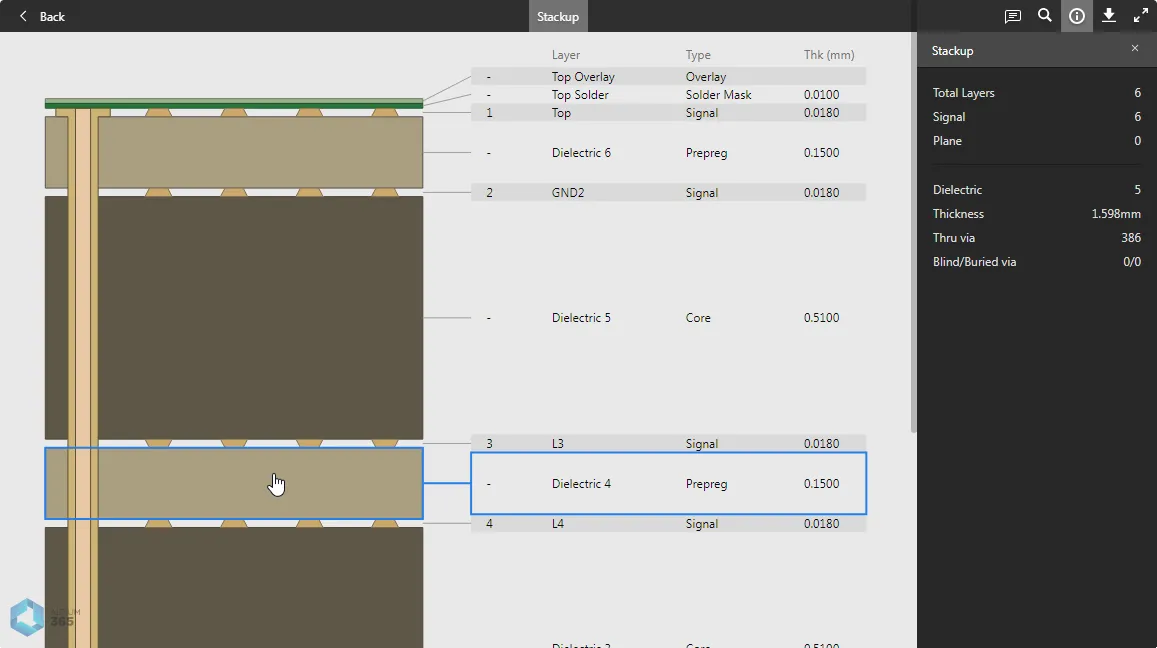
뷰 내의 각 레이어 스택 요소(비아 포함)는 선택할 수 있습니다. Information(Layers) 패널에는 현재 선택된 레이어/비아에 해당하는 데이터가 표시되며, 스택 요소가 선택되지 않은 경우 전체 스택업의 요약 정보가 표시됩니다. 다른 설계 뷰와 마찬가지로, 댓글을 레이어 스택업 뷰에 남길 수 있습니다.
► 자세한 내용은 웹 뷰어 레이어 스택 뷰를 참고하세요.
3D
이 뷰는 PCB를 3D로 보여줍니다.
 3D 데이터 뷰는 PCB의 3D 뷰를 제공합니다.
브라우징 컨트롤
메인 뷰잉 윈도우의 브라우징 컨트롤은 다음과 같습니다:
- 마우스 휠을 앞으로/뒤로 굴려서 확대/축소합니다.
- 클릭 & 드래그로 보드를 회전합니다.
- 오른쪽 클릭 & 드래그로 문서를 이동(팬)합니다.
- 클릭하여 선택합니다.
- R를 눌러 문서의 뷰를 초기화(전체 문서 표시)합니다.
BOM
이 뷰는 설계의 자재 명세서(Bill of Materials, BOM)를 보여줍니다. 이는 소스 회로도 문서에서 실시간으로 생성되며 – Altium Designer 설계의 경우, ActiveBOM 문서(*.BomDoc)는 필요하지 않으며, Altium 365 Viewer에서 사용되지 않습니다.
 BOM 데이터 뷰는 설계의 자재 명세서를 실시간으로 생성하여 보여줍니다.
BOM에는 단일 보드 조립에 필요한 모든 부품이 반영됩니다. 가격 정보는 Octopart에서 제공됩니다.
다음은 뷰 사용과 관련된 주요 사항입니다:
- 부품의 Name 항목을 클릭하면 Octopart 사이트에서 해당 실물 부품의 페이지로 이동합니다(새 탭에서 열림).
- 디자인레이터를 클릭하면 다른 데이터 뷰에서 해당 부품으로 크로스 프로브됩니다.
- Name, Price, Quantity 기준으로 정렬할 수 있습니다 – 헤더를 한 번 클릭하면 오름차순, 다시 클릭하면 내림차순으로 정렬됩니다.
- 목록 상단의 Search 필드를 사용해 원하는 부품을 빠르게 찾을 수 있습니다. 검색은 Name, Price, Description, Designator 필드 전체에 적용됩니다.
공통 인터페이스 요소
다음 컨트롤(우측 상단 컨트롤 클러스터에 위치)은 다양한 데이터 뷰에서 공통적으로 사용됩니다:
-
 – Comments 패널을 열어 설계 데이터 뷰에 텍스트 노트를 남길 수 있습니다. 댓글은 특정 요소, 영역, 위치에 연결할 수 있으며, Comments 패널에서 모두 확인할 수 있습니다. 더 고급 Altium 365 뷰어 플랫폼과 달리, 독립형 웹 뷰어의 댓글은 저장되지 않으며, 설계를 공유할 때도 제공되지 않습니다.
► 자세한 내용은 웹 뷰어 댓글을 참고하세요. -
 – 이 컨트롤을 사용해 Search 기능에 접근할 수 있으며, 부품 및/또는 네트를 검색할 수 있습니다. 이 기능은 SCH, PCB , 3D 데이터 뷰에서 사용할 수 있습니다(BOM 데이터 뷰는 별도의 검색 기능을 가집니다). 검색 기능 사용에 대한 자세한 내용은 검색을 참고하세요.

-
– 이 컨트롤을 사용해 Info 패널에 접근할 수 있습니다.

이 패널은 두 개의 하위 뷰로 나뉩니다:
- Controls– SCH, PCB , 3D 데이터 뷰를 탐색할 때 유용한 컨트롤 목록을 제공합니다(일부 컨트롤은 뷰별로 다릅니다).
- Board Info – 업로드된 설계에 대한 유용한 요약 정보를 제공합니다: Board Size (보드의 X 및 Y 치수), Layers (전체 Signal + Plane 및 각각의 개수), Components (전체 부품 수, 모든 종류의 부품 포함, 보드의 Top과 Bottom에 있는 부품별로 구분), Nets (총 개수). Layers 섹션에는 Layer Stackup view로 이동하는 명령 링크가 포함되어 있습니다.
-
 – Downloads 창에 접근할 수 있으며, 이 창에서는 고급 Altium 365 뷰어에서 제공하는 데이터 다운로드 기능의 미리보기를 제공합니다. 다운로드는 뷰어를 귀하의 웹사이트에 임베드할 때 동작합니다.
► 자세한 내용은 Web Viewer Downloading을 참조하세요. -
 – 이 컨트롤을 사용하여 전체 화면 모드로 전환할 수 있습니다.
-
 – 전체 화면 모드에서 이 컨트롤을 사용하여 전체 화면 모드를 종료할 수 있습니다(또는 Esc를 누르세요).
선택
설계 내 객체 선택은 SCH, PCB, 3D 데이터 뷰에서 다음과 같이 수행할 수 있습니다:
-
SCH 데이터 뷰(부품 및 네트 선택)에서는 커서를 부품 또는 와이어 위에 올리고 클릭하여 선택합니다. 마스킹이 적용되어 해당 부품 또는 네트만 완전히 보이게 됩니다. 선택된 부품/네트의 정보는 우측 창에 표시됩니다.

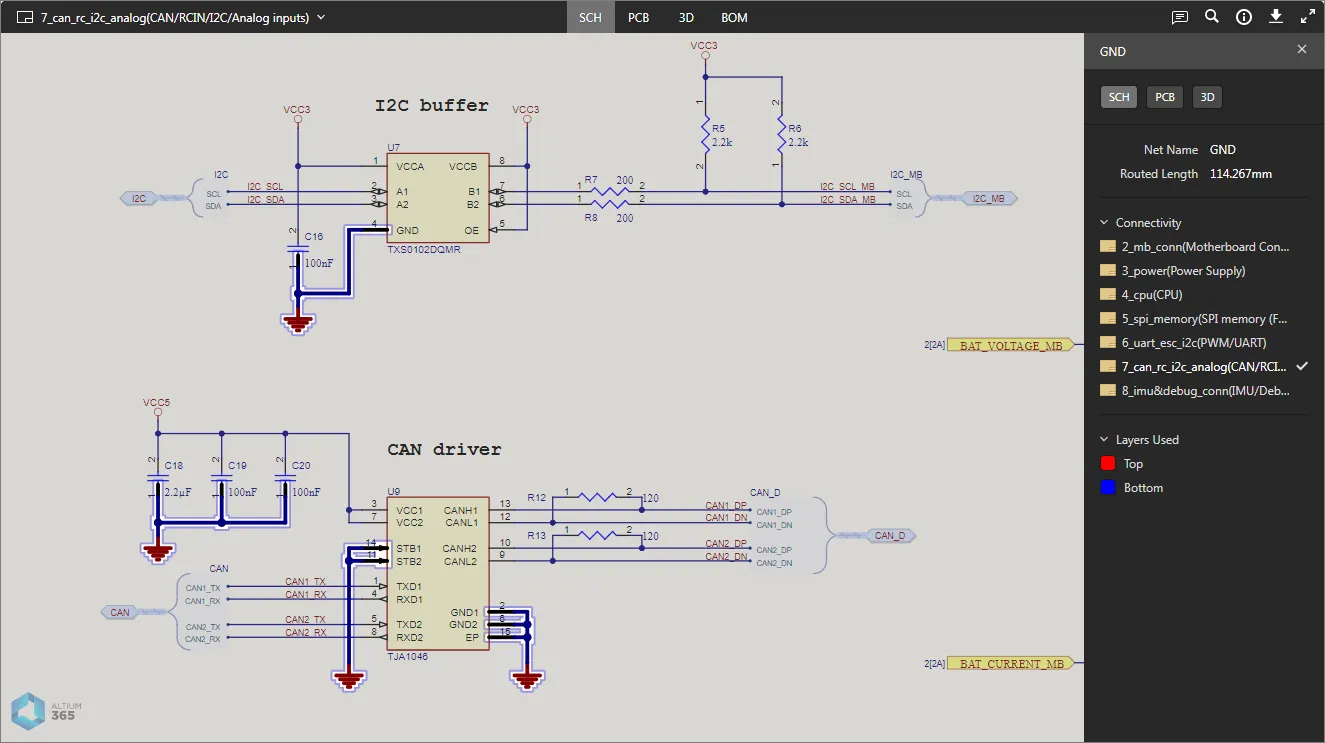
-
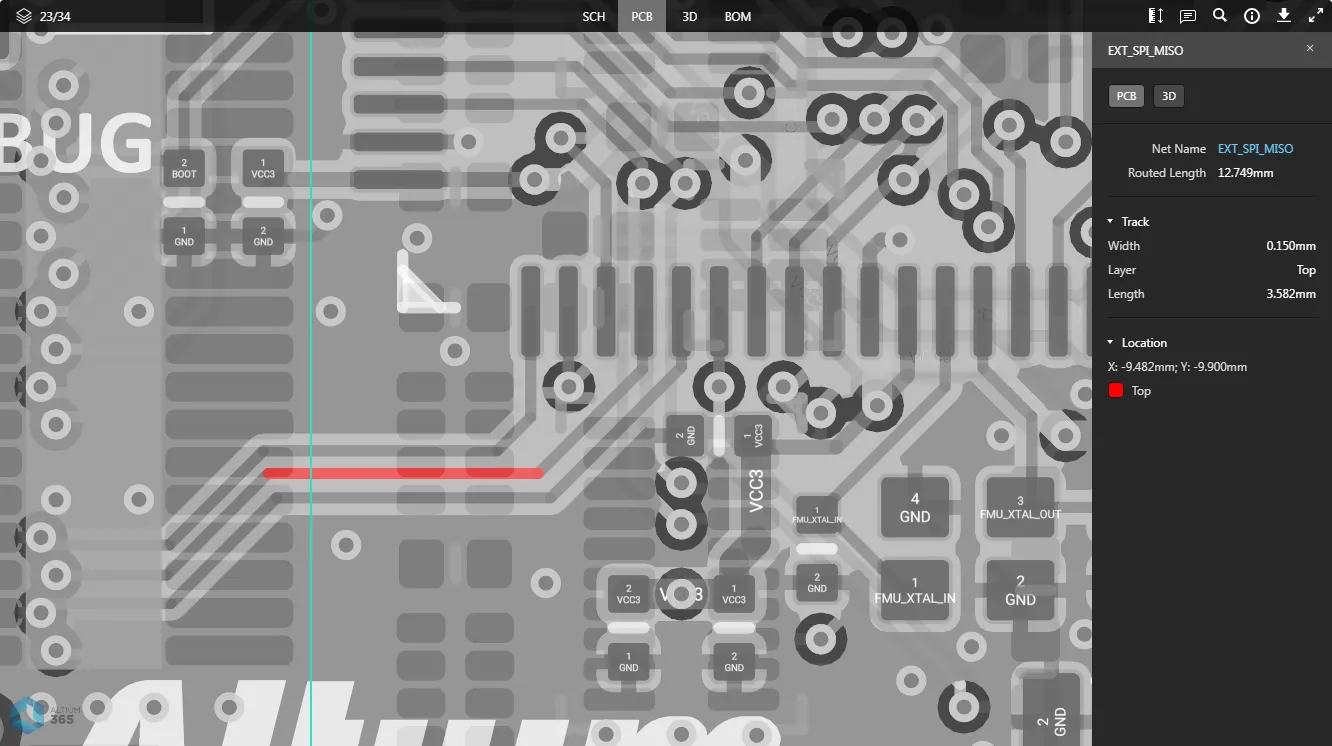
PCB 데이터 뷰(부품, 패드, 비아, 트랙 세그먼트, 네트 선택)에서는 지원되는 객체 유형 위에 커서를 올리고 클릭하여 선택합니다. 마스킹이 적용되어 해당 객체만 완전히 보이게 됩니다. 선택된 객체의 정보는 우측 창에 표시됩니다.

-
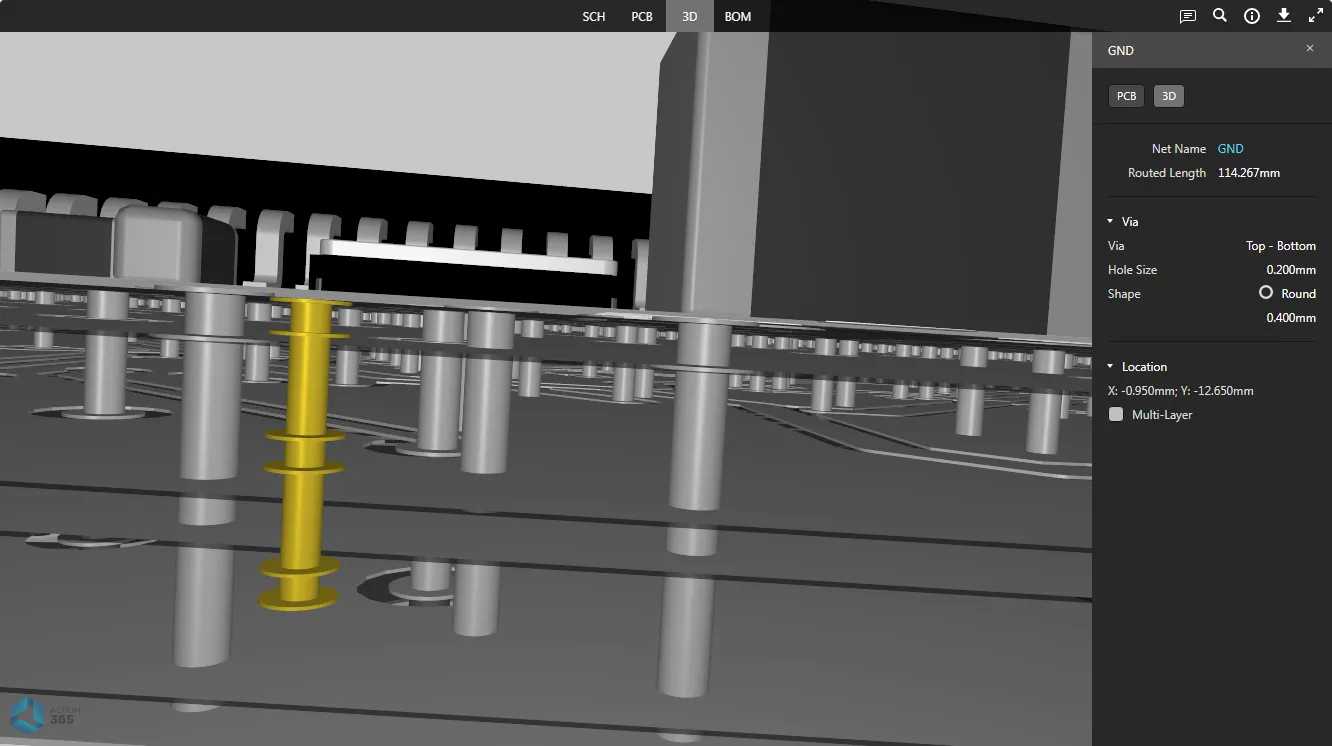
3D 데이터 뷰(부품, 패드, 비아 선택)에서는 부품, 패드 또는 비아 위에 커서를 올리고 클릭하여 선택합니다. 마스킹이 적용되어 해당 객체만 완전히 보이게 됩니다. 선택된 객체의 정보는 우측 창에 표시됩니다.

교차 탐색
활성 데이터 뷰에서 지원되는 객체를 선택하면, 해당 객체가 하나 이상의 다른 데이터 뷰에서도(적용 가능한 경우) 선택되어 동일한 선택 항목으로 빠르게 교차 탐색할 수 있습니다. 교차 탐색 지원은 우측 창 상단의 컨트롤을 통해 편리하게 제공되며, 메인 뷰잉 창에서 객체가 선택된 경우에 표시됩니다.
 교차 탐색 컨트롤(선택된 부품의 경우).
아래의 접을 수 있는 섹션에서는 지원되는 교차 탐색 시나리오의 몇 가지 예시를 보여줍니다:
SCH/PCB/3D 데이터 뷰에서 부품 교차 탐색
활성 데이터 뷰에서 원하는 부품을 선택한 후, 버튼 중 하나를 클릭하여 대상 데이터 뷰에서 해당 부품으로 교차 탐색할 수 있습니다. SCH, PCB, 3D 데이터 뷰(각각 SCH, PCB, 3D 컨트롤 클릭으로 접근)에서는 해당 부품이 선택되고, 가능하다면 뷰 내에서 확대되어 표시되며, 마스킹이 적용되어 선택된 부품만 완전히 보이게 됩니다.


BOM 데이터 뷰(BOM 컨트롤 클릭으로 접근)에서는 해당 부품의 행이 하이라이트됩니다.

BOM 데이터 뷰에서 부품 교차 탐색
교차 탐색하려는 부품의 디자인레이터를 클릭하세요. BOM 데이터 뷰에 접근하기 전 마지막으로 활성화된 데이터 뷰가 활성화되며, 해당 부품이 선택되고, 가능하다면 뷰 내에서 중앙에 확대되어 표시되며, 마스킹이 적용되어 선택된 부품만 완전히 보이게 됩니다. 이후, 컨트롤(SCH, PCB, 3D , BOM)을 사용하여 앞서 설명한 대로 다른 데이터 뷰에서 해당 부품으로 교차 탐색할 수 있습니다.

SCH 데이터 뷰에서 네트 교차 탐색
SCH 데이터 뷰 내의 회로도 문서에서 원하는 네트를 선택한 후, 컨트롤(PCB, 3D) 중 하나를 클릭하여 대상 데이터 뷰에서 해당 네트로 교차 탐색할 수 있습니다. 가능한 경우 해당 네트가 선택되고 뷰 내에서 확대되며, 마스킹이 적용되어 선택된 네트만 완전히 보이게 됩니다.


PCB 데이터 뷰에서 패드/비아/트랙 교차 탐색
PCB 데이터 뷰 내의 보드에서 원하는 패드, 비아 또는 트랙 세그먼트를 선택한 후, 3D 컨트롤을 클릭하여 3D데이터 뷰에서 해당 패드/비아/트랙 세그먼트로 교차 탐색할 수 있습니다. 가능한 경우 해당 객체가 선택되고 뷰 내에서 확대되며, 마스킹이 적용되어 선택된 객체만 완전히 보이게 됩니다.


검색
Altium 365 Viewer에는 업로드된 설계 전체에서 부품과 네트를 빠르고 편리하게 찾을 수 있는 검색 기능이 포함되어 있습니다. 검색 기능은 SCH, PCB, 3D 데이터 뷰 상단 오른쪽에 있는 버튼을 클릭하여 사용할 수 있습니다. 검색을 수행할 수 있는 Search 패널이 표시됩니다.
 Altium 365 Viewer의 Search 패널.
검색을 수행하려면 검색어를 입력하기 시작하세요. 검색은 대소문자를 구분하지 않습니다. 입력하는 동안 일치하는 결과가 동적으로 패널에 나열됩니다. 일치하는 결과의 개수는 패널 상단에 강조 표시됩니다.
 버튼을 클릭하거나, 검색 필드에 커서가 있을 때 Enter 를 누르세요.
 SCH 데이터 뷰에서 수행한 검색 예시.
 버튼을 클릭하면 필터 옵션에 접근할 수 있으며, 검색어와 일치하는 모든 부품과 네트, 또는 부품만, 또는 네트만 표시하도록 선택할 수 있습니다.
 필터 컨트롤.
검색 결과가 나열되면, 항목을 클릭하여 활성 데이터 뷰 내에서 해당 엔티티(부품 또는 네트)로 이동할 수 있습니다. 가능한 경우 해당 부품/네트가 선택되고 뷰 내에서 확대되며, 마스킹이 적용되어 선택된 부품/네트만 완전히 보이게 됩니다.

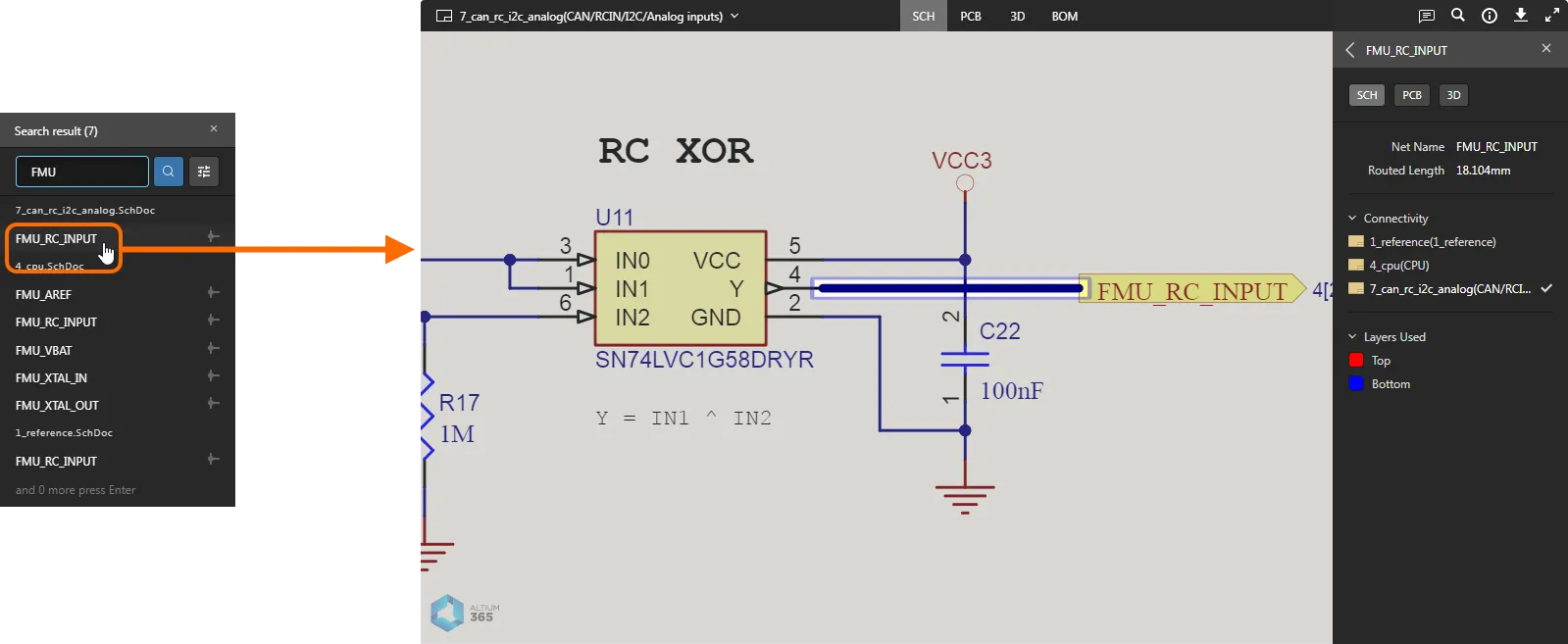
검색 기능은 보드의 3D 뷰에서 네트를 찾고 선택하는 데 매우 유용합니다. 3D 데이터 뷰에서는 부품, 패드, 비아만 클릭으로 선택할 수 있기 때문에, 단순 선택만으로는 네트를 선택할 수 없습니다.
 활성 3D 데이터 뷰에서 네트를 검색한 결과 예시 – 이 뷰에서 네트를 선택할 수 있는 유일한 방법(교차 탐색을 제외하면)입니다.
 컨트롤을 클릭하세요.
다운로드 – 임베디드 Altium 365 Viewer 전용Altium 365 Viewer를 본인 웹사이트에 임베드하면, 업로드한 설계에서 다양한 출력물을 생성하고 다운로드할 수 있는 추가 기능이 제공됩니다. 현재 지원되는 출력 형식은 다음과 같습니다:
-
소스 설계
-
Gerber
-
IDFX
-
IPC2581
-
ODB++
-
STEP
-
PDF – 회로도 출력, PCB 출력, PCB 3D 출력, PDF 3D 등 개별 PDF로 구성
데이터를 다운로드하려면, 메인 뷰잉 창 좌측 상단의  컨트롤을 클릭하세요. Downloads 패널이 표시되어 다운로드 가능한 파일이 나열됩니다. 다운로드할 파일을 선택한 후
  버튼을 클릭하세요.
 임베디드 Altium 365 Viewer(예: Toradex 사이트)와 해당 설계에서 다운로드 가능한 항목 예시.
업로드된 제조 데이터 활용
ODB++ 또는 Gerber 데이터 세트(또는 단일 Gerber 파일)를 업로드하면, 해당 데이터를 탐색할 수 있습니다. 데이터는 Gerber/ODB++ 데이터 뷰로 한 번에 볼 수 있습니다.

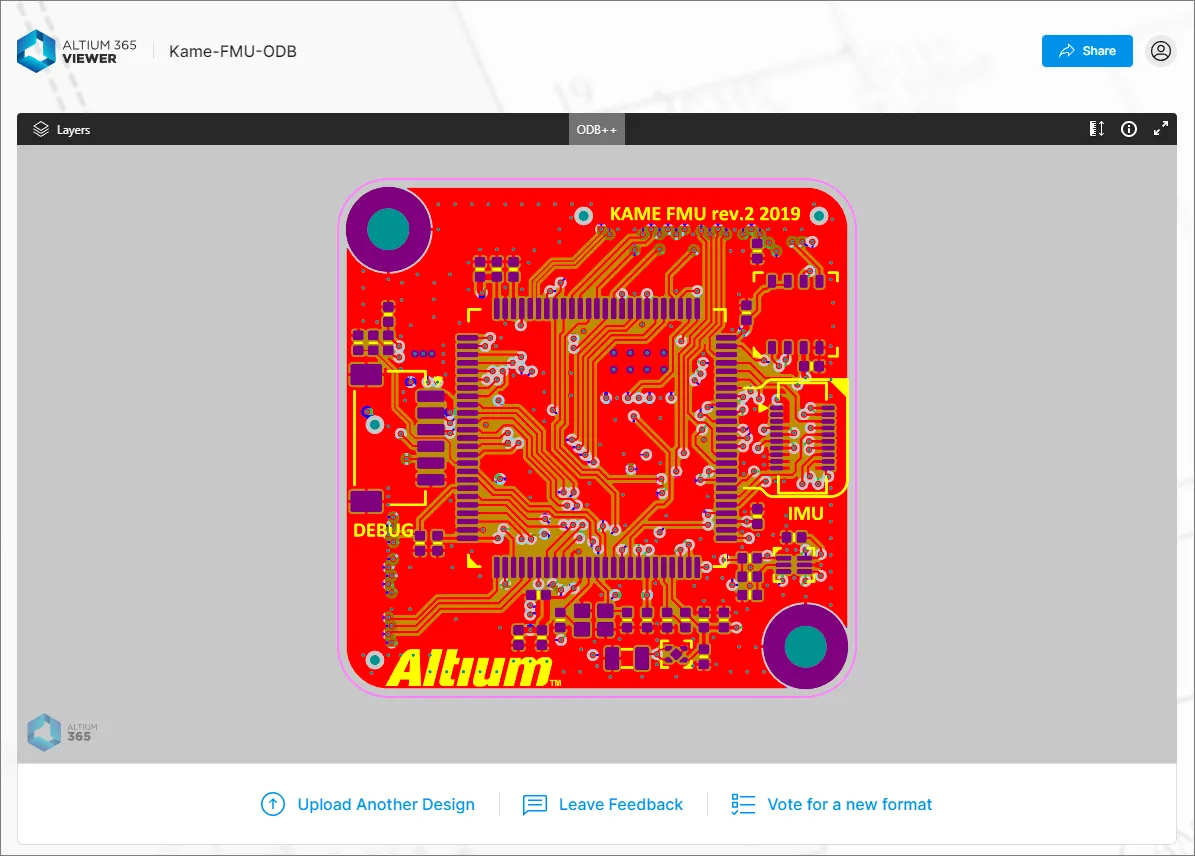
Gerber 또는 ODB++ 형식으로 Altium 365 Viewer에 업로드된 CAM(제조) 데이터 예시.
탐색 컨트롤
메인 뷰잉 창의 탐색 컨트롤은 다음과 같습니다:
-
마우스 휠을 앞/뒤로 굴려 확대/축소
-
클릭 & 드래그(또는 우클릭 & 드래그)로 문서 이동
-
숫자 키패드의 + 또는 –를 눌러 단일 레이어 모드에서 레이어 목록을 앞뒤로 이동
-
R을 눌러 문서 뷰를 초기화(전체 문서 표시)
레이어 가시성 제어
CAM 데이터 뷰(Gerber 또는 ODB++)의 뷰 및 레이어 가시성 제어는 Layers 패널을 통해 수행합니다. 이 패널은 뷰 상단 왼쪽의 컨트롤을 클릭하여 접근할 수 있습니다.
 Layers 패널 – 레이어 가시성 제어의 중심.
패널의 레이어 항목은 CAM 데이터 소스에 포함된 레이어를 반영합니다. 레이어는 일반적으로 다음과 같이 그룹화됩니다:
-
Copper – 사용된 모든 신호 및 내부 플레인 레이어
-
Solder Mask – Top Solder, Bottom Solder
-
Silkscreen– Top Overlay, Bottom Overlay.
-
Paste – Top Paste, Bottom Paste.
-
Gerber 또는 ODB++ 세트에 포함된 Pad, Hole, Mechanical 데이터 레이어 등 다양한 레이어 유형이 포함됩니다.
상단의 Top 및 Bottom 보기 컨트롤을 사용하여 각각 Top 또는 Bottom CAM 레이어 세트로 전환할 수 있습니다. Copper mid 레이어는 두 경우 모두 비활성화됩니다.

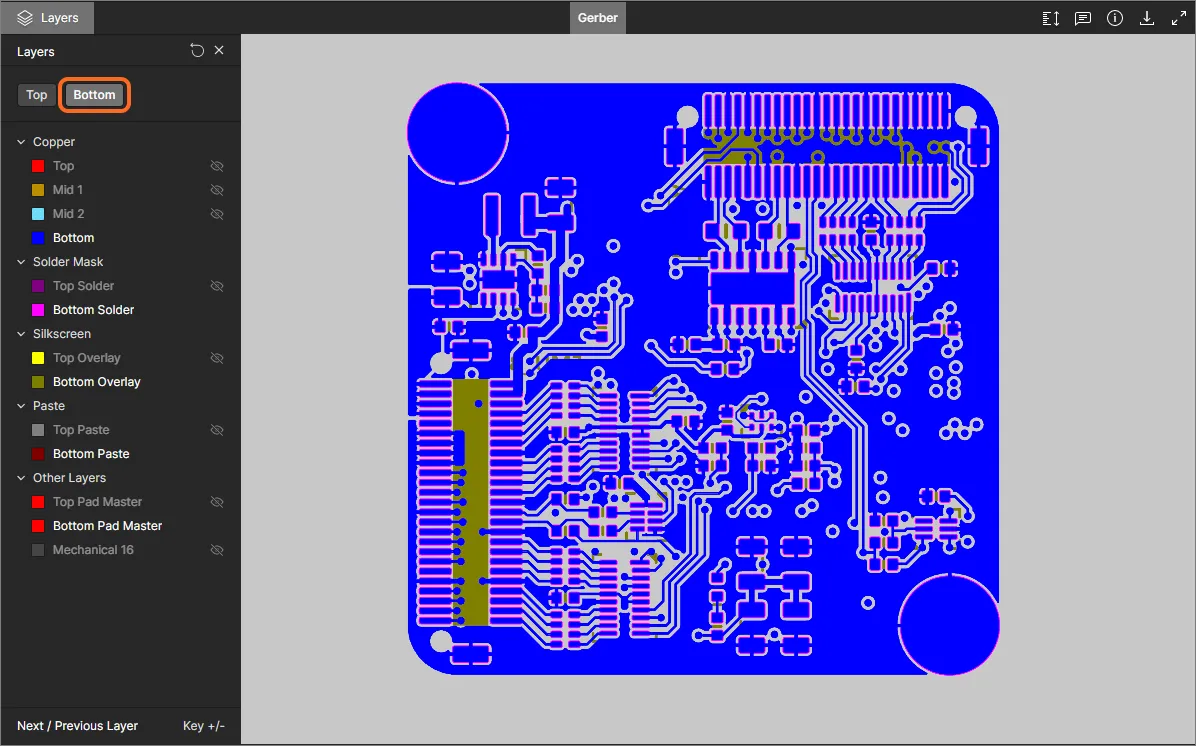
제공된 컨트롤을 사용하여 Top Gerber만 보거나 Bottom Gerber만 볼 수 있습니다. 여기서는 Top View가 먼저, 그 다음에 Bottom View가 표시됩니다.
다음 사항들은 Layers 창에서 레이어 가시성 작업과 관련되어 있습니다:
-
현재 표시 중인 레이어는 창에서 흐려지지 않고 표시됩니다(예: ). 현재 숨겨진 레이어는 이름이 흐리게 표시되며(예: ), 오른쪽 끝에 아이콘이 나타납니다.
-
현재 표시 중인 레이어는 해당 항목을 클릭하거나, 항목 위에 마우스를 올리고 오른쪽 끝의 아이콘을 클릭하여 숨길 수 있습니다. 반대로, 현재 숨겨진 레이어는 해당 항목을 클릭하거나, 항목 위에 마우스를 올리고 오른쪽 끝의 아이콘을 클릭하여 표시할 수 있습니다.
-
레이어 그룹 전체를 숨기려면 그룹 항목 위에 마우스를 올리고 오른쪽 끝의 아이콘을 클릭하세요. 반대로, 그룹 내 모든 레이어가 현재 숨겨져 있다면, 그룹 항목 위에 마우스를 올리고 오른쪽 끝의 아이콘을 클릭하여 모두 표시할 수 있습니다. 그룹에 표시/숨김 레이어가 혼합되어 있는 경우, 아이콘이 그룹에 표시됩니다. 클릭하면 다른 모든 레이어가 숨겨지고, 다시 클릭하면(이제 로 표시됨) 모든 레이어가 표시됩니다.
-
'단일 레이어 모드'로 빠르게 보려면, 관심 있는 특정 레이어 위에 마우스를 올리고 컨트롤을 클릭하세요. 다른 모든 레이어는 숨겨집니다. 다시 컨트롤을 클릭하면 '단일 레이어 모드'에서 나올 수 있습니다.
CAM 데이터 뷰는 단일 레이어 모드를 지원합니다. 여기서는 Only 컨트롤에 접근하는 방법을 보여줍니다.
-
CAM 데이터가 처음 업로드되었을 때의 레이어 가시성 상태로 되돌리려면, 컨트롤을 Layers 창 오른쪽 상단에서 클릭하세요.
치수 측정하기
Gerber 데이터를 볼 때 – Gerber 데이터 뷰를 사용하여 – 치수를 측정할 수 있습니다. 측정을 하려면 버튼을 클릭하세요. Measurements 창이 열리고, 커서가 십자선으로 바뀌며 측정 모드로 진입합니다. 측정은 다음과 같이 진행됩니다:
-
커서를 측정을 시작할 위치(포인트 1)로 이동하여 클릭합니다. 해당 지점은 작은 흰색 십자 표시로 표시됩니다.
-
커서를 원하는 끝점(포인트 2)으로 이동하여 다시 클릭합니다. 커서를 이동하는 동안 측정선이 표시되어 현재 XY 거리(포인트 1에서 선 끝까지)를 보여줍니다.
-
Measurements 창에는 측정된 XY 거리, X(수평) 거리, Y(수직) 거리가 보고됩니다.
-
다른 지점 간의 거리를 계속 측정하거나 버튼(또는 Esc)을 다시 클릭하여 측정 모드를 종료할 수 있습니다.
 측정 예시.
추가 컨트롤
업로드한 제조 데이터를 탐색할 때 다음과 같은 컨트롤도 사용할 수 있습니다:
-
– 이 컨트롤을 사용하여 Info 창에 접근하세요.

제조 데이터를 탐색할 때 사용할 수 있는 컨트롤을 기억하려면 Controls 하위 보기를 사용하세요.
-
– 이 컨트롤을 사용하여 전체 화면 모드로 전환할 수 있습니다.
-
– 전체 화면 모드일 때 이 컨트롤을 사용하여 전체 화면 모드에서 나올 수 있습니다(또는 Esc 키를 누르세요).
Assembly Assistant 접근 및 사용
Related pages: Altium 365 Assembly Assistant, Altium 365 Personal Space
Altium 365 Assembly Assistant는 보드 설계를 수동으로 조립하는 과정을 쉽게 추적하고 체크할 수 있도록 해주는 온라인 PCB 조립 도구입니다. 업로드한 프로젝트의 BOM 데이터와 2D/3D 조립 데이터를 하나의 인터랙티브한 인터페이스에 통합하여 조립 과정을 분석하고 단계별로 진행할 수 있습니다.
Assembly Assistant에 대한 접근은 Standalone Viewer 페이지 상단의  옵션을 통해 제공됩니다. 실행 시, Assembly 명령은 업로드한 프로젝트를 Altium 365 Personal Space에 저장한 후, 관련 Assembly Assistant 애플리케이션을 바로 엽니다.

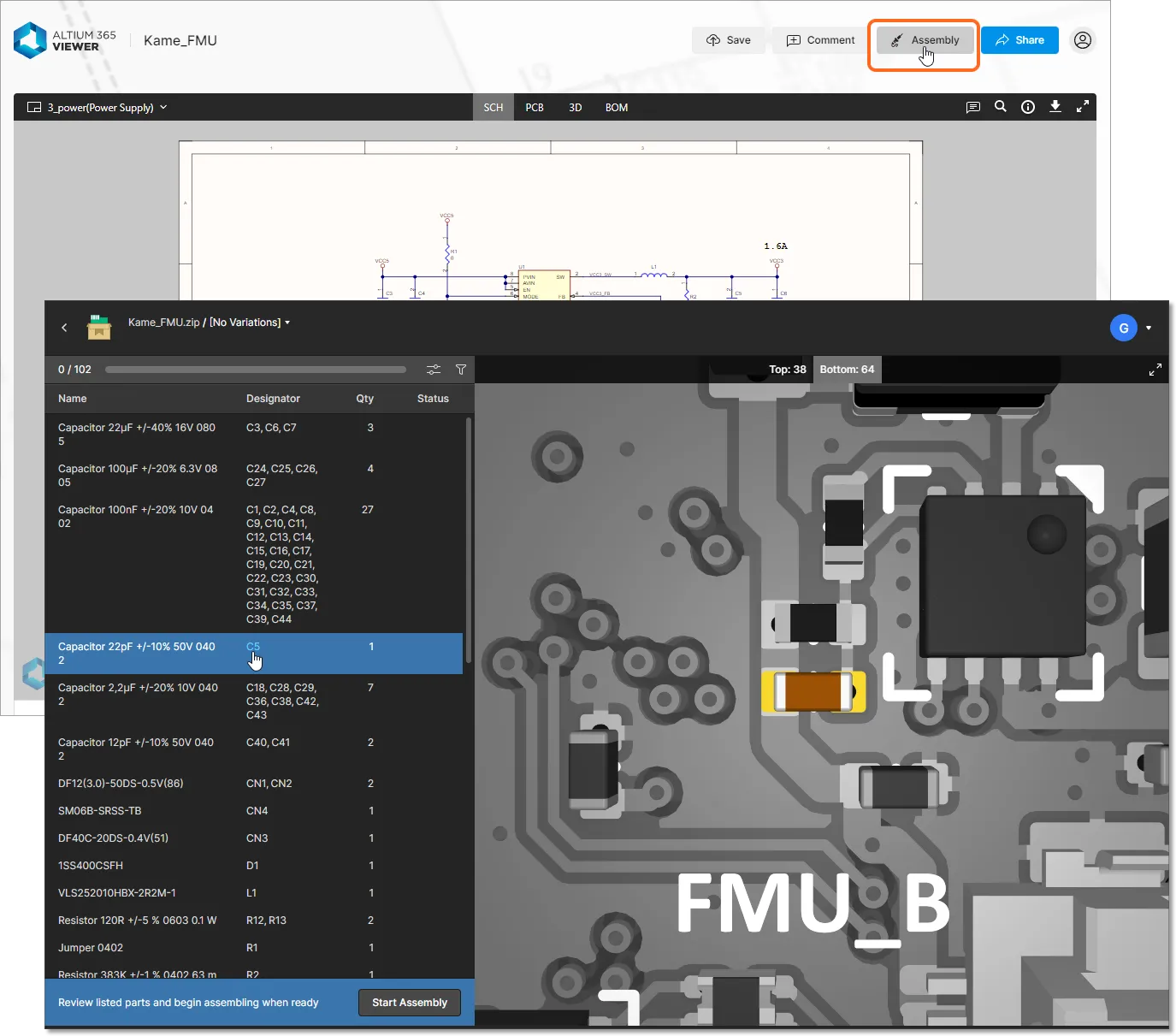
Standalone Viewer 상단의 Assembly 명령을 통해 Personal Space에서 인터랙티브 Assembly Assistant에 접근할 수 있습니다.
구성 가능한 BOM 목록 창과 보드의 인터랙티브 2D/3D 그래픽 뷰로 구성된 Assembly Assistant는 두 영역 간 교차 탐색이 가능하며, 보드 조립의 양면을 모두 확인할 수 있습니다. 조립 프로세스 모드( )에서는 인터페이스가 각 부품 항목을 단계별로 시각적으로 강조 표시하며, 완료로 확인(
Done)하거나 나중에 건너뛸 수 있습니다(Skipped). 프로세스가 완료되면 Assembly Assistant는 배치된 부품 수와 소요 시간을 보고합니다.
 Assembly Assistant의 활성 조립 프로세스 뷰에서는 상태 설정과 BOM 항목 및 보드 그래픽 간의 동적 상호작용을 확인할 수 있습니다.
- 소스 설계
- Gerber
- IDFX
- IPC2581
- ODB++
- STEP
- PDF – 회로도 출력, PCB 출력, PCB 3D 출력, PDF 3D 등 개별 PDF로 구성
데이터를 다운로드하려면, 메인 뷰잉 창 좌측 상단의 컨트롤을 클릭하세요. Downloads 패널이 표시되어 다운로드 가능한 파일이 나열됩니다. 다운로드할 파일을 선택한 후 버튼을 클릭하세요.
임베디드 Altium 365 Viewer(예: Toradex 사이트)와 해당 설계에서 다운로드 가능한 항목 예시.
업로드된 제조 데이터 활용
ODB++ 또는 Gerber 데이터 세트(또는 단일 Gerber 파일)를 업로드하면, 해당 데이터를 탐색할 수 있습니다. 데이터는 Gerber/ODB++ 데이터 뷰로 한 번에 볼 수 있습니다.
탐색 컨트롤
메인 뷰잉 창의 탐색 컨트롤은 다음과 같습니다:
- 마우스 휠을 앞/뒤로 굴려 확대/축소
- 클릭 & 드래그(또는 우클릭 & 드래그)로 문서 이동
- 숫자 키패드의 + 또는 –를 눌러 단일 레이어 모드에서 레이어 목록을 앞뒤로 이동
- R을 눌러 문서 뷰를 초기화(전체 문서 표시)
레이어 가시성 제어
CAM 데이터 뷰(Gerber 또는 ODB++)의 뷰 및 레이어 가시성 제어는 Layers 패널을 통해 수행합니다. 이 패널은 뷰 상단 왼쪽의 컨트롤을 클릭하여 접근할 수 있습니다.
Layers 패널 – 레이어 가시성 제어의 중심.
패널의 레이어 항목은 CAM 데이터 소스에 포함된 레이어를 반영합니다. 레이어는 일반적으로 다음과 같이 그룹화됩니다:
- Copper – 사용된 모든 신호 및 내부 플레인 레이어
- Solder Mask – Top Solder, Bottom Solder
- Silkscreen– Top Overlay, Bottom Overlay.
- Paste – Top Paste, Bottom Paste.
- Gerber 또는 ODB++ 세트에 포함된 Pad, Hole, Mechanical 데이터 레이어 등 다양한 레이어 유형이 포함됩니다.
상단의 Top 및 Bottom 보기 컨트롤을 사용하여 각각 Top 또는 Bottom CAM 레이어 세트로 전환할 수 있습니다. Copper mid 레이어는 두 경우 모두 비활성화됩니다.
다음 사항들은 Layers 창에서 레이어 가시성 작업과 관련되어 있습니다:
-
현재 표시 중인 레이어는 창에서 흐려지지 않고 표시됩니다(예:
). 현재 숨겨진 레이어는 이름이 흐리게 표시되며(예: ), 오른쪽 끝에 아이콘이 나타납니다.
-
현재 표시 중인 레이어는 해당 항목을 클릭하거나, 항목 위에 마우스를 올리고 오른쪽 끝의
아이콘을 클릭하여 숨길 수 있습니다. 반대로, 현재 숨겨진 레이어는 해당 항목을 클릭하거나, 항목 위에 마우스를 올리고 오른쪽 끝의 아이콘을 클릭하여 표시할 수 있습니다.
-
레이어 그룹 전체를 숨기려면 그룹 항목 위에 마우스를 올리고 오른쪽 끝의
아이콘을 클릭하세요. 반대로, 그룹 내 모든 레이어가 현재 숨겨져 있다면, 그룹 항목 위에 마우스를 올리고 오른쪽 끝의 아이콘을 클릭하여 모두 표시할 수 있습니다. 그룹에 표시/숨김 레이어가 혼합되어 있는 경우, 아이콘이 그룹에 표시됩니다. 클릭하면 다른 모든 레이어가 숨겨지고, 다시 클릭하면(이제 로 표시됨) 모든 레이어가 표시됩니다.
-
'단일 레이어 모드'로 빠르게 보려면, 관심 있는 특정 레이어 위에 마우스를 올리고
컨트롤을 클릭하세요. 다른 모든 레이어는 숨겨집니다. 다시 컨트롤을 클릭하면 '단일 레이어 모드'에서 나올 수 있습니다.
-
CAM 데이터가 처음 업로드되었을 때의 레이어 가시성 상태로 되돌리려면,
컨트롤을 Layers 창 오른쪽 상단에서 클릭하세요.
치수 측정하기
Gerber 데이터를 볼 때 – Gerber 데이터 뷰를 사용하여 – 치수를 측정할 수 있습니다. 측정을 하려면 버튼을 클릭하세요. Measurements 창이 열리고, 커서가 십자선으로 바뀌며 측정 모드로 진입합니다. 측정은 다음과 같이 진행됩니다:
- 커서를 측정을 시작할 위치(포인트 1)로 이동하여 클릭합니다. 해당 지점은 작은 흰색 십자 표시로 표시됩니다.
- 커서를 원하는 끝점(포인트 2)으로 이동하여 다시 클릭합니다. 커서를 이동하는 동안 측정선이 표시되어 현재 XY 거리(포인트 1에서 선 끝까지)를 보여줍니다.
- Measurements 창에는 측정된 XY 거리, X(수평) 거리, Y(수직) 거리가 보고됩니다.
-
다른 지점 간의 거리를 계속 측정하거나
버튼(또는 Esc)을 다시 클릭하여 측정 모드를 종료할 수 있습니다.
측정 예시.
추가 컨트롤
업로드한 제조 데이터를 탐색할 때 다음과 같은 컨트롤도 사용할 수 있습니다:
-
– 이 컨트롤을 사용하여 Info 창에 접근하세요.
제조 데이터를 탐색할 때 사용할 수 있는 컨트롤을 기억하려면 Controls 하위 보기를 사용하세요.
-
– 이 컨트롤을 사용하여 전체 화면 모드로 전환할 수 있습니다.
-
– 전체 화면 모드일 때 이 컨트롤을 사용하여 전체 화면 모드에서 나올 수 있습니다(또는 Esc 키를 누르세요).
Assembly Assistant 접근 및 사용
Related pages: Altium 365 Assembly Assistant, Altium 365 Personal Space
Altium 365 Assembly Assistant는 보드 설계를 수동으로 조립하는 과정을 쉽게 추적하고 체크할 수 있도록 해주는 온라인 PCB 조립 도구입니다. 업로드한 프로젝트의 BOM 데이터와 2D/3D 조립 데이터를 하나의 인터랙티브한 인터페이스에 통합하여 조립 과정을 분석하고 단계별로 진행할 수 있습니다.
Assembly Assistant에 대한 접근은 Standalone Viewer 페이지 상단의 옵션을 통해 제공됩니다. 실행 시, Assembly 명령은 업로드한 프로젝트를 Altium 365 Personal Space에 저장한 후, 관련 Assembly Assistant 애플리케이션을 바로 엽니다.
구성 가능한 BOM 목록 창과 보드의 인터랙티브 2D/3D 그래픽 뷰로 구성된 Assembly Assistant는 두 영역 간 교차 탐색이 가능하며, 보드 조립의 양면을 모두 확인할 수 있습니다. 조립 프로세스 모드()에서는 인터페이스가 각 부품 항목을 단계별로 시각적으로 강조 표시하며, 완료로 확인(Done)하거나 나중에 건너뛸 수 있습니다(Skipped). 프로세스가 완료되면 Assembly Assistant는 배치된 부품 수와 소요 시간을 보고합니다.
Assembly Assistant의 활성 조립 프로세스 뷰에서는 상태 설정과 BOM 항목 및 보드 그래픽 간의 동적 상호작용을 확인할 수 있습니다.
 AI로 번역됨

