
부품 요청
Library (Managed) components를 새로 만들어야 할 가능성은 Altium Designer’s Component Editor에서 지원하는 방식에 따라 비공식 수준으로 해결하거나, 정식화된 Part Request를 제출하는 방식으로 해결할 수 있습니다. 기본 수준에서는 설계 엔지니어가 필요한 Library 컴포넌트를 직접 만들 수 있습니다. 한편 전담 라이브러리 담당자가 컴포넌트를 생성하는 상위 수준의 환경에서는 설계 엔지니어가 새 Library 파트 생성을 요청할 수 있습니다. 연결된 Altium Workspace에서 관리되는 이 정식 Part Request 방식은 두 가지 수준으로 제공됩니다:
-
Legacy Part Requests – Workspace 문서 기반 방식으로, 제출된 Part Request에 요청된 파트의 세부 정보가 포함됩니다. 이 문서에는 요청을 완료하고 관리하는 Librarians user group을 위한 대화형 옵션이 포함됩니다.
자세한 내용은 Legacy Parts Request 페이지를 참조하십시오.
-
Part Requests – 전용 Workspace Process workflow를 기반으로 한 고급의 매우 정형화된 방식입니다. 요청 세부 정보가 제출되면 워크플로와 사용자 작업에 따라 일련의 단계로 프로세스가 진행됩니다. 프로세스 기반 Part Request는 Workspace Tasks로 액세스, 진행 및 해결됩니다. 자세한 내용은 아래를 참조하십시오.
프로세스 기반 Part Request
Altium Workspace Part Requests 페이지는 제출된 process-based part requests에 액세스하고 관리하는 데 사용됩니다. 기본 탐색 트리에서 Library – Part Requests을 선택해 열면, Part Requests 보기에는 기본적으로 워크플로 중심 인터페이스가 제공되며, 상단의 Switch to New View 명령을 통해 새로운 작업 중심 보기로 전환할 수 있습니다. 후자의 방식이 권장되는데, Part Request 작업에만 즉시 액세스할 수 있어 이전처럼 기본 Workspace Tasks view에서 Part Request 작업을 찾아 처리할 필요가 없기 때문입니다.
다른 Tasks 보기(Global 및 Project)와 마찬가지로, 오른쪽의 Details/Activity pane을 통해 세부 정보를 완전히 확인할 수 있으며, 궁극적으로 작업 Assignee가 진행하고 완료 처리할 수 있습니다. 대체 방식인 기존 워크플로 중심 보기에서는 프로세스 관점에서 동등한 수준의 세부 정보(Diagram, Data, History 탭을 통해)를 제공하며, 워크플로와 현재 상태를 그래픽으로 표현한 내용도 포함합니다. 아래를 참조하십시오.
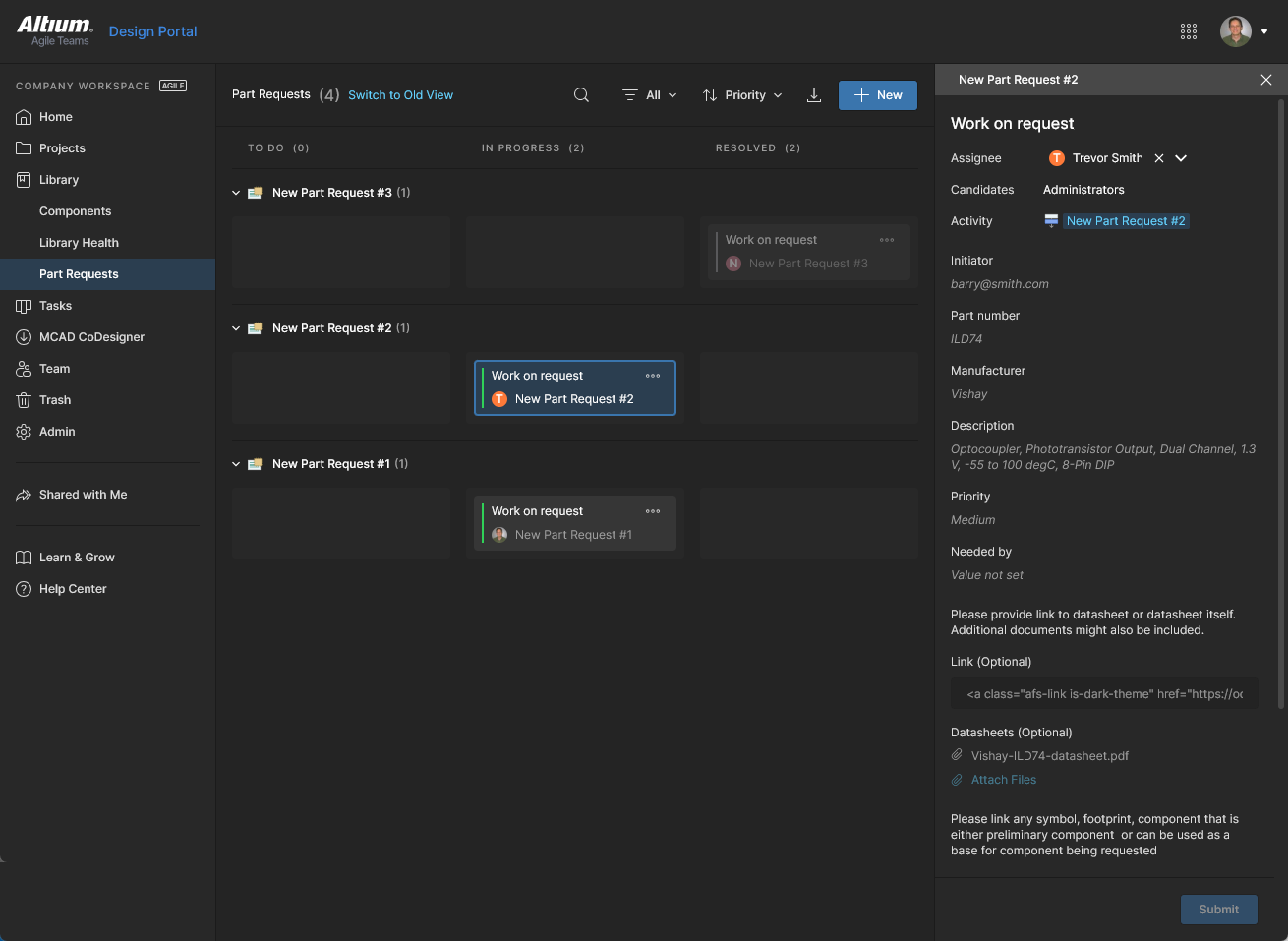
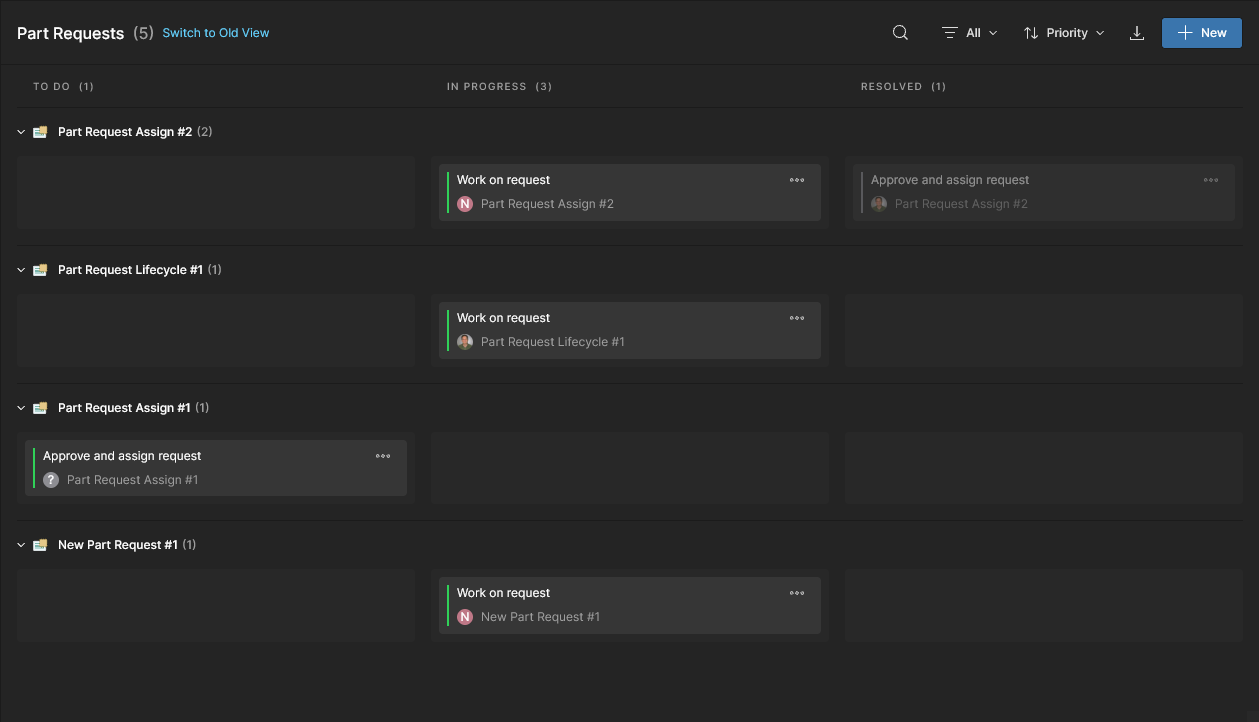
Part Requests 페이지의 작업 중심 보기에는 모든 Workspace 파트 요청이 포함되며, Details pane을 통해 세부 정보 확인과 관리가 가능합니다. 새 Part Request 프로세스는  버튼에서 시작할 수 있으며, Assignee 및/또는 Status 필터(
 )를 적용하여 그리드 목록을 제한할 수 있습니다.
 ToDo 및 InProgress 필터 옵션을 모두 선택하면 Resolved 작업 표시를 제거할 수 있습니다. 아래의 Tasks Filtering을 참조하십시오.
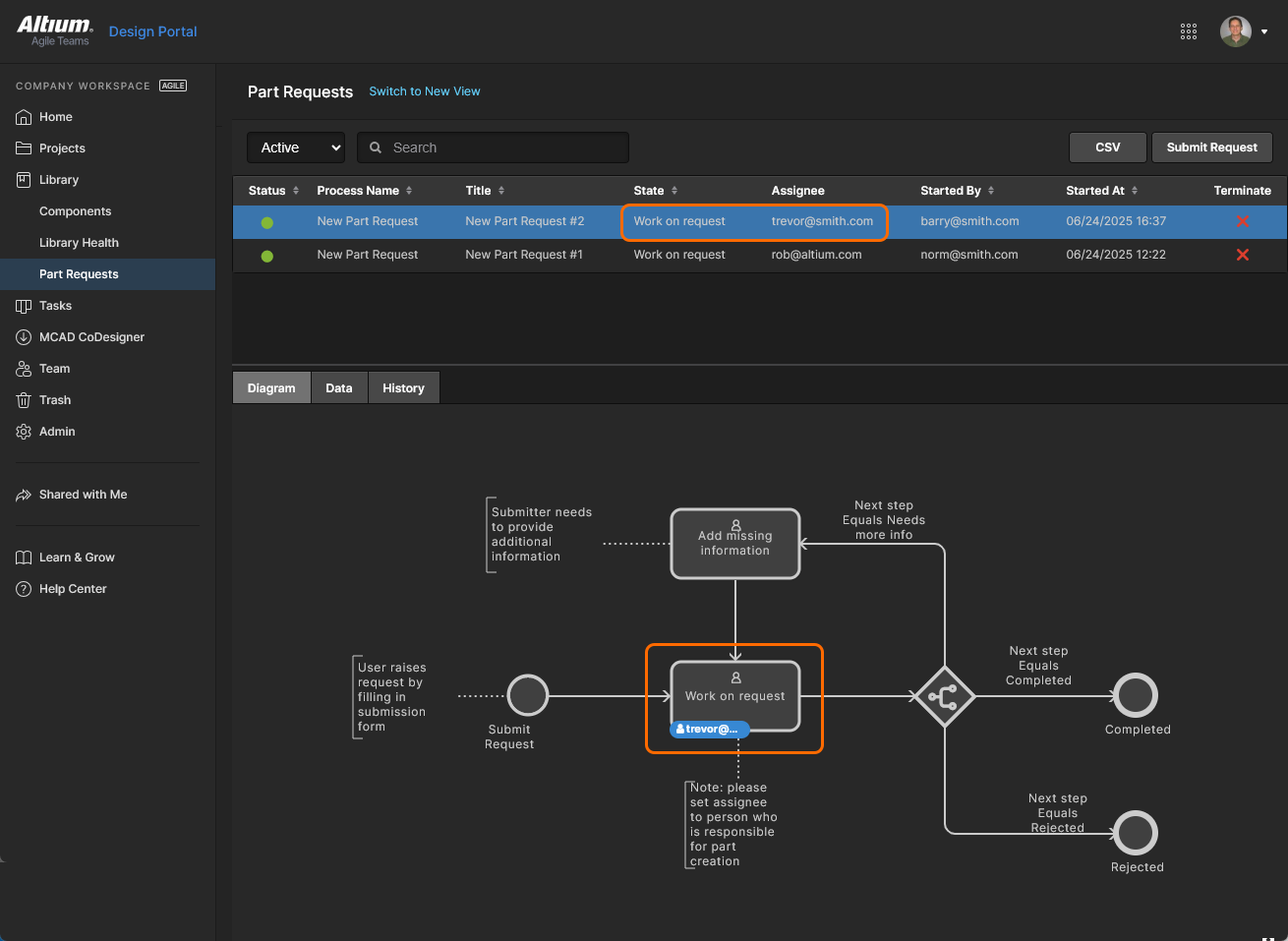
워크플로 중심의 Part Requests 페이지 보기에는 프로세스 흐름 상태의 도식적 표현과 Data/History 탭을 통한 추가 정보가 포함됩니다. 새 Part Request 프로세스는  버튼에서 시작할 수 있으며, 상단의 Active 컨트롤을 Closed 모드로 변경하면 비활성 Part Request 프로세스(Completed 또는 Terminated 상태인 프로세스)로 목록을 채울 수 있습니다.
 )
) 버튼은 현재 표시된 Part Release 프로세스의 상세 목록을 CSV 형식 파일로 다운로드합니다. 동등한 워크플로 스타일 보기에서는
  버튼이 CSV 취합본을 다운로드합니다.
Part Request 제출
상단의 버튼에서 새 Part Request 프로세스를 시작하면 Part Request 창이 열리며, 여러 Part Request processes가 활성화된 경우에는 연결된 드롭다운 메뉴에서 시작할 수 있습니다. Part Request는 프로세스가 특정 Members 또는 Groups에 할당되지 않은 한 모든 Workspace 구성원(Users)이 사용할 수 있습니다. 자세한 내용은 Process Assign option을 참조하십시오. Part Request를 시작한 사용자는 프로세스 Initiator.
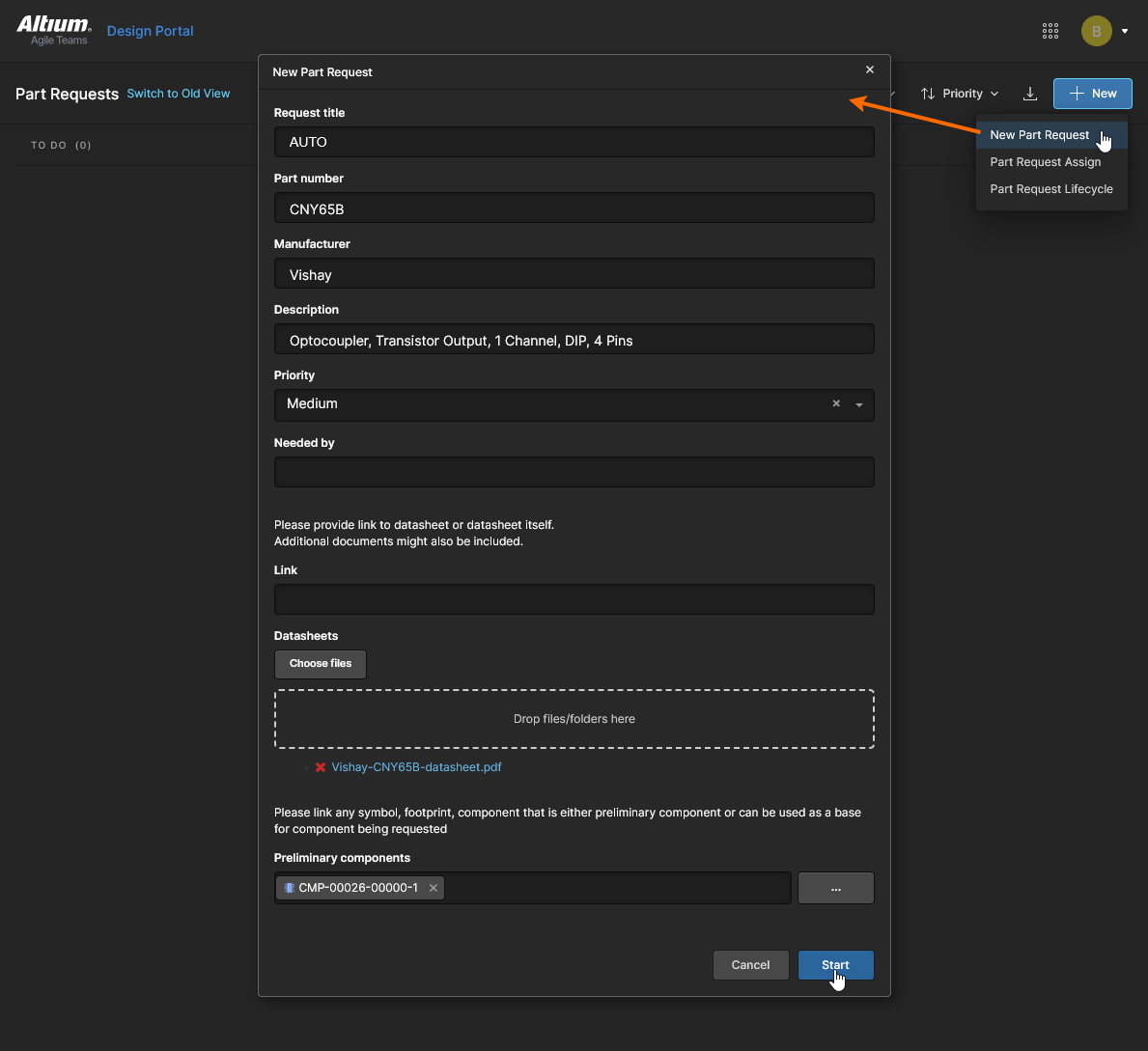
로 지정됩니다. 선택한 프로세스 이름이 표시된 다음 Part Request 창에는 필요에 따라 요청 파트의 특성과 매개변수를 정의하는 다양한 정보 필드가 제공됩니다. 처음 몇 개 필드만 필수이지만, 더 많은 정보를 입력할수록 생성되는 파트가 요구 파트와 더욱 정확하게 일치하게 됩니다. 완료되면  을 선택하여 요청을 제출하십시오.
여기서 설명하는 예는 기본 New Part Request process에 대한 것입니다. 다른 Part Request 프로세스는 필드 수가 더 많거나 적을 수 있습니다:
-
Request title – Part Request와 해당 Task 타일에 사용되는 식별 이름입니다. 수동으로 입력할 수도 있고
AUTO기본값으로 둘 수도 있으며, 이 경우<process name> #<incrementing number>형식의 제목이 생성됩니다. 예: Part Request Lifecycle #9. -
Part number – 요청하는 특정 파트의 제조업체 부품 번호(들)입니다. 여러 부품 번호는 쉼표(,)로 구분해야 합니다. 이 입력 필드는 필수입니다.
-
Manufacturer – 요청하는 파트를 제공하는 제조업체의 이름입니다. 이 입력 필드는 필수입니다.
-
Description – 요청된 파트에 대한 텍스트 설명으로, 일반적으로 주요 파라미터 값으로 구성됩니다.
-
Priority – 파트 요청의 긴급도(
Low/Medium/High)를 나타내는 설정입니다. -
Needed by – 해당 파트가 필요한 특정 날짜를 나타내는 세부 요청 입력 항목입니다. 필드를 클릭하면 팝업 날짜 선택 달력이 열립니다.
-
Link – 추가 관련 데이터 및/또는 문서의 URL 링크입니다.
-
Datasheets – 저장된 데이터시트 등의 관련 문서입니다.
 버튼에서 문서를 찾아 선택하거나, 안내된 대로 문서를 끌어다 놓을 수 있습니다.
-
Preliminary components – 필요한 컴포넌트를 만들기 위해 기반으로 삼거나 수정할 수 있는 기존 컴포넌트 데이터 또는 모델입니다.
 버튼을 선택하여 Vault Explorer 창에서 적절한 Item Revision을 찾아 선택(연결된 체크박스 사용)합니다.
 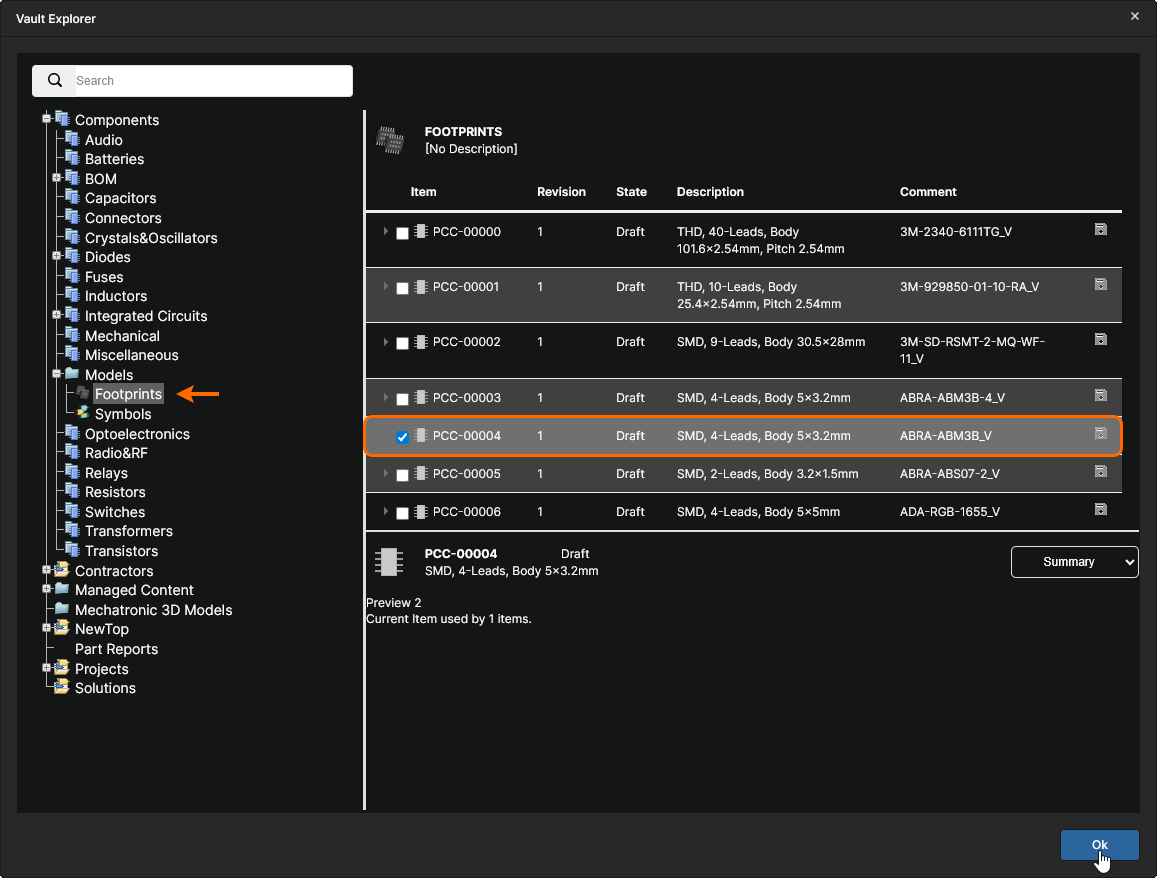 이 옵션은 Explorer view에 대한 액세스에 관리자 권한이 필요하므로 관리자만 사용할 수 있습니다. 또는 입력을 시작한 다음 목록에 표시되는 Component를 선택할 수도 있습니다.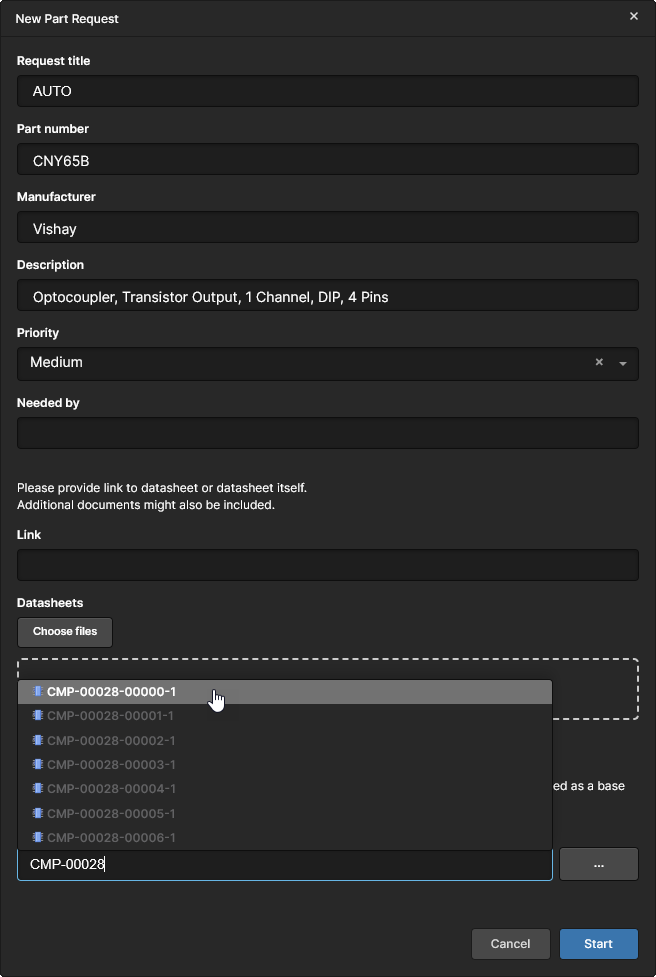
Part Request 할당
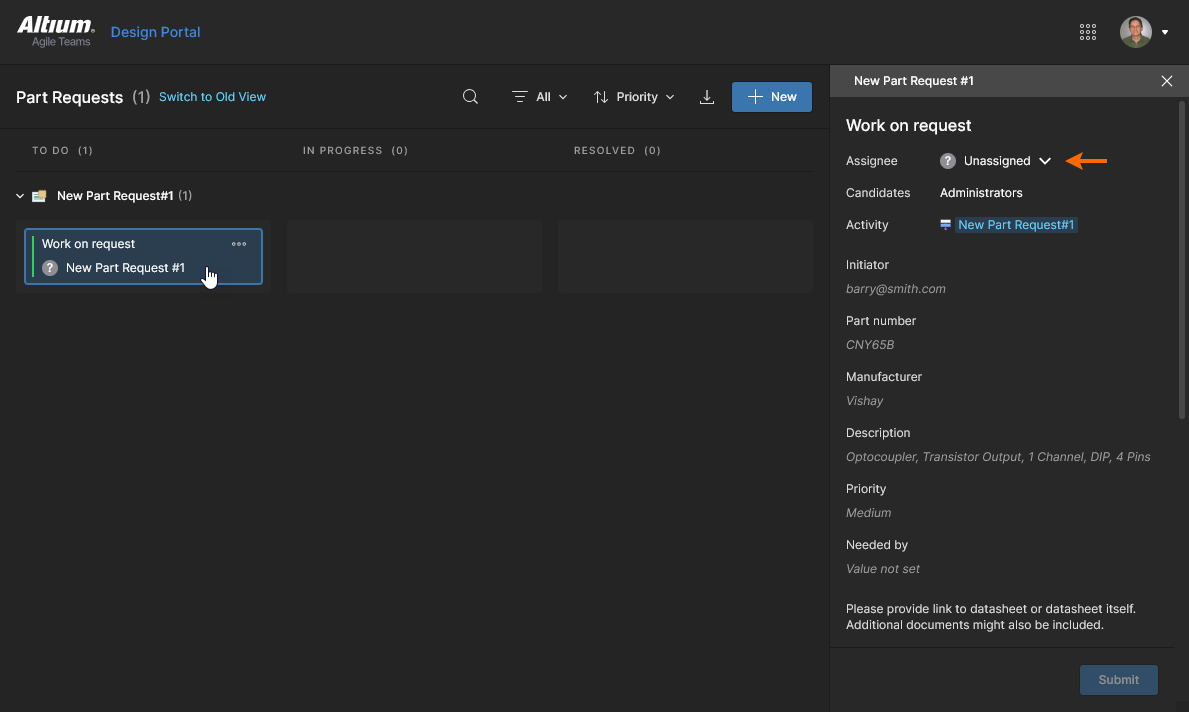
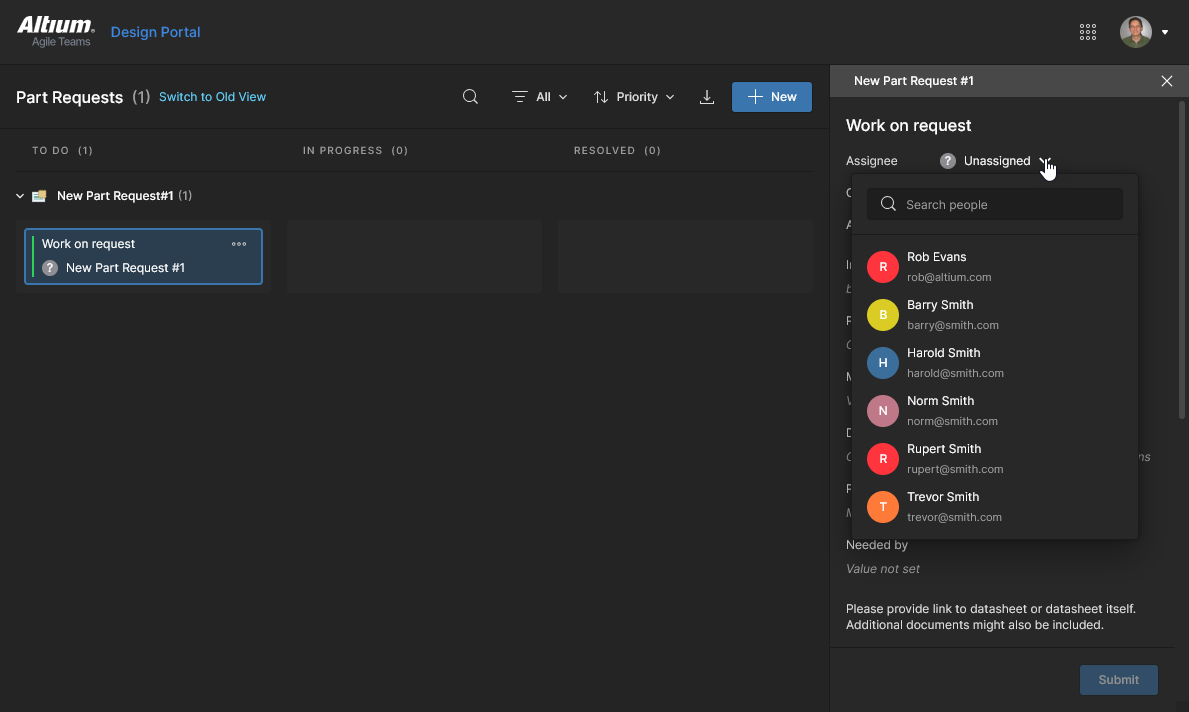
Initiator에 의해 제출된 Part Request는 다음 필수 단계를 완료하기 위한 해당 Task를 생성하며, 이는 프로세스를 팀 구성원(Assignee)에게 할당하는 단계입니다. 예를 들어 조직의 파트 라이브러리 담당자가 해당될 수 있습니다. 작업에 대한 정보와 제어 항목은 오른쪽의 Tasks pane에서 액세스합니다.
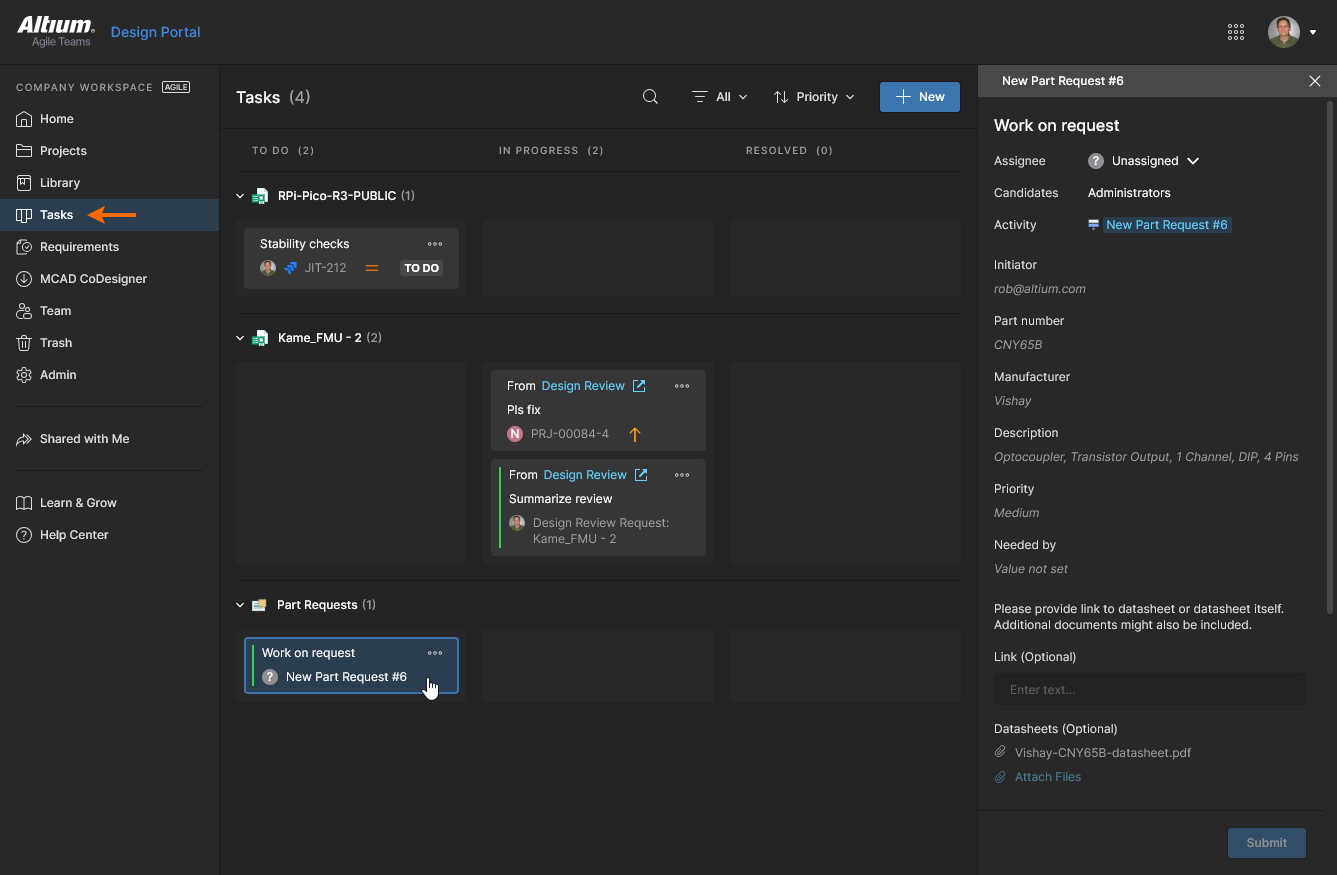
To Do 상태의 할당 Task는 지정된 프로세스 Candidates 중 한 명이 완료할 수 있습니다. 기본 New Part Request 프로세스에서는 Administrators Group이 이에 해당하지만, 프로세스 자체에서 지정된 임의의 Group 또는 개인일 수 있습니다. 활성 Part Request 프로세스에서 특정 개별 사용자가 지정된 경우 해당 사용자가 Task에 자동으로 할당되며, Task 할당 단계는 건너뛰고 In Progress로 이동합니다.
관련 정보는 Process Workflow Task Assignment를 참조하십시오.
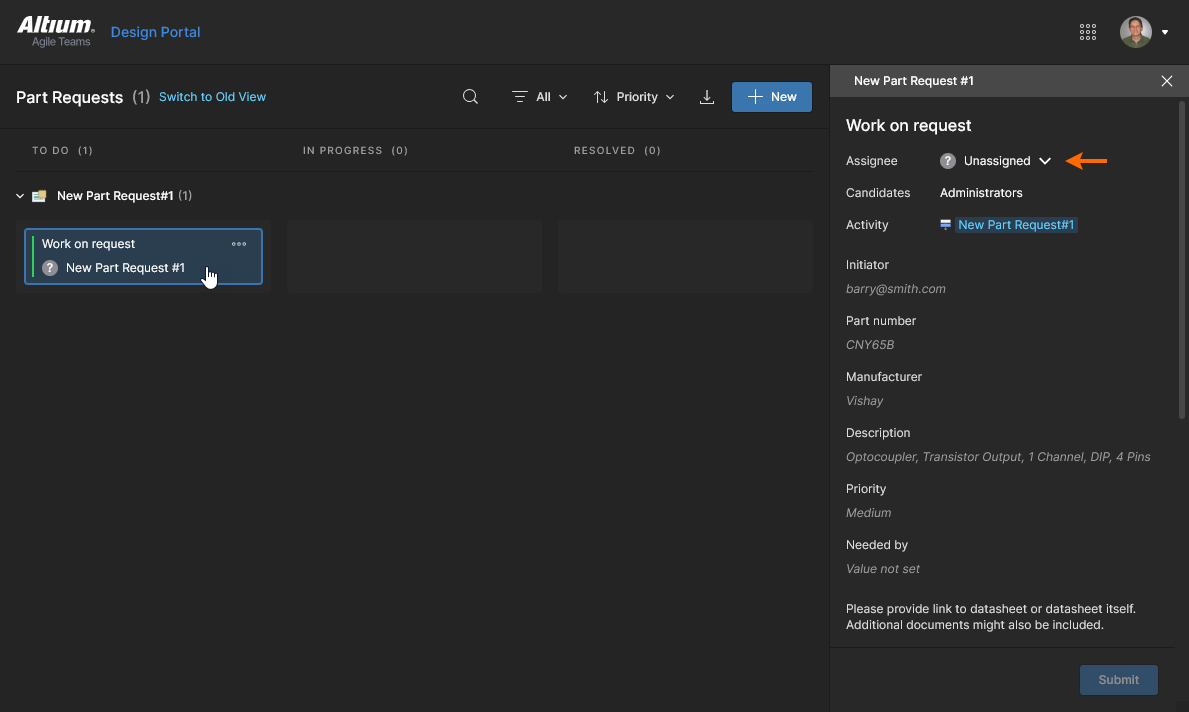
Part Request 완료
이제 In Progress 상태에 있는 Part Request 프로세스는 Assignee가 완료할 수 있습니다. 다른 사용자도 Part Request 세부 정보를 확인할 수는 있지만, 지정된 Assignee만 Task에 대해 작업할 수 있습니다.
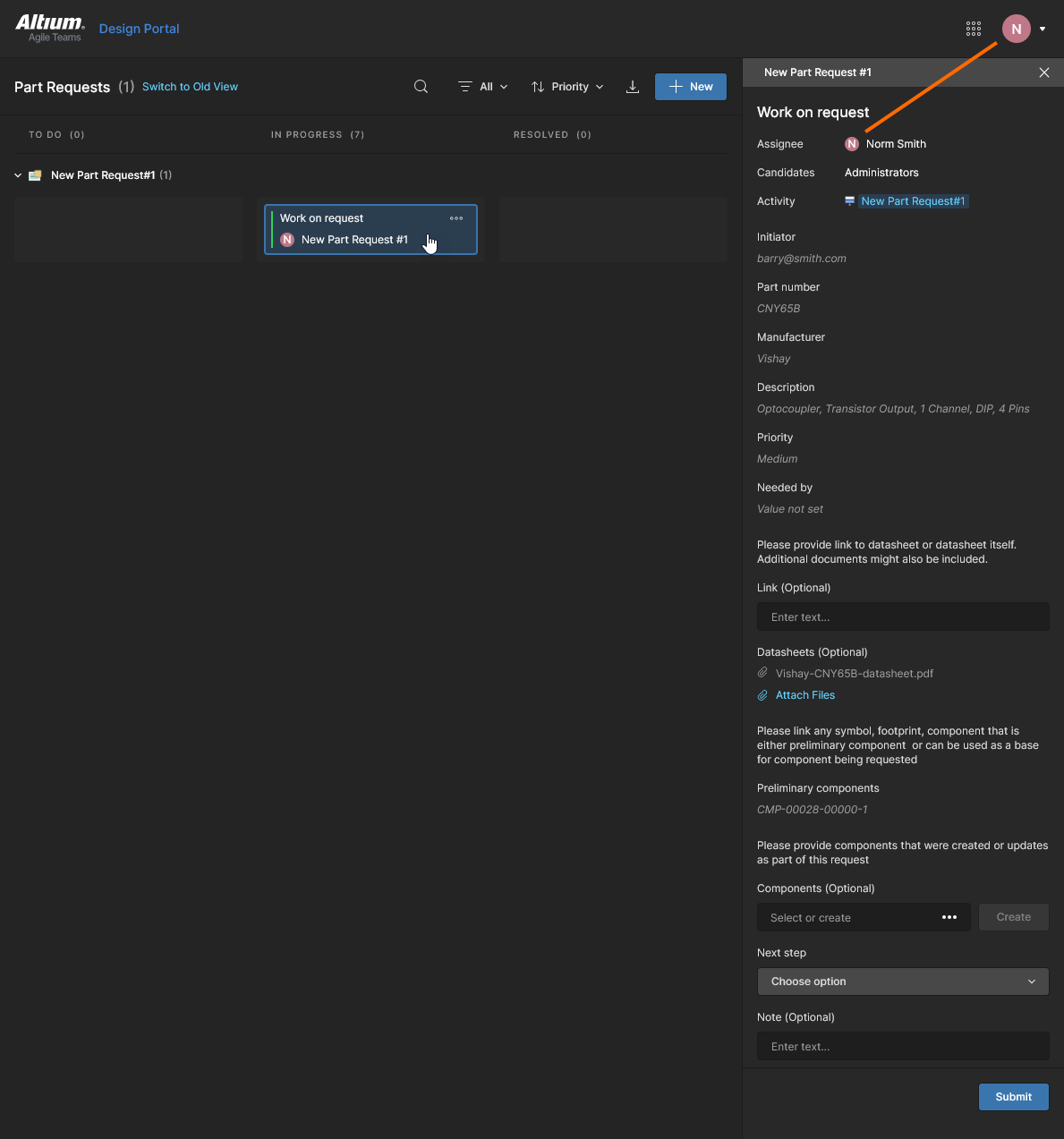
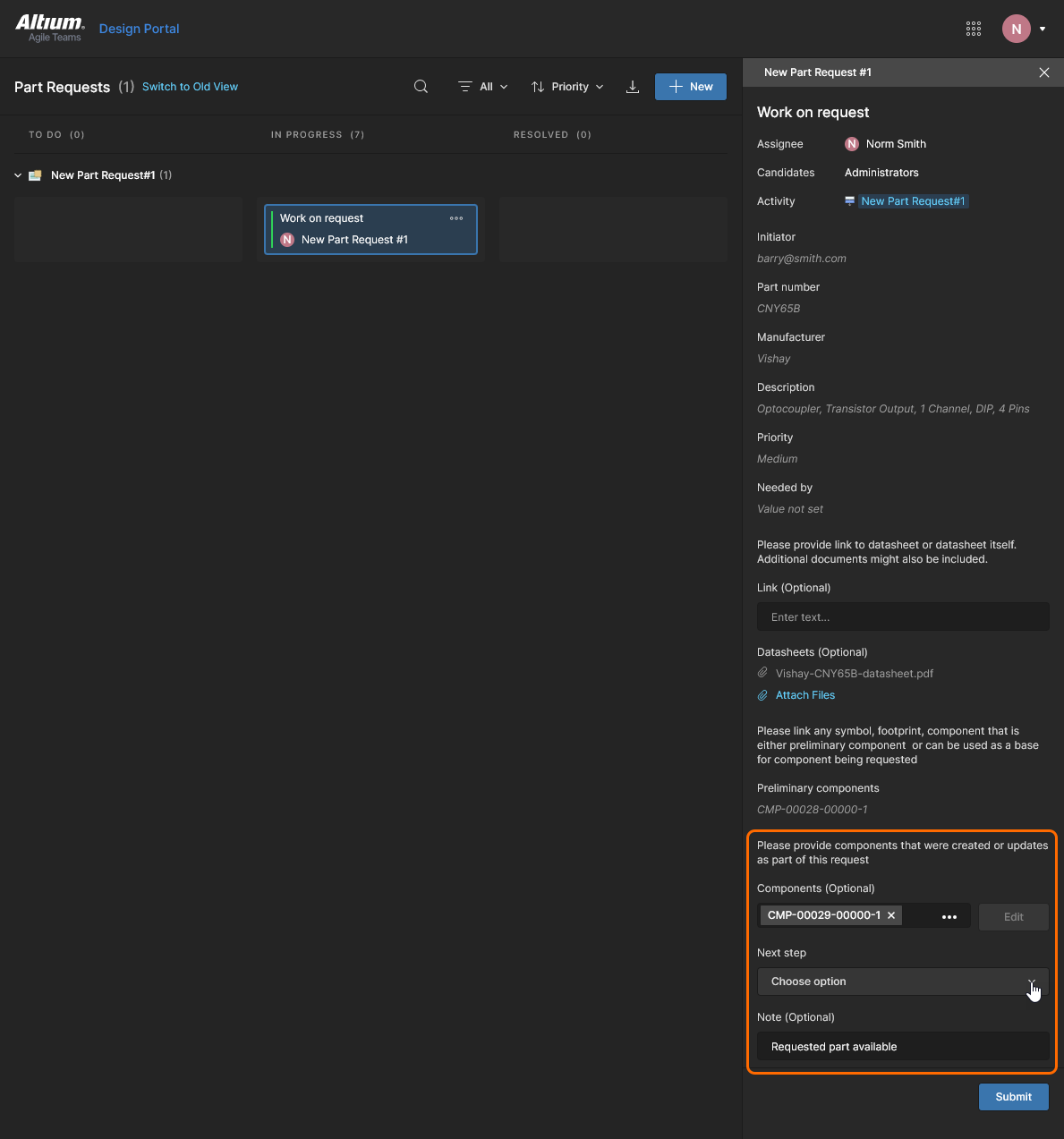
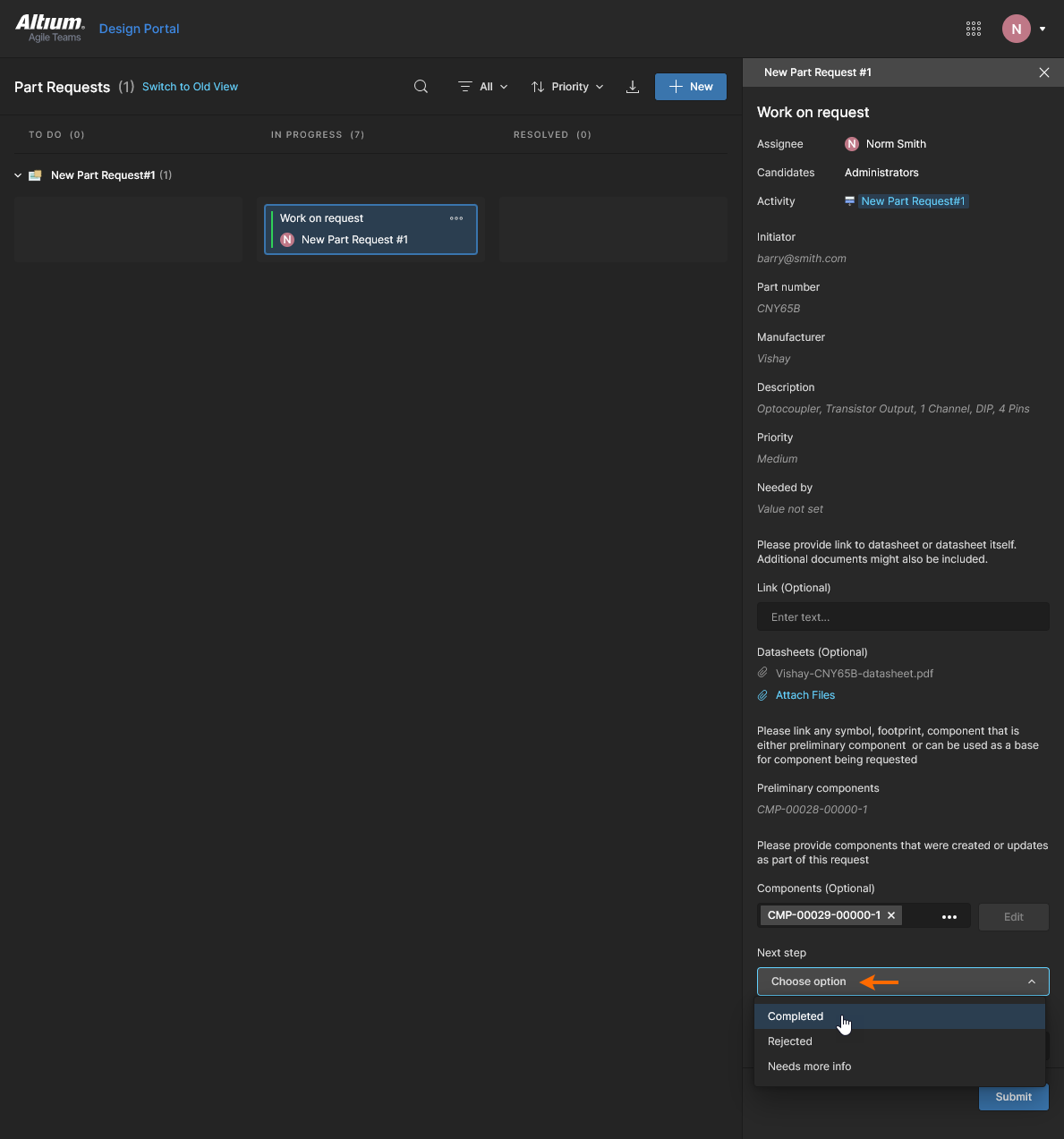
Part Request 프로세스를 종료(해결)하려면 Next step 메뉴 옵션만 필수입니다. 선택한 옵션(Completed, Rejected 또는 Needs more info)에 따라 해결된 Task의 표시 방식(Next step 아래)이 결정됩니다. 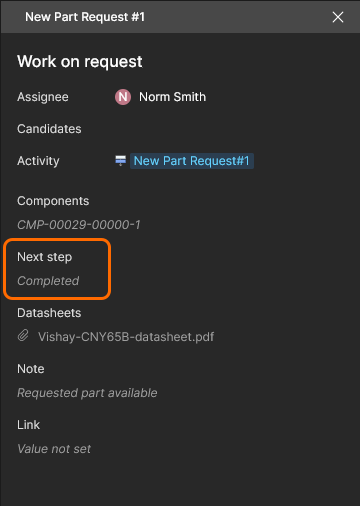
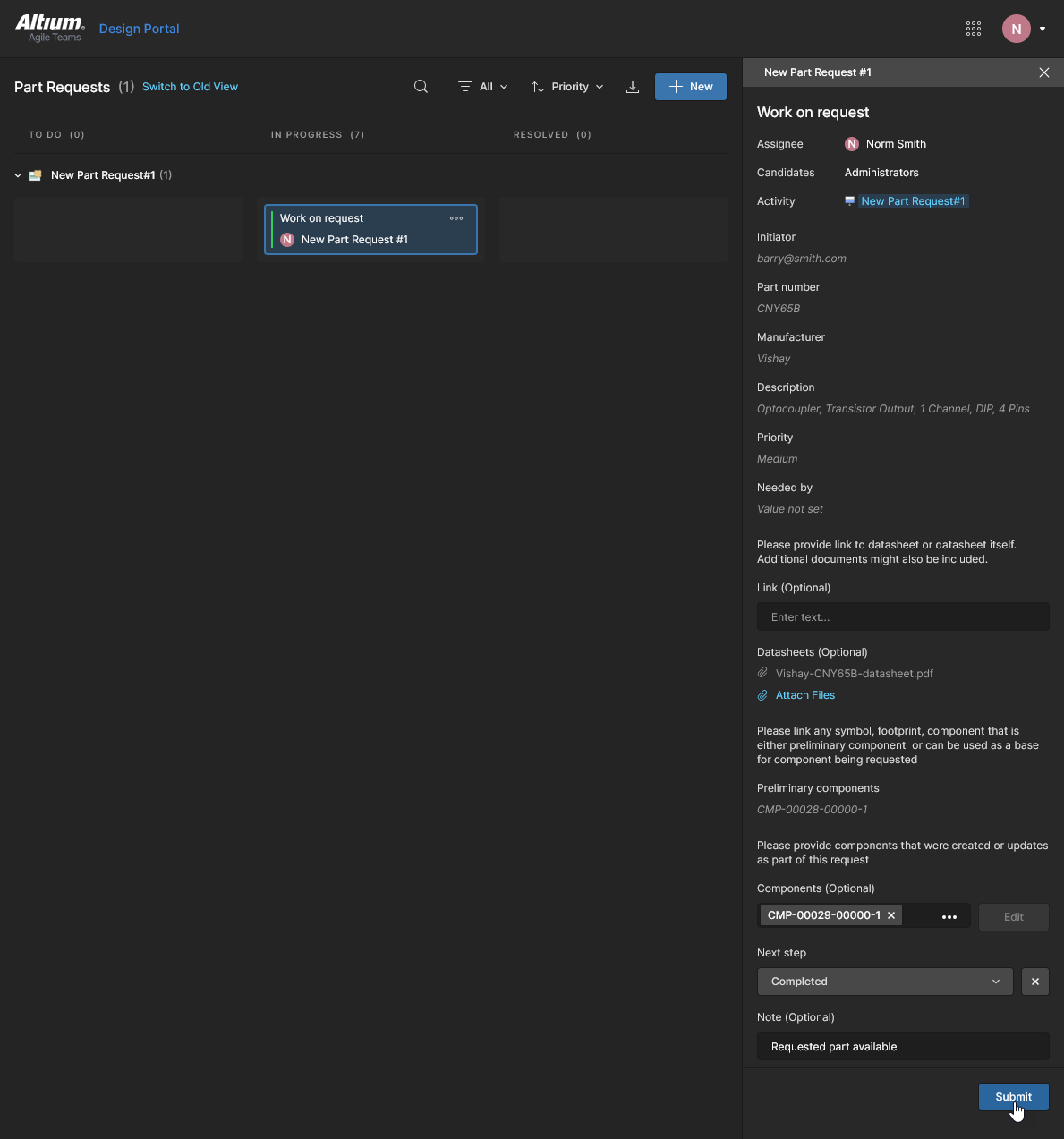
 을 선택하면 Task가
 Resolved 상태로 진행됩니다. 해결된 작업은 읽기 전용이며 모든 팀 구성원이 확인할 수 있습니다. 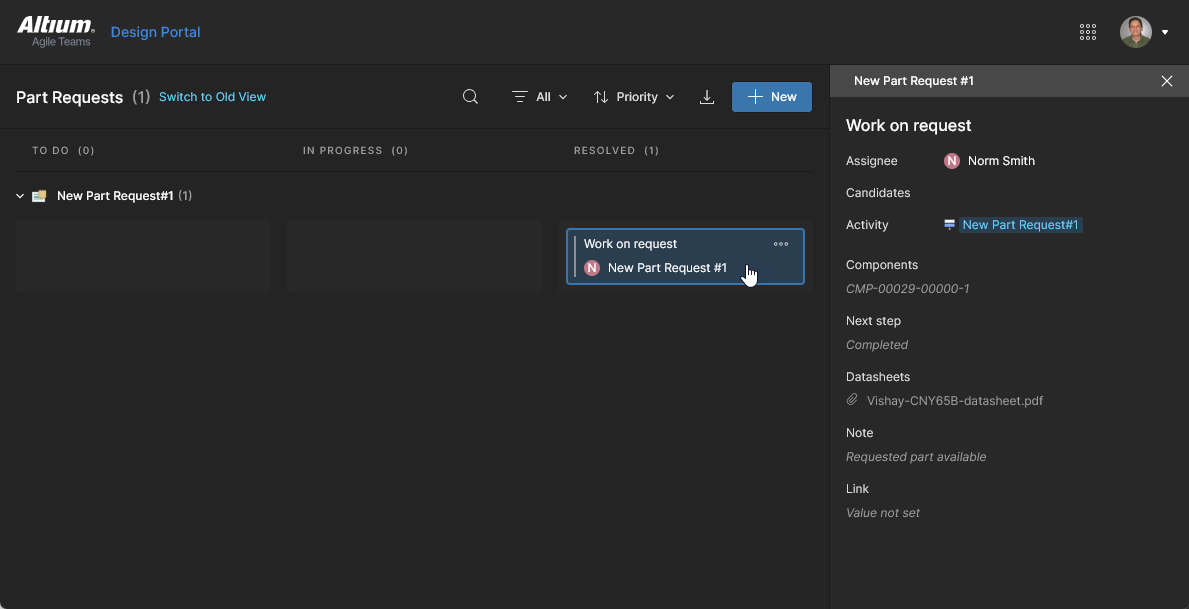
Tasks Activity
모든 Workspace Tasks에서 사용할 수 있는 Tasks 창 Activity 보기는 현재 Task의 진행 상황에 대한 추가 정보를 제공합니다. 여기에는 데이터 소스 링크와 Task 상태 변경, 사용자 할당, 제출과 같은 순차적인 사용자 작업이 포함됩니다. 이를 통해 진행 중인 Task에 대한 유용한 인사이트를 얻을 수 있으며, 특히 이미 해결된 Task를 파악하는 데 도움이 됩니다.
관련 정보는 Task Details Pane을(를) 참조하세요.
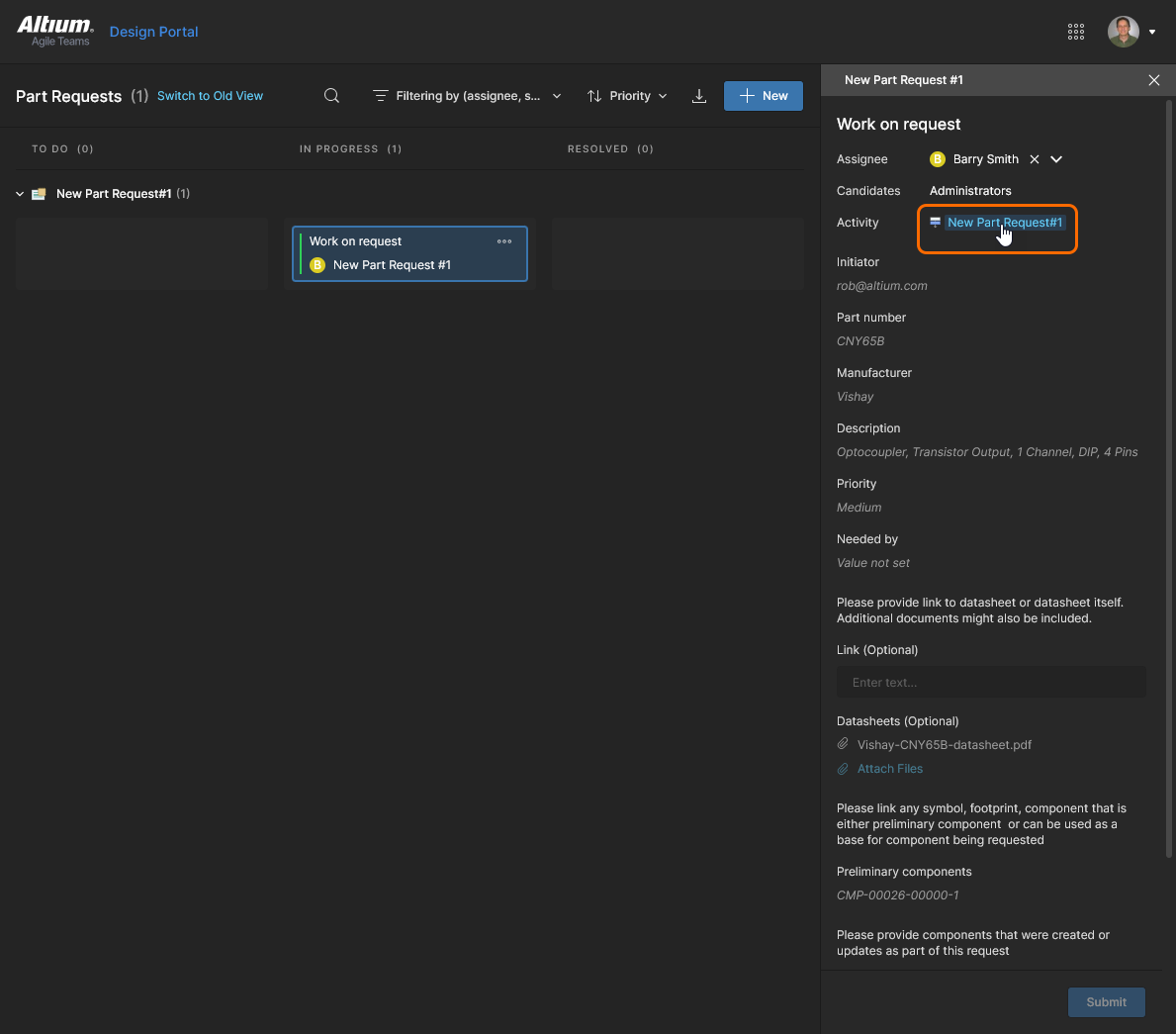
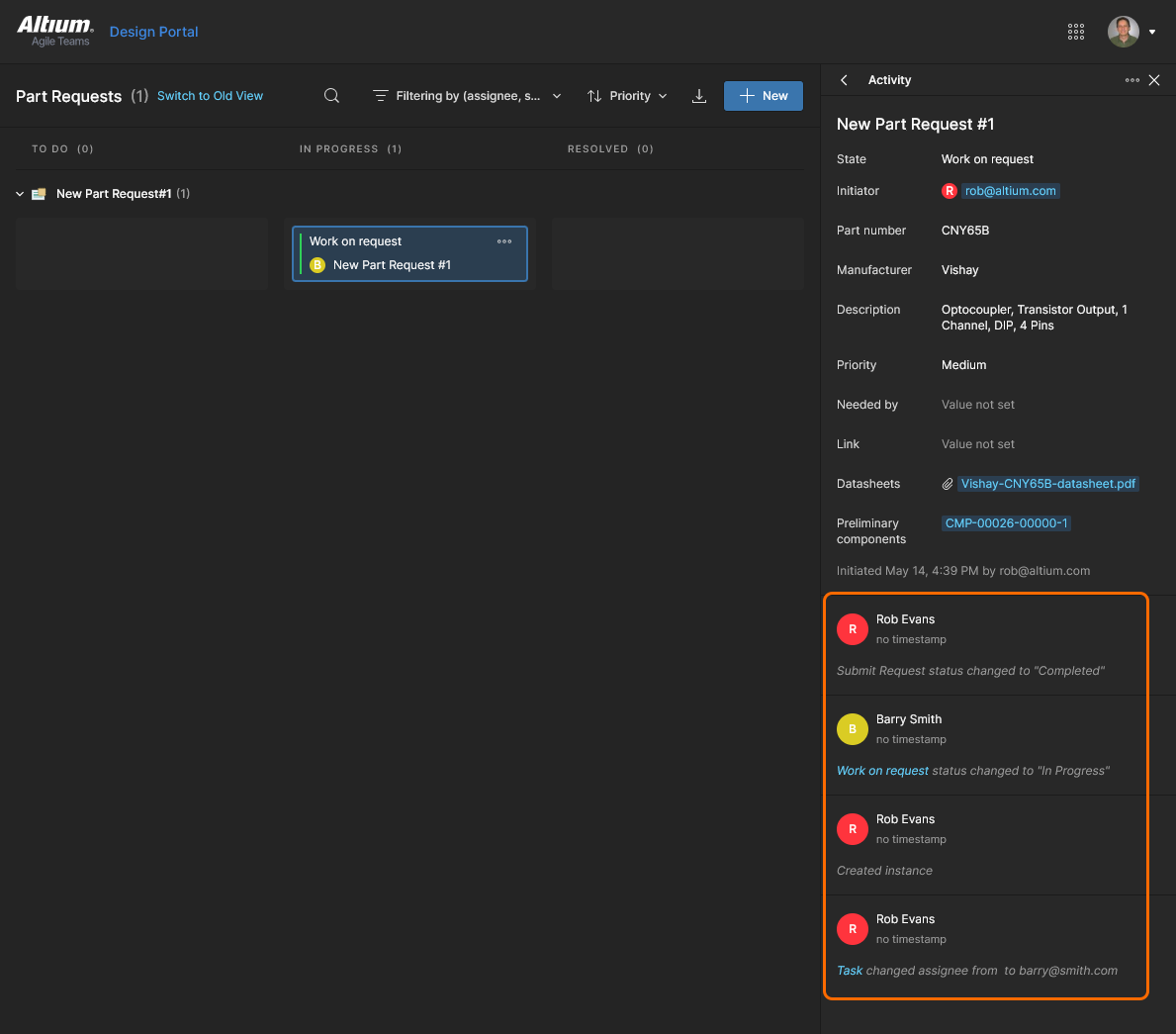
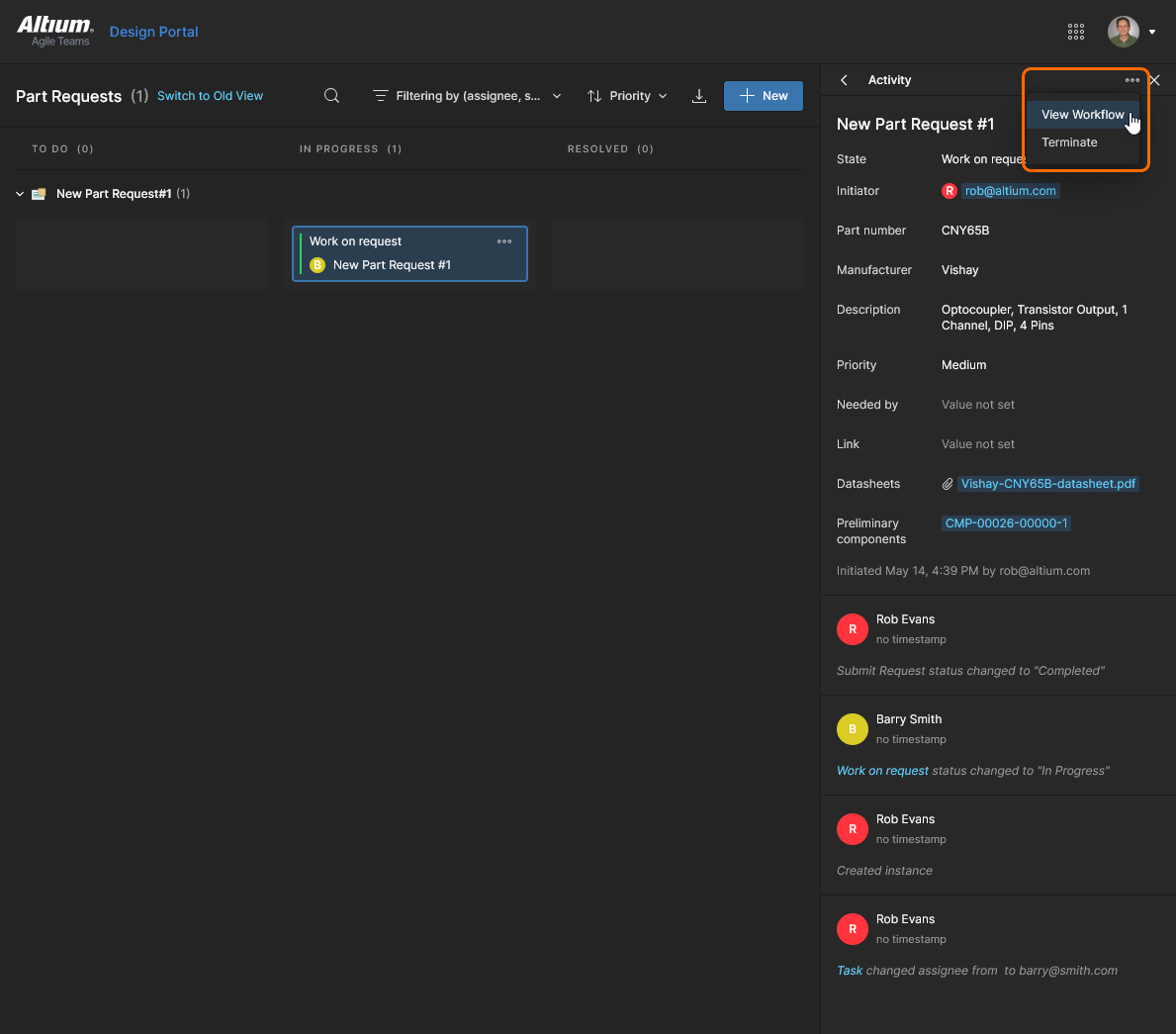
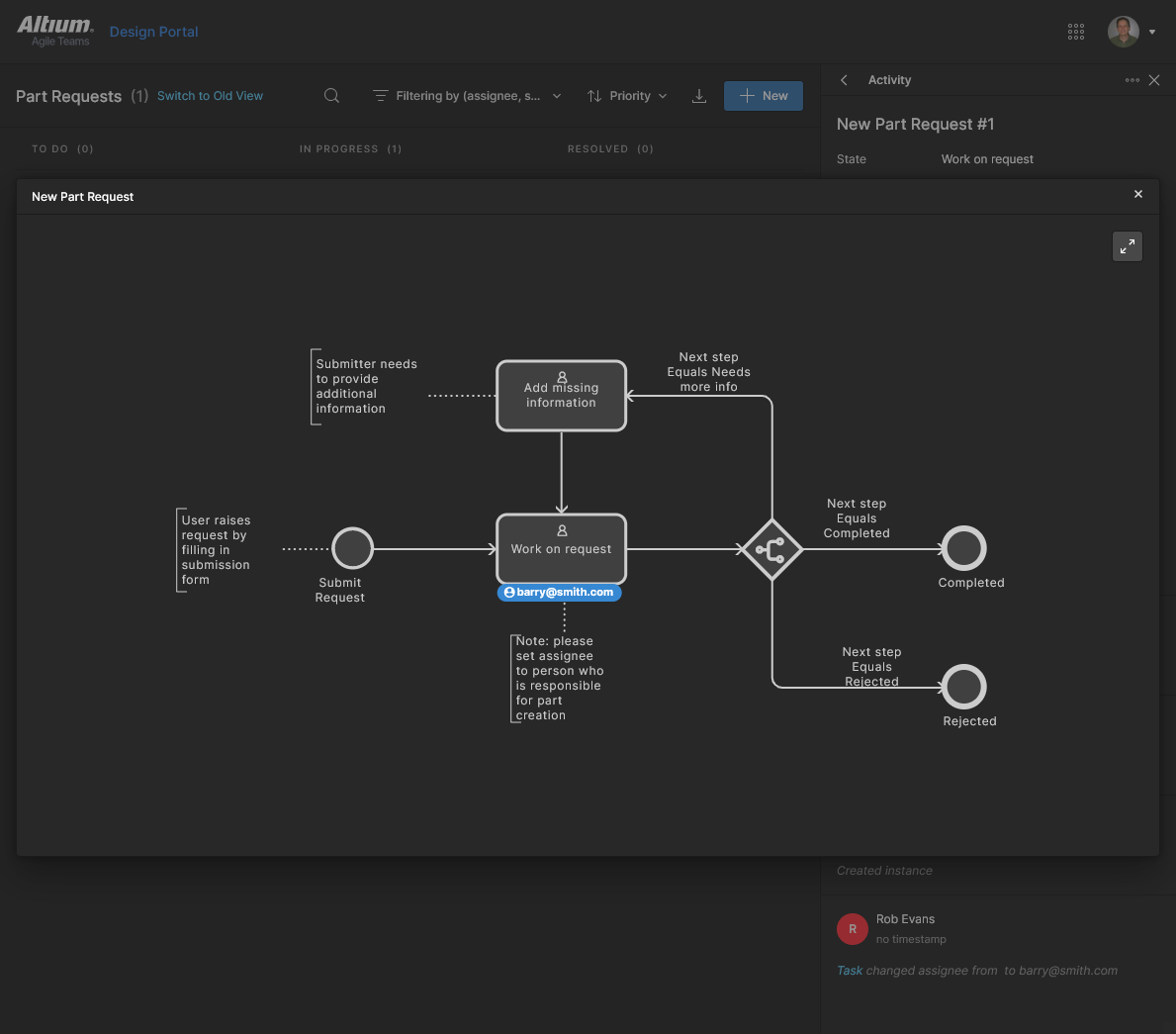
Task 워크플로의 시각적 표현은  메뉴의 View Workflow 옵션에서 확인할 수 있습니다.
Tasks Filtering
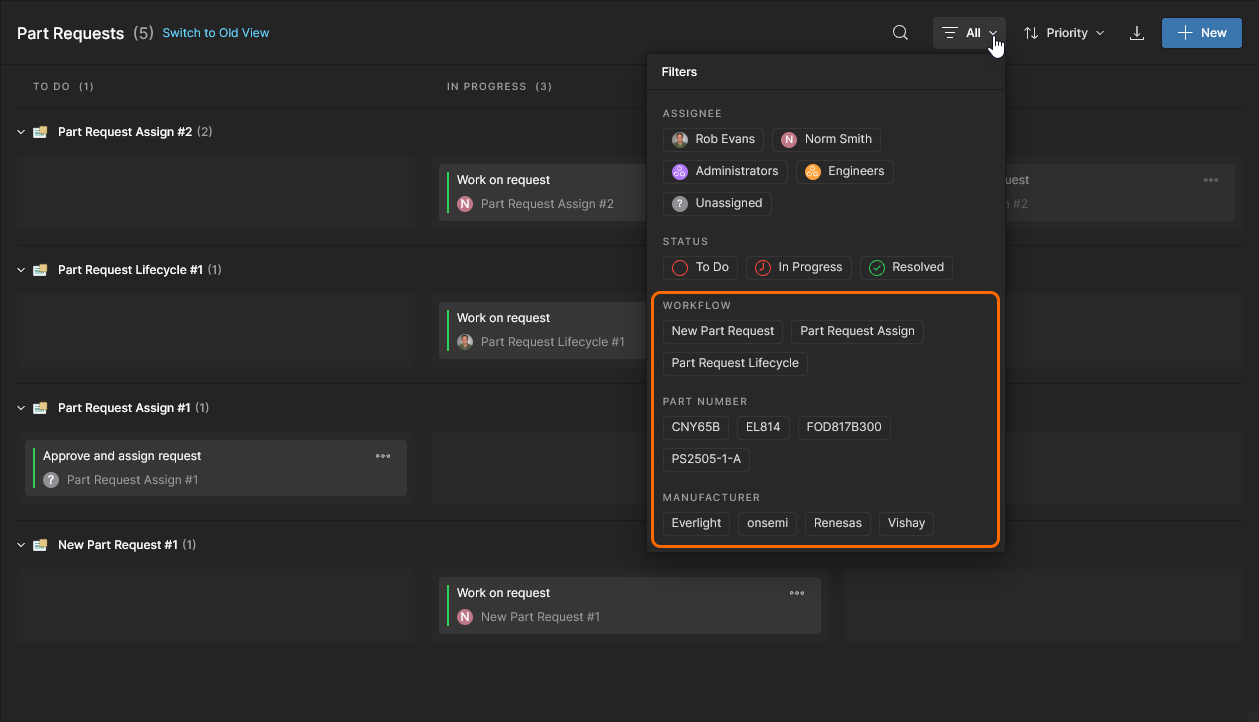
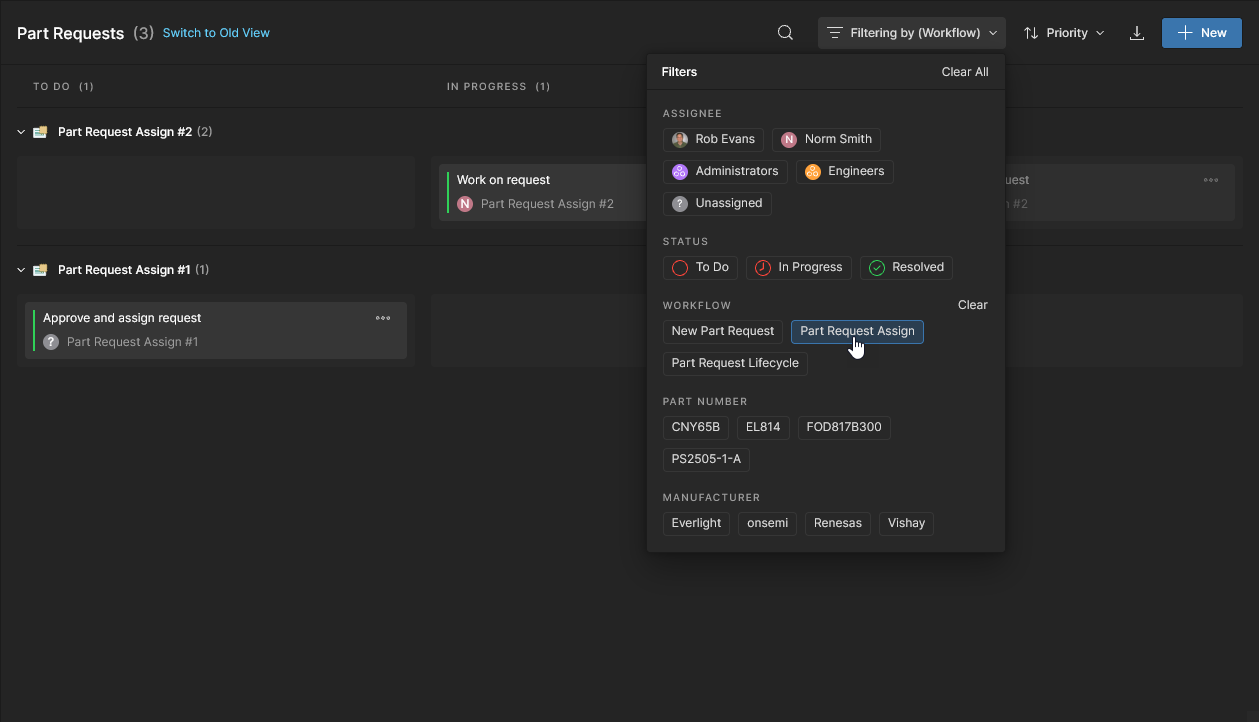
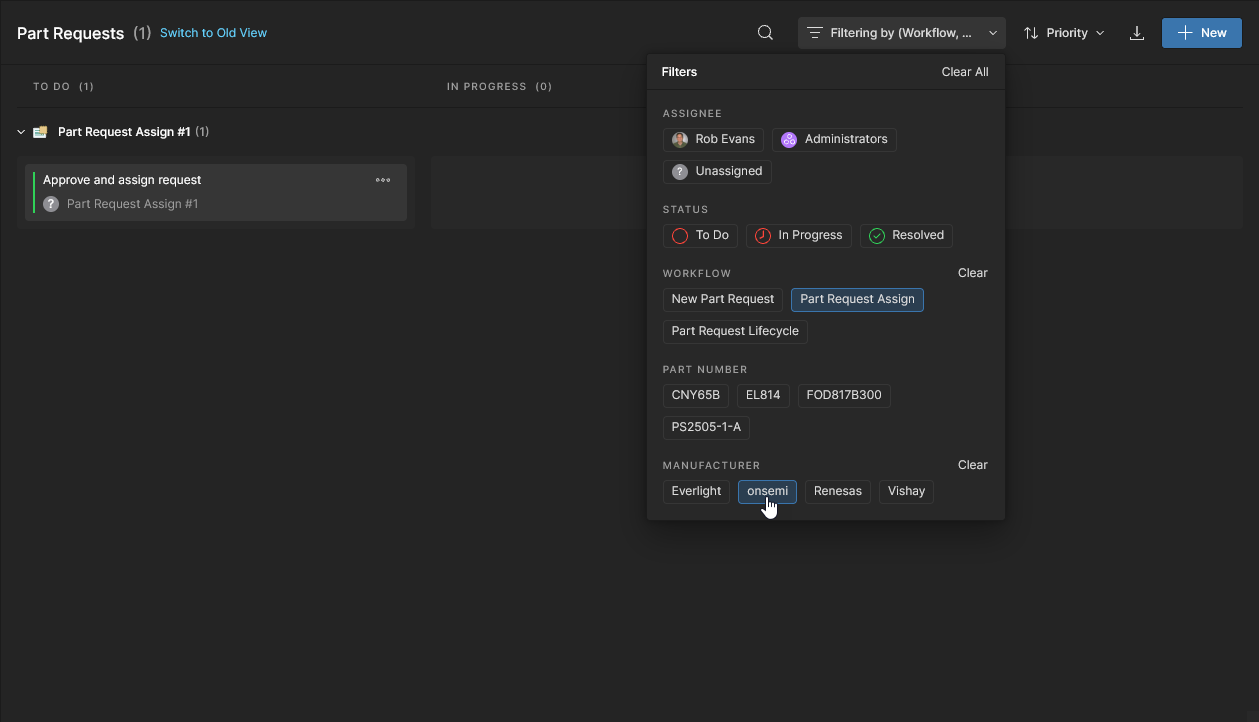
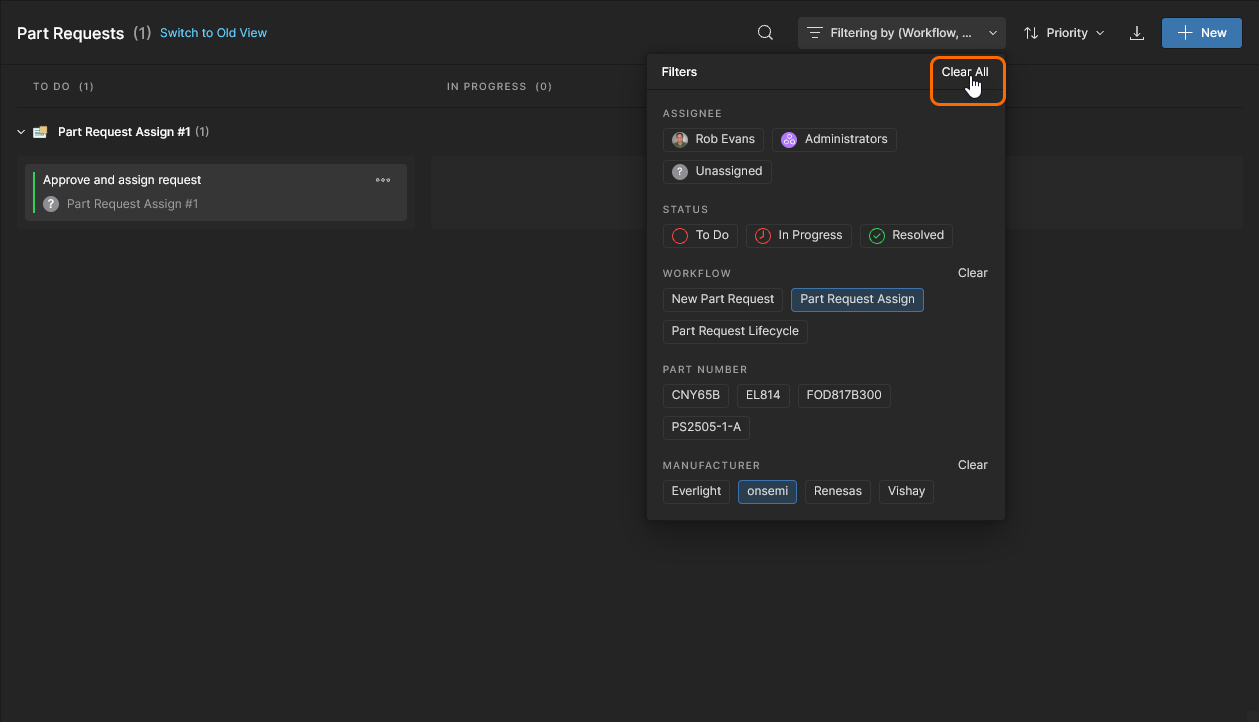
다른 Workspace 보기와 마찬가지로, Parts Request 페이지는 Filter 옵션 세트를 제공하여 Task 항목을 추가 매개변수로 필터링할 수 있게 합니다. Part Request에 대한 특정 매개변수인 Workflow, Part Number, Manufacturer에는 사용 가능한 모든 Part Request Task에서 추출한 선택 가능한 값이 포함됩니다. 이를 통해 지정한 매개변수 값과 프로세스 워크플로 유형에 맞는 항목만 표시되도록 Tasks 목록을 조정할 수 있습니다.
Task 필터링에 대한 관련 정보는 Tasks View Features를 참조하세요.
 AI로 번역됨