PCB 편집기에서 Home | Design Rules 버튼을 클릭하면 PCB Rules and Constraints Editor dialog가 열리며, 여기에는 현재 PCB 문서에 대해 정의된 설계 규칙을 관리하는 데 사용할 수 있는 컨트롤이 포함되어 있습니다.

설계 규칙은 PCB 편집기가 따라야 할 지침 세트를 구성합니다. 각 규칙은 설계 요구사항을 나타내며, 클리어런스 및 폭 제약과 같은 많은 규칙은 Design Rule Checker 대화상자를 사용해 작업 중에 모니터링할 수 있습니다. 또한 일부 규칙은 Situs Autorouter로 설계를 배선할 때의 배선 기반 규칙처럼, 소프트웨어의 추가 기능을 사용할 때 모니터링됩니다.
설계 규칙은 특정 객체를 대상으로 하며 계층적 방식으로 적용됩니다. 동일한 유형의 규칙을 여러 개 설정할 수 있습니다. 이때 동일한 범위를 갖는 같은 유형의 규칙이 하나의 설계 객체에 동시에 적용되는 상황이 발생할 수 있습니다. 이런 경우 규칙 간 충돌이 발생하며, 우선순위 설정으로 해결됩니다. 시스템은 우선순위가 높은 규칙부터 낮은 규칙 순으로 검사하면서, 검사 중인 객체와 범위(scope)가 일치하는 첫 번째 규칙을 선택합니다.
잘 정의된 설계 규칙 세트를 갖추면, 다양하고 종종 매우 엄격한 설계 요구사항을 가진 보드 설계를 성공적으로 완료할 수 있습니다. PCB 편집기는 규칙 기반으로 동작하므로, 설계 프로세스 초기에 규칙을 설정하는 데 시간을 투자하면 규칙 시스템이 성공을 보장하기 위해 적극적으로 동작하고 있다는 확신을 가지고 설계 작업에 집중할 수 있습니다.
PCB 규칙 시스템의 기본
PCB 편집기에 내장된 규칙 시스템에는 몇 가지 핵심 기능이 있습니다.
- Rules are separate from the objects - 규칙은 객체의 속성으로 추가되는 것이 아니라 전체 규칙 세트에 추가된 뒤, 해당 객체에 적용되도록 범위가 지정됩니다. 이를 통해 규칙을 여러 객체에 적용할 수 있고, 규칙을 수정하거나 다른 객체에 적용하는 작업도 수월해집니다. 반대로 객체별로 규칙 속성을 변경해야 한다면 이런 작업은 매우 번거로워집니다.
- Rules are targeted (scoped) by writing a query - 고정된 사전 정의 규칙 범위를 사용하는 대신, 유연한 쿼리 시스템을 사용해 규칙이 적용될 객체를 정의합니다. 이를 통해 각 설계 규칙의 대상에 대해 매우 정밀한 제어가 가능합니다.
- Rules for any design situation - 동일한 유형의 규칙을 여러 개 정의하고 서로 다른 객체 집합을 대상으로 지정할 수 있어, 보드 제약 조건 정의를 완전히 제어할 수 있습니다. 예를 들어, 서로 다른 레이어에서 서로 다른 폭으로 네트를 배선하기 위해 다양한 폭 규칙을 정의할 수 있습니다.
- Each rule has a priority - 어떤 설계 객체든 동일한 유형의 여러 규칙을 대상으로 할 수 있습니다. 규칙 충돌을 해결하기 위해 규칙 우선순위를 사용합니다. 시스템은 우선순위가 높은 규칙부터 낮은 규칙 순으로 검사하면서, 검사 중인 객체와 범위 표현식(scope expression)이 일치하는 첫 번째 규칙을 선택합니다.
- There are two types of rules - 단항 규칙(객체의 요구 동작을 정의하는 규칙)과 이항 규칙(두 객체 간 상호작용을 정의하는 규칙).
PCB Rules and Constraints Editor Dialog
이 대화상자에서는 현재 PCB 문서의 설계 규칙을 찾아보고 관리할 수 있습니다.

왼쪽의 폴더 트리 패널에는 지원되는 각 설계 규칙 카테고리가 Design Rules 폴더 아래에 나열됩니다.
- 루트 폴더를 클릭하면, 모든 카테고리에 걸친 모든 설계 규칙 유형에 대해 정의된 모든 개별 규칙의 요약 목록에 접근할 수 있습니다.
- 카테고리 폴더를 클릭하면, 해당 카테고리에 연관된 모든 설계 규칙 유형에 대해 정의된 모든 개별 규칙의 요약 목록에 접근할 수 있습니다.
- 규칙 유형 폴더를 클릭하면, 해당 유형에 대해 정의된 모든 개별 규칙의 요약 목록에 접근할 수 있습니다.
- 특정 규칙 항목을 클릭하거나 요약 목록에서 해당 항목을 더블클릭하면, 그 규칙의 정의를 관리하는 컨트롤에 접근할 수 있습니다.
Right-click Menu
왼쪽 패널의 우클릭 메뉴에서 다음 명령을 사용할 수 있습니다.
- New Rule - 현재 선택된 규칙 유형의 새 규칙을 생성하는 데 사용합니다. 새 규칙은 폴더 트리에 추가되며 해당 규칙 유형의 요약 목록에도 표시됩니다. 규칙 이름은 새로 생성되어 아직 ‘적용(applied)’되지 않았음을 구분하기 위해 굵게 표시됩니다.
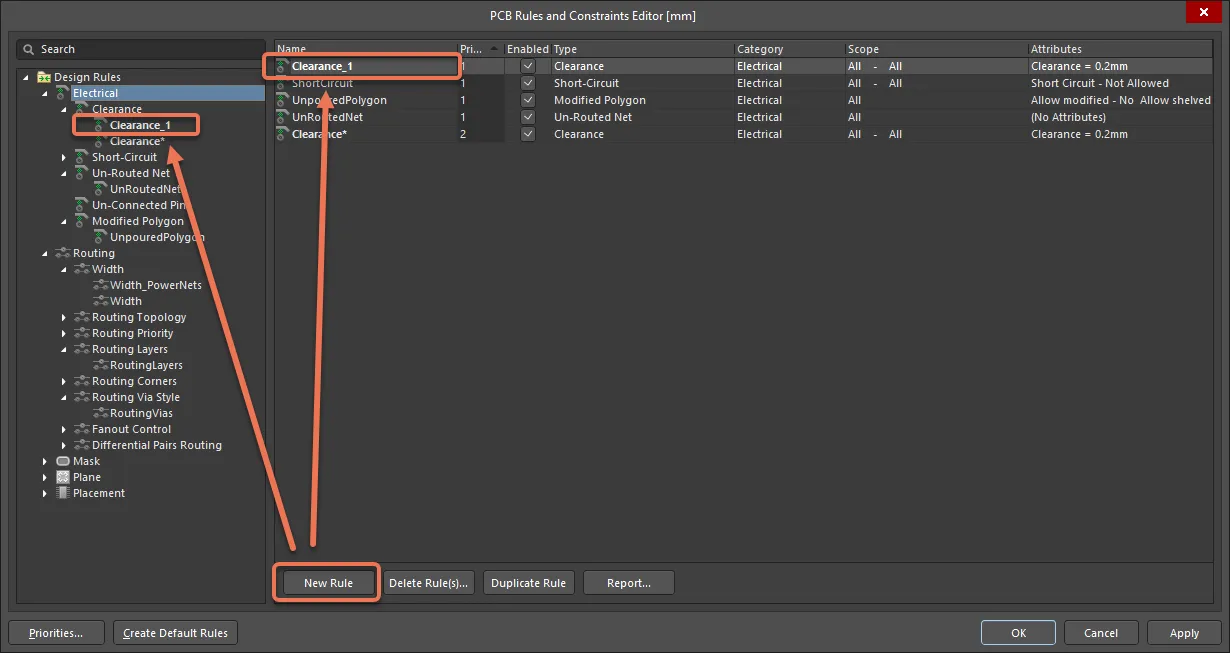
새 규칙의 범위 및 제약 속성에 접근하려면, 폴더 트리 패널에서 해당 규칙 항목을 클릭하거나 요약 목록에서 항목을 더블클릭하십시오. 그러면 대화상자의 메인 편집 창이 변경되어 해당 규칙의 범위 및 제약 속성을 정의하는 컨트롤에 접근할 수 있습니다.
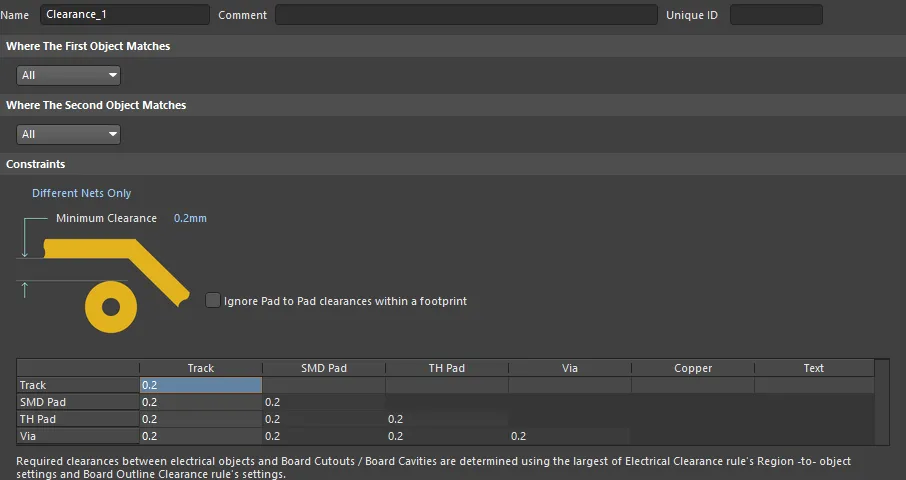
새 규칙이 추가되면, 처음에는 해당 규칙의 특정 유형을 기반으로 한 기본 이름이 부여됩니다. 예를 들어 새 Clearance 규칙을 추가하면 기본 이름은 Clearance입니다. 이 기본 이름을 변경하지 않은 상태에서 같은 유형의 새 규칙을 또 추가하면, 동일한 규칙 이름에 증가된 숫자 접미사가 붙게 됩니다(즉 Clearance_1, Clearance_2 등).
특정 규칙 유형에 대해 새 규칙이 생성되면, 자동으로 우선순위 1(가장 높은 우선순위)이 부여됩니다. 해당 유형의 다른 규칙이 이미 존재한다면, 그 규칙들의 우선순위는 그에 따라 1씩 이동(낮아짐)합니다. 이들은 범위/제약 수준에서 명시적으로 수정되지 않았더라도 수정된 것으로 간주됩니다. 따라서 해당 유형의 기존 규칙은 모두 수정 상태(굵게 표시되고 별표가 붙음)로 표시됩니다.
- Duplicate Rule - 현재 선택된 기존 규칙과 동일한 복사본을 빠르게 생성하는 데 사용합니다. 복제된 규칙은 구분을 위해 원본 이름에 접미사(예: _1)가 추가된 이름으로 생성됩니다. 정의(범위, 제약 등)는 원본과 동일합니다.
우선순위 측면에서 복제 규칙은 원본 규칙 바로 다음(더 낮은) 우선순위를 부여받습니다. 예를 들어 원본 규칙의 우선순위가 1이면, 복제 규칙은 우선순위 2이 됩니다.
- Delete Rule - 폴더 트리에서 현재 선택된 규칙을 삭제하는 데 사용합니다. 규칙 이름은 아직 ‘적용’되지 않은 삭제임을 구분하기 위해 굵게 표시되고 취소선으로 강조 표시됩니다.
많은 규칙 유형은 새 PCB 문서를 만들 때 기본 규칙이 생성됩니다. 이와 유사하게, 그러한 규칙 유형 중 하나에서 모든 개별 규칙을 삭제하면 기본 규칙이 자동으로 다시 추가됩니다.
- Report - 현재 정의된 설계 규칙의 보고서를 생성하는 데 사용합니다. 보고서는 폴더 트리에서 선택한 항목에 따라 모든 규칙 카테고리, 특정 규칙 카테고리 또는 특정 규칙 유형에 대해 생성할 수 있습니다. Report Preview dialog가 열리며 적절한 보고서가 이미 로드된 상태로 표시됩니다. 이 대화상자에서 다양한 페이지/확대 컨트롤을 사용해 보고서를 확인한 뒤, 파일로 내보내거나 인쇄할 수 있습니다.
- Export Rules - 자주 사용하는 규칙 정의를 파일로 내보내는 데 사용합니다. Choose Design Rule Type dialog (described below)가 열립니다.
- Import Rules - 이전에 저장한 PCB 규칙 파일에서 규칙 정의를 가져오는 데 사용합니다. Choose Design Rule Type dialog (described below)가 열립니다.
가져오기 시, 선택한 유형의 규칙이 이미 존재하면 가져오기 전에 기존 규칙을 지울지 선택할 수 있습니다. Yes 을 클릭하면 해당 유형의 기존 규칙이 모두 삭제되고, 이후 .rul 파일에 있는 규칙으로 대체됩니다. No 를 클릭하면 기존 규칙이 유지됩니다. 단, 기존 규칙과 가져온 규칙의 이름이 동일하면 가져온 규칙이 기존 규칙을 덮어씁니다.
Main Editing Region
이 영역은 왼쪽 패널에서 현재 선택된 항목에 따라 변경되며, 두 가지 서로 다른 뷰를 제공합니다.
- Summary Listing - 왼쪽 패널에서 Design Rules 폴더 또는 하위 규칙 카테고리/유형 폴더가 선택된 경우, 이 영역에는 정의된 모든 규칙(또는 선택된 카테고리/유형의 모든 규칙)의 요약 목록이 표시됩니다. 요약 목록에는 다음 버튼도 제공됩니다.

- New Rule - 클릭하면 대화상자의 폴더 트리 패널에서 현재 선택된 유형의 새 규칙을 생성합니다.
- Delete Rule(s) - 클릭하면 목록에서 현재 선택된 특정 규칙(들)을 삭제합니다. 삭제된 규칙의 이름은 아직 적용되지 않은 삭제임을 구분하기 위해 굵게 표시되고 취소선으로 강조 표시됩니다.
표준 다중 선택 방식(Ctrl+click, Shift+click)을 사용해 목록에서 여러 규칙을 선택할 수 있습니다.
- Duplicate Rule - 클릭하면 목록에서 현재 선택된 기존 규칙과 동일한 복사본을 빠르게 생성합니다.
- Report - 클릭하면 현재 표시된 목록에 포함된 모든 설계 규칙을 담은 보고서를 생성합니다. Report Preview dialog가 열리며 보고서가 이미 로드된 상태로 표시됩니다. 이 대화상자에서 다양한 페이지/확대 컨트롤을 사용해 보고서를 확인한 뒤, 파일로 내보내거나 인쇄할 수 있습니다.
이 영역의 우클릭 컨텍스트 메뉴에서도 보고서 생성 명령을 사용할 수 있습니다.
- Rule Definition - 왼쪽 패널에서 특정 규칙이 선택된 경우, 이 영역에는 해당 규칙을 정의하기 위한 컨트롤이 표시됩니다.
- Rule Scoping Controls - 규칙이 적용되는(또는 두 객체 사이에 적용되는) 객체 관점에서 규칙의 범위를 결정하는 컨트롤을 제공합니다. 이 영역의 컨트롤 사용에 대한 자세한 내용은 Rule Scoping Controls 섹션을 참조하십시오.
- Constraints - 편집 중인 규칙 유형에 적용되는 제약 조건을 표시합니다. 다양한 컨트롤을 사용해 필요에 따라 이러한 제약을 구성하십시오.
규칙의 제약 조건이 유효하지 않으면, 폴더 트리와 요약 목록 모두에서 규칙 이름이 빨간색으로 표시됩니다. 또한 이 대화상자를 닫으려고 하면 경고 메시지가 표시됩니다.
기존 규칙 정의에 대한 변경 사항은 폴더 트리 패널과 해당 요약 목록 모두에서 강조 표시됩니다. 이러한 항목은 규칙 이름이 굵게 표시되고 이름 오른쪽에 별표가 표시되어 구분됩니다.
Rule Scoping Controls
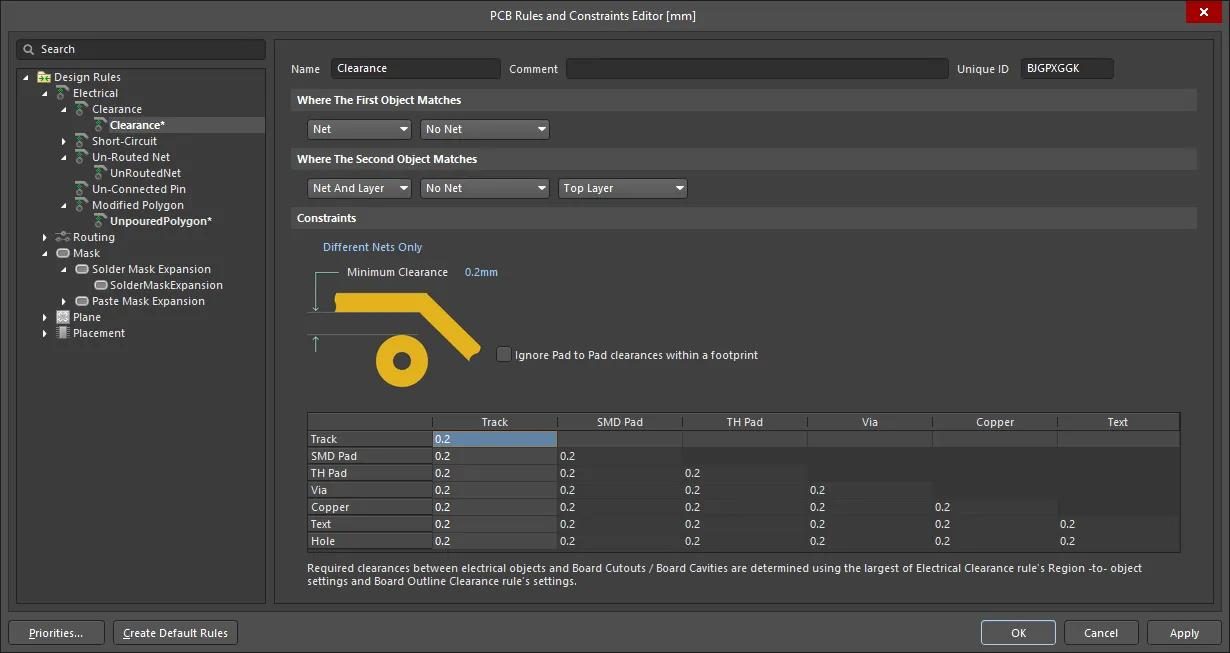
설계 규칙의 범위를 정의한다는 것은, 해당 규칙의 적용을 받는 멤버 객체를 정의하는 것과 같습니다. 필요에 따라 제공되는 옵션을 사용하여 범위를 설정하십시오. 규칙이 단항(unary)인지 이항(binary)인지에 따라 하나 또는 두 개의 범위를 정의해야 합니다.
단항 설계 규칙의 경우 단일 규칙 범위를 정의하기 위한 컨트롤이 제공됩니다. Where The First Object Matches 영역에서 제공되는 옵션을 사용하십시오. 이항 설계 규칙의 경우 두 번째 규칙 범위를 정의하기 위한 컨트롤도 제공됩니다. Where The Second Object Matches 영역에서 제공되는 옵션을 사용하십시오.
하나 또는 두 개의 규칙 범위를 정의하든 컨트롤은 동일하며, 다음 섹션에서 자세히 설명합니다.
- Where The Object Matches - 원하는 범위 지정 옵션을 선택합니다.
- Top drop-down field - Net (또는 Net and Layer) 또는 Layer 옵션을 사용할 때, 이 필드의 드롭다운에는 설계에 정의된 모든 넷 또는 설계에서 현재 활성화된 모든 레이어가 채워집니다. 그에 따라 필요한 대상을 선택하십시오.
- Bottom drop-down field - Net and Layer 옵션을 사용할 때, 이 필드의 드롭다운에는 설계에서 현재 활성화된 모든 레이어가 채워집니다. 그에 따라 필요한 레이어를 선택하십시오.
- Priorities - 클릭하여 Edit Rule Priorities 대화상자 (아래 설명) 를 열면, 동일한 규칙 유형에 속한 여러 규칙의 우선순위를 관리할 수 있습니다.
동일한 유형의 규칙은 여러 개 설정할 수 있습니다. 동일한 범위를 가진 둘 이상의 규칙이 하나의 설계 객체에 적용되는 경우가 발생할 수 있습니다. 이때 경합(contention)이 발생하며, 이는 우선순위 설정으로 해결됩니다. 시스템은 우선순위가 높은 규칙부터 낮은 규칙 순으로 검사하면서, 검사 중인 객체(들)와 범위(들)가 일치하는 첫 번째 규칙을 선택합니다.
Design Rule Type 선택 대화상자
이 대화상자는 보드에 대해 현재 정의된 설계 규칙 집합에서, .Rul 파일로 가져오거나(import) 내보낼(export) 하나 이상의 규칙 유형을 지정하는 데 사용됩니다.
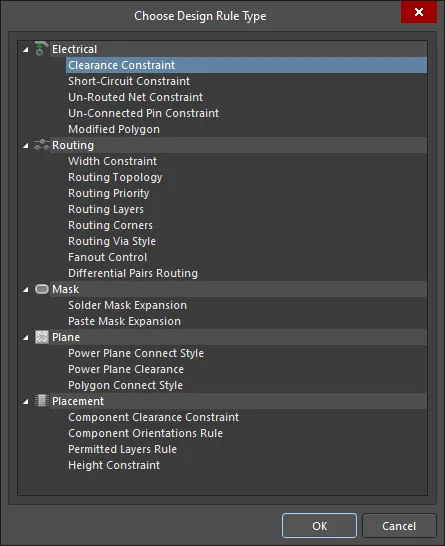
필요한 규칙 유형(또는 내보내기/가져오기 시 여러 유형)을 선택한 다음 OK을(를) 클릭하십시오.
선택한 규칙 유형을 내보낼 때 OK 을(를) 클릭하면 Export Rules to File 대화상자가 열리며, 여기서 결과 규칙 파일(*.Rul)을 저장할 위치와 이름을 정의할 수 있습니다. 선택한 규칙 유형을 가져올 때 OK 을(를) 클릭하면 Import File 대화상자에 접근하며, 여기서 필요한 규칙 파일(*.Rul)을 찾아 열 수 있습니다.
규칙 우선순위 편집 대화상자
이 대화상자는 선택한 규칙 카테고리 내에서 규칙의 우선순위를 관리하기 위한 컨트롤을 제공합니다. 예를 들어 Design Rule Check를 수행할 때, 동일한 유형의 여러 규칙이 적용되는 순서는 규칙 우선순위에 의해 정의됩니다. 규칙 우선순위는 규칙 정의 및 관리 과정을 단순화합니다. 즉, 광범위한 요구사항을 포괄하는 일반 규칙을 정의한 다음, 특정 상황에서는 더 구체적인 규칙으로 이를 재정의(override)하는 방식입니다. 이 대화상자는 PCB Editor에서 PCB Rules and Constraints Editor 대화상자 하단의 Priorities 버튼을 클릭하여 열 수 있습니다.
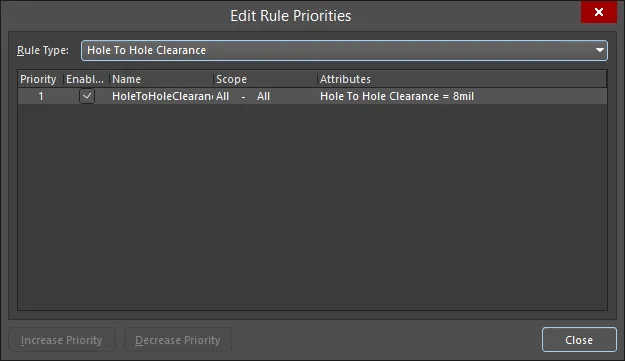
동일한 범위를 가진 둘 이상의 규칙이 하나의 설계 객체에 적용되는 경우가 발생할 수 있습니다. 이때 경합이 발생합니다. 모든 경합은 우선순위 설정으로 해결됩니다. 시스템은 우선순위가 높은 규칙부터 낮은 규칙 순으로 검사하면서, 검사 중인 객체(들)와 범위 표현식(들)이 일치하는 첫 번째 규칙을 선택합니다.
Options/Controls
- Rule Type - 드롭다운을 사용하여, 정의된 규칙들의 우선순위를 관리하려는 특정 규칙 유형을 선택합니다. 특정 유형의 규칙이 실제로 존재하는지 여부와 관계없이 모든 규칙 유형이 나열됩니다.
초기 상태에서 이 대화상자는 PCB Rules and Constraints Editor 대화상자에서 현재 선택된 규칙 유형에 대한 모든 규칙 인스턴스를 나열합니다.
- Priority Listing - 이 영역은 선택한 유형에 대해 현재 정의된 모든 규칙 목록을 표시합니다. 규칙은 우선순위 순으로 나열되며, 가장 높은 우선순위(1)가 목록 맨 위에 표시됩니다. 각 규칙에 대해 읽기 전용 정보가 표시됩니다.
- Increase/Decrease Priority - 클릭하여 선택한 설계 규칙의 우선순위를(해당되는 경우) 올리거나 내립니다.
적용 가능한 단항/이항 규칙 대화상자
이 대화상자들은 설계 공간에서 선택한 객체(들)에 어떤 단항/이항 설계 규칙이 적용되는지에 대한 정보를 빠르게 확인할 수 있는 컨트롤을 포함합니다. 단항 규칙은 하나의 객체에 적용됩니다. 이항 규칙은 두 객체에 적용되거나, 한 집합의 객체와 두 번째 집합의 임의의 객체 사이에 적용됩니다. 따라서 이항 설계 규칙에는 두 개의 규칙 범위가 있습니다.
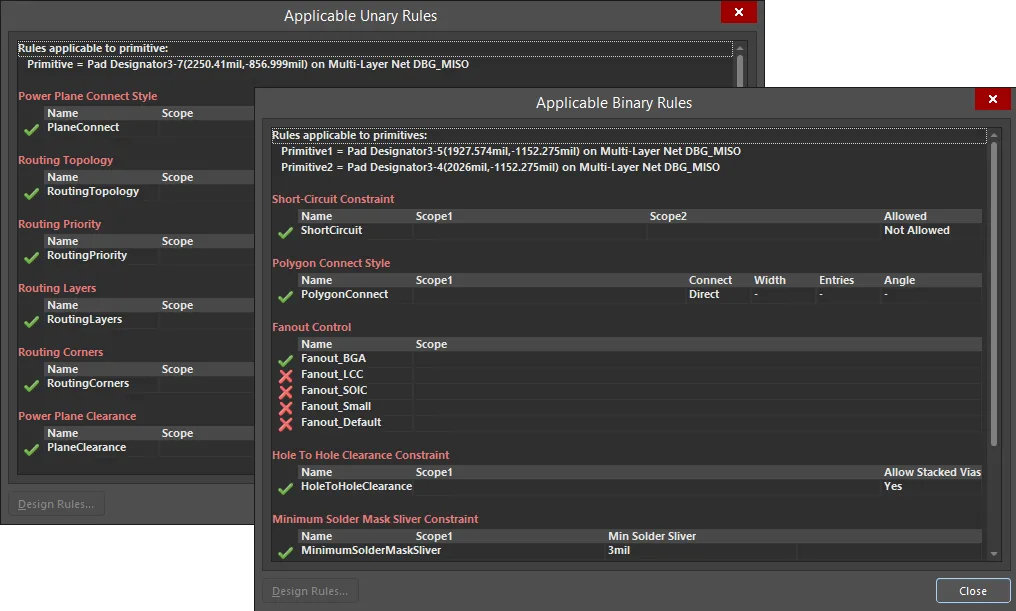
설계 공간에 배치된 임의의 설계 객체 위에서 마우스 오른쪽 버튼을 클릭한 다음, 컨텍스트 메뉴에서 Applicable Unary Rules 또는 Applicable Binary Rules 을(를) 클릭하십시오. Applicable Binary Rules을(를) 선택한 경우, 설계에서 두 개의 객체를 선택하라는 메시지가 표시됩니다. 커서를 각 객체 위에 차례로 올린 다음 클릭하거나 Enter을(를) 누르십시오.
선택한 두 객체에 적용되는 이항 규칙이 하나도 없으면 대화상자가 열리지 않습니다.
Options/Controls
- Unary/Binary Rules List - 이 영역은 ‘조회(interrogated)’ 중인 선택된 설계 객체(들)를 확인하고, 객체(들)에 적용될 수 있는 모든 정의된 설계 규칙을 규칙 유형별로 나열합니다. 각 규칙의 구체적인 제약 조건도 표시됩니다. 각 규칙 옆에는 녹색 체크 또는 빨간 X가 표시됩니다. 체크는 동일한 유형의 적용 가능한 모든 규칙 중 우선순위가 가장 높은 규칙이며 현재 적용 중인 규칙임을 의미합니다. 동일한 유형의 더 낮은 우선순위 규칙은 X 가 표시되어, 적용 가능하지만 최고 우선순위 규칙이 아니므로 현재는 적용되지 않음을 나타냅니다. 객체에 적용될 수 있지만 현재 비활성화된 규칙도 X가 표시되며 취소선(strike-through) 강조 표시로 나타납니다.
- Design Rules - 이 버튼은 메인 목록에서 규칙 항목을 선택했을 때 사용할 수 있습니다. 클릭하면 PCB Rules and Constraints Editor 대화상자(위에서 설명)를 엽니다.
두 객체 사이에 어떤 규칙이 적용되는지 확인하는 대신, 규칙을 하나 선택하고 그 규칙이 어떤 객체에 적용되는지 확인하고 싶다면
PCB Rules And Violations panel을(를) 사용하십시오. 패널의
Rules 영역에서 특정 규칙을 클릭하면, 해당 규칙을 필터 범위로 사용하여 필터링이 적용됩니다. 규칙 범위에 해당하는 설계 객체만 필터링되며, 그 시각적 결과(메인 설계 공간에서)는 활성화된 강조 표시 옵션(
Mask/Dim/Normal,
Select,
Zoom)에 의해 결정됩니다.
설계 규칙 카테고리
전기(Electrical) 규칙
Clearance
Rule classification: 이항(Binary)
이 규칙은 구리 레이어에서 임의의 두 프리미티브 객체 사이에 허용되는 최소 이격(Clearance)을 정의합니다. 이격에 대해 단일 값을 지정할 수도 있고, 전용 Minimum Clearance Matrix를 사용하여 객체 쌍 조합별로 서로 다른 이격을 지정할 수도 있습니다. 후자의 방식은 규칙 범위 지정과 결합될 때, 가장 엄격한 이격 요구사항까지 충족할 수 있도록 간결하고 목표 지향적인 이격 규칙 세트를 구성할 수 있는 유연성을 제공합니다.
Constraints

- Connective Checking – 설계 내 넷에 대한 규칙의 범위입니다. 다음 중 하나로 설정할 수 있습니다:
Different Nets Only – 서로 다른 넷에 속한 임의의 두 프리미티브 객체 사이에 제약이 적용됩니다(예: 서로 다른 두 넷의 두 트랙).Same Net Only – 동일한 넷에 속한 임의의 두 프리미티브 객체 사이에 제약이 적용됩니다(예: 동일 넷의 비아와 패드 사이).Any Net – 설계 내 임의의 넷에 속한 임의의 두 프리미티브 객체 사이에 제약이 적용됩니다. 이는 가장 포괄적인 옵션으로, 객체가 동일 넷에 속하는 경우와 서로 다른 넷에 속하는 경우 모두를 포함합니다.- Different Differential Pair - 서로 다른 차동쌍(differential pair)에 속한 서로 다른 넷의 임의의 두 프리미티브 객체 사이에 제약이 적용됩니다(예: TX_P의 트랙과 RX_P의 트랙).
- Same Differential Pair - 동일한 차동쌍에 속한 서로 다른 넷의 임의의 두 프리미티브 객체 사이에 제약이 적용됩니다(예: TX_P의 트랙과 TX_N의 트랙).
- Minimum Clearance – 필요한 최소 이격 값입니다. 여기에 입력한 값은 Minimum Clearance Matrix의 모든 셀에 복제됩니다. 반대로, 매트릭스에서 하나 이상의 객체 페어링에 대해 다른 이격 값을 입력하면, Minimum Clearance 제약은 N/A로 변경되어 전체에 단일 이격 값이 적용되고 있지 않음을 반영합니다.
- Minimum Clearance Matrix – 설계에서 다양한 객체-객체 이격 조합 간의 이격을 미세 조정할 수 있는 기능을 제공합니다.
새 PCB 문서의 기본 Clearance 규칙은 모든 객체-객체 이격 조합에 대해 기본적으로 10mil을(를) 사용합니다. 이후 새 이격 규칙을 생성하면, 매트릭스는 가장 낮은 우선순위의 Clearance 규칙에 현재 정의된 값으로 채워집니다.
Working with the Clearance Matrix
매트릭스에서 이격 값을 정의하는 방법은 다음과 같습니다.
- 단일 셀 편집 - 특정 객체 페어링에 대한 최소 이격을 변경합니다. 편집할 셀을 클릭하여 선택하십시오.
- 다중 셀 편집 - 여러 객체 페어링에 대한 최소 이격을 변경합니다:
- 열에서 여러 셀을 선택하려면 Ctrl+click, Shift+click, click&drag 을(를) 사용하십시오.
- 행에서 연속된 여러 셀을 선택하려면 Shift+click, click&drag을(를) 사용하십시오.
- 여러 행과 열에 걸쳐 연속된 여러 셀을 선택하려면 click&drag을(를) 사용하십시오
- 행 헤더를 클릭하면 해당 행의 모든 셀을 빠르게 선택할 수 있습니다.
- 열 헤더를 클릭하면 해당 열의 모든 셀을 빠르게 선택할 수 있습니다.
가능한 모든 객체 페어링에 대해 단일 이격 값을 설정하려면 Minimum Clearance 제약에 필요한 값을 설정하십시오. Enter을(를) 클릭하면 이 값이 매트릭스의 모든 해당 셀에 복제됩니다. 또는 매트릭스 좌측 상단의 빈 회색 셀을 클릭하거나 Ctrl+A 단축키를 사용하십시오. 이렇게 하면 매트릭스의 모든 셀이 선택되어 새 값을 입력할 준비가 됩니다.
필요한 선택(단일 셀 또는 여러 셀)을 완료한 상태에서 현재 값을 변경하는 방법은, 필요한 새 값을 입력하기만 하면 됩니다. 새로 입력한 값을 제출하려면 다른 셀을 클릭해 포커스를 옮기거나 Enter를 누르십시오. 선택된 모든 셀이 새 값으로 업데이트됩니다.
How Duplicate Rule Contentions are Resolved
모든 규칙은 우선순위 설정에 의해 해결됩니다. 시스템은 가장 높은 우선순위부터 가장 낮은 우선순위까지 규칙을 순서대로 확인하며, 검사 중인 객체와 스코프가 일치하는 첫 번째 규칙을 선택합니다.
Rule Application
Online DRC, Batch DRC, 대화형 라우팅, 자동 라우팅, 그리고 폴리곤 배치 중.
Tips
- 규칙의 제약 조건을 정의할 때 Connective Checking 옵션은 일반적으로
Different Nets Only로 설정됩니다. Same Net Only 또는 Any Net를 사용할 수 있는 예로는, 비아가 동일한 넷 또는 다른 넷의 패드나 다른 비아에 너무 가깝게 배치되는지 테스트하는 경우가 있습니다.
- 최소 클리어런스 매트릭스는 지정된 연결성 검사 방법(Different Nets Only, Same Net Only, Any Net)과 관계없이 적용됩니다. 동일 넷의 객체 간에 필요한 클리어런스가 서로 다른 넷의 객체 간에 정의된 값과 달라야 한다면, 필요에 따라 별도의 클리어런스 규칙을 정의하여 맞추십시오.
Short-Circuit
Rule classification: Binary
이 규칙은 구리(신호 및 플레인) 레이어의 프리미티브 객체 간 단락(쇼트)을 테스트합니다. 단락은 서로 다른 넷 이름을 가진 두 객체가 접촉할 때 존재합니다.
Constraints

Allow Short Circuit 는 규칙의 두 스코프(전체 쿼리)에 해당하는 대상 넷들이 서로 단락될 수 있는지 여부를 정의합니다. 예를 들어 설계 내에서 두 개의 그라운드 시스템을 연결하는 경우처럼 서로 다른 두 넷을 쇼트시켜야 한다면, 이 옵션이 활성화되어 있는지 확인하십시오.
How Duplicate Rule Contentions are Resolved
모든 규칙은 우선순위 설정에 의해 해결됩니다. 시스템은 가장 높은 우선순위부터 가장 낮은 우선순위까지 규칙을 순서대로 확인하며, 검사 중인 객체(들)와 스코프가 일치하는 첫 번째 규칙을 선택합니다.
Rule Application
Online DRC, Batch DRC, 그리고 자동 라우팅 중.
Un-routed Net
Rule classification: Unary
이 규칙은 규칙의 스코프(전체 쿼리)에 해당하는 각 넷의 완료 상태를 테스트합니다. 넷이 미완료인 경우, 완료된 각 구간(서브넷)이 라우팅 완료율과 함께 나열됩니다. 라우팅 완료율은 다음과 같이 정의됩니다:
(connections complete / total number of connections) x 100
Constraints

How Duplicate Rule Contentions are Resolved
모든 규칙은 우선순위 설정에 의해 해결됩니다. 시스템은 가장 높은 우선순위부터 가장 낮은 우선순위까지 규칙을 순서대로 확인하며, 검사 중인 객체(들)와 스코프가 일치하는 첫 번째 규칙을 선택합니다.
Rule Application
Batch DRC.
Tips
일부 스플릿 플레인 DRC 검사는 동작을 위해 Un-Routed Net 규칙이 Batch 활성화되어 있어야 합니다.
Un-Connected Pin
Rule classification: Unary
이 규칙은 넷이 할당되지 않았고 연결 트랙도 없는 핀을 감지합니다.
Constraints
없음.
How Duplicate Rule Contentions are Resolved
모든 규칙은 우선순위 설정에 의해 해결됩니다. 시스템은 가장 높은 우선순위부터 가장 낮은 우선순위까지 규칙을 순서대로 확인하며, 검사 중인 객체(들)와 스코프가 일치하는 첫 번째 규칙을 선택합니다.
Rule Application
Online DRC 및 Batch DRC.
Modified Polygon
Rule classification: Unary
이 규칙은 아직 셸브(shelved) 상태이거나 수정되었지만 아직 포어(pour)되지 않은 폴리곤을 감지합니다.
Constraints

Allow unpoured가 활성화되면, 현재 수정되었지만 아직 포어되지 않은 모든 폴리곤은 위반으로 표시되지 않습니다.
How Duplicate Rule Contentions are Resolved
모든 규칙은 우선순위 설정에 의해 해결됩니다. 시스템은 가장 높은 우선순위부터 가장 낮은 우선순위까지 규칙을 순서대로 확인하며, 검사 중인 객체(들)와 스코프가 일치하는 첫 번째 규칙을 선택합니다.
라우팅 규칙
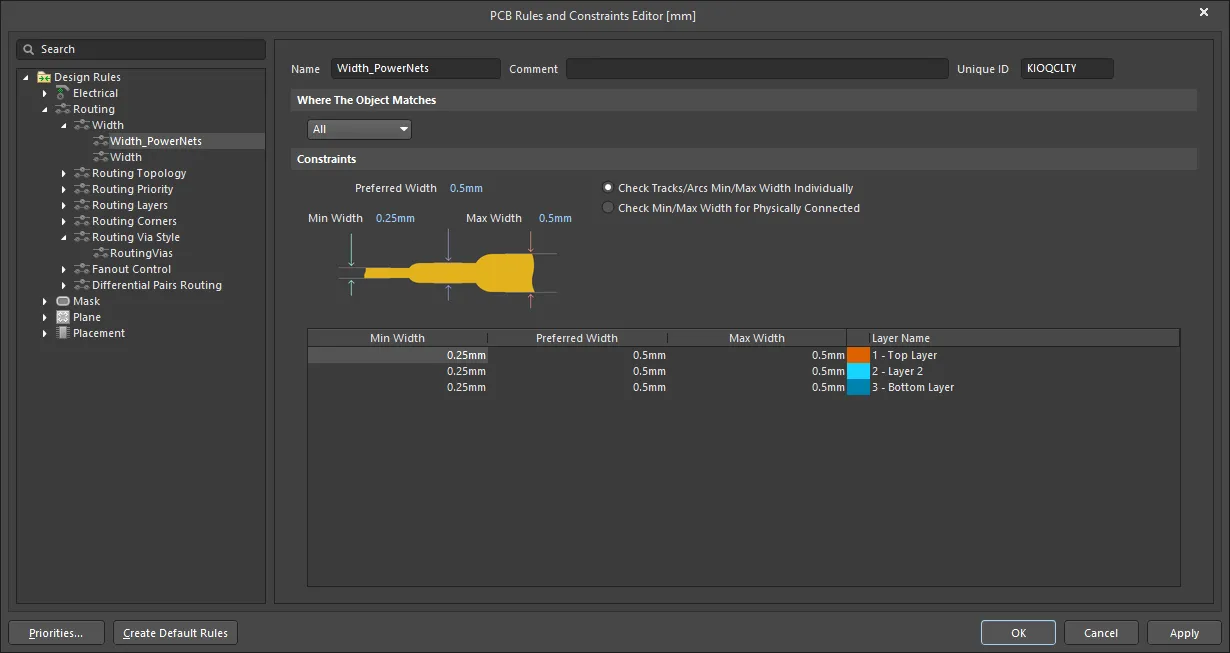
Width
Rule classification: Unary
이 규칙은 구리(신호) 레이어에 배치되는 트랙의 폭을 정의합니다.
Constraints
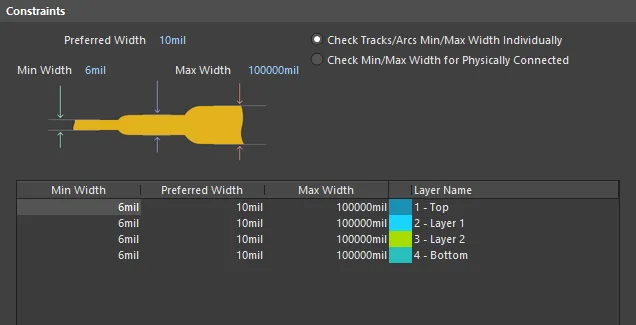
- Min Width – 보드를 라우팅할 때 트랙에 사용할 수 있는 최소 허용 폭을 지정합니다.
- Preferred Width – 보드를 라우팅할 때 트랙에 사용할 기본(권장) 폭을 지정합니다.
- Max Width – 보드를 라우팅할 때 트랙에 사용할 수 있는 최대 허용 폭을 지정합니다.
Min Width, Preferred Width, Max Width에 지정된 값은 모든 신호 레이어에 적용됩니다.
- Check Tracks/Arcs Min/Max Width Individually – 트랙과 아크의 개별 폭이 최소~최대 범위 내에 있는지 확인합니다.
- Check Min/Max Width for Physically Connected – 트랙, 아크, 필, 패드, 비아의 조합으로 형성된 라우팅된 구리의 폭이 최소~최대 범위 내에 있는지 확인합니다.
- Layer Attributes Table – 모든 신호 레이어를 표시합니다. 최소/최대/권장 라우팅 폭과 기타 레이어별 정보가 표시됩니다. 라우팅 폭 필드는 개별 폭 제약 필드에 값을 정의하여 전역으로 설정할 수도 있고, 표에 직접 폭 값을 입력하여 개별적으로 설정할 수도 있습니다.
최소/최대/권장 라우팅 폭 값을 정의할 때 Layer Attributes Table는 잘못된 입력을 빨간색 텍스트로 강조 표시합니다. 예를 들어 최소 제약 값이 최대 제약 값보다 크게 지정된 경우 이런 일이 발생할 수 있습니다. 잘못된 규칙 정의는 폴더 트리 창과 해당 요약 목록 모두에서 규칙 이름이 빨간색으로 바뀌어 추가로 강조 표시됩니다.모든 규칙은 우선순위 설정에 의해 해결됩니다. 시스템은 가장 높은 우선순위부터 가장 낮은 우선순위까지 규칙을 순서대로 확인하며, 검사 중인 객체(들)와 스코프가 일치하는 첫 번째 규칙을 선택합니다.
Rule Application
Preferred Width 설정은 Autorouter가 준수합니다.
Min Width 및 Max Width 설정은 Online DRC와 Batch DRC가 준수합니다. 또한 대화형 라우팅 중 사용할 수 있는 허용 값 범위를 결정합니다(라우팅 중 Tab 키를 눌러 정의된 범위 내에서 트레이스 폭을 변경). 이 범위를 벗어난 값을 입력하면 이를 알리는 대화상자가 표시됩니다. 계속 진행할지(이 경우 값이 자동으로 클리핑됨) 또는 취소하고 값을 수동으로 변경할지 선택하라는 안내가 표시됩니다.
Tip
기본(하드코딩된) 임피던스 방정식이 준비되어 있어, Microstrip과 Stripline 모두에 대해 임피던스와 해당 임피던스를 만족시키기 위해 라우팅 시 필요한 트레이스 폭을 계산합니다.
Microstrip
- Calculated Impedance - 기본 공식은 다음과 같습니다:
(60/SQRT(Er*(1-EXP(-1.55*(0.00002+TraceToPlaneDistance)/TraceToPlaneDistance))))*LN(5.98*TraceToPlaneDistance/(0.8*TraceWidth+TraceHeight))
- Calculated Trace Width - 기본 공식은 다음과 같습니다:
((5.98*TraceToPlaneDistance)/EXP(CharacteristicImpedance/(60/SQRT(Er*(1-EXP(-1.55*(0.00002+TraceToPlaneDistance)/TraceToPlaneDistance)))))-TraceHeight)/0.8
플레인 레이어가 신호 레이어에 인접해 있지 않다면, 계산에는 가장 가까운 플레인 레이어가 사용됩니다.
Stripline
- Calculated Trace Width - 기본 공식은 다음과 같습니다:
((1.9*(2*TraceToPlaneDistance+TraceHeight))/(EXP((CharacteristicImpedance/(80/SQRT(Er)))/(1-(TraceToPlaneDistance/(4*(PlaneToPlaneDistance-TraceHeight-TraceToPlaneDistance))))))-TraceHeight)/0.8
플레인 레이어가 신호 레이어에 인접해 있지 않다면, 계산에는 가장 가까운 플레인 레이어들이 사용됩니다. 또한 오프셋 스트립라인 구성은 지원되지 않습니다.
Routing Topology
Rule classification: Unary
이 규칙은 보드에서 넷을 라우팅할 때 사용할 토폴로지를 지정합니다. 넷의 토폴로지는 핀-대-핀 연결의 배치 또는 패턴을 의미합니다. 기본적으로 각 넷의 핀-대-핀 연결은 전체 연결 길이가 가장 짧아지도록 배치됩니다. 토폴로지는 다양한 이유로 넷에 적용됩니다. 예를 들어 고속 설계에서 신호 반사를 최소화해야 하는 경우 넷을 데이지 체인 토폴로지로 배치하거나, 그라운드 넷의 경우 모든 트랙이 공통 지점으로 돌아오도록 스타 토폴로지를 적용할 수 있습니다.
Constraints
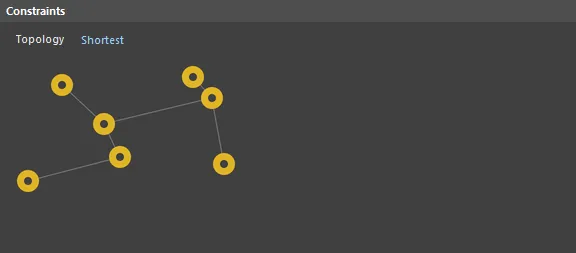
- Topology – 규칙의 스코프(전체 쿼리)가 대상으로 하는 넷(들)에 사용할 토폴로지를 정의합니다. 다음 토폴로지를 적용할 수 있습니다:
Shortest – 이 토폴로지는 넷의 모든 노드를 연결하여 전체 연결 길이가 가장 짧아지도록 합니다.Horizontal – 이 토폴로지는 모든 노드를 연결하되, 수직보다 수평의 짧음을 5:1 비율로 더 선호합니다. 수평 방향 라우팅을 강제하려면 이 방법을 사용하십시오.Vertical – 이 토폴로지는 모든 노드를 연결하되, 수평보다 수직의 짧음을 5:1 비율로 더 선호합니다. 수직 방향 라우팅을 강제하려면 이 방법을 사용하십시오.Daisy-Simple – 이 토폴로지는 모든 노드를 하나씩 순차적으로 체인으로 연결합니다. 체인 순서는 전체 길이가 가장 짧아지도록 계산됩니다. 소스와 터미네이터 패드가 지정되면, 다른 모든 패드는 가능한 한 가장 짧은 길이가 되도록 그 사이에 체인으로 연결됩니다. 패드를 편집하여 소스 또는 터미네이터로 설정할 수 있습니다. 여러 소스(또는 터미네이터)가 지정되면, 각 끝단에서 서로 체인으로 연결됩니다.Daisy-MidDriven – 이 토폴로지는 소스 노드(들)를 데이지 체인의 중앙에 배치하고, 로드를 균등하게 분할한 뒤 소스(들)의 양쪽으로 체인 연결합니다. 각 끝단에 하나씩, 총 두 개의 터미네이터가 필요합니다. 여러 소스 노드는 중앙에서 서로 체인으로 연결됩니다. 터미네이터가 정확히 두 개가 아니라면 Daisy-Simple 토폴로지가 사용됩니다.Daisy-Balanced – 이 토폴로지는 모든 로드를 동일한 체인들로 분할하며, 체인의 총 개수는 터미네이터 개수와 같습니다. 그런 다음 이 체인들은 스타 패턴으로 소스에 연결됩니다. 여러 소스 노드는 서로 체인으로 연결됩니다.Starburst – 이 토폴로지는 각 노드를 소스 노드에 직접 연결합니다. 터미네이터가 존재하면 각 로드 노드 뒤에 연결됩니다. 여러 소스 노드는 Daisy-Balanced 토폴로지에서와 같이 서로 체인으로 연결됩니다.
How Duplicate Rule Contentions are Resolved
모든 규칙은 우선순위 설정에 의해 해결됩니다. 시스템은 가장 높은 우선순위부터 가장 낮은 우선순위까지 규칙을 순서대로 확인하며, 검사 중인 객체(들)와 스코프가 일치하는 첫 번째 규칙을 선택합니다.
Rule Application
자동 라우팅 중.
Autorouter를 사용할 때 Shortest 이외의 토폴로지를 사용하면 라우팅 완료 시간이 더 길어질 수 있습니다.
Routing Priority
Rule classification: Unary
이 규칙은 규칙이 대상으로 하는 넷(들)에 라우팅 우선순위를 할당합니다. Autorouter는 할당된 우선순위 값을 사용하여 설계에서 각 넷의 라우팅 중요도를 판단하고, 따라서 어떤 넷을 먼저 라우팅해야 하는지 결정합니다.
Constraints

Routing Priority 는 규칙의 범위(전체 쿼리)가 대상으로 하는 네트(들)에 할당된 우선순위 값입니다. 0부터 100 사이의 값을 입력하며, 할당된 숫자가 높을수록 라우팅 시 우선순위가 더 높습니다.
How Duplicate Rule Contentions are Resolved
모든 규칙은 우선순위 설정에 의해 해결됩니다. 시스템은 우선순위가 높은 규칙부터 낮은 규칙 순으로 규칙을 확인하며, 검사 중인 객체(들)와 범위가 일치하는 첫 번째 규칙을 선택합니다.
Rule Application
자동 라우팅 중.
Routing Layers
Rule classification: Unary
이 규칙은 라우팅에 사용할 수 있는 레이어를 지정합니다.
Constraints

Enabled Layers는 레이어 스택업에 정의된 대로, 현재 설계에 정의된 각 신호 레이어를 나열합니다. 필요에 따라 연관된 Allow Routing 옵션을 사용하여 해당 레이어에서의 라우팅을 활성화/비활성화할 수 있습니다.
How Duplicate Rule Contentions are Resolved
모든 규칙은 우선순위 설정에 의해 해결됩니다. 시스템은 우선순위가 높은 규칙부터 낮은 규칙 순으로 규칙을 확인하며, 검사 중인 객체(들)와 범위가 일치하는 첫 번째 규칙을 선택합니다.
Rule Application
대화형 라우팅 및 자동 라우팅 중.
이 규칙은 Online DRC 및 Batch DRC에서도 준수됩니다.
Tip
Autorouter를 사용할 때, 설계에서 활성화된 각 신호 레이어의 라우팅 방향은 Situs Autorouter 설정의 일부로 정의됩니다. 방향은 Layer Directions dialog에서 지정하며, 이 대화상자는 Situs Routing Strategies dialog에서 Edit Layer Directions 버튼을 클릭하여 열 수 있습니다.
레이어의 라우팅 방향을 Any로 설정하면 자동 라우팅 시 성능에 영향을 줄 수 있습니다. 특정 라우팅 방향을 선택하면 보드 면적을 더 효율적으로 사용할 수 있습니다.
Routing Corners
Rule classification: Unary
이 규칙은 자동 라우팅 중 사용할 코너(모서리) 스타일을 지정합니다.
Constraints

- Style – 사용할 라우팅 코너 스타일을 지정합니다.
- Setback –
45 Degrees 및 Rounded 코너 스타일을 사용할 때 setback의 최소값과 최대값을 정의할 수 있는 두 필드입니다. setback은 ‘진짜’ 코너 위치(즉, 90 Degrees 스타일을 사용할 경우 존재하는 위치)에서 Autorouter가 모따기(chamfer) 또는 라운딩을 시작해야 하는 지점까지의 거리로, 결과적으로 마이터(miter) 크기 또는 코너 반경을 제어합니다.
How Duplicate Rule Contentions are Resolved
모든 규칙은 우선순위 설정에 의해 해결됩니다. 시스템은 우선순위가 높은 규칙부터 낮은 규칙 순으로 규칙을 확인하며, 검사 중인 객체(들)와 범위가 일치하는 첫 번째 규칙을 선택합니다.
Rule Application
이 규칙은 45° 라우팅을 후처리로 구현하는 타사 Autorouter에서 사용하도록 의도되었습니다. 45° 라우팅을 네이티브 프로세스로 구현하는 Situs Autorouter에서는 이 규칙을 따르지 않습니다.
Routing Via Style
Rule classification: Unary
이 규칙은 라우팅 비아의 지름과 홀 크기를 지정합니다.
Constraints
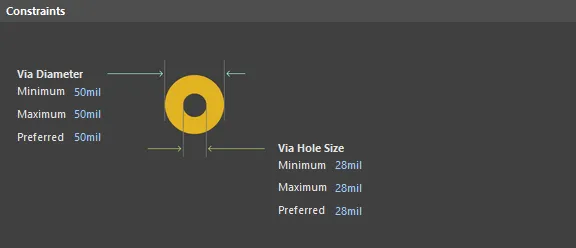
- Via Diameter– 보드를 라우팅할 때 배치되는 비아의 지름에 대해 준수해야 하는 제약 범위 값을 지정합니다.
- Via Hole Size– 보드를 라우팅할 때 배치되는 비아의 홀 크기에 대해 준수해야 하는 제약 범위 값을 지정합니다.
How Duplicate Rule Contentions are Resolved
모든 규칙은 우선순위 설정에 의해 해결됩니다. 시스템은 우선순위가 높은 규칙부터 낮은 규칙 순으로 규칙을 확인하며, 검사 중인 객체(들)와 범위가 일치하는 첫 번째 규칙을 선택합니다.
Rule Application
Preferred 비아 속성은 Autorouter에서 사용됩니다.
Minimum 및 Maximum 비아 속성은 Online DRC 및 Batch DRC에서 준수됩니다. 또한 대화형 라우팅 중 * 단축키를 눌러 라우팅 신호 레이어를 전환하거나, / 단축키를 눌러 플레인 레이어에 연결할 때 사용할 수 있는 허용 값 범위를 결정합니다. 라우팅 중 Tab 키를 눌러 정의된 범위 내에서 값을 변경할 수 있습니다. 범위를 벗어난 값을 입력하면 이를 알리는 대화상자가 표시됩니다. 계속 진행할지(이 경우 값이 자동으로 범위 내로 클리핑됨) 또는 취소하고 사용자가 직접 값을 변경할지 선택하라는 안내가 표시됩니다.
Fanout Control
Rule classification: Unary
이 규칙은 설계에서 신호 및/또는 전원 플레인 네트에 연결되는 표면실장(SMT) 컴포넌트 패드를 팬아웃할 때 사용할 팬아웃 옵션을 지정합니다. 팬아웃은 비아와 연결 트랙을 추가하여, 라우팅 관점에서 SMT 패드를 스루홀 패드로 변환합니다. 이를 통해 신호를 상/하단 레이어에만 제공하는 대신 모든 라우팅 레이어에서 사용할 수 있게 되어 보드 라우팅 성공 확률이 크게 증가합니다. 이는 라우팅 공간이 매우 타이트한 고밀도 설계에서 특히 필요합니다.
Constraints

- Fanout Style – SMT 컴포넌트에 대해 팬아웃 비아를 어떻게 배치할지 지정합니다. 다음 옵션을 사용할 수 있습니다:
Auto – 컴포넌트 기술에 가장 적합하고 최적의 라우팅 공간 결과를 제공하는 스타일을 선택합니다.Inline Rows – 팬아웃 비아를 정렬된 두 개의 행 내에 배치합니다.Staggered Rows – 팬아웃 비아를 엇갈린 두 개의 행 내에 배치합니다.BGA – 지정된 BGA 옵션에 따라 팬아웃이 수행됩니다.Under Pads – 팬아웃 비아를 SMT 컴포넌트 패드 바로 아래에 배치합니다.
- Fanout Direction – 팬아웃에 사용할 방향을 지정합니다. 다음 옵션을 사용할 수 있습니다:
Disable – 규칙이 대상으로 하는 SMT 컴포넌트에 대해 팬아웃을 허용하지 않습니다.In Only – 안쪽 방향으로만 팬아웃합니다. 모든 팬아웃 비아와 연결 트랙은 컴포넌트의 바운딩 사각형 내부에 배치됩니다.Out Only – 바깥쪽 방향으로만 팬아웃합니다. 모든 팬아웃 비아와 연결 트랙은 컴포넌트의 바운딩 사각형 외부에 배치됩니다.In Then Out – 먼저 모든 컴포넌트 패드를 안쪽 방향으로 팬아웃합니다. 이 방향으로 팬아웃할 수 없는 패드는 (가능한 경우) 바깥쪽 방향으로 팬아웃합니다.Out Then In – 먼저 모든 컴포넌트 패드를 바깥쪽 방향으로 팬아웃합니다. 이 방향으로 팬아웃할 수 없는 패드는 (가능한 경우) 안쪽 방향으로 팬아웃합니다.Alternating In and Out – 가능한 모든 컴포넌트 패드를 번갈아(먼저 안쪽, 다음 바깥쪽) 팬아웃합니다.
- Direction From Pad – 팬아웃에 사용할 방향을 지정합니다. BGA 컴포넌트를 팬아웃할 때 패드는 사분면으로 나뉘며, 각 사분면의 패드에 팬아웃이 동시에 적용됩니다. 다음 옵션을 사용할 수 있습니다:
Away From Center – 각 사분면의 패드에 대해 컴포넌트 중심에서 바깥쪽으로 45° 각도를 따라 팬아웃을 적용합니다.North-East – 각 사분면의 모든 패드를 북동(수평 기준 반시계 45°) 방향으로 팬아웃합니다.South-East – 각 사분면의 모든 패드를 남동(수평 기준 시계 45°) 방향으로 팬아웃합니다.South-West – 각 사분면의 모든 패드를 남서(수평 기준 시계 135°) 방향으로 팬아웃합니다.North-West – 각 사분면의 모든 패드를 북서(수평 기준 반시계 135°) 방향으로 팬아웃합니다.Towards Center – 각 사분면의 패드에 대해 컴포넌트 중심을 향해 45° 각도를 따라 팬아웃을 적용합니다. 대부분의 경우 다른 패드의 팬아웃 비아가 이미 차지한 팬아웃 공간 때문에 방향의 일관성을 유지하기 어렵습니다. 이런 경우 팬아웃은 다음으로 가능한 방향(북동, 남동, 남서, 북서)으로 수행됩니다.
- Via Placement Mode – BGA 컴포넌트의 패드에 대해 팬아웃 비아를 어떻게 배치할지 지정합니다. 다음 옵션을 사용할 수 있습니다:
Close To Pad (Follow Rules) – 정의된 클리어런스 규칙을 위반하지 않는 범위에서, 해당 SMT 컴포넌트 패드에 가능한 한 가깝게 팬아웃 비아를 배치합니다.Centered Between Pads – 팬아웃 비아를 SMT 컴포넌트 패드 사이의 중앙에 배치합니다.
How Duplicate Rule Contentions are Resolved
모든 규칙은 우선순위 설정에 의해 해결됩니다. 시스템은 우선순위가 높은 규칙부터 낮은 규칙 순으로 규칙을 확인하며, 검사 중인 객체(들)와 범위가 일치하는 첫 번째 규칙을 선택합니다.
Rule Application
대화형 라우팅 및 자동 라우팅 중.
Tips
- 다음 기본 Fanout Control 설계 규칙은 사용 가능한 일반적인 컴포넌트 패키지 유형을 대상으로(우선순위 내림차순으로) 자동 생성됩니다. 이러한 규칙은 편집하거나, 개별 설계 요구사항에 맞게 다른 규칙을 정의할 수 있습니다.
- Fanout_BGA
- Fanout_LCC
- Fanout_SOIC
- Fanout_Small
- Fanout_Default – 범위는
All입니다.
- 팬아웃 비아에 사용되는 스타일은 해당 Routing Via Style 설계 규칙(들)을 따릅니다. 팬아웃 과정에서 패드에서 비아까지 추가로 깔리는 트랙은 해당 Routing Width 설계 규칙(들)을 따릅니다.
Differential Pairs Routing
Rule classification: Unary
이 규칙은 차동 페어의 각 네트에 대한 라우팅 폭과, 해당 페어 내 네트 간 클리어런스(또는 갭)를 정의합니다. 차동 페어는 일반적으로 해당 네트-페어에 필요한 단일 종단 및 차동 임피던스를 제공하기 위해 특정 폭-갭 설정으로 라우팅됩니다.
Constraints

- Min Width - 차동 페어를 라우팅할 때 트랙에 사용할 수 있는 최소 허용 폭을 지정합니다.
- Min Gap - 동일한 차동 페어 내에서 서로 다른 네트에 속한 프리미티브 간 최소 허용 클리어런스를 지정합니다.
- Preferred Width - 차동 페어를 라우팅할 때 트랙에 사용할 선호 폭을 지정합니다.
- Preferred Gap - 동일한 차동 페어 내에서 서로 다른 네트에 속한 프리미티브 간 선호 클리어런스 를 지정합니다.
- Max Width - 차동 페어를 라우팅할 때 트랙에 사용할 수 있는 최대 허용 폭을 지정합니다.
- Max Gap - 동일한 차동 페어 내에서 서로 다른 네트에 속한 프리미티브 간 최대 허용 클리어런스 를 지정합니다.
- Max Uncoupled Length - 차동 페어 내에서 양(+) 네트와 음(-) 네트 사이의 최대 허용 비결합(uncoupled) 길이 값을 지정합니다.
- Layer Attributes Table - 모든 신호 레이어 또는 레이어 스택에 정의된 레이어만 표시합니다. 최소/최대/선호 폭 및 갭 제약이 표시되며, 그 밖의 레이어별 정보도 함께 표시됩니다. 폭과 갭 필드는 그래픽 오른쪽의 컨트롤을 사용해 모든 레이어에 대해 전역으로 설정하거나, 표에 폭과 갭 값을 직접 입력하여 개별적으로 설정할 수 있습니다.
최소/최대/선호 폭 및/또는 간격 값을 정의할 때, Layer Attributes Table은(는) 잘못된 입력을 빨간색 텍스트로 강조 표시합니다. 이는 예를 들어 최소 제약값을 최대 제약값보다 크게 지정했거나, 선호 제약값을 최소값보다 낮게 또는 최대 제약값보다 높게 설정했을 때 발생할 수 있습니다. 또한 잘못 정의된 규칙은 폴더 트리 창과 해당 요약 목록 모두에서 규칙 이름이 빨간색으로 표시되어 추가로 강조됩니다.
How Duplicate Rule Contentions are Resolved
모든 규칙은 우선순위 설정에 의해 해결됩니다. 시스템은 우선순위가 높은 규칙부터 낮은 규칙 순으로 규칙을 확인하며, 검사 중인 객체(들)와 범위 표현식이 일치하는 첫 번째 규칙을 선택합니다.
Rule Application
온라인 DRC, 배치 DRC, 대화형 라우팅(및 재라우팅), 자동 라우팅, 대화형 길이 튜닝(Min Gap 적용), 그리고 대화형으로 페어를 수정할 때(예: 페어에 포함된 한 네트의 트랙 세그먼트를 슬라이딩하는 경우).
Tips
- 차동 페어의 각 네트 폭은 해당 Differential Pairs Routing 규칙(Width 규칙이 아님)에 의해 모니터링되지만, 그 페어 내 네트 간 클리어런스 검사는 여전히 해당 Clearance 설계 규칙에 의해 관리됩니다. 즉, 차동 페어를 대상으로 하는 Clearance 규칙(필요한 특정 레이어에서)을 정의해야 하며, 그 연결성 검사 모드는 Same Differential Pair(으)로 설정되어야 하고, 클리어런스 값은 해당 Differential Pairs Routing 규칙의 일부로 그 레이어에 대해 정의된 Min Gap 제약값과 같거나 더 낮게 설정되어야 합니다.
- 차동 페어에 속한 네트와, 페어에 속하지 않는 다른 전기 객체 간의 클리어런스는 해당 Clearance 규칙에 의해 모니터링됩니다.
- 대부분의 보드 영역에서는 최적의 폭-간격 설정을 달성할 수 있지만, BGA 컴포넌트 아래와 같은 영역에서는 더 작고 더 촘촘한 폭-간격 설정을 사용해야 하는 경우가 많습니다. 폭-간격 설정을 대화형으로 전환하는 것 외에도, 여러 개의 차동 페어 라우팅 규칙을 정의하여 이 요구사항을 충족할 수 있습니다. 즉, 보드 전체에서 차동 페어를 대상으로 하는 낮은 우선순위 규칙과, 특정 영역에서 차동 페어를 대상으로 하는 높은 우선순위 규칙을 정의합니다. 그런 다음 Room Definition 규칙을 정의하고, 그 룸을 차동 페어 라우팅 규칙의 범위(scope) 일부로 사용하여 특정 영역에서 차동 페어를 대상으로 지정합니다.
마스크 규칙
Solder Mask Expansion
Rule classification: Unary
솔더 마스크 레이어에서 각 패드 및 비아 위치에 생성되는 형상은, 이 규칙에서 지정한 양만큼 패드 또는 비아 형상을 방사 방향으로 확장하거나 축소한 것입니다.
Constraints

Expansion은(는) 솔더 마스크 레이어에서 최종 형상을 얻기 위해 초기 패드/비아 형상에 적용되는 값입니다. 양수 값을 입력하면 초기 패드/비아 형상이 확장되고, 음수 값을 입력하면 축소됩니다.
How Duplicate Rule Contentions are Resolved
모든 규칙은 우선순위 설정에 의해 해결됩니다. 시스템은 우선순위가 높은 규칙부터 낮은 규칙 순으로 규칙을 확인하며, 검사 중인 객체(들)와 범위가 일치하는 첫 번째 규칙을 선택합니다.
Rule Application
출력 생성 중.
Tip
Expansion 제약에 적절한 값을 정의하여 패드와 비아의 부분 텐팅 및 완전 텐팅을 구현할 수 있습니다.
- 패드/비아를 부분 텐팅하여 랜드 영역만 덮으려면, Expansion을(를) 음수 값으로 설정하여 마스크가 패드/비아 홀 바로 직전까지 닫히도록 하십시오.
- 패드/비아를 완전히 텐팅하여 랜드와 홀을 모두 덮으려면, Expansion을(를) 패드/비아 반지름과 같거나 더 큰 음수 값으로 설정하십시오.
- 단일 레이어의 모든 패드/비아를 텐팅하려면, 적절한 Expansion 값을 설정하고 규칙의 범위가 필요한 레이어의 모든 패드/비아를 대상으로 하도록 하십시오.
- 패드/비아 크기가 서로 다르게 정의된 설계에서 모든 패드/비아를 완전히 텐팅하려면, Expansion을(를) 가장 큰 패드/비아 반지름과 같거나 더 큰 음수 값으로 설정하십시오.
솔더 마스크 확장은 Inspector panel의 관련 모드에서 패드와 비아별로 개별 정의할 수 있습니다.
Paste Mask Expansion
Rule classification: 단항
페이스트 마스크 레이어에서 각 패드 위치에 생성되는 형상은, 이 규칙에서 지정한 양만큼 패드 형상을 방사 방향으로 확장하거나 축소한 것입니다.
Constraints
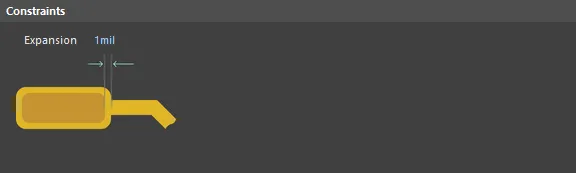
Expansion은(는) 페이스트 마스크 레이어에서 최종 형상을 얻기 위해 초기 패드 형상에 적용되는 값입니다. 양수 값을 입력하면 초기 패드 형상이 확장되고, 음수 값을 입력하면 축소됩니다.
How Duplicate Rule Contentions are Resolved
모든 규칙은 우선순위 설정에 의해 해결됩니다. 시스템은 우선순위가 높은 규칙부터 낮은 규칙 순으로 규칙을 확인하며, 검사 중인 객체(들)와 범위가 일치하는 첫 번째 규칙을 선택합니다.
Rule Application
출력 생성 중.
페이스트 마스크 확장은 Inspector panel의 관련 모드에서 패드별로 개별 정의할 수 있습니다.
플레인 규칙
Power Plane Connect Style
Rule classification: 단항
이 규칙은 컴포넌트 핀에서 파워 플레인으로의 연결 스타일을 지정합니다.
Constraints
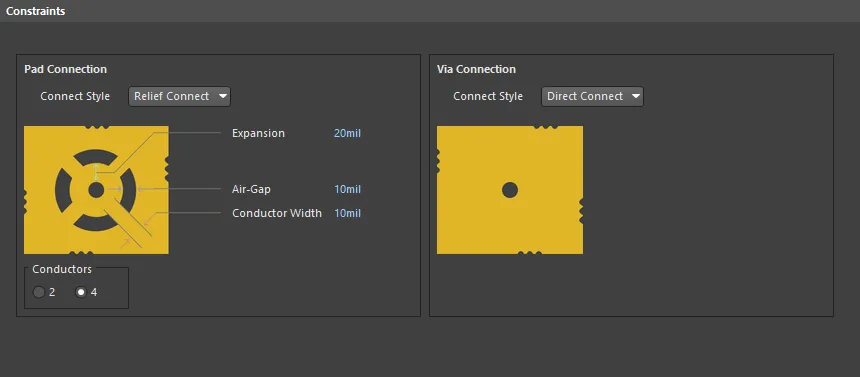
- Connect Style – 규칙의 범위가 대상으로 하는 컴포넌트의 핀에서 파워 플레인으로 연결되는 스타일을 정의합니다. 다음 세 가지 스타일을 사용할 수 있습니다:
Relief Connect – 써멀 릴리프(thermal relief) 연결을 사용하여 연결합니다.Direct Connect – 핀에 솔리드 구리로 연결합니다.No Connect – 컴포넌트 핀을 파워 플레인에 연결하지 않습니다.
다음 제약은 Relief Connect 스타일을 사용할 때만 적용됩니다:
- Conductors – 써멀 릴리프 구리 연결의 개수(2 또는 4).
- Expansion – 홀 가장자리에서 에어 갭 가장자리까지 측정한 방사 방향 폭.
- Air-Gap – 릴리프 연결에서 각 에어 갭의 폭.
- Conductor Width – 써멀 릴리프 구리 연결의 폭.
How Duplicate Rule Contentions are Resolved
모든 규칙은 우선순위 설정에 의해 해결됩니다. 시스템은 우선순위가 높은 규칙부터 낮은 규칙 순으로 규칙을 확인하며, 검사 중인 객체(들)와 범위가 일치하는 첫 번째 규칙을 선택합니다.
Rule Application
출력 생성 중.
Tip
파워 플레인은 PCB Editor에서 네거티브(negative)로 구성되므로, 파워 플레인 레이어에 배치된 프리미티브는 구리에 보이드(void)를 생성합니다.
Power Plane Clearance
Rule classification: 단항
이 규칙은 파워 플레인을 통과하지만 파워 플레인에 연결되지 않는 비아와 패드 주변에 생성되는 방사 방향 클리어런스를 지정합니다.
Constraints

Clearance은(는) 방사 방향 클리어런스 값입니다.
How Duplicate Rule Contentions are Resolved
모든 규칙은 우선순위 설정에 의해 해결됩니다. 시스템은 우선순위가 높은 규칙부터 낮은 규칙 순으로 규칙을 확인하며, 검사 중인 객체(들)와 범위가 일치하는 첫 번째 규칙을 선택합니다.
Rule Application
출력 생성 중.
Polygon Connect Style
Rule classification: 이항
이 규칙은 컴포넌트 핀에서 폴리곤 플레인으로의 연결 스타일을 지정합니다.
Constraints

Connect Style – 규칙의 범위가 대상으로 하는 컴포넌트의 핀에서 폴리곤 플레인으로 연결되는 스타일을 정의합니다.
다음 제약은 Relief Connect 스타일을 사용할 때만 적용됩니다:
- Conductors – 써멀 릴리프 구리 연결의 개수(2 또는 4).
- Angle – 구리 연결의 각도(45° 또는 90°).
- Air Gap Width – 패드 가장자리와 주변 폴리곤 사이의 거리.
- Conductor Width – 써멀 릴리프 구리 연결의 폭.
How Duplicate Rule Contentions are Resolved
모든 규칙은 우선순위 설정에 의해 해결됩니다. 시스템은 우선순위가 높은 규칙부터 낮은 규칙 순으로 규칙을 확인하며, 검사 중인 객체(들)와 범위가 일치하는 첫 번째 규칙을 선택합니다.
Rule Application
폴리곤 포어(pour) 중.
배치 규칙
Component Clearance
Rule classification: 이항
이 규칙은 컴포넌트들을 서로 얼마나 떨어뜨려 배치할 수 있는지에 대한 최소 거리를 지정합니다. 컴포넌트 클리어런스에는 컴포넌트 바디를 정의하는 데 사용되는 3D 모델(돌출(extruded) (simple) 타입) 간의 클리어런스도 포함됩니다. 3D 바디가 없는 경우, 실크 및 구리 레이어의 프리미티브(Designator 및 Comment 제외)가 컴포넌트 속성에 지정된 높이 값과 함께 객체의 형상과 크기를 정의하는 데 사용됩니다.
컴포넌트 클리어런스는 연결된 3D 바디 객체를 통해 컴포넌트의 형상과 윤곽을 정의하기 위해 정밀한 3D 메시(3D meshing)를 사용하여 계산됩니다. 이는 돌출된 2D 형상일 수도 있습니다. 3D 바디를 사용하면 특히 수직 방향에서, 그리고 복잡한 컴포넌트 형상의 맥락에서 클리어런스 검사의 정확도가 가장 높아진다는 점이 분명합니다.
Component Clearance 규칙은 3D 바디와 보드 표면 사이의 클리어런스 위반은 검사하지 않습니다.
Constraints

- Vertical Clearance Mode – 수직 클리어런스를 지정하는 두 가지 모드를 사용할 수 있습니다:
- Infinite – 무한대를 나타내는 값을 사용하여 클리어런스 검사를 수행합니다. 즉, 위나 아래에 배치된 어떤 컴포넌트도 위반으로 간주됩니다. 사용 예로는 접근 가능해야 하는 조정 메커니즘이 있는 보드가 있습니다. 해당 컴포넌트에 이 규칙을 적용하면, 컴포넌트 위 또는 아래 영역으로 돌출되는 모든 컴포넌트에 대해 위반이 발생합니다.
- Specified – 컴포넌트 3D 바디 또는 컴포넌트 풋프린트 속성으로 정의된 정확한 형상을 사용하여 클리어런스 검사를 수행합니다. 3D 바디를 사용해 검사할 경우, 위반이 없는 한 한 컴포넌트가 다른 컴포넌트 위로 일부 오버행(overhang)되는 것도 허용될 수 있습니다. 이 모드를 활성화하면 다음 제약이 사용 가능해집니다:
- Minimum Vertical Clearance – 설계에서 배치된 컴포넌트들 사이의 수직 방향 최소 허용 클리어런스 값.
- Minimum Horizontal Clearance – 설계에서 배치된 컴포넌트들 사이의 수평면에서의 최소 허용 클리어런스 값.
- Show actual violation distances – 컴포넌트 간 위반이 가장 큰 지점들 사이에 선을 표시하려면 활성화합니다. 선의 길이가 표시되며, 위반을 해결하기 위해 객체를 얼마나 이동해야 하는지 계산하는 데 유용할 수 있습니다.
Show actual violation distances 옵션을 활성화하면 일부 시스템에서 성능이 저하될 수 있습니다.
- Do not check components without 3D body- 3D 바디가 없는 컴포넌트는 검사하지 않도록 설정합니다.
- Check clearance by component boundary
- 컴포넌트 경계를 기준으로 클리어런스를 검사하도록 설정합니다.
How Duplicate Rule Contentions are Resolved
모든 규칙은 우선순위 설정에 따라 해결됩니다. 시스템은 가장 높은 우선순위부터 가장 낮은 우선순위까지 규칙을 순차적으로 확인하며, 검사 중인 객체(들)와 스코프가 일치하는 첫 번째 규칙을 선택합니다.
Rule Application
온라인 DRC 및 배치 DRC.
Tips
- 익스트루드(단순) 3D 바디는 다각형 형태의 객체로, 라이브러리 컴포넌트 또는 PCB 문서에서 활성화된 임의의 기계 레이어에 배치할 수 있습니다. 컴포넌트 풋프린트에서는 X, Y, Z 축에서 컴포넌트의 물리적 크기와 형상을 구체적으로 정의하는 데 사용할 수 있습니다.
- 여러 개의 3D 바디 프리미티브를 사용하여 어떤 복잡도의 형상도 정의할 수 있습니다. 이는 특히 수직 방향에서 유용한데, 컴포넌트의 서로 다른 영역에서 높이를 다르게 설정할 수 있기 때문입니다.
Component Orientations
Rule classification: 단항
이 규칙은 허용되는 컴포넌트 방향(Orientation)을 지정합니다. 여러 방향을 허용할 수 있으며, 활성화된 방향 중 어느 것이든에 맞춰 컴포넌트를 배치할 수 있습니다. 예를 들어, 웨이브 솔더링을 위해 컴포넌트가 특정 방향으로만 허용되는 경우에 사용할 수 있습니다. 웨이브 방향으로 향하게 배치하면 솔더링 중 패드에 솔더 브리지가 생기기 쉬울 수 있으므로, 패드가 웨이브를 가로지르도록 들어가게 장착하도록 이 유형의 규칙을 추가할 수 있습니다. 또 다른 예로는 특정 정렬이 필요한 RF 객체(안테나) 등이 있습니다.
사용 가능하도록 제공되는 선택된 방향입니다. 다음과 같은 방향 기반 옵션을 사용할 수 있습니다:
- 0 Degrees - 배치된 컴포넌트를 0° 방향으로 회전하는 것을 허용합니다.
- 90 Degrees - 배치된 컴포넌트를 90° 방향으로 회전하는 것을 허용합니다.
- 180 Degrees - 배치된 컴포넌트를 180° 방향으로 회전하는 것을 허용합니다.
- 270 Degrees - 배치된 컴포넌트를 270° 방향으로 회전하는 것을 허용합니다.
- All Orientations - 배치된 컴포넌트를 네 가지 개별 방향 중 어느 방향으로든 회전하는 것을 허용합니다.
각 경우에서 회전은 소스 라이브러리에서의 컴포넌트 방향을 기준으로 합니다.
How Duplicate Rule Contentions are Resolved
모든 규칙은 우선순위 설정에 따라 해결됩니다. 시스템은 가장 높은 우선순위부터 가장 낮은 우선순위까지 규칙을 순차적으로 확인하며, 검사 중인 객체(들)와 스코프 표현식이 일치하는 첫 번째 규칙을 선택합니다.
Rule Application
현재 DRC 시스템에서 반영되지 않습니다.
Permitted Layers
Rule classification: 단항
이 규칙은 컴포넌트를 배치할 수 있는 레이어를 지정합니다.
Constraints

- Permitted Layers - 컴포넌트 배치 시 사용이 허용되는 레이어입니다. 다음 레이어 옵션을 사용할 수 있습니다:
- Top Layer - 탑 레이어에 컴포넌트 배치를 허용합니다.
- Bottom Layer - 바텀 레이어에 컴포넌트 배치를 허용합니다.
How Duplicate Rule Contentions are Resolved
모든 규칙은 우선순위 설정에 따라 해결됩니다. 시스템은 가장 높은 우선순위부터 가장 낮은 우선순위까지 규칙을 순차적으로 확인하며, 검사 중인 객체(들)와 스코프 표현식이 일치하는 첫 번째 규칙을 선택합니다.
Rule Application
배치 DRC.
Tip
이 규칙은 배치 DRC 수행 시 테스트로 동작하여, 규칙 스코프의 쿼리 표현식이 대상으로 삼는 컴포넌트가 허용된 레이어에만 배치되었는지 확인합니다. 회로도에서 컴포넌트에 지정한 파라미터를 PCB의 풋프린트로 가져온 경우, 이를 이 목적에 매우 효과적으로 활용할 수 있습니다. 예를 들어 웨이브 솔더링을 지원하지 않는 컴포넌트가 바텀 레이어에 배치되지 않도록 확인하려면, 이 유형의 규칙을 정의할 수 있습니다. 컴포넌트 파라미터 SupportsWaveSolder가 컴포넌트에 대해 정의되어 PCB의 풋프린트 파라미터로 가져와졌다고 가정하면, 규칙 스코프는 다음과 같을 수 있습니다:
CompParameterValue('SupportsWaveSolder') <> 'Yes'
그리고 Top Layer 제약만 허용되며, Bottom Layer 제약은 비활성화됩니다.

 AI로 번역됨