
프로젝트
Projects 버튼을 클릭하면 Projects 패널이 열리며, 현재 열려 있는 모든 프로젝트와 해당 프로젝트를 구성하는 문서가 표시됩니다. 이 명령은 어떤 편집기에서든 View | System | Projects을(를) 선택하여 접근할 수 있습니다.


프로젝트 문서 트리
기존 프로젝트를 열거나 새 프로젝트를 만들면 해당 항목이 패널에 표시됩니다. 프로젝트에 포함된 기존 문서(및 새로 추가된 문서)는 용도 및/또는 유형에 따라 하위 폴더 아래에 표시됩니다. 예를 들어, 프로젝트 아래에는 다음과 같은 일반적인 폴더와 문서 유형이 나타날 수 있습니다.
- Source Documents – 회로도, PCB 등과 같은 핵심 설계 문서.
- Settings – Harness Definitions Files 등 프로젝트 내에서 사용되는 다양한 파일을 제공합니다.
- Documentation – 프로젝트에 추가된 부가 문서(예: 텍스트, PDF 등).
- Other Documents – 프로젝트에 추가된 부가 문서. Windows에서 해당 애플리케이션이 인식되는 경우 CircuitMaker에서 열 수 있습니다(예: Word 문서, Excel 스프레드시트 등).
- Generated – ERC 및 DRC 보고서와 같은 출력으로 생성된 문서.
- Components – 설계자(designator)의 첫 글자별로 그룹화된 각 컴포넌트와, 해당 글자로 시작하는 설계자를 가진 컴포넌트 수를 프로젝트에서 나열합니다. 이 폴더가 보이지 않으면 프로젝트를 검증(Validate)하십시오.
- Nets – 프로젝트에서 사용된 각 넷(net)을 나열합니다. 이 폴더가 보이지 않으면 프로젝트를 검증(Validate)하십시오.
여러 문서를 동시에 열어 편집할 수 있을 뿐 아니라, 여러 프로젝트도 동시에 열 수 있습니다. 이들은 서로 관련된 프로젝트일 수도, 관련 없는 프로젝트일 수도 있습니다.
Projects 패널의 문서는 Source Documents 및 Settings 문서와 같은 논리적 그룹 또는 ‘폴더’로 자동 정렬됩니다. 각 폴더 그룹 내 문서는 기본적으로 추가된 순서대로 표시되지만, 그룹 내에서 드래그 앤 드롭으로 순서를 변경할 수 있습니다.
새 계층형 설계의 경우, 문서 간 부모-자식 관계가 패널에 표시됩니다. 단, 시트 간 연결과 설계 계층은 실제로 시트 심볼과 포트 정의로 결정되므로, 회로도 문서를 드래그 앤 드롭하는 방식으로 연결 관계를 정의할 수는 없습니다.
확장/접힘 상태와 관계없이 프로젝트 문서 하위 폴더에는 공통의 우클릭 메뉴 명령이 제공되며, 이를 통해 문서를 열기, 닫기, 제거, 새로 고침할 수 있습니다.
컴포넌트 직접 편집
커뮤니티 컴포넌트를 Projects 패널에서 편집 중이면, 해당 컴포넌트는 My Personal Space 항목 아래에 나열됩니다. 컴포넌트를 우클릭하면 다음 옵션에 접근할 수 있습니다.
- Save to Server – 현재 편집 중인 컴포넌트를 릴리스하고, 해당 컴포넌트의 다음 리비전으로 저장합니다. 이 작업은 임시 편집기를 닫고 임시 파일을 삭제합니다.
- Discard Local Changes – 컴포넌트의 직접 편집을 취소하고 로컬에서 수행한 변경 사항을 모두 폐기합니다. 이 작업은 편집기를 닫고, 원래 편집 세션을 시작한 이후의 변경 사항을 릴리스하지 않은 채 임시 파일을 삭제합니다.
패널에서 프로젝트 작업하기
프로젝트는 Projects 패널의 My Personal Space 항목에  아이콘과 함께 나열됩니다.

공유 프로젝트 열기
CircuitMaker 사용자와 공유된 프로젝트는 Open Project dialog의 Shared With Me 위치 옵션에서 접근합니다. 해당 프로젝트에 편집 권한이 부여된 경우, 편집 후 다시 저장 및 커밋할 수 있습니다. Web Viewer에서 프로젝트를 열려면 Projects 패널에서 프로젝트 항목을 우클릭한 뒤 Show in Web Browser 옵션을 선택하십시오.
활성(Active)과 포커스(Focused)
패널의 메인 트리에서 활성 프로젝트는 시스템의 Windows 활성 제목 표시줄 색상으로 강조 표시됩니다. 설계 공간에 열려 있는 문서가 없을 때는, 패널에 현재 열려(로드된) 있는 모든 프로젝트 목록에서 선택하여 프로젝트를 활성화할 수 있습니다. 프로젝트 문서가 (편집기/뷰어에서) 열리는 즉시, 해당 문서의 상위 프로젝트가 자동으로 활성 프로젝트가 됩니다.
설계 공간의 활성 문서도 패널에서 강조 표시되며, 아래와 같이 파일 열림 아이콘이 함께 표시됩니다.

설계 공간에 프로젝트 문서가 열려 있지 않은 상태에서 추가 프로젝트를 열면, 해당 프로젝트가 패널에서 자동으로 활성 프로젝트가 됩니다.
설계 공간에 많은 문서가 열려 있는 경우, 편집기의 문서 탭을 사용해 활성 문서를 변경하면 Projects 패널이 이에 맞게 업데이트되어 활성 문서와 활성 프로젝트를 모두 반영합니다(새로 활성화된 문서가 이전 활성 문서와 같은 프로젝트에 속하지 않는 경우). 반대로, 이미 열려 있는 문서(비활성 프로젝트에 속한 문서)의 항목을 클릭하면 해당 문서의 상위 프로젝트가 활성 프로젝트가 됩니다.
focusing 문서의 경우, 문서가 닫혀 있을 때만 포커스 상태가 되며, 열려 있는 경우에는 활성 문서가 되고 상위 프로젝트가 활성 프로젝트가 됩니다. 예를 들어 아래 이미지에서 활성 프로젝트는 GSM Logger.PrjPcb, 활성 문서는 [7] MG323-B.SchDoc, 포커스된 문서는 [4] 2x16 LCD Module.SchDoc 이며(패널에서 파란색 윤곽 상자로 구분됨)입니다.

서버에 저장
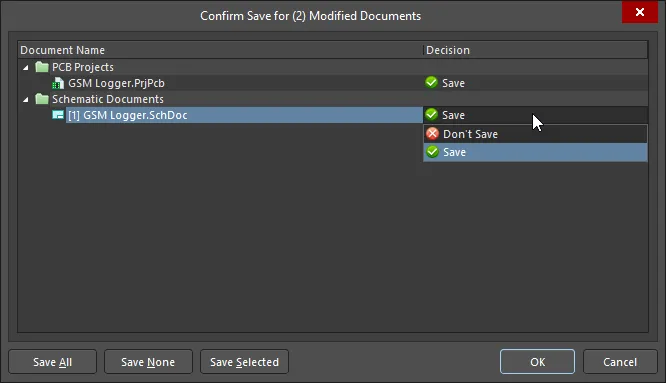
프로젝트에 속한 파일이 수정되어 로컬에 저장된 경우, Projects 패널에서 해당 파일을 Personal Space에 저장할 수 있습니다. 프로젝트를 우클릭하고 Save to Server을(를) 선택하거나, 프로젝트 파일(.PrjPcb) 옆의 Save to Server 링크를 선택하여 선택한 파일을 저장하십시오.

링크를 클릭하고 명령을 선택하면 Save to Server 대화상자가 열리며, 저장할 문서를 선택할 수 있습니다. OK을(를) 클릭하면 문서가 Personal Space에 저장되고, Projects 패널에서 Save to Server 링크가 사라집니다.
문서 표시 아이콘
패널의 문서 항목에는 열림/수정 상태를 나타내는 문서 아이콘이 함께 표시됩니다. 이를 통해 어떤 문서가 수정되었는지 또는 저장되었는지 빠르게 시각적으로 확인할 수 있습니다.
문서 아이콘과 의미는 아래와 같습니다.
열림/수정 상태 아이콘
| [blank] | 문서가 닫혀 있습니다. |
 |
Open – 문서가 설계 편집기 창에서 탭 문서로 열려 있습니다. |
 |
Open/Modified – 문서가 열려 있으며 수정되었지만 저장되지 않았습니다. |
버전 관리 상태 아이콘
 |
수정 없음 | 파일의 로컬 사본이 Personal Space의 파일과 일치하며 최신 상태입니다. |
 |
추가 예정 | 파일이 버전 관리에 추가되었지만 아직 Personal Space에 저장되지 않았습니다. |
 |
수정됨 | 파일의 로컬 사본이 수정되었고 로컬 캐시에 저장되었습니다. |
 |
최신 아님 | 파일의 로컬 사본(로컬 캐시)이 Personal Space의 대응 파일보다 오래되어 최신이 아닙니다. Update Project 명령을 사용하여 Personal Space에서 최신 파일을 가져오십시오. |
 |
수정되었으며 다른 사용자가 잠금(충돌) | 동일한 파일이, 사용자가 수정한 버전을 Personal Space에 저장하려는 시도보다 먼저 다른 사용자에 의해 Personal Space에 저장되었습니다. |
 |
삭제 예정 | 파일이 프로젝트에서 로컬로 삭제되었으며, Personal Space에 저장하는 과정에서 Personal Space에서도 제거됩니다. * Save to Server 대화상자에서만 표시됩니다. |
버전 관리 기능과, 다양한 프로젝트 파일 상황이 Projects 패널에 어떻게 반영되는지에 대한 자세한 내용은 아래 섹션을 참조하십시오.
프로젝트 파일 관리
CircuitMaker로 작업할 때 반드시 염두에 둘 핵심 개념은, 중앙집중식 버전 관리 시스템이 로컬 캐시에 있는 프로젝트 파일과 Personal Space의 대응 파일 간 상대적 차이를 지속적으로 모니터링한다는 점입니다.
버전 관리 시스템과 교환되는 정보에 따라 CircuitMaker는 적절한 동작을 수행하고, 이러한 차이에 기반해 사용 가능한 옵션을 변경합니다. 실사용자 관점에서 이는 CircuitMaker의 다양한 경고와 Projects 패널 파일 아이콘, 그리고 사용 가능한 파일 관리 명령의 변화로 나타납니다.

수정된 회로도와 프로젝트에 새로 추가된 회로도를 보여주는 Projects 패널.
버전 관리 기능과 그에 대한 반응은 다음과 같은 프로젝트 파일 상황으로 요약할 수 있습니다.
A project is opened:
- 프로젝트 파일이 Personal Space에서 체크아웃되어 CircuitMaker에서 열리며, 그 결과 로컬 캐시가 채워집니다.
- 캐시와 Personal Space의 파일이 일치하므로, Projects 패널은 모든 파일을
Not modified로 표시합니다 – 아이콘.
아이콘.
A project is re-opened:
- 프로젝트 파일이 이미 캐시에 존재하며, CircuitMaker에서 열립니다.
- 버전 관리 시스템은 해당 파일들이 Personal Space에 있는 대응 파일과 일치하는지 확인합니다.
- 캐시에 있는 파일이 Personal Space의 동일 파일과 일치하면
Not modified로 표시됩니다 – 아이콘. - 캐시에 있는 파일이 Personal Space의 파일보다 최신이면
Modified로 표시됩니다 – 아이콘.
아이콘. - 캐시에 있는 파일이 Personal Space 버전보다 오래된 경우 프로젝트는
Out of date로 표시됩니다 – 아이콘.
아이콘.
- 캐시에 있는 파일이 Personal Space의 동일 파일과 일치하면
A file is edited and saved:
- 파일을 저장하면 로컬 캐시는 편집된 버전의 파일로 업데이트됩니다.
- 이제 캐시 파일이 Personal Space의 동일 파일보다 최신 버전이므로
Modified로 표시됩니다 – 아이콘.
A new file is added to the project:
- 새 파일을 저장하면 로컬 캐시에 추가됩니다.
- 버전 관리는 해당 파일이 Personal Space에 존재하지 않음을 확인하고, 파일을
Scheduled for addition로 표시합니다 – 아이콘.
아이콘.
A project is saved to Personal Space:
- 로컬 캐시에 저장된 프로젝트와 파일이 프로젝트의 새 버전으로 Personal Space에 추가됩니다.
- 프로젝트의 로컬 버전(캐시)과 이전 Personal Space 버전 간의 차이는 파일 업데이트 및 추가를 통해 새 버전에서 해결됩니다.
- 이제 로컬과 Personal Space의 파일 버전이 동기화(일치)되며
Not modified로 표시됩니다 – 아이콘.
협업 설계 관리
여러 CircuitMaker 디자이너가 하나의 프로젝트를 협업으로 작업할 때, 각 사용자의 프로젝트 버전과 Personal Space에 있는 소스 버전 간의 상호작용은 조금 더 복잡해집니다. 다행히도 자동화된 버전 관리와 CircuitMaker의 연동 덕분에, 수동 개입 없이도 잠재적으로 치명적일 수 있는 이러한 설계 상호작용이 원활하게 처리됩니다.
다른 CircuitMaker 디자이너와 협업할 때, 버전 관리 기능과 그에 대한 반응은 위에서 설명한 경우 외에도 다음과 같은 프로젝트 파일 상황으로 요약할 수 있습니다.
Another user has updated the project:
- Personal Space의 프로젝트가 다른 사용자에 의해 편집되고 Personal Space에 다시 저장되었습니다. Personal Space 버전이 캐시에 있는 로컬 버전보다 최신입니다.
- 로컬 프로젝트 버전은
Out of date로 표시됩니다 – 아이콘. 프로젝트를 Personal Space에 저장하려고 하면, 대신 프로젝트를 업데이트하라는 메시지가 표시됩니다. - Update 명령을 사용하여 로컬 프로젝트 버전을 Personal Space의 새 버전으로 변경하거나, 로컬 캐시에 보관된 버전을 유지할 수 있습니다. 프로젝트 이름을 마우스 오른쪽 버튼으로 클릭하고 컨텍스트 메뉴에서 Update Project 을(를) 선택하거나, Home | Project » Update Project을(를) 선택합니다.
- Update 명령은 Merge Project 대화상자를 열며, 로컬 프로젝트 버전(
Keep working copy version)을 유지할지 또는 Personal Space의 버전(Keep revision version)을 채택할지 선택할 수 있습니다. 대화상자의 User Action 드롭다운 메뉴에서 적절한 옵션을 선택하거나, Apply for all 메뉴에서 옵션을 선택해 모든 파일 항목에 적용할 수 있습니다.
- Update 명령은 Merge Project 대화상자를 열며, 로컬 프로젝트 버전(

로컬 프로젝트 버전이 Personal Space 버전보다 오래된 경우, Merge project 대화상자를 사용해 일치하도록 업데이트할 수 있습니다.
Another user has edited, but not saved to the Personal Space, the project:
- 프로젝트가 다른 사용자에 의해 로컬에서 편집 및 저장되었지만, 해당 사용자가 변경된 프로젝트를 Personal Space에 not 저장했습니다.
- 이 프로젝트 상태는 사용자 간에 커밋되지 않은 편집이 존재하므로, 파일 충돌이 발생하기 직전의(대기 중인) 충돌 상황입니다. 중앙집중식 버전 관리가 이를 감지하여, 사용자 PC의 CircuitMaker가 프로젝트 파일을
Modified and locked by someone else로 표시합니다 – 아이콘. - 이 상황에서는 프로젝트를 저장하거나 업데이트할 수 없습니다. 버전 관리에 의해 ‘잠금’ 상태가 되었기 때문입니다. 다른 사용자가 변경 사항을 Personal Space에 저장하여 새 버전을 만들면, 사용자는 그 버전으로 업데이트할 수 있습니다. 이는 이후 연결된 프로젝트 아이콘이
Out of date로 변경되는 것으로 표시됩니다 – 아이콘. Update Project 명령을 선택하고, Merge Project 대화상자에서 Personal Space 리비전 옵션을 선택합니다.

여기서 로컬 보기에는 회로도가 다른 CircuitMaker 사용자에 의해 편집 및 저장되었지만, 아직 Personal Space에 저장되지는 않았음을 보여줍니다.
참고:
- 업데이트 시, Personal Space의 새 버전을 채택하는 대신 변경된 파일의 local 버전을 유지하는 옵션을 선택하면 사용자 간 상황이 반대로 됩니다. 즉, 이제 사용자는 Personal Space 버전 대비 수정된 파일을 가지고 있으나 Personal Space에 저장하지 않은 상태가 되므로, 다른 사용자의 파일 버전은
Modified and locked by someone else로 표시됩니다 –. - 프로젝트를 업데이트하는 대신, 경합 중인 파일( 로 표시됨)을 열도록 선택하면 해당 파일이 다른 사용자에 의해 수정되었음을 경고하는 대화상자가 열립니다. 이후 그 파일을 편집하고 저장하려고 하면 충돌 경고가 다시 표시됩니다. 계속 진행하면, 해당 파일은 other 사용자에 대해
Modified and locked상태로 변경되며, 그 사용자도 아이콘을 보게 됩니다. - 이 경우 어느 사용자도 자신의 파일 버전을 Personal Space에 저장하지 않았거나, Personal Space의 버전과 일치하지 않습니다. 먼저 자신의 버전을 Personal Space에 저장한 사용자가 우선권을 가지며, 다른 사용자(들)는 Personal Space의 새 버전으로 업데이트하거나, 계속 편집하여 자신만의 새 버전을 만들어 Personal Space에 저장해야 합니다.

오른쪽 클릭 메뉴
프로젝트 파일
패널에서 프로젝트 파일을 마우스 오른쪽 버튼으로 클릭하면 추가 옵션과 명령에 접근할 수 있습니다. 사용 가능하거나 필요한 명령은 프로젝트에 추가된 하위 문서에 따라 달라집니다.

오른쪽 클릭 선택 항목에는 다음이 포함됩니다.
- Validate PCB Project – 검증 프로세스는 전기적 위반 및 제도(드래프팅) 위반을 감지하며, 프로젝트에 대한 유효한 넷리스트를 생성하는 데 필수적입니다.
- Add New to Project – 현재 프로젝트에 새 빈 Schematic 또는 PCB 문서를 추가합니다.
- Add Existing to Project – 로컬에 저장된 기존 Schematic 또는 PCB 문서를 현재 프로젝트에 추가합니다. 다른 파일 유형(텍스트 등)도 지원됩니다.
- Update Project – 로컬 프로젝트 버전이 Personal Space의 버전과 일치하지 않을 때 활성화됩니다. Personal Space 버전의 프로젝트를 가져올지 또는 로컬 버전을 유지할지 선택할 수 있습니다. 자세히 알아보기.
- Save Project to Server – Save to Server dialog를 열며, 여기에서 로컬에서 수정 및 저장된 파일을 저장할 수 있습니다.
-
Revert Project – Revert project 대화상자를 열며, 이를 통해 현재 프로젝트 문서를 선택한 리비전으로 되돌릴 수 있습니다. 대화상자 상단의 Revision list 에서 리비전을 선택합니다. 선택한 리비전에 대해 수정된 파일 목록이 대화상자 하단의 Modified file list에 표시됩니다.

- Save – 현재 프로젝트 문서를 로컬 설계 캐시에 저장합니다. 로컬에 저장된 문서(사용 가능한 경우)는 프로젝트를 다시 열 때 캐시에서 가져옵니다.
- Clone – Clone Project dialog를 열 때 사용하며, 이를 통해 프로젝트를 복사할 수 있습니다. 기본적으로 원본 프로젝트 이름에 ‘- Copy’ 접미사가 붙습니다.
- Close Project Documents – 포커스된 프로젝트와 관련된 현재 열려 있는 모든 문서를 닫는 데 사용됩니다.
- Generate Outputs – 프로젝트의 출력물을 생성하고 프로젝트를 Personal Space에 릴리스하는 데 사용합니다.
- Variants – 기본 설계의 변형을 정의할 수 있는 Variants Management dialog를 엽니다.
- Show in Web Browser – 기본 웹 브라우저에서 Altium 365의 Web Viewer로 프로젝트를 여는 데 사용합니다.
- Share – 이메일로 특정 사용자와 설계 프로젝트를 공유할 수 있는 Share dialog를 여는 데 사용합니다.
- Project Options – 이 프로젝트에 대한 Project Options dialog를 열며, 설치 기본값을 덮어쓰는 오류/차이 경고, ECO 생성, 파일 경로 등의 구성을 설정할 수 있습니다.
Document File
패널에서 문서 파일을 마우스 오른쪽 버튼으로 클릭하면 추가 옵션과 명령에 접근할 수 있습니다.

오른쪽 클릭 선택 항목에는 다음이 포함됩니다:
- Close – 닫힌 문서는 더 이상 설계 편집기에서 열려 있지 않게 됩니다. 문서가 수정되었지만 로컬에 저장되지 않았다면 저장하라는 메시지가 표시됩니다.
- Save – 문서를 로컬에 저장합니다.
- Rename – 문서 이름을 변경합니다.
- Delete – 문서를 상위 프로젝트에서 제외하는 데 사용합니다.
-
Revert – Revert project dialog를 열어 현재 프로젝트 문서를 선택한 리비전으로 되돌릴 수 있습니다. Revision list에서 리비전을 선택합니다.

- Page Setup / Print Preview / Print – 문서 인쇄를 관리합니다. 자세한 내용은 Print 를 참조하십시오.
- Show Differences – 설계 구조의 불일치 또는 두 설계 파일 간의 차이를 감지하고 해결합니다. 자세한 내용은 Show Differences 를 참조하십시오.
Notes
- 패널에서 문서를 클릭하여 끌어다 놓는 방식으로 프로젝트 간에 전송할 수 있습니다. 문서를 올바른 하위 폴더로 끌어다 놓을 필요는 없습니다. 프로젝트 구조 내의 올바른 위치에 자동으로 배치됩니다.
- 키보드 단축키 Up Arrow, Home, End, Down Arrow를 사용하여 패널에서 이전/첫/마지막/다음 항목을 표시할 수 있습니다. Right Arrow 및 Left Arrow 키를 사용하면 최상위 항목 또는 해당 하위 폴더를 각각 확장/접을 수 있습니다.
 AI로 번역됨