
호(Arc), 타원(Ellipse) 및 타원호(Elliptical Arc)
호(Arc)
 배치된 호(Arc)
호(Arc)는 비전기적 드로잉 프리미티브입니다. 기본적으로 곡선 형태의 선분이며, 그래픽 심볼, 사용자 정의 시트 테두리, 타이틀 블록 등을 만들 때 사용할 수 있습니다. 완전한 원(Full Circle)은 360°를 가로지르는(시작 각도와 끝 각도가 동일한) 호(Arc) 객체입니다.
Arc/Full Circle Object
호(Arc)는 다음과 같은 방법으로 배치할 수 있습니다.
회로도 편집기에서:
- 메인 메뉴에서 Home | Graphical Elements | Arc 또는 Home | Graphical Elements | Full Circle 를 선택합니다.

- 디자인 공간에서 마우스 오른쪽 버튼을 클릭한 다음, 컨텍스트 메뉴에서 Place » Drawing Tools » Arc 또는 Place » Drawing Tools » Full Circle를 선택합니다.
회로도 라이브러리 편집기에서:
- 메인 메뉴에서 Home | Circuit & Graphical Elements | Arc 또는 Home | Circuit & Graphical Elements | Full Circle 를 선택합니다.

- 디자인 공간에서 마우스 오른쪽 버튼을 클릭한 다음, 컨텍스트 메뉴에서 Place » Arc 또는 Place » Full Circle를 선택합니다.
명령을 실행하면 커서가 십자선으로 바뀌며 호/완전한 원 배치 모드로 들어갑니다. 배치는 다음 순서로 수행합니다:
- 클릭하거나 Enter를 눌러 호/완전한 원의 중심점을 고정합니다.
- 커서를 이동해 호/완전한 원의 반지름을 조정한 다음, 클릭하거나 Enter를 눌러 설정합니다.
- 커서를 이동해 호의 시작 각도를 조정한 다음, 클릭하거나 Enter를 눌러 고정합니다.
- 커서를 이동해 호의 끝 각도를 조정한 다음, 클릭하거나 Enter를 눌러 고정하고 호 배치를 완료합니다.
- 추가 호/완전한 원을 계속 배치하거나, 마우스 오른쪽 버튼을 클릭하거나 Esc를 눌러 배치 모드를 종료합니다.
호/완전한 원이 커서에 떠 있는 상태에서, 그리고 호의 중심점이 고정되기 전까지 배치 중 수행할 수 있는 추가 동작은 다음과 같습니다:
- Tab 키를 눌러 배치를 일시 정지하고 Inspector panel의 호 모드에 접근하여 속성을 즉시 변경할 수 있습니다. 디자인 공간의 일시정지 버튼 오버레이(
 )를 클릭하면 배치를 재개합니다.
 - Spacebar를 눌러 호를 반시계 방향으로 회전하거나, Shift+Spacebar를 눌러 시계 방향으로 회전합니다. 회전은 90° 단위로 수행됩니다.
- X 또는 Y 키를 눌러 심볼을 X축 또는 Y축을 기준으로 미러링합니다.
- 숫자 키패드의 + 또는 - 키를 눌러 심볼을 확대 또는 축소합니다.
그래픽 편집
이 편집 방법을 사용하면 디자인 공간에서 배치된 호/완전한 원 객체를 직접 선택하여 크기, 형태 또는 위치를 그래픽으로 변경할 수 있습니다.
호/완전한 원 객체를 선택하면 다음 편집 핸들을 사용할 수 있습니다:
 선택된 호(Arc) 및 완전한 원(Full Circle)
- A를 클릭하고 드래그하여 반지름을 조정합니다.
- B를 클릭하고 드래그하여 호/완전한 원의 끝점(시작 및 끝 각도)을 조정합니다.
- 편집 핸들에서 떨어진 호/완전한 원 선을 클릭한 뒤 드래그하여 재배치합니다. 드래그하는 동안 호/완전한 원은 다음이 가능합니다:
- 커서를 기준으로 회전(시계 방향은 Spacebar, 반시계 방향은 Shift+Spacebar).
- 커서 위치를 기준으로 미러링(X 또는 Y 키로 X축 또는 Y축 기준 미러링).
- 커서를 처음 움직인 방향에 따라 X 또는 Y 방향으로만 이동(Alt를 누른 채 유지).
- Shift를 누른 채 드래그하여 새 호/완전한 원 객체로 복제.
비그래픽 편집
이 편집 방법은 Inspector panel 모드를 사용하여 호/완전한 원 객체의 속성을 수정합니다.
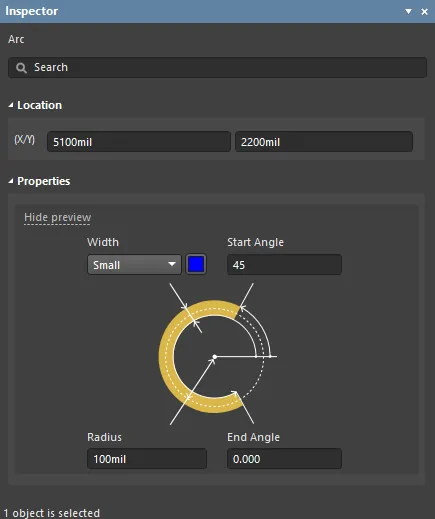
배치 중에는 Inspector panel의 Arc mode를 Tab 키를 눌러 접근할 수 있습니다.
배치 후에는 다음 방법 중 하나로 Inspector panel의 Arc mode에 접근할 수 있습니다:
- 배치된 호/완전한 원 객체 선을 더블 클릭합니다.
- 호/완전한 원 객체 선 위에 커서를 올리고 마우스 오른쪽 버튼을 클릭한 다음, 컨텍스트 메뉴에서 Inspector 를 선택합니다.
- Inspector panel이 이미 활성화되어 있다면, 호/완전한 원 객체를 선택합니다.
- 객체를 선택한 상태에서 메인 리본에서 View | Schematic | Inspector를 클릭합니다.
여러 객체 편집
Inspector panel은 여러 객체 편집을 지원하며, 현재 선택된 모든 객체에서 동일한 속성 설정은 수정할 수 있습니다. 동일한 객체 유형을 여러 개 수동으로 선택하면, Inspector panel에서 별표(*)로 표시되지 않은 필드 항목은 선택된 모든 객체에 대해 편집할 수 있습니다.
Arc/Full Circle Properties
회로도 및 회로도 라이브러리 편집기의 객체 속성은 배치된 객체의 시각적 스타일, 내용, 동작을 지정하는 정의 가능한 옵션입니다.
배치된 호/완전한 원을 디자인 공간에서 선택하면, 호/완전한 원 객체의 모든 속성을 Inspector panel에서 편집할 수 있습니다.
위치(Location)
- (X/Y)
- X (첫 번째 필드) - 현재 디자인 공간 원점을 기준으로 한 호/완전한 원 기준점의 현재 X(수평) 좌표입니다. 편집하여 호/완전한 원의 X 위치를 변경합니다. 값은 미터법 또는 인치법으로 입력할 수 있으며, 현재 기본 단위가 아닌 단위로 값을 입력할 때는 단위를 포함하십시오.
- Y (두 번째 필드) - 현재 원점을 기준으로 한 호/완전한 원 기준점의 현재 Y(수직) 좌표입니다. 편집하여 호/완전한 원의 Y 위치를 변경합니다. 값은 미터법 또는 인치법으로 입력할 수 있으며, 현재 기본 단위가 아닌 단위로 값을 입력할 때는 단위를 포함하십시오.
속성(Properties)
- Width - 드롭다운을 사용해 원하는 선폭을 선택합니다. 색상 상자를 클릭하여 호/완전한 원의 원하는 색상을 선택합니다.
- Radius - 호/완전한 원의 반지름입니다.
- Start Angle - 호/완전한 원의 시작 각도입니다.
- End Angle - 호/완전한 원의 끝 각도입니다.
타원(Ellipse)
 배치된 타원(Ellipse) 객체
타원(Ellipse) 객체는 회로도 시트에 배치할 수 있는 비전기적 드로잉 프리미티브입니다. 채움 또는 비채움으로 설정할 수 있습니다.
Ellipse Object
타원(Ellipse) 객체는 다음과 같은 방법으로 배치할 수 있습니다.
회로도 편집기에서:
- 메인 메뉴에서 Home | Graphical Elements | Ellipse 를 선택합니다.

- 디자인 공간에서 마우스 오른쪽 버튼을 클릭한 다음 에서 Place » Drawing Tools » Ellipse.
회로도 라이브러리 편집기에서:
- 메인 메뉴에서 Home | Circuit & Graphical Elements | Ellipse 를 선택합니다.

- 디자인 공간에서 마우스 오른쪽 버튼을 클릭한 다음 에서 Place » Ellipse.
명령을 실행하면 커서가 십자선으로 바뀌고 타원 배치 모드로 들어갑니다. 배치는 다음 순서로 수행합니다:
- 클릭하거나 Enter를 눌러 타원의 중심을 고정합니다.
- 커서를 이동해 타원의 수평 반지름을 조정한 다음, 클릭하거나 Enter를 눌러 설정합니다.
- 커서를 이동해 타원의 수직 반지름을 조정한 다음, 클릭하거나 Enter를 눌러 설정하고 배치를 완료합니다.
- 추가 타원을 계속 배치하거나, 마우스 오른쪽 버튼을 클릭하거나 Esc를 눌러 배치 모드를 종료합니다.
타원이 커서에 떠 있는 상태에서, 그리고 타원의 중심점이 고정되기 전까지 배치 중 수행할 수 있는 추가 동작은 다음과 같습니다:
- Tab 키를 눌러 Inspector panel을 열고 타원의 속성을 즉시 변경할 수 있습니다.
- Alt 키를 눌러 초기 이동 방향에 따라 이동 방향을 수평 또는 수직 축으로 제한합니다.
- Spacebar를 눌러 타원을 반시계 방향으로 회전하거나 Shift+Spacebar를 눌러 시계 방향으로 회전합니다. 회전은 90° 단계로 수행됩니다.
그래픽 편집
이 편집 방법을 사용하면 디자인 공간에서 배치된 타원 객체를 직접 선택하여 크기, 형태 또는 위치를 그래픽으로 변경할 수 있습니다.
타원 객체를 선택하면 다음 편집 핸들을 사용할 수 있습니다:
 선택된 타원(Ellipse).
- A를 클릭하고 드래그하여 수평 반지름을 변경합니다.
- B를 클릭하고 드래그하여 수직 반지름을 변경합니다.
- 편집 핸들에서 떨어진 타원 아무 곳이나 클릭한 뒤 드래그하여 재배치합니다. 드래그하는 동안 타원은 회전(Spacebar/Shift+Spacebar) 또는 미러링(X 또는 Y 키로 각각 X축 또는 Y축 기준 미러링)할 수 있습니다.
비그래픽 편집
이 편집 방법은 관련 Inspector panel mode를 사용하여 타원 객체의 속성을 수정합니다.
 배치 중에는 Inspector panel의 Ellipse mode를 Tab 키를 눌러 접근할 수 있습니다.
배치 후에는 다음 방법 중 하나로 Inspector panel의 Ellipse mode에 접근할 수 있습니다:
- 배치된 타원을 더블 클릭합니다.
- 커서를 타원 위에 올린 다음 마우스 오른쪽 버튼을 클릭하고, 컨텍스트 메뉴에서 Inspector 를 선택합니다.
- Inspector 패널이 이미 활성화되어 있다면, 타원 객체를 선택합니다.
- 객체를 선택한 상태에서, 메인 리본에서 View | Schematic | Inspector를 클릭합니다.
여러 객체 편집
Inspector 패널은 여러 객체 편집을 지원하며, 현재 선택된 모든 객체에서 동일한 속성 설정은 수정할 수 있습니다. 동일한 객체 유형을 여러 개 수동으로 선택한 경우, 별표(*)로 표시되지 않은 Inspector 패널의 필드 항목은 선택된 모든 객체에 대해 편집할 수 있습니다.
Ellipse Properties
회로도 및 회로도 라이브러리 편집기의 객체 속성은 배치된 객체의 시각적 스타일, 내용, 동작을 지정하는 정의 가능한 옵션입니다.
디자인 공간에서 배치된 타원을 선택하면, 타원 객체의 모든 속성을 Inspector 패널에서 편집할 수 있습니다.
속성
- Border - 드롭다운을 사용해 원하는 테두리를 선택하고, 색상 상자를 사용해 테두리의 원하는 색상을 선택합니다.
- Fill Color - 채우기 색상을 사용하려면 활성화합니다. 색상 상자를 클릭하면 드롭다운이 열리며, 여기서 색상을 선택할 수 있습니다.
- Transparent - 객체를 투명하게 만들려면 활성화합니다.
타원호(Elliptical Arc)
 배치된 타원호 객체
타원호는 회로도 시트에 배치할 수 있는 비전기적 드로잉 프리미티브입니다. 채움 또는 비채움으로 설정할 수 있습니다.
Elliptical Arc Object
타원호는 다음과 같은 방법으로 배치할 수 있습니다:
회로도 편집기에서:
- 메인 메뉴에서 Home | Graphical Elements | Elliptical Arc 를 선택합니다.

- 디자인 공간에서 마우스 오른쪽 버튼을 클릭 한 다음 Place » Drawing Tools » Elliptical Arc를 선택합니다.
회로도 라이브러리 편집기에서:
- 메인 메뉴에서 Home | Circuit & Graphical Elements | Elliptical Arc 를 선택합니다.

- 디자인 공간에서 마우스 오른쪽 버튼을 클릭 한 다음 Place » Elliptical Arc를 선택합니다.
명령을 실행하면 커서가 십자선으로 바뀌고 타원호 배치 모드로 들어갑니다. 배치는 다음 순서로 수행합니다:
- 클릭하거나 Enter를 눌러 호의 중심점을 고정합니다.
- 커서를 이동해 호의 X 반지름을 조정한 다음, 클릭하거나 Enter를 눌러 설정합니다.
- 커서를 이동해 호의 Y 반지름을 조정한 다음, 클릭하거나 Enter를 눌러 설정합니다.
- 커서를 이동해 호의 첫 번째 끝점을 조정한 다음, 클릭하거나 Enter를 눌러 고정합니다.
- 커서를 이동해 호의 다른 끝점 위치를 변경한 다음, 클릭하거나 Enter를 눌러 고정하고 호 배치를 완료합니다.
- 추가 타원호를 계속 배치하거나, 마우스 오른쪽 버튼을 클릭하거나 Esc를 눌러 배치 모드를 종료합니다.
배치 중 호가 커서에 떠 있는 상태에서, 그리고 호의 중심점이 고정되기 전에 수행할 수 있는 추가 동작은 다음과 같습니다:
- Tab 키를 눌러 배치를 일시 정지하고 Inspector panel의 호 모드에 접근하여 속성을 즉시 변경할 수 있습니다. 디자인 공간의 일시 정지 버튼 오버레이()를 클릭하면 배치를 재개합니다.
- Spacebar를 눌러 호를 반시계 방향으로 회전하거나, Shift+Spacebar를 눌러 시계 방향으로 회전합니다. 회전은 90° 단위로 이루어집니다.
- X 또는 Y 키를 눌러 심볼을 X축 또는 Y축을 기준으로 미러링합니다.
그래픽 편집
이 편집 방법을 사용하면 디자인 공간에서 배치된 타원호 객체를 직접 선택하고, 그래픽 방식으로 크기, 형태 또는 위치를 변경할 수 있습니다.
타원호 객체를 선택하면 다음 편집 핸들을 사용할 수 있습니다:

- A을(를) 클릭하고 드래그하여 수직 반지름을 변경합니다.
B을(를) 클릭하고 드래그하여 수평 반지름을 변경합니다. - C을(를) 클릭하고 드래그하여 끝점을 조정합니다.
편집 핸들에서 떨어진 타원호의 아무 곳이나 클릭한 뒤 드래그하여 위치를 재조정합니다. 드래그하는 동안 타원호는 회전(Spacebar/Shift+Spacebar) 또는 미러링(X 또는 Y 키로 각각 X축 또는 Y축 기준 미러링)할 수 있습니다.
비그래픽 편집
이 편집 방법은 연관된 Inspector panel 모드를 사용하여 타원호 객체의 속성을 수정합니다.
배치 후에는 다음 방법 중 하나로 Elliptical Arc mode의 Inspector panel에 접근할 수 있습니다:
- 배치된 타원호 객체 선을 더블 클릭합니다.
- 커서를 타원호 객체 선 위에 올리고 마우스 오른쪽 버튼을 클릭한 다음, 컨텍스트 메뉴에서 Inspector 를 선택합니다.
- Inspector 패널이 이미 활성화되어 있다면, 타원호 객체를 선택합니다.
- 객체를 선택한 상태에서, 메인 리본에서 View | Schematic | Inspector를 클릭합니다.
여러 객체 편집
Inspector 패널은 여러 객체 편집을 지원하며, 현재 선택된 모든 객체에서 동일한 속성 설정은 수정할 수 있습니다. 동일한 객체 유형을 여러 개 수동으로 선택한 경우, 별표(*)로 표시되지 않은 Inspector 패널의 필드 항목은 선택된 모든 객체에 대해 편집할 수 있습니다.
Elliptical Arc Properties
회로도 또는 회로도 라이브러리 편집기의 객체 속성은 배치된 객체의 시각적 스타일, 내용, 동작을 지정하는 정의 가능한 옵션입니다.
디자인 공간에서 배치된 호를 선택하면, 타원호 객체의 모든 속성을 Inspector 패널에서 편집할 수 있습니다.

위치
- (X/Y)
- X (첫 번째 필드) - 현재 디자인 공간 원점을 기준으로 한 호 참조점의 현재 X(수평) 좌표입니다. 편집하여 호의 X 위치를 변경합니다. 값은 미터법 또는 야드파운드법 중 어느 것으로도 입력할 수 있으며, 현재 기본 단위가 아닌 단위로 값을 입력할 때는 단위를 함께 포함하십시오.
- Y (두 번째 필드) - 현재 원점을 기준으로 한 호 참조점의 현재 Y(수직) 좌표입니다. 편집하여 호의 Y 위치를 변경합니다. 값은 미터법 또는 야드파운드법 중 어느 것으로도 입력할 수 있으며, 현재 기본 단위가 아닌 단위로 값을 입력할 때는 단위를 함께 포함하십시오.
속성
- Width - 드롭다운을 사용해 원하는 선폭을 선택하고, 색상 상자를 사용해 호의 원하는 색상을 선택합니다.
- X-Radius - 편집 가능한 타원호의 X 반지름입니다.
- Y-Radius - 편집 가능한 타원호의 Y 반지름입니다.
- Start Angle - 편집 가능한 타원호의 시작 각도입니다.
- End Angle - 편집 가능한 타원호의 끝 각도입니다.
 AI로 번역됨