
CoDesign를 위한 Autodesk Fusion 준비하기
Altium CoDesigner는 ECAD 및 MCAD 설계 도메인 간에 인쇄 회로 기판(PCB) 설계를 전송하기 위한 인터페이스입니다. CoDesigner 애드인을 MCAD 소프트웨어에 추가하면 CoDesigner를 통해 설계 변경 사항을 양방향으로 주고받을 수 있습니다. 설계 변경 사항은 Altium Workspace를 통해 전달되며, 이 Workspace는 ECAD와 MCAD 도메인 사이를 연결하는 브리지 역할을 합니다.
► MCAD 소프트웨어와 CoDesigner 간 버전 호환성을 확인하십시오
Autodesk Fusion®에서 CoDesigner 설치 및 구성
Autodesk Fusion과의 연동을 위해서는 Altium CoDesigner for Autodesk Fusion Add-In을 설치해야 합니다.
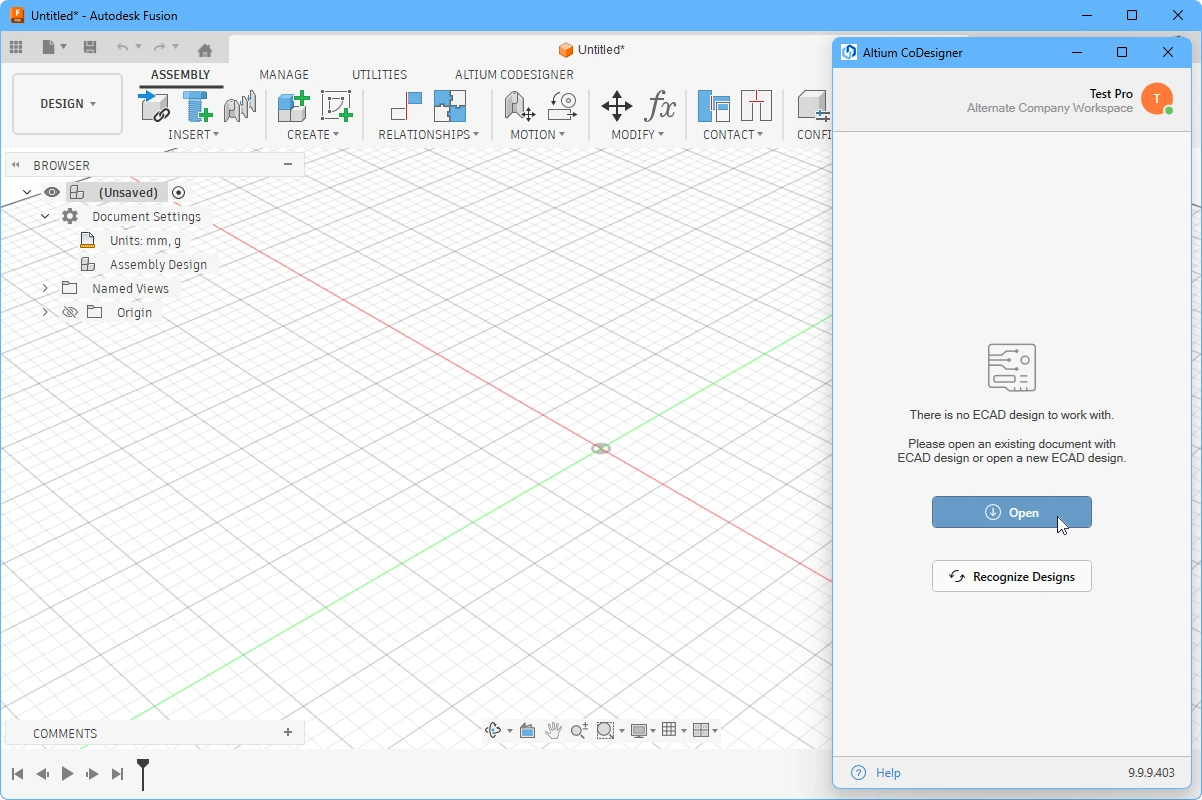 MCAD 소프트웨어에서 CoDesigner에 접근하려면 Add-In을 설치하고 활성화하십시오.
Add-In 설치 방법:
-
설치 전에 Autodesk Fusion 을(를) 종료하십시오.
-
Autodesk Fusion Add-In(AltiumCoDesignerFusion360_<VersionNo>.exe)을 다운로드하여 설치하십시오.
-
Autodesk Fusion 을 실행하고 Add-In이 설치되어 사용 가능한지 확인하십시오. 설치되어 있다면 아래와 같이 리본에 Altium CoDesigner 탭이 표시됩니다.
-
CoDesigner Add-In은 Autodesk Fusion에 Altium CoDesigner 패널을 추가합니다. 모든 협업 작업은 이 패널을 통해 수행됩니다.
Autodesk Fusion에서 MCAD CoDesigner 사용하기
Autodesk Fusion은 파트, 어셈블리, 도면 및 다양한 전자 문서를 포함한 여러 문서 유형을 다룰 수 있습니다. ECAD에서 가져오는 PCB 설계는 어셈블리이며, MCAD CoDesigner는 Pull을 수행할 때 Fusion Assembly Design 문서가 활성 문서여야 합니다.
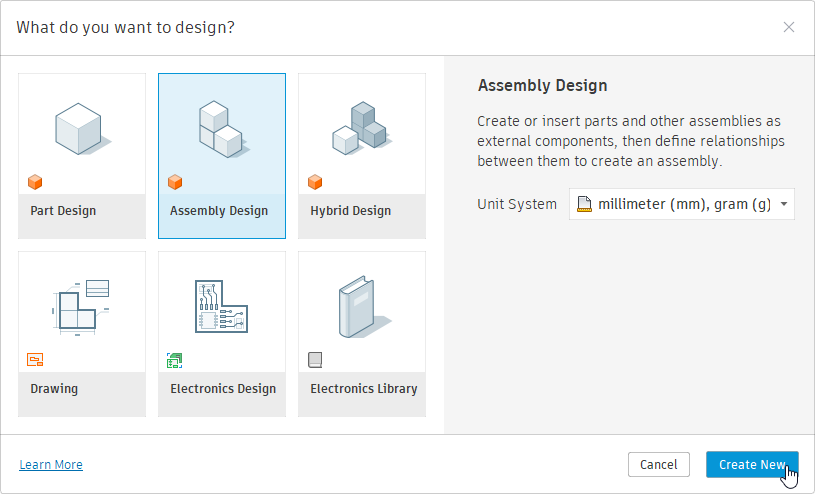 Fusion으로 PCB를 Pull하려면 새 문서를 만들 때 Assembly Design을 선택하십시오.
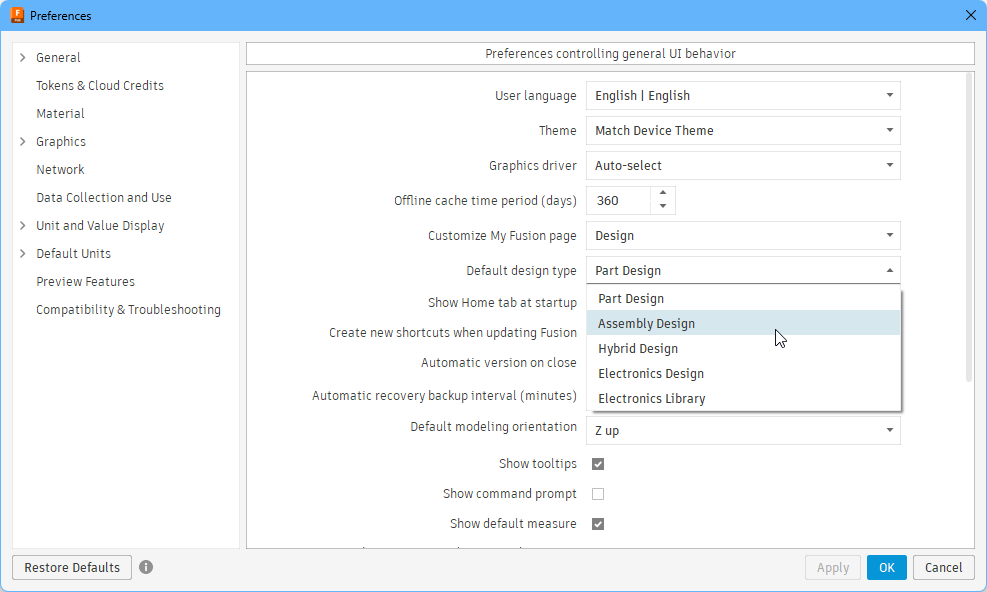 )
)CoDesigner 패널 표시
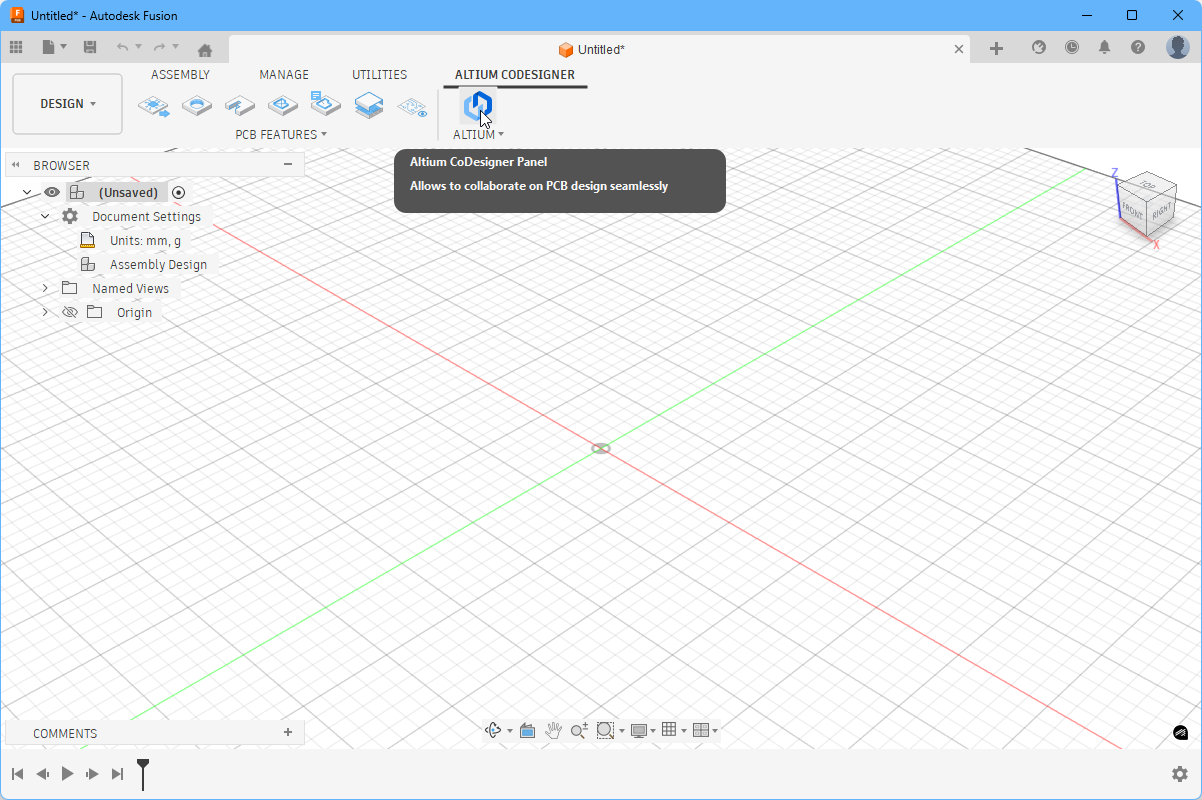 CoDesigner는 Autodesk Fusion의 패널을 통해 접근합니다.
Autodesk Fusion에서 위에 표시된 것처럼 Altium CoDesigner 패널은 Altium CoDesigner 메뉴 항목 또는 버튼을 클릭하여 활성화할 수 있습니다.
Autodesk Fusion에서 Workspace에 연결하기
Autodesk Fusion은 Workspace를 통해 Altium 설계 소프트웨어와 협업하며, 이를 위해 로그인해야 합니다.
로그인하지 않은 경우 Altium CoDesigner 탭에 아래와 같이 로그인 필드가 표시됩니다. 로그인 모드는 두 가지로, 하나는 Altium 365 Workspace에 로그인하는 모드이고 다른 하나는 On-Prem Enterprise Server의 Workspace에 로그인하는 모드입니다.
Altium 365 Workspace에 연결하기
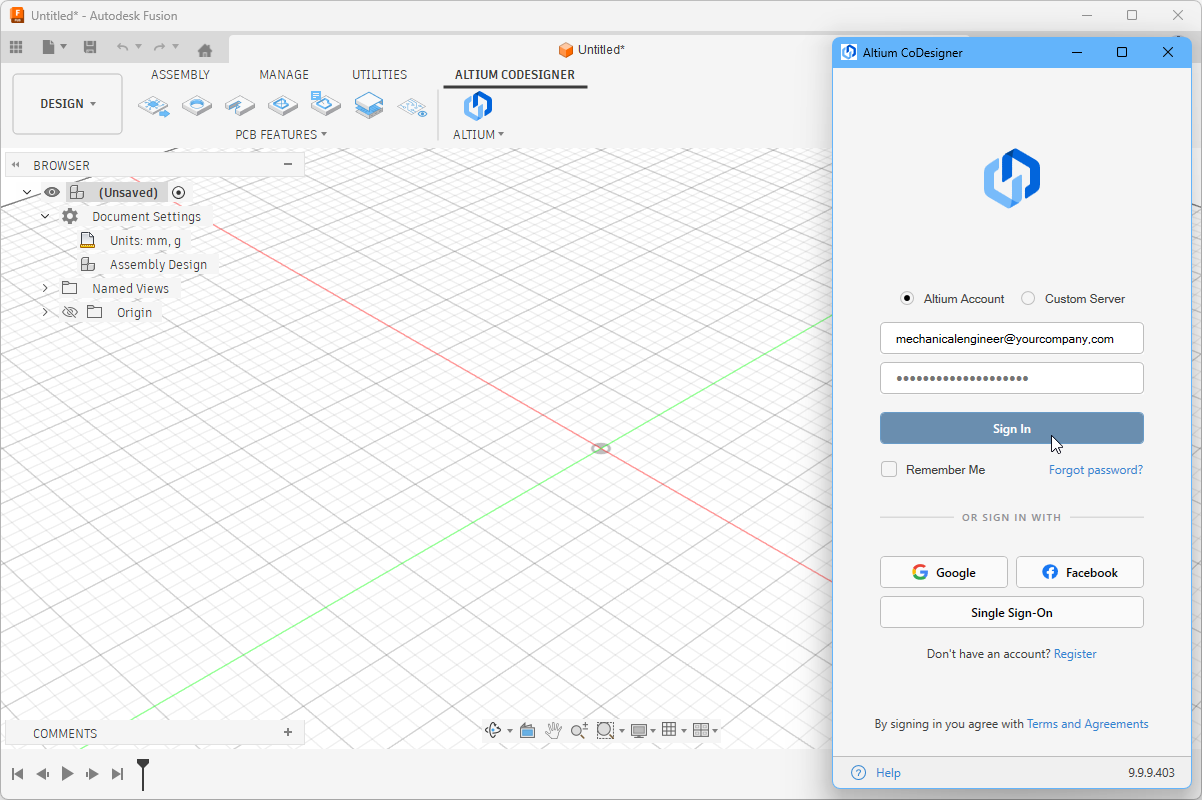 Altium 365 Workspace에 로그인합니다.
-
Altium Account 옵션을 Altium CoDesigner 패널에서 선택하십시오. - Altium Live에 로그인할 때 사용하는 이메일 주소를 Email로 입력하고, Altium Live Password를 입력하십시오.
- Remember Me 옵션을 활성화하면 세부 정보(비밀번호 포함)를 저장하고 Autodesk Fusion 을 시작할 때마다(Altium 365 플랫폼을 통해) Workspace에 자동으로 연결합니다.
- Sign In 버튼을 클릭하여 연결하십시오.
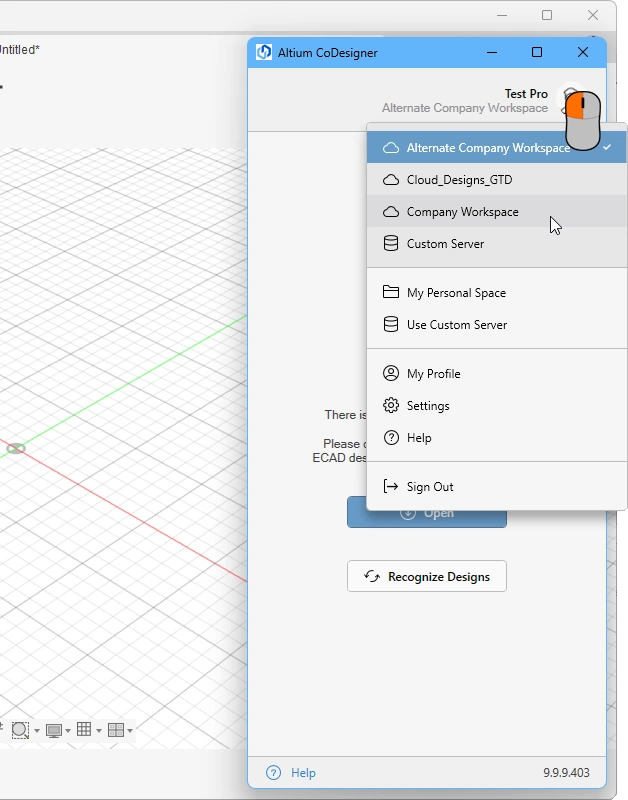
Altium Enterprise Server Workspace에 연결하기
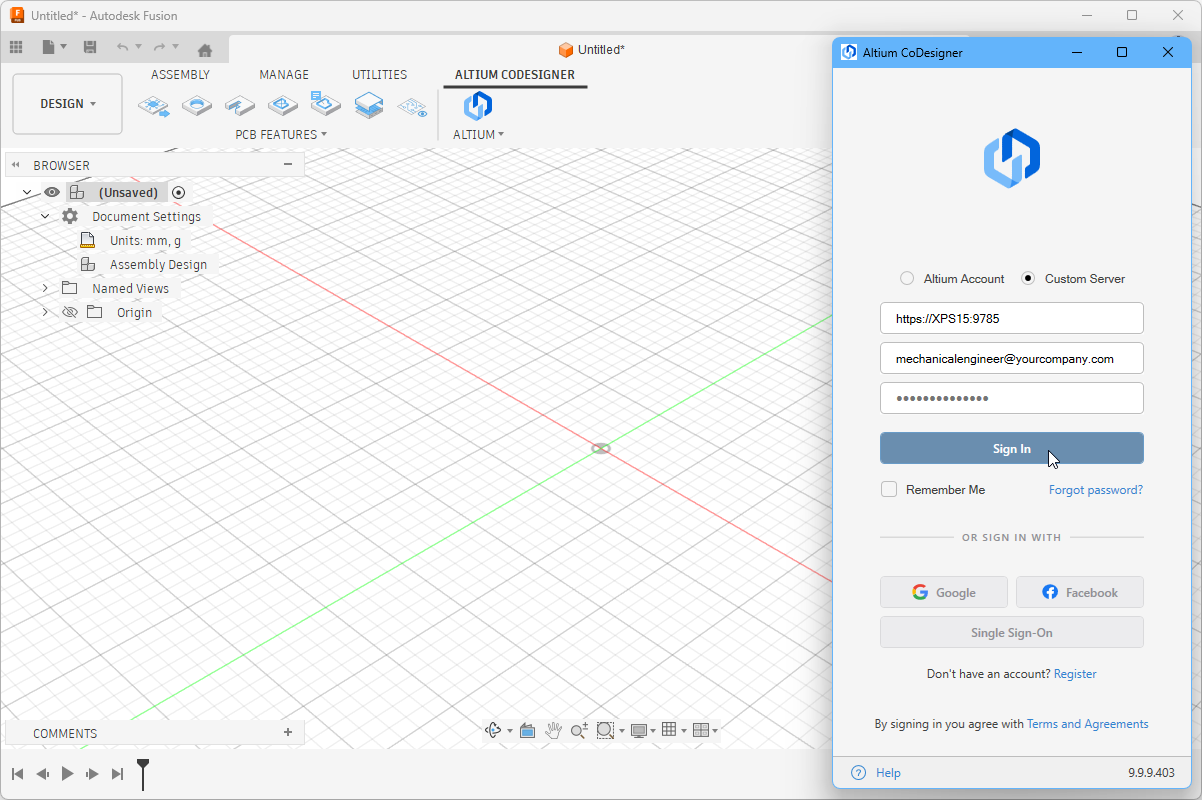 On-Prem Enterprise Server Workspace에 로그인합니다.
- Custom Server 옵션을 Altium CoDesigner 패널에서 선택하십시오.
- 처음 로그인할 때는 On-Prem Enterprise Server Workspace에 연결할 Server Address (URL)을 지정해야 합니다. 주소는 시스템 관리자가 제공합니다.
- User Name 및 Password를 입력하십시오. 이 정보 역시 시스템 관리자가 제공합니다.
- Sign in Automatically 옵션을 활성화하면 세부 정보(비밀번호 포함)를 저장하고 Autodesk Fusion 을 시작할 때마다 Workspace에 자동으로 연결합니다.
로그인하면 Altium CoDesigner를 통해 협업을 시작할 준비가 완료됩니다.
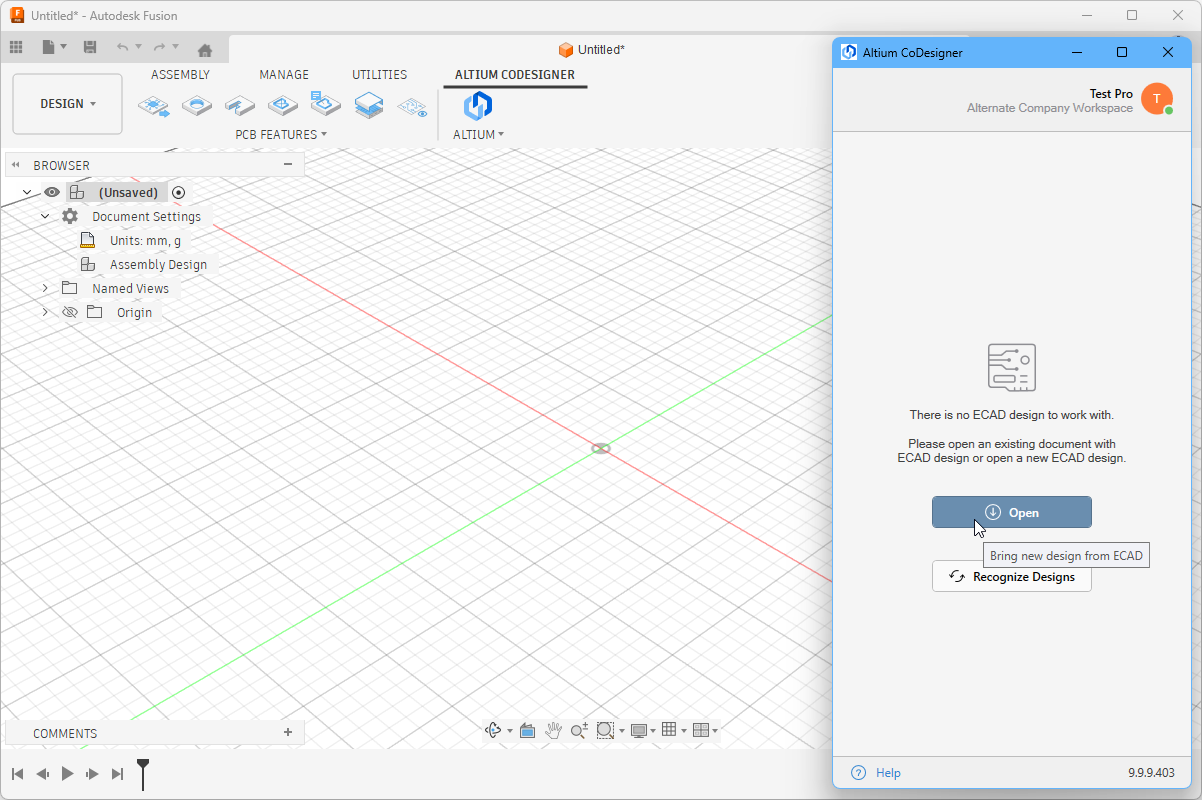 CoDesigner가 설치되었으며 사용할 준비가 되었습니다.
Autodesk Fusion 협업 설정 구성
로그인한 후 CoDesigner 설정은 CoDesigner 메뉴( )의 Settings 메뉴 항목을 통해 열리는 Altium CoDesigner Settings 대화상자에서 구성할 수 있습니다.
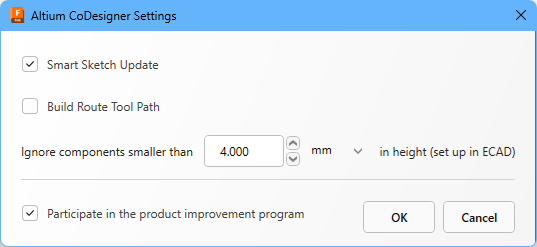 Altium CoDesigner Settings 대화상자를 사용하여 CoDesigner 옵션을 구성하십시오.
-
Smart Sketch Update - 활성화하면 Pull 중 MCAD CoDesigner는 ECAD에서 변경된 스케치 요소만 다시 그리며, 변경되지 않은 요소와 관련된 치수 및 구속조건은 기존 상태를 유지합니다. 원치 않는 결과가 발생하면 이 옵션을 비활성화하십시오. Smart Sketch Change 지원에 대해 자세히 알아보십시오.
-
Build Route Tool Path – Route Tool Path는 보드가 제작되는 패널에서 보드를 밀링으로 분리하기 위해 정의된 외곽선입니다. MCAD에서 해당 경로가 필요하지 않다면 이 옵션을 비활성화하십시오. ECAD Route Tool Path에 대해 자세히 알아보십시오.
-
Ignore components smaller than
<Value><Units>in height - Autodesk Fusion의 성능은 PCB의 컴포넌트 수에 영향을 받습니다. 이를 보완하기 위해 작은 컴포넌트를 동기화 프로세스에서 제외할 수 있습니다. Pull 수행 시<Value><Units>미만의 컴포넌트를 제외하도록 이 옵션을 구성하십시오. 컴포넌트 높이는 ECAD에서 컴포넌트(풋프린트)의 속성으로 정의되며, 풋프린트에 배치된 3D 모델의 높이가 아닙니다. 작은 컴포넌트를 무시하도록 CoDesigner 구성에 대해 자세히 알아보십시오. -
Participate in the product improvement program - 이 옵션을 활성화하면 CoDesigner 사용에 대한 기술 정보를 Altium과 자동으로 공유합니다. 제품 개선 프로그램에 대해 자세히 알아보십시오.
Device Assembly로 작업하기
CoDesigner 3.0 릴리스에서는 Autodesk Fusion이 Device Assembly 컨텍스트에서 작업할 수 있도록 지원이 추가되었습니다. Autodesk Fusion의 CoDesigner는 PCB와 인클로저를 인식하며, MCAD와 ECAD 간 인클로저 교환을 지원합니다. MCAD에서 ECAD로 인클로저 Push에 대해 자세히 알아보십시오.
 모델 트리에서 인클로저를 선택한 다음 Altium CoDesigner 버튼의 Enclosure 버튼을 클릭하십시오. 패널에서 인식되었는지 확인하십시오.
Autodesk Fusion에서 구리 및 실크스크린 표시
Autodesk Fusion에서는 표면 구리 및 실크스크린(컴포넌트 오버레이)이 Board 객체에 그려진 Sketch Profile로 생성됩니다. Autodesk Fusion에서 구리 및 실크스크린 레이어를 표시/숨김하는 과정을 단순화하기 위해 Altium CoDesigner 리본에는 Advanced Geometry (  ) 버튼이 포함되어 있습니다. 버튼을 클릭하면 다음 스케치 레이어가 표시됩니다: 상단 구리, 상단 실크스크린(컴포넌트 오버레이), 하단 구리, 하단 실크스크린. 다시 한 번 클릭하면 해당 레이어가 숨겨집니다. 이 레이어들은 Autodesk Fusion의 객체 Browser에서도 선택적으로 숨김/표시할 수 있습니다.
 Altium CoDesigner 리본의 Advanced Geometry 버튼을 사용하면 상/하단 구리/실크스크린 레이어를 빠르게 표시하거나 숨길 수 있습니다.
Autodesk Fusion에서 컴포넌트 고정(Grounding)
Autodesk Fusion은 컴포넌트와 상위 객체 간의 강체 관계를 정의하는 개념을 지원하며, 이를 Ground to Parent (Autodesk help info)라고 합니다. 이 기능이 활성화되면 컴포넌트의 위치는 상위 객체에 대해 고정되며, ECAD에서 Pull로 인해 발생하는 컴포넌트 위치 변경을 무시합니다.
ECAD에서 Pull한 후 컴포넌트 위치가 올바르게 업데이트되지 않으면 해당 컴포넌트를 마우스 오른쪽 버튼으로 클릭하여 고정(grounded) 상태인지 확인하십시오. 고정되어 있다면 Unground From Parent를 선택하십시오(아래 그림 참조). 그러면 컴포넌트는 마지막 Pull에서 정의된 새 위치로 즉시 이동합니다.
 개별 컴포넌트는 상위 객체에 고정할 수 있으며, 마우스 오른쪽 버튼을 클릭하여 고정을 해제할 수 있습니다.
컴포넌트를 상위 객체에 수동으로 고정하는 것 외에도 Fusion은 다음 컴포넌트들을 자동으로 고정합니다:
- 설계에서 처음 생성된 컴포넌트
- 어떤 컴포넌트든 그 첫 번째 자식 컴포넌트
- Copy / Paste 또는 Paste New로 배치된 컴포넌트
이 자동 고정 동작을 비활성화하려면 Fusion Preferences 대화상자의 General – Design – Assemblies 페이지에서 First component grounded to parent 옵션의 체크를 해제하십시오.
 Fusion이 컴포넌트를 자동으로 고정하지 않도록 하려면 이 옵션의 체크를 해제하십시오.
Autodesk Fusion & Altium CircuitMaker 간 작업
메이커 커뮤니티를 위해 개발된 Altium CircuitMaker는 누구나 회로도 캡처와 PCB 레이아웃을 사용할 수 있게 해줍니다. CircuitMaker는 Altium CoDesigner를 통해 Autodesk Fusion에도 연결할 수 있습니다.
Altium CircuitMaker와 Autodesk Fusion을 함께 사용할 때의 작업 방식은, 다른 지원 ECAD 도구와 Autodesk Fusion을 함께 사용할 때와는 차이가 있습니다.
차이점은 다음과 같습니다:
-
Altium CircuitMaker와 Autodesk Fusion은 Altium 365 Personal Space를 통해 설계 변경사항을 서로 주고받습니다. Altium 365 Personal Space는 무료이며, 데이터를 저장할 전체 Altium 365 Workspace 없이도 Altium 365의 클라우드 기반 협업 기능을 경험하고자 하는 사용자에게 이상적입니다.
-
설계 변경사항은 Push/Pull 동작이 아니라 Save/Open 유형의 동작을 사용해 Altium CircuitMaker와 Autodesk Fusion 사이에서 전달됩니다. 예를 들어 Autodesk Fusion에서 Altium CoDesigner 리본 의 Open 버튼을 클릭하여 ECAD(
 )에서 설계를 로드합니다. 또한 ECAD에서 설계가 저장되면 자동으로 알림을 받게 되며, 한 번 클릭하면 아래에 표시된 것처럼 해당 변경사항을 Autodesk Fusion으로 가져올 수 있습니다.
► Altium CircuitMaker의 Autodesk Fusion CoDesigner 패널을 통해 MCAD 디자이너와 협업하기에 대해 자세히 알아보기.
 Autodesk Fusion과 Altium CircuitMaker 간 설계 변경사항 전송이 이제 더 쉬워졌습니다.
다음 단계는?
이제 CoDesigner가 MCAD 소프트웨어에 설치되고 Workspace에 연결되었으므로, 다음 단계는 관련 Workspace 설정을 구성하는 것입니다.
에 대해 자세히 알아보기
 AI로 번역됨