
CoDesign를 위한 SOLIDWORKS 준비
Parent page: Altium CoDesigner 설치 및 구성
Altium CoDesigner는 ECAD와 MCAD 설계 도메인 간에 인쇄 회로 기판 설계를 전송하기 위한 인터페이스입니다. CoDesigner 추가 기능을 MCAD 소프트웨어에 추가하면 CoDesigner를 통해 설계 변경 사항을 양방향으로 전달할 수 있습니다. 설계 변경 사항은 ECAD와 MCAD 도메인 사이의 브리지 역할을 하는 Altium Workspace를 통해 전달됩니다.
►MCAD 소프트웨어와 CoDesigner의 버전 호환성을 확인하세요
SOLIDWORKS에서 CoDesigner 설치 및 구성
SOLIDWORKS®와 연동하려면 Altium CoDesigner for SOLIDWORKS Add-In을 설치해야 합니다.
 MCAD 소프트웨어에서 CoDesigner에 액세스하려면 Add-In을 설치하고 활성화하세요.
Add-In 설치 방법:
-
설치 전에 SOLIDWORKS를 종료합니다.
-
SOLIDWORKS Add-In(AltiumCoDesignerSolidWorks_<VersionNo>.exe)을 다운로드하여 설치합니다.
-
SOLIDWORKS를 시작한 다음 위에 표시된 대로 Add-Ins 대화상자에서 Add-In을 활성화합니다.
-
Add-In이 활성화되면 일반적인 방법으로 Altium CoDesigner 탭을 Taskpane Tabs에 추가할 수 있습니다. 모든 협업 작업은 이 탭을 통해 수행됩니다.
CoDesigner Taskpane Tab 표시
SOLIDWORKS에서는 Customize Taskpane Tabs 대화상자에서 Taskpane Tabs를 활성화/비활성화할 수 있습니다.
 CoDesigner는 SOLIDWORKS Taskpane Tab을 통해 액세스합니다.
SOLIDWORKS에 Altium CoDesigner Taskpane Tab( )이 표시되지 않는 경우:
-
위에 표시된 대로 Taskpane 상단의 Setup 톱니바퀴를 클릭합니다. 그러면 Customize Taskpane Tabs 대화상자가 열립니다.
-
대화상자에서 Altium CoDesigner 탭을 활성화합니다.
SOLIDWORKS에서 Workspace에 연결
SOLIDWORKS는 Workspace를 통해 Altium Designer와 협업하며, 처음 사용할 때는 반드시 로그인해야 합니다.
로그인하지 않은 경우 Altium CoDesigner 탭에 아래와 같이 로그인 필드가 표시됩니다. 로그인 모드는 두 가지이며, 하나는 Altium 365 Workspace에 로그인하는 방식이고 다른 하나는 On-Prem Enterprise Server의 Workspace에 로그인하는 방식입니다.
Altium 365 Workspace에 연결
 Altium 365 Workspace에 로그인합니다.
-
Altium Account 옵션을 Altium CoDesigner Taskpane Tab에서 선택합니다.
-
Email에는 Altium Live에 로그인할 때 사용하는 이메일 주소를 입력하고, Password에는 Altium Live 암호를 입력합니다.
-
Remember Me 옵션을 활성화하면 세부 정보(암호 포함)가 저장되며, SOLIDWORKS를 시작할 때마다 Altium 365 Workspace에 자동으로 연결됩니다.
-
연결하려면 Sign In 버튼을 클릭합니다.

Altium Enterprise Server Workspace에 연결
 On-Prem Enterprise Server Workspace에 로그인합니다.
-
Use Custom Server 옵션을 Altium CoDesigner Taskpane Tab에서 선택합니다.
-
처음 로그인할 때는 On-Prem Enterprise Server Workspace에 연결하기 위한 Server Address(URL)를 지정해야 합니다. 이 주소는 시스템 관리자가 제공합니다.
-
User Name 및 Password를 입력합니다. 이 정보 역시 시스템 관리자가 제공합니다.
-
Remember Me 옵션을 활성화하면 세부 정보(암호 포함)가 저장되며, SOLIDWORKS를 시작할 때마다 Workspace에 자동으로 연결됩니다.
로그인이 완료되면 이제 Altium CoDesigner를 통해 협업을 시작할 준비가 되었습니다.
 CoDesigner가 설치되었으며 사용할 준비가 완료되었습니다.
SOLIDWORKS 협업 설정 구성
로그인한 후에는 위에 표시된 대로 CoDesigner 메뉴의 Altium CoDesigner Settings 메뉴 항목을 통해 여는 Settings 대화상자에서 CoDesigner 설정을 구성할 수 있습니다.
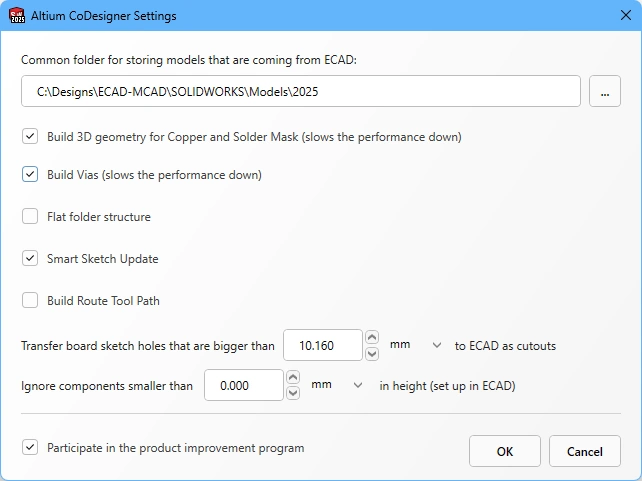 Settings 대화상자에서 CoDesigner 옵션을 구성합니다.
-
Common folder for storing models that are coming from ECAD - CoDesigner가 생성한 모든 컴포넌트 모델은 프로젝트 소속과 관계없이 이 위치에 저장됩니다(보드 파트와 보드 어셈블리는 Solidworks로 처음 가져올 때 지정한 프로젝트 폴더에 CoDesigner가 생성한다는 점에 유의하세요). 위치를 지정하지 않으면 모든 컴포넌트 모델이 프로젝트 폴더에 생성되며, 다른 프로젝트에서 재사용할 수 없습니다.
-
Build 3D geometry for Copper - 상단 및 하단 레이어의 구리층은 항상 보드 파트 표면의 데칼로 표현됩니다. 이 옵션을 활성화하면 CoDesigner는 모든 구리층과 스루홀 패드를 표현하기 위한 돌출 피처도 생성합니다. 이 옵션을 활성화하면 성능에 상당한 영향을 줄 수 있는 대량의 데이터가 생성될 수 있다는 점에 유의하세요.
-
Build Vias - 비아 배럴도 포함하려면 이 옵션을 활성화합니다. 이 옵션을 활성화하면 성능에 상당한 영향을 줄 수 있는 대량의 데이터가 생성될 수 있다는 점에 유의하세요.
-
Flat Folder Structure - 이 옵션을 활성화하면 Pull 중에 자식 파트 및 어셈블리 파일이 메인 어셈블리 파일과 동일한 폴더에 저장됩니다. 이 옵션을 비활성화하면 모든 자식 파트 및 어셈블리 파일이
\<McadAssyName>-EDM하위 폴더에 저장됩니다. Product Data Management 시스템으로 Windchill과 함께 SOLIDWORKS를 사용하는 경우에는 플랫 폴더 구조를 권장합니다. -
Smart Sketch Update - 활성화하면 Pull 중 MCAD CoDesigner는 ECAD에서 변경된 스케치 요소만 다시 그리며, 변경되지 않은 요소와 관련된 치수 및 구속 조건은 기존 상태로 유지합니다. 원치 않는 결과가 발생하는 경우 이 옵션을 비활성화하세요. Smart Sketch Change 지원에 대해 자세히 알아보세요.
-
Build Route Tool Path – Route Tool Path는 보드가 제작되는 패널에서 보드를 밀링 가공해 분리하기 위해 정의된 외곽선입니다. MCAD에서 이 경로가 필요하지 않으면 이 옵션을 비활성화하세요. ECAD Route Tool Path에 대해 자세히 알아보세요.
-
Transfer board sketch holes that are bigger than <Size><Units> to ECAD as cutouts - 보드 외곽 스케치에 포함된 모든 홀 중 ECAD에서 패드로 해석될 수 있는 것(원형, 사각형, 슬롯 홀 포함)은, 홀 크기(또는 슬롯 폭)가 이 값 이하이면 ECAD에서 자유 패드(free pad)로 변환됩니다. 이 값보다 큰 홀은 보드 컷아웃으로 변환됩니다. 사각형 또는 슬롯 형상에 해당하지 않는 비원형 홀은 크기와 관계없이 항상 보드 컷아웃으로 변환됩니다.
-
Ignore components smaller than
<Value><Units>in height - 더 작은 부품은 동기화 프로세스에서 제외할 수 있습니다. Pull을 수행할 때<Value><Units>보다 작은 부품을 제외하려면 이 옵션을 설정하십시오. 부품 높이는 ECAD에서 부품(footprint)의 속성으로 정의되며, footprint 위에 배치된 3D 모델의 높이가 아닙니다. 더 작은 부품을 무시하도록 CoDesigner 구성하기에 대해 자세히 알아보세요. -
Participate in the product improvement program - 이 옵션을 활성화하면 MCAD CoDesigner 사용에 관한 기술 정보를 Altium과 자동으로 공유합니다. 제품 개선 프로그램에 대해 자세히 알아보세요.
SOLIDWORKS에서 작업하기
이 섹션에서는 Altium MCAD CoDesigner 작업 시 중요한 SOLIDWORKS 전용 설정을 설명합니다.
SOLIDWORKS 기본 템플릿
새 부품이 생성될 때마다 부품 템플릿을 묻는 메시지가 표시되지 않도록, 아래와 같이 기본 파트 템플릿을 구성하여 사용하는 것이 좋습니다. 제공된 SOLIDWORKS 템플릿이나 회사 자체 템플릿을 사용할 수 있습니다. Parts, Assemblies, Drawings에 대한 템플릿 위치를 지정하고, 아래와 같이 Always use these default document templates을(를) 선택하십시오.
 선호하는 SOLIDWORKS 템플릿을 구성하십시오.
SOLIDWORKS에서 PCB Copper, Masks 및 Silkscreen 표시
CoDesigner는 top copper, top soldermask, top silkscreen 이미지를 하나의 상면 데칼로 결합하고, 보드의 동일한 하면 레이어에 대해서도 이 과정을 반복합니다. 이렇게 생성된 상면 및 하면 데칼은 보드를 MCAD로 Pull할 때 적용됩니다.
 Top decal은 top copper layer, top solder mask layer, top silkscreen layer를 결합한 것입니다.
데칼 관련 참고사항:
-
데칼이 올바르게 표시되지 않는 경우 SOLIDWORKS의 렌더링 문제일 수 있습니다. 인증된 비디오 카드와 최신 비디오 드라이버 소프트웨어 업데이트에 대한 자세한 내용은 https://www.solidworks.com/support/system-requirements를 참조하십시오. 이 페이지에는 Certified Cards and Drivers 링크가 포함되어 있으며, 여기서 비디오 카드용 업데이트 패치를 다운로드할 수 있습니다.
-
이전 단계로도 데칼 표시 문제가 해결되지 않으면 SOLIDWORKS System Options 대화상자(
 )의 Performance 페이지에서 Enhanced graphics performance 옵션을 전환해 보십시오. 일부 비디오 카드에서는 이 옵션을 비활성화하면 도움이 되고, 다른 비디오 카드에서는 활성화하면 도움이 됩니다.
-
CoDesigner 설정에서 Build 3D Geometry for Copper and Solder Mask 모드가 활성화되어 있으면 각 copper 및 solder mask 레이어가 개별 레이어로 전송되며, 하나의 데칼로 결합되지 않습니다. 이 모드에서는 Silkscreen 세부 정보가 Solder Mask 레이어에 데칼로 적용됩니다. CoDesigner가 Copper, Mask 및 Overlay 레이어를 처리하는 방법
SOLIDWORKS의 데칼 저장
PDM 시스템과 함께 SOLIDWORKS를 사용하는 설계자를 더 잘 지원하기 위해, CoDesigner는 데칼(copper, silkscreen, soldermask 레이어를 나타내는 이미지 파일)을 보드 파트 파일에 직접 저장합니다. 이를 통해 MCAD 측에서 PDM 시스템을 사용할 때 PCB 관련 파일 관리가 단순해집니다.
 데칼은 SOLIDWORKS prt 파일에 저장되므로, SOLIDWORKS와 PDM 시스템을 함께 사용할 때 작업 과정이 단순해집니다.
여러 버전의 SOLIDWORKS로 작업하기
회사에서 여러 버전의 SOLIDWORKS를 사용한다면, 최신 파일을 이전 버전의 SOLIDWORKS에서 열 수 없다는 점을 알고 계실 것입니다. CoDesigner가 모델 저장용 공용 폴더를 사용하도록 구성되어 있다면, 최신 버전의 SOLIDWORKS를 사용하는 엔지니어가 공유 모델을 덮어써서 이전 버전의 SOLIDWORKS를 사용하는 엔지니어가 해당 모델을 사용할 수 없게 되는 문제가 발생할 수 있습니다.
CoDesigner는 공용 모델 폴더 경로를 구성(config) 파일에 저장합니다:
-
파일:
SolidworksAddin.config -
위치:
%localappdata%\Altium\Altium CoDesigner\Config\
이 파일은 SOLIDWORKS가 시작될 때 로드되고, SOLIDWORKS를 종료할 때 저장됩니다. 여러 버전의 SOLIDWORKS로 작업해야 하고 각 버전에 대해 서로 다른 공용 모델 폴더 위치를 지원하도록 Altium MCAD CoDesigner를 구성하려면, 실행하려는 각 SOLIDWORKS 버전마다 고유한 config 파일을 만들 수 있습니다.
 이 Altium CoDesigner 설치본은 SOLIDWORKS 2023 및 SOLIDWORKS 2024에서 실행되도록 구성되었습니다.
이를 위해 다음을 수행합니다:
- 작업할 각 SOLIDWORKS 버전에 대해 config 파일의 복사본을 생성합니다.
-
각 config 파일 복사본의 파일명에 SOLIDWORKS 버전을 포함합니다. 예:
SolidworksAddin.2023.config. -
그러면 각 SOLIDWORKS 버전에 필요한 고유한 Model 경로를, config 파일의
SolidWorksPartsLibraryFolderPath키에 있는Value을(를) 편집하거나(아래 그림 참조), SOLIDWORKS를 실행한 후 Altium CoDesigner Settings 대화상자에서 경로를 편집하여 정의할 수 있습니다.
 각 SOLIDWORKS 버전이 고유한 CoDesigner Model 경로로 시작되도록 config 파일을 구성하십시오.
CoDesign을 위한 SOLIDWORKS PDM 구성
SOLIDWORKS PDM Client
SOLIDWORKS PDM으로 작업할 때 유용한 추가 요소로 SOLIDWORKS PDM Client가 있습니다. Client는 PDM Vault(Server)에 대한 액세스를 제공하여 PDM Vault의 내용을 탐색하고 확인할 수 있게 해줍니다.
-
PDM client는 SOLIDWORKS Installation Manager(
 )를 통해 설치됩니다.
-
또한 Vault View도 필요합니다. 이를 통해 Vault의 내용을 Windows 파일 탐색기에 표시할 수 있습니다. Vault Viewer는 PDM Client 설치 후 설치할 수 있습니다(
 ).
).
PDM 설정
-
아래와 같이 SOLIDWORKS PDM 설정(SOLIDWORKS의 Tools 메뉴에서 접근 가능)에서 Prompt to check out file if opened in read-only mode 옵션을 비활성화하십시오. 이렇게 하면 기존 부품을 체크아웃할 필요가 없어 다른 기구 엔지니어에게 불편을 주지 않습니다. 그러나 부품 속성을 변경해야 하는 경우에는 해당 부품을 체크아웃해야 합니다.

SOLIDWORKS Product Data Management(PDM)는 제품 개발 중 팀 관리와 협업을 지원하는 온프레미스 데이터 관리 솔루션입니다.
PDM 제어하에 두는 것이 권장됨
- CoDesigner가 모델을 저장하는 Common 폴더. ECAD와 협업하기 전에 Altium CoDesigner Settings 대화상자의 모델 저장용 Common 폴더 옵션에 지정된 폴더가 SOLIDWORKS PDM 제어하에 있도록 구성하고, 해당 폴더를 로컬 저장소와 동기화하십시오.
-
MCAD CoDesigner 3.7 이하의 경우
\Orig및\Expt하위 폴더를 포함하십시오. - MCAD CoDesigner 3.8 이상에서는 Product Data Management 시스템으로 Windchill을 사용하는 경우 Altium CoDesigner Settings 대화상자에서 Flat Folder Structure 옵션을 활성화하는 것이 좋습니다.
- PCB 프로젝트와 관련된 어셈블리 및 파트.
PDM 제어하에 둘 필요 없음
- PNG 파일은 데칼(copper, silkscreen, soldermask를 나타내는 그림)을 생성하는 데 사용됩니다. 이러한 이미지 파일은 보드 파트가 저장된 동일한 폴더에 저장됩니다.
다음 단계는?
이제 CoDesigner가 MCAD 소프트웨어에 설치되고 Workspace에 연결되었으므로, 다음 단계는 관련 Workspace 설정을 구성하는 것입니다.
에 대해 자세히 알아보세요.
 AI로 번역됨